
Подключение с помощью SSH
С помощью OpenSSH можно подключиться к тестовым устройствам и виртуальным машинам фабрики, а также выполнять команды или передавать файлы. OpenSSH (Secure Shell) — Стандартный протокол для безопасного подключения терминала.
Вы можете использовать SSH для подключения ко всем образам ОС фабрики.
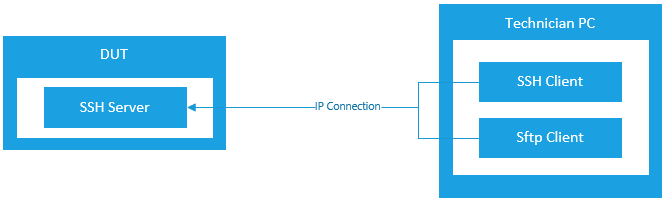
Что необходимо для подключения с помощью SSH
Чтобы подключиться к устройству с помощью SSH, вам потребуется:
Запуск сервера SSH
На изображениях, содержащих манифест компонента Виндовскоренонпродуктионфм, можно добавить WCOS_OPENSSH_AUTOSTART компонент для автоматического запуска сервера SSH.
Подключение с использованием имени и пароля
Чтобы иметь возможность подключиться с помощью имени пользователя и пароля, необходимо сначала настроить имя пользователя и пароль. Настройка имени пользователя и пароля SSH зависит от продукта фабричной ОС, который вы используете.
Имя пользователя и пароль в фабричной ОС
Заводская ОС включает встроенную учетную запись администратора, которую можно использовать для подключения по протоколу SSH:
Вы можете настроить имя пользователя и пароль с помощью SSHUsername SSHPassword параметров и в платформе настройки параметров.
Соединение с помощью пары ключей
Если у вас есть пара ключей для SSH (Дополнительные сведения см. в документации клиента SSH), ее можно использовать вместо имени пользователя и пароля.
Вам потребуется открытый ключ в формате OpenSSH. Запустите ssh-keygen.exe на техническом компьютере, чтобы создать его. ssh-keygen входит в состав Windows.
Создание пары ключей
В командной строке на техническом компьютере выполните команду, ssh-keygen.exe чтобы создать общедоступную и закрытую пару ключей. При выполнении этой команды можно сохранить ключи в расположении на компьютере, а также задать пароль:
Эта команда выводит запрос на ввод следующих сведений и предоставляет выходные данные, аналогичные приведенным ниже.
Перейдите в папку, в которой вы сохранили ключи, вы увидите закрытый ключ, у которого нет расширения и открытый ключ с расширением PUB.
Откройте файл открытого ключа в текстовом редакторе. Открытый ключ не является конфиденциальным. Вот как они выглядят:
Скопируйте содержимое открытого ключа в буфер обмена.
Подключение на устройство вкос с помощью портала устройств. Навеигате на вкладку SSH в левой области и скопируйте открытый ключ из буфера обмена в поле открытый ключ для нужного пользователя.
Подключение
После настройки проверку подлинности можно подключиться к устройству ОС фабрики.
Откройте окно командной строки на техническом компьютере.
Подключение на устройство:
Где user — это имя пользователя, выбранное при настройке SSH, а 192.168.1.2 — IP-адрес устройства вашей ОС фабрики.
Где C:\Users\User/.ssh/id_rsa идентификатор закрытого ключа user — это имя пользователя, выбранное при настройке SSH, а 192.168.1.2 — IP-адрес устройства вашей ОС фабрики.
Введите пароль для пользователя, если вы подключаетесь с именем пользователя и паролем, или если вы настроили ключ так, чтобы он затребовал пароль.
Безопасный FTP
Вы можете использовать SSH для передачи файлов по протоколу SFTP. Если вы включили SSH на устройстве ОС фабрики, вы также сможете подключиться по протоколу SFTP.
Если вы предпочитаете программу командной строки, вы можете использовать sftp и scp :
указанные выше служебные программы включены в Windows и могут запускаться путем запуска командной строки.
Как пользоваться SSH
В этой инструкции мы рассмотрим как пользоваться ssh, а также ее возможности, о которых вы даже не знали. Скорее всего, вы уже знаете как подключиться к серверу по ssh, но у этой утилиты есть еще много возможностей, таких как передача файлов ssh, подключение без пароля или выполнение скрипта на удаленном сервере. Все это мы и рассмотрим далее в статье. Но начнем с самых основ.
Базовый синтаксис
Синтаксис команды выглядит следующим образом:
$ ssh [опции] имя пользователя @ сервер [команда]
Важно заметить что ssh может работать по двум версиям протокола. Версии 1 и 2. Понятное дело, что версия 2 лучше и поддерживает больше типов шифрования и аутентификации. Больше в этой статье об отличиях протоколов мы говорить не будем и я буду подразумевать что вы используете версию 2.
Опции команды SSH
Теперь давайте рассмотрим самые основные опции команды ssh:
Это далеко не все опции утилиты, остальные выходят за рамки данной статьи. Многие настройки работы ssh можно изменять через конфигурационный файл
/.ssh/config но здесь мы это тоже подробно рассматривать не будем.
Настройка сервера SSH
Настройки сервера SSH находятся в файле /etc/ssh/sshd_config. Многие из них мы тоже трогать не будем. Рассмотрим только самые интересные. Сначала откройте файл /etc/ssh/sshd.conf
Порт ssh
По умолчанию ssh работает на порту 22. Но такое поведение небезопасно, поскольку злоумышленник знает этот порт и может попробовать выполнить Bruteforce атаку для перебора пароля. Порт задается строчкой:
Поменяйте значение порта на нужное.
Протокол SSH
По умолчанию сервер ssh может работать по двум версиям протокола, для совместимости. Чтобы использовать только протокол версии два раскомментируйте строчку:
И приведите ее к такому виду:
Рут доступ
По умолчанию Root доступ по ssh разрешен, но такое поведение очень небезопасно, поэтому раскомментируйте строчку:
Доступ только определенного пользователя к SSH
Мы можем разрешить доступ к ssh только для определенного пользователя или группы. Для этого добавьте строчки:
AllowUsers User1, User2, User3
AllowGroups Group1, Group2, Group3
Выполнение X11 приложений
Не все знают но есть возможность использовать ssh для запуска полноценных X11 приложений. Об этом мы поговорим ниже, но чтобы все заработало необходимо разрешить эту возможность на стороне сервера, добавьте такую строчку:
Основные опции рассмотрели, перед тем как переходить дальше, не забудьте перезагрузить ssh сервер чтобы сохранить изменения:
service sshd restart
Использование SSH
Подключение к серверу
Чтобы просто подключиться к серверу по SSH используйте такую команду:
Выполнить команду
Мы привыкли подключаться к удаленному серверу, а уже потом выполнять нужные команды, но на самом деле утилита ssh позволяет сразу выполнить нужную команду без открытия терминала удаленной машины. Например:
Выполнит команду ls на удаленном сервере и вернет ее вывод в текущий терминал.
Выполнить локальный скрипт
Выполним интерпретатор bash на удаленном сервере и передадим ему наш локальный скрипт с помощью перенаправления ввода Bash:
Бекап на удаленный сервер и восстановление
Мы можем сохранять бекэп диска сразу на удаленном сервере с помощью ssh. Перенаправим вывод dd с помощью оператора перенаправления |, затем сохраним его на той стороне в файл:
sudo dd if=/dev/sda | ssh user@host ‘dd of=sda.img’
Теперь чтобы восстановить состояние диска из сделанной копии выполните:
ssh user@host ‘dd if=sda.img’ | dd of=/dev/sda
Здесь и выше /dev/sda имя файла вашего жесткого диска.
Аутентификация без пароля
Настроить такое поведение очень легко. Сначала создайте ключ командой:
Затем отправляем ключ на сервер:
Вот и все. Теперь при попытке подключится к этому серверу пароль запрашиваться не будет, а стазу произойдет подключение. Смотрите подробнее создание открытого ключа для ssh.
Взять пароль из локального файла
Изменить приветствие SSH
При входе по ssh может выводиться приветствие, изменить его очень легко. За это отвечает файл /etc/issue. Просто откройте этот файл и введите нужный текст:
Смотрим неудачные попытки входа SSH
Хотите посмотреть были ли попытки неудачного доступа по ssh к вашему серверу и с каких IP адресов? Запросто, все запросы логируются в файл /var/log/secure, отфильтруем только нужные данные командой:
cat /var/log/secure | grep «Failed password for»
Передача файлов по SSH
Кроме выполнения команд, можно копировать файлы по ssh. Для этого используется утилита scp. Просто укажите файл, который нужно передать, удаленный сервер и папку на сервере, вот:
$ scp /адрес/локального/файла пользователь@ хост: адрес/папки
Кроме утилиты scp, передача файлов ssh может быть выполнена более хитрым способом. Прочитаем файл и с помощью cat, передадим, а там сохраним поток в файл:
cat localfile | ssh user@host «cat > remotefile»
ssh user@host «cat > remotefile»
Пойдем еще дальше, вы можете сжимать файлы перед передачей с помощью tar, а потом их сразу же на лету распаковывать:
Такое копирование файлов ssh позволяет отправлять сразу целые папки.
Запуск графических приложений по ssh
Если вам нужно запустить то или иное графическое приложение на удаленной машине необязательно для этого использовать VNC, вы можете обойтись возможностями ssh. Программа будет выполняться на стороне сервера, а вам будет лишь транслироваться окно, чтобы вы могли сделать все что нужно. Причем все данные шифруются. Чтобы эта функция работала, нужно включить ее поддержку на стороне сервера.
Затем просто выполняем команду запуска графического приложения на удаленном сервере вот таким образом:
Завершение сессии SSH
В файл /etc/ssh/ssh_config. Теперь, чтобы разорвать SSH соединение достаточно нажать Enter и набрать:
Другие управляющие символы можно узнать нажав:
Туннели SSH
С помощью SSH туннелей вы можете пробросить порт с удалённого сервера на локальную машину. Это очень полезно, в первую очередь, для разработчиков. Для того чтобы пробросить порт с удалённой машины локальной используйте опцию -L и такой синтаксис:
Например, сделаем удалённую базу данных доступной локально на порту 5555. Для этого выполните подставив свои значения:
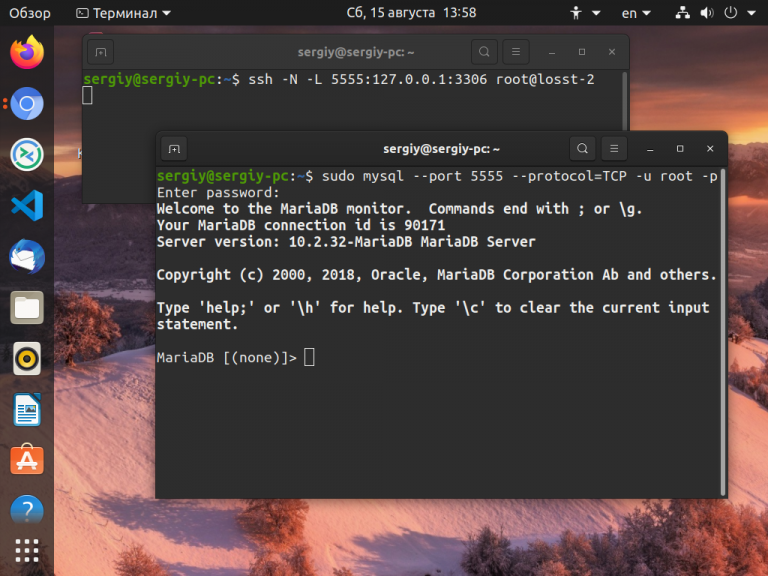
Теперь локальная база данных на порту 3306 будет доступна на удалённом сервере при обращении к порту 5555.
Выводы
Теперь вы знаете как пользоваться SSH. Как видите, технология SSH позволяет сделать намного больше чем можно предположить с первого взгляда, и это еще далеко не все. Какие интересные возможности SSH используете вы при повседневной работе? Поделитесь в комментариях!
Ssh подключение что это
SSH предоставляет замены традиционным r-командам удаленного доступа с тем отличием, что они обладают повышенной безопасностью. Они выполняются поверх защищенных зашифрованных соединений, которые не позволяет прослушивать или подменять трафик. Кроме того, SSH может обеспечивать безопасное соединение для передачи любого другого трафика: например, почтовых сообщений или файлов.
[править] Основные функции SSH
Протокол SSH возник как попытка обезопасить открытые незащищенные соединения. Впоследствии его функции были значительно расширены. Наиболее важными из них являются:
[править] Обеспечение безопасности SSH
Безопасность протокола достигается использованием нескольких решений, которые сводят к минимуму риск использования соединения:
[править] Аутентификация сервера
Аутентификация сервера производится при помощи инфраструктуры открытых ключей. Клиент, который хочет установить соединение с сервером шифрует данные известным ему открытым ключом сервера и отправляет их серверу. Сервер должен расшифровать их при помощи известного только ему секретного ключа, и отправить их назад. Так клиент может быть уверен в том, является ли хост тем, за кого себя выдает.
Аутентификация сервера по протоколу SSH выполняется при помощи инфраструктуры открытых ключей. Открытый ключ сервера клиент получает при первом соединении с ним.
Аутентификация сервера дает возможность не полагаться на службу имен и маршрутизацию пакетов. В том случае, если нарушителю удалось подменить запись в DNS или перенаправить IP-пакеты на свой хост, аутентификация не пройдет, поскольку хост не обладает необходимыми секретными ключами.
[править] Аутентификация клиента SSH
Методы аутентификации клиентов, которые использует SSH:
По хостам. Метод аналогичный используемому в r-командах. В том случае, если соединение устанавливается с привилегированного порта, и файл .rhosts позволяет вход в систему, он разрешается. Этот метод является потенциально небезопасным, рекомендуется не использовать его. Для повышения уровня своей безопасности метод может быть дополнен RSA-аутентификацией клиентского хоста.
Открытый ключ. Клиент отправляет серверу открытый ключ. Если сервер знает его, он просит клиента доказать, что тот знает и секретный ключ тоже. Если клиент может это доказать, значит аутентификация считается успешной.
Керберос. Аутентификация проводится по схеме v5 Kerberos.
Пароль. В самом крайнем случае, если не удалось провести аутентификацию не одним из перечисленных способов, используется традиционная аутентификация при помощи пароля. Принцип аутентификации аналогичен тому, какой, например, используется в Telnet с той разницей, что пароль передается по зашифрованному каналу.
[править] OpenSSH
[править] Сервер sshd
Как и в любом сетевом взаимодействии, в SSH-соединении участвуют две стороны: клиент и сервер. Сервер SSH реализован в виде программы sshd.
Сервер sshd является независимой программой, поэтому его запуск нужно производить во время загрузки компьютера стартовыми скриптами. То есть, вызов sshd либо должен осуществляться явно одним из rc-скриптов, либо ссылки на скрипт запуска следует включить в иерархию /etc/rc?.d/.
Для того чтобы сервер sshd автоматически стартовал при запуске компьютера, необходимо добавить его вызов в скрипты загрузки.
Будучи запущенным, демон работает в фоновом режиме и обрабатывает все входящие запросы по порту 22. Для каждого соединения создается новая копия демона, который занимается только его обслуживанием.
[править] Настройка сервера sshd
Конфигурация демона определяется файлом /etc/ssh/sshd_config. Он представляет собой набор действующих строк, пустых строк и строк-комментариев. Действующие строки файла содержат название параметра и его значение. Например, строка
заставляет демон вести прослушивание на 22 порту. В конфигурационном файле указывается большое количество параметров, которые можно отнести к нескольким категориям:
Некоторые конфигурационные параметры могут быть переопределены опциями командной строки при вызове sshd.
Конфигурационный файл /etc/ssh/sshd_config.
[править] Клиент ssh
Программа ssh предназначена для регистрации на удаленном хосте с использование протокола ssh и удаленного выполнения команд. Кроме того ssh позволяет выполнять туннелирование любых TCP-соединений внутри ssh-канала (port forwarding).
Синтаксис программы ssh:
ssh подключается к удаленному хосту, используя для этого текущее имя пользователя или, если указано явно, имя пользователь. После этого происходит двусторонняя аутентификация, т.е. удаленный хост доказывает, что он именно тот, за кого себя выдает, а регистрирующийся пользователь в свою очередь доказывает это удаленному хосту.
После этого удаленный хост, выполняет заданную команду, либо если команда отсутствует, запускает командный интерпретатор и предоставляет к нему доступ. После того, как команда выполнена, либо оболочка командного интерпретатора завершила свою работу, соединение завершается.
Программа ssh имеет свой собственный конфигурационный файл, точно такого же формата, как и конфигурационный файл сервера sshd, только в котором используются другие директивы.
Некоторые опции командной строки программы ssh
[править] Пример использования клиента ssh
Для удаленной регистрации на компьютере green.lampoid.com нужно использовать команду:
Следует обратить внимание на то, что для входа на green.lampoid.com будет использоваться локальное имя пользователя user.
Если имя пользователя на удаленном хосте не совпадает с локальным именем, его нужно указать явно:
Зарегистрироваться на удаленном компьютере green.lampoid.com под именем пользователя master. Обе команды эквивалентны.
Более сложный пример использования ssh, который может быть полезен для удаленного резервного копирования. Команда выполняет резервное копирование каталога /var компьютера cpu на компьютер hold в файл /backup/cpu.дата. Здесь дата -- текущая дата, выдаваемая командой date +»%d%m%Y».
С текущего компьютера на компьютере cpu от имени пользователя backuper выполняется команда
find выдает список файлов, которые изменились со времени создания последней резервной копии (времени модификации /var/.last.bakup). Все эти файлы программой cpio помещаются в один файл, который записывается на удаленную машину hold в каталог /backup/cpu. Программа cpio для передачи файла также использует ssh, хотя это и не указывается явно. После того, как резервное копирование выполнено, обновляется время модификации файла /var/.last.backup
[править] Аутентификация в SSH с помощью открытых ключей
[править] Создание и установка асимметричных ключей SSH
Аутентификация с использованием открытых ключей проходит следующим образом. Хост, на котором выполняется удаленная регистрация предлагает пользователю аутентифицировать себя. Для этого он пересылает сообщение, зашифрованное известным ему открытым ключом пользователя. Если пользователь расшифрует сообщение, значит он знает секретный ключ, следовательно, является тем за кого себя выдает.
Секретные ключи хранятся в файлах identity, id_dsa и id_rsa в локальном каталоге
/.ssh (разные файлы для разных алгоритмов шифрования). Открытые ключи должны быть в файлах authorized_keys и authorized_keys2 в каталоге
/.ssh на удаленном компьютере, на котором производится регистрация. В качестве домашнего рассматривается каталог пользователя, под именем которого выполняется регистрация. Файл authorized_keys используется для хранения открытых ключей для SSH1, а в authorized_keys2 — для SSH2.
ssh дает возможность использования одного из трех различных алгоритмов асимметричного шифрования RSA или DSA.
Для создания, преобразования и управления ключами аутентификации используется утилита ssh-keygen. Синтаксис программы:
/.ssh/id_dsa), а открытый в
Сгенерированный секретный ключ защищается при помощи парольной фразы (passphrase), которую нужно обязательно знать, для того чтобы воспользоваться ключом. Секретная фраза вводится в момент генерирования ключей. Она может быть затем изменена, без повторного копирования ключей.
Можно сгенерировать секретные ключи, в которых парольная фраза будет отсутствовать. Хотя это и упрощает использование ключей, делать этого не рекомендуется, поскольку в этом случае файл с секретным ключом автоматически влечет за собой полный беспрепятственный доступ ко всем системам, где установлена его открытая пара.
Полученный открытый ключ нужно добавить в файлы authorized_keys удаленных хостов, к которым будет производится доступ.
Аналогично для второй версии SSH:
или воспользоваться утилитой ssh-copy-id
Можно ограничиться только второй версией SSH, однако в том случае, если SSH-сервер на удаленной машине не поддерживает SSH-протокол версии 2, аутентификацию с использованием открытых ключей провести не удастся.
После того, как аутентификация с использование открытых ключей настроена, доступ к удаленному компьютеру можно получить без пароля. Однако для того чтобы воспользоваться локальным секретным ключом нужно ввести парольную фразу.
Некоторые опции командной строки программы ssh-keygen
[править] Опции ключа в
Для каждого открытого ключа в файлах
/.ssh/authorized_keys можно выставить опции, ограничивающие возможности клиента, аутентифицировавшегося по данному ключу. Опции находятся перед ключем,
[править] Управление ключами с помощью агента
[править] Удаленное копирование файлов
[править] scp
Набор программ SSH позволяют не только выполнять удаленную регистрацию на компьютере для доступа к удаленной строке. Программа scp копирует файлы между хостами, полагаясь при этом на протоколы SSH и используя те же методы аутентификации, что и ssh.
Синтаксис программы scp:
Команда устанавливает защищенное соединение между хостом1 и хостом2 и копирует файл1 хоста1 в файл2 хоста2. Любой из хостов может быть локальным. Если имя хоста не указано, подразумевается локальный хост.
Синтаксис использования команды scp напоминает синтаксис cp. Она так же обрабатывает большое количество аргументов, использует аналогичные ключи для рекурсивного копирования, для копирования атрибутов и т.д.
Опции программы scp
Например с удаленного хоста source на локальный хост dest нужно скопировать домашний каталог пользователя batman. Команда выполняющая копирование будет выглядеть так:
Строки, которые программа выводит на экран говорят о названии файла, его размере и времени копирования. Кроме этого строка содержит индикатор прогресса, которой показывает какая часть файла успешно скопирована.
[править] rsync
[править] SFTP


SFTP (SSH File Transfer Protocol) — SSH-протокол для передачи файлов. Он предназначен для копирования и выполнения других операций с файлами поверх надёжного и безопасного соединения. Как правило, в качестве базового протокола, обеспечивающего соединение, и используется протокол SSH2, но это не обязательно.
SFTP-сервер встроен в OpenSSH. Он реализуется с помощью программы sftp-server. SFTP-клиент sftp встроен в пакет OpenSSH. В качестве SFTP-клиента для Windows может использоваться WinSCP или PSFTP из пакета PuTTY.
[править] Ограничение доступа только для копирования (rssh)
[править] Туннели SSH
[править] Перенаправление TCP-портов (port forwarding)
У SSH есть возможность, известная как перенаправление портов (port forwarding), которая позволяет передавать по SSH-соединению данные других протоколов. Перенаправление портов позволяет передать подключение, сделанное на одном конце SSH-соединения передать на другой конец и продолжить сеанс связи оттуда.
Другими словами, перенаправление портов SSH можно рассматривать как особую форму туннелирования TCP-соединений, когда SSH-клиент (или сервер; в зависимости от направления туннелирования; об этом ниже) прослушивает на одном хосте порт, и полученные на него соединения передаёт на вторую сторону, SSH-серверу (или клиенту, соответственно) внутри установленного SSH-соединения; вторая сторона инициирует соединение к серверу назначения уже от своего имени, и передаёт в нём полученные по туннелю данные.
Типичная задача, которая может решаться с помощью перенаправление TCP, это доступ к внутреннему серверу сети снаружи, через шлюз. Представьте, что у вас есть сеть, которая находится за UNIX-шлюзом, смотрящим в Интернет. У вас есть доступ к этому шлюзу по SSH. Вы находитесь в Интернете и хотите попасть на один из внутренних серверов сети, не имеет значения по какому протоколу, но пусть, например, по протоколу RDP. Возможности открыть порт при помощи трансляции адресов у вас на сервере нет (например, потому что у вас там нет прав root’а, а есть только доступ к оболочке).
Для решения такой задачи прекрасно подойдёт перенаправление TCP-порта с помощью SSH. Вы создаёте SSH-соединение на шлюз, внутри которого будет передавать трафик будущего соединения. Вы просите ssh выполнить перенаправление портов, в результате чего он открывает на прослушивание какой-либо локальный порт, обращение на который передаётся SSH-серверу на шлюз, который в свою очередь передаёт его серверу-получателю, то есть на RDP-сервер (причём делает это от своего имени; обратный адрес IP-пакетов будет адресом сервера).
Трафик внутри SSH-туннеля шифруется, поэтому перенапраление портов может быть очень полезным для шифрования данных незащищённых протоколов, например, POP3, или создания небольших виртуальных сетей. С другой стороны, нужно иметь в виду, что с помощью перенаправления портов легко организовать доступ изнутри сети наружу или наоборот, и не забывать об этом особенно при выделении учётных записей с доступом к облочке (по-русски говоря, шелла) на шлюзе (по сути, это равносильно предоставлению доступа ко внутренней сети снаружи).
Перенаправление портов может быть отключено либо в конфигурационном файле программ ssh и sshd, либо на стадии их компиляции. Тем не менее пользователь может иметь собственные программы переадресации, на которые конфигурация ssh и sshd не будет оказывать никакого влияния.
Различают два вида перенаправления портов:
Фактически два этих режима отличаются только тем, с какой стороны будет инициироваться соединение: со стороны клиента или со стороны сервера.