
Рукопожатие SSH простыми словами
Secure Shell (SSH) — широко используемый протокол транспортного уровня для защиты соединений между клиентами и серверами. Это базовый протокол в нашей программе Teleport для защищённого доступа к инфраструктуре. Ниже относительно краткое описание рукопожатия, которое происходит перед установлением безопасного канала между клиентом и сервером и перед началом полного шифрования трафика.
Обмен версиями
Рукопожатие начинается с того, что обе стороны посылают друг другу строку с номером версии. В этой части рукопожатия не происходит ничего чрезвычайно захватывающего, но следует отметить, что большинство относительно современных клиентов и серверов поддерживают только SSH 2.0 из-за недостатков в дизайне версии 1.0.
Обмен ключами
Инициализация обмена ключами
Обмен ключами начинается с того, что обе стороны посылают друг другу сообщение SSH_MSG_KEX_INIT со списком поддерживаемых криптографических примитивов и их предпочтительным порядком.
Криптографические примитивы должны установить строительные блоки, которые будут использоваться для обмена ключами, а затем полного шифрования данных. В таблице ниже перечислены криптографические примитивы, которые поддерживает Teleport.
| Обмен ключами (KEX) | Симметричный шифр | Код аутентификации сообщения (MAC) | Алгоритм ключа хоста сервера |
|---|---|---|---|
| curve25519-sha256@libssh.org | chacha20-poly1305@openssh.com | hmac-sha2-256-etm@openssh.com | ssh-rsa-cert-v01@openssh.com |
| ecdh-sha2-nistp256 | aes128-gcm@openssh.com | hmac-sha2-256 | ssh-rsa |
| ecdh-sha2-nistp384 | aes256-ctr | ||
| ecdh-sha2-nistp521 | aes192-ctr | ||
| aes128-ctr |
Криптографические примитивы Teleport по умолчанию
Инициализация протокола Диффи — Хеллмана на эллиптических кривых
Стоит подчеркнуть, что эта ключевая пара эфемерна: она используется только для обмена ключами, а затем будет удалена. Это чрезвычайно затрудняет проведение класса атак, где злоумышленник пассивно записывает зашифрованный трафик с надеждой украсть закрытый ключ когда-нибудь в будущем (как предусматривает закон Яровой — прим. пер.). Очень трудно украсть то, чего больше не существует. Это свойство называется прямой секретностью (forward secrecy).

Рис. 1. Генерация сообщения инициализации обмена ключами
Ответ по протоколу Диффи — Хеллмана на эллиптических кривых
Затем сервер генерирует нечто, называемое хэшем обмена H, и подписывает его, генерируя подписанный хэш HS (подробнее на рис. 3). Хэш обмена и его подпись служат нескольким целям:
Рис. 2. Генерация хэша обмена H
Такое сообщение означает, что представленного ключа нет в вашей локальной базе данных известных хостов. Хороший способ избежать таких сообщений — использовать вместо ключей сертификаты SSH (что Teleport делает по умолчанию), которые позволяют вам просто хранить сертификат удостоверяющего центра в локальной базе известных хостов, а затем проверять все хосты, подписанные этим УЦ.
Рис. 3. Генерация ответа при обмене ключами ECDH
Новые ключи
Перед тем, как начать массовое шифрование данных, остался последний нюанс. Обе стороны должны создать шесть ключей: два для шифрования, два вектора инициализации (IV) и два для целостности. Вы можете спросить, зачем так много дополнительных ключей? Разве не достаточно общего секрета K? Нет, не достаточно.
Во-первых, почему нужны отдельные ключи для шифрования, целостности и IV. Одна из причин связана с историческим развитием протоколов, таких как TLS и SSH, а именно с согласованием криптографических примитивов. В некоторых выбранных криптографических примитивах повторное использование ключа не представляет проблемы. Но, как верно объясняет Хенрик Хеллстрём, при неправильном выборе примитивов (например, AES-256-CBC для шифрования и и AES-256-CBC-MAC для аутентификации) последствия могут быть катастрофическими. Следует отметить, что разработчики протоколов постепенно отказываются от такой гибкости, чтобы сделать протоколы более простыми и безопасными.
Далее, зачем используются ключи каждого типа.
Ключи шифрования обеспечивают конфиденциальность данных и применяются с симметричным шифром для шифрования и дешифрования сообщения.
Ключи целостности обычно используются с кодом проверки подлинности сообщения (MAC), чтобы гарантировать аутентичность шифротекста. В отсутствие проверки целостности злоумышленник может изменить шифротекст, который передаётся по открытым каналам, и вы расшифруете поддельное сообщение. Такая схема обычно называется Encrypt-then-MAC.
Следует отметить, что современные шифры AEAD (аутентифицированное шифрование с присоединёнными данными, когда часть сообщения шифруется, часть остаётся открытой, и всё сообщение целиком аутентифицировано) вроде aes128-gcm@openssh.com и chacha20-poly1305@openssh.com фактически не используют производный ключ целостности для MAC, а выполняют аутентификацию внутри своей конструкции.
Векторы инициализации (IV) обычно представляют собой случайные числа, используемые в качестве входных данных для симметричного шифра. Их цель состоит в том, чтобы гарантировать, что одно и то же сообщение, зашифрованное дважды, не приведёт к одному и тому же шифротексту. Необходимость такой процедуры отлично демонстрирует знаменитое изображение с пингвином Туксом, зашифрованное в режиме электронной кодовой книги (ECB).
Слева направо. (1) Открытый текст в виде изображения. (2) Криптограмма, полученная шифрованием в режиме ECB. (3) Криптограмма, полученная шифрованием в режиме, отличном от ECB. Изображение представляет собой псевдослучайную последовательность пикселей
Использование (и взлом) векторов IV — интересная тема сама по себе, о которой написал Филиппо Вальсорда.
Наконец, почему ключи идут в парах? Как отметил Томас Порнин, если используется только один ключ целостности, злоумышленник может воспроизвести клиенту отправленную ему запись, и он будет считать её действительной. Со спаренными ключами целостности (у сервера и клиента), клиент выполнит проверку целостности шифротекста и такой трюк не сработает.
Теперь с пониманием того, зачем нужны эти ключи, давайте посмотрим, как они генерируются, согласно RFC:
Здесь используется алгоритм хэширования SHA <256, 384 или 512>в зависимости от алгоритма обмена ключами, а символ || подразумевает конкатенацию, то есть сцепление.
Рис. 4:. Генерация начального вектора IV. Генерация для других ключей происходит по той же схеме, если заменить A и B на C, D, E и F, соответственно
Заключение
На этом этапе обе стороны согласовали криптографические примитивы, обменялись секретами и сгенерировали материал ключей для выбранных примитивов. Теперь между клиентом и сервером может быть установлен безопасный канал, который обеспечит конфиденциальность и целостность.
Вот как рукопожатие SSH устанавливает безопасное соединение между клиентами и серверами.
Для чего нужен SSH-ключ и как его создать под Windows
SSH-ключ — это специальный код, который позволяет удалённому компьютеру понять кто вы есть и какими правами на этом компьютере обладаете.
В обычной жизни мы чаще сталкиваемся с логинами и паролями. Например, чтобы войти в свой профиль во ВКонтакте нужно ввести логин и пароль. Если введённый вами логин и пароль совпадают с теми, что хранятся на серверах ВКонтакте, то соцсеть понимает, что это вы и пускает вас на вашу страничку, разрешая редактировать её и постить котиков. SSH-ключ нужен ровно для этого же, но работает он иначе и ограничен использованием внутри протокола SSH. Протокол SSH нужен в первую очередь для того, чтобы создавать безопасный канал связи с удалённым компьютером, позволяя им управлять, но также может использоваться и для других целей, например передачи файлов.
Как работает SSH-ключ
SSH-ключ разделён на две части. Одна часть называется приватной и должна всегда храниться только на вашем компьютере. Вторая часть ключа называется публичной и эту часть нужно копировать на другие компьютеры. При подключении к удалённому компьютеру он сравнивает публичную часть, которую вы ему дали с приватной частью, которая хранится у вас. Если части ключа совпадают, то вы получаете доступ к удалённому компьютеру (на самом деле всё гораздо сложнее, но принцип работы именно такой). На вашем компьютере может быть создано сколько угодно SSH-ключей. То есть вы можете использовать один SSH-ключ для доступа к сотне компьютеров или для каждого удалённого компьютера создавать отдельный ключ.
Защита SSH ключа
Вы никогда и ни при каких обстоятельствах не должны никому передавать приватную часть своего ключа. Чтобы эту приватную часть нельзя было украсть можно её зашифровать, тогда даже если она попадёт в чужие руки её не смогут использовать. Если вы зашифруете приватную часть SSH-ключа, то каждый раз при его использовании вам нужно будет вводить ключ шифрования, называемый passphrase. Есть общее правило безопасности: если ключ используется не скриптом, а человеком, то он должен быть зашифрован.
Как создать SSH-ключ под Windows
Windows не имеет встроенной поддержки SSH протокола. Поэтому, для создания SSH-ключа нужна специальная программа. Подойдёт Git Bash, которая устанавливается вместе с Git под Windows.
Инструкция по созданию SSH-ключа:
Для чего нужен ssh ключ
/.ssh/authorized_keys
бывает так, что вам дают только ftp доступ, но очень часто бывает так, что пользователь ftp это обычный пользователь в Linux, а значит возможно подключиться по ssh на этот сервер, для этого нужно по ftp создать файл
/.ssh/authorized_keys и положить туда свой открытый ключь, часто помогает
ну а мы сейчас будем использовать ssh ключ, для авторизации на github, по сути, там огромный сервер, с кучей пользователей, у каждого своя домашняя папка в которой лежата каталоги проектов
и беря у вас ваши открытые ключи, я их добавляю в
/.ssh/authorized_keys чтобы у вас была возможность вносить изменения в директории проекта pf-auth
как видите, github сделал для этого удобный и наглядный вебинтерфейс, дёшево и сердито
сгенерировать ssh ключ можно вот так
ssh-keygen
программа задаст несколько вопросов и спросит мастер пароль
этот мастер пароль используется демоном ключей, и защищает ваш ключ, если кто-то у вас скопировал файл id_rsa
если пароль не задан, то он тупо просто поимеет все ваши сервера
в общем стоит посмотреть на директорию
/.ssh/ там несколько интересных и важных файлов
вот интерфейс добавления открытых ключей на гитхабе
в ubuntu есть утилита, для управления ключам
ну и собственно, как видите, это всё как то просто и примитивно, какой то файл, и тд., нужно копировать и посылать куда то
чтобы это облечить, созданы сервера публичных ключей
на этих серверах можно хранить свои открытые ключи и давать на них ссылку
этот механизм используется для подписывания пакетов Debian/Ubuntu и прочих пакетных дистрибутивов
например вот так, в убунту добавляется ключ,размещённый на внешнем сервере
автор просто взял свой ключ, разместил его на сервере и подписывает свои пакеты
а наши системы сверяют подписи используя его открытый ключ с публичного сервера
Что такое протокол SSH

SSH — защищенный протокол для удаленного доступа к компьютерам. Через SSH можно выполнять операции в командной строке компьютера, который физически находится в другом месте.
Иными словами, SSH — это дистанционная командная строка. Визуально вы работаете на своем компьютере, но в реальности — на другом.
Что значит «протокол»?
Протокол — это набор соглашений, правил, по которым разные программы могут обмениваться информацией. SSH — это набор правил, который известен и вашему компьютеру, и физически отдаленному компьютеру.
Пример: вы вводите команду удаления файла, и эта команда передается на другой компьютер и выполняется там. Ответ (или сообщение об ошибке) возвращается и показывается на вашем компьютере.
Что значит «защищенный»?
Вся информация передается в зашифрованном виде. Подобно тому, как некоторые сайты работают по HTTPS, шифруя информацию. Например, ваш онлайн-банкинг обязательно должен работать по защищенному соединению. В таком случае даже если всю информацию перехватывает злоумышленник, он не сможет расшифровать её.
Для чего нужен SSH?
Не всегда есть возможность физически находиться у компьютера, с которым нужно работать. Например, если вы хотите создать свой сайт, то он будет размещен на компьютере хостинг-провайдера. Этот компьютер может находиться на другом конце света. Вам нужен способ запускать команды на этом компьютере не выходя из своего дома.
Как подключаться по SSH?
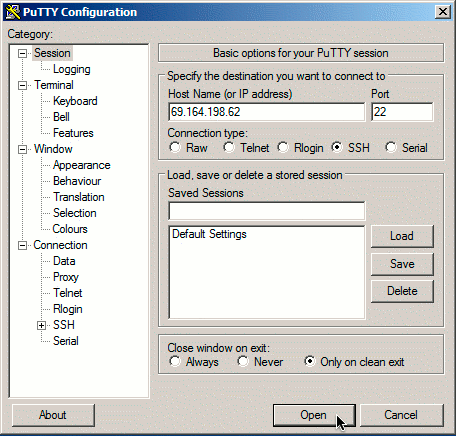
Для подключения к удаленной машине по SSH нужен клиент — специальная программа. В *nix-подобных системах (Linux, macOS) клиент обычно установлен в системе по умолчанию, и достаточно открыть терминал. В Windows нужно скачать сторонний клиент, например, Putty.
Для подключения нужно указать адрес сервера и, опционально, имя пользователя и порт. Вот как выглядит команда при использовании консольного клиента (в терминале):
Например, для подключения к серверу 52.307.149.244 в аккаунт ivan нужно ввести:
В графическом клиенте вроде Putty нужно ввести ту же информацию в соответствующие поля:
Fingerprint
При первом подключении появится сообщение:
Введите yes в первый раз.
Это нужно для повышения безопасности. При настройке SSH-сервера создается уникальная комбинация символов — fingerprint («отпечатки пальцев»). Ваш компьютер запоминает эту комбинацию и сверяет ее при каждом новом соединении. Если кто-то переустановит SSH-сервер, или всю операционную систему, или вообще заменит удаленный компьютер, сохранив его адрес, то при следующем соединении вы узнаете об этом, потому что изменится fingerprint.
Если fingerprint не меняется, то такое сообщение не будет появляться.
Подключение по SSH по паролю
Простейший вариант — подключение по паролю. После ввода команды ssh система запросит пароль:
Пароль придется вводить каждый раз.
Подключение по SSH по ключу, без пароля
Для удобного подключения по SSH (и многим другим сервисам) без ввода пароля можно использовать ключи.
Нужно создать пару ключей: приватный (закрытый) ключ и публичный (открытый) ключ. Приватный ключ нужно хранить и никогда никому не показывать. Публичный ключ можно показывать всем и распространять свободно.
Эти ключи связаны друг с другом таким образом, что зашифровав информацию одним ключом, расшифровать ее можно только другим. Например, если ваш друг зашифрует письмо вашим публичным ключом, то прочитать его сможете только вы, потому что для этого нужен ваш приватный ключ. И наоборот: если вы зашифруете что-то своим приватным ключом, то расшифровать его можно только вашим публичным ключом. Так как публичный ключ доступен всем, любой может расшифровать это сообщение. Но он может быть уверен, что сообщение пришло именно от вас. В этом заключается идея цифровой подписи.
Генерация ключей
Создадим пару ключей:
Программа запустится и спросит, куда сохранять ключи:
Программа запросит passphrase. Это вроде пароля для ключа. Можно просто нажать Enter и пропустить этот шаг. Или ввести passphrase — тогда его нужно будет вводить каждый раз, когда используется ключ.
Теперь у вас есть два файла:
/.ssh/id_rsa — приватный ключ. Никогда никому и никуда не передавайте его!
/.ssh/id_rsa.pub — публичный ключ. Спокойно распространяйте его.
В Windows можно использовать ssh-gen в подсистеме Ubuntu for Windows или в командной строке Git for Windows. Или создавать ключи графической утилитой вроде PuTTYgen.
Загрузка публичного ключа на сервер
Нужно добавить публичный ключ на сервер в файл
Другой способ — подключиться по паролю, открыть в редакторе файл
/.ssh/authorized_keys и добавить в конец текст из вашего файла
После включения соединений по ключу рекомендуется отключить подключение по паролю.
ssh-agent
При работе с ключами возможны две неудобные ситуации:
ssh-agent решает эти проблемы. Этот агент аутентификации (authentication agent) работает на фоне в *nix-системах. В зависимости от системы, вам, возможно, придется установить и настроить его автозапуск самостоятельно.
Если добавить ключ к агенту, то:
ssh-add /home/demo/.ssh/id_rsa добавит ключ id_rsa в запущенный в системе агент. Если у него есть passphrase, то агент попросит ввести его.
Если запустить ssh-add без аргументов, то будут добавлены ключи
ssh-agent привязан к сессии. Поэтому, например, если перезагрузить компьютер, то ключи нужно будет добавлять в агент заново.
Форвардинг (проброс) ключей
Если вы подключились к удаленному серверу X, и с него хотите подключиться к другому серверу Y, например, чтобы сделать git pull с GitHub’а, то придется держать копию ваших ключей на сервере X.
Ключи, добавленные к агенту аутентификации (ssh-agent) станут доступными на удаленном сервере. При этом файлы-ключи физически не будут находиться на сервере.
Частые вопросы
Чем Telnet отличается от SSH?
Telnet это конкретная программа с графическим интерфейсом, с помощью которой можно соединяться по SSH. Обычно ей пользуются только Windows пользователи, в Linux и MacOS используют консольную утилиту ssh.
Памятка пользователям ssh
Предупреждение: пост очень объёмный, но для удобства использования я решил не резать его на части.
Управление ключами
Теория в нескольких словах: ssh может авторизоваться не по паролю, а по ключу. Ключ состоит из открытой и закрытой части. Открытая кладётся в домашний каталог пользователя, «которым» заходят на сервер, закрытая — в домашний каталог пользователя, который идёт на удалённый сервер. Половинки сравниваются (я утрирую) и если всё ок — пускают. Важно: авторизуется не только клиент на сервере, но и сервер по отношению к клиенту (то есть у сервера есть свой собственный ключ). Главной особенностью ключа по сравнению с паролем является то, что его нельзя «украсть», взломав сервер — ключ не передаётся с клиента на сервер, а во время авторизации клиент доказывает серверу, что владеет ключом (та самая криптографическая магия).
Генерация ключа
Свой ключ можно сгенерировать с помощью команды ssh-keygen. Если не задать параметры, то он сохранит всё так, как надо.
Ключ можно закрыть паролем. Этот пароль (в обычных графических интерфейсах) спрашивается один раз и сохраняется некоторое время. Если пароль указать пустым, он спрашиваться при использовании не будет. Восстановить забытый пароль невозможно.
Структура ключа
/.ssh/id_rsa.pub — открытый ключ. Его копируют на сервера, куда нужно получить доступ.
/.ssh/id_rsa — закрытый ключ. Его нельзя никому показывать. Если вы в письмо/чат скопипастите его вместо pub, то нужно генерировать новый ключ. (Я не шучу, примерно 10% людей, которых просишь дать ssh-ключ постят id_rsa, причём из этих десяти процентов мужского пола 100%).
Копирование ключа на сервер
/.ssh/authorized_keys и положить туда открытый ключ, то можно будет заходить без пароля. Обратите внимание, права на файл не должны давать возможность писать в этот файл посторонним пользователям, иначе ssh его не примет. В ключе последнее поле — user@machine. Оно не имеет никакого отношения к авторизации и служит только для удобства определения где чей ключ. Заметим, это поле может быть поменяно (или даже удалено) без нарушения структуры ключа.
Если вы знаете пароль пользователя, то процесс можно упростить. Команда ssh-copy-id user@server позволяет скопировать ключ не редактируя файлы вручную.
Замечание: Старые руководства по ssh упоминают про authorized_keys2. Причина: была первая версия ssh, потом стала вторая (текущая), для неё сделали свой набор конфигов, всех это очень утомило, и вторая версия уже давным давно переключилась на версии без всяких «2». То есть всегда authorized_keys и не думать о разных версиях.
Если у вас ssh на нестандартном порту, то ssh-copy-id требует особого ухищрения при работе: ssh-copy-id ‘-p 443 user@server’ (внимание на кавычки).
Ключ сервера
/.ssh/known_hosts. Узнать, где какой ключ нельзя (ибо несекьюрно).
Если ключ сервера поменялся (например, сервер переустановили), ssh вопит от подделке ключа. Обратите внимание, если сервер не трогали, а ssh вопит, значит вы не на тот сервер ломитесь (например, в сети появился ещё один компьютер с тем же IP, особо этим страдают всякие локальные сети с 192.168.1.1, которых в мире несколько миллионов). Сценарий «злобной man in the middle атаки» маловероятен, чаще просто ошибка с IP, хотя если «всё хорошо», а ключ поменялся — это повод поднять уровень паранойи на пару уровней (а если у вас авторизация по ключу, а сервер вдруг запросил пароль — то паранойю можно включать на 100% и пароль не вводить).
Ключ сервера хранится в /etc/ssh/ssh_host_rsa_key и /etc/ssh/ssh_host_rsa_key.pub. Их можно:
а) скопировать со старого сервера на новый.
б) сгенерировать с помощью ssh-keygen. Пароля при этом задавать не надо (т.е. пустой). Ключ с паролем ssh-сервер использовать не сможет.
Заметим, если вы сервера клонируете (например, в виртуалках), то ssh-ключи сервера нужно обязательно перегенерировать.
Старые ключи из know_hosts при этом лучше убрать, иначе ssh будет ругаться на duplicate key.
Копирование файлов
Передача файлов на сервер иногда может утомлять. Помимо возни с sftp и прочими странными вещами, ssh предоставляет нам команду scp, которая осуществляет копирование файла через ssh-сессию.
scp path/myfile user@8.8.8.8:/full/path/to/new/location/
Обратно тоже можно:
scp user@8.8.8.8:/full/path/to/file /path/to/put/here
Fish warning: Не смотря на то, что mc умеет делать соединение по ssh, копировать большие файлы будет очень мучительно, т.к. fish (модуль mc для работы с ssh как с виртуальной fs) работает очень медленно. 100-200кб — предел, дальше начинается испытание терпения. (Я вспомнил свою очень раннюю молодость, когда не зная про scp, я копировал
5Гб через fish в mc, заняло это чуть больше 12 часов на FastEthernet).
Возможность копировать здорово. Но хочется так, чтобы «сохранить как» — и сразу на сервер. И чтобы в графическом режиме копировать не из специальной программы, а из любой, привычной.
sshfs
Теория: модуль fuse позволяет «экспортировать» запросы к файловой системе из ядра обратно в userspace к соответствующей программе. Это позволяет легко реализовывать «псевдофайловые системы». Например, мы можем предоставить доступ к удалённой файловой системе через ssh так, что все локальные приложения (за малым исключением) не будут ничего подозревать.
Собственно, исключение: O_DIRECT не поддерживается, увы (это проблема не sshfs, это проблема fuse вообще).
Использование: установить пакет sshfs (сам притащит за собой fuse).
Собственно, пример моего скрипта, который монтирует desunote.ru (размещающийся у меня на домашнем комьютере — с него в этой статье показываются картинки) на мой ноут:
Делаем файл +x, вызываем, идём в любое приложение, говорим сохранить и видим:
Если вы много работаете с данными от рута, то можно (нужно) сделать idmap:
-o idmap=user. Работает она следующим образом: если мы коннектимся как пользователь pupkin@server, а локально работаем как пользователь vasiliy, то мы говорим «считать, что файлы pupkin, это файлы vasiliy». ну или «root», если мы коннектимся как root.
В моём случае idmap не нужен, так как имена пользователей (локальное и удалённое) совпадают.
Заметим, комфортно работать получается только если у нас есть ssh-ключик (см. начало статьи), если нет — авторизация по паролю выбешивает на 2-3 подключение.
Удалённое исполнение кода
ssh может выполнить команду на удалённом сервере и тут же закрыть соединение. Простейший пример:
ssh user@server ls /etc/
Выведет нам содержимое /etc/ на server, при этом у нас будет локальная командная строка.
Это нас приводит следующей фиче:
Проброс stdin/out
Допустим, мы хотим сделать запрос к программе удалённо, а потом её вывод поместить в локальный файл
ssh user@8.8.8.8 command >my_file
Допустим, мы хотим локальный вывод положить удалённо
mycommand |scp — user@8.8.8.8:/path/remote_file
Усложним пример — мы можем прокидывать файлы с сервера на сервер: Делаем цепочку, чтобы положить stdin на 10.1.1.2, который нам не доступен снаружи:
mycommand | ssh user@8.8.8.8 «scp — user@10.1.1.2:/path/to/file»
Есть и вот такой головоломный приём использования pipe’а (любезно подсказали в комментариях в жж):
Tar запаковывает файлы по маске локально, пишет их в stdout, откуда их читает ssh, передаёт в stdin на удалённом сервере, где их cd игнорирует (не читает stdin), а tar — читает и распаковывает. Так сказать, scp для бедных.
Алиасы
Скажу честно, до последнего времени не знал и не использовал. Оказались очень удобными.
Можно прописать общесистемные alias’ы на IP (/etc/hosts), но это кривоватый выход (и пользователя и опции всё равно печатать). Есть путь короче.
/.ssh/config позволяет задать параметры подключения, в том числе специальные для серверов, что самое важное, для каждого сервера своё. Вот пример конфига:
Все доступные для использования опции можно увидеть в man ssh_config (не путать с sshd_config).
Опции по умолчанию
По подсказке UUSER: вы можете указать настройки соединения по умолчанию с помощью конструкции Host *, т.е., например:
То же самое можно сделать и в /etc/ssh/ssh_config (не путать с /etc/ssh/sshd_config), но это требует прав рута и распространяется на всех пользователей.
Проброс X-сервера
Собственно, немножко я проспойлерил эту часть в примере конфига выше. ForwardX11 — это как раз оно.
и чудо, окошко логина в windows на нашем рабочем столе. Заметим, тщательно зашифрованное и неотличимое от обычного ssh-трафика.
Socks-proxy
Когда я оказываюсь в очередной гостинице (кафе, конференции), то местный wifi чаще всего оказывается ужасным — закрытые порты, неизвестно какой уровень безопасности. Да и доверия к чужим точкам доступа не особо много (это не паранойя, я вполне наблюдал как уводят пароли и куки с помощью банального ноутбука, раздающего 3G всем желающим с названием близлежащей кафешки (и пишущего интересное в процессе)).
Особые проблемы доставляют закрытые порты. То джаббер прикроют, то IMAP, то ещё что-нибудь.
Обычный VPN (pptp, l2tp, openvpn) в таких ситуациях не работает — его просто не пропускают. Экспериментально известно, что 443ий порт чаще всего оставляют, причём в режиме CONNECT, то есть пропускают «как есть» (обычный http могут ещё прозрачно на сквид завернуть).
Решением служит socks-proxy режим работы ssh. Его принцип: ssh-клиент подключается к серверу и слушает локально. Получив запрос, он отправляет его (через открытое соединение) на сервер, сервер устанавливает соединение согласно запросу и все данные передаёт обратно ssh-клиенту. А тот отвечает обратившемуся. Для работы нужно сказать приложениям «использовать socks-proxy». И указать IP-адрес прокси. В случае с ssh это чаще всего localhost (так вы не отдадите свой канал чужим людям).
Подключение в режиме sock-proxy выглядит так:
Вот так выглядит мой конфиг:
/etc/ssh/sshd_config:
(фрагмент)
Port 22
Port 443
/.ssh/config с ноутбука, который описывает vpn
(обратите внимание на «ленивую» форму записи localhost — 127.1, это вполне себе законный метод написать 127.0.0.1)
Проброс портов
Мы переходим к крайне сложной для понимания части функционала SSH, позволяющей осуществлять головоломные операции по туннелированию TCP «из сервера» и «на сервер».
Для понимания ситуации все примеры ниже будут ссылаться на вот эту схему:
Комментарии: Две серые сети. Первая сеть напоминает типичную офисную сеть (NAT), вторая — «гейтвей», то есть сервер с белым интерфейсом и серым, смотрящим в свою собственную приватную сеть. В дальнейших рассуждениях мы полагаем, что «наш» ноутбук — А, а «сервер» — Б.
Задача: у нас локально запущено приложение, нам нужно дать возможность другому пользователю (за пределами нашей сети) посмотреть на него.
Решение: проброс локального порта (127.0.0.1:80) на публично доступный адрес. Допустим, наш «публично доступный» Б занял 80ый порт чем-то полезным, так что пробрасывать мы будем на нестандартный порт (8080).
Итоговая конфигурация: запросы на 8.8.8.8:8080 будут попадать на localhost ноутбука А.
Опция -R позволяет перенаправлять с удалённого (Remote) сервера порт на свой (локальный).
Важно: если мы хотим использовать адрес 8.8.8.8, то нам нужно разрешить GatewayPorts в настройках сервера Б.
Задача. На сервере «Б» слушает некий демон (допустим, sql-сервер). Наше приложение не совместимо с сервером (другая битность, ОС, злой админ, запрещающий и накладывающий лимиты и т.д.). Мы хотим локально получить доступ к удалённому localhost’у.
Итоговая конфигурация: запросы на localhost:3333 на ‘A’ должны обслуживаться демоном на localhost:3128 ‘Б’.
Опция -L позволяет локальные обращения (Local) направлять на удалённый сервер.
Задача: На сервере «Б» на сером интерфейсе слушает некий сервис и мы хотим дать возможность коллеге (192.168.0.3) посмотреть на это приложение.
Итоговая конфигурация: запросы на наш серый IP-адрес (192.168.0.2) попадают на серый интерфейс сервера Б.
Вложенные туннели
Разумеется, туннели можно перенаправлять.
Усложним задачу: теперь нам хочется показать коллеге приложение, запущенное на localhost на сервере с адресом 10.1.1.2 (на 80ом порту).
Что происходит? Мы говорим ssh перенаправлять локальные запросы с нашего адреса на localhost сервера Б и сразу после подключения запустить ssh (то есть клиента ssh) на сервере Б с опцией слушать на localhost и передавать запросы на сервер 10.1.1.2 (куда клиент и должен подключиться). Порт 9999 выбран произвольно, главное, чтобы совпадал в первом вызове и во втором.
Реверс-сокс-прокси
Туннелирование
Если к этому моменту попа отдела безопасности не сияет лысиной, а ssh всё ещё не внесён в список врагов безопасности номер один, вот вам окончательный убийца всего и вся: туннелирование IP или даже ethernet. В самых радикальных случаях это позволяет туннелировать dhcp, заниматься удалённым arp-спуфингом, делать wake up on lan и прочие безобразия второго уровня.
(сам я увы, таким не пользовался).
Легко понять, что в таких условиях невозможно никаким DPI (deep packet inspection) отловить подобные туннели — либо ssh разрешён (читай — делай что хочешь), либо ssh запрещён (и можно смело из такой компании идиотов увольняться не ощущая ни малейшего сожаления).
Проброс авторизации
Если вы думаете, что на этом всё, то…… впрочем, в отличие от автора, у которого «снизу» ещё не написано, читатель заранее видит, что там снизу много букв и интриги не получается.
OpenSSH позволяет использовать сервера в качестве плацдарма для подключения к другим серверам, даже если эти сервера недоверенные и могут злоупотреблять чем хотят.
Для начала о простом пробросе авторизации.
Допустим, мы хотим подключиться к серверу 10.1.1.2, который готов принять наш ключ. Но копировать его на 8.8.8.8 мы не хотим, ибо там проходной двор и половина людей имеет sudo и может шариться по чужим каталогам. Компромиссным вариантом было бы иметь «другой» ssh-ключ, который бы авторизовывал user@8.8.8.8 на 10.1.1.2, но если мы не хотим пускать кого попало с 8.8.8.8 на 10.1.1.2, то это не вариант (тем паче, что ключ могут не только поюзать, но и скопировать себе «на чёрный день»).
Вызов выглядит так:
Удалённый ssh-клиент (на 8.8.8.8) может доказать 10.1.1.2, что мы это мы только если мы к этому серверу подключены и дали ssh-клиенту доступ к своему агенту авторизации (но не ключу!).
В большинстве случаев это прокатывает.
Однако, если сервер совсем дурной, то root сервера может использовать сокет для имперсонализации, когда мы подключены.
Есть ещё более могучий метод — он превращает ssh в простой pipe (в смысле, «трубу») через которую насквозь мы осуществляем работу с удалённым сервером.
Главным достоинством этого метода является полная независимость от доверенности промежуточного сервера. Он может использовать поддельный ssh-сервер, логгировать все байты и все действия, перехватывать любые данные и подделывать их как хочет — взаимодействие идёт между «итоговым» сервером и клиентом. Если данные оконечного сервера подделаны, то подпись не сойдётся. Если данные не подделаны, то сессия устанавливается в защищённом режиме, так что перехватывать нечего.
Эту клёвую настройку я не знал, и раскопал её redrampage.
Выглядит это так (циферки для картинки выше):
Повторю важную мысль: сервер 8.8.8.8 не может перехватить или подделать трафик, воспользоваться агентом авторизации пользователя или иным образом изменить трафик. Запретить — да, может. Но если разрешил — пропустит через себя без расшифровки или модификации. Для работы конфигурации нужно иметь свой открытый ключ в authorized_keys как для user@8.8.8.8, так и в user2@10.1.1.2
Разумеется, подключение можно оснащать всеми прочими фенечками — прокидыванием портов, копированием файлов, сокс-прокси, L2-туннелями, туннелированием X-сервера и т.д.