
Для системного администратора


—>
Notice: Undefined variable: t in /var/www/user97185/data/www/system-administrators.info/yandex-ad.php on line 15
Notice: Undefined variable: r in /var/www/user97185/data/www/system-administrators.info/yandex-ad.php on line 15
Рекомендую: Фриланс-биржа | Кэшбэк-сервис | Интернет-бухгалтерия
Хитрости SSH
SSH (secure shell) – это программа, позволяющая получить защищённый доступ к удалённым файловым системам [в Wikipedia дано более точное определение, прим.пер.]. Не все знают, что SSH обладает рядом дополнительных мощных возможностей, таких как вход без запроса пароля, автоматическое выполнение комманд в удалённой системе и даже монтирование удалённых папок. В этой статье мы рассмотрим эти, а также некотороые другие возможности SSH. SSH работает по принципу клиент-сервер. Это значит, что на сервере, к которому мы хотим подключиться, должен быть запущен демон SSH. В современных дистрибутивах Linux сервер SSH, как правило, установлен по умолчанию. Сервер запускается командой типа /etc/init.d/ssh start. По умолчанию он ожидает соединений на порту 22, так что если вы используете фаервол, убедитесь, что этот порт открыт. После установки и запуска SSH сервера мы можем удалённо подключиться к нему. Чтобы войти пользователем user1 на сервер remote_server (который указывается через доменное имя или IP адрес) нужно воспользоваться следующей простой командой:
После ввода пароля для доступа к удалённой машине, появится изменённое приглашение для ввода команд, которое выглядит следующим образом:
Это означает что мы успешно произвели вход и сейчас работаем в окружении удалённого сервера. Теперь каждая команда будет выполняться на удалённом сервере, с привелегиями того пользователя, под которым мы вошли (в данном случае user1).
SCP – защищённое копирование файлов
SCP является составной частью пакета OpenSSH. Эта команда позволяет копировать файлы или папки с удалённого сервера (или на него), используя для этого протокол SSH. Благодаря использованию SSH, SCP является отличной заменой для небезопасного протокола FTP, которой широко используется в Интернете. Не все знают, что в FTP пароли передаются по сети в виде открытого текста, а это значит, что злоумышленники могут с лёгкостью перехватить их. Так что SCP это намного более надёжная альтернатива. Простейший пример использования SCP выглядит так:
При этом локальный файл file.txt будет скопирован на удалённый сервер и помещён в домашний каталог пользователя user1. Вместо
/ можно использовать другой путь, например /tmp, /home/public или любую другую папку, в которой пользователь user1 имеет права на запись.
Чтобы скопировать файл с удалённого сервера на локальный компьютер, используется другой синтаксис SCP:
При этом файл file.txt, расположенный в домашнем каталоге пользователя user1 в удалённой системе, будет скопирован в локальную папку (в которой мы сейчас находимся).
Стоит обратить внимание на следующие параметры SCP:
-r – рекурсивное копирование папок (включая подкаталоги)
-P port – использовать нестандартный порт (по умолчанию 22) – этот параметр следует использовать если сервер ожидает соединения на нестандартном порту. Этот параметр может быть полезен при соединении из сети, защищённой фаерволом. Запуск SSH сервера на порту 443 (используемом для защищённых HTTP соединений) это лучший способ обойти ограничения, установленные сетевым администратором.
Графические интерфейсы для SCP
Если вам не нравится работать с консолью, то вы можете использовать графический (или псевдографический) клиент SCP. Midnight Commander – одна из программ, обладающая функциями SCP клиента (Меню → Правая панель/Левая панель → Shell-соединение). Nautilus и Konqueror также поддерживают SCP. Для подключения к удалённой системе в адресной строке надо ввести ssh://user1@remote_server:
/. При этом файлы могут копироваться как если бы они были расположены локально. В среде MS Windows есть отличное приложение WinSCP. Его интерфейс очень похож на Total Commander. Кстати, существует плагин для Total Commander, позволяющий выполнять SCP подключения.
SSH без паролей – генерация ключей
Необходимость ввода пароля при каждом SSH соединении может сильно раздражать. С другой стороны, незащищённое удалённое соединение это огромный риск с точки зрения безопасности. Решением этой проблемы является авторизация с помощью пары из открытого (public) и секретного (private) ключей.
Пара ключей обычно генерируется с помощью команды ssh-keygen. Ниже показан результат выполнения такой команды. Возможно использование ключей RSA или DSA.
Теперь, если мы хотим получить доступ к удалённой системе с нашего локального компьютера без запроса пароля (используя только эти два ключа), мы должны добавить информацию о нашем открытом ключе в файл authorized_keys, расположенный в папке
/.ssh в удалённой системе. Для этого можно воспользоваться следующими командами:
Обратите внимание, что третья команда выполняется на удалённом сервере. После этой процедуры все действия, выполняемые на удалённом сервере через SSH не будут требовать ввода пароля. Это позволит существенно упростить нашу работу с удалённым сервером.
Обратите внимание, что если вам нужен безпарольный доступ с удалённого сервера на локальный, аналогичная процедура должна быть проведена с удалённого сервера. Авторизация с использованием ключей это односторонний процесс. Секретный ключ может авторизовать публичный, но не наоборот.
Выполнение команд в удалённой системе
Теперь, когда мы можем войти в удалённую системы без пароля, почему бы не выполнить несколько удалённых команд? В некоторых случаях это может быть полезно, например, когда нам нужно выполнять некоторую команду ежедневно. Раньше мы не могли автоматизировать этот процесс, так как требовался ручной ввод пароля (или указание его в виде простого текста, что является небезопасным).
Один из интересных способов применения безпарольного входа это «удалённое оповещение». Допустим, что на удалённом сервере работает очень важный процесс, например веб-сервер Apache. Мы хотим получить уведомление, когда система начинает испытывать нехватку ресурсов (жёсткий диск переполнен или нагрузка на систему слишком высока). В этом случае мы можем отправить уведомление по электронной почте. Но помимо этого, мы можем выполнить удалённую команду, которая воспроизведёт звуковой сигнал в нашей локальной системе. Для этого можно воспользоваться, например, такой командой:
Эта команда, выполненная скриптом на удалённом сервере, произведёт безпарольный вход пользователем user1 на local_server (на котором мы обычно работаем) и воспроизведёт файл с помощью команды play (которая обычна доступна в Linux).
Перенаправление сеанса X11 (X forwarding) – удалённый запуск графических приложений
Одной из наимение известных функций SSH является перенаправление протокола X. Это позволяет запускать практически любое X приложение удалённо! Для этого всего лишь нужно добавить параметр -X при соединении с удалённым сервером:
После этого изображения всех запущенных X приложений будут перенаправлены на ваш локальный X сервер. В файле /etc/ssh/ssh_config можно включить постоянное использование перенаправления X11 (указав ForwardX11 yes). Разумеется, чтобы этот параметр сработал, удалённый SSH сервер должен также поддерживать перенаправление X11. Настроить это можно отредактровав файл /etc/ssh/sshd_config. Однако в большинстве дистрибутивов Linux необходимые настройки уже выполнены по умолчанию.
Следующий пример показывает запуск одиночной команды с X перенаправлением:
При этом на удалённом сервере будет запущена программа PSI, а её изображение будет направлено на локальный экран.
Разумеется, скорость приложений, выполняемых удалённо, будет зависеть в первую очередь от скорости сетевого соединения. В локальной сети они будут работать практически без задержек (даже такие вещи как Totem, воспроизводящий фильм DivX). В случае интернет соединения, DSL линии будет достаточно, чтобы приложения типа Skype или Thunderbird работали без особых проблем.
SSHFS – монтирование удалённой папки
Работать с файлами, расположенными на удалённом сервере, через SSH может быть неудобно, особенно если приходится часто копировать различные файлы в обоих направлениях. Использование протокола fish в Midnight Commander или Konqueror является частичным решением, но fish работает медленне SSH и часто тормозит при копировании файлов. Идеальным решением было бы смонтировать удалённый ресурс, и работать с ним через SSH. И такая возможность есть, благодаря sshfs и проекту fuse.
Fuse это модуль ядра (недавно он был принят в официальную ветку 2.6), позволяющий непривилегированным пользователям монтировать различные файловые системы. SSHFS это программа, созданная самим автором fuse, которая позволяет монтировать удалённые папки или файловые системы, используя SSH. Суть проста – удалённая папка монтируются в папку локальной файловой системы. После этого все операции над этой папкой производятся как если бы это была обычная локальная папка, с той только разницей, что файлы перемещаются через SSH в фоновом режиме.
После этого, мы можем смонтировать удалённую папку с помощью sshfs:
Указанная выше команда смонтирует папку /tmp, расположенную на удалённом сервере, в папку
/remote_folder на локальной машине. Копирование любых файлов в эту папку будет производится по сети с использанием SCP. Редактирование, создание и удаление файлов будет производится таким же образом.
По окончании работы с удалённой системой мы можем отмонтировать её:
Если мы постоянно работаем с этой папкой, то можно добавить её в таблицу /etc/fstab. При этом она будет автоматически монтироваться при загрузки системы, либо можно будет монтировать её вручную (при использовании параметра noauto) без необходимости каждый раз указывать адрес удалённой папки. Пример записи в /etc/fstab:
Если мы планируем использовать fuse и sshfs регулярно, то нужно добавить fuse в файл /etc/modules. Иначе придётся каждый раз загружать модуль fuse вручную.
Заключение
Как видите, SSH это мощный инструмент для удалённого доступа. Если вам приходится часто работать с удалёнными UNIX системами, то вам стоит освоить его функции и использовать их на практике. Умение работать с SSH помогает сделать ежедневную работу более эффективной и приятной.
Автор перевода: Андрей Федосеев, оригинал перевода тут
Этот пост October 13, 2007 at 7:31 pm опубликовал molse в категории Linux. Желающие могут оформить RSS подписку на комменты. Both comments and trackbacks are currently closed.
4 комментов оставлено (Add 1 more)
Более 8 часов потратил на поиски инфы в инете, что бы понять почему команда выполняется на моем пк, а не на удаленном. После прочтения данной статьи поставил кавычки и все заработало. )))) СПАСИБО
Спасибо, это наиболее полная статья которую я нашел в инете по SSH
Забыл написать, под Linux тоже есть PuTTY сборочка.
Где на Windows имеет смысл хранить приватные SSH-ключи?
Насколько мне известно, по умолчанию ключи хранятся в `C:\Users\XXXX\.ssh`. Если по каким-то техническим причинам ключи нужно хранить именно в этой директории, значит объяснение этой причины будет зачётным ответом на этот вопрос.
Если же такой причины нет, то в рамках моих текущих знаний ход мыслей такой:
Не является ли угрозой безопасности данная методология?
Средний 5 комментариев

Благодарю Вас за комментарий.
И вообще, безопасность папки прописана в её свойствах, не имеет значения, системный это диск или нет.
Так значит всё-таки можно хранить на D, если тот же доступ настроить?
Вторая часть вопроса тоже не совсем понятна. Что именно не очевидно в пути


> должна же быть какая-то причина, по которой сохранять резервную копию системы на системный диск смысла не имеет
При чём тут злоумышленники? Бэкап по определению нужен в случае когда системный диск не работает. Если он у вас будет на неработающим системном диске, то какой в нём смысл?
Зачем неё добираться? Это нужно примерно два раза за всё время использования ключей. Если вы это делаете часто, то у вас какие-либо проблемы в процессах
Если по каким-то техническим причинам ключи нужно хранить именно в этой директории, значит объяснение этой причины будет зачётным ответом на этот вопрос.
Это стандартная директория, с которой работает openssh.
И вроде нет никаких способов её переназначить.
Аналогично и в других ОС.
Почему бы тогда программы устанавливать не в «C:\Program files», а в «D:\Все программы»?
Вот мне неочевидной кажется идея хранить публичные ключи в папке «D:\Приватные ключи SSH» тем более на русском языке.
HackWare.ru
Этичный хакинг и тестирование на проникновение, информационная безопасность
SSH (ч.1): Что такое SSH. Утилиты SSH
Оглавление
Что такое и для чего нужен SSH
SSH — это набор программ, которые позволяют выполнить вход на удалённую машину для выполнения команд на ней. Он предназначен для обеспечения защищённой зашифрованной связи между двумя узлами через незащищённую сеть. Соединения X11, произвольные порты TCP и сокеты домена UNIX также могут быть переадресованы по защищённому каналу. В SSH входят программы, которые дополнительно позволяют передавать файлы по зашифрованному соединению.
SSH несёт в себе различные улучшения безопасности, среди них аутентификация пользователя/хоста, шифрование данных и целостность данных, благодаря чему невозможны популярные атаки вроде подслушивания (сниффинга), DNS/IP спуфинга, подделка данных (data forgery), перехват соединения (connection hijacking) и т. д. Пользователям ftp, telnet или rlogin, которые используют протокол, передающий данные в виде открытого текста, крайне рекомендуется переключиться на SSH.
OpenSSH — это реализация с открытым исходным кодом протокола SSH, позволяющая шифровать соединение в сети посредством набора программ. Если вам хочется иметь SSH на Linux, вы можете установить OpenSSH, который состоит из сервера OpenSSH и клиентских пакетов.
Технология работает по принципу сервер-клиент. То есть на удалённой машине, на которой вы хотите выполнять команды, нужно запустить сервер OpenSSH. К этому серверу можно подключаться с помощью клиентов OpenSSH. На одном компьютере могут быть одновременно установлены и сервер и клиент. Их запуск и настройка выполняется независимо друг от друга.
Утилиты SSH
К серверным утилитам OpenSSH относятся:
Итак, на сервере основного внимания требует sshd, а программа sftp-server будет запущена автоматически по мере необходимости.
К клиентским утилитам OpenSSH относятся:
Это основные программы, которые могут понадобиться большинству пользователей для создания ключей, подключения к удалённой машине и при удалённом копировании файлов.
Следующие утилиты присутствуют в пакете OpenSSH, но не требуют от пользователя явного запуска или применяются редко:
Как установить OpenSSH
Для некоторых конфигураций служба OpenSSH установлена и включена по умолчанию. Как правило, это относится к системам, к которым затруднительно получить доступ иным способом, кроме как по SSH. Например, на хостингах VPS (виртуальных частных серверов) устанавливаемые системы практически всегда даже в минимальной конфигурации уже имеют установленную и запущенную службу SSH, поэтому после развёртывания нового сервера, клиенту достаточно подключиться используя присланные учётные данные.
В образах для ARM компьютеров, которые зачастую не имеют дисплея, как правило служба OpenSSH уже установлена и запущена.
В Debain и производных (Kali Linux, Linux Mint, Ubuntu), программы OpenSSH можно установить по отдельности, например, имеются пакеты для клиента и для сервера openssh-client и openssh-server. Либо можно установить метапакет ssh, который содержит и клиентскую, и серверную часть.
В Arch Linux клиент и сервер OpenSSH собраны в один пакет. Для установки OpenSSH в Arch Linux выполните:
В других дистрибутивах Linux поищите пакет openssh или ssh.
Управление службой OpenSSH
Клиент ssh запускается самим пользователем по мере необходимости.
Запуск службы OpenSSH требуется только на сервере.
OpenSSH поставляется с файлами служб systemd (смотрите также «Как использовать Systemctl для управления службами Systemd и юнитами») двух видов:
Таким образом, если вы хотите воспользоваться первой моделью (демон SSH всегда активен), то для запуска службы и добавления её в автозагрузку наберите следующие команды:
Они добавят демона SSH в автозагрузку и запустят его прямо сейчас.
Для второй модели (запуск SSH только по требованию), сделайте так:
sudo systemctl start sshd.socket
sudo systemctl enable sshd.socket
Для проверки статуса службы:
Либо если вы используете сокет:
systemctl status sshd.socket

Обратите внимание, что в разных дистрибутивах служба может называться ssh или sshd, следовательно, в приведённых выше и далее командах, используйте имена:
Как проверить журнал событий SSH службы
События SSH можно разделить на события:
Просмотреть логи SSH можно различными способами, один из вариантов (помните, что в некоторых системах служба называется ssh.service, без буквы d):
Например, для вывода последних 100 записей:
Также можно просмотреть события SSH с помощью:
Универсальная команда в независимости от имени службы:
Для вывода событий, связанных с подключением пользователей, другой информации, в том числе отладочной (зависит от настройки уровня подробности сообщений), можно посмотреть следующим образом:
Как увидеть неудачные попытки входа SSH
Если настроен вход по паролю, то для вывода неудачных попыток наберите команду:
Если настроен вход по публичному ключу, но не отключена возможность входа по паролю, то после неверного ключа, будет предоставлена возможности войти по паролю. Такие неудачные попытки входа по паролю можно найти такой же командой:
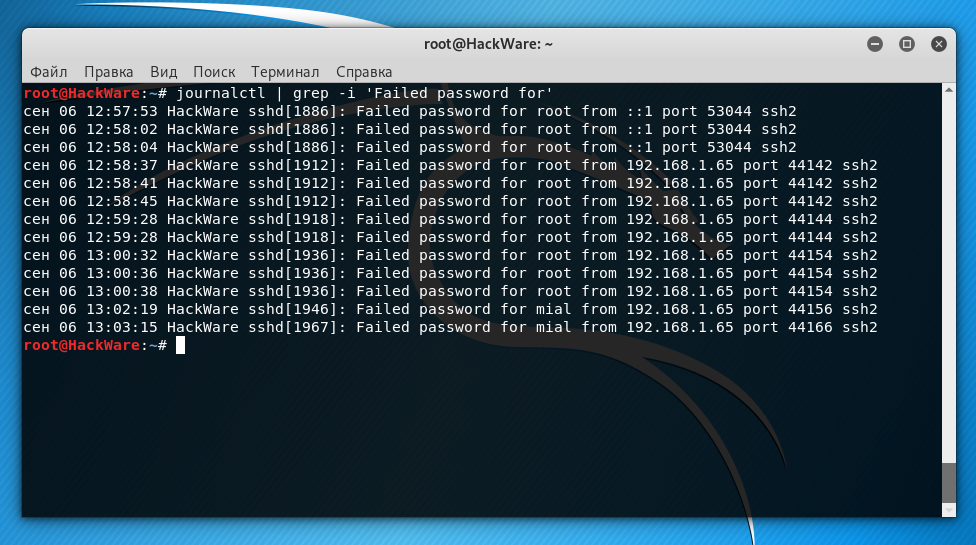
При неудачной попытке входа из-за неверного ключа, при уровне вербальности (LogLevel) по умолчанию (INFO) специальные сообщения не записываются в журнал. Подобные неудачные попытки можно обнаружить по записи «Connection closed by authenticating user», но она означает отключение на этапе аутентификации, независимо от способа аутентификации — по паролю или по ключу.
Если установить уровень вербальности на VERBOSE, то в журнале можно будет найти записи о неудачных попытках входа с помощью публичного ключа следующей командой:
Подробнее об этой настройке во второй часте.
Как просмотреть журнал подключений пользователей SSH
Чтобы показать подключения, когда вход был сделан по паролю:
Чтобы показать подключения аутентификации по публичному ключу:
Другой вариант просмотреть историю входов, это использовать следующую команду:
Использование SSHFS для монтирования удаленной файловой системы
Что такое SSHFS и для чего ее можно использовать
SSHFS (aнгл, Secure Shell FileSystem) — это клиент файловой системы, предназначенный для того, чтобы смонтировать удаленный каталог на сервере с помощью протокола SFTP (англ. SSH File Transfer Protocol) и модуля FUSE (англ. filesystem in userspace). SFTP является более безопасным протоколом передачи данных, по сравнению с FTP, потому что он работает на базе SSH (aнгл, Secure Shell). Кроме того, при использовании sshfs от пользователя совсем не требуются профессиональные навыки настройки серверных ОС, достаточно правильно настроить sshfs на своем компьютере и иметь доступ к серверу. SSHFS удобен для тех пользователей, которым нужен постоянный доступ к удаленной файловой системе, как к локальной папке на своем компьютере. Например, для программистов, которые работают над сложным проектом, при этом файлы с исходным кодом находятся на удаленном сервере компании.
Как настроить SSHFS под Linux
Выполним настройки sshfs на локальной машине под операционной системой Ubuntu 20.04 1 LTS. Удаленная файловая система находится на сервере под управлением Ubuntu 18.04 LTS. Все форматы команд будем описывать для ОС на базе Debian/Ubuntu. Если у вас другие ОС, то адаптируйте наши инструкции, согласно пользовательской документации для этих ОС.
1. Инсталляция пакета SSHFS
В первую очередь, необходимо установить пакет sshfs, как на локальном компьютере, так и на удаленном сервере. Для этого, откроем терминал и выполним следующие команды:

2. Монтирование удаленной файловой системы в каталог на локальной машине
Создание каталога для монтирования
На следующем этапе, создадим точку монтирования на нашем компьютере. Именно в эту папку мы будем монтировать удаленную файловую систему.

На данный момент наш каталог пустой

Подключение удаленной файловой системы
Следующий шаг — подключение удаленной директории в каталог /mnt/sample5. Покажем на примере корневого раздела (можно смонтировать и отдельную удаленную папку), выполним команду:
где root — логин для доступа на удаленный сервер, X.X.X.X — IP адрес сервера.
Эти данные вам должен сообщить ваш провайдер, например FREEhost (после заказа услуги аренды VPS). Затем потребуется ввести пароль доступа к удаленному серверу (он будет вам предоставлен в информационном письме от хостинговой компании FREEhost). Соединение с сервером установлено, и удаленная файловая система смонтирована в локальную папку mnt/sample5, см. скриншот:

В написании команды можно использовать различные параметры (например, allow_other,default_permissions и т.д.), полный перечень их можно узнать, применив команду man:
Если все действия выполнены правильно, то можно увидеть список каталогов файловой системы удаленного сервера в нашей локальной папке /mnt/sample5:
Для того, чтобы увидеть точку монтирования удаленной файловой системы, вам нужно применить команду:

3. Монтирование удаленной папки через авторизацию на основе SSH-ключа
Если у вас настроен безопасный доступ на удаленный сервер с помощью SSH-ключа, то подключить удаленную папку возможно даже без ввода пароля.
Создание SSH-ключей под Linux
Чтобы создать пару SSH-ключей (приватный и публичный) под Ubuntu выполним следующую операцию:
Примечание: У вас должен быть установлен пакет openssh.
Затем сохраните файл с ключами в директории «по умолчанию», просто нажав клавишу Enter. Для дополнительной безопасности ключа будет предложено ввести кодовое слово, если эта опция вам не нужна, смело пропускайте данный шаг. На скриншоте ниже показан процесс генерации ключей в папку «по умолчанию», где они будут сохранены.
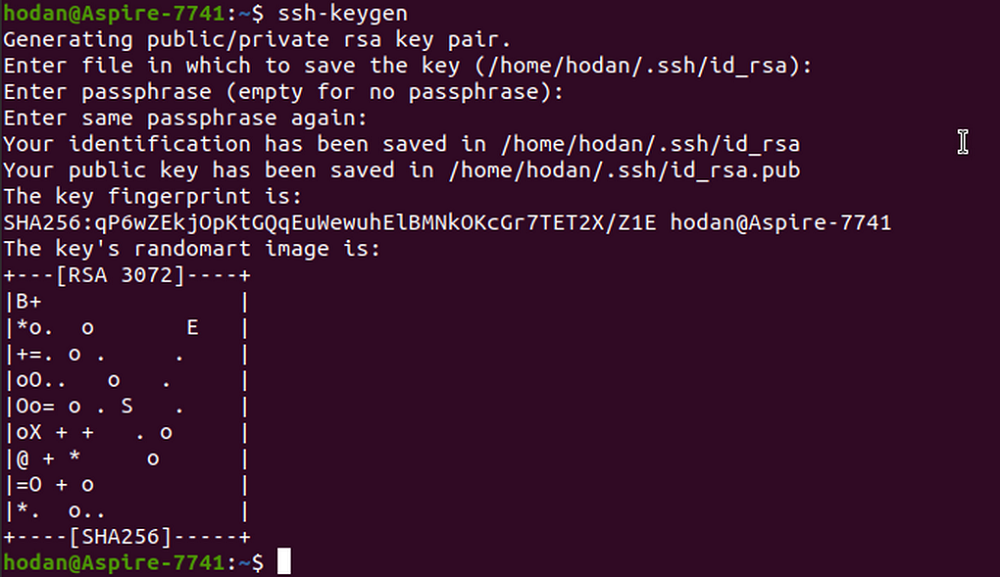
В результате, создана пара ключей: приватный ключ — id_rsa, публичный ключ — id_rsa.pub. Для просмотра файла с вашим публичным ключом примените команду:

Для добавления ключа на удаленный сервер выполните следующую команду:
В итоге, ваш ключ успешно добавлен на сервер. Проверить подключение к удаленному серверу с помощью SSH-ключа можно будет таким образом:

Примечание: Под Windows SSH-ключи можно сгенерировать с помощью программы PuTTY.
Монтирование удаленной папки в /mnt/sample5
После настройки авторизации на сервере по SSH-ключу, приступим к монтированию удаленной файловой системы в нашу локальную папку, для этого выполним в терминале:
Примечание: в некоторых случаях необходимо прописывать полный путь к папке с ключами вместо

Результат монтирования можно увидеть в локальной папке /mnt/sample5 или проверить точку монтирования, как мы это делали в предыдущих пунктах нашей статьи.
4. Самый простой способ монтирования удаленной файловой системы
Если у вас мало опыта работы с терминалом Линукс, то подключить удаленный сервер можно с помощью специальных настроек в графической оболочке ОС. Для этого необходимо зайти в файловый менеджер и выбрать опцию «+Другие места»:

После успешного подключения, вам будет доступен удаленный сервер в виде еще одного диска вашей файловой системы. Правда, при каждой перезагрузке ОС, для доступа к нему нужно будет вводить логин и пароль. В удаленной папке теперь можно работать с конкретным файлом таким же образом, как и на вашем локальном компьютере. При необходимости, размонтировать диск можно опцией «Размонтировать» в меню.

5. Подключение удаленной файловой системы на постоянной основе
В некоторых случаях, удобный вариант — это монтирование удаленной папки на постоянной основе, т.е. чтобы при каждой загрузке ОС, она была уже подключена и готова к работе. Все настройки требуется проводить под пользователем root, для входа с правами root, выполним:
На следующем этапе вам необходимо сгенерировать пару SSH-ключей (см. инструкцию выше) и сохранить их в папке /root/.ssh/id_rsa. После этого следует выполнить тестовую проверку монтирования:
Если в ручном режиме монтирование удалось, размонтируем удаленную папку:
Сейчас приступим к редактированию файла /etc/fstab с помощью редакторов Nano или Vim:
Впишем в самом конце файла следующую строку (приведен базовый синтаксис команды):

Затем потребуется проверить, происходит ли монтирование из файла /etc/fstab:

Если подключение удаленной папки прошло успешно, то опять размонтируем ее и выполним перезагрузку системы. После перезагрузки нужно проверить точку монтирования командой:

Стоит отметить, что основной синтаксис вышеприведенной команды работает только для пользователя с правами root. В ОС Linux не рекомендуется постоянно работать под root по соображениям безопасности. Поэтому лучше сразу настроить /etc/fstab таким образом, чтобы любой пользователь смог работать с удаленной директорией на постоянной основе.
В таком случае, вам стоит прописать команду в /etc/fstab с дополнительными параметрами:
Параметр _netdev обозначает, что будет подключено именно сетевое устройство.
Примечание: Если для вашей версии ОС Линукс не работает автомонтирование ни с основным синтаксисом команды, ни с параметрами, приведенными выше, то вам стоит уточнить дополнительные параметры в рабочей документации к вашим версиям ОС.
Как настроить SSHFS под Windows
Подключить удаленную папку по sshfs возможно и под ОС Windows, правда с помощью специальных программ и утилит. На специализированных форумах можно встретить рекомендации по использованию утилиты win-sshfs вместе с библиотеками Docan. Однако, эта утилита не всегда совместима с новыми версиями библиотек, может нестабильно работать под Windows 10. Поэтому лучше поискать более удобные альтернативы. Такой программой является ExpanDrive, после скачивания утилиты с сайта разработчика, установите ее под Windows 10, запустите и выполните простые настройки:


Частые проблемы при использовании SSHFS
SSHFS просто настраивается и удобен в использовании. Однако, встречаются и технические проблемы при настройке sshfs и в процессе работы с ним. Перечислим наиболее распространенные:
Вместо выводов
SSHFS хорошее решение, если Вам нужно быстро и относительно не сложно реализовать постоянный доступ к файлам на удаленном сервере. Это удобное решение для веб-разработчиков, для совместной работы с файлами или если вы работаете удаленно. В зависимости от объема данных, которые будут храниться на сервере, под такую задачу можно использовать виртуальный сервер или арендовать выделенный сервер.