
HDD или SSD — что выбрать?


Содержание
Содержание
«На SSD всё летает» — слышали такое? Компактные, быстрые, современные — казалось бы, пора уже поменять старый жестак на новенький твердотельник. Но не торопитесь. Рассмотрим подробно оба вида накопителей и определим, для каких задач разумно использовать HDD, а где предпочтение лучше отдать SSD.
Жесткий диск
Жесткий диск (или HDD) — устройство хранения данных, принцип записи информации в котором заключается в намагничивании областей на поверхности магнитных дисков (пластин). Магнитный диск представляет собой поверхность, изготовленную из алюминия, керамики или стекла с нанесенным на нее слоем ферромагнетика.
Для организации хранения данных магнитный диск разбивается на дорожки и сектора, а совокупность дорожек, расположенных одна над другой (на нескольких магнитных дисках), называется цилиндром.

В зависимости от объема памяти, внутри корпуса HDD могут находиться до восьми пластин. Пластины крепятся к шпинделю, вращающемуся со скоростью от 4 до 15 тысяч оборотов в минуту (rpm). Запись и чтение информации с пластины осуществляется при помощи магнитной головки.
За управление работой HDD отвечает электронная плата управления. На ней размещены центральный процессор с интегрированной ПЗУ, сервоконтроллер, кэш-память. Объем кэш-буфера в современных HDD достигает 512 МБ.

В зависимости от типоразмера жесткие диски можно разделить на две группы: 2.5-дюймовые HDD и 3.5-дюймовые. Из-за меньших габаритных размеров первые нашли массовое применение в ноутбуках. Диски формата 3.5″ повсеместно применяются в персональных компьютерах, сетевых хранилищах и системах видеонаблюдения.


В зависимости от области применения жесткие условно делятся на несколько классов:
1) Жесткие диски для персонального компьютера
4) Для систем видеонаблюдения
Твердотельный накопитель
Твердотельный накопитель (или SSD) — устройство, использующее для хранения информации флеш-память.
Существует 4 типа флеш-памяти применяемых в SSD:

Помимо различных типов ячеек для флеш-памяти существует такое понятие, как многослойность. До определенного момента времени производитель наращивал емкость кристалла памяти за счет увеличения количества бит в одной ячейке и уменьшения физического размера ячейки (техпроцесс). Но бесконечно уменьшать размер ячеек нельзя, как и увеличивать их плотность.
На смену двумерной (планарной) памяти пришла трехмерная многослойная память 3D NAND. Сейчас производители освоили процесс производства 96-слойной флеш-памяти 3D NAND, а также представили образцы 128-слойной флеш-памяти.

Кроме типа флеш-памяти есть еще один важный момент, на который необходимо обратить внимание при выборе SSD накопителя — используемый контроллер.
Контроллер управляет операциями чтения/записи данных в ячейки памяти, следит за их состоянием, выполняет коррекцию ошибок, выравнивание износа ячеек, а также другие вспомогательные функции.
В зависимости от используемого контроллера, показатели скорости работы двух SSD, построенных на одной и той же памяти, могут значительно различаться в пользу накопителя с более современным контроллером.
На момент написания статьи актуальными котроллерами являются: SMI SM2263XT, SMI SM2262EN, Phison PS5012-E12, Phison PS5008-E8, Realtek RTS5762, RTS5763DL, Marvell 88ss1093, Samsung Phoenix.

1) SSD накопители SATA — подключаются по интерфейсу SATA3, скорость линейной записи достигает 500 Мбайт/с, чтения — 540 Мбайт/с. Данные накопители можно встретить в ПК и ноутбуках средней ценовой категории.

2) SSD накопители M.2.
2.1) Без поддержки NVMe — подключаются в M.2 разъем, скорость линейной записи достигает 530 Мбайт/с, чтения — 560 Мбайт/с.

2.2) С поддержкой NVMe — подключаются в M.2 разъем, скорость линейной записи достигает 2500 Мбайт/с, чтения — 3400 Мбайт/с. Встречаются в компьютерах и ноутбуках средне-высокого ценового диапазона.

3) SSD накопители PCI-E — подключение выполняется через разъем PCI-E(в большинстве своем это адаптер PCI-E в который установлен SSD M.2 с поддержкой NVMe), скорость линейной записи может достигать 3000 Мбайт/с, чтения — 3400 Мбайт/с.
Что лучше?
Несмотря на все прелести SSD, твердотельники пока не могут полностью вытеснить HDD с рынка. И вот почему:
Как устроен SSD — разбираемся в деталях


Содержание
Содержание
SSD-накопители стали логичным продолжением эволюции устройств для хранения информации. Новые требования к производительности не могли не сказаться на техническом устройстве SSD-накопителей. Их внутреннее наполнение кардинально изменилось по сравнению с привычным жестким диском.
Корпус

Корпус устройства — неотъемлемая часть накопителя, которая призвана защитить хрупкие внутренние детали. В зависимости от используемого форм-фактора накопителя его внешняя оболочка может кардинально различаться. Так устройства форм-фактора M.2 могут иметь в своем арсенале лишь бумажную или металлизированную наклейку, нанесенную поверх компонентов, или же цельный металлический радиатор как и модели с физическим интерфейсом PCI-E. Основной упор в этом случае возлагается на снижение температуры SSD, а его физическая защита уходит на второй план.

Что касается накопителей форм-фактора 2.5, ситуация диаметрально противоположная. В основном, они поставляются в стандартных пластиковых кейсах, которые защищают внутренности накопителя при неаккуратном обращении. И даже падение устройства не станет для него фатальным в отличие от тех же жестких дисков. Устройствам с интерфейсом SATA свойственен невысокий нагрев, поэтому производители зачастую пренебрегают добавлением каких-либо термопрокладок. Единственным теплоотводом служит непосредственно корпус.
У пользователя, впервые увидевшего разобранный SSD 2.5, может возникнуть резонный вопрос: для чего такой большой корпус, если SSD такой мальенький? Виной тому унификация устройства. Этот формат позволяет устанавливать SSD-накопители в старые ноутбуки или системные блоки, в посадочные места, предназначенные для жестких дисков форм-фактора 2.5. Это позволяет пользователю модернизировать свой ПК минимальными средствами. Также производители получают некоторый «карт-бланш» для размещения внутренних компонентов SSD, так как остается запас пространства для увеличения печатной платы. Различие между разными моделями SSD кроме внутренних компонентов сводится к наклейке, нанесенной на корпус. Она содержит в себе техническую информацию и служит гарантийной пломбой.
Снятие наклейки лишает возможности гарантийного обслуживания.
Интерфейс подключения

HOST Interface — часть накопителя, отвечающая за подключение устройства к системе. SSD-накопители форм-фактора 2.5 имеют стандартные разъемы, свойственные жестким дискам. Для подключения используются два привычных SATA-разъема. Это семиконтактный разъем для подключения шины данных и пятнадцатиконтактный — для подключения питания. Передача данных осуществляется от контроллера к системе и обратно путем использования двух каналов передачи данных. Этот тип подключения имеет ограничение пропускной способности в 6 Гбит/с. Преимущество разъемов SATA — обратная совместимость SATA III и SATA II. Это позволяет подключить современный накопитель к плате, которой уже немало лет.

Для подключения SSD-накопителей форм-фактора M.2 используется современный интерфейс, разработанный как компактная альтернатива SATA-разъему. Все необходимое питание для работы устройства обеспечивается материнской платой. Данный интерфейс имеет в своем распоряжении 75 позиций контактов. В зависимости от конкретной модели часть этих позиций удалена слева, справа или с обеих сторон, образуя соответствующие разрезы. Эти разрезы обозначают ключ, используемый в накопителе: B, M или B&M. Накопители форм-фактора M.2 могут подключаться посредством интерфейса SATA или PCI-Express.
Печатная плата

Печатная плата — базовая основа, на которой располагаются элементы внутренней начинки накопителя. Она представляет собой пластину из диэлектрика с электропроводящими цепями электронной схемы. Компоненты на плате соединены посредством проводящего рисунка и пайки. Размер печатной платы может варьироваться в зависимости от конкретной модели и исполнения. В свою очередь размещение микросхем может быть произведено как лишь на одной стороне платы, так и с обеих сторон.
Контроллер памяти

NAND-controller — «сердце» SSD-накопителя, от которого напрямую зависит производительность устройства. Этот чип — связующее звено между флэш-памятью и непосредственно системой. С помощью него осуществляется обмен данными, операции чтения и записи, шифрование файлов, исправление ошибок и многое другое. Для работы контроллера с завода в него вшита микропрограмма, для которой периодически выпускаются обновления. Служат они для более стабильной и оптимизированной работы устройства. Зачастую производители намеренно не указывают модель установленного контроллера в устройстве, так как он может меняться в зависимости от ревизии. Пользователю остаются лишь программные методы идентификации используемой начинки или снятие наклейки на свой страх и риск.
Флэш-память

Микросхемы флэш-памяти, как правило, занимают подавляющую часть печатной платы и могут иметь разнообразнейшую компоновку. И это неудивительно, ведь они хранят в себе всю информацию, которую пользователь записывает на SSD-накопитель. Самой массовой вариацией флэш-памяти, используемой в накопителях, является 3D NAND с многослойной структурой ячеек памяти. А от типа памяти NAND напрямую зависит долговечность накопителя и его характеристики. Существуют четыре типа NAND памяти: SLC, MLC, TLC и QLC. Различаются они количеством бит информации, хранящихся в одной ячейке, — соответственно от одного до четырех. И правило «чем больше, тем лучше» здесь не работает. Более высокая плотность информации в ячейке ведет к ухудшенным характеристикам памяти и снижению ресурса накопителя.
DRAM кэш и конденсаторы

DRAM кэш представляет собой отдельную микросхему, которая по функционалу напоминает оперативную память компьютера. Она ускоряет работу накопителя, используя некоторый объем памяти для временного хранения данных. Такой подход позволяет ускорить доступ к файлам и стабилизировать износ памяти. Этот чип отсутствует в большинстве бюджетных решений.
Намного реже встречающийся компонент в бытовых SSD-накопителях — конденсаторы. Они призваны помочь в решении проблемы потери электропитания. Неожиданные отключения питания пагубно влияют на информацию, с которой работает SSD-накопитель, а конденсаторы позволяют уменьшить вероятность повреждения и утери данных. Из-за специфичности данной функции используются они в серверных решениях.
реклама
Появившись намного ранее флэш-памяти, Solid State Drive стал накопителем информации, не содержащим каких-либо механических компонентов. Пионером в создании стала корпорация Dataram, представив для промышленных целей SSD Bulk Core в 1976 году. Он содержал в себе 8 планок энергозависимой RAM-памяти, каждая из которых имела объем 256 килобайт. Стоимость составляла 9700 долларов США. Работал, был востребован, но из-за уязвимости данных высокого авторитета в соответствующих кругах не заслужил.
Потребительский класс стали завоевывать в 1982 году, оснастив компьютер Apple II внешним накопителем RAM Disk, который стоил дороже самого компьютера, поэтому пользователями был принят с большой осторожностью, несмотря на агрессивную рекламу.
Далее, в силу собственного характера и темперамента, я пропущу историю создания и распространения флеш-памяти, пропущу и пересказ того, как был создан первый SSD на ее основе. Всю эту информацию с легкостью можно почерпнуть в сети, готовясь к какому-нибудь докладу или создавая презентацию по теме. А вот на видах и классификациях современных SSD мы с вами задержимся:
Память
реклама
Флеш-память различается методом соединения ячеек в массив. И имеет 2 конструкции: NOR и NAND.
NAND-тип флеш-памяти нам максимально интересен и он был анонсирован Toshiba в 1989 году на International Solid-State Circuits Conference.
1. Планарный тип или 2D.
реклама
реклама
Важной особенностью линии развития памяти в цепочке SLC-MLC-TLC является увеличение уровней ячеек. Но. резко падает выносливость, грубо говоря до серьезных цифр (на порядки) падает число циклов полной перезаписи. Да и скорость падает. Прямо регресс какой-то. Успокаивает то, что цена тоже падает и, как это ни странно, падает ощутимо. Плюс растет качество контроллеров, да всегда уменьшается техпроцесс. Впрочем, чтобы глубоко не погружаться в технические джунгли самому и не замучить вас, мои читатели, скажу, что эти страшные цифры снижения выносливости с переходом применения памяти от одной к другой вряд ли будут опасны для простого пользователя. Этих цифр хватит, чтобы мы с вами пользовались своим новым SSD много лет. Другое дело сервера и рабочие станции. Тут уж не грех и про эту самую «выносливость» подумать. Но и производители не дремлют. Линейка PRO некоторых производителей, например, говорит нам о том, что диск на основе MLC прослужит долго при максимальных нагрузках, но и стоить будет значительно дороже аналога на TLC. Подведя промежуточный итог на этапе рассказа о типах памяти скажем так: SLC получила распространение в корпоративном сегменте, TLC стала безусловным монополистом в рознице, а продукция на основе MLC ориентирована, в первую очередь, на тех, кто ценит надежность и при этом хочет выжать все возможное из своей машины.
Все бы так и оставить, но потенциал двумерной NAND оказался ограничен. С этого я начал свой рассказ о памяти. Когда возможности 15-нанометрового технологического процесса были практически исчерпаны, а дальнейшее совершенствование программной части перестало обеспечивать сколь-либо заметного прироста важнейших показателей, на смену планарным микросхемам пришла флэш-память 3D NAND.
2. 3D NAND
После того, как мы поговорим чуточку о другом, к видам памяти мы еще вернемся, да и у вас, мои дорогие читатели, появится повод дочитать мои размышления до конца.
А поговорим мы о физическом интерфейсе подключения и форм-факторе, что иногда одно и тоже, в свете разговора о пропускной способности. И здесь мы начнем с маленькой, но важной закономерности. Неважно сколько лет мы подключаем свои HDD к шине для накопителей, важно, что сможет позволить этот интерфейс нашей памяти. С какой скоростью он позволяет обмениваться информацией? Вспомним азбучные вещи:
1. IDE / SATA/
Кому-то интересно будет узнать, что IDE SSD тоже были как в форм-факторе 2,5 дюйма, так и 3,5, а вот список привычных интерфейсов пользовательского уровня для внутренних носителей: SATA 2 интерфейс обратно совместим и поддерживается на SATA 1 портах. SATA 3 интерфейс обратно совместим и поддерживается на SATA 1 и SATA 2 портах. Однако максимальная скорость диска будет медленнее из-за скоростных ограничений порта.
Как эти азбучные данные применить к размышлениям о SSD? А вот как:
Например, SanDisk Extreme SSD поддерживает интерфейс SATA 6 Гбит/с и при подключении к портам SATA 6 Гбит/с может доходить до 550/520MБ/s последовательного чтения и последовательной записи соответственно. Однако, когда диск подключен к порту SATA 3 Гбит/с, она может доходить до 285/275MБ/s последовательного чтения и последовательной записи соответственно. В любом случае, это будет много быстрее, чем использование даже самого скоростного HDD.
Дальше возник совершенно простой вопрос. Поскольку память для SSD способна работать и на гораздо больших скоростях, а развитие и физические возможности интерфейса SАТА и всех его итераций исчерпали себя, то надо дать что-то другое данным носителям информацми. Дать новое или уже имеющееся и применяемое. Кстати, несмотря на то, что SАТА для HDD вполне достаточный интерфейс, задумывались о новом, как раз для HDD дисков. А применять стали для SSD. Что же нашли? А вот что:
Далее я просто приведу пример других известных форм-факторов без комментариев. Потом вернемся к обсуждению новейших видов памяти с привязкой ее к этим форм-факторам и их интерфейсам. Мне кажется, что так нам будет легче внести ясность в предмет обсуждения:
Экзотику лишь упомянем. Это, например, накопитель, который вставляют прямо в слот оперативной памяти
Еще один, который сейчас редко встретишь. SATA-Express, с интерфейсом, использующим 2 линии PCI-Express, что позволяет достигать максимальной пропускной способности в 2 ГБ. Реализации не нашел. Сейчас SSD-диски M.2 (забегая немного вперед) могут использовать 4 линии PCI-Express с пиковой пропускной способностью 4 ГБ/с. Для подключения используется специальный кабель.
2. mSATA
3. PCI-E AIC (add-in-card)
4. U.2
двигаемся дальше и поговорим о
это новый стандарт SSD-накопителей. Обычные SSD различных форм-факторов работают по интерфейсу SATA, который передает информацию медленнее, чем на это способен сам накопитель. NVMe работает по интерфейсу PCI Express, производительности которого нам за глаза хватает. Диск NVMe выдает бо́льшую скорость чтения-записи данных.
Плывя по течению простых рассуждений о твердотельных накопителях, мы приближаемся к финалу повествования и вновь вспоминаем мою короткую историю в самом начале. OPTANE+QLC. Надо разобраться. Для этого мы мысленно возвращаемся в раздел Память. Начнем с несколько противоречивого лично для меня этапа развития памяти:
3D NAND QLC.
OPTANE. Intel Optane. Optane Memory.
Что сказать? Младшая версия обойдется нам от 25000 рублей, старшая в 2 раза дороже. Еще раз подчеркну, что здесь мы имеем бескомпромиссную скорость, заявленную надежность, хорошую гарантию и тот объем, который мы захотим себе позволить (из имеющихся).
Я, начиная свой рассказ c прочтенной когда-то рекламы, и поверхностно погрузив вас в тонкости информации о SSD, принял для себя решение о том, какой SSD я бы хотел иметь в своем компьютере. И я приобрел его. Это «всего лишь»:
Безусловно пора заканчивать. В самом финале скажу следующее:
2. Мною не тестировался приобретенный накопитель. Такие тесты уже есть. Плюс, я даже не сказал, какой накопитель у меня был до этого. Не было такой цели.
3. Попытался рассказать попроще о довольно сложном. Возможно, данный материал здесь, учитывая высокий уровень теоретической и практической подготовки наших читателей, поможет кому-то ответить на еще не возникшие вопросы.
SSD-диск — что такое и как его выбрать
Эта сегодняшняя статья о SSD-накопителях родилась не случайно. Оказалось, очень многие читатели совершенно не знают, что это такое.
Так, после моего описания программы SSD life абсолютное большинство пользователей кинулись проверять этой утилитой свои обычные жёсткие диски, из-за чего вышла путаница в комментариях. Там и пообещал написать более подробно о SSD-дисках — выполняю.
Что такое SSD-диск
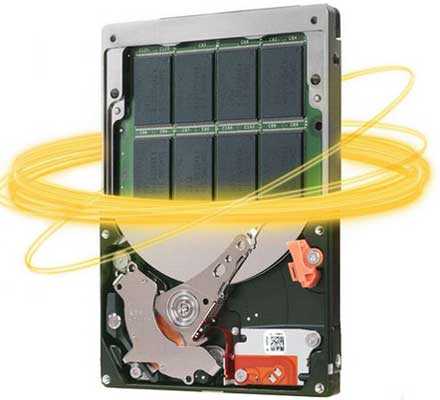
«Сухим языком» определение SSD-диска звучит так: твердотельный накопитель (SSD, solid-state drive) — компьютерное немеханическое запоминающее устройство на основе микросхем памяти.
Зайду из далека… Сперва нужно вспомнить (или узнать в первый раз) что такое обычный компьютерный жёсткий диск (его ещё называют винчестером).
Жёсткий диск (HDD) — это то устройство в компьютере, которое хранит все данные (программы, фильмы, изображения, музыку… саму операционную систему Windows) и выглядит он следующим образом…
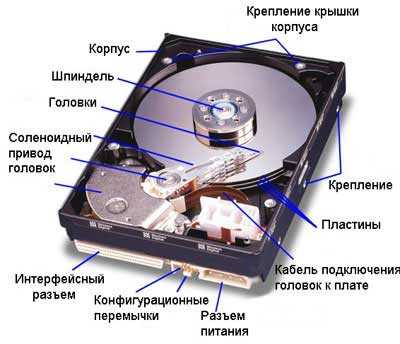
Информация на жесткий диск записывается (и считывается) путём перемагничивания ячеек на магнитных пластинах, которые вращаются с дикой скоростью. Над пластинами (и между ними) носится, как перепуганная, специальная каретка со считывающей головкой.
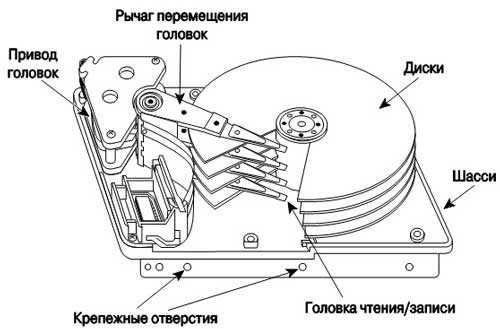
Всё это дело жужжит и двигается постоянно. Вдобавок это очень «тонкое» устройство и боится даже простого колыхания во время своей работы, не говоря уже о падении на пол, например (считывающие головки встретятся с вращающимися дисками и привет хранящейся информации на диске).
Читайте также на сайте:
А вот теперь выходит на сцену твёрдотельный накопитель (SSD-диск). Это тоже устройство для хранения информации, но основанное не на вращающихся магнитных дисках, а на микросхемах памяти, как говорилось выше. Такая себе, большая флешка.
Ничего вращающегося, двигающегося и жужжащего! Плюс — просто сумасшедшая скорость записи\чтения данных!
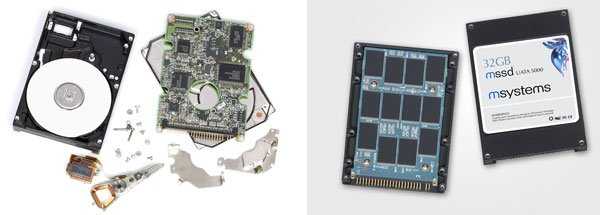
Слева — жёсткий диск, справа — SSD-диск.
Преимущества SSD-дисков
Самое время поговорить о достоинствах и недостатках SSD-накопителей…
1. Скорость работы
Это самый жирный плюс этих устройств! Сменив свой старенький жёсткий диск на флеш-накопитель не узнаете компьютер!
До появления SSD-дисков, самым медленным устройством в компьютере был как-раз жёсткий диск.
Он, со своей древней технологией из прошлого века, невероятно тормозил энтузиазм быстрого процессора и шустрой оперативной памяти.
2. Уровень шума=0 Дб
Логично — нет движущихся деталей. Вдобавок, эти диски не греются при своей работе, поэтому охлаждающие кулеры реже включаются и работают не так интенсивно (создавая шум).
3. Ударо- и вибропрочность
4. Малый вес
Не огромный плюс, конечно, но всё-таки — жёсткие диски тяжелее своих современных конкурентов.
5. Низкое энергопотребление
Обойдусь без цифр — длительность работы от батареи моего старенького ноутбука увеличилась более чем на один час.
Недостатки SSD-дисков
1. Высокая стоимость
Это одновременно и самый сдерживающий пользователей недостаток, но и очень временный — цены на подобные накопители постоянно и стремительно падают.
2. Ограниченное число циклов перезаписи
Обычный, средний SSD-диск на основе флеш-памяти с технологией MLC способен произвести примерно 10 000 циклов чтения\записи информации. А вот более дорогой тип памяти SLC уже может в 10 раз дольше прожить (100 000 циклов перезаписи).
Как по мне, так в обоих случаях флеш-накопитель сможет легко отработать не менее 3 лет! Это как-раз средний жизненный цикл домашнего компьютера, после которого идёт обновление конфигурации, замена комплектующих на более современные, быстрые и подешевевшие.
Прогресс не стоит на месте и головастики из фирм-производителей уже придумали новые технологии, которые существенно увеличивают время жизни SSD-дисков.
Например, RAM SSD или технология FRAM, где ресурс хоть и ограничен, но практически недостижим в реальной жизни (до 40 лет в режиме непрерывного чтения/записи).
3. Невозможность восстановления удалённой информации
Удалённую информацию с SSD-накопителя не сможет восстановить ни одна специальная утилита. Таких программ просто нет.
Если при большом скачке напряжения в обычном жёстком диске сгорает в 80% случаев только контроллер, то в SSD-дисках этот контроллер находится на самой плате, вместе с микросхемами памяти и сгорает весь накопитель целиком — привет семейному фотоальбому.
Эта опасность практически сведена к нулю в ноутбуках и при использовании бесперебойного блока питания.
Советы при выборе SSD-диска
Пропускная способность шины
Помните, советовал, как выбрать флешку? Так вот при выборе флеш-диска первостепенное значение имеет тоже скорость чтения\записи данных.
Чем выше эта скорость — тем лучше. Но следует помнить и о пропускной способности шины компьютера, вернее, материнской платы.
Если ноутбук или стационарный компьютер совсем уж старенький — смысла покупать дорогой и быстрый SSD-диск нет. Он просто не сможет работать даже в половину своих возможностей.
Чтоб было понятнее, озвучу пропускную способность различных шин (интерфейс передачи данных):
Так что перед покупкой узнайте какая шина на материнской плате, а также, какую поддерживает сам накопитель и принимайте решение о целесообразности покупки.
Вот, для примера, как выбирал (и чем руководствовался) себе свой HyperX 3K 120 ГБ. Скорость чтения — 555 Мбайт/с, а скорость записи данных — 510 Мбайт/с. Этот диск работает в моём ноутбуке сейчас ровно в половину своих возможностей (SATA2), но ровно в два раза быстрее штатного жёсткого диска.
Со временем он перекочует в игровой компьютер детей, где есть SATA3 и он будет демонстрировать там всю свою мощь и всю скорость работы без сдерживающих факторов (устаревшие, медленные интерфейсы передачи данных).
Делаем вывод: если в компьютере шина SATA2 и не планируется использование диска в другом (более мощном и современном) компьютере — покупайте диск с пропускной способностью не выше 300 Мбайт/с, что будет существенно дешевле и в тоже время быстрее в два раза нынешнего жёсткого диска.
Форм-фактор
Также обратите внимание при выборе и покупке флеш-диска на форм-фактор (размер и габариты). Он может быть 3.5″ (дюймов) — крупнее и слегка дешевле, но в ноутбук не влезет или 2.5″ — меньше и вмещается в любой ноутбук (для стационарных компьютеров обычно комплектуются специальными переходниками).
Таким образом, практичнее купить диск в форм-факторе 2.5″ — и установить можно куда угодно и продать (если что) легче. Да и места занимает меньше в системном блоке, что улучшает охлаждение всего компьютера.
Показатель IOPS
Немаловажный фактор IOPS (количество операций ввода/вывода в секунду), чем выше данный показатель, тем быстрее накопитель будет работать, с большим объемом файлов.
Чип памяти
Чипы памяти делятся на два основных типа MLC и SLC. Стоимость SLC чипов намного выше и ресурс работы в среднем в 10 раз больше, чем у MLC чипов памяти, но при правильной эксплуатации, срок службы накопителей на MLC чипах памяти, составляет не менее 3 лет.
Контроллер
Это самая важная деталь SSD-дисков. Контроллер управляет работой всего накопителя, распределяет данные, следит за износом ячеек памяти и равномерно распределяет нагрузку.
Рекомендую отдавать предпочтение проверенным временем и хорошо зарекомендовавшим себя контроллерам SandForce, Intel, Indilinx, Marvell.
Объем памяти SSD
Практичнее всего будет использовать SSD только под размещение операционной системы, а все данные (фильмы, музыку и т.д.) лучше хранить на втором, жестком диске.
При таком варианте достаточно купить диск размером
60 Гб. Таким образом сможете очень сильно сэкономить и получить тоже самое ускорение работы компьютера (вдобавок, увеличится срок службы накопителя).
Опять же приведу в пример своё решение — в сети продаются (очень за недорого) специальные контейнеры для жёстких дисков, которые за 2 минуты вставляются в ноутбук вместо оптического CD-привода (которым пользовался пару раз за четыре года).
Вот и великолепное решение — старый диск на место дисковода, а новенький SSD — на место штатного жёсткого диска. Лучше и придумать невозможно было.
И напоследок, парочка интересных фактов:
Почему именно жёсткий диск? Основными элементами этих устройств являются несколько круглых алюминиевых или некристаллических стекловидных пластин. В отличие от гибких дисков (дискет) их нельзя согнуть, вот и назвали — жёсткий диск.
Вот и всё на сегодня — если осилили данную статью и дочитали до конца, то теперь точно знаете что такое SSD-диск.
До новых интересных и полезных программ!