
Сравнение SSD и HDD дисков в реальных условиях использования
Цель обзора и сравнения HDD и SSD дисков:
В этой статье мы выясним как и в какой степени SSD влияет на работу в реальных условиях использования.
Если вы давно хотели увидеть реальную производительность SSD в сравнении с привычными HDD, или же, если вы задумывались перенести систему на SSD, но не знали стоит ли это того, эта статья для вас!
Смысла тестировать диск в идеальных условиях мало, т.к. в жизни такого не бывает, поэтому я намерено рассматриваю тесты на примерах из реальной жизни, когда диск заполнен тысячами файлов, играми, файлами кэша браузеров и программ обработки видео и тд.
В общем, запасайтесь попкорном, садитесь поудобнее, и давайте уже перейдем к делу.
В чем проблема HDD дисков?
Проблема в том, что обычные HDD диски, которые мы до сих пор используем в компьютерах, не изменялись c 1990x wiki годов, когда впервые было решено ref делать HDD, работающие на 4300 rpm и 5400 rpm (оборотов в минуту)
Шел 2016 год — 20-25 лет спустя, мы, все еще, имеем те же самые 5400 rpm диски, работающие на скорости 60-90 МБ/с, но потребности пользователей уже давно изменились, теперь мы работаем с огромными проектами и большим количеством файлов в многозадачном режиме, требующие большой пропускной способности и отзывчивости диска, даже если, на заднем плане уже выполняют работу несколько других программ.
Начиная с 2001, некоторые производители начали выпускать диски пользовательского сегмента работающие на скорости 7200 оборотов в минуту, вместо 5400, но это ничего не изменило, прирост с 90 МБ/с до 120 МБ/с (33% — 5400-7200) по-прежнему не дает значимого эффекта.
Тесты | синтетические (потенциальные скорости работы диска)
Почему нас интересует, в основном, результат работы диска с мелкими блоками данных?
Дело в том, что открываете ли вы браузер, или же, импортируете проект, состоящий из сотен файлов, в программу, вроде Unreal Engine, не важно, что вы делаете, во всех подобных случаях, компьютер обрабатывает огромное количество мелких блоков данных (преимущественно считывает, поэтому скорость чтения обычно важнее, чем скорость записи)
Секвенциальная скорость («Seq Q32T1» и «Seq» на скриншоте выше) важна при записи / чтении файлов больших размеров (МБ или ГБ), что происходит реже, и не влияет на отзывчивость системы, в такой же степени, как работа с тысячами мелких блоков.
Почему же Apple компьютеры намного отзывчивее обычных ПК и «никогда» не тормозят?
В мире компьютеров сложилось мнение, что вся беда в операционной системе — Mac OSX на компьютерах Apple «оптимизирована», «никогда не тормозит», «нету синих экранов сбоя системы»
Может быть, это потому, что:
Компьютеры Apple (не считая самые дешевые комплектации): имеют все те же компоненты, кроме одного — диск m.2 SSD / проприетарные аналоги:
— Работающий на скорости (700 — 1100 МБ/с) через NVMe, имея возможность обрабатывать 65000 потоков ожидания, выполняющие по 65000 команд каждый
— Имеющий системы предотвращения потери данных, системы защиты от перегрева, способствующие предотвращению появления ошибок и зависаний при работе с несколькими ГБ данных состоящих в основном из мелких блоков, в многозадачном режиме
— и тд. и тп.
В то время как, опыт работы с Windows пк формировался при работе с компьютерами, имеющими:
— Обычный HDD 5400 rpm (шумящий и вибрирующий при работе, из-за наличия движущихся частей) имеющий возможность обрабатывать 1 поток ожидания, выполняющий 32 команды
— Работающий на скорости (60 — 110 МБ/с)
— Постоянно заставляя всех пользователей наблюдать состояние — «Не отвечает», наблюдать за издевательски медленной реакцией при работе в многозадачном режиме, не только с мелкими, но и с относительно крупным блоками данных.
Оставив все остальные компоненты компьютера на местах, поменяте диски местами, поставив 5400 rpm HDD на Apple, а m.2 SSD на Windows ПК, и окажется, что диск действительно самая важная (для быстродействия и отзывчивости) часть компьютера, т.к. обычный HDD диск очень медленнен, и заставляет ждать всю систему пока он закончит обрабатывать все очереди задач от программ и ОС, что сильно замедляется при работе в многозадачном режиме, имея, к тому же, приложения, делающие работу на заднем плане, которых может быть довольно много — от авто-обновления зависимостей проектов, до задач, поставленных на обработку самим пользователем.
Теперь, перейдем к тестам!
Тестовая конфигурация | Тесты реальных условий использования
Все результаты тестов получены на ноутбуке, имеющем данные компоненты:
OS: Windows 10
CPU: i7 3610qm
RAM: 12 ГБ
Подопытные:
HDD: Toshiba MQ01ABF050 | 465 ГБ (SATA)
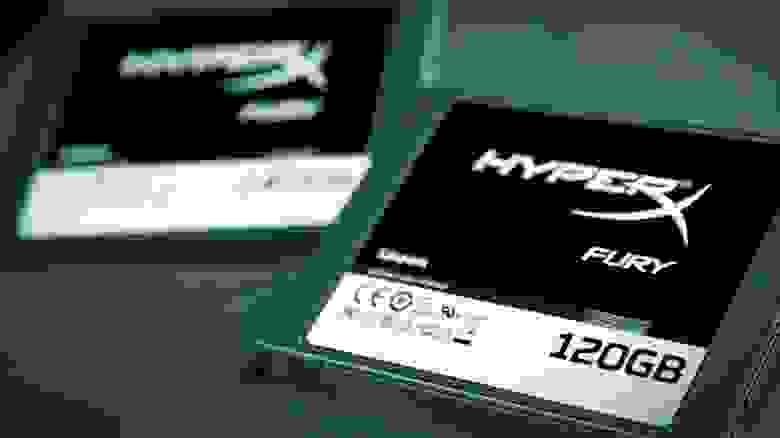
SSD: Kingston HyperX Fury | 120 ГБ (SATA)
| Обновление чистой Windows 7 на Windows 10
9 минут — Быстрее на 188% (в 2.9 раза)
HDD Общее время:
Первые 4 строки — процесс обновления Windows 10
Последняя строка — тест, чтобы убедиться в том, что процесс обновления закончен, и ПК готов к работе.

| Время запуска Windows 10
SSD Время запуска Windows и программ в трее: 0:16 | Общее время: 0:23 — Быстрее на 217% (в 3.17 раза)
HDD Время запуска Windows и программ в трее: 0:48 | Общее время: 1:13
PDF открывался сразу же после появления рабочего стола
Отсчет заканчивался после загрузки программ в трее и полного открытия PDF файла
| Время запуска приложений
SSD Время запуска приложений | Общее время: 1:44 — Быстрее на 274% (в 3.74 раза)
HDD Время запуска приложений | Общее время: 6:29
| Время выполнения задач в приложениях
SSD Выполнение задач в приложениях | Общее время: 2:29 — Быстрее на 175% (в 2.75 раза)
HDD Выполнение задач в приложениях | Общее время: 6:50
Результаты
Судя по тестам и ощущениям, наш подопытный HyperX Fury SSD обошел HDD по всем параметрам в 100% случаев, решив головную боль, во всех сферах, требующих высокой отзывчивости системы, таких как, создание игр, обработки видео / аудио, симуляции частиц, постобработка, работа с сотнями ГБ данных или тысячами OpenEXR.
После перехода на SSD диск, больше не заметно никаких проблем с подвисаниями, касается ли это проблемы скорости обработки в AE, из-за того, что ваш sublime text загружает апдейты зависимостей, используя 100% диска в это время, или же, остановки работы из-за того, что у вас на заднем плане просчитывается BVH перед рендером в blender, или же, пока Maya, в течении нескольких часов, создает alembic файлы кэша, не давая зайти даже в интернет без зависания.
Не заметно больше и никаких ожиданий пока отвиснет Audacity, после уменьшения звуковой дорожки, каждые 2 минуты и никаких ожиданий пока прогрузятся все HDR или EXR в папке каждый раз по 1-3 минуты (!). Больше не приходится останавливать работу одного приложения, для того, чтобы ускорить отзывчивость других, т.к. оно загружало диск под 100%. Не приходится и ждать по несколько секунд после каждого действия в Unreal Engine, при любом аспекте работы, от импорта фалов, до применения и тестирования ассетов.
Не говоря уже о скорости перезагрузки системы после обновлений, которая происходит за секунды, вместо минут, и открытии приложений, что происходит теперь «относительно» мгновенно.
И тд и тп., если вы со всем этим сталкивались, вы меня хорошо понимаете и смысла продолжать писать разрешенные проблемы, не имеет, если же вы не понимаете о чем речь, скорее всего вам станет скучно читать еще пару сотен проблем, разрешенных с помощью SSD, в любом случае.
По личному опыту, я заметил, что пока работаешь на компьютере с HDD, не замечаешь на сколько не продуктивна и раздражительна работа из-за постоянных ожиданий, и статуса «не отвечает», особенно если ваша работа за компьютером не ограничивается лазанием по интернету.
Итог — нужен ли вам SSD?
SATA SSD, NVMe SSD и HDD: изучаем разницу в реальных приложениях


Агитировать в 2018 году за установку SSD в настольные компьютеры и ноутбуки – это как рекомендовать сменить наконец старый кнопочный Ericsson на современный смартфон. Потому что SSD (как и смартфоны) сейчас можно игнорировать только по двум причинам: вы принципиально не хотите связываться с флэш-памятью или последние 10 лет вы провели на урановых рудниках Марса, не получая вестей с Земли.
Установка SSD в старый компьютер даст ему вторую жизнь, даже если процессор разменял первый десяток, а оперативной памяти едва набралось на минимальные системные требования операционной системы. Возвращение к ПК, где ОС установлена на обычный HDD поначалу вызывает шок – кажется, что компьютер заражен вирусней и вообще работает не так, как должен. Загрузка Windows за семь секунд, мгновенная реакция на действия пользователя – это всё про SSD.
Окей, с необходимостью присутствия в системе твердотельного накопителя всё понятно, и хорошо, если в ноутбуке или ПК он был еще при покупке. А если вы только готовитесь с опозданием купить свой первый SSD, то какой накопитель выбрать? Если с магнитными жесткими дисками всё было относительно просто и понятно, то SSD за последние пять лет успели поменять и форм-факторы, и интерфейсы, а уж сколько развелось контроллеров – подумать страшно. Причем в зависимости от используемых компонентов цена на SSD с одинаковым объемом памяти может запросто отличаться в два, а то и три раза.
В этой статье мы попробуем быстро и максимально просто разобраться, стоит ли переплачивать за самые современные технологии в SSD, имеет ли смысл покупать самые скоростные диски и какой прирост производительности в реальных задачах можно получить от SSD относительно традиционных жестких дисков.
AHCI или NVMe?
Для жестких дисков был и остается актуальным интерфейс SATA 3.0 с пропускной способностью до 600 Мбайт/с – HDD до этого предела едва ли вообще когда-нибудь доберутся. SSD же не просто уткнулись в эту планку, но и благополучно ее миновали, перейдя на форм-фактор M.2 и прямое подключение к скоростной шине PCI Express. SSD в размере 2,5’’ и интерфейсом SATA выпускаются до сих пор, но исключительно в низком ценовом сегменте. Конечно, даже такой накопитель даст чумовой прирост скорости реакции компьютера после обычного HDD, но если деньги на новый диск вы собирали не по рублю с завтраков, то можно выбрать что-нибудь поновее и побыстрее. А именно, SSD в форм-факторе M.2.
Вот тут и начинается разлюли-балалайка. Дело в том, что M.2 – это типоразмер компактных накопителей, которые устанавливают в ноутбуки или монтируют прямо на материнскую плату компьютера. M.2 сам по себе не является интерфейсом, это лишь слот. Поэтому дешевый SSD в размере M.2 вполне может гонять данные через шину SATA с соответствующим скоростным ограничением в 600 Мбайт/с – этот момент лучше уточнить в характеристиках устройства перед его покупкой.
Как понять, что перед нами суперскоростный накопитель? Удостовериться, что это NVMe-диск. В отличие от AHCI-контроллеров, которыми управляются SATA-накопители, NVMe-контроллер подключает хранилище прямо к шине PCI Express. Поэтому пределом пропускной способности для NVMe-диска будут не жалкие 600 Мбайт/с, как у SATA, а в шесть раз больше – 3,94 Гбайт/с (по факту, конечно, меньше). Скорость современных NVMe-SSD уже перешагнула за 2000 Мбайт/с, поэтому эффект от перехода на новый интерфейс налицо. Помимо этого, протокол NVMe принес ряд оптимизаций для работы с SSD, например, расширенную очередь команд.
Разъем M.2 начал появляться на материнских платах, но пока еще остается атрибутом дорогих моделей, поэтому NVMe-диски часто имеют версии с дополнительной платой-переходником в комплекте, которая вставляется в обычный слот PCI Express.
Пруфы будут?
Будут. Для этого возьмем три SSD от одного производителя, отличающихся друг от друга интерфейсом, контроллерами и, соответственно, ценой. Но прогоним их через тестирование в рабочих приложениях, а не синтетических бенчмарках. Синтетика, вроде CrystalDiskMark, позволяет узнать абсолютные скоростные показатели дисков в идеальных условиях, однако в реальности нагрузка и, как следствие, скорости, бывают совсем иными. Ну а чтобы не осталось сомнений в целесообразности покупки даже самого бюджетного SSD, присовокупим к тестам один из самых быстрых HDD.
Места подопытных кроликов великодушно согласились занять три модуля производства Kingston и один жесткий диск WD. А конкретно: Kingston SM2280S3G2/240G, Kingston SA1000M8/480G, Kingston SKC1000/480G и WD Black WD10003FZEX.

SM2280S3G2/240G, несмотря на достойный для системного диска объем 240 Гбайт, является самым бюджетным решением – всего 6750 рублей в среднем. Учитывая курс валют, это и правда ВСЕГО, зато 240 гигов гарантированно хватит и для операционной системы, и для многих необходимых программ, и даже пары-тройки игр с долгой загрузкой. Еще есть варианты на 120 и 480 Гбайт. Этот SSD – как раз тот случай, когда в современном компактном форм-факторе M.2 мы получаем накопитель, работающий по шине SATA. То есть выше теоретических 600 Мбайт/с скорости мы не увидим. Заявленная скорость чтения 550 Мбайт/с и записи 330 Мбайт/с уже намекает, что здесь не пахнет NVMe.

Модель SA1000M8/480G уже насчитывает 480 Гбайт, что даже избыточно для диска C:. Грамотно распоряжаться таким объемом помогает протокол NVMe, контроллер Phison PS5008-E8 и поддержка двух линий PCI Express. То есть, это не полноценный четырехлинейный NVMe, но все равно значительно превосходящий SATA интерфейс. Даже заявленные скоростные показатели составляют 1500 Мбайт/с на чтение и 900 Мбайт/с на запись, что несравнимо выше, чем у предыдущего SSD. Kingston позиционирует эту модификацию как универсальное решение ввиду наличия сразу двух вырезов (ключей) слотов M.2 – универсального B и скоростного M.

SKC1000/480G является самым производительным SSD компании. Он построен на мощнейшем четырехъядерном контроллере Phison PS5007-E7. Вообще Phison до недавних пор считались мэйнстримовыми контроллерами с весьма средненькой производительностью, уступавшей изделиям Marvell, но внезапно компания буквально выстрелила новыми контроллерами, уложившими конкурентов на лопатки.
Kingston обещают скорость чтения до 2700 Мбайт/с и записи до 1600 Мбайт/с. А теперь поднимитесь на несколько абзацев выше и посмотрите характеристики первого в тесте SSD. Трудно представить, зачем такая скорость может вообще потребоваться – чтобы быстро перегонять данные с диска на диск, потребуется второй такой же быстрый SSD, а при обработке данных (сжатие, кодирование) уже процессор не будет успевать справляться с ними.
Примечательное, что накопители серии SKC1000 опционально поставляются с HHHL-переходником на полноразмерный PCI Express на тот случай, если в настольном компьютере не обнаружится слота M.2.
Что же до жесткого диска, то WD Black WD10003FZEX на 1 Тбайт, то он принадлежит к самой быстрой серии WD Black, отличается отличными скоростными показателями и внушительной для малого объема ценой – около 5500 рублей.
Ожидания и реальность
Именно так можно назвать результаты синтетических и более реальных тестов. Бенчи, искусственно моделирующие нагрузку, могут показывать впечатляющие цифры, тогда как при повседневном использовании накопитель поведет себя гораздо скромнее. Тем не менее, синтетика помогает оценить весь потенциал диска – если цифры хилые, то в жизни всё будет еще хуже.
Сперва прогоним стандартные бенчмарки.


WD Black WD10003FZEX

Между первым и вторым скриншотом буквально пропасть, отлично характеризующая разницу между SATA и NVMe-дисками. Что же HDD, то в тесте на чтение и запись маленьких блоков по 4 Кбайта всё совсем тоскливо. Особенно хорошо видно, как NVMe-накопители хорошо работают с очередью команд (CrystalDiskMark, строки Q32T1), обеспечивая двойной и больший отрыв от SATA-модификации. К тому же все SSD превзошли заявленные скоростные характеристики. Честность Kingston достойна уважения.
А теперь проверим диски в реальных сценариях в самых популярных отраслевых приложениях. Далеко не все из них завязаны на скорость хранилища, но всё же они демонстрируют влияние SSD на повседневную производительность.


До странного равные столбики? Отнюдь, как раз-таки очень предсказуемый финал. Дело в том, что приложения для рендеринга, кодирования или шифрования, такие как Blender, CINEBENCH, True Crypt, прежде всего утилизируют процессорную мощь, лишь понемногу загружая накопитель своими запросами. Получается, что на ту же скорость рендеринга 3D-модели быстрый SSD никак не влияет – подгруженные данные уходят в оперативную память, да там и крутятся, пока процессор трудится над визуализацией. Даже в играх установка SSD практически никак бы не повлияла на частоту кадров. Зато скорость загрузки сократилась бы в разы, если не на порядок.
Совсем другая картина наблюдается в приложениях, ведущих активное одновременное чтение и запись на диск. Это фото- и видеорендены (Premiere Pro, After Effects, Lightroom) и архиватор WinRAR. Жесткий диск явно проигрывает, не успевая одновременно вести запись и чтения ввиду особенностей работы HDD. А вот SSD совершенно побоку, что от него требуют одновременно считать и записать сразу несколько файлов – нет магнитных дисков, нет дорожек на них, нет магнитных движущихся головок, нет огромных задержек доступа к разным частям диска.
Реальные тесты выглядят не так эффектно, как дисковая синтетика, именно потому, что в жизни приложения нагружают и процессор, и накопитель, и оперативную память, и видеокарту. На загрузке Windows или тяжелых игр NVMe-SSD сказался бы крайне позитивно, а в деле 3D-моделинга пользы от него с гулькин клюв.
И как с этим жить?
Спокойно, потому что вы узнали правду, которую от вас скрывали: супербыстрые и супердорогие SSD щеголяют фантастическими скоростными показателями, но в ежедневном использовании разница с моделями попроще не так заметна. Конечно, это не значит, что SSD можно спокойно променять на емкий HDD – нельзя, потому что в первую очередь пострадает скорость случайного доступа, а вместе с ней скорость загрузки системы, приложений и реакции на действия пользователя.
Если при выборе SSD вы не руководствуетесь в первую очередь ценой, то лучше отдать предпочтение NVMe-модели с колоссальным запасом производительности, чем сэкономить тысячу рублей и получить устаревший еще несколько лет назад SATA-диск. 1500 или 2500 Мбайт/с на чтение показывает SSD – не важно, выбирайте согласно своему кошельку и предпочтениям.
Гораздо важнее стоит вопрос надежности SSD, которые имеют свойство «умирать» внезапно и без предварительных симптомов. Это одна из причин, почему лучше отдавать предпочтение брендовым накопителям с длительной гарантией и высоким временем наработки на отказ (или объемом записываемых данных). Kingston – бесспорный гранд мира флэш-памяти, который очень вовремя адаптировал для своих SSD контроллеры Phison.
Как выбрать жесткий диск, чтобы точно подошел
Чтобы ничего не потерять, я храню файлы на разных жестких дисках.
Один нужен, чтобы «Виндоус» загружалась за несколько секунд. Второй чуть медленнее, но объемнее — на нем я храню фильмы и архив музыки. Третий диск только для работы. И еще два внешних диска, на которых я храню то, что не влезло на остальные.
Такое разделение удобно: если сломается операционная система, не придется восстанавливать рабочие файлы, ведь они хранятся на другом физическом диске.
Что мы называем жестким диском
«Жесткий диск» — это устройство, на котором мы храним файлы и программы. Раньше был только один тип таких устройств — HDD. Потом добавились твердотельные накопители — SSD, но многие по привычке и их называют жесткими дисками. В этой статье я рассказываю обо всех основных типах устройств для хранения данных.
Расскажу, как выбрать жесткий диск без советов продавцов и так, чтобы ничего не перепутать.
HDD или SSD
Это два разных типа накопителей. Вот чем они отличаются.
HDD (hard disk drive — «жесткий диск»). Принцип работы основан на магнитной записи. Внутри корпуса размещаются диски из особой смеси металла и стекла с напылением сверху. На верхний слой записывается информация — по сути, тем же способом, что и на виниловых пластинках. Технология энергонезависимая: информация остается на диске и без подключения электричества.
У HDD есть большой минус — хрупкость. Достаточно небольшого удара, и диски сдвинутся с места, напыление повредится, и данные потеряются. Поэтому HDD или используют внутри системного блока или ноутбука, или помещают в специальный корпус и обращаются супернежно. Зато есть небольшая возможность восстановить данные даже с частично неисправного диска.
SSD (solid-state drive — «твердотельный накопитель»). Такой диск состоит из контроллера и набора микросхем, на которых хранится информация.
Мельчайшие элементы внутри микросхем принимают значение «1» либо «0». Дальше процессор считывает эти значения и преобразует их в привычные нам файлы: документы, картинки, видео. SSD можно сравнить с продвинутой и объемной флешкой.
Из минусов SDD обычно называют цену и емкость: в продаже сложно найти SDD с объемом больше 2 Тб. И стоят такие диски обычно дороже, чем HDD.
SSHD (solid-state hybrid drive — «гибридный жесткий диск»). Это устройство, в котором данные хранятся и на дисках, и во флеш-памяти.
Такие устройства повышают производительность компьютера за счет особой архитектуры: они записывают на SSD-часть диска информацию, которая нужна для загрузки операционной системы. Во время следующего включения компьютера система начнет работать быстрее, потому что ее данные расположены на быстрой части диска.
Моментами такие устройства работают быстрее, но по сути остаются теми же HDD со всеми их недостатками.
Например:
💾 Жесткий диск HDD на 1 Тб — Seagate за 4036 Р
💾 Твердотельный накопитель SSD на 500 Гб — Samsung за 5299 Р
💾 Гибридный жесткий диск SSHD на 2 Тб — Seagate за 10 490 Р
Внешний или внутренний диск
Накопители можно устанавливать внутрь компьютера или ноутбука или просто носить с собой как флешку.
Внутренние жесткие диски помещаются внутрь системного блока или ноутбука. Здесь важен форм-фактор — то, какого размера и формы будет жесткий диск. Его указывают обычно в дюймах.
Например, если купить для обычного системного блока жесткий диск шириной 2,5 дюйма, придется думать, куда его положить: стандартные крепления рассчитаны на диски 3,5 дюйма. В ноутбуках обычно используют форм-фактор 2,5 — большей ширины диск вы туда просто не засунете.
Некоторые производители измеряют диски не в дюймах, а в миллиметрах. Пишут так: 2242, 2262 или 2280 мм. Первые две цифры означают длину диска, последние две — ширину. Такие форм-факторы используют для SSD.
Чтобы подключить внутренний диск, нужно выключить компьютер или ноутбук, снять крышку, найти нужные разъемы для обмена данными и питания, подсоединить устройство.
Например:
💾 Внутренний HDD для системного блока с форм-фактором 3,5 — Seagate за 3669 Р
💾 Внутренний HDD для ноутбука с форм-фактором 2,5 — Toshiba за 3904 Р
💾 Внутренний SSD с форм-фактором 2280 — A-DATA за 11 990 Р
Внешние жесткие диски можно носить с собой, поэтому от форм-фактора зависит только удобство. Я спокойно пользуюсь большим диском на 2,5 дюйма, а кто-то предпочитает миниатюрные на 1,8 дюйма.
Например:
💾 Внешний HDD с форм-фактором 2,5 — Toshiba за 3799 Р
💾 Внешний SSD с форм-фактором 2,5 — Samsung за 7599 Р
Интерфейсы
Этим термином обозначают то, каким образом подключается накопитель к компьютеру, — это и физический разъем, и программный метод передачи данных. Современных несколько.
Интерфейс SATA — основной стандарт для подключения жестких дисков. Есть три поколения таких разъемов, различаются они в основном пропускной скоростью:
Производитель указывает максимальную пропускную скорость именно интерфейса: на то, с какой скоростью файлы будут записываться в реальности, влияют сотни факторов — от износа диска до особенностей файлов.
Поэтому для получения реальных данных максимальный показатель скорости нужно делить на 3—5. То есть на высокоскоростном SATA 3 фильм будет скачиваться не 10 секунд, а около минуты. На SATA 1 стоит рассчитывать на несколько минут.
Новые устройства выпускают в основном на базе SATA 3.
PCI-E — этот интерфейс используют в основном для подключения твердотельных дисков — SSD. На базе PCI-E создано несколько разъемов, например M2.
USB — этот интерфейс используют для подключения внешних дисков. Вот популярные версии.
Подходящие интерфейсы должны быть не только в жестком диске, но и в самом устройстве, к которому вы будете подключать диск. Поэтому перед покупкой внутреннего жесткого диска проверьте наличие необходимых интерфейсов на материнской плате. Это можно сделать в бесплатной программе HWiNFO в разделе Motherboard.
Если покупаете внешний диск, учитывайте обратную совместимость: вы сможете использовать диск USB 3.0 в старом разъеме USB 2, только скорость будет минимальной. Поэтому покупать дорогой внешний SSD для обычного ноутбука смысла нет.
Например:
💾 HDD на SATA 2 — Toshiba за 3090 Р
💾 HDD на SATA 3 — Western за 4144 Р
💾 SSD на PCI-E, M2 — WD Black за 7399 Р
💾 HDD на USB 3.0 — Seagate за 4190 Р
Скорость передачи данных
Хотя некоторые производители указывают скорость передачи данных, это в любом случае относительный, условный показатель. На скорость чтения и записи влияют десятки параметров — от внутренних вроде скорости вращения дисков и особенности конструкции до внешних: интерфейсов подключения, других устройств, материнской платы и прочего.
Если вы планируете купить HDD, то можно ориентироваться на скорость вращения шпинделя — это ось, которая крутит те самые пластинки:
Лучше же ориентироваться на разные характеристики в зависимости от потребностей.
Если нужен внутренний жесткий диск для операционной системы — выбирайте SSD или HDD на 7200 об/мин. Так компьютер будет загружаться и работать быстрее.
Для хранилища данных подойдет HDD на 5400 об/мин. Работает тихо, надежно.
В качестве внешнего жесткого диска удобен HDD с интерфейсом USB 3.0. Такой интерфейс будет у большинства ноутбуков, компьютеров и даже телевизоров.
Например:
💾 SSD на 500 Гб — Samsung за 5299 Р
💾 HDD на 4 Тб — Western за 8714 Р
💾 Внешний HDD на 2 Тб — Seagate за 4190 Р
Объем памяти
У HDD-дисков в основном объем памяти от 500 Гб до 10 Тб, у SSD-накопителей — от 128 Гб до 2 Тб. Сколько именно вам нужно памяти, зависит от задач, но есть несколько особенностей:
Например:
💾 HDD на 500 Гб — Western за 4090 Р
💾 HDD на 2 Тб — Seagate за 4879 Р
💾 SSD на 250 Гб — Samsung за 3760 Р
💾 SSD на 1 Тб — Samsung за 10 494 Р
На что обратить внимание при выборе жесткого диска



Те люди, которым нужен большой внутренний HDD, разберутся и без наших советов)
chitatel,Сломается компьютер, но не винчестер, и не будет сложности вытащить информацию
Начнем с того, что автор не разбирается в дисках.
1. «На верхний слой записывается информация — по сути, тем же способом, что и на виниловых пластинках»
Автор, срочно учить, что такое продольная и поперечная запись, методы черепичной записи, что такое сектора и дорожки!
2. «Например, если купить для обычного системного блока жесткий диск шириной 2,5 дюйма, придется думать, куда его положить: стандартные крепления рассчитаны на диски 3,5 дюйма».
Ложь! Все современные корпуса, уже года 4, имеют от 2 до 4 креплений для дисков формата 2,5 либо имеют салазки для крепления таких дисков.
4. «Чтобы подключить внутренний диск, нужно выключить компьютер или ноутбук, снять крышку, найти нужные разъемы для обмена данными и питания, подсоединить устройство.»
А крепить к месту его что, не надо? И ничего, что даже SATA разъемы в ноуте двух типов и могут понадобится переходники?
7. Диски существуют с оборотами 5400, 7200, 10000 и 15000 оборотов в минуту. Так же есть диски (их можно встретить в сборках иностранных брендов) со скоростью 5900 и 5700 оборотов. Ну и специализированнные диски IntelliPower, где нет фиксированной скорости. Такие версии редко встретишь в рядовой домашней системе, но они есть в магазинах, и часто их берут для домашних NAS систем.
Ну и в довесок. На скорость работы диска, если это именно HDD, еще влияет размер буфера или кэш памяти, сейчас он может быть от 32 до 256 мегабайт, что несколько улучшает работу, например, с множеством мелких файлов. Также, для улучшения характеристик, производители добавляют вместо воздуха внутрь диска гелий. Он немного повышает надежность и вроде как скорость, но это больше маркетинг.