
Ssc adjust что это
Тип ЖК-телевизор
Диагональ 39″ (99 см)
Формат экрана 16:9
Разрешение 1920×1080
Поддержка HD 1080p Full HD
Светодиодная (LED) подсветка есть, Edge LED
Стереозвук есть
Частота обновления 50 Гц
Доступ в интернет (Smart TV) есть
Год создания модели 2014
Изображение
Яркость 400 кд/м2
Динамическая контрастность 100000:1
Угол обзора 176°
Время отклика пикселя 6.5 мс
Прогрессивная развертка есть
Прием сигнала
Поддержка стереозвука NICAM есть
Поддержка телевизионных стандартов PAL, SECAM, NTSC
Поддержка DVB-T DVB-T MPEG4
Поддержка DVB-T2 есть
Поддержка DVB-C DVB-C MPEG4
Телетекст есть
Поддерживаемые форматы входного сигнала 480i, 480p, 576i, 576p, 720p, 1080i, 1080p
Доступные разрешения при подключении к ПК 640×480
800×600
1024×768
1280×1024
1360×768
1920×1080
Звук
Мощность звука 12 Вт (2×6 Вт)
Акустическая система два динамика
Автоматическое выравнивание громкости (AVL) есть
Мультимедиа
Поддерживаемые форматы MP3, WMA, MPEG4, MKV, JPEG
Интерфейсы
Входы AV, аудио x2, компонентный, VGA, HDMI x4, USB x3, Ethernet (RJ-45), Wi-Fi
Выходы оптический
Разъемы на передней/боковой панели AV
Разъем для наушников есть
Поддержка CI есть
Устройство для чтения карт памяти есть
Поддерживаемые форматы флэш-карт SD
Функции
Количество независимых TV-тюнеров 1
Поддержка DLNA есть
Запись видео на USB-накопитель
Таймер сна есть
Защита от детей есть
Управление универсальный (мультибрендовый) пульт
Дополнительно
Цвет черный
Возможность крепления на стену есть
Размеры с подставкой (ШxВxГ) 883x546x250 мм
Вес 7.63 кг
Размеры без подставки (ШxВxГ) 883x513x73 мм
Дополнительная информация Android 4.2;
Ssc adjust что это
Тип ЖК-телевизор
Диагональ 39″ (99 см)
Формат экрана 16:9
Разрешение 1920×1080
Поддержка HD 1080p Full HD
Светодиодная (LED) подсветка есть, Edge LED
Стереозвук есть
Частота обновления 50 Гц
Доступ в интернет (Smart TV) есть
Год создания модели 2014
Изображение
Яркость 400 кд/м2
Динамическая контрастность 100000:1
Угол обзора 176°
Время отклика пикселя 6.5 мс
Прогрессивная развертка есть
Прием сигнала
Поддержка стереозвука NICAM есть
Поддержка телевизионных стандартов PAL, SECAM, NTSC
Поддержка DVB-T DVB-T MPEG4
Поддержка DVB-T2 есть
Поддержка DVB-C DVB-C MPEG4
Телетекст есть
Поддерживаемые форматы входного сигнала 480i, 480p, 576i, 576p, 720p, 1080i, 1080p
Доступные разрешения при подключении к ПК 640×480
800×600
1024×768
1280×1024
1360×768
1920×1080
Звук
Мощность звука 12 Вт (2×6 Вт)
Акустическая система два динамика
Автоматическое выравнивание громкости (AVL) есть
Мультимедиа
Поддерживаемые форматы MP3, WMA, MPEG4, MKV, JPEG
Интерфейсы
Входы AV, аудио x2, компонентный, VGA, HDMI x4, USB x3, Ethernet (RJ-45), Wi-Fi
Выходы оптический
Разъемы на передней/боковой панели AV
Разъем для наушников есть
Поддержка CI есть
Устройство для чтения карт памяти есть
Поддерживаемые форматы флэш-карт SD
Функции
Количество независимых TV-тюнеров 1
Поддержка DLNA есть
Запись видео на USB-накопитель
Таймер сна есть
Защита от детей есть
Управление универсальный (мультибрендовый) пульт
Дополнительно
Цвет черный
Возможность крепления на стену есть
Размеры с подставкой (ШxВxГ) 883x546x250 мм
Вес 7.63 кг
Размеры без подставки (ШxВxГ) 883x513x73 мм
Дополнительная информация Android 4.2;
Какой программой можно обнулить счетчик памперса принтера Epson: Adjustment program, PrintHelp, INKCHIP WIC, SSC Service Utility
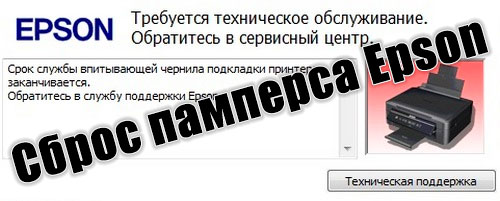
Когда придет время сбросить счетчик абсорбера (памперса) принтера Epson, на мониторе компьютера выскочит соответствующее сообщение с кодом ошибки E-10 или E-11, либо с надписью «Требуется техническое обслуживание. Обратитесь в сервисный центр. Срок службы впитывающей чернила подкладки истек». Если печатающее устройство не подключено к ПК, то определить проблему можно по поочередно мигающим индикаторам чернила и бумаги. К тому же у более современных аппаратов, оснащенных ЖК-дисплеем, появится предупреждающее сообщение об окончании срока эксплуатации абсорбера МФУ или принтера. Также, все это сопровождается полной блокировкой работы печатающего устройства. В этой статье мы расскажем Вам, как сбросить счетчик памперса и обойти блокировку принтера Epson.
Почему блокируется работа принтера Epson с заполненным счетчиком отработанного чернила
Появление подобной ошибки не гарантирует того, что памперс принтера Epson действительно переполнен. Датчик блокировки сработает намного раньше, чем подобное произойдет с абсорбером печатающего устройства. Все дело в том, что разработчики специально программируют счетчик таким образом, чтобы тот срабатывал и блокировал работу устройства, после слива определенного количества отработанного чернила. Как правило, емкости контейнера и впитывающих свойств губки хватает приблизительно на два цикла работы счетчика. В связи с этим, после программного обнуления памперса Epson, принтером еще можно пользоваться какое-то время (например, до конца рабочего дня/недели, все зависит от интенсивности работы устройства).
Стоит отметить, что памперс принтера Epson выполняет очень важную роль. Ведь он впитывает отработку и не дает ей растечься по всему устройству, либо протечь за его пределы. Поэтому, полностью игнорировать эту проблему никак нельзя. Естественно, какое-то время Вы можете печатать принтером после сброса счетчика абсорбера на программном уровне. Однако со временем памперс переполнится и чернила испачкают все внутренние части. Это чревато очень негативными последствиями, вплоть до вызова короткого замыкания платы управления принтера, а также порче мебели и прочих предметов (в зависимости от места установки струйного принтера). Чтобы этого не допустить, принтер Epson нужно разобрать и почистить абсорбирующую губку.
Как сбросить памперс принтера Epson
На сегодняшний день обнулить счетчик абсорбера струйной оргтехники Epson можно несколькими методами. Однако все они предусматривают сброс на программном уровне при помощи различных утилит для компьютера. Еще очень старые модели можно попробовать обнулить определенной комбинацией клавиш (одновременно зажать кнопки «Отмена печати» и «Замена картриджей», а после нажать кнопку «Включения/Выключения» принтера), но уже новые аппараты разблокируются только программным способом. В число самого перспективного ПО входят следующие программы:
1. SSC Service Utility
Это бесплатное программное обеспечение, которое предназначено для сброса счетчика памперса принтеров Epson, преимущественно серии Stylus. Работать с софтом комфортно и не сложно, минус только в том, что оно подходит для малого количества моделей принтеров и МФУ Epson. Чтобы начать работу в программе, ее нужно скачать и установить на ПК. Скачать SSCLG можно как с официального ресурса, так и с нашего сайта. Для обнуления счетчика абсорбера, потребуется выполнить ряд следующих действий:
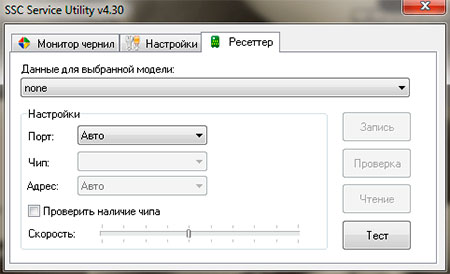
Программа SSC Service Utility подходит к следующим моделям принтеров и МФУ Epson:
Стоит отметить, этой программой можно не только сбросить счетчик памперса, но и уровня чернила в картриджах, а также провести чистку печатающей головки или заморозить работу определенного картриджа, если в этом будет подобная потребность.
2. INKCHIP WIC
INKCHIP Adjustment WIC – это одна из лучших программ, специализирующаяся на сбросе счетчика абсорбера принтеров Epson. Ее неоспоримые достоинства в том, что работает она всегда четко и фактически без сбоев (в основном сбоит только из-за поражения ПК вирусами). К тому же поддерживает огромное количество моделей принтеров и МФУ Epson. Однако наряду с этим у программы INKCHIP есть один существенный минус – она платная. Точнее, само ПО можно скачать бесплатно, а вот для сброса памперса она потребует одноразовый ключ, который можно купить только у официального производителя. Процесс обнуления памперса при помощи INKCHIP WIC состоит из следующих действий:
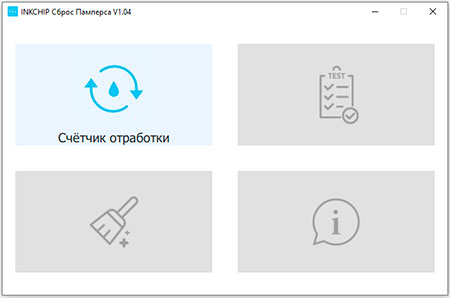
Программа INKCHIP Adjustment WIC подходит к следующим моделям принтеров и МФУ Epson:
Если Вы сомневаетесь, поможет ли эта программа обнулить счетчик абсорбера, воспользуйтесь ключом для демонстрации ее возможностей. Для этого вместо кода сброса памперса введите команду «trial» и программа бесплатно обнулит счетчик на 5%. Таким образом, Вы убедитесь в том, подходит эта утилита к принтеру или нет.
3. PrintHelp
Программа PrintHelp считается универсальной, так как работает не только с принтерами Epson, но и с МФУ других производителей (читайте так же, как сбросить счетчик памперса принтера Canon). Основная особенность приложения заключается в его обширном функционале. С его помощью можно обнулить счетчик абсорбера, прочистить печатающую головку, выполнить тест протяжки бумаги, а также перепрошить некоторые модели Epson. Проблема программы PrintHelp только в том, что она наполовину платная. Иными словами, Вы не сможете сбросить памперс или прошить принтер Epson, пока не купите и не введете соответствующий код. К счастью, множество кодов можно бесплатно найти на просторах Интернета. Чтобы приступить к работе, утилиту нужно скачать, установить и открыть, а далее выполнить следующие действия:
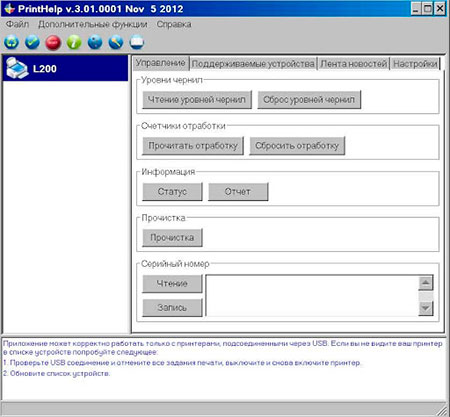
Программа PrintHelp подходит к следующим моделям принтеров и МФУ Epson:
Программа PrintHelp так же совместима и с ОС Linux. Однако ввиду сложности установки, инструкцию смотрите на официальном сайте разработчика приложения. Отдельно стоит отметить то, что введя код «Trial», Вы сможете бесплатно сбросить до 20%, от общей заполненности счетчика абсорбера (памперса) принтера Epson.
4. Epson Adjustment program
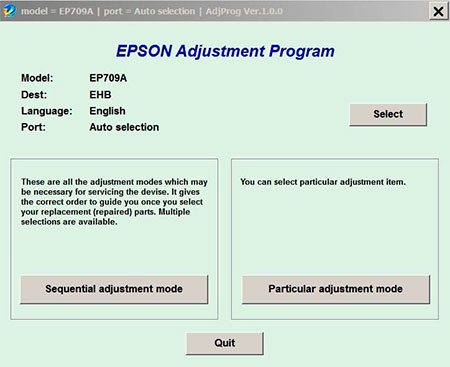
Adjustment program, по-видимому, самая популярная утилита для сброса счетчика памперса струйного принтера или МФУ Epson. Плюс программы в том, что ее можно попробовать найти в интернете и скачать бесплатно, даже для самых новых печатающих устройств Epson. Есть и универсальная версия приложения, которая подходит для многих принтеров. Но она находится только в платном доступе. Также стоит отметить, что для каждой модели или серии принтеров, нужно скачивать отдельную версию программы Epson Adjustment program. Работа каждой утилиты осуществляется в индивидуальном порядке, однако порядок действий приблизительно следующий:
Запуск мобильного ретаргетинга с Adjust: настройки, отчеты и ссылки
Если вы закупаете трафик в мобильное приложение, то в нем обязательно должен стоять мобильный трекер, чтобы отслеживать качество привлеченного трафика. Среди самых популярных решений на мировом рынке выделяют Adjust, Appsflyer, Tune, Branch. Среди рынка России и СНГ также известны решения от Яндекс (Appmetrica) и и Mail.ru (MyTracker).

Одной из самых сложных задач для запуска мобильного ретаргетинга является настройка трекера, ссылок, отчетности. А также понимание, как трекер реатрибуцирует пользователя и в дальнейшем определяет, к какому источнику записывать события. От лица автоматизированной системы ретаргетинга для мобильных приложений Getloyal, мы решили сделать цикл статей про каждый из мобильных трекеров: на конкретных примерах опишем, что важно знать перед запуском, что надо настроить и как считать revenue.
Ретаргетинговый отчет Adjust
Adjust позволяет не ограничивать возможность ретаргетинга и реатрибуции 90 днями. Например, если пользователь вернется к вам в приложение спустя 10 месяцев с момента удаления или последнего использования приложения — Adjust все равно распознает его. Если возврат пользователя был совершен в ходе ретаргетинговой кампании — Adjust реаттрибуцирует такого пользователя в новый источник вместо отправки его в органику.
Кейс: Представьте, что вы запускаете UA-кампанию на рекламной платформе, где вы не можете исключить текущую базу пользователей. Это означает, что вы будете привлекать новых или возвращать текущих пользователей.
Adjust на одной вкладке отобразит вам количество не только новых установок, но и количество реатрибуций. Также отчет позволяет сразу измерять уровень фрода, количество удалений и повторных установок, либо же количество деатрибуций — количество пользователей, которое переписано с оригинального источника на источник реатрибуции. Подробнее о всех возможных видах атрибуций можно почитать в документации Adjust.
Настройки ретаргетинга в Adjust
С чем надо разобраться в настройках Adjust перед запуском? Период неактивности в Adjust — период времени, в течение которого пользователь должен быть неактивен, чтобы быть реатрибуцированным на новый источник. Период неактивности настраивается от 0 до 365, стандартный — 7 дней. Если юзер был активен в течение периода неактивности, сессия будет записана на оригинальный источник. Следует отметить, что в Adjust при выставлении периода неактивности 0, открывается возможность динамической реатрибуции любого активного пользователя, в т.ч. в ту же сессию, что бывает важно для ретаргетинга в сфере E-Commerce. В Getloyal мы рекомендуем ставить окно от 0 до 7 дней. Подробнее про период неактивности можно почитать в документации Adjust.
Окно реатрибуции — период времени после клика, в течение которого, если юзер зайдет в приложение или повторно его скачает, он будет записан на источник ретаргетинга. Окно настраивается от 1 до 365 дней. Клиентам мы рекомендуем ставить от 1 до 7 дней.
Стоит отметить фичу Adjust касательно этих настроек: их можно настроить не только на приложение целиком, но и на любой трекер партнера, кампанию или рекламную группу. Это позволяет клиенту держать контроль над партнерами и выставлять разные настройки для разных партнеров, если такая задача имеется. Подробнее о настройке реатрибуции в трекерах.
Кейс: 3 дня назад вы приобрели нового юзера в Facebook ads, и он сделал платеж в первый же день и был неактивен последние 2 дня. Сегодня вы вернули его через ретаргетинговую кампанию, и он сделал еще один платеж после этого. Как обработает эти события Adjust?
В стандартных настройках, реатрибуция не засчитается, потому что юзер был активен менее 7 дней назад. Оба платежа будут засчитаны только источнику Facebook.
Adjust-ссылка для ретаргетинга
В Adjust контроль за реатрибуцией остается за рекламодателем, выставляющим необходимые настройки в дашборде, описанные ранее. Создается новый трекер и для увеличения точности атрибуции с рекламными сетями стоит добавить параметр с идентификатором. Также можно добавить параметр диплинка: если приложение установлено, юзер будет перенаправлен сразу в приложение. Пример ссылки: app.adjust.com/a1c4f?campaign=
Что касается открытий по прямому диплинку — не переживайте, что реатрибуции случаются без регистрации клика. Это происходит, потому что открытия по диплинку происходят без редиректа в браузере. Но, тем не менее, их можно отслеживать: параметры для Adjust-диплинков по ссылке;
Измерение ретаргетинга в Adjust
Самая важная часть — как трекер измеряет эффективность ретаргетинга, и как в дашбордах отследить эффективность. Стоит отметить, что у юзера в Adjust всегда есть оригинальный источник (в фильтрах Attribution source — First) и, если он был реатрибуцирован, то и источник реатрибуции тоже (Attribution source — Dynamic).
Давайте сразу рассмотрим на примере кейса. Пользователь был привлечен с Facebook, заплатил 24 доллара и был неактивен в течение 7 дней (период неактивности). После этого был возвращен по ретаргетинговой кампании и заплатил еще 18 долларов за следующие 15 дней.
Adjust в данном случае вариативен и путем фильтрации может предоставить отчет
как по оригинальному источнику (Facebook, в нашем случае). События и доход от пользователя уйдут только в Facebook. Доход по Facebook составит 42 доллара, по ретаргетинговой кампании — 0. Подходит для оценки LTV оригинального источника.
Так и по по финальному источнику реатрибуции. В этом случае будут учтены динамические источники (в нашем случае — это ретаргетинг). Тогда доход с ретаргетинговой кампании — 18 долларов, а с Facebook — 24 доллара. Подходит для оценки ретаргетига.
Вы заработали 42 доллара. Вы можете построить отчеты, исходя из того, какой источник вам надо оценить. В разных фильтрах доход может пойти только на оригинальный источник, в других — часть уйдет на ретаргетинговый. Во втором варианте график будет выглядеть следующим образом.
Attribution source — Dynamic
Оценка эффективности ретаргетинговых кампаний возможна также с помощью анализа сырых данных от Adjust. Вы можете легко настроить получение данных с помощью коллбэков на свой сервер. Реатрибуция будет в списке событий для коллбэков. Как настроить получение данных подробнее в документации Adjust.
А также все примеры использования фильтра Attribution source смотрите в документации Adjust.
Итоги:
Getloyal — автоматизированной ретаргетинговой платформе для мобильных приложений. Мы делаем ретаргетинг для разных вертикалей, начиная от е-коммерции и игр до нишевых приложений. Если же вы хотите начать возвращать пользователей в приложение и зарабатывать больше с помощью мобильного ретаргетинга, обращайтесь к нам.
Основные возможности SSC Service Utility
Программа особенно полезна людям которые печатают большие объемы документов, так как предоставляет весь необходимый сервис для существенной экономии на струйных чернилах и картриджах.
На данный момент программа работает в Windows 95/98/ME/2K2/XP как с LPT так и с USB принтерами.
Изображениe основного окна программы:
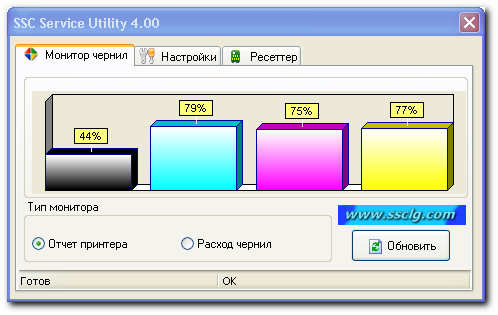
Основное окно состоит из трех вкладок: «Монитор чернил», «Настройки» и «Ресеттер».
При запуске программы сразу активируется вкладка «Монитор чернил». На ней выводится более детальная информация в процентах об уровне струйных чернил в каждом картридже.
Во вкладке «Настройка» предлагается выбрать Ваш установленный струйный принтер (если у Вас в Windows установленно несколько принтеров). Кроме того там есть возможность включить/выключить собственный монитор чернил и сделать так, чтобы SSC Service Utility запускалась автоматически при запуске Windows.
Изображениe вкладки «Ресеттер» основного меню:
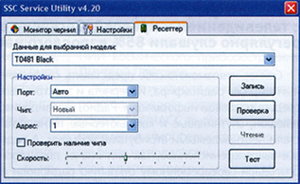
(Здесь можно прочитать информацию про обычные программаторы.)
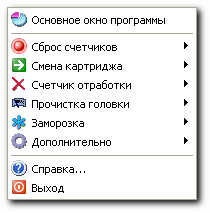
Основные возможности утилиты SSC Service Utility не представлены в основном окне программы. Чтобы до них добраться, надо закрыть окно программы, после чего на панели задач (в правом нижнем углу экрана монитора, рядом с часами) появится значек программы в виде принтера. Следует навести курсор мышки на этот значек и вызвать контекстное меню. Только тогда появится основное меню программы.
Изображениe основного меню программы:
Перед началом работы с программой SSC Service Utility обязательно читать пункт меню «Справка».