
Настройка NAT на маршрутизаторах Mikrotik
Для настройки NAT маршрутизатора Микротик сначала скачиваем утилиту winbox и подключаемся к роутеру, где скачать, и инструкция по подключению описано здесь. Настроить Мikrotik NAT на маршрутизаторе можно несколькими способами, рассмотрим их по порядку.
Нужно разобраться с MikroTik, но не определились с чего начать? В курсе «Настройка оборудования MikroTik» все по порядку. Подойдет и для начала работы с этим оборудованием, и для того, чтобы систематизировать знания. Это видеокурс из 162 уроков и 45 лабораторных работ, построен на официальной программе MTCNA. Проходить можно, когда удобно и пересматривать по необходимости – материалы курса выдаются бессрочно. Также есть 30 дней на личные консультации с автором. На пробу выдают 25 уроков бесплатно, заказать их можно на странице курса.
Простая настройка NAT
После подключения к роутеру открываем вкладку NAT меню ip-firewall, нажимаем кнопку добавить новое правило(красный крестик)
В открывшемся окне, вкладка General заполняем минимально необходимые поля
Chain-канал приемник, нам нужно принимать из локальной сети, поэтому выбираем srcnat
Out.Interface – Внешний интерфейс маршрутизатора, тот которым он смотрит в интернет
Далее открываем вкладку Action
В поле Action выбираем masquerade(Маскарад). Теперь будет происходить подмена локальных ip, адресом предоставленный провайдером. Минимальная настройка НАТ на Mikrotik закончена. Рассмотрим более сложную настройку NAT на Микротик.
Настройка NAT для нескольких внешних ip
Если провайдер выделяет несколько внешних ip, или у нас подключены несколько операторов, и мы хотим сделать выход из разных подсетей или локальных ip в интернет под разными адресами, то есть несколько способов.
Указываем в source ip нужные подсети, или одиночные ip адреса. В указанном примере, все пакеты от компьютеров с ip 192.168.0.2-192.168.0.127 будут идти через интерфейс ether1-gareway, а пакеты с 192.168.0.128-192.168.0.255 будут идти с интерфейса ether2-gateway, соответственно в интернете они будут видны под ip address этих интерфейсов.
К примеру у нас на одном порту настроены ip address 1.1.1.1, 2.2.2.2 и целая сеть 3.3.3.3/24 как показано на рисунке
Нам нужно настроить выход для разных локальных компьютеров с внешних ip 1.1.1.1, 2.2.2.2 3.3.3.3 и 3.3.3.4.
Рассмотрим настройки на примере интерфейса с ip 3.3.3.4, все остальные будут идентичны
На вкладке General указываем только Src.Address, сеть или local с которого будут идти пакеты. Далее на вкладке Action делаем следующие настройки
В поле Action выбираем dst-nat или netmap. Отличие dst nat от netmap заключается в том, что netmap новый и улучшенный вариант dst nat. Поэтому я использую его.
В поле To Address прописываем адрес под котором нужно что бы наша сеть выходила в интернет.
Также в поле действия можно выбрать следующие операции.
Accept – принять будет принят и пройдет через маршрутизатор без изменений
add-dst-to-address-list — добавить address назначения в список адресов, заданный параметром address-list
add-src-to-address-list — добавить address источника в список адресов, указанный параметром address-list
dst-nat — заменяет address назначения и / или порт IP-пакета на значения, заданные параметрами-адресами и портами, этот параметр бвыше был рассмотрен
jump — переход к определяемой пользователем цепочке, заданной значением параметра target-jump
log — добавить сообщение в системный журнал, содержащий следующие данные: in-interface, out-interface, src-mac, protocol, src-ip: port-> dst-ip: порт и длина пакета. После согласования пакета он переходит к следующему правилу в списке, аналогично переходу
masquerade — Маскарад рассмотренный в начале статьи. Подмена внутреннего адреса машины из локальной сети на адрес роутера;
netmap — создает статическое отображение 1: 1 одного набора IP-адресов другому. Часто используется для распространения общедоступных IP-адресов на хосты в частных сетях
passthrough — если пакет соответствует правилу, увеличьте счетчик и перейдите к следующему правилу (полезно для статистики).
redirect — заменяет порт назначения IP-пакета на один, заданный параметром-портом-портом и адресом назначения на один из локальных адресов маршрутизатора
return — передает управление обратно в цепочку, откуда произошел прыжок
same — дает конкретному клиенту один и тот же IP-адрес источника / получателя из заданного диапазона для каждого соединения. Это чаще всего используется для служб, ожидающих одного и того же адреса клиента для нескольких подключений от одного и того же клиента
src-nat — заменяет исходный адрес IP-пакета на значения, заданные параметрами to-addresses и to-ports
Если нужно настроить проброс портов из интернета на ресурсы локальной сети, то как это сделать подробно описано здесь
Обучающий курс по настройке MikroTik
Нужно разобраться с MikroTik, но не определились с чего начать? В курсе «Настройка оборудования MikroTik» все по порядку. Подойдет и для начала работы с этим оборудованием, и для того, чтобы систематизировать знания. Это видеокурс из 162 уроков и 45 лабораторных работ, построен на официальной программе MTCNA. Проходить можно, когда удобно и пересматривать по необходимости – материалы курса выдаются бессрочно. Также есть 30 дней на личные консультации с автором. На пробу выдают 25 уроков бесплатно, заказать их можно на странице курса.
Если вы нашли ошибку, пожалуйста, выделите фрагмент текста и нажмите Ctrl+Enter.
MikroTik проброс портов и настройка NAT для доступа в интернет
Из этой статьи мы узнаем, как настроить на MikroTik проброс портов и NAT (трансляция сетевых адресов) для доступа хостов локальной сети в интернет. Для примера выполним проброс портов через туннель между двумя MikroTik. А также продемонстрируем реализацию перенаправление трафика на маршрутизатор.
Освоить MikroTik вы можете с помощью онлайн-курса «Настройка оборудования MikroTik». В курсе изучаются все темы из официальной программы MTCNA. Автор – официальный тренер MikroTik. Материал подходит и тем, кто уже давно работает с оборудованием MikroTik, и тем, кто еще не держал его в руках. В состав входят 162 видеоурока, 45 лабораторных работ, вопросы для самопроверки и конспект.
Поговорим о настройке Masquerade, выясним, когда рекомендуется использовать Srcnat вместо Masquerade. Рассмотрим пример, где объединим две разные сети, IP-адреса которых совпадают, с помощью Netmap.
MikroTik NAT. Общая информация
NAT (Network Address Translation) – преобразование сетевых адресов. Главное назначение NAT – это экономия белых IP-адресов и повышение безопасности сети за счет ограничения обращений к внутренним хостам LAN снаружи и возможности скрыть сервисы с помощью подмены портов.
«Классический» NAT предполагает, что количество одновременных выходов в интернет из локальной сети за “натом” ограничено количеством свободных портов TCP/UDP. Благодаря этому множество устройств может одновременно выйти в интернет через один белый IP.

По умолчанию для LAN сети, находящейся за “натом”, доступ в интернет есть, а из глобальной сети в NAT-сеть попасть нельзя. За исключением случаев проброса портов.
Настройка NAT на MikroTik подразделяется на два типа:
Все остальные действия – производные от dst-nat и src-nat.
NAT обрабатывает только первый пакет соединения (connection-state=new).
Схематично принцип работы NAT можно изобразить так:
 Принцип работы MikroTik NAT
Destination NAT
Цепочка Dstnat при настройке NAT на MikroTik служит для изменения IP-адреса и/или порта назначения и выполнения обратной функции для ответа.
Практически применяется в следующих случаях:
Стандартные действия возможные для цепочки dst-nat:
Давайте практически разберем, как выполняется настройка NAT на MikroTik для цепочки dstnat.
Проброс портов на MikroTik
Пример проброса порта для RDP
Как говорилось ранее, в MikroTik проброс портов делается при помощи создания правил для цепочки dstnat. В качестве примера выполним проброс порта RDP соединения для доступа к внутреннему компьютеру локальной сети.
Так как стандартный порт 3389 для RDP подключения является известным и часто подвергается атакам, то пробросить его напрямую будет не очень хорошей идеей. Поэтому скроем данный сервис с помощью подмены порта.
На вкладке “General” укажем цепочку правил, протокол, протокол подключения и входящий интерфейс:

При пробросе портов на MIkroTik надо обязательно указать входящий интерфейс. Иначе возможны проблемы.
Следующим шагом откроем вкладку “Action”:
Как итог все запросы, приходящие на внешний IP роутера по порту 47383, будут пересылаться на внутренний адрес локальной сети 192.168.12.100 порт 3389 (RDP).
Проброс порта на MikroTik для видеонаблюдения
Следующим примером мы постараемся показать, как настроить на MikroTik проброс портов для видеосервера с установленным ПО “Линия”.
Проброс порта на MikroTik для видеорегистратора напрямую, настраивается аналогичным образом.
Предположим, что есть Видеосервер с ПО “Линия” к которому необходимо получить доступ извне. Для начала откроем настройки программного обеспечения “Линия”, чтобы узнать порт Веб-сервера:

Чтобы получить доступ к видеосерверу, необходимо пробросить порт 9786. Откроем Winbox и добавим правило:

Распространенной ошибкой при пробросе портов на MikroTik является то, что не указывают входящий интерфейс.
Откроем пункт меню “Action”:
Проброс портов для нескольких внешних IP
Чтобы сделать проброс портов для нескольких WAN, то необходимо создать Interface List и добавить в него нужные интерфейсы. Далее укажем созданный лист в параметре In. Interface List. Покажем это на примере:
Создадим новый лист для интерфейсов “ISP”:
Следующим шагом добавим нужные WAN интерфейсы:

Повторить данный шаг для всех WAN-интерфейсов.
Модернизируем ранее созданное правило проброса порта для RDP соединения, указав лист “ISP” для настройки In. Interface List:

Так можно настроить проброс портов на MikroTik для нескольких WAN.
Как защитить проброшенные порты вы можете узнать изучив статью MikroTik настройка Firewall.
Перенаправление трафика на маршрутизатор
С помощью действия redirect возможно перенаправление трафика на Микротик. Практическое применение данного действия мы рассмотрим, выполнив переадресацию запросов DNS.
Перенаправим весь DNS-трафик на маршрутизатор. Следовательно, пользователи компьютеров в LAN, какие бы настройки DNS ни указывали локально, будут считать, что им отвечает DNS-сервер, которому сделан запрос, но фактически ответ будет приходить от маршрутизатора.
Для этого выполним настройку NAT на MikroTik следующим образом.

Перейдем в пункт меню “Action” и укажем действие redirect:

MikroTik проброс портов по туннелю L2TP
Рассмотрим пример проброса портов между двумя устройствами Mikrotik, которые объединены туннелем L2TP. Есть два роутера, один из них выходит в интернет по «серому IP», а второму провайдер выдает «белый IP». Попробуем пробросить порт до компьютера, который находится за роутером с приватным адресом, через Микротик с публичным IP-адресом. Чтобы лучше понять задачу, нарисуем схему:

Нам нужно пробросить порт до компьютера (WS01), через GW1.
Для этого зайдем на маршрутизатор GW2 и выполним маркировку соединений для «Input»:
Переходим во вкладку «Action»:

Аналогичным образом промаркируем соединения цепочки «forward»:


Следующим шагом, на основании соединений сделаем маркировку маршрутов:


Маркировка маршрута цепочки «prerouting»:


В итоге правила «Mangle» у нас должны выглядеть так:

Осталось добавить маршрут по умолчанию для пакетов маркированных как пришедшие из туннеля. Для этого открываем:
Настройка GW2 закончена. Переходим к конфигурированию GW1, выполнив проброс порта до хоста 192.168.13.48:


Настройка проброса порта на MikroTik через туннель L2TP закончена.
Source NAT
Основное назначение Source NAT MikroTik – изменение IP-адреса и/или порта источника и выполнение обратной функции для ответа.
Самое распространенное применение – это выход множества ПК в интернет через один белый IP-адрес.
Стандартные действия для цепочки src-nat:
Настройка MikroTik NAT для доступа в интернет
Настройка NAT для статического WAN
Если мы получаем статический IP от провайдера, то рекомендуем для настройки NAT на MikroTik использовать правило src-nat. Это позволит устройствам из LAN выходить в глобальную сеть интернет. Откроем:
Откроем вкладку “Action”:
Настройка NAT для динамического WAN
Если мы получаем динамический IP от провайдера, то необходимо использовать правило Masquerade.
Masquerade – это частный случай src-nat для ситуаций, когда внешний IP-адрес может динамически изменяться.
Тогда настройка NAT на MikroTik будет выглядеть следующим образом:


Правило src-nat/masquerade должно стоять первым в списке.

Использование masquerade вместо src-nat может вызвать проблемы:
Рекомендуем, при получении статического IP от провайдера, использовать правило scr-nat.
Если у вас несколько внешних интерфейсов, то рекомендуется добавлять условие, выделяя трафик по адресу источника:

Где Src. Address – локальная подсеть.
NAT loopback (Hairpin NAT)
Настройка Hairpin NAT MikroTik предназначена, чтобы организовать доступ из LAN к ресурсу в LAN по внешнему IP-адресу WAN. Чтобы подробно описать данную настройку и разобраться в проблеме, рассмотрим пример:

Если хост локальной сети (Ws01) обращается к серверу, находящемуся в этой же сети по внешнему IP, то сервер, получив запрос, зная, что данное устройство находится в одной LAN с IP 192.168.12.10 отвечает ему напрямую. Хост не принимает данный ответ, так как не обращался к серверу по айпи 192.168.12.100.
Правило Hairpin NAT MikroTik для статического WAN
Чтобы избежать проблему, описанную выше, выполним настройку hairpin NAT на MikroTik. При получение статического айпи от поставщика интернет-услуг, советуем использовать правило Src-nat:

Для значений Src. Address и Dst. Address указываем локальную подсеть.
Далее открыв вкладку “Action”:
NAT Loopback при динамическом WAN
При получении динамического IP-адреса от провайдера, для правила NAT loopback нужно использовать masquerade:
Затем откроем пункт меню “Action”:

Назначим действие(Action) – маскарад.
Поставим созданное правило вторым:

При этом необходимо учитывать то, что при этом проброс портов должен быть выполнен с параметром dst-address.
Покажем пример такого правила:

На этом настройка Hairpin NAT на MikroTik выполнена. Теперь мы сможем обращаться к внутренним ресурсам сети по внешнему IP.
Netmap
Действие Netmap служит для создания связки из IP-адресов (1:1 NAT). На практике применяется для решения следующих задач:
Далее мы покажем примеры конфигурации MikroTik реализующие задачи, описанные выше используя netmap.
Проброс всех портов и протоколов на локальный IP
Для случая, когда нам нужно на MikroTik пробросить все порты и сервисы до компьютера, который находится за “натом”, чтобы обращаться к нему по белому IP, воспользуемся действием Netmap:

На вкладке “Action”, выберем действие netmap и укажем айпи хоста, доступ к которому хотим получить:

Как объединить разные сети с одинаковой IP-адресацией
Предположим, что у нас есть два филиала с одинаковыми адресами подсетей 192.168.12.0/24, которые надо объединить.

Чтобы избежать проблем с маршрутизацией нам необходимо:
Для этого откроем конфигурацию GW1 (Филиал №1) и добавим правила:
Далее открыв пункт меню “Action”, выберем действие netmap:
Теперь создадим цепочку dstnat:


Разместим эти правила первыми:

Переходим к конфигурированию GW2 (Филиал №2).
Открыв меню NAT, добавляем цепочку srcnat:


Осталось добавить цепочку dstnat:


И также разместим эти правила первыми:

Также надо учитывать, что на обоих маршрутизаторах должна быть настроена маршрутизация до удаленной сети.
Надеюсь, статья была для вас полезна. Если остались вопросы, то пишите в комментарии, постараемся оперативно ответить.
Освоить MikroTik вы можете с помощью онлайн-курса «Настройка оборудования MikroTik». В курсе изучаются все темы из официальной программы MTCNA. Автор – официальный тренер MikroTik. Материал подходит и тем, кто уже давно работает с оборудованием MikroTik, и тем, кто еще не держал его в руках. В состав входят 162 видеоурока, 45 лабораторных работ, вопросы для самопроверки и конспект.
Проброс портов на MikroTik

Необходимость настройки проброса портов (Port Forwarding) на роутерах MikroTik встречается довольно часто. Но даже для опытного администратора конфигурирование микротиковских маршрутизаторов может показаться сложным, тем более для обычного пользователя. Хотя как раз за широкие функциональные возможности, наряду со стабильностью и надежностью работы, эти устройства и ценятся.
В сегодняшней статье мы постараемся дать как можно более понятную инструкцию по настройке проброса портов на примере роутера MikroTik RB951-2n (изображен на картинке выше).
Для чего нужен проброс портов?
Для чего вообще вам может понадобиться такая настройка? Чаще всего Port Forwarding используется для:


Настройка Port Forwarding в MikroTik
В MikroTik управление настройкой проброса портов находится в меню IP =>Firewall =>NAT.


Настройка вкладки General
Нажимаем плюсик и в появившемся окне заполняем несколько полей:

Настройка вкладки Action
В поле Action прописываем действие, которое должен будет выполнять роутер. Предлагаются варианты:
Для наших настроек подойдут варианты dst-nat и netmap. Выбираем последний, как более новый и улучшенный.

В поле To Adresses прописываем внутренний IP-адрес компьютера или устройства, на который роутер должен будет перенаправлять данные по правилу проброса портов.
В поле To Ports, соответственно, номер порта, к примеру:
Если значения в поле Dst. Port предыдущей вкладки и в поле To Ports совпадают, то здесь его можно не указывать.
Далее добавляем комментарий к правилу, чтобы помнить, для чего мы его создавали.

Таким образом, мы создали правило для проброса портов и доступа к внутреннему компьютеру (в локальной сети) из Интернет. Напомним, что его нужно поставить выше стандартных правил маскарадинга, иначе оно не будет работать (Микротик опрашивает правила последовательно).
Если вам необходимо заходить по внешнему IP-адресу и из локальной сети, нужно настроить Hairpin NAT, об этом можно прочитать здесь.
Про проброс портов для FTP-сервера рассказывается здесь.
Manual:IP/Firewall/NAT
Contents
Summary
Sub-menu: /ip firewall nat
Network Address Translation is an Internet standard that allows hosts on local area networks to use one set of IP addresses for internal communications and another set of IP addresses for external communications. A LAN that uses NAT is referred as natted network. For NAT to function, there should be a NAT gateway in each natted network. The NAT gateway (NAT router) performs IP address rewriting on the way a packet travel from/to LAN.
There are two types of NAT:
Hosts behind a NAT-enabled router do not have true end-to-end connectivity. Therefore some Internet protocols might not work in scenarios with NAT. Services that require the initiation of TCP connection from outside the private network or stateless protocols such as UDP, can be disrupted. Moreover, some protocols are inherently incompatible with NAT, a bold example is AH protocol from the IPsec suite.
To overcome these limitations RouterOS includes a number of so-called NAT helpers, that enable NAT traversal for various protocols.
Masquerade
Every time interface disconnects and/or its IP address changes, router will clear all masqueraded connection tracking entries that send packet out that interface, this way improving system recovery time after public ip address change.
Unfortunately this can lead to some issues when action=masquerade is used in setups with unstable connections/links that get routed over different link when primary is down. In such scenario following things can happen:
You can workaround this by creating blackhole route as alternative to route that might disappear on disconnect).
When action=srcnat is used instead, connection tracking entries remain and connections can simply resume.
Properties
For example, if router receives Ipsec encapsulated Gre packet, then rule ipsec-policy=in,ipsec will match Gre packet, but rule ipsec-policy=in,none will match ESP packet.
Matches source address type:
Stats
/ip firewall nat print stats will show additional read-only properties
| Property | Description |
|---|---|
| bytes (integer) | Total amount of bytes matched by the rule |
| packets (integer) | Total amount of packets matched by the rule |
By default print is equivalent to print static and shows only static rules.
To print also dynamic rules use print all.
Or to print only dynamic rules use print dynamic
Menu specific commands
| Property | Description |
|---|---|
| reset-counters (id) | Reset statistics counters for specified firewall rules. |
| reset-counters-all ( ) | Reset statistics counters for all firewall rules. |
Basic examples
Source NAT
Masquerade
If you want to «hide» the private LAN 192.168.0.0/24 «behind» one address 10.5.8.109 given to you by the ISP, you should use the source network address translation (masquerading) feature of the MikroTik router. The masquerading will change the source IP address and port of the packets originated from the network 192.168.0.0/24 to the address 10.5.8.109 of the router when the packet is routed through it.
To use masquerading, a source NAT rule with action ‘masquerade’ should be added to the firewall configuration:
All outgoing connections from the network 192.168.0.0/24 will have source address 10.5.8.109 of the router and source port above 1024. No access from the Internet will be possible to the Local addresses. If you want to allow connections to the server on the local network, you should use destination Network Address Translation (NAT).
Source nat to specific address
If you have multiple public IP addresses, source nat can be changed to specific IP, for example, one local subnet can be hidden behind first IP and second local subnet is masqueraded behind second IP.
Destination NAT
Forward all traffic to internal host
If you want to link Public IP 10.5.8.200 address to Local one 192.168.0.109, you should use destination address translation feature of the MikroTik router. Also if you want allow Local server to initiate connections to outside with given Public IP you should use source address translation, too.
Add Public IP to Public interface:
Add rule allowing access to the internal server from external networks:
Add rule allowing the internal server to initate connections to the outer networks having its source address translated to 10.5.8.200:
Port mapping/forwarding
If you would like to direct requests for a certain port to an internal machine (sometimes called opening a port, port mapping), you can do it like this:
This rule translates to: when an incoming connection requests TCP port 1234, use the DST-NAT action and redirect it to local address 192.168.1.1 and the port 1234
Port forwarding to internal FTP server
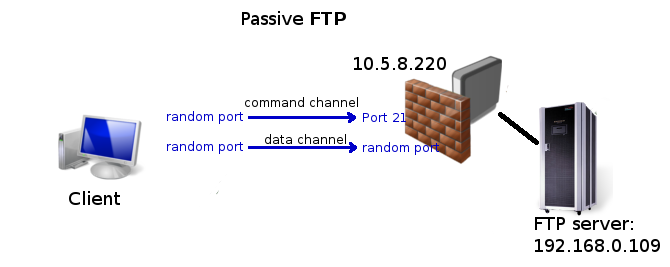
As you can see from illustration above FTP uses more than one connection, but only command channel should be forwarded by Destination nat. Data channel is considered as related connection and should be accepted with «accept related» rule if you have strict firewall. Note that for related connections to be properly detected FTP helper has to be enabled.
Note that active FTP might not work if client is behind dumb firewall or NATed router, because data channel is initiated by the server and cannot directly access the client.
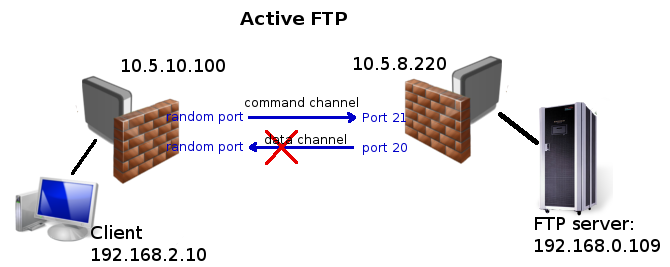
If client is behind Mikrotik router, then make sure that FTP helper is enabled
1:1 mapping
If you want to link Public IP subnet 11.11.11.0/24 to local one 2.2.2.0/24, you should use destination address translation and source address translation features with action=netmap.
Same can be written using different address notation, that still have to match with the described network
Carrier-Grade NAT (CGNAT) or NAT444
To combat IPv4 address exhaustion, new RFC 6598 was deployed. The idea is to use shared 100.64.0.0/10 address space inside carrier’s network and performing NAT on carrier’s edge router to sigle public IP or public IP range.
Because of nature of such setup it is also called NAT444, as opposed to a NAT44 network for a ‘normal’ NAT environment, three different IPv4 address spaces are involved.

CGNAT configuration on RouterOS does not differ from any other regular source NAT configuration:
The advantage of NAT444 is obvious, less public IPv4 addresses used. But this technique comes with mayor drawbacks:
More on things that can break can be read in this article [1]
Packets with Shared Address Space source or destination addresses MUST NOT be forwarded across Service Provider boundaries. Service Providers MUST filter such packets on ingress links. In RouterOS this can be easily done with firewall filters on edge routers:
Service providers may be required to do logging of MAPed addresses, in large CGN deployed network that may be a problem. Fortunately RFC 7422 suggests a way to manage CGN translations in such a way as to significantly reduce the amount of logging required while providing traceability for abuse response.
RFC states that instead of logging each connection, CGNs could deterministically map customer private addresses (received on the customer-facing interface of the CGN, a.k.a., internal side) to public addresses extended with port ranges.
In RouterOS described algorithm can be done with few script functions. Lets take an example:
| Inside IP | Outside IP/Port range |
| 100.64.1.1 | 2.2.2.2:2000-2099 |
| 100.64.1.2 | 2.2.2.2:2100-2199 |
| 100.64.1.3 | 2.2.2.2:2200-2299 |
| 100.64.1.4 | 2.2.2.2:2300-2399 |
| 100.64.1.5 | 2.2.2.2:2400-2499 |
| 100.64.1.6 | 2.2.2.2:2500-2599 |
Instead of writing NAT mappings by hand we could write a function which adds such rules automatically.
After pasting above script in the terminal function «addNatRules» is available. If we take our example, we need to map 6 shared network addresses to be mapped to 2.2.2.2 and each address uses range of 100 ports starting from 2000. So we run our function:
Now you should be able to get set of rules: