
Модули — Основы языка Python
Программы на Python содержат тысячи, десятки тысяч и сотни тысяч строк кода (есть проекты с миллионами). В таких условиях одним файлом с кодом не обойдёшься — его нужно разбивать на части. Для получения доступа к коду, который находится в других файлах, в Python реализован механизм модулей.
Модули и импортирование
Строго говоря, в Python импортировать модули можно несколькими способами:
Импортирование модуля
Рассмотрим применение первого способа — импортирование модуля целиком. Главное удобство упоминания модуля по имени: глядя на код, мы сразу видим, что используемая переменная или вызываемая функция — это часть конкретного модуля.
Синтаксис импорта: import
В модуле (файле) с именем greeting.py определим функцию say_hi и переменную name :
А в модуле с именем main.py сделаем импорт содержимого модуля greeting.py:
Импортирование отдельных определений
Иногда из всего модуля нужна пара функций или переменных, а имя модуля слишком длинное, чтобы писать его каждый раз. Здесь нам может пригодиться следующий вариант использования инструкции import :
Здесь после ключевого слова from указано имя модуля, а затем после ключевого слова import — имена определений из этого модуля, которые мы в дальнейшем хотим использовать напрямую (а не «через точку»).
В следующем уроке мы рассмотрим третий вариант импортирования модуля («импорт всего содержимого») и в целом немного углубим наши познания в этой теме.

Остались вопросы? Задайте их в разделе «Обсуждение»
Вам ответят команда поддержки Хекслета или другие студенты.
Нашли опечатку или неточность?
Выделите текст, нажмите ctrl + enter и отправьте его нам. В течение нескольких дней мы исправим ошибку или улучшим формулировку.
Что-то не получается или материал кажется сложным?
Загляните в раздел «Обсуждение»:
Об обучении на Хекслете
Открыть доступ
Курсы программирования для новичков и опытных разработчиков. Начните обучение бесплатно.
Наши выпускники работают в компаниях:
С нуля до разработчика. Возвращаем деньги, если не удалось найти работу.
Начало работы с Python в Windows для создания сценариев и автоматизации
Ниже приведено пошаговое руководство по настройке среды разработки и началу работы с Python для создания сценариев и автоматизации операций файловой системы в Windows.
В этой статье рассматривается настройка среды для использования некоторых полезных библиотек в Python, которые могут автоматизировать задачи на разных платформах, таких как поиск в файловой системе, доступ к Интернету, анализ типов файлов и т. д. с помощью подхода, ориентированного на Windows. Для операций, относящихся к Windows, извлеките ctypes, совместимую с C библиотеку функций с кодом на другом языке программирования для Python, winreg, функции, предоставляющие API реестра Windows для Python, и Python/WinRT, включив доступ к API среды выполнения Windows в Python.
Настройка среды разработки
При использовании Python для написания скриптов, выполняющих операции файловой системы, рекомендуется установить Python из Microsoft Store. При установке из Microsoft Store используется базовый интерпретатор Python3, но в дополнение к автоматическому обновлению также настраиваются параметры пути для текущего пользователя (без необходимости доступа администратора).
Если вы используете Python для веб-разработки в Windows, рекомендуем использовать другую установку с помощью подсистемы Windows для Linux. Ознакомьтесь с пошаговыми инструкциями в нашем руководстве: Начало работы с Python для разработки веб-приложений в Windows. Если вы новичок в Python, ознакомьтесь с нашим руководством: Get started using Python on Windows for beginners (Приступая к работе с Python в Windows для начинающих). В некоторых сложных сценариях (например, при необходимости модификации или доступа к установленным файлам Python, создания копий двоичных файлов или непосредственного использования библиотек DLL Python) может потребоваться загрузить определенный выпуск Python непосредственно с сайта python.org или установить альтернативное средство, например Anaconda, Jython, PyPy, WinPython, IronPython и т. д. Мы рекомендуем это только в том случае, если вы более продвинутый программист на Python и у вас есть конкретная причина выбрать альтернативную реализацию.
Установка Python
Чтобы установить Python с помощью Microsoft Store, сделайте следующее:
Перейдите в меню Пуск (значок Windows в нижнем левом углу), введите «Microsoft Store» и щелкните ссылку, чтобы открыть магазин.
Когда магазин откроется, выберите Поиск в верхнем правом меню и введите «Python». Выберите, какую версию Python вы хотите использовать, из результатов в разделе «Приложения». Мы рекомендуем использовать самую последнюю версию, если только у вас нет причин для обратного (например, по причине согласования с версией, использованной в уже существующем проекте, над которым вы планируете работать). Определив, какую версию вы хотите установить, выберите Получить.
Установка Visual Studio Code
При использовании VS Code в качестве текстового редактора или интегрированной среды разработки (IDE) вам доступны IntelliSense (помощь в завершении кода), анализ кода (помогает избежать ошибок в коде), поддержка отладки (помогает находить ошибки в коде после запуска), фрагменты кода (шаблоны для небольших повторно используемых блоков кода) и модульное тестирование (тестирование интерфейса кода с различными типами входных данных).
Загрузите VS Code для Windows и следуйте инструкциям по установке: https://code.visualstudio.com.
Установка расширения Microsoft Python
Установите расширение Microsoft Python, чтобы воспользоваться преимуществами функций поддержки VS Code. Подробнее.
Откройте окно расширения VS Code с помощью CTRL+SHIFT+X (или используйте меню, чтобы перейти к Вид > Расширения).
В поле Поиск расширений в Marketplace введите: Python.
Найдите расширение Python (ms-python.python) от Microsoft и нажмите зеленую кнопку Установить.
Откройте встроенный терминал PowerShell в VS Code
VS Code содержит встроенный терминал, который позволяет открывать командную строку Python с помощью PowerShell, создавая простой рабочий процесс между редактором кода и командной строкой.
Откройте терминал в VS Code, выберите Просмотр > Терминал или используйте сочетание клавиш Ctrl+` (используя символ обратного апострофа).
По умолчанию этим терминалом должен быть PowerShell, но если его нужно изменить, используйте Ctrl+Shift+P, чтобы ввести команду. Введите терминал: Выберите Оболочку по умолчанию, и отобразится список параметров терминала, содержащий PowerShell, командную строку, WSL и т. д. Выберите ту, которую хотите использовать, и нажмите Ctrl+Shift+` (с помощью обратного апострофа), чтобы создать новый терминал.
В окне терминала VS Code откройте Python, введя: python
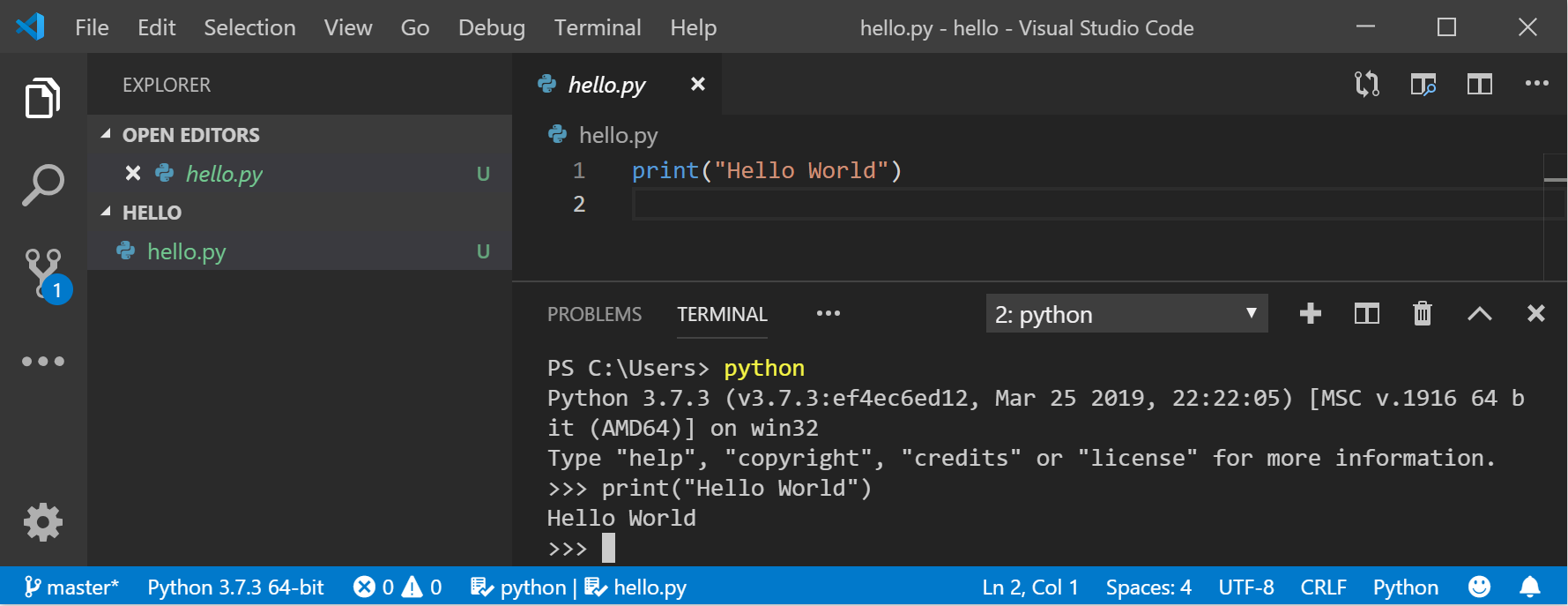
Установка Git (необязательно)
Если вы планируете совместно работать над кодом Python с другими пользователями или размещать проект на сайте с открытым исходным кодом (например, GitHub), примите во внимание, что VS Code поддерживает управление версиями с помощью Git. Вкладка системы управления версиями в VS Code отслеживает все изменения и содержит общие команды Git (добавление, фиксация, принудительная отправка, извлечение) прямо в пользовательском интерфейсе. Сначала необходимо установить Git для включения панели управления версиями.
Скачайте и установите Git для Windows с веб-сайта git-scm.
В комплект входит мастер установки, который задает вам ряд вопросов о параметрах установки Git. Рекомендуется использовать все параметры по умолчанию, если у вас нет конкретной причины изменить какой-либо из них.
Если вы никогда не использовали Git, обратитесь к руководствам по GitHub. Они помогут вам приступить к работе.
Пример сценария для вывода структуры каталога файловой системы
Распространенные задачи системного администрирования могут занимать огромное количество времени, но с помощью сценария Python вы можете их автоматизировать и не тратить на них время вовсе. Например, Python может читать содержимое файловой системы компьютера и выполнять такие операции, как вывод структуры файлов и каталогов, перемещение папок из одного каталога в другой или переименование большого количества файлов. Как правило, такие задачи могут занимать массу времени, если выполнять их вручную. Вместо этого используйте сценарий Python!
Начнем с простого сценария, в котором описано дерево каталогов и отображено структуру каталогов.
Откройте PowerShell, используя меню Пуск (нижний левый значок Windows).
Создайте несколько каталогов для использования с нашим примером сценария:
Создайте несколько файлов в этих каталогах для использования с нашим сценарием:
Создайте в каталоге Python-Scripts новый файл Python:
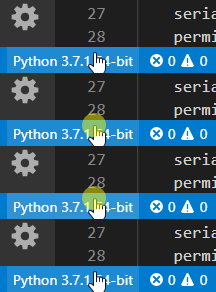
Откройте окно проводника VS Code, нажав Ctrl+Shift+E (или используйте меню, чтобы перейти к Вид > Обозреватель) и выберите только что созданный файл list-directory-contents.py. Расширение Microsoft Python будет автоматически загружать интерпретатор Python. Загруженный интерпретатор можно увидеть в нижней части окна VS Code.
Python — интерпретируемый язык, то есть он выступает в качестве виртуальной машины, имитируя физический компьютер. Существуют различные типы интерпретаторов Python, которые можно использовать: Python 2, Python 3, Anaconda, PyPy и т. д. Чтобы выполнить код Python и получить Python IntelliSense, необходимо указать интерпретатор, который следует использовать в VS Code. Если нет конкретной причины для выбора другого интерпретатора, мы рекомендуем придерживаться интерпретатора, который VS Code выбирает по умолчанию (Python 3 в нашем случае). Чтобы изменить интерпретатор Python, выберите интерпретатор, который сейчас отображается в синей панели в нижней части окна VS Code, или откройте палитру команд (Ctrl+Shift+P) и введите команду Python: Select Interpreter (Python: выбор интерпретатора). На экране появится список установленных интерпретаторов Python. Using Python environments in VS Code(Использование сред Python в VS Code).
Вставьте следующий код в файл list-directory-contents.py, а затем выберите Сохранить:
Откройте интегрированный терминал VS Code (Ctrl+` с помощью символа обратного апострофа) и введите каталог src, в котором вы только что сохранили сценарий Python:
Запустите сценарий в PowerShell с помощью:
Результат должен выглядеть примерно так:
Используйте Python, чтобы вывести выходные данные каталога файловой системы в собственный текстовый файл, введя следующую команду непосредственно в терминале PowerShell: python3 list-directory-contents.py > food-directory.txt
Поздравляем! Вы только что написали автоматизированный сценарий системного администрирования, который считывает созданные вами каталог и файлы и использует Python для отображения, а затем для вывода структуры каталога в собственный текстовый файл.
Если вы не можете установить Python 3 из Microsoft Store, прочтите об этой проблеме, чтобы ознакомиться с примером управления путями для этого примера скрипта.
Пример сценария для изменения всех файлов в каталоге
В этом примере используются только что созданные файлы и каталоги, каждый из которых следует переименовать путем добавления даты последнего изменения файла в начало имени файла.
В папке src в каталоге python-scripts создайте новый файл Python для своего сценария:
Откройте файл update-filenames.py, вставьте следующий код в файл и сохраните его:
os.getmtime возвращает метку времени в тактах, что трудно читать. Сначала его необходимо преобразовать в стандартную строку datetime.
Протестируйте сценарий update-filenames.py, запустив его: python3 update-filenames.py а затем снова запустите сценарий list-directory-contents.py: python3 list-directory-contents.py
Вы должны получить следующий результат:
Используйте Python для вывода новых имен каталогов файловой системы с меткой времени последнего изменения в начале текстового файла, введя эту команду непосредственно в терминале PowerShell: python3 list-directory-contents.py > food-directory-last-modified.txt
Надеемся, что вы узнали несколько интересных вещей об использовании сценариев Python для автоматизации основных задач системного администрирования. Конечно, есть еще масса информации, но мы надеемся, что это позволит вам начать работу с нужным нижним колонтитулом. Ниже мы предоставили несколько дополнительных ресурсов, чтобы вы продолжили обучение.
Виртуальные окружения в Python
Python знаменит своей обширной стандартной библиотекой и девизом «батарейки в комплекте» (batteries included). Даже из коробки Python позволяет удобно и быстро решить огромный пласт задач, например, например, работа с файлами, запуск простого веб-сервера, работа с электронной почтой, парсинг XML и JSON, и так далее. Во всяком случае, это намного удобнее, чем писать shell-скрипты 😅
Кроме того, у Python имеется огромная экосистема сторонних библиотек, поддерживаемых сообществом энтузиастов. Эти библиотеки реализуют отсутствующую в стандартной поставке функциональность, либо пере-реализуют уже имеющуюся, но удобнее. Если у вас возникла потребность в какой-то функциональности, то почти наверняка кто-то уже написал для этого библиотеку, и нужно просто погуглить.
Установка сторонней библиотеки
Каждый начинающий программист знает, как установить библиотеку. Набираем
и понеслась! Множество библиотек в своих инструкциях по установке именно так и предлагают их устанавливать. Это и правда работает, это и правда так просто, но есть нюансы. В этом месте закопаны очень популярные грабли, по которым прошлось множество начинающих питонистов, в том числе и я.
Как pip устанавливает пакеты
Давайте разберемся, что же происходит, когда юзер набирает в терминал такую команду. В общих чертах происходит следующее.
Давайте подробнее разберем третий шаг. Установка пакета — звучит загадочно и сложно, но на самом деле ничего сложного здесь не происходит. pip просто распаковывает zip-архив в определенное место (это справедливо для формата wheel, для установки пакетов в других форматах могут потребоваться дополнительные действия, но давайте разберем самый распространённый и простой случай). Куда именно происходит установка? Это можно узнать, выполнив следующую команду:
В списке sys.path можно увидеть директорию site-packages — именно туда и будет установлена библиотека. Давайте в этом убедимся.
До установки пакета:
После установки пакета:
Как видим, в директорию site-packages добавилась библиотека requests вместе со всеми своими зависимостями.
Важные мысли, которые я пытаюсь донести:
А это значит, что в один интерпретатор Python нельзя установить две версии одной библиотеки одновременно. При установке новой версии предыдущая «перезатирается». Просто как если бы вы распаковали другой архив с совпадающими именами файлов в то же самое место.
Боль — это жизненный опыт
Что же будет, если вам понадобится работать над двумя проектами, которые будут требовать разных, не совместимых между собой версий одной и той же библиотеки? Возможно, между этими версиями в библиотеку были внесены какие-то крупные ломающие изменения, например, переименовались методы/функции или изменился набор аргументов.
Вы просто не сможете работать над такими проектами одновременно. Установка зависимостей одного проекта сломает другой, и наоборот. При переключении между проектами придётся каждый раз устанавливать зависимости нужного проекта, что довольно легко забыть сделать.
Ситуация кажется маловероятной, но я гарантирую, что рано или поздно это случится, если устанавливать зависимости всех своих проектов в один интерпретатор. Всё усугубляется тем фактом, что прямые зависимости вашего проекта тянут за собой свои зависимости (под-зависимости), те, в свою очередь, тоже могут от чего-то зависеть (под-под-зависимости). В итоге вы получаете целое дерево зависимостей. И если где-то в этом дереве окажется библиотека не той версии, что ожидалось, то весь проект может начать очень странно работать. Вы получите такие эзотерические ошибки, которых еще никто в интернете до вас не встречал. Если всё сразу сломалось, то считайте, что легко отделались — по крайней мере, так довольно просто понять, в чём проблема. Но бывают и ситуации намного хуже, когда приложение просто начинает немножко иначе работать, без каких-либо ошибок, и возможно придется потратить долгие часы на траблшутинг, чтобы найти настоящую причину.
Надеюсь, я убедил вас, что устанавливать зависимости нескольких проектов в один интерпретатор — это очень-очень плохо. Но как же тогда правильно?
Виртуальные окружения
Как создавать виртуальные окружения
Начиная с Python версии 3.5 (на данный момент это самая старая из официально поддерживаемых версий языка, так что справедливо ожидать, что как минимум везде установлен Python 3.5 или новее), создать виртуальное окружение стало очень просто:
Например, допустим, что мы работаем над проектом blog_source :
В директорию env будет скопирован тот самый интерпретатор, при помощи которого виртуальное окружение и создавалось. Т.е. если
то в виртуальном окружении будет та же самая версия:
Активируем окружение
Посмотрим, что внутри директории env :
Обратите внимание, что в директории bin есть некий файл activate в нескольких вариантах для разных шеллов. Это и есть «точка входа» в виртуальное окружение. Просто создать виртуальное окружение мало, нужно его активировать. Но сначала проверим, какие python и pip (исполняемые файлы) используются в обычном режиме работы:
Это мой обычный Python, вне виртуального окружения, назовём его глобальным. Теперь активируем виртуальное окружение:
Для Windows процесс активации будет отличаться (допустим, что виртуальное окружение создано в C:\src\blog_source ):
Теперь проверим еще раз, какие python и pip используются:
Посмотрите на пути — мы внутри виртуального окружения! Теперь можно смело устанавливать любые пакеты, и это никак не повлияет на глобальный Python или на другие виртуальные окружения:
Можно запускать любые файлы, и они будут иметь доступ к установленным пакетам:
IDE тоже нужно настроить, указав путь к bin/python внутри виртуального окружения, тогда редактор сможет лучше вам помогать.
И мы видим, что команда python снова вызывает глобальный интерпретатор. При этом виртуальное окружение осталось в своей директории, оно просто не активно. В следующий раз, когда будет нужно поработать с виртуальным окружением, не забудьте снова его активировать.
Виртуальное окружение можно полностью удалить, когда оно перестанет быть нужным:
В идеале, у вас должна быть возможность в любой момент удалить и пересоздать виртуальное окружение заново, для этого храните список зависимостей проекта и содержите его в актуальном состоянии (например, в requirements.txt ). В процессе разработки могут случиться всякие казусы с зависимостями, и иногда проще пересоздать виртуальное окружение заново, чем пытаться починить сломанное.
Вот так можно работать с виртуальными окружениями в Python. Всегда устанавливайте зависимости проектов только в изолированные виртуальные окружения. Не смешивайте зависимости разных проектов в одном окружении.
Ничего не устанавливайте в глобальный интерпретатор
Установка начинается, прогресс-бары заполняются, но в итоге всё завершается чем-то типа такого:
Может нарушить целостность системы.
Подробнее про этот метод установки читайте здесь.
установить программу через пакетный менеджер ОС, например:
Выводы
Да, виртуальные окружения — определенно не самая удобная часть разработки на Python, и уж точно не самая простая тема, к этому просто нужно привыкнуть. Несколько раз повторил, выработал привычку — в целом, ничего сложного. Кроме того, экосистема Python развивается очень быстро, и я надеюсь, что скоро правильная установка пакетов и управление виртуальными окружениями станут намного легче. Уже сейчас можно пользоваться такими инструментами, которые в некоторой мере прячут от пользователя виртуальные окружения:
Стабильных вам зависимостей и кода без багов!
Разбор особенностей официального Docker-образа Python
Официальный Docker-образ Python весьма популярен. Кстати, я и сам рекомендовал одну из его вариаций в качестве базового образа. Но многие программисты не вполне понимают того, как именно он работает. А это может привести к путанице и к возникновению различных проблем.

В этом материале я собираюсь поговорить о том, как создан этот образ, о том, какую он может принести пользу, о его правильном использовании и о его ограничениях. В частности, я разберу тут его вариант python:3.8-slim-buster (в состоянии, представленном файлом Dockerfile от 19 августа 2020 года) и по ходу дела остановлюсь на самых важных деталях.
Читаем файл Dockerfile
▍Базовый образ
Начнём с базового образа:
Оказывается, что базовым образом для python:3.8-slim-buster является Debian GNU/Linux 10 — текущий стабильный релиз Debian, известный ещё как Buster (релизы Debian называют именами персонажей из «Истории игрушек»). Бастер — это, если кому интересно, собака Энди.
Итак, в основе интересующего нас образа лежит дистрибутив Linux, который гарантирует его стабильную работу. Для этого дистрибутива периодически выходят исправления ошибок. В варианте slim установлено меньше пакетов, чем в обычном варианте. Там, например, нет компиляторов.
▍Переменные среды
Далее — взглянем на настройки языка:
Насколько я знаю, современный Python 3, по умолчанию, и без этой настройки, использует UTF-8. Поэтому я не уверен в том, что в наши дни в исследуемом Dockerfile нужна эта строка.
Здесь есть и переменная окружения, содержащая сведения о текущей версии Python:
В Dockerfile есть ещё переменная окружения с GPG-ключом, используемая для верификации загружаемого исходного кода Python.
▍Зависимости времени выполнения
Python’у для работы нужны некоторые дополнительные пакеты:
▍Установка Python
Теперь выполняется установка набора инструментальных средств компиляции. А именно, загружается и компилируется исходный код Python, после чего деинсталлируются ненужные пакеты Debian:
Тут происходит много всего, но самое важное — это следующее:
▍Настройка символьных ссылок
▍Установка pip
У менеджера пакетов pip имеется собственный график выхода релизов, отличающийся от графика релизов Python. Например, в этом Dockerfile выполняется установка Python 3.8.5, выпущенного в июле 2020. А pip 20.2.2 вышел в августе, уже после выхода Python, но Dockerfile устроен так, чтобы была бы установлена свежая версия pip :
▍Точка входа в образ
В итоге в Dockerfile указывается точка входа в образ:
Используя CMD вместо ENTRYPOINT мы, запуская образ, по умолчанию получаем доступ к python:
Но, при необходимости, можно указывать при запуске образа и другие исполняемые файлы:
Итоги
▍В состав образа входит Python
Программисты, использующие этот образ, порой совершают одну и ту же ошибку, которая заключается в повторной установке Debian-версии Python:
▍В образ входит самая свежая версия pip
▍Образ не выполняет установку обновлений безопасности Debian
Хотя базовые образы debian:buster-slim и python часто обновляются, имеется определённый промежуток между моментами выхода обновлений безопасности Debian и включением их в образы. Поэтому нужно самостоятельно устанавливать обновления безопасности для базового дистрибутива Linux.
Какими Docker-образами вы пользуетесь для выполнения Python-кода?
Самые популярные библиотеки Python, используемые в хакинге
Python — это самый важный язык для пентестеров и специалистов по безопасности. Этот язык имеет множество готовых библиотек, которые помогают сканировать сеть и дают множество вариантов отправки запроса и получения различных пакетов на хост. По мнению специалиста по этичному хакингу международного института кибербезопасности, сейчас Python является самым используемым языком в среде пентестеров. Мы расскажем о наиболее популярные библиотеки Python, которые помогут пользователям понять, насколько Python полезен в этичном взломе.
Тестирование на проникновение (жарг. Пентест) — метод оценки безопасности компьютерных систем или сетей средствами моделирования атаки злоумышленника.
Вы можете установить Python на свою ОС. Мы будем использовать Kali Linux 2019.1 amd64, потому что в этой ОС многие библиотеки Python предустановлены. Вам для использования таких модулей нужно лишь импортировать их.
Откройте терминал и введите следующие команды:
sudo apt-get update
sudo apt-get install python3
Если вы используете Kali Linux, введите команду pip3 install scapy
Библиотеки Python для хакинга
Scapy
Scapy — самая популярная библиотека для пентестинга и разработки инструментов безопасности. Она предоставляет потрясающие возможности для отправки, пронюхивания или подделки пакетов данных. Пользователи могут использовать ее в интерактивном режиме или импортировать напрямую. Scapy предоставляет функциональные возможности nmap, arpspoof, wireshark и многих других инструментов для сканирования сетей, которые используются на начальном этапе пентестинга.
Введите в терминале команду python. Она откроет среду Python.
Затем наберите следующие команды
Вышеуказанный скрипт импортирует sys из scapy. Затем отправляет 1 пакет ICMP. После получения ответа от целевого ip-адреса скрипт напишет «This host is up».
Здесь вы можете ввести любой сетевой протокол для проверки работоспособности хоста. Scapy обеспечивает поддержку большого количества сетевых протоколов.
После запуска мы использовали wireshark для перехвата пакетов, отправляемых скриптом Python.
Приведенный выше скриншот показывает отправку и прием пакета ICMP в wireshark.
IMPACKET
Impacket работает с сетевыми протоколами и предоставляет низкоуровневый программный доступ к пакетам данных. Core Impacket легко взаимодействует с Windows, а также с такими протоколами как MSSQL, SMB, NETBIOS и другими. Core impact обеспечивает прохождение ключевых сценариев атаки. Impacket поддерживает такие сетевые протоколы как TCP, UDP, ARP. Библиотека была разработана таким образом, чтобы включать в себя все необходимое.
Для использования impacket необходимо установить Python. Для этого повторите начальные шаги.
Введите cd impacket
Введите chmod u + x requirements.txt setup.py
Impacket поставляется с некоторыми образцами, которые используются для сбора информации о любом IP-адресе в локальной сети.
Чтобы их увидеть введите следующие команды:
cd examples
Мы покажем несколько примеров, чтобы показать, как impacket может быть использован для пронюхивания или разведки.
Приведенная выше команда будет пинговать конкретный ip-адрес, пока вы не нажмете Ctrl + C.
Введите команду python sniffer.py или python sniff.py (обе показывают тот же результат). Единственная разница в команде python sniff.py в том, что она будет запрашивать сетевой интерфейс по умолчанию.
python sniffer.py использует сырые сокеты для прослушивания пакетов данных и sniff.py. Используйте pcapy для прослушивания пакетов данных.
Этот запрос покажет локальный трафик вашего IP-адреса по умолчанию. Он прослушивает трафик на ICMP, TCP, UDP. Эта команда может пригодиться сетевым администраторам.
Будет показан только локальный трафик.
REQUESTS/ BEAUTIFUL SOUP
Это очень популярный модуль. Он все еще используется при разработке инструментов python. Requests помогает программистам отправлять HTTP без кодировки. Beautiful soup используется для захвата данных из HTML и XML. Он идеально подходит для создания атак и полезных нагрузок. Эти библиотеки Pythonиспользуют многие популярные инструменты безопасности, такие как Eyewitness, SQLmap, theharvester.
Следующий скрипт извлекает данные из любого url-адреса. Для этого примера мы использовали github.com/events
После компиляции этого скрипта мы получим следующие данные:
LIBMAP/ NMAP
Libmap/Nmap используется при сканировании портов. Python-nmap реализован для автоматизации сканирования. Обычно используется сетевыми администраторами. Многие nmap-скрипты используются для libmap. Nmap — это очень популярный сетевой анализатор, используемый многими пентестерами. Это одна из лучших библиотек Python для хакинга.
Приведенный ниже скрипт позволяет сканировать порты. Он выводит информацию по указанным портам. Для примера мы использовали порты 22 и 443.
Скрипт показывает, что оба порта открыты.
CRYPTOGRAPHY
Python cryptography — это еще одна реализация криптографического функционала. Мы покажем, как можно генерировать секретные, конфиденциальные сообщения с помощью ключа. Ключ может состоять из букв, цифр, специальных символов.
Давайте рассмотрим, как при помощи библиотеки cryptography можно зашифровать любую простую текстовую строку, а затем восстановить текст из зашифрованного сообщения.
Приведенный выше скрипт произвольно сгенерировал зашифрованный ключ и запустил токен расшифровки, чтобы показать секретное сообщение.
Есть еще один популярный криптографический модуль, известный как base64. Этот алгоритм до сих пор используется многими организациями для скрытия паролей.
А теперь давайте расшифруем приведенную выше строку base64. Используем для этого следующий скрипт:
Вы можете видеть, что строка расшифрована правильно.
Вот мы и подошли к концу обзора лучших библиотек Python для хакинга. Рекомендуем ознакомиться с другими интересными темами у нас на сайте.