
Проброс портов на маршрутизаторе Микротик, проброс диапазона портов.
Для чего это нужно?
По умолчанию устройства, работающие за НАТом не доступны из интернета. Проброс портов на маршрутизаторах, нужен для того, что бы получить доступ к ресурсам локальной сети из интернета, например, получить доступ к
Настройка проброса одного порта
Для начала подключитесь к Mikrotik через winbox. Затем перейдите на вкладку IP-Firewall-NAT
Нужно разобраться с MikroTik, но не определились с чего начать? В курсе «Настройка оборудования MikroTik» все по порядку. Подойдет и для начала работы с этим оборудованием, и для того, чтобы систематизировать знания. Это видеокурс из 162 уроков и 45 лабораторных работ, построен на официальной программе MTCNA. Проходить можно, когда удобно и пересматривать по необходимости – материалы курса выдаются бессрочно. Также есть 30 дней на личные консультации с автором. На пробу выдают 25 уроков бесплатно, заказать их можно на странице курса.
Нажмите на синий плюсик в верхнем меню вкладки. И заполняем необходимые настройки. Первым делом заполняем вкладку General. На рисунке показаны минимальные настройки для проброса одного порта, например, нам нужно настроить подключение к rdp серверу через Mikrotik.
Chain-канал приемник, есть два параметра srcnat-из локальной сети в интернет и dstnat из интернета в локальную сеть. Нам нужно dstanat
Src. Address — адрес с которого принимать запрос, например мы хотим разрешить подключение только с одного адреса, тогда нам нужно прописать в этом поле этот адрес. Если ничего не указано, то запросы будут приниматься со всех адресов
Dst. Address— адрес назначения (всегда ip маршрутизатора).
Protocol— Обязательное поле, указываем протокол работы, http, udp и т.д.
Src.Port – Порт источника с которого идет запрос, для нас это не важно
Dst.Port— обязательный параметр, указывает на каком порту роутер будет принимать запрос, здесь может быть указан абсолютно любой, например для rdp не обязательно указывать 3389, для безопасности лучше указать другой порт, например 33389.
Any.Port – объединяет два предыдущего параметра, если здесь будет что то указано, то это скажет маршрутизатору что src и dst порт равен указанному.
In.Interface – интерфейс на котором настроен внешний ip адрес Микротика
Out. Interface – интерфейс подключения компьютера, на который идет проброс, заполнять необязательно
Более тонкие настройки, которые редко используются
In.Interface List, Out. Interface List – принимает значение all т.е. использовать любой интерфейс, в принципе то же самое, что если не заполнять поля In и Out Interface
Packet Mark, Connection Mark, Routing Mark – Пробрасывать маркированные пакеты, маркировка происходит на вкладке firewall/mangle.
Connection Type — Пакет относится к определенному типу соединения, включенному на закладке Firewall/Service Ports, sip, ftp и т.д.
Обратите внимание, что перед полем можно поставить восклицательный знак, это означает отрицание
Данные настройки означают, что будут приниматься запросы на все порты кроме 3389.
После заполнения всех необходимых полей переходим на вкладку Action.
Action – действие которое нужно выполнить, в нашем случае это или dst-nat или netmap, отличие рассмотрим ниже, я ставлю netmap как более новый и улучшенный.
To Address – ip локального компьютера на который идет проброс
To Ports – Порт на котором работает сервис, например для rdp 3389, для ftp 21. Если dst port на вкладке general совпадает с данным параметром, то можно это поле не заполнять
После всех настроек нажимаем кнопку «ОК» И во вкладке NAT появится новое правило, если все сделано правильно, то все должно работать.
Проброс диапазона портов
Если на маршрутизаторе Микротик надо сделать проброс не один, а несколько портов на локальный компьютер, то в качестве Dst.Ports указываем эти значения через запятую.
В этом случае будут приниматься пакеты из диапазона 3389-3391
Можно использовать оператор отрицания
Здесь будут приниматься пакеты в диапазоне с 1 по 3388 и с 3392 по 65536
Если же данного инструмента нам недостаточно, например надо пробросить udp для asterisk в диапазоне с 10000 по 20000, что не совсем удобно сделать вышеуказанными способами, то на помощь нам придет маркировка пакетов, переходим на вкладку firewall-Mangle.
нажимаем на плюс добавить правило. И заполняем необходимые поля
Chain – цепочка, может принимать следующие параметры
PREROUTING — Маркирует пакет до принятия решения о маршрутизации.
INPUT — Маркирует пакет, предназначенный самому хосту.
FORWARD — Маркирует транзитные пакеты.
OUTPUT — Маркирует пакеты, исходящие от самого хоста.
POSTROUTING — Маркирует все исходящие пакеты, как сгенерированные самим хостом, так и транзитные.
Нам нужно промаркировать пакет до того как он будет обработан правилами роутера, выбираем prerouting
Все остальные поля идентичны полям из правила NAT, только в Dst.Port уже можно указать диапазон.
Затем переходим на вкладку Action
Action ставим маркировку пакетов, mark packet
New Packet Mark – название маркировки, вводим удобное имя.
После чего нажимаем кнопку «ОК»
Теперь переходим во вкладку NAT и добавляем новое правило
Выбираем только канал приемник Chain dstnat и пункт Packet Mark, который создали выше. Затем переходим на вкладку Action
Указываем действие netmap или dst-nat
To Adresses — ip локального компьютера
Если хотим перенаправлять диапазон порт в порт, то поле To Ports не заполняем, если нужно перенаправлять с диапазона на один порт, то в To Ports указываем нужное значение.
Проброс всех портов и всех протоколов на локальный ip
Иногда нужно пробросить все порты и все протоколы на локальный ip, в этом случае нужно использовать netmap. По-простому, netmap это маршрутизация сеть в сеть. Работает так же как DMZ на домашних роутерах типа dlink или tplink.
Для настройки также заходим в NAT, Нажимаем добавить правило и заполняем поля как показано на рисунке
Выбираем только канал dstnat, после чего переходим на вкладку Action
Здесь Action ставим netmap и указываем адрес назначения
Все. Теперь все запросы на внешний ip будут перенаправляться на указанный локальный ip.
Обучающий курс по настройке MikroTik
Нужно разобраться с MikroTik, но не определились с чего начать? В курсе «Настройка оборудования MikroTik» все по порядку. Подойдет и для начала работы с этим оборудованием, и для того, чтобы систематизировать знания. Это видеокурс из 162 уроков и 45 лабораторных работ, построен на официальной программе MTCNA. Проходить можно, когда удобно и пересматривать по необходимости – материалы курса выдаются бессрочно. Также есть 30 дней на личные консультации с автором. На пробу выдают 25 уроков бесплатно, заказать их можно на странице курса.
Если вы нашли ошибку, пожалуйста, выделите фрагмент текста и нажмите Ctrl+Enter.
Проброс портов на MikroTik

Необходимость настройки проброса портов (Port Forwarding) на роутерах MikroTik встречается довольно часто. Но даже для опытного администратора конфигурирование микротиковских маршрутизаторов может показаться сложным, тем более для обычного пользователя. Хотя как раз за широкие функциональные возможности, наряду со стабильностью и надежностью работы, эти устройства и ценятся.
В сегодняшней статье мы постараемся дать как можно более понятную инструкцию по настройке проброса портов на примере роутера MikroTik RB951-2n (изображен на картинке выше).
Для чего нужен проброс портов?
Для чего вообще вам может понадобиться такая настройка? Чаще всего Port Forwarding используется для:


Настройка Port Forwarding в MikroTik
В MikroTik управление настройкой проброса портов находится в меню IP =>Firewall =>NAT.


Настройка вкладки General
Нажимаем плюсик и в появившемся окне заполняем несколько полей:

Настройка вкладки Action
В поле Action прописываем действие, которое должен будет выполнять роутер. Предлагаются варианты:
Для наших настроек подойдут варианты dst-nat и netmap. Выбираем последний, как более новый и улучшенный.

В поле To Adresses прописываем внутренний IP-адрес компьютера или устройства, на который роутер должен будет перенаправлять данные по правилу проброса портов.
В поле To Ports, соответственно, номер порта, к примеру:
Если значения в поле Dst. Port предыдущей вкладки и в поле To Ports совпадают, то здесь его можно не указывать.
Далее добавляем комментарий к правилу, чтобы помнить, для чего мы его создавали.

Таким образом, мы создали правило для проброса портов и доступа к внутреннему компьютеру (в локальной сети) из Интернет. Напомним, что его нужно поставить выше стандартных правил маскарадинга, иначе оно не будет работать (Микротик опрашивает правила последовательно).
Если вам необходимо заходить по внешнему IP-адресу и из локальной сети, нужно настроить Hairpin NAT, об этом можно прочитать здесь.
Про проброс портов для FTP-сервера рассказывается здесь.
Записки IT специалиста
Технический блог специалистов ООО»Интерфейс»
Проброс портов и Hairpin NAT в роутерах Mikrotik
Проброс портов
Давайте рассмотрим небольшую схему, которая поможет понять принцип действия проброса портов.
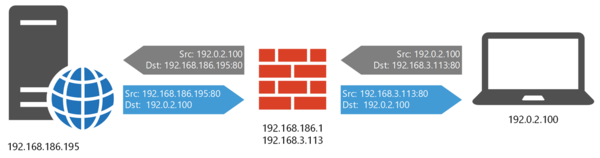 Допустим, некий удаленный ПК хочет обратиться к нашему веб-серверу, который находится за маршрутизатором в локальной сети. Но обратиться он может только по внешнему адресу маршрутизатора (в нашем примере 192.168.3.113), на который мы пробросили порт 80 веб-сервера. Поэтому он формирует пакет, в котором адресом назначения выступает маршрутизатор и отправляет его получателю, в качестве адреса источника он указывает собственный адрес.
Маршрутизатор, получив такой пакет выполняет замену адреса назначения с собственного, на адрес веб-сервера, также, при необходимости, он может изменить и порт назначения. После чего пакет отправляется в локальную сеть и достигает веб-сервера. Данные о преобразовании заносятся в специальную таблицу трансляции NAT.
Нужно ли менять адрес отправителя? Нет, если маршрутизатор выступает основным шлюзом сети, а в подавляющем большинстве случаев это так. Веб-север обработает запрос, а так как он ничего не знает о сети получателя, то обратный пакет будет направлен шлюзу по умолчанию, т.е. назад нашему маршрутизатору.
Маршрутизатор на основании данных таблицы трансляции выполнит обратное преобразование, заменив на этот раз адрес источника с внутреннего адреса веб-сервера, на свой внешний адрес и отправит пакет запросившему его узлу.
Мы не даром заостряем на этом особое внимание, так как непонимание процесса прохождения пакета по цепочкам сетевого фильтра способно привести к значительным затруднениям, когда вроде-бы все правила составлены верно, но ничего не работает.
Так для пакета от клиента к веб-серверу и обратно порядок прохождения цепочек будет следующим:
Обратите внимание, что пакет не попадает в цепочки INPUT и OUTPUT, которые используются для собственных пакетов маршрутизатора.
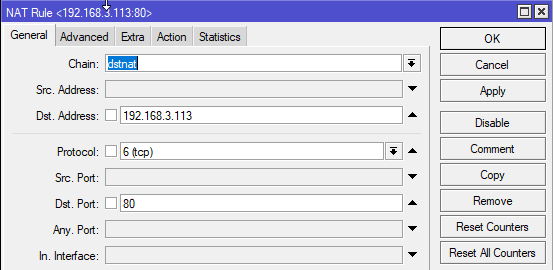
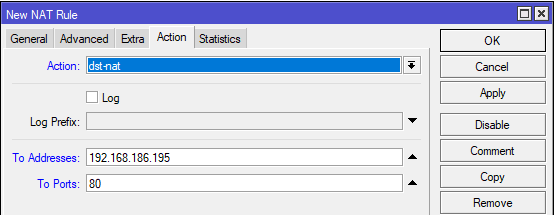
Либо выполните в терминале:
Но это еще не все, после PREROUTING пакет попадет в цепочку FORWARD, в которой, если вы настраивали роутер по нашей инструкции, запрещены любые внешние пакеты, кроме инициированных из локальной сети соединений.
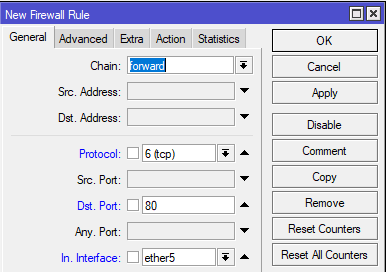 Располагаться данное правило должно выше правила, запрещающего транзитный трафик из внешней сети во внутреннюю.
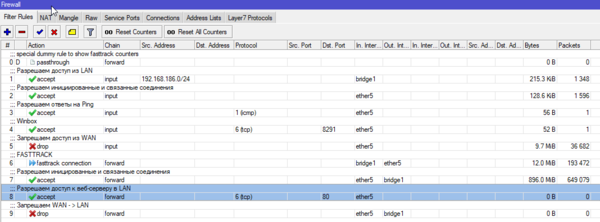 Обратите внимание, что если вы пробрасываете порт с изменением номера, скажем внутренний 3389 (RDP) на внешний 3390, то в правиле брандмауэра вы всегда должны указывать внутренний порт, т.е. 3389, так как пакет уже прошел цепочку PREROUTING и данные о получателе в нем уже изменены на адрес и порт внутреннего сервера.
Из терминала это можно сделать командами:
Осталось только проверить работу наших правил, попробуем получить доступ к веб-серверу со внешнего узла:
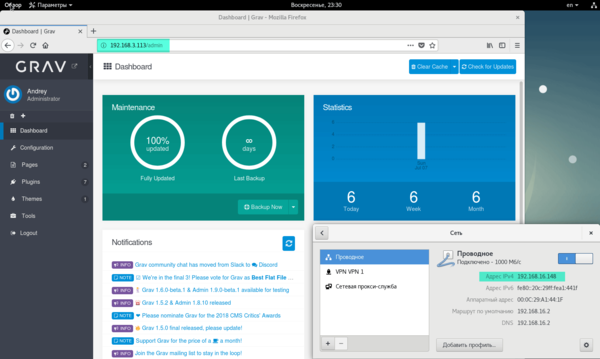 Как видим, все прекрасно работает.
Hairpin NAT
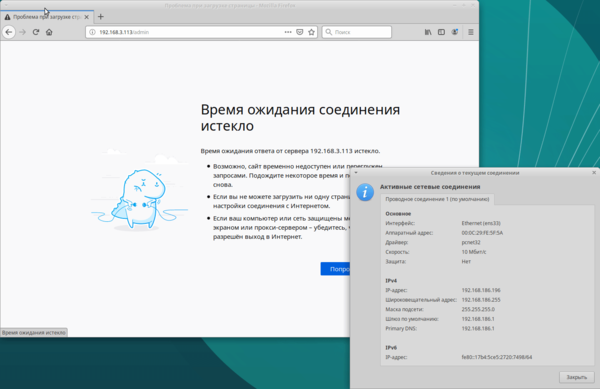 Почему так происходит? Давайте рассмотрим еще одну схему:
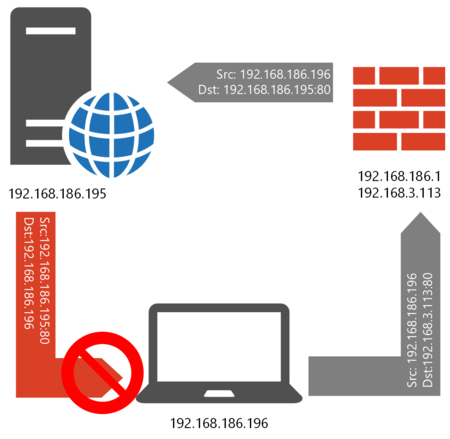
Первая ее часть нам уже знакома, узел отправляет запрос на внешний адрес маршрутизатора, он заменяет адрес назначения адресом внутреннего сервера и отправляет пакет к нему, адрес отправителя остается неизменным. А вот дальше начинается самое интересное, веб-сервер видит, что отправитель находится в ним в одной сети и отправляет ответ ему напрямую. Но отправитель направлял запрос на внешний адрес сервера и ждет ответа именно от него, поэтому ответный пакет, отправителем которого указан внутренний адрес веб-сервера будет отброшен и связь установить не удастся.
Что же делать? Очевидно, что нужно каким-то образом заставить веб-сервер отвечать не напрямую клиенту, а пересылать пакет обратно маршрутизатору. Здесь нам на помощь придет действие src-nat (SNAT), которое позволяет изменить адрес отправителя, находящееся в цепочке POSTROUTING. В терминах Mikrotik данная настройка носит наименование Hairpin NAT.
Чтобы понять, как это работает мы подготовили следующую схему:
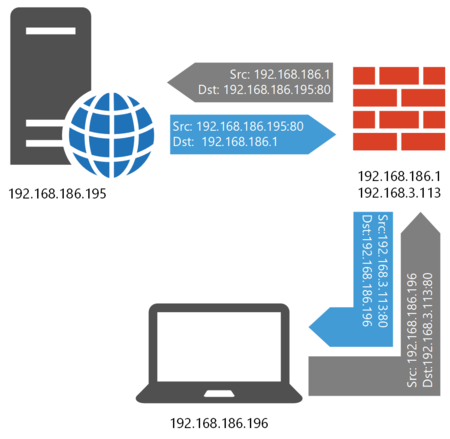
Теперь наш маршрутизатор не только изменяет адрес назначения, но и адрес источника, указывая в его качестве собственный внутренний IP. Обработав такой пакет веб-сервер отправит его обратно к маршрутизатору, который выполнит обратные преобразования (согласно таблице трансляции) и оправит его получателю. А так как отвечать будет именно тот узел, к которому был отправлен запрос, то в данном случае все будет работать.
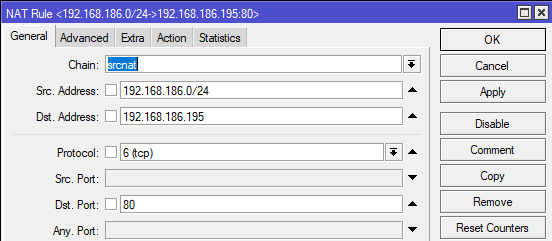
Обратите внимание, что в качестве адреса и порта назначения мы указываем внутренние адрес и порт, так как пакет уже прошел цепочку PREROUTING, где данные получателя были изменены. К сожалению, не все это понимают, во многих инструкциях в сети в данном правиле фигурирует внешний адрес, стоит ли говорить, что такое правило работать не будет.
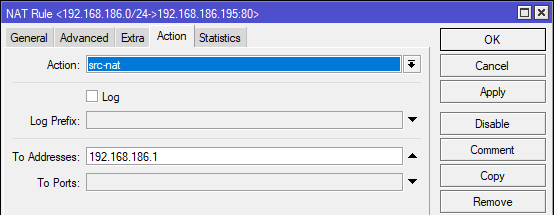 Через терминал данное правило можно создать следующим образом:
В нашем случае все адреса статические, поэтому использование src-nat здесь будет более уместно.
Правило создано, проверим его работу:
Подводя итог, можем сказать, что в пробросе портов нет ничего сложного, но только в том случае, если вы представляете в каком порядке и как обрабатываются пакеты, в противном случае даже такая элементарная задача способна превратиться в длительные мучения на ровном месте. Поэтому мы надеемся, что данный материал пригодится вам не только в практическом плане, но и позволит повысить собственный уровень знаний.
Дополнительные материалы:
Mikrotik
The Dude
Помогла статья? Поддержи автора и новые статьи будут выходить чаще:
Проброс портов в NAT Mikrotik на примере RDP
Роутеры Mikrotik успешно захватили нишу маршрутизаторов для малого и среднего бизнеса и все чаще используются в качестве домашних роутеров. Все это благодаря сочетанию функциональности и относительно низкой цены. Но в сравнение с популярными домашними роутерами, они более сложны в настройке и требуют определенных базовых знаний в области компьютерных сетей. Поэтому, выполнение даже простых настроек, может вызвать массу вопросов у того, кто не имеет опыта работы с этим оборудованием.
Освоить MikroTik Вы можете с помощью онлайн-куса « Настройка оборудования MikroTik ». Курс основан на официальной программе MTCNA. Автор курса – официальный тренер MikroTik. Подходит и тем, кто уже давно работает с микротиками, и тем, кто еще их не держал в руках. В курс входит 162 видеоурока, 45 лабораторных работ, вопросы для самопроверки и конспект.
Эта статья рассчитана на начинающих пользователей, не имеющих достаточного опыта работы с оборудованием mikrotik.
Схема сети и описание сценария проброса портов
Проброс порта (port forwarding) одна из наиболее востребованных настроек роутера, потому-что у многих возникает необходимость открыть доступ из интернет к тому или иному сервису в локальной сети. Это может быть порт веб-сервера HTTP 80, почтового сервера SMTP 25 и POP3 110 или для подключения по RDP 3389.
Рассмотрим простой сценарий, когда нужно организовать подключение к удаленному рабочему столу компьютера в офисе и предоставить доступ из интернет к корпоративному сайту.

Весь трафик идущий через Mikrotik проходит через firewall и обрабатывается его правилами. Одна из составляющих firewall это NAT (Network Address Translation), которая отвечает за преобразование сетевых ip-адресов. Чтобы клиенты из внешней сети Интернет могли подключаться к программам и сервисам внутренней локальной сети, нужно в NAT указать на какой внутренний адрес и порт перенаправлять запросы. На рисунке выше приведен пример где запрос на ip 87.236.16.206 и порт 3389 (удаленный рабочий стол) перенаправляется на внутренний ip 192.168.0.20 и порт 3389.
Для проброса портов в Mikrotik необходимо:
Конечно же настройку роутера лучше производить с пониманием того, что делаешь и понимать смысл каждого настраиваемого параметра.
Проброс порта mikrotik в графическом интерфейсе программы Winbox
Для начинающих пользователей mikrotik наиболее простой и понятной будет настройка проброса портов, выполняемая в графическом оконном интерфейсе Winbox. Ниже приведены скриншоты winbox и дано подробное описание всех параметров NAT, необходимых для настройки проброса порта в Mikrotik.
1. Путь к настройкам NAT в Mikrotik:
Чтобы открыть таблицу правил NAT в Mikrotik пройдите в меню путь IP > Firewall > вкладка NAT.

2. Настройки вкладки General NAT:
На вкладке General указываются параметры, по которым роутер будет понимать какие сетевые пакеты необходимо обработать. В общем случае достаточно будет указать параметры: Chain, Protocol, Dst. port, In. Interface. Остальные параметры могут быть использованы для более точной настройки.
В данном примере необходимо открыть tcp-порт 3389 для протокола удаленного рабочего стола RDP на интерфейсе ether1-GW, подключенному к интернету:
Когда открываете порт в сеть интернет лучше изменять его стандартное значение (вместо 3389 указать например 9743), чтобы снизить риски атак на этот порт. То есть из сети интернет, подключение по rdp будет приходить на этот нестандартный порт, а затем перенаправляться на стандартный порт.

Пояснение к параметрам вкладки General, при создании правила NAT:
3. Настройки вкладки Action NAT:
После того как во вкладке General заданы параметры, по которым роутер будет отбирать нужные пакеты, необходимо создать действие для этого правила во вкладке Action.
Для перенаправления сетевых пакетов указываем Action: dst-nat и указываем на какой локальный ip-адрес и порт будем перенаправлять сетевой трафик To Addresses и To Ports. В данном случае это адрес и порт удаленного рабочего стола.

Пояснение к параметрам вкладки Action, при создании правила NAT:
Проброс порта mikrotik в терминале
Для тех, кто предпочитает для настройки mikrotik использовать терминал, проброс портов будет выполняться следующим образом.
2. Добавляем правило:
Освоить MikroTik Вы можете с помощью онлайн-куса « Настройка оборудования MikroTik ». Курс основан на официальной программе MTCNA. Автор курса – официальный тренер MikroTik. Подходит и тем, кто уже давно работает с микротиками, и тем, кто еще их не держал в руках. В курс входит 162 видеоурока, 45 лабораторных работ, вопросы для самопроверки и конспект.
Проброс портов в MikroTik

В этой статье мы рассмотрим как пробросить порт на маршрутизаторах Mikrotik для RDP. Инструкция актуальна для всех устройств Mikrotik Router OS.
Любую схему можно представить в таком виде:

Если вы ищете понятный и удобный источник информации по микротикам, то вот он: курс «Настройка оборудования MikroTik». Это видеоучебник, где «без воды» собрана вся базовая информация по работе с MikroTik и RouterOS. Для новичков станет прямым руководствам, опытные инженеры смогут освежить и упорядочить знания. 162 видеоурока и 45 лабораторных работ, основанные на программе вендора MTCNA. Первые 25 уроков можно заказать бесплатно на странице курса.
Клиент отправляет запрос на внешний ip адрес клиента, роутер обрабатывает его и если создано правило отправляет его уже дальше к компьютеру в локальной сети.
Рассмотрим подробнее, как создать это правило в Mikrotik Router OS.
Все операции будем выполнять через WinBox.
Подключаемся к роутеру, заходим в IP->Firewall->NAT и нажимаем + что бы создать новое правило.

Тут нужно заполнить всего несколько опций.
Первое поле — это Chain (Цепочка). Тут может быть всего два варианта — srcnat и dstnat. Цепочка — это направление потока данных. Srcnat — из внутренней сети во внешнюю, dstnat — из внешней во внутреннюю. В нашем случие нам нужен dstnat.
Далее идут Src. Address (исходный адрес) и Dst. Address (адрес назначения). Если вы планируете подключаться с определенного IP адреса, тогда вносим его в Src. Address, если хотите подключаться с любого ip адреса тогда оставляем поле пустым. В адрес назначения — всегда внешний адрес роутера, так что это поле можно не заполнять.
Далее следует пункт Protocol (протокол). Здесь значение надо выбрать обязательно, иначе мы не сможем указать номер порта. Для rdp выбираем tcp.
Src. Port (исходящий порт) — это тот порт, из которого удалённая машина инициирует соединение с нашим роутером. Нам это не нужно, оставляем поле пустым.
Dst. Port (порт назначения) — а это как раз тот порт, на который мы хотим принимать соединение. Для RDP это 3389.
Затем идёт пункт Any Port (любой порт) — так и есть, это объединение двух предыдущих пунктов, тут можно указать значение, которое будет работать и как исходный порт, так и как порт назначения. В целом, нам это не требуется.
Теперь очень важный момент:
In. interface (входящий интерфейс) — это тот интерфейс который смотрит наружу.
Out. interface (исходящий интерфейс) — интерфейс, к которому подключен компьютер, на который мы делаем переадресацию, заполнять это поле нет необходимости.
Далее идут узкоспециализированные параметры, я сейчас не буду на них останавливаться.
В итоге у насполучается такая картина:

В целях безопасности мы рекомендуем вам изменить стандартный порт rdp 3389 на любой другой. В этом случаи для подключения к удаленному компьютеру после ip адреса нужно поставить : и ввести адрес порта, например 192.168.0.100:5971
Вкладки Advanced (Продвинутый) и Extra (Дополнительный) содержат различные параметры расширенной настройки, нам они не нужны, идём сразу в Action (Действие)
В поле Action нужно выбрать конкретное действие, которое будет выполняться с подключением на указанный ранее порт:
accept — Просто принимает пакет;
add-dst-to-address-list — Добавляет адрес назначения в указанный список адресов;
add-src-to-address-list — Аналогично предыдущему, но для исходного адреса;
dst-nat — Переадресовывает данные, пришедшие из внешней сети, во внутреннюю;
jump — Позволяет применить для данных правила из другой цепочки.
log — Добавляет информацию о пакете в лог роутера;
masquerade — Подмена внутреннего адреса компьютера из локальной сети на адрес роутера;
netmap — Отображение одного адреса на другой. Фактически, развитие dst-nat;
passthrough — Пропуск текущего пункта правил и переход к следующему. Используется в основном для статистики;
redirect — Перенаправляет данные на другой порт в пределах роутера;
return — Возвращает управление обратно, если в эту цепочку выполнялся прыжок правилом jump;
same — применяется в очень редких случаях, когда нужно применять одни и те-же правила для группы адресов;
src-nat — Обратная dst-nat операция: перенаправление данных из внутренней сети во внешнюю.
Для наших целей подходит dst-nat и netmap, остановимся на пером варианте.

Далее нажимаем Apply что бы сохранить правило.
Так же имеет смысл указать коментарий для этого правила, что бы в будующем не вспомнитать что это.
Нажимаем кнопку Comment, назовем это правило rdp и нажимаем ОК.

Все, на этом правило создано.
Если вы ищете понятный и удобный источник информации по микротикам, то вот он: курс «Настройка оборудования MikroTik». Это видеоучебник, где «без воды» собрана вся базовая информация по работе с MikroTik и RouterOS. Для новичков станет прямым руководствам, опытные инженеры смогут освежить и упорядочить знания. 162 видеоурока и 45 лабораторных работ, основанные на программе вендора MTCNA. Первые 25 уроков можно заказать бесплатно на странице курса.