
Менеджер SQLite баз данных, который позволяет просматривать и редактировать SQLite 3, SQLite 2 и SQLCipher базы данных.
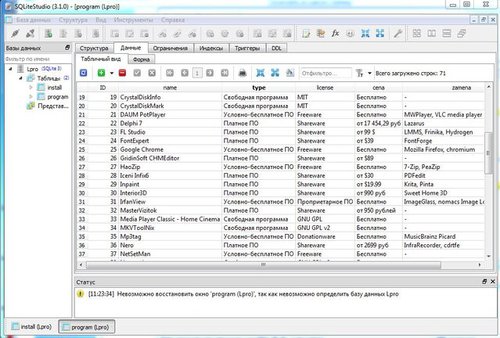
Менеджер SQLite баз данных, который решает проблему, чем открыть db файл, и при этом позиционируется как редактор SQLite для SQLite 3, SQLite 2 и SQLCipher базы данных. Переведен на русский язык.
Особенности SQLite Editor
SQLiteStudio не нужно устанавливать, можно скачать портативную версию и начать редактировать SQLite базы данных без усилий.
На панели слева отображаются все доступные базы данных вместе с их данными. Иерархическое древовидное представление позволяет выбрать любую таблицу, триггер, процедуру или оператор и просмотреть данные в главном окне.
Через меню Базы данных можно открыть файл *.db, *.sdb, *.sqlite или *.db2 и подключиться к нему с помощью контекстного меню. Кроме того, можно импортировать схему из других баз данных или из файлов различных форматов, таких как CSV и dBase. После этого можно просматривать все существующие данные и манипулировать ими как угодно.
Используя Редактор запросов SQL, расположенный в меню Инструменты, можно вручную создать сценарий SQL и выполнить его.
История SQLiteStudio
Проект стартовал в начале 2007 года. Разработчик искал какой-нибудь SQLite-менеджер, которым легко пользоваться. Просто нужно было быстро создать таблицу и поместить в нее данные. Так как найти ничего не удалось, именно так появилась SQLiteStudio.
В то время разработчик был очень увлечен Tcl, поэтому это был предпочтительный язык программирования.
SQLiteStudio версии 1.0.0 имела очень простой графический интерфейс с сеткой для ввода данных.
Версия 1.1.0 (Рождество 2008 г.) представила поддержку SQLite 2, Tcl / Tk 8.5 (со сглаживанием, которого не было в версии 1.0.0), а также много других функций. Это был большой шаг вперед.
Версия 2.0.0 (ноябрь 2010 г.) внедрила более умное завершение синтаксиса, подсветку синтаксических ошибок, красивый принтер для SQL-кода (форматировщик), поддержку перетаскивания и многое другое. Это была первая версия, в которой использовался настоящий парсер кода. Кроме того, он был первым, работающим на Mac OS X.
Выпущено 28 исправлений! Проект настолько вырос, что поддерживать его стало проблемой. Исходный код также был не самым красивым (в плане поддержки).
SQLiteStudio версии 2.1.0 (декабрь 2012 года, канун Нового года) не добавляла «огромных» возможностей, но расширила множество второстепенных функций, которые уже были в 2.0.0. Многое изменилось в исходном коде, чтобы его было легче поддерживать.
Было принято решение перейти на C++ и библиотеку Qt.
После выпуска 2.1.2 началась работа над версией 3.0.0 на C ++ и Qt. Это был март 2013 года.
SQLiteStudio 3.0.0В версии приобрела большую скорость и ощущение легкости. Кроме того, она был намного лучше спроектирована, поэтому было легче поддерживать и расширять. Порт на MacOS X стал намного стабильнее и стал выглядеть нативно.
Freevi
Бесплатная программа SQLiteStudio для редактирования SQLite баз данных
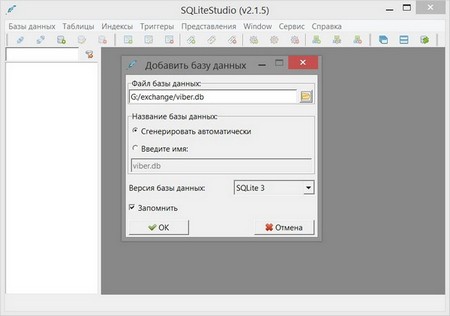 SQLite не нужно устанавливать, единственный исполняемый файл, который вы скачаете, это и есть вся программы, который запускаем по необходимости. Только во время первого запуска приложение скромно поинтересуется, какой язык вы предпочитаете использовать, русский присутствует. Во время каждого запуска выскакивает таблица с подсказками, которую можно отключить, поставив соответствующую галочку.
Чтоб открыть базу данных жмем в основном меню «Базы данных»-> «Добавить базу данных», после чего выскакивает окошко, в котором выбираем файл с интересующей нас базой данной, при необходимости делаем небольшие настройки (какой именно версии база данных и запоминать ли её), и жмем «ОК». С настройками можете особо не заворачиваться и все оставить по умолчанию, в 99% случаев все прекрасно работает.
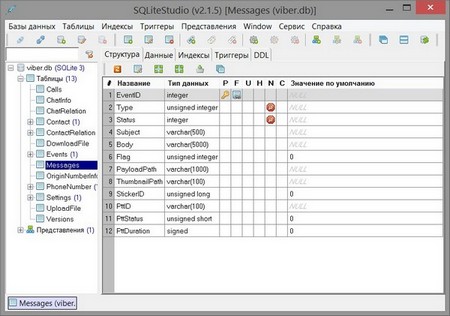
После подключения базы данных она добавляется в левую табличку, по щелчку на которой раскрывается список таблиц, которые там содержаться. В правой части можно увидеть структуру таблице на одноименной вкладке и данные, которые там храниться, для чего нужно щелкнуть по вкладке «Данные».
Об остальных возможностях SQLiteStudio нет смысла рассказывать, большинству простых пользователей они не понадобиться, а все остальные сами понимают, зачем лезут редактировать базы данных и как это нужно делать. Только хочу дать одну рекомендацию, делайте резервную копию базы данных, перед тем как начнете лезть в неё, а тем более редактировать.
На удивление здесь много настроек, однако, они все в основном связны с внешним видом программы (цвета, шрифты, что показывать и что прятать) и быстрыми клавишами.
Программа на 5+ справляется со своими задачами позволяя получить доступ к данным хранящимся в базах данных формата SQLite, редактировать данные и таблицы. Самое главное все работает довольно стабильно, быстро и не стопориться на некоторых файлах по непонятным причинам, как приложения других разработчиков.
Программа прекрасно работает на 32-х и 64-х битных операционных системах. Интерфейс переведен приблизительно на десять языков, в том числе и русский.
Официальный сайт SQLiteStudio http://sqlitestudio.pl/
Страница для бесплатного скачивания SQLiteStudio http://sqlitestudio.pl/?act=download
Последняя версия на момент написания SQLiteStudio 2.1.5
Размер программы: исполняемый файл 5,28Мб
Совместимость: Windows Vista, Windows 7, 8 и Windows XP
Файл формата SQLITE открывается специальными программами. Чтобы открыть данный формат, скачайте одну из предложенных программ.
Чем открыть файл в формате SQLITE
Расширение SQLITE (полн. SQLite Database File) представляет собой базу данных, являющуюся результатом генерации SQLite. SQLite – самостоятельная, интегрированная система управления базами данных (СУБД), функционирование которой обеспечивается в автономном режиме.
По своей сути, SQLITE формат – это структурированный набор данных в виде электронных таблиц с определенными записями, полями и типами данных. Доступ, контроль и управление СУБД реализованы посредством встроенных команд SQL, доступных в любой системе, поддерживающей SQLite.
Библиотека SQLite находится в свободном доступе и может быть адаптирована под многообразные программные приложения и языки программирования.
SQLITE формат распознают большинство автоматизированных комплексов Autodesk, а также геопространственный софт.
Программы для открытия SQLITE файлов
SQLITE расширение не прихотливо к платформе конкретной операционной системы и одинаково успешно может функционировать на базе ОС Windows, Mac и Linux.
Чтобы открыть SQLITE файл в ОС Windows принято использовать:
На базе ОС Mac SQLITE будет доступен с применением все тех же программных плагинов SQLite, Sqliteman и SQLite Database Browser.
Для того, чтобы воспроизвести расширение в ОС Linux необходимо использовать MapGuide Open Source, SQLite и Sqliteman.
В случае если при воспроизведении формата возникает ошибка: либо поврежден или заражен исходный файл, либо осуществляется открытие SQLITE файла с применением некорректной программной утилиты.
Конвертация SQLITE в другие форматы
Уникальная структура и область применения SQLITE для каждого конкретного случая не предоставляют возможностей для конвертации данного формата в другие расширения. Попытки конвертации расширения в другой формат могут не только не дать никаких практических результатов, но и повредить исходный файл. В этой связи трансляция данного формата не практикуется.
Почему именно SQLITE и в чем его достоинства?
Приходится констатировать, что SQLITE расширение не является столь популярным и востребованным форматом среди обычных пользователей. Однако без его наличия трудно представить корректную организацию систем управления базами данных (СУБД) на базе SQLite, а также хранение записей в виде электронных таблиц.
База данных, создающаяся с помощью SQLite — автономной встроенной системы управления базами данных (DBMS). Хранит данные в таблицах, каждая из которых может содержать различные поля и типы данных. Доступ к ней можно получить с помощью команд SQL при помощи любой системы, поддерживающей SQLite.
Библиотека SQLite доступна в бесплатном формате и поддерживается различными программами и языками программирования. Файлы SQLITE распознаются инфраструктурой Autodesk и геопространственными продуктами.
Чем открыть файл в формате SQLITE (SQLite Database File)
Расширение файла SQLITE
SQLite Database Format
Что такое файл SQLITE?
Популярность формата SQLITE
Доступ к файлам SQLITE никоим образом не ограничен, и управление ими может осуществляться с помощью многих программ и языков программирования, которые распознают и поддерживают этот формат. В результате файлы базы данных SQLITE могут использоваться для хранения различных типов данных, np. списки клиентов или списки продуктов или многие другие сводки, для хранения которых требуется упорядоченная структура. Поэтому формат SQLITE обычно ассоциируется как встроенная база данных в веб-браузерах и многих других компьютерных программах.
Программы, которые поддерживают SQLITE расширение файла
В следующем списке перечислены программы, совместимые с файлами SQLITE, которые разделены на категории 3 в зависимости от операционной системы, в которой они доступны. SQLITE файлы можно встретить на всех системных платформах, включая мобильные, но нет гарантии, что каждый из них будет должным образом поддерживать такие файлы.
Программы, обслуживающие файл SQLITE
Как открыть файл SQLITE?
Причин, по которым у вас возникают проблемы с открытием файлов SQLITE в данной системе, может быть несколько. С другой стороны, наиболее часто встречающиеся проблемы, связанные с файлами SQLite Database Format, не являются сложными. В большинстве случаев они могут быть решены быстро и эффективно без помощи специалиста. Мы подготовили список, который поможет вам решить ваши проблемы с файлами SQLITE.
Шаг 1. Скачайте и установите SQLite
 Проблемы с открытием и работой с файлами SQLITE, скорее всего, связаны с отсутствием надлежащего программного обеспечения, совместимого с файлами SQLITE на вашем компьютере. Этот легкий. Выберите SQLite или одну из рекомендованных программ (например, Sqliteman, AutoCAD Map 3D, Navicat for SQlite) и загрузите ее из соответствующего источника и установите в своей системе. Выше вы найдете полный список программ, которые поддерживают SQLITE файлы, классифицированные в соответствии с системными платформами, для которых они доступны. Если вы хотите загрузить установщик SQLite наиболее безопасным способом, мы рекомендуем вам посетить сайт SQLite Development Team и загрузить его из официальных репозиториев.
Шаг 2. Обновите SQLite до последней версии
 Вы по-прежнему не можете получить доступ к файлам SQLITE, хотя SQLite установлен в вашей системе? Убедитесь, что программное обеспечение обновлено. Может также случиться, что создатели программного обеспечения, обновляя свои приложения, добавляют совместимость с другими, более новыми форматами файлов. Причиной того, что SQLite не может обрабатывать файлы с SQLITE, может быть то, что программное обеспечение устарело. Все форматы файлов, которые прекрасно обрабатывались предыдущими версиями данной программы, также должны быть открыты с помощью SQLite.
Шаг 3. Назначьте SQLite для SQLITE файлов
После установки SQLite (самой последней версии) убедитесь, что он установлен в качестве приложения по умолчанию для открытия SQLITE файлов. Метод довольно прост и мало меняется в разных операционных системах.

Выбор приложения первого выбора в Windows
Выбор приложения первого выбора в Mac OS
Шаг 4. Проверьте SQLITE на наличие ошибок
Если проблема по-прежнему возникает после выполнения шагов 1-3, проверьте, является ли файл SQLITE действительным. Вероятно, файл поврежден и, следовательно, недоступен.

Если случится так, что SQLITE инфицирован вирусом, это может быть причиной, которая мешает вам получить к нему доступ. Рекомендуется как можно скорее сканировать систему на наличие вирусов и вредоносных программ или использовать онлайн-антивирусный сканер. SQLITE файл инфицирован вредоносным ПО? Следуйте инструкциям антивирусного программного обеспечения.
2. Убедитесь, что структура файла SQLITE не повреждена
Вы получили SQLITE файл от другого человека? Попросите его / ее отправить еще раз. Возможно, что файл не был должным образом скопирован в хранилище данных и является неполным и поэтому не может быть открыт. Это может произойти, если процесс загрузки файла с расширением SQLITE был прерван и данные файла повреждены. Загрузите файл снова из того же источника.
3. Проверьте, есть ли у пользователя, вошедшего в систему, права администратора.
Некоторые файлы требуют повышенных прав доступа для их открытия. Переключитесь на учетную запись с необходимыми привилегиями и попробуйте снова открыть файл SQLite Database Format.
4. Убедитесь, что ваше устройство соответствует требованиям для возможности открытия SQLite
Операционные системы могут иметь достаточно свободных ресурсов для запуска приложения, поддерживающего файлы SQLITE. Закройте все работающие программы и попробуйте открыть файл SQLITE.
5. Проверьте, есть ли у вас последние обновления операционной системы и драйверов
Последние версии программ и драйверов могут помочь вам решить проблемы с файлами SQLite Database Format и обеспечить безопасность вашего устройства и операционной системы. Возможно, что одно из доступных обновлений системы или драйверов может решить проблемы с файлами SQLITE, влияющими на более старые версии данного программного обеспечения.
Вы хотите помочь?
Если у Вас есть дополнительная информация о расширение файла SQLITE мы будем признательны, если Вы поделитесь ею с пользователями нашего сайта. Воспользуйтесь формуляром, находящимся здесь и отправьте нам свою информацию о файле SQLITE.
Обзор программ для администрирования баз данных SQLite.
Понадобилось мне на днях найти какой-нибудь небольшой, но функциональный менеджер баз данных SQLite под Windows. Предложений в Сети оказалась масса, начиная от простеньких бесплатных программок-браузеров БД и, заканчивая, навороченными утилитами с массой как необходимых, так и бесполезных наворотов. В итоге образовался этот обзор. Свой конечный выбор я делал, исходя из следующих требований к программе:
Так как объять необъятное невозможно (это я про количество предложений на рынке программных продуктов), то я выбрал несколько программ различных по своим возможностям и включил их в этот обзор.
SQLite Database Browser
Цена: бесплатно
 | Критерий | Оценка (от 0 до 2) |
| Функциональность | 1 | |
| Цена | 2 | |
| Работа с UTF-8 | 0 | |
| Русский интерфейс | 0 | |
| Удобство | 1 | |
| Итог | 4 |
Простой в использовании браузер баз данных SQLite. Так как основное назначение программы – просмотр данных, то, соответственно, функциональность ограничена.
Используя “SQLite Database Browser” можно:
SQLite Database Browser понимает UTF-8 и, при необходимости, позволяет сменить кодировку. Русский интерфейс отсутствует.
SQLite3 manager LITE
Сайт производителя: http://www.pool-magic.net/sqlite-manager.htm
Цена: версия Lite распространяется бесплатно.
 | Критерий | Оценка (от 0 до 2) |
| Функциональность | 2 | |
| Цена | 2 | |
| Работа с UTF-8 | 0 | |
| Русский интерфейс | 0 | |
| Удобство | 1 | |
| Итог | 5 |
По сравнению с предыдущей программой “SQLite3 manager LITE” выглядит более функциональным. Кроме того, что можно просто просматривать данные в таблицах, также можно просматривать и создавать триггеры, индексы, представления и т.д. Дополнительно можно экспортировать все мета-данные базы данных. При этом можно создавать файлы с данными для экспорта таблиц в Paradox и Interbase.
Также в программе была предпринята попытка зделать, что-то вроде визуального мастера создания запросов наподобие MS Access, но, на мой взгляд, попытка успехом не увенчалась.
У бесплатной версии есть один недостаток – не понимает данные в кодировке UTF-8. Есть, конечно, возможность указать кодировку базы данных при открытии файла, но в списке кодировок UTF-8 отсутствует. Как работает Full-версия программы я так и не увидел, т.к. на сайте производителя чёрт ногу сломит. Висит какой-то непонятный javascript, выводящий непонятную инфу. В общем, сложилось впечатление, что проект успешно заглох.
SQLite Administrator
Цена: бесплатно
 | Критерий | Оценка (от 0 до 2) |
| Функциональность | 2 | |
| Цена | 2 | |
| Работа с UTF-8 | 0 | |
| Русский интерфейс | 1 | |
| Удобство | 2 | |
| Итог | 7 |
Достаточно удобная в использовании и функциональная программа. Вся структура базы данных представлена в виде дерева объектов, которое можно настраивать в зависимости от своих предпочтений. Судя по всему SQLite Administrator написан с использованием Delphi, т.к. среди дополнительных функций программы есть генерация кода Delphi по выделенному фрагменту SQL. Для создания таблиц, триггеров и т.д. используются удобные мастера. При использовании этой программы очень сильно огорчило отсутствие возможности нормальной работы с UTF-8 и, незначительно, но всё же несколько подпортил впечатление русский интерфейс – некоторые надписи не помещаются в отведенное им место. ак что при тестировании использовал дефолтный English.
Если для вас не принципиально использование UTF-8, то качайте SQLite Administrator – не пожалеете.
SQLiteManager
Цена: 49$ Есть Demo-версия
 | Критерий | Оценка (от 0 до 2) |
| Функциональность | 2 | |
| Цена | 1 | |
| Работа с UTF-8 | 2 | |
| Русский интерфейс | 0 | |
| Удобство | 1 | |
| Итог | 6 |
SQLiteManager как и предыдущая программа имеет достаточно удобный интерфейс, прекрасно понимает UTF-8 и наряду с этим имеет ряд своих “фишек”. Среди которых:
К дополнительным функциям программы можно отнести возможность генерации отчётов по базе данных. Demo-версия имеет свои жёсткие ограничения по запросам, например, в результаты SELECT попадают только первые 20 записей из набора. В плане удобства работы подпортило впечатление уж очень сильно мельтешение при перерисовки окон. У меня не такой уж и древний комп, но даже при 512 Mb видюшки окна заметно моргали.
SQLite Maestro
Цена: от 79$ есть Trial-версия на 30 дней.
 | Критерий | Оценка (от 0 до 2) |
| Функциональность | 2 | |
| Цена | 0 | |
| Работа с UTF-8 | 2 | |
| Русский интерфейс | 0 | |
| Удобство | 1 | |
| Итог | 5 |
Вообще линейка продуктов от SQL Maestro насчитывает огромное количество продуктов для администрирования самых разнообразных баз данных, в том числе и SQLite. Первое впечатление от программы – добротно сделанная игрушка для созерцания её со стороны. Да SQLite Maestro имеет всю ту функциональность, что мне была необходима, удобное дерево объектов баз данных, возможность достаточно быстро создавать различные объекты БД и т.д., но после достаточно лёгкого в использовании SQLite Administrator вид многоуровневых замороченных меню с кучей различных опций, которые по-большому счёту-то в принципе не нужны, как-то становится жутковато работать с этой программой. По этой причине и была выставлена 1 за удобство. Цена тоже не особо порадовала – 79$. По мне так лучше бы упростили интерфейс и снизили ценник хотя б до 50$ тогда можно было бы и подумать о покупке.
SQLite Expert
Цена: версия Personal – бесплатно, версия Professional – от 38$
 | Критерий | Оценка (от 0 до 2) |
| Функциональность | 2 | |
| Цена | 2 | |
| Работа с UTF-8 | 2 | |
| Русский интерфейс | 0 | |
| Удобство | 2 | |
| Итог | 8 |
В целом, для себя я не слишком уж больших отличий версии Personal от Professional. Чтобы разобраться с работой SQLite Expert потребовалось не более пяти минут. Программа имеет весь тот набор функций, которые были мне необходимы. Как и SQLiteManager Expert умеет проверять целостность базы данных, экспортировать данные в CSV или другие форматы баз данных, имеет удобный редактор SQL, мастеров для создания таблиц, индексов, триггеров и т.д. Доступ к функциям программы несколько сложнее, чем у SQLite Administrator, но не настолько, чтобы отпугивать только своим видо :). В общем, я остановил свой выбор на SQLite Expert Personal.
Именно эта программа на данном этапе моей работы с SQLite показала наилучшие результаты как по качеству и удобству работы, так и по набору всех необходимых функций. Жаль, конечно, что бесплатный Administrator не знает, что такое UTF-8 – может в новой версии подпраят, тогда, возможно я и пересмотрю свой выбор.