
Что такое sppsvc.exe? Это безопасно или вирус? Как удалить или исправить это
Что такое sppsvc.exe?
sppsvc.exe это исполняемый файл, который является частью Windows 8 Consumer Preview ISO-образы разработанный Microsoft, Версия программного обеспечения для Windows: 1.0.0.0 обычно 3911168 в байтах, но у вас может отличаться версия.

Sppsvc.exe безопасно или это вирус или вредоносная программа?
Первое, что поможет вам определить, является ли тот или иной файл законным процессом Windows или вирусом, это местоположение самого исполняемого файла. Например, для sppsvc.exe его путь будет выглядеть примерно так: C: \ Program Files \ Microsoft \ Windows 8 Consumer Preview ISO images \ sppsvc.exe
Если статус процесса «Проверенная подписывающая сторона» указан как «Невозможно проверить», вам следует взглянуть на процесс. Не все хорошие процессы Windows имеют метку проверенной подписи, но ни один из плохих.
Самые важные факты о sppsvc.exe:
Если у вас возникли какие-либо трудности с этим исполняемым файлом, вы должны определить, заслуживает ли он доверия, перед удалением sppsvc.exe. Для этого найдите этот процесс в диспетчере задач.
Найти его местоположение и сравнить размер и т. Д. С приведенными выше фактами
Если вы подозреваете, что можете быть заражены вирусом, вы должны немедленно попытаться это исправить. Чтобы удалить вирус sppsvc.exe, необходимо скачайте и установите приложение полной безопасности, как это, Обратите внимание, что не все инструменты могут обнаружить все типы вредоносных программ, поэтому вам может потребоваться попробовать несколько вариантов, прежде чем вы добьетесь успеха.
Могу ли я удалить или удалить sppsvc.exe?
Не следует удалять безопасный исполняемый файл без уважительной причины, так как это может повлиять на производительность любых связанных программ, использующих этот файл. Не забывайте регулярно обновлять программное обеспечение и программы, чтобы избежать будущих проблем, вызванных поврежденными файлами. Что касается проблем с функциональностью программного обеспечения, проверяйте обновления драйверов и программного обеспечения чаще, чтобы избежать или вообще не возникало таких проблем.
Однако, если это не вирус, и вам нужно удалить sppsvc.exe, вы можете удалить образы Windows 8 Consumer Preview ISO с вашего компьютера с помощью программы удаления. Если вы не можете найти его деинсталлятор, то вам может потребоваться удалить ISO-образы Windows 8 Consumer Preview, чтобы полностью удалить sppsvc.exe. Вы можете использовать функцию «Установка и удаление программ» на панели управления Windows.
Распространенные сообщения об ошибках в sppsvc.exe
Наиболее распространенные ошибки sppsvc.exe, которые могут возникнуть:
Как исправить sppsvc.exe
Если у вас возникла более серьезная проблема, постарайтесь запомнить последнее, что вы сделали, или последнее, что вы установили перед проблемой. Использовать resmon Команда для определения процессов, вызывающих вашу проблему. Даже в случае серьезных проблем вместо переустановки Windows вы должны попытаться восстановить вашу установку или, в случае Windows 8, выполнив команду DISM.exe / Online / Очистка-изображение / Восстановить здоровье, Это позволяет восстановить операционную систему без потери данных.
Чтобы помочь вам проанализировать процесс sppsvc.exe на вашем компьютере, вам могут пригодиться следующие программы: Менеджер задач безопасности отображает все запущенные задачи Windows, включая встроенные скрытые процессы, такие как мониторинг клавиатуры и браузера или записи автозапуска. Единый рейтинг риска безопасности указывает на вероятность того, что это шпионское ПО, вредоносное ПО или потенциальный троянский конь. Это антивирус обнаруживает и удаляет со своего жесткого диска шпионское и рекламное ПО, трояны, кейлоггеры, вредоносное ПО и трекеры.
Мы рекомендуем вам попробовать этот новый инструмент. Он исправляет множество компьютерных ошибок, а также защищает от таких вещей, как потеря файлов, вредоносное ПО, сбои оборудования и оптимизирует ваш компьютер для максимальной производительности. Это исправило наш компьютер быстрее, чем делать это вручную:
Загрузите или переустановите sppsvc.exe
Вход в музей Мадам Тюссо не рекомендуется загружать заменяемые exe-файлы с любых сайтов загрузки, так как они могут содержать вирусы и т. д. Если вам нужно скачать или переустановить sppsvc.exe, мы рекомендуем переустановить основное приложение, связанное с ним. Windows 8 Consumer Preview ISO-образы.
Информация об операционной системе
Ошибки sppsvc.exe могут появляться в любых из нижеперечисленных операционных систем Microsoft Windows:
Как отключить процесс «sppsvc.exe» в Windows 10
Пользователи нередко замечают процесс sppsvc.exe в Windows 10. Чаще всего его можно заметить сразу после включения ПК. Проблема в том, что иногда он оказывает серьезную нагрузку без видимых причин. Сохраняться она может в течение длительного времени.
Что это за процесс
Данный процесс представляет собой службу, которая при каждом включении системы проверяет программы от Microsoft. Она следит за тем, чтобы систему и дополнительное ПО нельзя было взломать. Также служба предотвращает подмену важных файлов. Проще говоря, она необходима для защиты ОС. Найти ее можно в диспетчере задач. Процесс присутствует не только в новых версиях системы, но и в более ранних.

По идее, служба не работает постоянно: она просто осуществляет проверку при запуске и сразу после окончания процедуры отключается. При этом действительно может оказываться довольно высокая нагрузка на процессор. Подобное явление не должно вызывать беспокойство. Поводом для активных действий становится длительное присутствие процесса с высокой нагрузкой.
Как отключить
В первую очередь все люди думают именно об деактивации мешающего процесса. Подобная процедура не должна повлиять на работоспособность операционной системы, если использовать «мягкие» методы. Несмотря на это, рекомендуется также рассмотреть варианты, не затрагивающие службу: они полностью безопасны.
Самый щадящий способ отключения – использовать утилиту «Планировщик задач». При необходимости службу можно будет легко включить снова, даже если возникнут какие-то проблемы. Состоит процедура из нескольких этапов:


Изменения будут применены сразу же, так что перезагрузка устройства не требуется. Активацию службы можно осуществить тем же самым способом.
Есть и более действенный, но вместе с тем и более сложный метод. Заключается он в изменении одного из параметров реестра. Важно понимать, что другие разделы (папки) и параметры ни в коем случае нельзя «трогать»: это может привести к непоправимым последствиям. Суть способа состоит в следующем:


Важно отметить, что изменения вступят в силу только после перезагрузки ПК. В любой момент службу можно включить снова, вернув изначальное значение, а именно 2. Главный минус метода – есть некоторая вероятность, что программы от Microsoft перестанут работать.
Способы решения проблемы без отключения
Подобные варианты безопасны и просты в применении, но они далеко не всегда эффективны. Часто проблема возникает у устаревших версий системы, поэтому первым делом рекомендуется ее обновить до последней доступной версии. Также нередко такая проблема обоснована повреждением системных файлов. Запустить проверку их целостности можно командой:

Открыть строку можно либо через все тот же поиск, либо нажав ПКМ по меню «Пуск» и выбрав соответствующий пункт в контекстном меню.
Если повышенная нагрузка появилась недавно, то хорошим способом решения проблемы может оказаться откат системы. Осуществить его можно только при наличии точек восстановления.
sppsvc.exe — служба защиты программного обеспечения
Автор: Юрий Белоусов · 31.10.2019
В диспетчере задач Windows пользователи могут обнаружить процесс sppsvc.exe в списках служб. При виде такого странного набора букв могут возникнуть различные вопросы: что это за процесс? Какие функции и задачи он выполняет? Не вирус ли это? И, конечно же, коронный: как отключить sppsvc.exe?
С этими вопросами разберемся в этой статье!
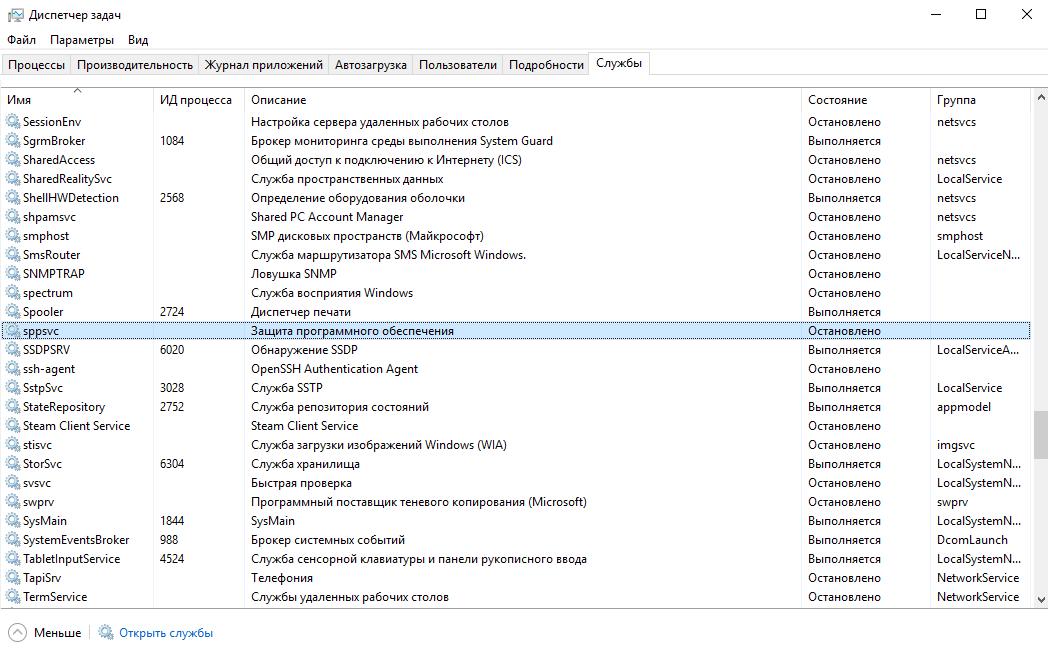
sppsvc.exe – что это за процесс в диспетчере задач
sppsvc.exe – это процесс сетевой службы платформы защиты программного обеспечения Майкрософт. Он дает разрешение на скачивание, установку и принудительно использование цифровых лицензий для Windows и ее приложений. SPPSvc – сокращение от Software Protection Platform Service.
По умолчанию, служба остановлена и включается автоматически операционной системой при необходимости выполнить свои непосредственные задачи по защите ПО. Процесс sppsvc может быть запущен в принудительном режиме, но через время, после выполнения своих функций, сам отключится.
Расположение файла sppsvc.exe
Где находится файл приложения sppsvc? Конечно же в папке Windows!
Расположение исполняемого файла sppsvc.exe: C:\Windows\System32
sppsvc.exe грузит процессор: что делать
Некоторые пользователи жалуются на то, что sppsvc.exe грузит процессор при включении компьютера и не знают, что с этим делать.
Если нагрузка после включения ПК происходит на протяжении небольшого промежутка времени, то – это нормально. И никаких действий предпринимать не нужно! Служба запустится, выполнит проверку и автоматически отключится.
Если автоматическое отключение не происходит, то это может свидетельствовать о неполадках в работе службы в результате сбоя системы или – действий вирусов.
Неисправность в работе службы защиты программного обеспечения sppsvc может быть связана как с самой службой, так и со связанными приложениями, от которых служба находится в прямой зависимости, а именно:
Что делать, если sppsvc.exe грузит процессор:
sppsvc.exe: как отключить, если грузит процессор
Перед выполнение процедуры по отключению sppsvc.exe стоит отметить, что служба работает в автоматическом режиме и останавливать ее не рекомендуется.
Процесс sppsvc.exe грузит процессор – как отключить:
Отключение службы защиты программного обеспечения sppsvc в планировщике задач
Учитывая, что процесс автоматически запустится операционной системой при возникновении запроса к нему, или – при последующей перезагрузке ПК, то sppsvc.exe также нужно отключить в планировщике заданий.
Как отключить автозапуск sppsvc.exe:
Не нашли ответ? Тогда воспользуйтесь формой поиска:
sppsvc.exe что это за процесс и как его отключить?
 Всем привет
  Поговорим сегодня о таком процессе как sppsvc.exe, я постараюсь рассказать что это за процесс. В общем интересно еще то, что этот процесс то есть, то его нет. Также пишут в интернетах, что процесс sppsvc.exe периодически грузит систему.
Процесс запускается от имени NETWORK SERVICE, когда он у меня появился, то процессор он не грузил и оперативы использовал немного. В интернетах инфы мало о sppsvc.exe, однако я все таки кое что узнал. Значит процесс sppsvc.exe разрешает загрузку, установку и принудительное применение каких-то цифровых лицензий для Windows и приложений Windows. Эта инфа оказывается есть в поле Описание, в свойствах службы, которая и запускает процесс sppsvc.exe. В общем я думаю, что я смогу этот процесс безопасно отключить, и если что, вы это тоже сможете сделать 
Итак, еще немного так бы сказать инфы, вот сам процесс sppsvc.exe в диспетчере задач:

Как я уже писал, процесс ведет себя спокойно, не грузит процессор, много оперативы не кушает. Но это у меня, а вот у других юзеров ситуация другая, у некоторых иногда грузит до 50%. Запускается sppsvc.exe вот из этой папки:

Ну то есть файлик себе как файлик… Однако, мое мнение еще такое, ну не знаю что вы по этому поводу думаете, но вот я думаю что это может быть и вирус. А знаете почему? Ну смотрите, даже если покопаться в интернете, то станет ясно, что процесс этот то есть, то его нет. А значит когда его нет, то может быть вместо него будет вирусный процесс с таким же именем. И опять у вас процесс один, как и должно быть. То есть вы вряд ли подумаете что это вирус. В общем что я хочу всем этим сказать, лучше проверить комп на вирусы, ну мало ли, если вдруг надумаете, то вам две лучшие утилиты: HitmanPro и Dr.Web CureIt!. Это лучшие утилиты, если найдут вирус, то с ним они быстро разберутся, советую 
Значит теперь смотрите, я вначале писал о том, что мол этот процесс запускает служба. Да, так оно и есть. Давайте посмотрим на эту службу, нажимаем правой кнопкой по Панели задач и выбираем там пункт Диспетчер задач:

Дальше переходим на вкладку Службы и там нажимаем на кнопку с таким же название Службы:

Теперь тут находим службу Защита программного обеспечения и нажимаем по ней два раза:

Ну и вот, пожалуйста, вот окошко свойств этой службы, тут есть немного всякой инфы:

Как видите, это какая-то Защита программного обеспечения, непонятно в общем. Работает службы в автоматическом режиме, ну то есть в Тип запуска установлено Автоматически. Но вот видите, именно в тот момент, когда я ее открыл, то состояние у нее Остановлено. Итак, смотрите, вы в принципе эту службу можете отключить, однако не у всех это получается. Чтобы отключить, то в Тип запуска выберите Отключена, и потом еще нажмите кнопку Остановить (если она будет активна).
Значит что теперь делать, если вы эту службу отключить не можете, ну а процесс sppsvc.exe нужно остановить, чтобы он не грузил процессор. В диспетчере находим процесс sppsvc.exe, нажимаем по нему правой кнопкой и выбираем пункт Открыть расположение файла:

Откроется папка с выделенным файлом. Теперь смотрите, этот файл нужно переименовать. Но может быть такое, что у вас это сделать не получится, поэтому я покажу так бы сказать гарантированный способ. Для этого нам понадобится утилита Unlocker, она безопасная и простая, так что установите ее. Когда установили утилиту, то по тому выделенному файлу в открытой папке нажимаете правой кнопкой, в меню выбираете пункт Unlocker:

В принципе, если хотите, то можете попробовать переименовать файл и без утилиты Unlocker, возможно что получится, а возможно что и нет!
Дальше появится маленькое окошко Unlocker, в котором нужно выбрать в меню Переименовать:

После этого нужно переименовать файл так, чтобы при этом сохранить оригинальное имя. В таких случаях я просто добавляю символ нижнего пробела:

Потом нажимаем ОК, если все хорошо, то у вас потом выскочит такое сообщение:

Все, после этого процесса sppsvc.exe в диспетчере уже быть не должно, ибо он просто не сможет запустится. Может быть такое, что для того чтобы переименовать файл, то нужно будет сделать перезагрузку, это норма. Если вдруг что-то не так пойдет и вы будете думать, что это связано с тем, что вы переименовали файл, то в любое время вы сможете таким же способом все вернуть обратно.
Ну вот и все ребята, надеюсь что все вам тут было понятно. Удачи вам и хорошего настроения 
Защита программного обеспечения sppsvc.exe грузит процессор — как исправить
В этой инструкции подробно о том, почему может возникать нагрузка на процессор, вызванная sppsvc.exe, что можно сделать, чтобы решить проблему, о том, как проверить, не вирус ли это (скорее всего — нет) и, если возникла такая необходимость — отключить службу «Защита программного обеспечения».
Что такое защита программного обеспечения и почему sppsvc.exe при загрузке компьютера грузит процессор
Служба «Защита программного обеспечения» следит за состоянием ПО от Microsoft — как самой Windows, так и прикладных программ, с целью защиты его от взлома или подмены.

Стандартно, sppsvc.exe запускается через короткий промежуток времени после входа в систему, выполняет проверку и отключается. Если и у вас нагрузка кратковременная — не стоит чего-либо предпринимать, это нормальное поведение данной службы.
Если же sppsvc.exe продолжает «висеть» в диспетчере задач и отъедать значительное количество ресурсов процессора, возможно, есть какие-то проблемы, мешающие работе защиты программного обеспечения, чаще всего — нелицензионная система, программы Майкрософт или какие-либо установленные патчи.
Добавить в заметки чтобы посмотреть позже?
Простые способы решить проблему, не затрагивая работу службы
Если описываемые простые методы не помогли, переходим к следующим вариантам.
Отключение sppsvc.exe
При необходимости, можно отключить запуск службы «Защита программного обеспечения» sppsvc.exe. Безопасный метод (но не всегда срабатывающий), который легко «откатить» при необходимости, состоит из следующих шагов:
В дальнейшем, если потребуется вновь включить запуск Защиты программного обеспечения, просто включите отключенные задание тем же способом.
Есть и более радикальный метод, позволяющий отключить службу «Защита программного обеспечения». Сделать это через системную утилиту «Службы» не получится, но можно использовать редактор реестра:
Если потребуется вновь включить службу, измените тот же параметр на 2. Некоторые отзывы сообщают, что при использовании данного метода может перестать работать некоторый софт Майкрософт: в моем тесте этого не произошло, но имейте в виду.
Дополнительная информация
Если у вас возникло предположение, что ваш экземпляр sppsvc.exe — вирус, это можно легко проверить: в диспетчере задач нажмите правой кнопкой мыши по процессу, выберите «Открыть расположение файла». После чего в браузере зайдите на virustotal.com и перетащите этот файл в окно браузера для его проверки на вирусы.
Также, на всякий случай, рекомендую проверить и систему на вирусы целиком, возможно, здесь будет полезным: Лучшие бесплатные антивирусы.