
sppsvc.exe что это за процесс и как его отключить?
 Всем привет
  Поговорим сегодня о таком процессе как sppsvc.exe, я постараюсь рассказать что это за процесс. В общем интересно еще то, что этот процесс то есть, то его нет. Также пишут в интернетах, что процесс sppsvc.exe периодически грузит систему.
Процесс запускается от имени NETWORK SERVICE, когда он у меня появился, то процессор он не грузил и оперативы использовал немного. В интернетах инфы мало о sppsvc.exe, однако я все таки кое что узнал. Значит процесс sppsvc.exe разрешает загрузку, установку и принудительное применение каких-то цифровых лицензий для Windows и приложений Windows. Эта инфа оказывается есть в поле Описание, в свойствах службы, которая и запускает процесс sppsvc.exe. В общем я думаю, что я смогу этот процесс безопасно отключить, и если что, вы это тоже сможете сделать 
Итак, еще немного так бы сказать инфы, вот сам процесс sppsvc.exe в диспетчере задач:

Как я уже писал, процесс ведет себя спокойно, не грузит процессор, много оперативы не кушает. Но это у меня, а вот у других юзеров ситуация другая, у некоторых иногда грузит до 50%. Запускается sppsvc.exe вот из этой папки:

Ну то есть файлик себе как файлик… Однако, мое мнение еще такое, ну не знаю что вы по этому поводу думаете, но вот я думаю что это может быть и вирус. А знаете почему? Ну смотрите, даже если покопаться в интернете, то станет ясно, что процесс этот то есть, то его нет. А значит когда его нет, то может быть вместо него будет вирусный процесс с таким же именем. И опять у вас процесс один, как и должно быть. То есть вы вряд ли подумаете что это вирус. В общем что я хочу всем этим сказать, лучше проверить комп на вирусы, ну мало ли, если вдруг надумаете, то вам две лучшие утилиты: HitmanPro и Dr.Web CureIt!. Это лучшие утилиты, если найдут вирус, то с ним они быстро разберутся, советую 
Значит теперь смотрите, я вначале писал о том, что мол этот процесс запускает служба. Да, так оно и есть. Давайте посмотрим на эту службу, нажимаем правой кнопкой по Панели задач и выбираем там пункт Диспетчер задач:

Дальше переходим на вкладку Службы и там нажимаем на кнопку с таким же название Службы:

Теперь тут находим службу Защита программного обеспечения и нажимаем по ней два раза:

Ну и вот, пожалуйста, вот окошко свойств этой службы, тут есть немного всякой инфы:

Как видите, это какая-то Защита программного обеспечения, непонятно в общем. Работает службы в автоматическом режиме, ну то есть в Тип запуска установлено Автоматически. Но вот видите, именно в тот момент, когда я ее открыл, то состояние у нее Остановлено. Итак, смотрите, вы в принципе эту службу можете отключить, однако не у всех это получается. Чтобы отключить, то в Тип запуска выберите Отключена, и потом еще нажмите кнопку Остановить (если она будет активна).
Значит что теперь делать, если вы эту службу отключить не можете, ну а процесс sppsvc.exe нужно остановить, чтобы он не грузил процессор. В диспетчере находим процесс sppsvc.exe, нажимаем по нему правой кнопкой и выбираем пункт Открыть расположение файла:

Откроется папка с выделенным файлом. Теперь смотрите, этот файл нужно переименовать. Но может быть такое, что у вас это сделать не получится, поэтому я покажу так бы сказать гарантированный способ. Для этого нам понадобится утилита Unlocker, она безопасная и простая, так что установите ее. Когда установили утилиту, то по тому выделенному файлу в открытой папке нажимаете правой кнопкой, в меню выбираете пункт Unlocker:

В принципе, если хотите, то можете попробовать переименовать файл и без утилиты Unlocker, возможно что получится, а возможно что и нет!
Дальше появится маленькое окошко Unlocker, в котором нужно выбрать в меню Переименовать:

После этого нужно переименовать файл так, чтобы при этом сохранить оригинальное имя. В таких случаях я просто добавляю символ нижнего пробела:

Потом нажимаем ОК, если все хорошо, то у вас потом выскочит такое сообщение:

Все, после этого процесса sppsvc.exe в диспетчере уже быть не должно, ибо он просто не сможет запустится. Может быть такое, что для того чтобы переименовать файл, то нужно будет сделать перезагрузку, это норма. Если вдруг что-то не так пойдет и вы будете думать, что это связано с тем, что вы переименовали файл, то в любое время вы сможете таким же способом все вернуть обратно.
Ну вот и все ребята, надеюсь что все вам тут было понятно. Удачи вам и хорошего настроения 
Служба платформы защиты программного обеспечения грузит процессор sppsvc exe
Согласно Microsoft, служба Sppsvc.exe «демонстрирует улучшения в том, как программное обеспечение Microsoft активируется, проверяется в сети и ведет себя при обнаружении взлома». Однако этот исполняемый файл имеет тенденцию вызывать проблемы, связанные с высокой загрузкой ЦП.
Многие люди сообщают, что загрузка процессора Sppsvc.exe часто достигает 35% или даже больше, поэтому ПК начинает работать необычным образом. Из-за неправильно используемого процессора система может стать вялой и перестать отвечать на запросы.
Это может произойти по нескольким причинам. Прежде всего, вы должны проверить свой компьютер на наличие вирусов. Оригинальный файл sppsvc.exe подписан Microsoft и показывает только 2% опасного уровня. Поэтому сам процесс является важной частью Windows и не должен быть связан со злонамеренными действиями. Однако он часто используется хакерами, которые называют вредоносные файлы после легитимного процесса sppsvc.exe, чтобы предотвратить обнаружение вирусов.
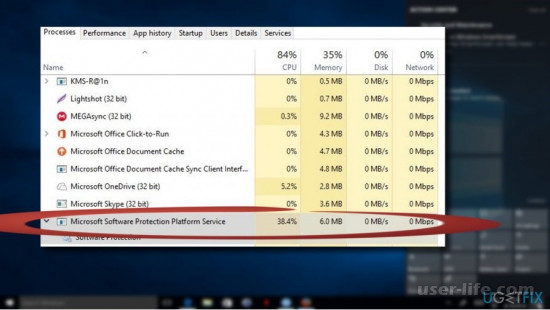
Sppsvc.exe высокая загрузка процессора
Однако хакеры часто злоупотребляют легитимными файлами для сокрытия вирусов. Файл Sppsvc.exe не является исключением. Если в диспетчере задач Windows запущено несколько процессов Sppsvc.exe, это означает, что система может быть заражена вредоносным вирусом.
Поэтому, если вы заметили высокую загрузку ЦП с помощью sppsvc.exe, запустите полную проверку с помощью мощного средства защиты от вредоносных программ, например, Reimage. Если инструмент не обнаружил вредоносных программ, попробуйте исправить высокую загрузку ЦП с помощью sppsvc.exe, следуя приведенным ниже инструкциям.
Инструкции о том, как исправить высокую загрузку процессора Sppsvc.exe на Windows 10
Чтобы восстановить поврежденную систему, вам необходимо приобрести лицензионную версию Reimage
СКАЧАТЬ
ПРИМЕЧАНИЕ. Мы заметили, что различные блоги предлагают пользователям удалить файл sppsvc.exe, который НЕ подходит. Sppsvc.exe является неотъемлемой частью ОС Windows, удаление которой может привести к проблемам активации Windows.
Следовательно, вам нужно будет либо выполнить чистую установку Windows, либо восстановить исполняемый файл sppsvc.exe.
Способ 1. Обновите систему до последней сборки
Чтобы восстановить поврежденную систему, вам необходимо приобрести лицензионную версию Reimage.
Sppsvc.exe может начать всасывать системные ресурсы из-за отсутствующих обновлений Windows. Устаревшие системные драйверы и
программное обеспечение часто приводят к множеству ошибок, поэтому попробуйте установить все доступные обновления Windows 10.
1. Нажмите клавишу Windows + I и выберите Обновления и безопасность.
2. Откройте раздел Обновления Windows.
3. Нажмите кнопку «Проверить наличие обновлений» и подождите некоторое время.
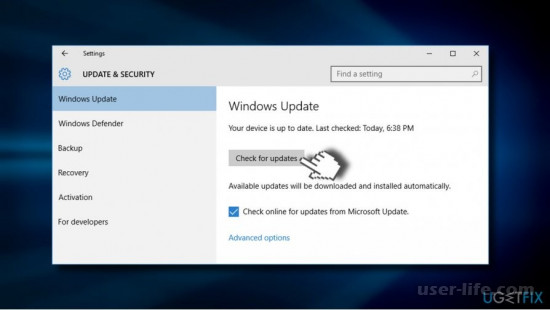
4. Обновление системы до последней сборки
5. Система автоматически обнаружит доступные обновления. Если обновления не требуются, вы увидите это сообщение: «Ваше устройство обновлено. Последняя проверка: (дата). »
6. Если в системе не хватает обновлений, нажмите «Запустить обновления».
7. Наконец, перезагрузите систему и проверьте, помогло ли это исправить Sppsvc.exe высокую загрузку ЦП.
Способ 2. Попробуйте чистую загрузку
Для начала загрузите вашу систему в безопасном режиме и убедитесь, что Sppsvc.exe по-прежнему неоправданно потребляет системные ресурсы. Если проблема исчезнет в безопасном режиме, мы рекомендуем попробовать чистую загрузку. Возможно, ошибка Sppsvc.exe возникает из-за столкновения программного обеспечения со службой платформы защиты программного обеспечения Microsoft.
1. Нажмите ключ Windows и введите msconfig
2. Нажмите Конфигурация системы и откройте вкладку Сервисы.
3. Установите флажок Скрыть все службы Microsoft и выберите Отключить все.
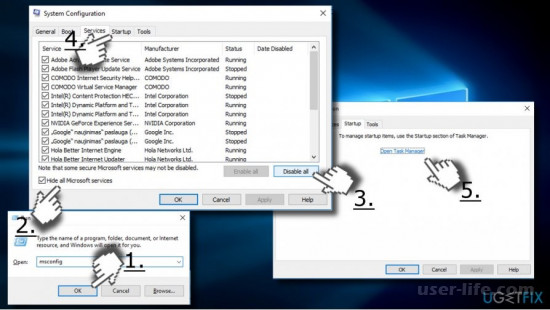
4. Откройте вкладку «Автозагрузка» и нажмите «Открыть диспетчер задач».
5. Чистая загрузка системы
6. Нажмите на каждый элемент автозагрузки и выберите Отключить.
7. Закройте диспетчер задач и нажмите OK в окне «Конфигурация системы».
8. Перезагрузите систему.
Если загрузка ЦП Sppsvc.exe вернулась к нормальной работе, попробуйте включить службы Windows одну за другой, чтобы выяснить, какая программа вызывает проблему. Если вам удастся определить точное приложение, мы рекомендуем переустановить.
Способ 3. Перезапустите процесс Sppsvc.exe
ПРИМЕЧАНИЕ: временно отключите процесс Sppsvc.exe, чтобы убедиться, что после этого он ушел из диспетчера задач. Если вы по-прежнему обнаруживаете, что он работает и потребляет системные ресурсы, то ваша система должна быть заражена вирусом. После проверки включите процесс, чтобы предотвратить ошибки активации Windows.
1. Нажмите Win key + R, введите regedit и нажмите Enter.
2. Перейдите к HKLM SYSTEM CurrentControlSet Services sppsvc, используя левую панель.
3. Измените начальное значение с любого числа на 4.
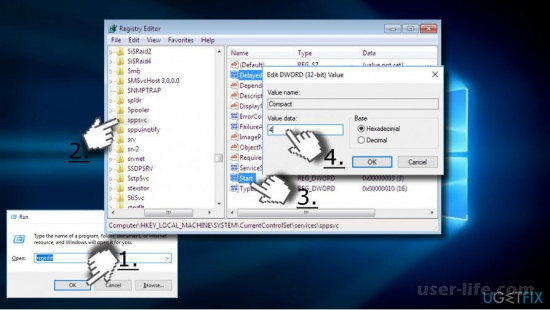
4. Перезапуск процесса Sppsvc.exe
5. После этого перезагрузите систему и убедитесь, что отключение Sppsvc.exe помогло исправить высокую загрузку ЦП.
Если вы все равно обнаружили процесс в диспетчере задач, проверьте систему еще раз на наличие вредоносного ПО. Если процесс больше не активен, включите его и убедитесь, что он все еще использует слишком много ЦП.
Если потребуется вновь включить службу, измените тот же параметр на 2. Некоторые отзывы сообщают, что при использовании данного метода может перестать работать некоторый софт Майкрософт: в моем тесте этого не произошло, но имейте в виду.
Безопасный метод (но не всегда срабатывающий), который легко «откатить» при необходимости, состоит из следующих шагов:
Запустите планировщик заданий Windows 10, 8.1 или Windows Для этого можно использовать поиск в меню Пуск (панели задач) или нажать клавиши Win+R и ввести taskschd.msc
В планировщике заданий перейдите к разделу Библиотека планировщика заданий — Microsoft — Windows — SoftwareProtectionPlatform.
В правой части планировщика вы увидите несколько заданий SvcRestartTask, нажмите правой кнопкой мыши по каждому заданию и выберите пункт «Отключить».
Закройте планировщик заданий и перезагрузите компьютер.
В дальнейшем, если потребуется вновь включить запуск Защиты программного обеспечения, просто включите отключенные задание тем же способом.
Очистка от мусора и восстановление реестра
Изменения параметров реестра и скопление ненужных файлов на компьютере также могут привести к тому, что служба платформы защиты программного обеспечения будет грузить процессор. Поэтому не будет лишним провести чистку и восстановление реестра с помощью специальных программ.
Сканирование компьютера на вирусы
Вредоносные файлы, попадая на компьютер, часто маскируются под другие процессы и выполняют необходимые действия, будь то удаление файлов или вывод рекламы в браузере. Поэтому в первую очередь мы рекомендуем проверить, не является ли sppsvc.exe замаскированным вирусом. В этом вам поможет антивирус. Воспользуйтесь любым удобным, чтобы выполнить сканирование и в случае обнаружения удалить все вредоносные файлы.
Если проблема с высокой нагрузкой от sppsvc.exe возникла «только что», можно попробовать использовать точки восстановления системы. Также, если в последнее время производилась установка каких-то программ, может иметь смысл временно удалить их и проверить, решена ли проблема.
Выполните проверку целостности системных файлов Windows, запустив командную строку от имени администратора и используя команду sfc /scannow
Если у вас возникло предположение, что ваш экземпляр sppsvc.exe — вирус, это можно легко проверить: в диспетчере задач нажмите правой кнопкой мыши по процессу, выберите «Открыть расположение файла». После чего в браузере зайдите на virustotal.com и перетащите этот файл в окно браузера для его проверки на вирусы.
Исправьте ваши ошибки автоматически
Если вы не хотите бороться с ручными методами ремонта, используйте автоматическое программное обеспечение.
sppsvc.exe — служба защиты программного обеспечения
Автор: Юрий Белоусов · 31.10.2019
В диспетчере задач Windows пользователи могут обнаружить процесс sppsvc.exe в списках служб. При виде такого странного набора букв могут возникнуть различные вопросы: что это за процесс? Какие функции и задачи он выполняет? Не вирус ли это? И, конечно же, коронный: как отключить sppsvc.exe?
С этими вопросами разберемся в этой статье!
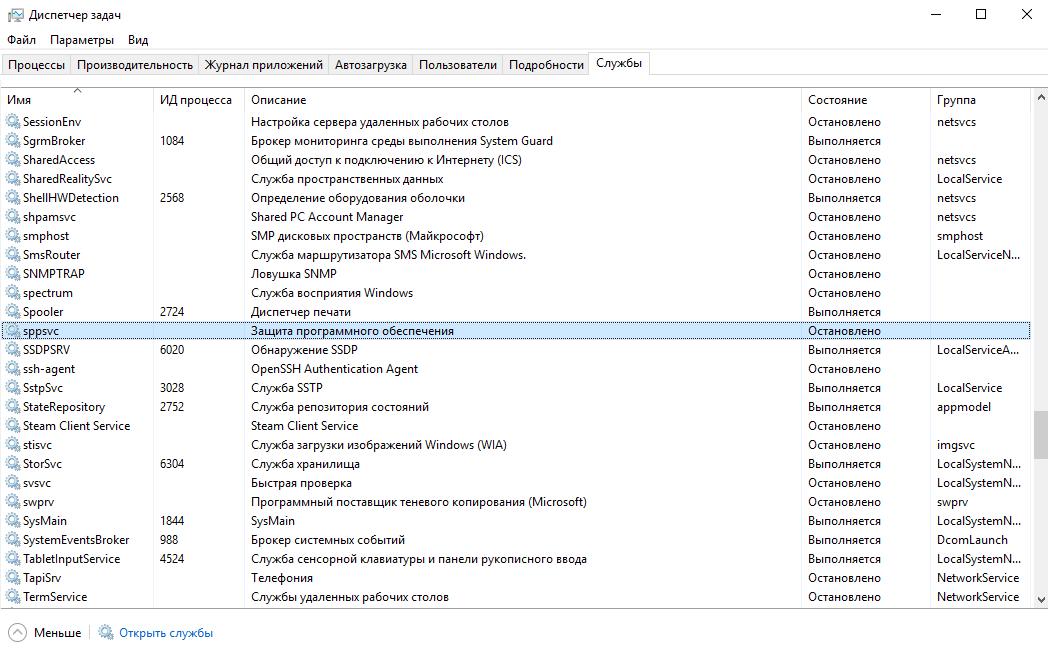
sppsvc.exe – что это за процесс в диспетчере задач
sppsvc.exe – это процесс сетевой службы платформы защиты программного обеспечения Майкрософт. Он дает разрешение на скачивание, установку и принудительно использование цифровых лицензий для Windows и ее приложений. SPPSvc – сокращение от Software Protection Platform Service.
По умолчанию, служба остановлена и включается автоматически операционной системой при необходимости выполнить свои непосредственные задачи по защите ПО. Процесс sppsvc может быть запущен в принудительном режиме, но через время, после выполнения своих функций, сам отключится.
Расположение файла sppsvc.exe
Где находится файл приложения sppsvc? Конечно же в папке Windows!
Расположение исполняемого файла sppsvc.exe: C:\Windows\System32
sppsvc.exe грузит процессор: что делать
Некоторые пользователи жалуются на то, что sppsvc.exe грузит процессор при включении компьютера и не знают, что с этим делать.
Если нагрузка после включения ПК происходит на протяжении небольшого промежутка времени, то – это нормально. И никаких действий предпринимать не нужно! Служба запустится, выполнит проверку и автоматически отключится.
Если автоматическое отключение не происходит, то это может свидетельствовать о неполадках в работе службы в результате сбоя системы или – действий вирусов.
Неисправность в работе службы защиты программного обеспечения sppsvc может быть связана как с самой службой, так и со связанными приложениями, от которых служба находится в прямой зависимости, а именно:
Что делать, если sppsvc.exe грузит процессор:
sppsvc.exe: как отключить, если грузит процессор
Перед выполнение процедуры по отключению sppsvc.exe стоит отметить, что служба работает в автоматическом режиме и останавливать ее не рекомендуется.
Процесс sppsvc.exe грузит процессор – как отключить:
Отключение службы защиты программного обеспечения sppsvc в планировщике задач
Учитывая, что процесс автоматически запустится операционной системой при возникновении запроса к нему, или – при последующей перезагрузке ПК, то sppsvc.exe также нужно отключить в планировщике заданий.
Как отключить автозапуск sppsvc.exe:
Не нашли ответ? Тогда воспользуйтесь формой поиска:
Что делать, если служба платформы защиты программного обеспечения грузит процессор

Некоторые обладатели операционной системы Windows 10 сталкиваются с такой проблемой, что служба платформы защиты программного обеспечения грузит процессор. Данная служба часто вызывает ошибки в работе компьютера, чаще всего она нагружает ЦП. В этой статье мы рассмотрим несколько причин возникновения подобной неполадки и опишем способы ее исправления.
Способы решения проблемы
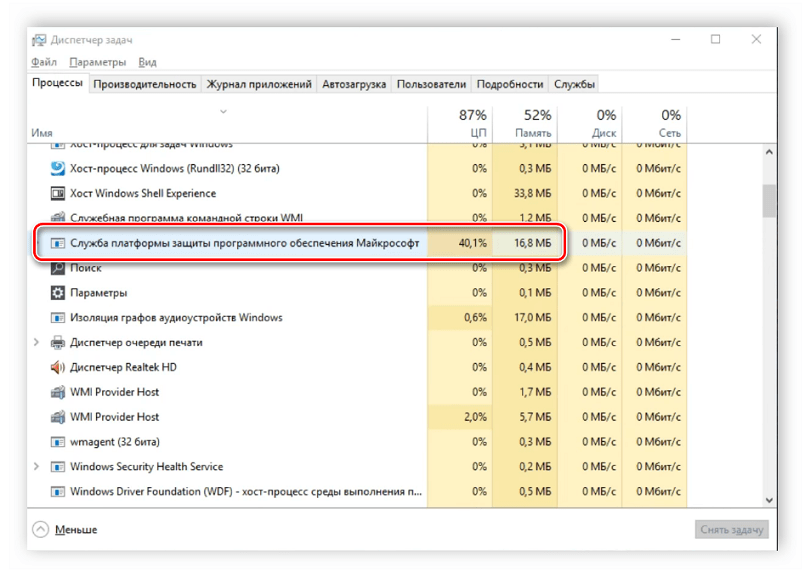
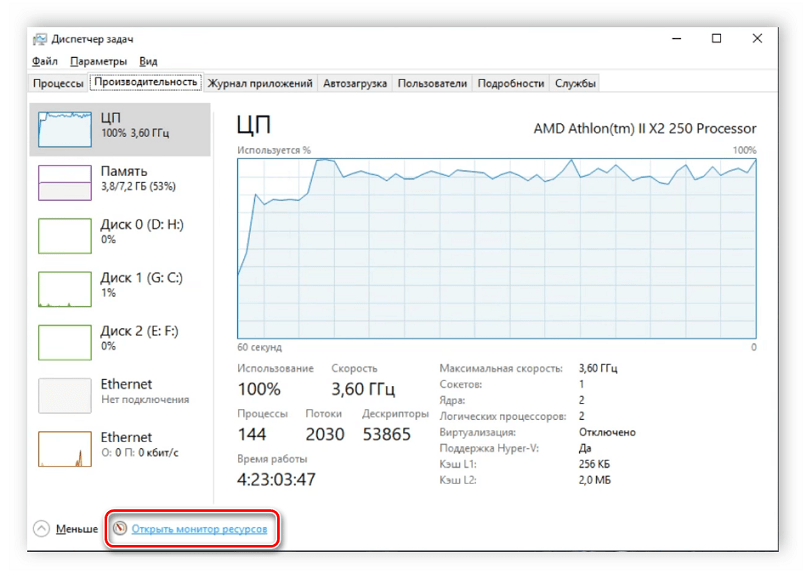
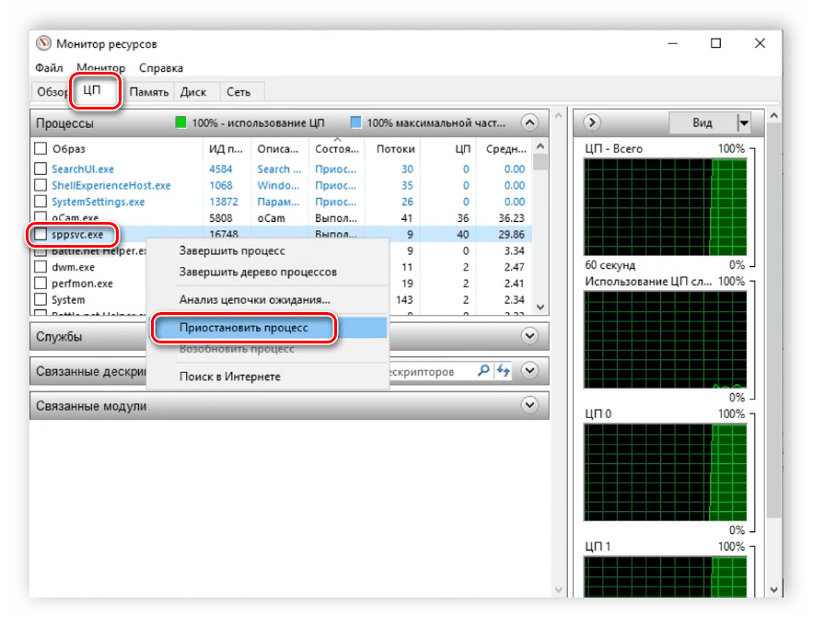
Сама служба отображается в диспетчере задач, однако ее процесс носит название sppsvc.exe и найти его можно в окне монитора ресурсов. Сам по себе он не несет большую нагрузку на ЦП, но в случае сбоя в реестре или при заражениях вредоносными файлами она может подняться до 100%. Давайте приступим к решению этой проблемы.
Способ 1: Сканирование компьютера на вирусы
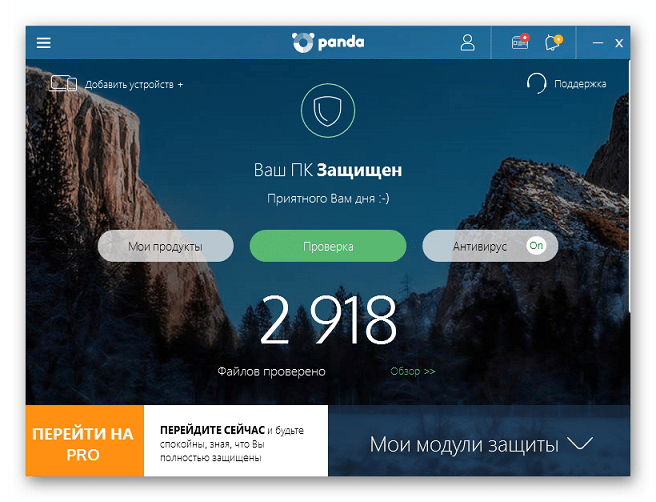
Вредоносные файлы, попадая на компьютер, часто маскируются под другие процессы и выполняют необходимые действия, будь то удаление файлов или вывод рекламы в браузере. Поэтому в первую очередь мы рекомендуем проверить, не является ли sppsvc.exe замаскированным вирусом. В этом вам поможет антивирус. Воспользуйтесь любым удобным, чтобы выполнить сканирование и в случае обнаружения удалить все вредоносные файлы.
Способ 2: Очистка от мусора и восстановление реестра
Изменения параметров реестра и скопление ненужных файлов на компьютере также могут привести к тому, что служба платформы защиты программного обеспечения будет грузить процессор. Поэтому не будет лишним провести чистку и восстановление реестра с помощью специальных программ. Подробнее о них читайте в статьях на нашем сайте.
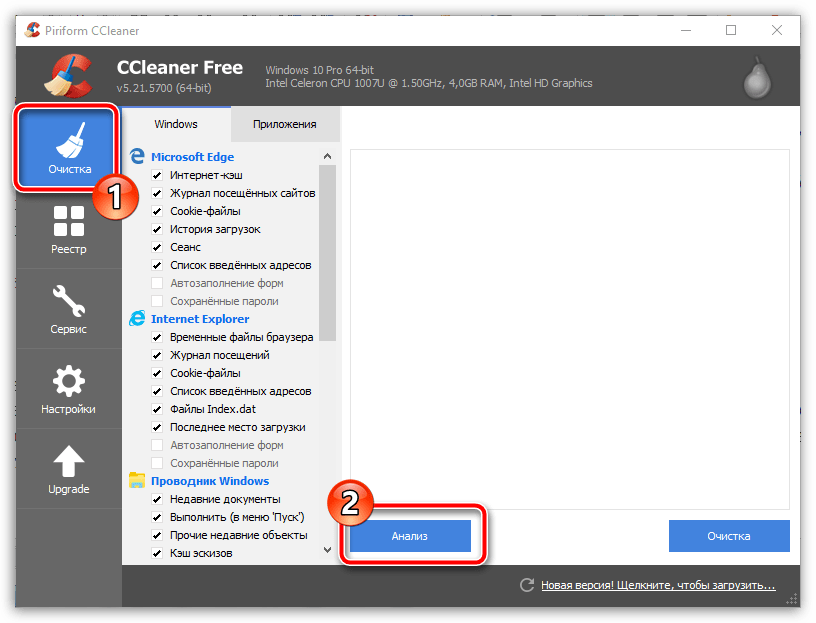
Способ 3: Остановка процесса sppsvc.exe
Если ни один из вышеперечисленных способов вам не помог, то остается только выполнить крайнюю меру – остановить sppsvc.exe. На работоспособности системы это никак не отразится, она будет выполнять все свои функции корректно, однако это поможет разгрузить ЦП. Для остановки необходимо выполнить всего несколько действий:
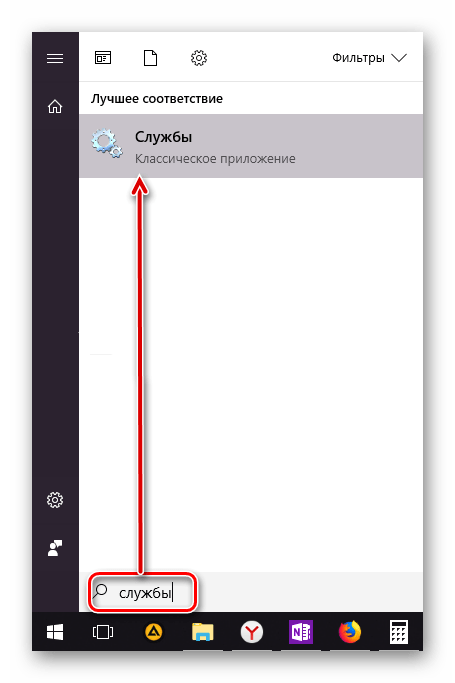
Здесь найдите строку «Защита программного обеспечения», нажмите на нее левой кнопкой мыши и выберите «Остановить службу».
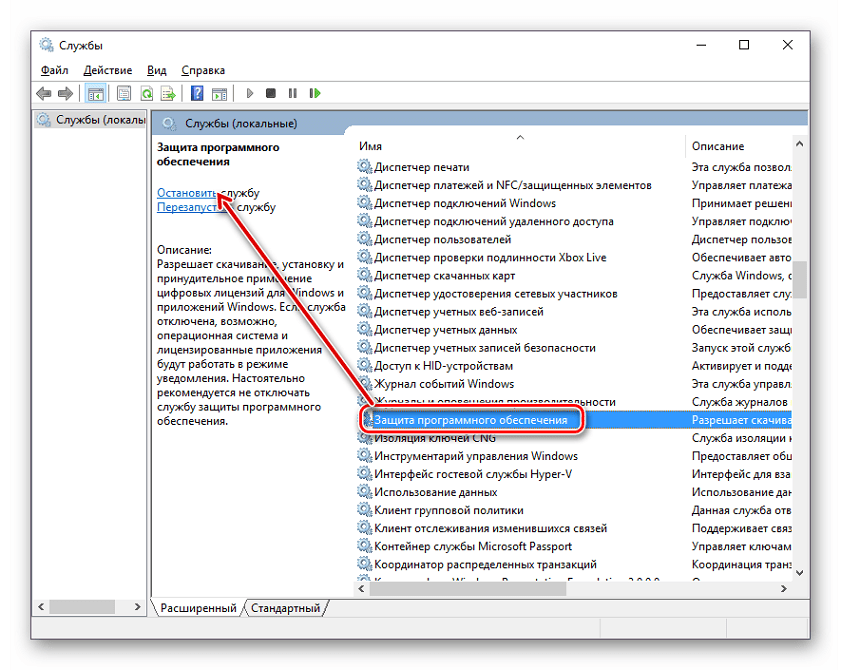
В этой статье мы подробно рассмотрели причины возникновения проблемы, когда служба платформы защиты программного обеспечения грузит процессор и рассмотрели все способы ее решения. Воспользуйтесь первыми двумя перед тем, как отключать службу, ведь неполадка может скрываться в измененном реестре или наличии на компьютере вредоносных файлов.
Читайте также: Что делать, если процессор грузит процесс mscorsvw.exe, процесс system, процесс wmiprvse.exe.
Помимо этой статьи, на сайте еще 12435 инструкций.
Добавьте сайт Lumpics.ru в закладки (CTRL+D) и мы точно еще пригодимся вам.
Отблагодарите автора, поделитесь статьей в социальных сетях.
Помогла ли вам эта статья?
Поделиться статьей в социальных сетях:
Еще статьи по данной теме:
Нажимаю : остановить процесс. Пишет : Отказано в доступе. Так же и со службой
Спасибо, большое. Помогло решение, действительно в некоторых способах только оно помогает
Спасибо, реально помогло на офисном ноутбуке. После перезагрузки показалось, что то же самое, но через 10 минут загрузка упала с 90% до 2. Правда активация офиса слетела начисто и никак не заактивировать. Да и черт с ним, он и так работает, главное что ноутбук превратился из кирпича в компьютер.
Сдаётся мне, это как-то связано именно с активацией офиса. Потому что, если не очистить папку %windir%\windows\system32\tasks\microsoft\windows\SoftwareProtectionPlatform, то после перезагрузки в папке %windir%\windows\system32\tasks снова появляются запланированные задания для офиса, причём даже удаление офиса не приносит результатов. Тут, скорее всего, дело не в Microsoft, а косяк хакеров, разрабатывающих KMS.
Из всех предложенных способов только твой оказался реально рабочим. Огромное спасибо.Причем, что интересно, активация офиса не слетела, хотя папка windows\system32\tasks\microsoft\windows\SoftwareProtectionPlatform отчищена и все упоминания KMS на компе удалены.
Служба платформы защиты программного обеспечения Sppsvc.exe, вызывающая высокую загрузку ЦП
Служба платформы защиты программного обеспечения Sppsvc.exe, вызывающая высокую загрузку ЦП
Теперь, когда предупреждения сняты, давайте посмотрим на возможные решения. Скорее всего, если Sppsvc.exe вызывает высокую загрузку ЦП, это означает, что он застрял с проверками и не может завершить. Мы заметили, что пользователи сообщают об этом с 30-40% загрузки процессора Вот что вы можете посмотреть:

Он обязательно разрешит sppsvc.exe, вызывающий высокую загрузку ЦП – по крайней мере, временно!
2] Остановить службы защиты программного обеспечения
Эта служба позволяет загружать, устанавливать и применять цифровые лицензии для приложений Windows и Windows. Если служба отключена, операционная система и лицензионные приложения могут работать в режиме уведомлений. Настоятельно рекомендуется не отключать службу защиты программного обеспечения.
Последнее действие обязательно остановит платформу Microsoft Software Protection Platform (sppsvc.exe) и остановит другие связанные службы.
Примечание. Нет способа отключить эту службу и изменить метод запуска.
3] Сканирование и проверка на наличие вредоносных программ
Редко, но это хорошая идея, чтобы проверить, был ли файл заменен вредоносной программой. Лучший способ – проверить местоположение запущенного sppsvc.exe.
В диспетчере задач щелкните правой кнопкой мыши на sppsvc.exe и выберите, чтобы открыть расположение файла. Проверьте, если это C: \ WINDOWS \ system32 \ sppsvc.exe. Если да, то файл хороший. Если нет, то вы должны немедленно удалить его. Есть несколько способов сделать это в зависимости от ситуации.
Наконец, поскольку вы удалили файл, используйте DISM для восстановления файлов. DISM использует клиент Центра обновления Windows, но вы можете использовать параллельную папку Windows из общей сетевой папки или съемного носителя, например DVD-диска Windows или USB-носителя.
4] Проверьте состояние активации Windows
Заметили ли вы, что ваша копия Windows имела проблему с активацией до того, как нагрузка на процессор возросла? Возможно, служба активации Windows не может проверить программное обеспечение Microsoft или саму Windows. Если на вашем компьютере установлен ключ KMS или MAK, возможно, вы захотите проверить действительность ключей.
Ключи KMS по-прежнему проще, поскольку для аутентификации вам необходимо подключиться к корпоративному серверу. Но если кто-то продал вам ключ MAK, который больше не действителен, вам нужно будет купить новый ключ.
Хотите знать об этих процессах, файлах или типах файлов?