
Поиск с помощью Spotlight на Mac
Spotlight помогает быстро находить приложения, документы, электронные письма и другие объекты на Mac. Если включены Предложения Siri, Вы также можете находить новости и просматривать результаты спортивных матчей, прогноз погоды, цены на акции и многое другое. Кроме того, Spotlight может выполнять вычисления и преобразования.

Спросите Siri. Произнесите, например: «Сколько сантиметров в дюйме?» или «Что такое бланширование?» Узнайте, как спросить Siri.
Поиск
На Mac нажмите значок Spotlight  (если отображается) в строке меню, или нажмите сочетание клавиш Command-пробел, или нажмите клавишу (если она есть в ряду функциональных клавиш на клавиатуре).
Окно Spotlight можно перетянуть в любое место рабочего стола.
Совет. Если в строке меню нет значка Spotlight, добавьте его с помощью раздела настроек «Строка меню и Dock».
В поле поиска начните вводить запрос — результаты появляются уже при вводе текста.
Spotlight отображает топ-результаты вверху списка; нажмите топ-результат, чтобы просмотреть или открыть его. Spotlight также предлагает варианты для поиска на основе Вашего запроса; Вы можете просмотреть эти результаты в Spotlight или в интернете.

В списке результатов можно сделать следующее.
Предварительный просмотр. Нажмите клавишу Tab. В зависимости от типа выбранного результата над ним можно выполнить различные действия. Например, выберите приложение, чтобы отобразить список недавно открытых файлов, затем нажмите файл, чтобы его открыть. Или нажмите кнопку «Воспроизвести», чтобы прослушать песню. Или нажмите кнопку, чтобы приобрести приложение из App Store.
Просмотр результатов поиска предлагаемого запроса в Spotlight. Нажмите объект, перед которым отображается значок Spotlight  .
.
Просмотр результатов поиска предлагаемого запроса в интернете. Нажмите объект, перед которым отображается значок Safari  .
.
Открытие объекта: Дважды нажмите ее. Можно также выбрать объект и нажать клавишу Return.
Просмотр местоположения файла на Mac: Выберите файл, затем нажмите и удерживайте клавишу Command. Местоположение файла отображается внизу окна предварительного просмотра.
Копирование объекта: Перетяните файл на рабочий стол или в окно Finder.
Просмотр всех результатов на Вашем Mac в Finder: Выполните прокрутку до конца списка результатов, затем нажмите «Найти в Finder». Чтобы уточнить результаты в Finder, см. раздел Сужение результатов поиска.
Если включен режим покоя или Вы превысили лимит, заданный для приложений в настройках Экранного времени, значки приложений в результатах затемняются и отображается значок песочных часов

Выполнение вычислений и преобразований в Spotlight
Можно ввести математическое выражение, сумму в валюте, температуру или величину с единицами измерения в поле поиска Spotlight и получить результат преобразования или вычисления прямо в поле поиска.

Вычисления. Введите математическое выражение, например «956*23,94» или «2020/15».
Конвертация валют. Введите сумму в валюте, например «100 долларов США», «100 йен» или «300 крон в евро».
Преобразование температур. Введите температуру, например «98,8 фаренгейт», «32 цельсий» или «340 кельвинов в фаренгейты».
Преобразование единиц измерения. Введите величину, например «25 фунтов», «54 ярда», «23 стоуна» или «32 фута в метры».
Совет. Нажмите клавишу Tab, чтобы отобразить дополнительные преобразования в области просмотра.
Можно исключить из поиска Spotlight определенные папки, диски и типы информации (например, электронные письма или сообщения), задав соответствующие настройки. См. раздел Изменение настроек Spotlight.
Если Вы хотите, чтобы поиск Spotlight выполнялся только на компьютере Mac и не включал результаты из интернета, Вы можете отключить Предложения Siri для Spotlight.
Чем так хорош Spotlight?
Система поиска в режиме реального времени — звучит здорово?
Spotlight доступен в системе MacOS и в вашем MacBook он тоже есть.
Узнайте больше об этой фишке от Apple
В операционной системе MacOS много фишек и различных функций, упрощающих пользователю работу с компьютером Mac и жизнь в целом. Активные пользователи подтвердят, что полюбили систему MacOS именно за ее лёгкость и быстроту, которые достигаются благодаря слаженной работе системы. Одной из причин такой любви к MacOS является встроенный поиск Spotlight, о котором мне хочется рассказать вам подробнее.
Что такое Spotlight
Spotlight — это встроенная поисковая машина, которая может искать информацию по диску компьютера Mac и не только. Благодаря частой индексации информации, поиск с помощью Spotlight происходит очень быстро. Система моментально фиксирует данные о каждом файле при его создании, изменении, копировании и удалении.

Представьте, что вы собираетесь лететь в Турцию и вам срочно понадобились сохранённые в системе данные, касающиеся поездки. Достаточно запустить Spotlight и ввести слово «Турция», «гостиница» или «билеты», и система найдет всё за вас. Поиск осуществляется в режиме реального времени, и он настолько глобален, насколько вы себе только можете представить.
С помощью Spotlight можно искать не только файлы в Finder, но и письма в «Почте», записи в «Заметках», номера в «Контактах». Поисковая система поможет преобразовать единицы или получить результат математического вычисления. Это и калькулятор, и конвертер валют и разных величин.
Чтобы активировать Spotlight, достаточно нажать на иконку лупы в верхнем углу справа или использовать сочетание клавиш (⌘Command + Пробел или ⌃Control + Пробел). Введите свой запрос и жмите Enter.


7 причин полюбить Spotlight
1. Быстрый доступ к приложениям.
С помощью Spotlight можно быстро искать приложения по названию и сразу открывать их.
2. Узнать незнакомые слова.
Если вы не знаете значение какого-либо слова, просто введите его в Spotlight. Поисковик сразу найдет одно или даже несколько его определений и значений с помощью словаря, который встроен в систему MacOS.

3. Легко скопировать найденный файл.
Найденный поисковой машиной файл или документ легко можно скопировать, просто перетащив его в любое место, например, рабочий стол.
4. Узнать расположение файла в Finder.
Чтобы узнать расположение файла или папки, нажмите на него в результатах поиска и зажмите кнопку ⌘Command. В правой нижней части окна будет показан полный путь к данным. Это работает только с результатами поиска Finder.

5. Поиск файлов по типу.
Вы можете уточнить тип данных во время поиска. Для этого вместе с поисковым запросом введите команда «тип:» и название категории без пробела: «папка», «напоминание», «картинка», «фото», «музыка», «закладка», «контакт» или любое другое.
6. Решение математической задачи.
Несложные математические вычисления можно выполнять за считанные секунды с помощью Spotlight. Просто напишите необходимое выражение, и система моментально выдаст результат.

7. Поиск данных по дате их создания или последнего изменения.
Вы можете искать файлы и данные с учётом времени изменения или их создания. Для этого вместе с поисковым запросом введите «изменено:» или «создано:» и дату в формате ДД/ММ/ГГГГ.
Настройте Spotlight как вам удобно
Запускайте быстрее.
Если вам неудобна комбинация запуска Spotlight по умолчанию, вы всегда можете ее сменить в настройках. Для этого:

Где искать? Выбирайте.
Исключите те категории поиска, которыми не планируете пользоваться. К примеру, если вы редко используете Почту или Сообщения, можете убрать эту категорию из поисковой выдачи. Для этого:
Если у вас есть папки с конфиденциальными файлами, лучше добавить их в соответствующее меню. Так они не будут показываться во время поиска.

Такая вот полезная фишка, друзья, доступная абсолютно бесплатно в системе MacOS.
За более подробной консультацией специалистов вы можете прийти в наши АйСтор, или написать в директ нашей странички в Инстаграм.
АйСтор – #1 реселлер Apple в Махачкале.

Apple MacBook Air 13.3″ 2020 Retina Apple M1/8GB/256GB SSD/ золотой MGND3RU/A

Apple MacBook Pro 13.3″ 2020 Retina Apple M1/TB/8GB/256GB SSD/ серый космос MYD82RU/A

Apple iMac 21.5″ Dual-Core i5 2.3GHz/8GB/256GB SSD/Intel Iris 640 MHK03RU/A
«Всевидящее око» Spotlight или борьба за анонимность
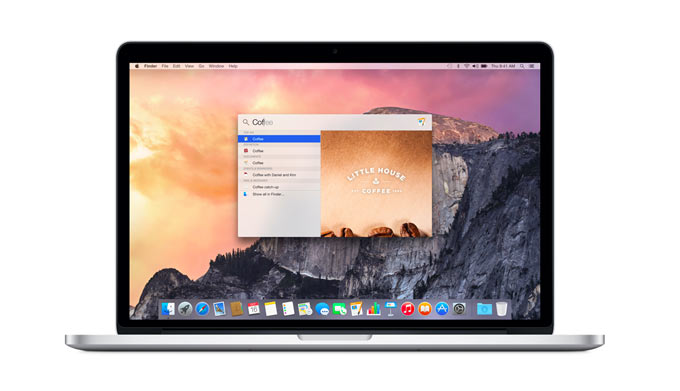
Два года назад компания Apple представила первый смартфон, оснащенный сканером отпечатков пальцев. iPhone 5S + Touch ID: гремучая смесь как с точки зрения функциональности, так и с точки зрения анонимности. С одной стороны, нет необходимости бесконечного ввода сложного пароля при осуществлении покупок/скачивания в App Store, можно забыть о вводе числового пароля при блокировке. С другой, каждый пользователь наверняка задавал себе вопрос: «Зачем Apple мой отпечаток»? Следующим шагом со стороны Apple стал выход OS X Yosemite с обновленным поисковым ассистентом Spotlight. Помимо удобства и мгновенного поиска есть у Spotlight и свои «тараканы»: отслеживание всех запросов (локальных в том числе) и передача их на сервера Apple.
Apple всегда убеждает пользователей в том, что ни отпечатки, ни данные геопозиции, ни какие-либо поисковые запросы не интересуют компанию. «Все чисто и прозрачно: все данные отправляются в зашифрованном виде и их использование службами безопасности невозможно». Разумеется, в это можно поверить, но для многих безопасность стоит на первом месте.
В чем виноват Spotlight?
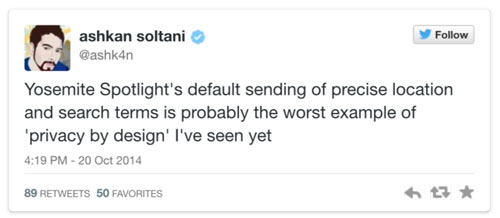
Слова программиста Ashkan Soltani стоит трактовать следующим образом: установленная «на чистую» операционная система OS X Yosemite по умолчанию передает поисковые запросы и геопозицию. Сама компания ничего не скрывает и четко описывает принцип работы Spotlight:
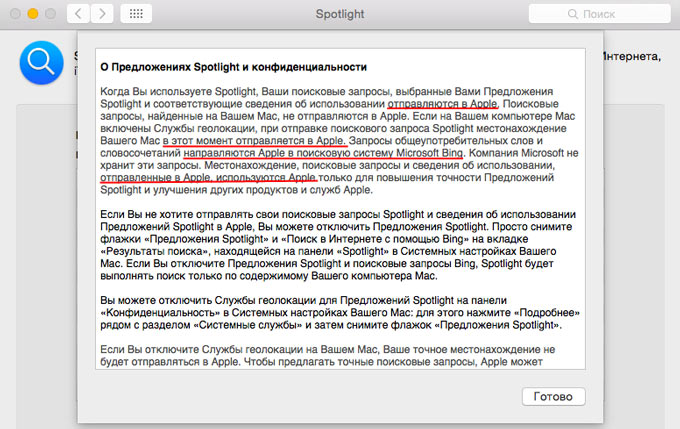
Отказаться от такой «медвежьей услуги» можно, осуществив несколько самостоятельных настроек.
Настройки «на всякий случай»
Я не страдаю паранойей, не испытываю мании преследования, но меня печалит тот факт, что за мной ведется постоянная слежка. Отказаться от Apple? Простите, нет! Теоретически «кто ищет и кому это нужно – тот всегда сможет найти», но предупредить ситуацию можно, отключив некоторые функции поиска хваленого Spotlight.
Переходим в Системные настройки – Spotlight. Открываем вкладку «Результаты поиска» и без капли жалости снимаем три галочки: «Предложения Spotlight», «Сообщения и Почта» и «Поиск в Интернете с помощью Bing».
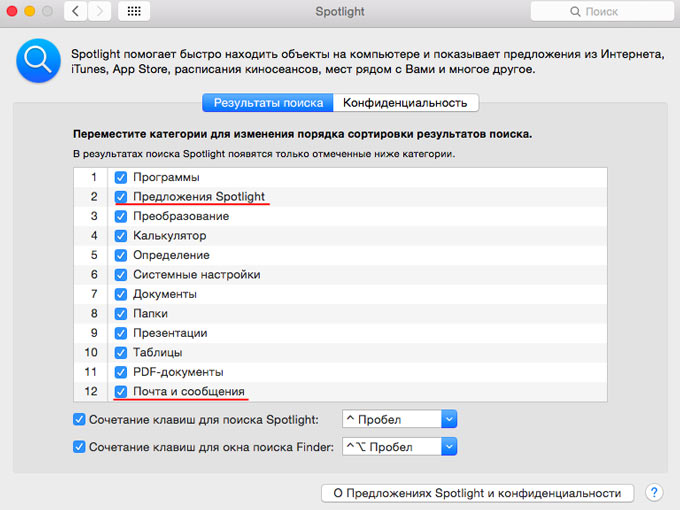
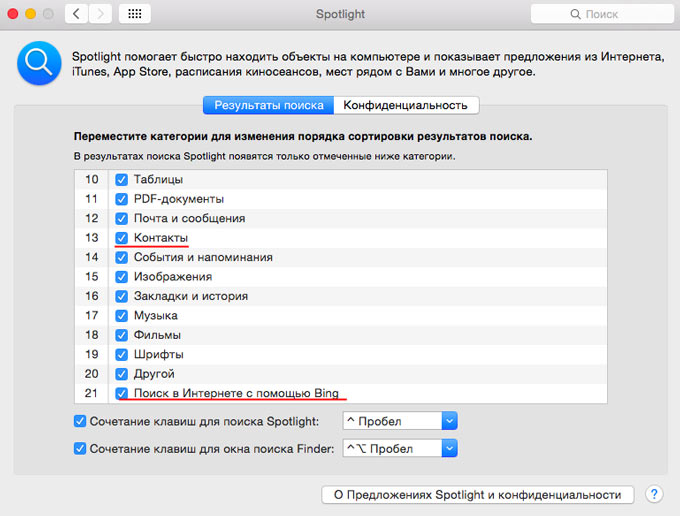
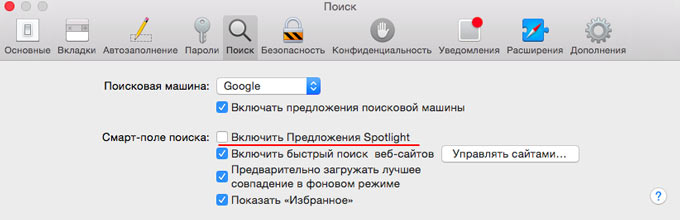
На этом настройки не оканчиваются. Для полного эффекта потребуется еще провести настройки и в браузере Safari. Переходим в настройки Safari, открываем вкладку «Поиск» и снимаем галочку «Включить Предложения Spotlight».
Дальше переходим в Настройки – Защита и безопасность. Открываем вкладку «Конфиденциальность» и в подпункте геолокации нажимаем «Подробнее» на Системных службах.
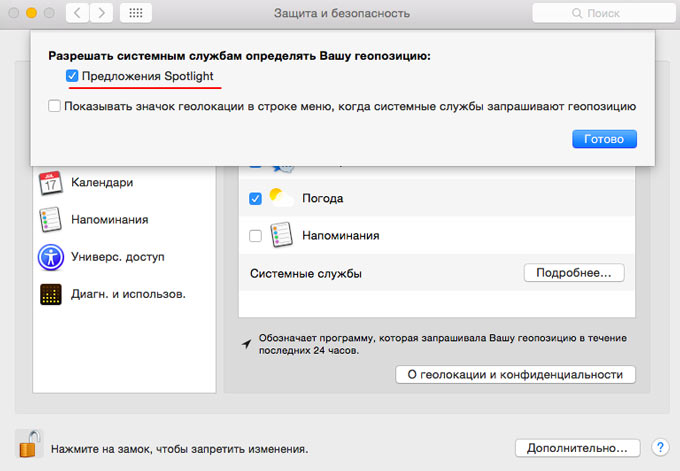
Запрещаем определение геопозиции системными службами, отключая «Предложения Spotlight».
Не забудем про iPhone
Spotlight любит «совать нос не в свое дело» не только во «взрослой» операционке OS X Yosemite, но и на платформе iOS (хотя Apple и там предупредила). Переходим в Настройки – Общие – Поиск Spotlight:
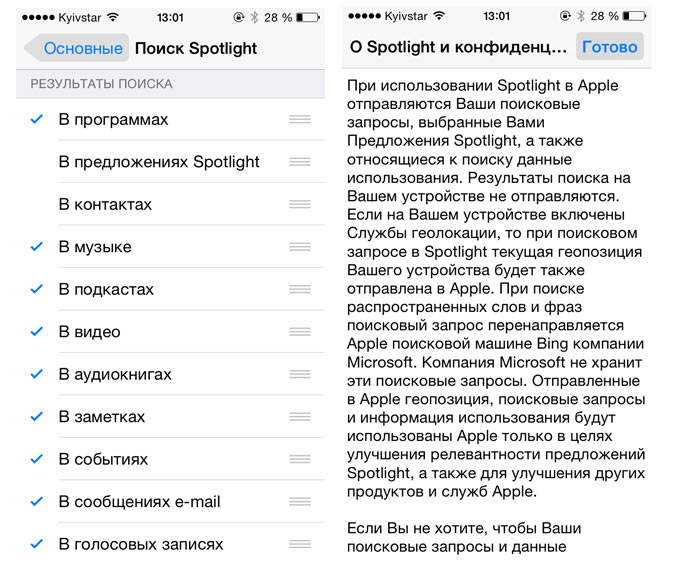
- – в предложениях Spotlight;
– в контактах;
– в сообщениях;
– в сообщениях e-mail;
– в веб результатах Bing.
Пожалуй, на этом все. Как бы там не было, если вы действительно дорожите своей конфиденциальностью, а поиск Spotlight не стал «инструментом №1» в повседневной работе, смело отключайте его использование. Эффективно это или нет, покажет время. Винить Apple в посягательстве на личные данные пользователя тоже нельзя, ведь на OS X Yosemite и на iOS есть положения о конфиденциальности, просто мы так не любим их читать.
Владимир Кузин
DIY-техноман. Уверен, что все можно сделать своими руками. Коллайдер не в счет.
Spotlight (программа)
| 64px | |
| 220px Скриншот меню Spotlight, выполняющего поиск по слову «adobe» в Mac OS X Leopard. | |
| Тип | Spotlight — интегрированное средство поиска Apple, которое действует в масштабах всей системы Mac OS X, по всем жёстким дискам и информации всех пользователей. Spotlight — это ключевая технология Mac OS X. Spotlight впервые появилась в Tiger (Mac OS X 10.4) как системное средство поиска, позволяющее найти на компьютере все объекты, удовлетворяющие заданным вами критериям поиска. В Leopard функция Spotlight получила дальнейшее развитие и теперь предлагает ряд дополнительных функций, в том числе — возможность сохранить результаты поиска или интеллектуальные самообновляющиеся папки (smart folder), легкодоступные Spotlight, а также возможность поиска по другим компьютерам, подключённым к вашей локальной сети (при условии, что установленные на них права доступа допускают эту операцию). В Leopard Spotlight — это неотъемлемая часть операционной системы, полностью меняющая подход к поиску. Выпадающая строка поиска интегрирована в системную область строки меню и таким образом доступна во всех приложениях. Так же строка поиска интегрирована в панель инструментов у окон Finder и некоторых других программ. Spotlight представляет собой механизм индексации, который отслеживает каждый файл при его создании, открытии, изменении, копировании или удалении. Постоянно наблюдая за всеми файлами, включая их полное содержание, Spotlight может быстро и эффективно разыскивать файлы по первому пожеланию пользователя. Например, пытаясь вспомнить, куда вы записали информацию о путевках к предстоящему отпуску, достаточно будет просто набрать «Москва» или «отель», и Spotlight услужливо откроет файлы с этими словами. Spotlight умеет индексировать простой текст, документы Microsoft Office, контакты из адресной книги, аудиозаписи MP3 и AAC, видеофильмы QuickTime и другие файлы операционной системы. Spotlight также интегрирован в пользовательский интерфейс Apple iOS, обладая схожими поисковыми функциями с версией для Mac OS X.
См. такжеСсылкиActivity Monitor • AirPort Admin Utility • Audio MIDI Setup • Bluetooth File Exchange • BOMArchiveHelper • Classic • ColorSync Utility • Console • Crash Reporter • DigitalColor Meter • Directory Access • DiskImageMounter • Disk Utility • Font Book • Grab • Help Viewer • Image Capture • Installer • Internet Connect • Keychain Access • Migration Assistant • NetInfo Manager • Network Utility • ODBC Administrator • Printer Setup Utility • Software Update • System Preferences • System Profiler • Terminal • Universal Access • VoiceOver • X11 Клавиша Command • Клавиша Option • Apple menu • Apple Advanced Typography • AppleScript • Aqua • ATSUI • Audio Units • Brushed metal • Bonjour • Boot Camp • Carbon • Cocoa • ColorSync • Core Animation • Core Audio • Core Data • Core Foundation • Core Image • Core Video • CUPS • Darwin • Dock • Exposé • FileVault • icns • Inkwell • I/O Kit • Keychain • Mach-O • Menu extra • OpenGL • Preference Pane • plist • Quartz • QuickTime • Rosetta • Smart folders • Spaces • Speakable items • Spotlight • Time Machine • Uniform Type Identifier • Universal binary • WebKit • Xgrid • XNU spotlightto direct / focus / shine / turn a spotlight on — направлять свет на The standard lamp was softly spotlighting her from behind. — Торшер, стоящий у неё за спиной, мягко освещал её. Each programme in the series will spotlight a particular breed of dog. — Каждая из передач этого цикла будет посвящена отдельной породе собак. ПолезноеСмотреть что такое «spotlight» в других словарях:Spotlight — can refer to several types of lighting: * a searchlight * a Followspot, a light used in theatre * several types of stage lighting instrumentIn the media, Spotlight can refer to: * Spotlight (cable TV), a defunct premium movie channel * Comcast… … Wikipedia Spotlight — steht für: Spotlight (Sprachmagazin), ein deutsches Sprachmagazin Spotlight (Satireshow), eine Satire Sendung im deutschen Fernsehen The Spotlight, eine US amerikanische Wochenzeitschrift Spotlight (Software), eine Suchfunktion im Betriebssystem… … Deutsch Wikipedia Spotlight — Développeur Apple Environnement Mac OS X, iPhone OS … Wikipédia en Français Spotlight — Spotlight компонент операционной системы Mac OS X, предназначенный для осуществления локального поиска. Spotlight растро векторный редактор, а также векторизатор для MS Windows. «Spotlight» песня американской певицы Мадонны.… … Википедия spotlight — ► NOUN 1) a lamp projecting a narrow, intense beam of light directly on to a place or person. 2) (the spotlight) intense public attention. ► VERB (past and past part. spotlighted or spotlit) 1) illuminate with a spotlight. 2) … English terms dictionary Spotlight — es un sistema de búsqueda en escritorio de Apple Mac OS X introducido en la versión 10.4 del 29 de abril de 2005. Este crea un índice virtual de todos los artículos y archivos en el sistema, está diseñado para permitir al usuario a localizar… … Wikipedia Español spotlight — spotlight·er; spotlight; … English syllables spotlight — [n] attention; bright beam of light center stage, fame, flashlight, floodlight, interest, light, limelight, notoriety, public attention, public eye, publicity; concepts 388,624,668 Ant. obscurity spotlight [v] focus attention on accentuate, draw… … New thesaurus spotlight — ☆ spotlight [spät′līt΄ ] n. 1. a) a strong beam of light used to illuminate prominently a particular person, thing, or group, as on a stage, in a window display, etc. b) a lamp used to project such a beam of light 2. a lamp with a strong, focused … English World dictionary Spotlight — Spot light (sp[o^]t l[imac]t ), n. 1. The projected spot or circle of light used to illuminate brilliantly a single person or object or group on the stage, leaving the rest of the stage more or less unilluminated. [Webster 1913 Suppl.] 2. hence,… … The Collaborative International Dictionary of English spotlight — index publicity Burton s Legal Thesaurus. William C. Burton. 2006 … Law dictionary |
|---|---|
