
Spooler — что это за служба? (Диспетчер очереди печати, spoolsv.exe)
 Приветствую друзья! Открыв диспетчер задач и перейдя на вкладку Службы я заметил Spooler — служба, о которой я пока ничего еще не знаю. Напротив указано — диспетчер печати.
Сегодня я постараюсь узнать что это за служба и простыми словами рассказать вам.
Начинаем разбираться
Открыл окно служб (Win + R > services.msc), нашел службу Spooler, два раза нажал по ней — открылось окошко с описанием службы:

Простыми словами — служба обеспечивает работу процесса печати на принтере. Она управляет заданиями в очереди, но самое главное, что если ее отключить — вы не сможете видеть свои принтеры, не можете печатать документы.
Исходя из этого, вывод простой — служба нужна только тем, кто пользуется принтером. В остальных случаях ее можно отключить — просто в Тип запуска выберите Отключена и нажмите по кнопке Остановить:

Как видите — все просто и справится даже начинающий пользователь.
Диспетчер очереди печати
Диспетчер очереди печати — описание процесса службы Spooler, название процесса — spoolsv.exe, который расположен в этой папке:
Откроем папку. Зажмем Win + R, вставим в окошко путь, нажмем ОК — откроется папка System32. В ней, в правом верхнем углу напишем слово spoo, в результате нам быстро найдется нужный файл:

Уже по иконке файла понятно — он относится к принтерам. В свойствах файла также все понятно:

Вывод
Мы выяснили — служба Spooler работает под процессом spoolsv.exe, является системной, при отсутствии принтеров можно отключить.
Если не отключать она все равно ПК не грузит, вообще, нагрузка по моим наблюдениям всегда равно 0%.
Надеюсь информация была полезной. Удачи.
Добавить комментарий Отменить ответ
Этот сайт использует Akismet для борьбы со спамом. Узнайте как обрабатываются ваши данные комментариев.
Spoolsv.exe — что это за процесс?
 Если у вас есть принтер и он подключен к компьютеру, то скорее всего в диспетчере задач вы можете заметить процесс spoolsv.exe, который отвечает за всякие дела, которые относятся к печатанью на принтер. Если более профессиональным языком, то это диспетчер очереди печати (Print Spooler), и если у вас нет принтера, то толку от этого процесса нет никакого.
Если отключить процесс spoolsv.exe при включенном принтере, то вы просто не сможете ничего распечатать на нем!
Процесс spoolsv.exe обитает только в одном месте, а именно в папке C:\Windows\System32 и может быть запущен только от системы (не путать с splwow64.exe, который запускается уже вашего имени). Если вы видите, что данный процесс запущен не от Системы, и при этом находится не в родной папке, то вполне возможно что у вас вирус, увы, нужно срочно принять меры.
Также часто этот процесс может грузить систему, тогда можно попробовать перезапустить службу, может быть проблема и в какой-то программе (например Adobe Acrobat, были случаи).
Вернемся к процессу, итак, вот этот процесс в диспетчере задач, как видите он минимум занимает оперативки и вообще не нагружает систему (но у меня то и принтера нет):

Чтобы узнать, где он расположен, нажимаем по нему правой кнопкой мышки и там выбираем расположение:

Теперь откроется папка System32, только там может быть оригинальный spoolsv.exe, вот его характеристики:

Теперь о том, как отключить spoolsv.exe — как я уже писал, при проблемах можно перезапустить службу, если вам этот процесс не нужен, то службу можно просто отключить. Открываем окно Выполнить, для этого нужно зажать Win + R и написать туда такую команду как services.msc и нажать ОК:

Откроется описок служб, ищем там Диспетчер печати, и нажимаем два раза по ней, вот она:

Появится окошко свойств, там нужно сперва изменить тип запуска, выставив Отключена и потом уже можно саму службу остановить, нажав кнопку Остановить:

Все, после этого процесс spoolsv.exe исчезнет. Теперь немного вернемся к теме вирусов. Да, они спокойно могут иметь такое же название, поэтому внимательно смотрите где расположен и от какой учетной записи запущен процесс! Однако в жизни бывает всякое, привожу вам два инструмента, при помощи которых вы сможете очистить свой компьютер от всякой нечисти, итак:
На этом все, удачи 
Что такое Диспетчер очереди печати spoolsv.exe
Откройте Диспетчер задач на вашем компьютере и после внимательного изучения большого списка запущенных процессов вы обнаружите интересный процесс под названием Диспетчер очереди печати, он же spoolsv.exe или Spooler SubSystem App. В этой статье мы расскажем о том, что такое spoolsv.exe, для чего он нужен и можно ли его как-нибудь закрыть или удалить.
Что такое Диспетчер очереди печати
Процесс называется Диспетчером очереди печати (Spooler Subsystem App) неспроста. Он отвечает за процесс печати документов и работу факсов в Windows. В Диспетчере задач найдите этот процесс, кликните по нему правой кнопкой мыши и выберите Подробности. На соответствующей вкладке вы увидите, что название файла процесса – spoolsv.exe.
Когда вы печатаете что-то на своем МФУ или обычном принтере, система отправляет файл в Диспетчер очереди печати. Этот диспетчер в свою очередь управляет самой очередью на печать и отправляет файлы непосредственно в принтер, образно выражаясь. Если в принтере закончилась бумага, он отключен или не функционирует, Диспетчер очереди печати задерживает отправленный файл и подождет, пока принтер не подаст сигнал о готовности к работе. После этого уже выполняется сам процесс печати.
Spoolsv.exe отвечает не только за непосредственную печать. Процесс работает с другиит процедурами, связанными с принтерами, вроде их конфигурации и настройки. Если отключить Диспетчер очереди печати, тогда вы не сможете даже просмотреть список доступных принтеров, не говоря уже о какой-нибудь печати на них. Как вы понимаете, spoolsv.exe является весьма важным системным процессом, который всегда должен работать. Лишний раз его не надо трогать. Хотите, чтобы ваш принтер работал как надо? Тогда придется смириться с тем, что Диспетчер очереди печати постоянно висит в Диспетчере задач. Это норма.
Для справки: заметьте, что spoolsv.exe или Диспетчер очереди печати будет отображаться в списке процессов даже того компьютера, к которому физически не подключен ни один принтер. Это не значит, что Диспетчер очереди печати не нужен. Как уже было сказано выше, он отвечает за работу компонентов Windows, связанных с печатью. Кроме того, Windows 10 оснащена «виртуальными принтерами». К примеру, утилита для «печати» файла в PDF (конвертация) является неким виртуальным принтером, поэтому для ее корректной работы нужен spoolsv.exe.
Диспетчер очереди печати spoolsv.exe сильно грузит процессор
В штатном режиме Диспетчер очереди печати работает очень тихо и не привлекает к себе лишнего внимания. Нагрузка на процессор должна равняться нулю, а объем используемой оперативной памяти не должен превышать лишь пары мегабайт. Spoolsv.exe начинает потреблять больше ресурсов процессора, когда вы даете системе указание на печать какого-нибудь файла. Опять же, это норма. По завершению печати нагрузка должна снова опуститься до фактического нуля.
Все же, бывают случаи, когда Диспетчер очереди печати сильно грузит процессор. От подобного никто не застрахован. В конце концов, система такая же несовершенная, как и любой другой человеческий продукт, поэтому порой может лагать или некрректно работать.
В определенных сценариях нагрузка не падает и spoolsv.exe начинает сильно грузить процессор на протяжении долгого времени. Зачастую причина спрятана где-то в системе печати Windows, что вполне очевидно. Проблема может заключатьяс в чрезмерно большой очереди на печать (много файлов поставлены на печать), забагованных драйверах принтера или неправильной конфигурации последнего.
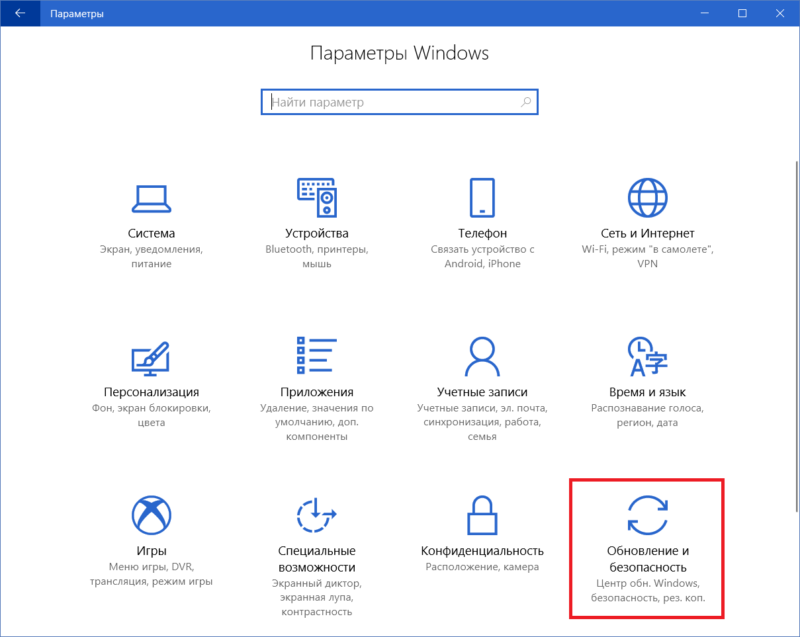
Первым делом попробуйте обратиться к встроенной системе устранения неполадок. Нажмите Win + I и перейдите в раздел Обновление и безопасность – Устранение неполадок.
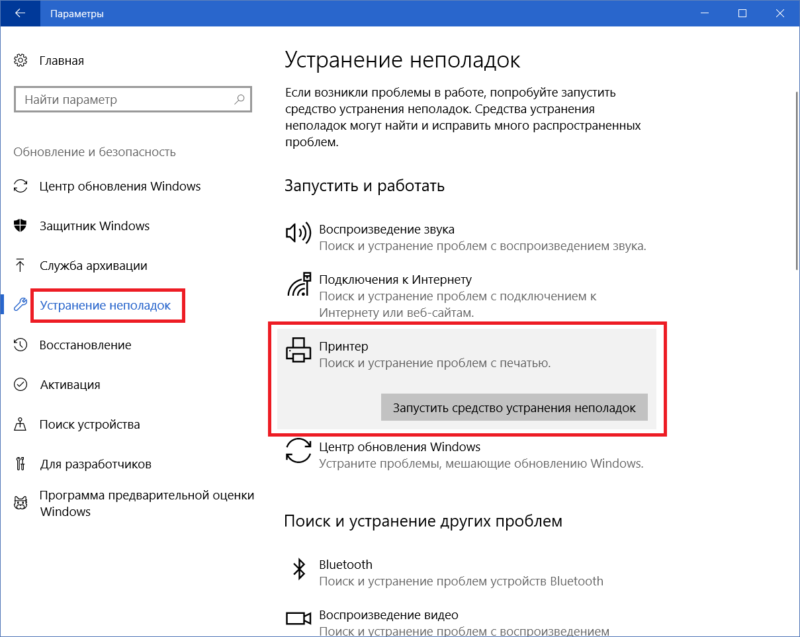
В самом первом списке найдите Принтер, нажмите на него, а затем на Запустить средство устранения неполадок. Следуйте всем инструкциям и указаниям мастера. После завершения работы средства проследите за работой Диспетчера очереди печати. Если он перестал грузить процессор, тогда проблема решена. Если нет, читайте эту инструкцию дальше.
Второй вариант – проверка очереди печати.
Третья опция – перезапуск самой службы. Возможно, система просто столкнулась с багом, поэтому перезапуск службы печати теоретически может исправить проблемы с нагрузкой.
Если и третий метод не помог, тогда удалите принтер из Параметров Windows. Для этого в разделе Параметры – Устройства – Принтеры и сканеры нажмите на нужный принтер и выберите Удалить устройство. После этого кликните на Добавить принтер или сканер и следуйте указаниям системы для повторного добавления принтера в систему. Есть смысл также попробовать удалить драйвер принтера и установить его обратно, либо установить предыдущую или более новую версию. Быть может, свежее или предыдущее ПО не имеет багов, причиняющих высокую нагрузку на процессор Диспетчером очереди печати.
Как отключить Диспетчер очереди печати spoolsv.exe
Windows позволяет вам отключить этот процесс, но это надо сделать правильным способом. Простое «убийство» процесс в Диспетчере задач не приведет к желанному результату, поскольку Windows очень быстро восстановит spoolsv.exe обратно. Если вам правда хочется отключить Диспетчер очереди печати или ни один из методов решения проблемы не помогает, тогда надо воспользоваться панелью управления службами Windows. Имейте в виду, что печать после этого будет недоступна.
После этого Диспетчер очереди печати исчезнет из списка процессов. Опять же, теоретически, это должно избавить ваш процессор от лишней нагрузки. Вы только не забывайте, что отключенная служба Диспетчера печати лишает вас любой возможности пускать на печать любые файлы или работать с факсом (если с ним еще кто-нибудь вообще работает).
Вирус spoolsv.exe
Этот процесс является нормальной частью Windows, но различное вредоносное ПО маскируется под spoolsv.eve, чтобы избежать раскрытия. Чтобы убедиться в подлинности вашего процесса, кликните по нему правой кнопкой мыши и выберите Открыть расположение файла.
Система должна открыть Проводник по адресу C:\Windows\System32. Кликните по файлу spoolsv.eve и затем нажмите Свойства.
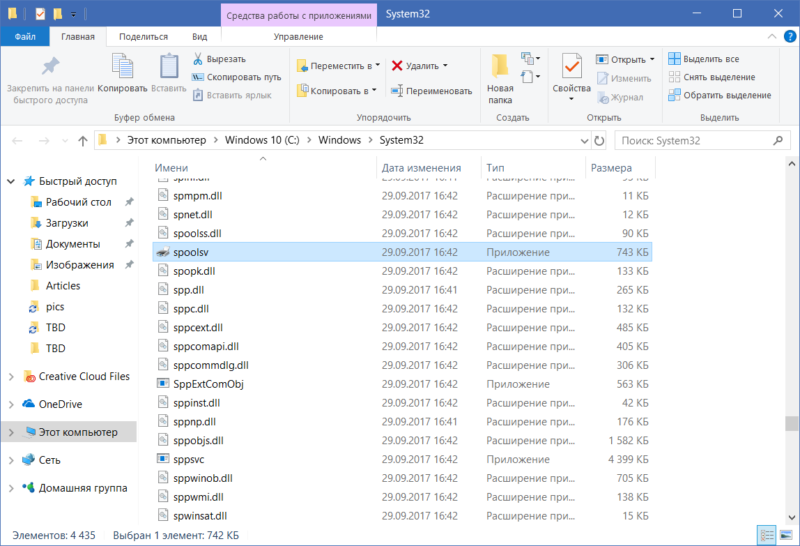
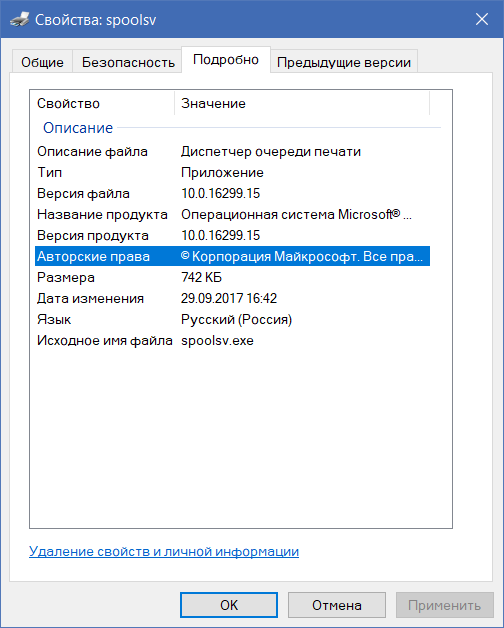
Перейдите на вкладку Подробно и проверьте, совпадают ли все подписи с теми, что на скриншоте. Если так, тогда spoolsv.exe не является вирусом и причина повышенной нагрузки на процессор или другого аномального поведения скрыта в другом месте.
Если же Проводник открылся на другом месте, значит ваш компьютер нуждается в лечении. Скорее всего, его покоцал какой-нибудь вирус, хитро замаскированный под Диспетчер очереди печати Windows.
Что за процесс Spoolsv.exe и зачем он нужен в системе
В операционной системе практически каждый системный файл отвечает за отдельный процесс. Это относится и к Spoolsv.exe, который регулирует очередь загрузки печати. В некоторых случаях пользователь может обнаружить, что служба перегружает компьютер. Тогда можно говорить о неправильной работе файла или наличии вирусов.
Что это за процесс?
Служба Spoolsv.exe (или Spooler SubSystem App) необходима, когда к компьютеру подключен принтер. Она отвечает за отправку документов на печать. В случае ее отсутствия, пользователь не сможет распечатывать файлы. Данное действие будет недоступно. Поэтому Spoolsv.exe является очень важным для всей системы компонентом.
Файл является системным. За его запуск или отключение отвечает сама Windows. Если процесс запущен от имени пользователя, то это говорит о наличии ошибок в приложении. Также стоит обратить внимание на его работу, если принтер не подключен к компьютеру.
Другое название процесса – диспетчер очереди печати. Большинство принтеров не запрограммированы на составление последовательности печати документов. Поэтому, за данное действие отвечает сама операционная система. Отсутствие службы привело бы к тому, что пользователь не смог бы оправлять на печать сразу несколько файлов.
Какие функции выполняет и где находится?
Найти Spoolsv.exe можно в диспетчере задач. Для этого нужно нажать на сочетание клавиш «Ctrl + Shift + Esc». Также, можно кликнуть правой кнопкой мыши на панели задач и выбрать нужный пункт. Здесь находится вся информация о запущенных процессах, в то числе и о Spoolsv.exe. Пользователь может ознакомиться с информацией о файле и его влиянии на систему.
Нагрузка процесса на компьютер не будет существенной. Поэтому не должно возникать проблем при нормальной работе данного файла. При наличии неисправностей, можно обнаружить, что документ имеет большой объем памяти.
Сам файл находится на диске С. Чтобы просмотреть расположение, достаточно кликнуть на нем правой клавишей мыши и выбрать соответствующий пункт. После этого откроется системный диск с нужным элементом.
В открытом окне папки System32 расположен оригинальный документ spoolsv.exe. При наведении мыши отобразится описание, а также информация об организации, версия, дата создания и размер.
Что делать, если spoolsv грузит процессор?
При обнаружении перегрузки процессора, стоит выяснить причину данного обстоятельства. Одной из самых распространенных причин является наличие вирусов. Тогда системный файл заменяется и снижает производительность системы. Чтобы проверить влияние на компьютер, достаточно открыть диспетчер задач.
Если spoolsv слишком нагружает процессор, задачу требуется перезапустить или просто перезагрузить компьютер. В случае, когда не нужно распечатывать документы, функцию можно полностью отключить. Однако если необходимо отправлять файлы на печать, отключение процесса невозможно.
Большая нагрузка на устройство происходит также тогда, когда в очереди находится много документов. Тогда, системе необходимо сохранить всю информацию и распечатывать ее в правильной последовательности. Это может перегружать компьютер, но только при определенных условиях. Например, если драйвера на принтер установлены неправильно. В данном случае стоит дождаться окончания печати и проверить необходимость обновления драйверов.
Также, может понадобится заново подключить принтер. Следует перейти в параметры и выбрать пункт «Обновление и безопасность». В открывшемся окне необходимо открыть средства устранения неполадок. В этом случае система самостоятельно найдет и устранит неисправности.
Если данный способ не дал результатов, необходимо вручную проверить загруженность очереди. Для этого требуется открыть подключенный принтер дважды кликнув по нему в Windows 7 или нажав правой клавишей мыши в Windows 10. Если в списке находятся команды, которые пользователь не добавлял, их следует отменить. Здесь же можно очистить всю очередь.
При возникновении трудностей, можно удалить подключенное устройство. Добавление нового принтера осуществляется через мастер настройки.
Можно ли отключить Spooler SubSystem App?
Spooler SubSystem App или spoolsv можно отключать, если данный процесс на компьютере не нужен или постоянно вызывает ошибки. Для этого необходимо нажать комбинацию Win+R. Потребуется открыть приложение службы командой «services.msc».
После этого следует найти задачу «Диспетчер печати». После нажатия откроются свойства. Здесь необходимо остановить службу, кликнув на соответствующую команду. При этом пользователь не сможет отправлять документы на печать до тех пор, пока не включит данную задачу.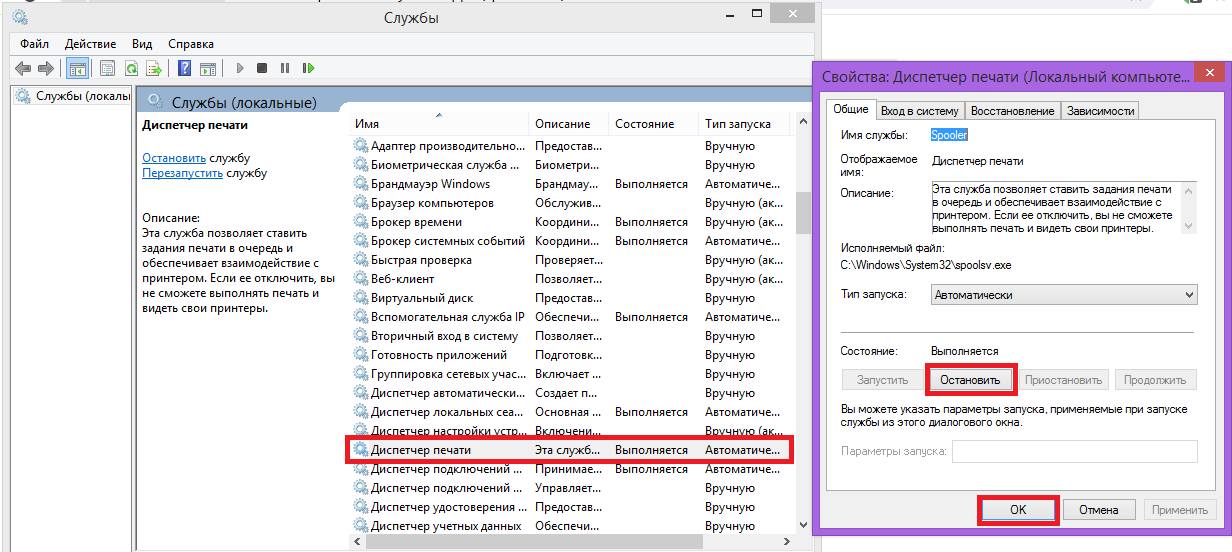
Заражение вирусами
Часто вирусные программы представляются в виде системных файлов. Таким образом, пользователь не обращает на них внимание, а они в свою очередь перегружают компьютер. Если антивирусные программы их не обнаруживают, пользователь может сделать это самостоятельно.
Чтобы проверить является ли служба вирусом, необходимо перейти в диспетчер задач. Здесь стоит обратить внимание на объем памяти. Задача не должна потреблять слишком много ресурсов компьютера, когда она не активна. Если же загрузка процессора превышает несколько процентов, и пользователь в данный момент ничего не печатает, можно говорить, что в ее работе что-то не так.
Также, стоит проверить расположение файла. Он должен находится в папке System32. Если же служба размещена по другому адресу, пользователь столкнулся с вирусом. Кроме того, рекомендуется полностью проверить компьютер на наличие вирусов.
Почему в диспетчере задач работает процесс Spooler SubSystem App
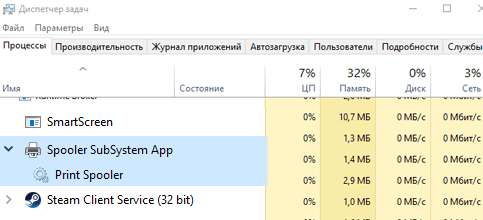
Если вы сориентируетесь в своем диспетчере задач, то, вероятно, увидите процесс под названием «Spooler SubSystem App», «Spooler for printer» или spoolsv.exe. Этот процесс является нормальной частью Windows и обрабатывает печать.
Что такое приложение подсистемы Spooler
Этот процесс называется Spooler SubSystem App, а основной файл называется spoolsv.exe. Он отвечает за управление печатью и отправкой факсов в Windows.
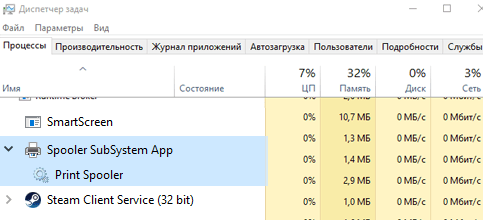
Когда вы что-то печатаете, задание на печать отправляется в диспетчер очереди печати, который отвечает за передачу его на принтер. Если принтер находится в автономном режиме или занят, служба очереди печати удерживает задание на печать и ждёт, пока принтер освободится, прежде чем передать задание.
Этот процесс также обрабатывает другие взаимодействия с вашими принтерами, включая настройку принтера. Вы даже не сможете просмотреть список установленных принтеров, если вы отключите его. Этот процесс необходим, если вы хотите распечатывать документы или отправлять факсы.
Почему использует много ресурсов
Обычно этот процесс не должен использовать много ресурсов вашего компьютера. При печати он будет использовать некоторые ресурсы ЦП, и это нормально.
В некоторых случаях люди сообщали о высокой нагрузке на процессор от spoolsv.exe. Вероятно, это связано с проблемой где-то в системе печати Windows. Возможные проблемы могут включать очередь печати, переполнение списка заданий, ошибки драйверов или утилит принтера или неправильно сконфигурированный принтер.
В этой ситуации мы рекомендуем запустить средство устранения неполадок печати Windows. В Windows 10 откройте «Параметры» → «Обновление и безопасность» → «Устранение неполадок и запуск средства устранения неполадок принтера».
В Windows 7 вы найдете средство устранения неполадок принтера в разделе «Панель управления» → «Система и безопасность» → «Найти и устранить проблемы».
Оно попытается автоматически найти и устранить проблемы, связанные с печатью.
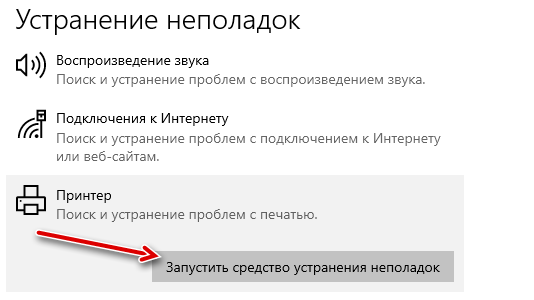
Если средство устранения неполадок печати не может найти и устранить проблему, найдите список установленных принтеров. В Windows 10 откройте «Настройки» → «Устройства» → «Принтеры и сканеры». В Windows 7 откройте «Панель управления» → «Оборудование и звук» → «Устройства и принтеры».
Откройте очередь каждого принтера, щелкнув принтер и нажав «Открыть очередь» в Windows 10 или дважды щелкнув принтер Windows 7. Если есть какие-либо задания на печать, которые вам не нужны ни на одном из принтеров, щелкните их правой кнопкой мыши и выберите «Отмена». Вы можете нажать «Принтер» → «Отменить все документы» в окне очереди печати.
В некоторых случаях вы можете удалить все установленные принтеры, а затем использовать мастер «Добавить принтер», чтобы добавить и перенастроить их. Возможно, вам даже понадобится удалить драйверы и утилиты принтера и установить последние версии с веб-сайта производителя.
Можно ли отключить Spooler SubSystem App
Нет причин отключать этот процесс. Он необходим для печати чего угодно. Если вы не используете принтер, он не должен использовать почти никаких системных ресурсов. Однако, Windows позволит вам отключить этот процесс.
Вы также можете установить тип запуска на «Отключено», чтобы предотвратить автоматический запуск спулера при запуске ПК.
Помните, что вы не сможете печатать, отправлять документы по факсу или даже просматривать список установленных принтеров, пока вы не включите эту службу повторно.
Spooler SubSystem App – это вирус
Этот процесс является нормальной частью Windows. Однако, некоторые вредоносные программы пытаются замаскировать себя под стандартные процессы Windows, чтобы избежать обнаружения. Настоящий файл называется spoolsv.exe и находится в C:\Windows\System32.
Чтобы проверить расположение файла, щелкните правой кнопкой мыши процесс Spooler SubSystem App в диспетчере задач и выберите «Открыть местоположение файла».