
Подготовка материала к сведению и балансировка
В прошлый раз
Мы расположили инструменты в «пространстве» микса, применив панорамирование и эквализацию, что с точки зрения звукоинженера: положение инструмента по горизонтали (панорама), и положение по вертикали, которое задает эквализация (чем выше частотный диапазон звука, тем выше по ощущению он располагается в пространстве). А если уж мы с Вами начали обсуждать процесс сведения, то просто необходимо вернутся чуть-чуть назад и осветить еще два вопроса:
Подготовка материала к сведению
Перед тем как начать процесс сведения необходимо все треки инструментов перевести в формат WAV 32 bit или 24 bit («домашний вариант») с частотой дискретизации 44100 kHz. Это, в первую очередь, касается тех, кто работает с MIDI информацией, то есть c midi-партитурами синтезаторов и драм-машин. До конвертации нужно отключить все эффекты в каналах микшера. Сохраните настройки микшера, если считаете, что необходимо оставить текущую обработку. К сожалению, я не смогу объяснить как это делается в каждом из существующих хостов, поэтому «google в помощь», как говориться.
Мы подготовили каналы микшера к конвертации, теперь нам нужно преобразовать каждую дорожку в отдельный WAV файл. Я объясню как это сделать на примере FL Studio и Cubase.
В диалоговом окне конвертации (рендеринга) включите лампочку слева от «split mixer tracks» (что означает — «разделить каналы микшера»), и укажите папку, куда будут конвертированы партитуры ваших инструментов. Процесс очень прост и ничем не отличается от процесса рендеринга мастер шины.
В окне «Audio Mixdown» включаем галочку слева от «Channel Batch Export», в узком поле под ней отмечаем все инструменты и удостоверяемся в том, что галочка «Stereo Out» снята — это мастер шина, она нам не нужна. Также следует снять галочки с эффектов посыла (FX Channel Track).
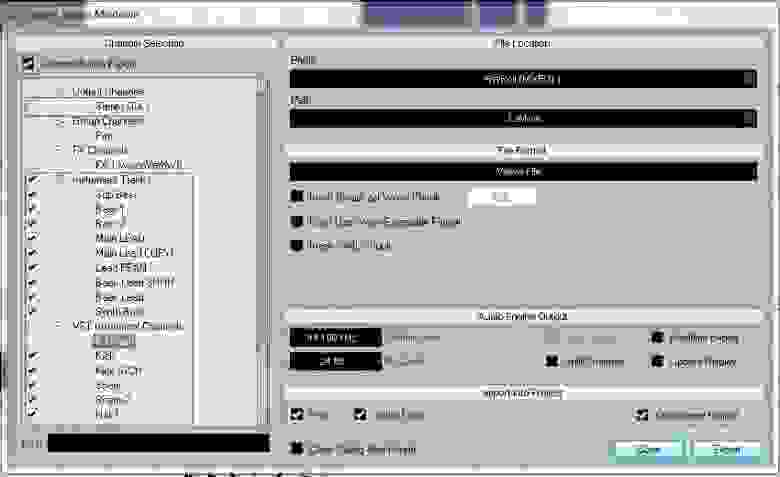
Галочки «Pool» и «Audio Track» позволяют поместить в пул все дорожки и создать соответствующие Аудио треки в проекте для «мгновенного старта», а «Create New Project» определят: будет ли для этого создан новый проект или использован текущий (галочка снята). Если мощность Вашего компьютера позволит комфортно осуществлять сведение (в процессе которого еще потребуются ресурсы компьютера для обработки), Вы можете воспользоваться текущим проектом, существенно облегчив себе задачу. Создайте трек-папку (Folder Track) и поместите в нее все треки (кроме FX), а затем замьютируйте ее. Теперь под рукой все: эффекты посыла с сохраненными настройками и все эффекты «вставки», которые можно в любой момент перенести с шины на шину.
Зачем это все?
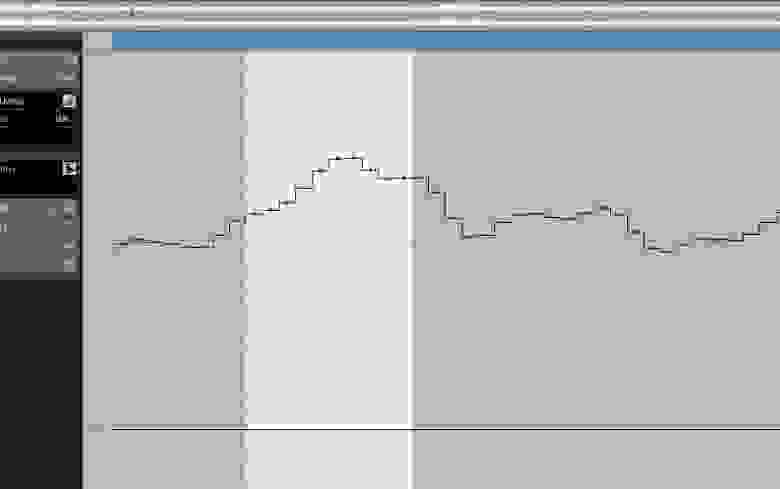
Прежде всего, аудио стабильно: не будет неожиданных щелчков (как может быть при работе с MIDI и синтезаторами). А все существующие (после конвертации) амплитудные «скачки» можно устранить путем «посэмплового» редактирования аудиодорожки. В программе Cubase это делается просто: открываете окно редактирования Аудио, прослушиваете «соло» инструмента (вокала), ищете искажения (амплитудные «скачки», они же — щелчки или треск), делаете Zoom In до появления сэмплов (точек, через которые проходит кривая амплитуды) и корректируете карандашом как в программе «Paint».
Балансировка и начальные уровни
Балансировка — регулировка громкости инструментов в миксе. Это то, с чего начинается сведение.
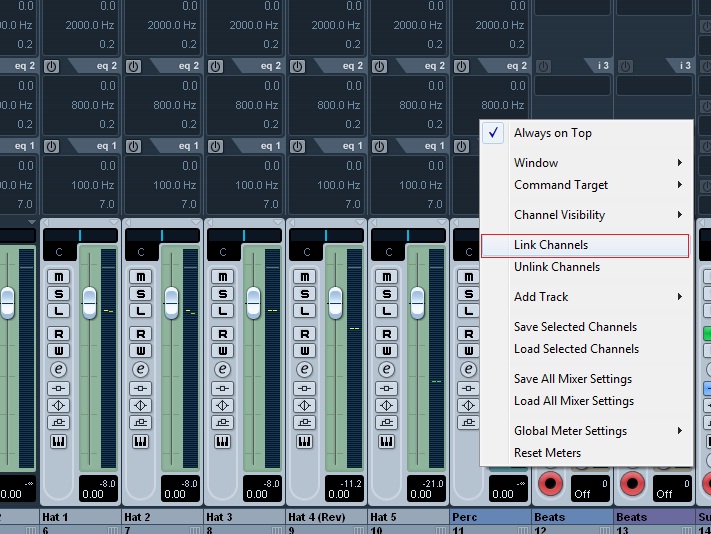
Теперь каналы «залинкованы», и все фейдеры громкости будут двигаться одновременно. Не забудьте потом проделать все тоже самое, только нажать «Unlink Channels», чтобы убрать «линковку».
Имейте ввиду, что в процессе микширования Вы еще не раз вернетесь к фейдеру громкости. Эта балансировка предварительна и потребует корректировки после эквализации, компрессии и применения эффектов (как разрыва, так и посыла).
Важно: в некоторых моментах данной статьи отражена субъективная точка моего зрения; все, описанное здесь, не аксиома и имеет познавательный характер.
FL Studio Сохраняемые и экспортируемые форматы файлов
Данная статья является частью цикла статей «Fl Studio»
Содержание
Диалоговое окно экспорта проекта (*.wav; *.mp3, *.ogg, *.flac, *.mid) [ править ]
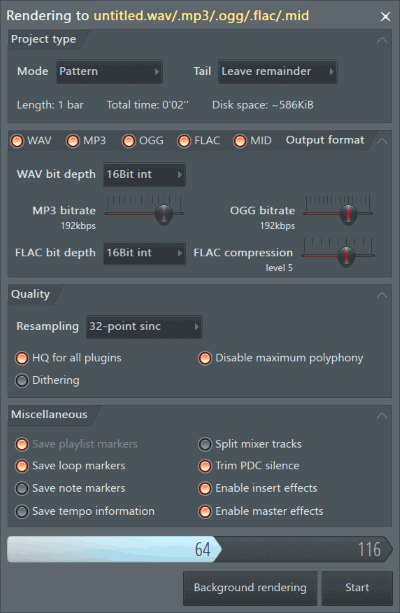
Чаще всего вы будете экспортировать свой проект в *.wav или *.mp3 звуковые файлы, которые будут проигрываться в медиа-плеере, стерео или Hi-Fi системах. Финальный микс экспортируется из FL Studio с помощью опции Export из меню File, процесс проходит не в режиме реального времени, и называется рендерингом. Время будет зависеть от настроек экспорта и сложности проекта. Рендерируемый звук лучшего качества, чем живой звук из FL Studio.
Запись внешнего оборудования
Чтобы включить звук от внешнего оборудования, такого как синтезатор, драм машина или сэмплер в финальный рендеринг:
Project type (тип проекта) [ править ]
Output format (выходящий формат) [ править ]
Выберите выходящий формат(ы) для рендеринга проекта. Чтобы сохранить более чем в одном формате, просто выберите в этой панели несколько вариантов.
Quality (качество) [ править ]
Miscellaneous (разное) [ править ]
Кнопки рендеринга [ править ]
Параметры экспорта командной строки [ править ]
См. здесь несколько способов запуска командной строки в Windows. Это позволяет вам пакетно обрабатывать проектные и MIDI-файлы.
Файл проекта FL Studio (*.flp) [ править ]
Это родной формат проектов FL Studio. Он сохраняет все данные, относящиеся к проекту, но учтите он не включает в себя сэмплы (если в проекте нет звуков загруженных в редактор Edison), пресеты DrumSynth и SimSynth, которые включены в проект. Чтобы экспортировать пакет, который включает в себя сэмплы, используемые в проекте, вместо этого сохраните в Zip.
Архивный файл проекта (*.zip) [ править ]
Проекты могут быть сохранены в стандартные ZIP файлы. Этот формат будет сохранять файл проекта FL Studio и все сэмплы/пресеты используемые в проекте. FL Studio также может открывать непосредственно ZIP файлы (см. «Архивный файл проекта» в форматах файлов открытия/импорта).
Split mixer tracks что это

Меню экспорта трека / Menu export track
Как сохранить трек? / Save Track
Как сделать Track Out? / Split mixer track
Как сохранить мультитрек / Save Multitrack
Как сохранить трек по дорожкам?
В правом верхнем углу, есть кнопка «Home» (жёлудь), далее нажимаем кнопку «Save» и попадаем в меню экспорта.
Здесь вы указываете имя файла и выбираете формат сохранения:
FLM — Проект вашего трека
MIDI — Миди информация трека
WAV — Исходный звук (без сжатия)
Часто используют для сохранения готового трека или по дорожкам, для дальнейшей передачи трека мастеринг инженеру, лэйблу или музыканту для совместных работ.
FLAC — Исходный звук (меньший размер)
Относительно новый формат, почти тоже самое, что и WAV, только с меньшим размером. В основном используется для прослушивания на хороших акустиках.
MP3 — Приемлемый звук (есть сжатие)
Стандартный формат сжатия аудио, имеет минимальный размер файла и предназначен только для прослушивания. На хорошей акустики может быть слышна разница с оригиналом в WAV формате.
Выбрав WAV, FLAC, MP3 для сохранения, вы попадаете в доп. меню настроек аудио:
Normalize level — Нормализовать уровень
High quality — Высокое качество
Trim initial silence — Обрезать тишину
Render to last bar — Рендер до последнего бара. Обрезает в конце трека хвост, который может быть очень длинным от эффектов.
Split mixer tracks — Cохранить по дорожкам, то есть сохранить как Multitrack / Track Out, каждую дорожку отдельным WAV файлом.
Enable master effects — Учитывать мастер обработку или нет (для отправки на мастеринг, лэйблу, или другому музыканту обычно мастер обработку не включают).
Split mixer tracks что это
Добавлена новая авторская статья посвящённая сохранению треков и расширению файлов в FL Studio.
Сейчас мы поговорим о том, как сохранить трек в FL Studio?
А в конце этой статьи я вам немножко расскажу об расширении файлов и как правильно сохранить ваш трек так что бы он звучал так как вам это угодно.
Перейти к сохранению можно следующими способами:
Жмите File(Файл)>Saveas…(Сохранить как…)
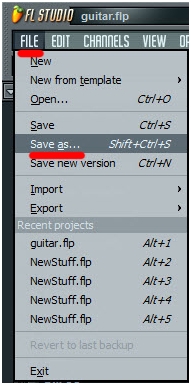
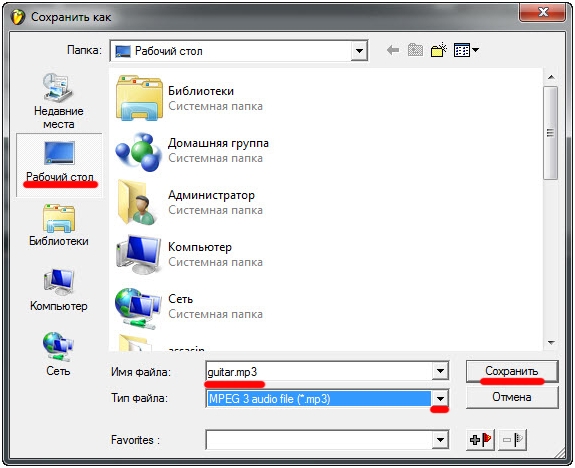
После этого выбираем куда хотим сохранить, например, Рабочий стол. Вводим нужное имя.
Выбираем тип файла, например, MPEG 3 audiofile(*.mp3) и жмем сохранить.
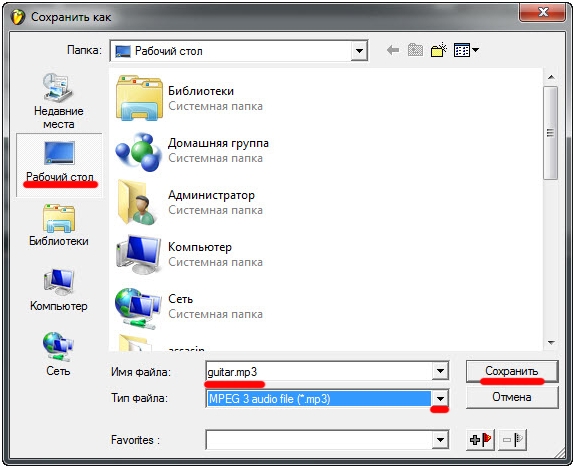
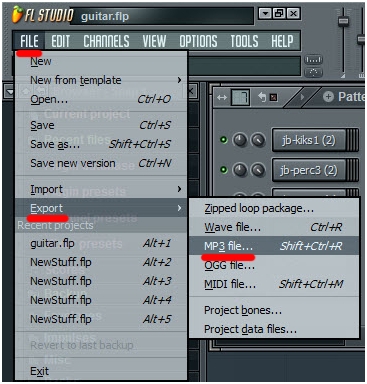
После этого выбираем куда хотим сохранить, например, Рабочий стол. Вводим нужное имя. Выбираем тип файла, например, MPEG 3 audiofile (*.mp3) и жмем сохранить.
Жмем Saveas…(Сохранить как) / savenewversion(сохранить новую версию) или сочетание клавиш Shift+Ctrl+S
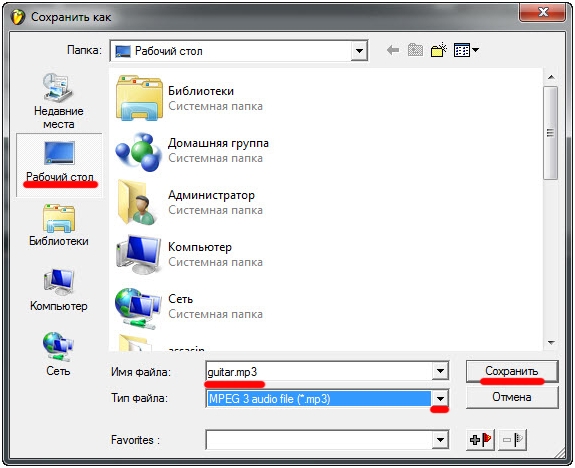
Коротко о типах файлов:
Flp – файл, где хранятся настройки всех параметров проекта которые ви сами создавали(крутили разные ползунки, ноты Pianoroll и т.д). То есть в дальнейшем вы сможете продолжить работу над проектом.
Zip – архив, который содержит в себе flp файл и сэмплы, которые использовались в проекте. Это значит, что поделившись этим архивом с другим человеком, он сможет продолжить над ним работу.
Wav – звуковой файл. Чаще всего используется в качестве формата сэмплов, при записях в студиях, так как имеет высокое качество звучания. Чтобы сохранить весь трек в wav(а также mp3 и ogg) файл, нужно выбрать режим Song.

Если же выбран режим Pat, то сохранится только выбранный паттерн.
Midi – файл для сохранения midi сообщений (мелодия Pianoroll).
После выбора места сохранения, имени, типа файла и нажатия сохранить (об этом не один раз говорилось выше) появится такое окно:
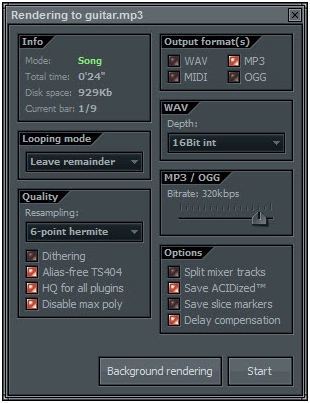
Рассмотрим такую часть окна, как Info (панель информации):
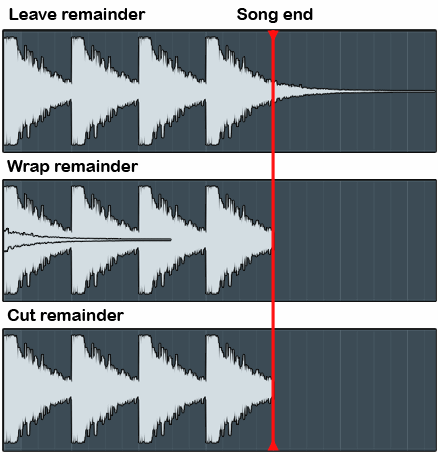
Leaveremaider – расширяет длительность проекта, чтобы захватить все имеющиеся затухающие сигналы к конце трека.
Wrapremainder – переносит любой затухающий сигнал их конца трека в его начало.
Cut remainder – обрезает сигнал.
Quality (качество рендеринга):
Интерполяция – это точность вычисления и аккуратности обработки сигнала. Linear – самый быстрый метод, который обеспечивает общее линейное сравнение между сэмплами. 6-point hermite – быстрая интерполяция(лучшее качество чем у линейной интерполяции).
64, 128, 256, 512-pointsinc – методы повышенного качества интерполяции.
Dithering –применение 32-битного к 16-битному дизерингу 16-битных WAV, MP3 файлов.
Alias-free TS404 – избавляет TS404 от «алиаснга”.
HQ for all plugins – применяет высокое качество для всех плагинов.
Disable Max Poly – отключает максимальную полифонию.
Выбор разрядности для wav файлов:
16 bitint – аудио высокого качества.
24 bitint – аудио для записи и редактирования.
32 bitfloat – подобно предыдущему, но в лучшем качестве.
Выбор битрейта (чем больше битрейт, тем лучше качество аудио файла).
320 kb/s – максимальный битрейт для mp3.
450 kb/s – максимальный битрейт для ogg.
Split Mixer Tracks – экспорт каждой дорожки микшера в wav файл.
Save ACI Dized – сохраняет в wav файл дополнительную инфу, которая пригодится для программы SonyAcid.
Save Slice Markers – каждаянота создаст метку.
Delaycompensation – компенсация задержки.
Start – запуск процесса сохранения.
Background Rendering – запуск процесса сохранения в фоновом режиме.
Настройка FL Studio. Audio settings
Настройка FL Studio очень важный пункт для дальнейшей удобной и функциональной работы программы. Для начала давайте рассмотрим настройку аудиоинтерфейса, для этого на главной панели зайдем в пункт Options — Audio Settings.
Из раскрывающегося списка в области Input/Output необходимо выбрать аудиодрайвер. Если у вас обыкновенная встроенная звуковая карта, рекомендую установить виртуальный аудиодрайвер ASIO4All.
Давайте разберем настройки FL Studio если ASIO драйвер отсутствует. В этом случае мы можем из раскрывающегося списка выбрать пункт «Первичный звуковой драйвер»
Индикатор Auto close device отвечает за привязку драйвера к программе. Если он включен, то при сворачивании FL Studio выбранный драйвер может использоваться другими программами.
Область DirectSound properties:
Buffer length – размер буфера в сэмплах и соответствующая ему задержка в миллисекундах. Чем меньше задержка, тем лучше. Однако сильно маленькая задержка чревата появлением побочных эффектов, таких как хруст и треск (выпадения звука).
Необходимо настроить задержку таким образом, чтобы устранить нежелательные эффекты и в тоже время выставить максимально низкую задержку (настраивается экспериментальным способом).
Status – показывает состояние аудиодрайвера;
Use polling – использование специального алгоритма работы с буфером, который позволяет сократить время задержки (при возникновении проблем с воспроизведением отключить);
Use hardware buffer – включение аппаратного буфера, позволяющего еще больше снизить задержку (для использования этой функции звуковая карта должна полностью поддерживать возможности DirectSound);
Use 32 Bit buffer – использования дополнительного буфера для работы с 32 битным сигналом;
Priority – приоритет обработки аудиоданных (баланс качество звука – загрузка процессора);
Underruns – количество выпадений звука с момента включения FL Studio;
Safe overloads – безопасная перезагрузка аудио ядра (используется при зависании графического интерфейса).

Область Mixer:
Interpolation – интерполяция для транспонированных сэмплов — повышенных или пониженных на определенный интервал:
— Linear – линейная интерполяция;
— 6 points hermite – интерполяция кривой (рекомендуется);
— 64, 126, 256, 512 point sinc – интерполяция с высокой степенью загрузки процессора.
Reset plugins on transport – возвращение настроек плагинов в начальное состояние при смене текущей позиции или при включении воспроизведения;
Use mixer as playback position — специальная опция, включать которую следует лишь в тех случаях, когда возникают проблемы при перемещении указателя текущей позиции (при использовании WDM аудиодрайверов);
Preview mixer track — поле ввода номера FX-канала микшера, используемого функцией предварительного прослушивания сэмплов в браузере и для озвучивания метронома.

Область CPU:
Multithreaded generator processing – распределение нагрузки между ядрами процессора при работе с генераторами;
Multithreaded mixer processing — распределение нагрузки между ядрами процессора при работе с плагинами в микшере;
Smart disable – отключение не используемых плагинов;
Align tick lengths – уменьшение нагрузки на процессор при использовании плагинов с технологией PPQ.
