
Spif расширение чем открыть

3 способа открыть файл SPIFF
Хотя многие компьютерные файлы имеют двоичный характер и должны быть открыты специальным программным обеспечением, существует более одного способа открыть файлы с расширением SPIFF. Вот ваш чит-лист, чтобы быстро и легко открыть SPIFF и другие расширения файлов.

Открывает все ваши файлы, как
МАГИЯ! 1

1 Типы файлов, которые не поддерживаются, могут быть открыты в двоичном формате.
Просмотр файлов
1. Попробуйте другое программное обеспечение
У вас нет программного пакета Still Picture Interchange File Format Bitmap? Хорошей новостью является то, что другие популярные программные пакеты также открывают файлы с суффиксом SPIFF. Если у вас нет Still Picture Interchange File Format Bitmap, вы также можете выполнить поиск в Google, чтобы узнать, есть ли другие бесплатные пакеты программного обеспечения, которые также открывают файлы с расширением SPIFF.
Pro Совет: Подумайте, действительно ли вы хотите купить дорогостоящее программное обеспечение для открытия однократного файла или хотите ли вы рискнуть установить вредоносное ПО с помощью бесплатного программного пакета.
2. Изменить SPIFF Файловые ассоциации
Компьютеры умны, но иногда их легко путать. Ваш компьютер может попросить вас выбрать программу по умолчанию, с которой вы хотите в будущем открывать расширения SPIFF. Если вы не получили это приглашение, вы можете изменить свои ассоциации файлов SPIFF через панель управления.
3. Загрузить универсальный просмотрщик программного обеспечения
Do you frequently receive files like SPIFF that you can’t open? Ruling out any possible issues with your computer would be a first step to solving your issues. However, if your computer is working just fine and you simply receive many binary files for which you don’t have the appropriate software, you could download a universal software viewer.
Часто ли вы получаете файлы, такие как SPIFF, которые вы не можете открыть? Решение любых возможных проблем с вашим компьютером было бы первым шагом к решению ваших проблем. Однако, если ваш компьютер работает нормально, и вы просто получаете множество двоичных файлов, для которых у вас нет соответствующего программного обеспечения, вы можете загрузить универсальный программный просмотрщик. Сохраните время и проблемы, получив File Magic (скачать).
Универсальный программный просмотрщик избавляет вас от необходимости устанавливать множество разных программных пакетов на вашем компьютере без ограничения возможности просмотра файлов. File Magic может открыть большинство типов файлов, в том числе с расширением SPIFF. Загрузите File Magic сейчас и попробуйте сами.
| Программного обеспечения | разработчик |
|---|---|
| Still Picture Interchange File Format Bitmap | Microsoft Programmer |
Рекомендуем
Расширение файла SPIFF
Still Picture Interchange Format
Что такое файл SPIFF?
Программы, которые поддерживают SPIFF расширение файла
В следующем списке перечислены программы, совместимые с файлами SPIFF, которые разделены на категории 2 в зависимости от операционной системы, в которой они доступны. Файлы с суффиксом SPIFF могут быть скопированы на любое мобильное устройство или системную платформу, но может быть невозможно открыть их должным образом в целевой системе.
Программы, обслуживающие файл SPIFF
Как открыть файл SPIFF?
Причин, по которым у вас возникают проблемы с открытием файлов SPIFF в данной системе, может быть несколько. К счастью, наиболее распространенные проблемы с файлами SPIFF могут быть решены без глубоких знаний в области ИТ, а главное, за считанные минуты. Приведенный ниже список проведет вас через процесс решения возникшей проблемы.
Шаг 1. Установите Adobe Photoshop программное обеспечение
Шаг 2. Обновите Adobe Photoshop до последней версии
 Если проблемы с открытием файлов SPIFF по-прежнему возникают даже после установки Adobe Photoshop, возможно, у вас устаревшая версия программного обеспечения. Проверьте веб-сайт разработчика, доступна ли более новая версия Adobe Photoshop. Разработчики программного обеспечения могут реализовать поддержку более современных форматов файлов в обновленных версиях своих продуктов. Если у вас установлена более старая версия Adobe Photoshop, она может не поддерживать формат SPIFF. Все форматы файлов, которые прекрасно обрабатывались предыдущими версиями данной программы, также должны быть открыты с помощью Adobe Photoshop.
Шаг 3. Свяжите файлы Still Picture Interchange Format с Adobe Photoshop
Если у вас установлена последняя версия Adobe Photoshop и проблема сохраняется, выберите ее в качестве программы по умолчанию, которая будет использоваться для управления SPIFF на вашем устройстве. Метод довольно прост и мало меняется в разных операционных системах.

Выбор приложения первого выбора в Windows
Выбор приложения первого выбора в Mac OS
Шаг 4. Убедитесь, что SPIFF не неисправен
Если проблема по-прежнему возникает после выполнения шагов 1-3, проверьте, является ли файл SPIFF действительным. Отсутствие доступа к файлу может быть связано с различными проблемами.

1. Проверьте SPIFF файл на наличие вирусов или вредоносных программ.
Если SPIFF действительно заражен, возможно, вредоносное ПО блокирует его открытие. Рекомендуется как можно скорее сканировать систему на наличие вирусов и вредоносных программ или использовать онлайн-антивирусный сканер. Если сканер обнаружил, что файл SPIFF небезопасен, действуйте в соответствии с инструкциями антивирусной программы для нейтрализации угрозы.
2. Проверьте, не поврежден ли файл
Вы получили SPIFF файл от другого человека? Попросите его / ее отправить еще раз. Возможно, что файл не был должным образом скопирован в хранилище данных и является неполным и поэтому не может быть открыт. Это может произойти, если процесс загрузки файла с расширением SPIFF был прерван и данные файла повреждены. Загрузите файл снова из того же источника.
3. Проверьте, есть ли у пользователя, вошедшего в систему, права администратора.
Иногда для доступа к файлам пользователю необходимы права администратора. Войдите в систему, используя учетную запись администратора, и посмотрите, решит ли это проблему.
4. Проверьте, может ли ваша система обрабатывать Adobe Photoshop
Операционные системы могут иметь достаточно свободных ресурсов для запуска приложения, поддерживающего файлы SPIFF. Закройте все работающие программы и попробуйте открыть файл SPIFF.
5. Убедитесь, что у вас установлены последние версии драйверов, системных обновлений и исправлений
Последние версии программ и драйверов могут помочь вам решить проблемы с файлами Still Picture Interchange Format и обеспечить безопасность вашего устройства и операционной системы. Возможно, что одно из доступных обновлений системы или драйверов может решить проблемы с файлами SPIFF, влияющими на более старые версии данного программного обеспечения.
Вы хотите помочь?
Если у Вас есть дополнительная информация о расширение файла SPIFF мы будем признательны, если Вы поделитесь ею с пользователями нашего сайта. Воспользуйтесь формуляром, находящимся здесь и отправьте нам свою информацию о файле SPIFF.
Расширение файла SPIFF
Оглавление
Мы надеемся, что вы найдете на этой странице полезный и ценный ресурс!
1 расширений и 0 псевдонимы, найденных в базе данных
✅ Still Picture Interchange File Format Bitmap
Другие типы файлов могут также использовать расширение файла .spiff.
По данным Поиск на нашем сайте эти опечатки были наиболее распространенными в прошлом году:
Это возможно, что расширение имени файла указано неправильно?
Мы нашли следующие аналогичные расширений файлов в нашей базе данных:
Если дважды щелкнуть файл, чтобы открыть его, Windows проверяет расширение имени файла. Если Windows распознает расширение имени файла, файл открывается в программе, которая связана с этим расширением имени файла. Когда Windows не распознает расширение имени файла, появляется следующее сообщение:
Windows не удается открыть этот файл:
Чтобы открыть этот файл, Windows необходимо знать, какую программу вы хотите использовать для его открытия.
Если вы не знаете как настроить сопоставления файлов .spiff, проверьте FAQ.
🔴 Можно ли изменить расширение файлов?
Изменение имени файла расширение файла не является хорошей идеей. Когда вы меняете расширение файла, вы изменить способ программы на вашем компьютере чтения файла. Проблема заключается в том, что изменение расширения файла не изменяет формат файла.
Если у вас есть полезная информация о расширение файла .spiff, напишите нам!
Открываем любые файлы
Файлы с незнакомыми расширениями встречаются не каждый день. Однако бывают ситуации, когда именно их очень нужно открыть. CHIP расскажет, как определить формат данных, и предоставит необходимые приложения для работы с ними.
Файлы с незнакомыми расширениями встречаются не каждый день. Однако бывают ситуации, когда именно их очень нужно открыть. CHIP расскажет, как определить формат данных, и предоставит необходимые приложения для работы с ними. 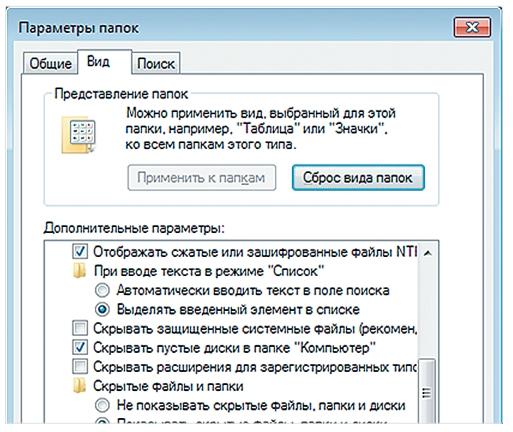 Узнаем расширение файла При виде файла c непонятным расширением многие сразу задаются вопросом, каким ПО его можно открыть. При этом встроенная функция системы Windows «Найти программу в Интернете», как правило, ничего не дает. Подобные ситуации возникают регулярно: например, коллега присылает вам 3D-модель для оценки, забыв, что у вас нет соответствующего приложения для просмотра, или друг передает фотоальбом, запакованный редким архивным форматом. Если файл не открывается автоматически двойным кликом, в подавляющем большинстве случаев это означает, что на компьютере нет программы, которая могла бы его распознать и обработать. Перед пользователем встает задача узнать формат данных и определить, какая программа нужна для открытия такого файла. Получить информацию о типе файла можно с помощью несложных изменений, которые следует внести в настройки операционной системы вашего компьютера. Если после этого все еще неясно, что за файл перед вами, можно воспользоваться справочными инструментами, в том числе онлайн-сервисами. Еще один способ справиться с неподдающимся файлом — открыть его посредством универсального инструмента, программы-просмотрщика. Если и в этом случае отобразить файл не удается, остается последний вариант — конвертировать его в подходящий формат. В статье мы рассмотрим все эти способы, направленные на борьбу с неизвестностью, познакомим с малораспространенными файлами, а также расскажем, как поступить, если доставшийся вам файл оказался поврежденным.
Каждому файлу — своя программа
Определить тип файла можно просто по его расширению, после чего станет понятно и его предназначение.
Заставляем систему отображать расширения
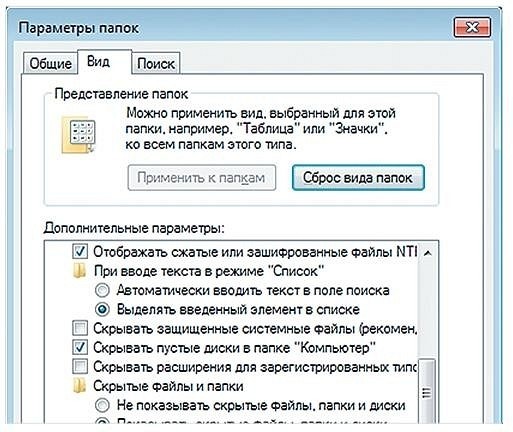
По умолчанию в Проводнике Windows расширения файлов могут быть скрыты. При этом слева от каждого из них отображается иконка программы, способная его открыть, если такая программа определена. Например, файл вида article.doc будет представлен в списке как «article» и помечен пиктограммой пакета Microsoft Word. Чтобы стали отображаться расширения файлов, выберите последовательно пункты «Пуск | Панель управления | Оформление и персонализация | Параметры папок». В открывшемся окне перейдите на вкладку «Вид», уберите флажок напротив пункта «Скрывать расширения для зарегистрированных типов файлов» и нажмите на «Применить».
Выбираем приложение
Чтобы увидеть, какая программа будет обрабатывать файл по умолчанию, нужно кликнуть по нему правой кнопкой мыши и выбрать в контекстном меню пункт «Свойства». В открывшемся окне на вкладке «Общие» вы увидите тип файла и его расширение, а также утилиту, которая назначена ответственной за открытие данных в таком формате. Если нужно другое приложение, кликните по «Изменить». Откроется список рекомендуемых программ. Если ни одна из них вас не устраивает, нажмите кнопку «Обзор», в появившемся окне зайдите в папку, соответствующую нужной утилите, и кликните по исполняемому файлу. Как правило, это имя приложения с расширением EXE.
Определяем тип файла
Какая программа соответствует тому или иному формату, можно узнать с помощью онлайн-сервиса OpenWith.org. На его страницах представлена краткая информация о файлах разных типов. Для поиска конкретных сведений можно воспользоваться окном поиска, указав в нем расширение. Кроме того, многочисленные расширения сгруппированы на сайте в алфавитный каталог. Достаточно выбрать первый символ расширения — OpenWith.org представит список вариантов, начинающихся с этой буквы. Отдельно существует классификация форматов по их предназначению: аудиоданные, документы, плагины и многое другое. Интересно, что для каждого расширения сервис сразу предлагает одно или несколько приложений. Правда, сайт не локализован, и все комментарии к программам и файлам представлены на английском языке.
Если вы часто сталкиваетесь с данными в незнакомых форматах, с сайта OpenWith.org можно скачать небольшую бесплатную утилиту, которая подскажет, какой программой можно открыть тот или иной файл. Приложение OpenWith предлагает простую и удобную функцию: после его установки в контекстном меню появляется пункт, помогающий определить ПО для запуска конкретного файла.
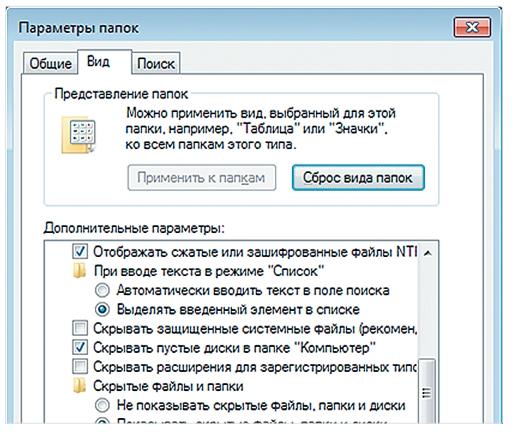 Встроенные средства Windows могут подсказать тип файла
 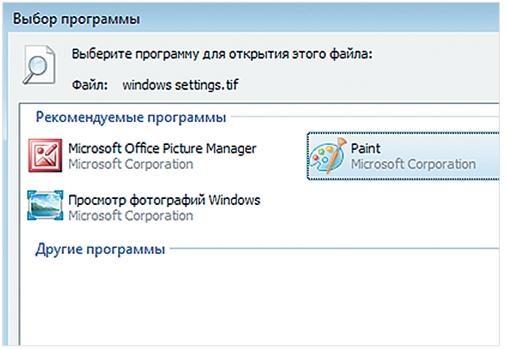 В операционной системе можно назначить программу, которая займется этим типом данных
 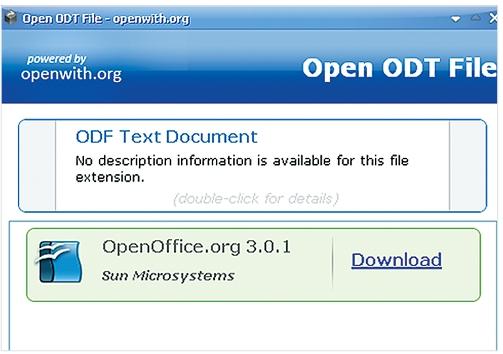 Утилита OpenWith определит программу, с помощью которой следует открыть указанный файл
 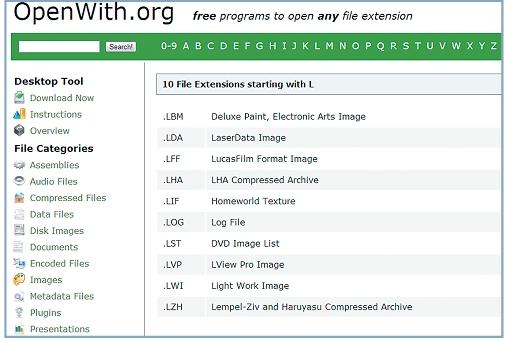 В онлайн-сервисе OpenWith.org типы файлов разбиты на категории, что облегчает поиск соответствующей программы
Конвертируем в нужный формат
В некоторых случаях решить проблему с открытием файла помогает его преобразование в другой, более распространенный формат. Сделать это можно с помощью специальных программ-конвертеров.
Векторные изображения
С помощью универсального бесплатного инструмента UniConvertor вы можете преобразовывать файлы из одного векторного формата в другой. В плане импорта программа поддерживает такие расширения, как CDR, CDT, CCX, CDRX, CMX (CorelDRAW), AI, EPS, PLT, DXF, SVG и другие. Экспорт осуществляется в форматы AI, SVG, SK, SK1, CGM, WMF, PDF, PS. Утилита доступна в версиях для Windows и Linux.
Растровая графика
Программа Free Image Convert and Resize занимает мало места на жестком диске, но предлагает функции по конвертированию и преобразованию растровых изображений, в том числе в пакетном режиме. Поддерживаются следующие форматы файлов: JPEG, PNG, BMP, GIF, TGA, PDF (последний — только для экспорта).
Видеофайлы
Мощный бесплатный инструмент Hamster Video Converter обеспечивает преобразование видеофайлов из одного формата в другой. Поддерживается конвертирование в 3GP, MP3, MP4, AVI, MPG, WMV, MPEG, FLV, HD, DVD, M2TS и т. д. Доступна пакетная обработка.
Аудиоданные
Бесплатная программа Hamster Free Audio Converter от того же производителя предлагает конвертирование аудио между форматами AIFF, OGG, WMA, MP3, MP2, AC3, AMR, FLAC, WAV, ACC, COV, RM. На сайте производителя также имеются преобразователи архивных форматов и электронных книг.
Используем онлайн-сервисы
Не всегда есть возможность установить программу-конвертер на ПК — в этом случае помогут интернет-ресурсы для преобразования документов.
Zamzar
Сервис zamzar.com может конвертировать файлы размером до 1 Гбайт. Список поддерживаемых форматов насчитывает несколько десятков (музыка — AAC, FLAC, OGG, WMA и пр., видео — 3GP, FLV, MPG и пр., текст — DOC, KEY, ODS и пр.). Однако при работе с документами могут возникнуть проблемы с кириллическими файлами.
FreePDFconvert
Ресурс freepdfconvert.com поможет преобразовывать файлы DOC, XLS и PPT, изображения, веб-страницы и другие типы в PDF-файлы. Кроме того, сервис умеет выполнять обратную конвертацию PDF в данные формата DOC, XLS или RTF. Общий список поддерживаемых разрешений приближается к 70. Однако сервис имеет ограничения: в месяц позволяется обрабатывать не более 15 файлов.
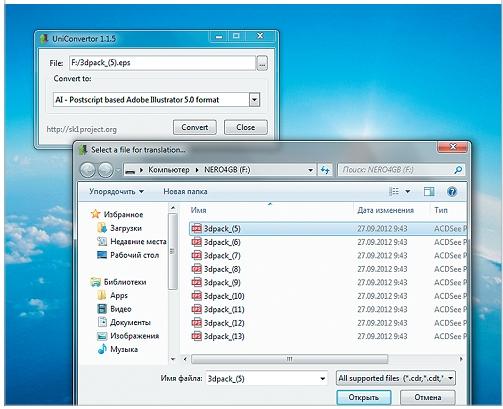 Бесплатная утилита UniConvertor поможет быстро преобразовывать файлы векторных форматов в пакетном режиме
 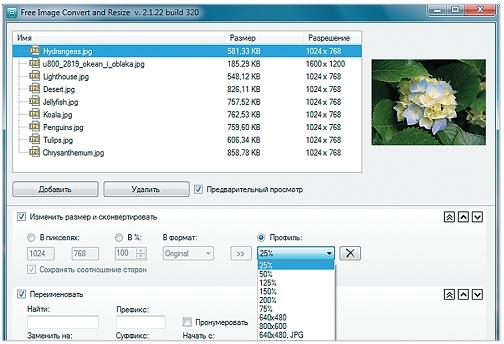 Free Image Convert and Resize наделена простейшими функциями конвертирования и изменения размера изображений
 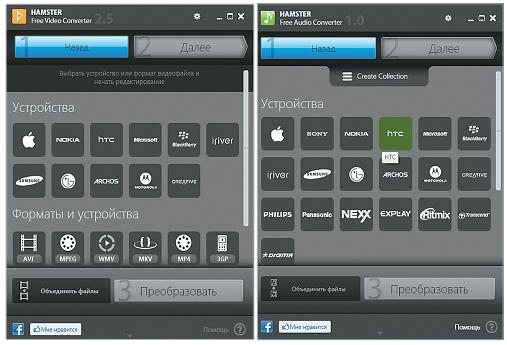 Для конвертации видео- и аудиофайлов удобно использовать программы Hamster со встроенными кодеками и набором пресетов
 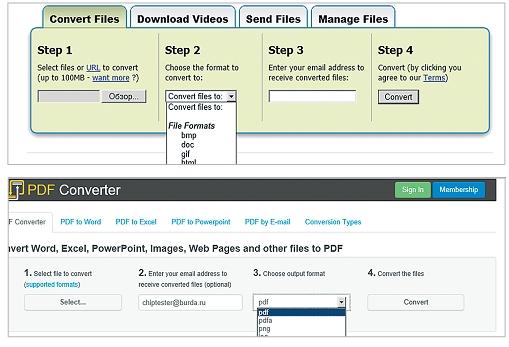 Онлайн-ресурсы Zamzar (верхний скриншот) и FreePDFConvert — универсальные конвертеры с ограничением по объему
Просмотр любого файла
Программы-просмотрщики зачастую не позволяют работать с файлом полноценно — например, редактировать его. Но с их помощью вы сможете открыть файл и посмотреть на его содержимое.
Программа Free Opener (freeopener.com, бесплатно) дает возможность просматривать файлы более 80 разных форматов. Ее смело можно назвать универсальным инструментом: утилита позволяет открыть файлы офисных пакетов, видео, изображения, архивы и PDF-документы. В настройках можно задать подсветку синтаксиса для текстовых файлов или файлов с кодами программ.
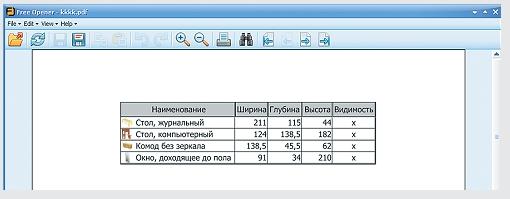 С помощью Ultimate File Viewer (ultimatefileviewer.com, есть trial-версия) можно не только просматривать файлы разных форматов, но и выполнять с ними дополнительные действия — например, копировать или переносить в разные папки, отправлять по электронной почте. Дополнительным преимуществом является поиск по содержимому файла.
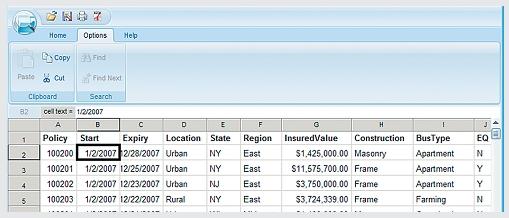 Программа ICE Book Reader Professional является универсальным инструментом для чтения файлов электронных книг и различного рода текстовых документов, к которым относятся DOC, TXT, HTML, PDF и многие другие.
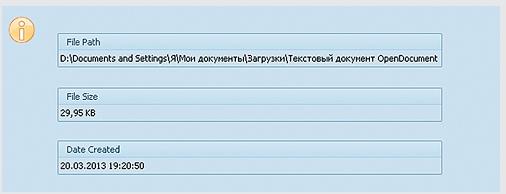
Бесплатная утилита Free Viewer открывает файлы разных форматов, отображая дополнительно окно с информацией. С ее помощью можно точно узнать, какая программа необходима для открытия того или иного файла. Кроме того, в приложении имеется встроенный конвертер, и оно позволяет установить ассоциацию для файлов на уровне ОС.
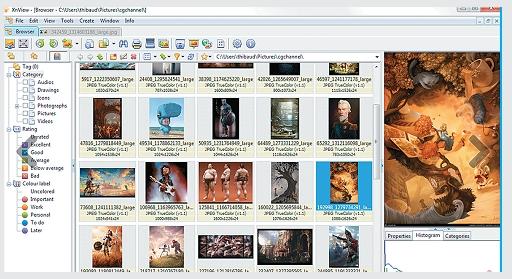
 Небольшая бесплатная программа XnView послужит удобным просмотрщиком графических файлов. К тому же в ней можно выполнять элементарные операции редактирования картинок (вставка надписи, поворот, применение эффектов). Всего утилита поддерживает более 400 различных расширений и позволяет конвертировать их более чем в 50 форматов. Среди дополнительных возможностей программы — работа со сканером, создание скриншотов, запись рисунков на компакт-диск.
 Если данные повреждены
В некоторых случаях при попытке открыть файл пользователь может столкнуться с сообщением, что этот объект поврежден. Данные можно попытаться восстановить. Например, в случае с документом Microsoft Word в окне «Открытие документа» можно, выбрав файл, воспользоваться пунктом «Открыть и восстановить». Таким же способом можно попытаться «воскресить» файлы Excel и других приложений офисного пакета. В остальных ситуациях для решения задачи можно воспользоваться другими утилитами. Например, коммерческая программа Word Recovery Toolbox поможет восстановить файлы форматов DOC, DOCX и RTF. Можно также задействовать бесплатный онлайн-сервис online.officerecovery.com/ru, однако в этом случае нужно подумать, стоит ли доверять конфиденциальные документы открытому ресурсу. Еще один вариант — воспользоваться trial-верcией (бесплатный период — 15 дней) утилиты WordFIX. В качестве универсального инструмента восстановления файлов рекомендуем бесплатную программу File Repair. С ее помощью есть шанс вернуть к жизни документы Word, Excel, Access, PowerPoint, архивы ZIP и RAR, видео-, аудио- и графические файлы.
Онлайн-справочники типов файлов
Прочесть о типах файлов и разобраться в их многообразии можно на специализированных онлайн-ресурсах.
Чем открыть SWF на компьютере
SWF (сокращение от Small Web Format) – сжатый формат файлов, долгое время используемый для хранения интерактивного мультимедийного контента на сайтах. До 2021 года для открытия его на компьютерах использовалась утилита Adobe Flash Player, но 31 декабря 2020 года поддержка Флеш Плеера была прекращена, и проект закрыт.
Использовать Adobe Flash больше не получится, даже если найти старый установщик, программа просто не будет работать. Но файлы с устаревшим расширением у многих сохранились, и перед этими людьми остро встал вопрос, чем открыть SWF, если хочется пересмотреть первые серии проекта «Масяня» в оригинале или другие ролики, скачанные из сети в начале 2000-х. Специально для вас мы подготовили оригинальную подборку самых удобных способов просмотра мультимедиа в Small Web Format в 2021.
8 лучших плееров SWF для Windows и Mac
SMPLAYER
Версии: Windows, Linux
Стоимость лицензии: распространяется бесплатно по GPL лицензии
SMPlayer воспроизводит практически все существующие форматы видео. Причем необходимые для запуска просмотра кодеки встроены в установочный файл программы, что очень удобно – скачиваете, устанавливаете, пользуетесь.
PotPlayer
Стоимость лицензии: распространяется бесплатно по GPL лицензии
PotPlayer со встроенными DXVA-кодеками воспроизводит SWF в максимально возможном для формата качестве. В программе есть функция записи аудиодорожки из любого воспроизводимого файла, может пригодиться, когда нужно для каких-то целей вытащить звук из видео.
KMPLAYER
Версии: Windows, Mac, Android, iOS
Стоимость лицензии: распространяется бесплатно по GPL лицензии
KMPlayer – бесплатный плеер от корейских разработчиков с собственным пакетом кодеков и скинами. В нем удобно смотреть SWF с перемоткой и без зависаний при воспроизведении, но для некоторых файлов кодеки придется скачивать отдельно.
GOM плеер
Версии: Windows, Mac
Проигрыватель GOM Player представлен разработчиком в бесплатной и платной версиях, за отсутствие рекламы и буферизации придётся заплатить. В программе есть все необходимые кодеки, SWF можно перематывать и собирать в плейлисты для удобства последовательного просмотра. Также плеер пригодится для просмотра видео в большинстве популярных расширений.
5KPlayer
Версии: Mac, Windows
Стоимость лицензии: бесплатно
5KPlayer – один из немногих современных плееров для Mac и Windows с удобным интерфейсом, адаптированных для комбинированных устройств с сенсорными экранами, и большим набором возможностей в одной бесплатной программе. Помимо воспроизведения видео и аудио, в программе также есть возможность скачивать ролики с популярных видеохостингов YouTube, Dailymotion, Vimeo.
SWF File Player
Стоимость лицензии: бесплатно
SWF File Player – старенькая, но все еще работающая программа для открытия SWF. В ней можно не только смотреть видео в устаревшем формате, но и запускать некоторые флеш-игры начала 2000-х. При этом в ПО нет ничего лишнего: только открытие и просмотр, никаких горячих клавиш, дополнительных опций и подключаемых плагинов.
Free SWF.max Player
Стоимость лицензии: бесплатно
Free SWF.max Player создан специально для просмотра флеш-видео. При том, что смотрится программа для 2021 года довольно скромно, в ней есть все возможности традиционного медиаплеера: поддержка готовых и собственноручно составленных плейлистов, управление воспроизведением, поиск, горячие клавиши, пакетное редактирование данных файлов.
Elmedia Player
Стоимость лицензии: бесплатно, есть расширенная версия
Elmedia Player – Flash-плеер для Mac с неплохим базовым набором возможностей для воспроизведения SWF / FLV. разработчики вложили в него возможности для просмотра роликов и анимаций современных и устаревшего формата, при этом программа бесплатная и регулярно обновляется.
Как открыть SWF на компьютере без плеера
Многие проигрыватели уже сегодня не открывают SWF, а со временем регулярно обновляемых программ с поддержкой этого формата станет еще меньше. Чтобы не лишиться возможности смотреть любимую анимацию времен Масяни и Happy Tree Friends, вы можете конвертировать файлы из SWF в MP4, AVI или любой другой видеоформат. Это позволит вам обойтись без скачивания специальных плееров.
Попробуйте не требовательный к аппаратным ресурсам SWF-конвертер от Movavi – в нем конвертация старых файлов в видео с более популярным в 2020-х расширением не займет много времени и не потребует от вас навыков профессиональной работы с компьютером.

Movavi Конвертер Видео
Отличный способ перевести мультимедиа в нужный формат!
Чем открыть SWF онлайн
До 2021 года воспроизвести SWF-видео в браузере не представляло проблемы. Однако теперь, когда плагин Adobe Flash Player больше не поддерживается, и большая часть сайтов перешла на новые технологические решения, открыть файл SWF в браузере уже не получится. Файл нужно или конвертировать в другой формат, или воспроизводить в установленном на компьютере или смартфоне приложении с поддержкой нужных кодеков. Пожалуй, единственный вариант, при котором вы могли бы открыть файл SWF онлайн – это если у вас сохранилась устаревшая версия браузера и Flash Player. Ниже мы предлагаем вам наиболее актуальный способ открыть SWF файл в браузере.
Как открыть SWF в браузере
Когда нужно открыть в браузере на ПК или смартфоне Андроид или iOS буквально один–два SWF и нет ни малейшего желания тратить время на изучение сложных интерфейсов, можно взять онлайн-инструмент попроще – Video Converter Online. Он же подойдет для пакетной конвертации небольших по размеру SWF – до 1 ГБ, – размещенных в облачных хранилищах.
В отличие от перечисленных выше сервисов, Video Converter Online поддерживает выгрузку и загрузку файлов в облако Google/Dropbox – идеально, если не хотите нагружать канал интернета или когда у вас платный трафик. Также при помощи Video Converter Online доступна конвертация отдельных фрагментов SWF-файлов в любой популярный видеоформат с тонкой настройкой разрешения и качества результата.
С закрытием проекта Flash Player закончилась целая эпоха интерактивной анимации и коротких видео, особенно популярных во времена, когда трафик стоил дорого, скорости передачи данных были низкими, а любые мультимедиа в интернете воспринимались как чудо. Для всех, кто пока не готов попрощаться с коллекцией флешек, когда-то скачанных из сети, в WAP или по ИК-порту, есть два варианта: конвертировать ролики в актуальные форматы или пересматривать их в проигрывателях, которые пока что не убрали поддержку SWF. Воспользоваться конвертером практичнее, чтобы не устанавливать на компьютер специальные плееры для SWF. При этом можно выбрать между онлайн-сервисом и программой: первый вариант выгоднее для разовых конвертаций небольших флешек, второй – для большого количества объемных файлов.