
О программе SpeedFan
Иногда в компьютере или ноутбуке могут возникать проблемы с работой кулеров. Они либо работают слишком слабо, а система при этом перегревается, либо слишком сильно, и машина постоянно громко шумит. Для устранения этой проблемы существуют специальные программы, одна из которых – SpeedFan. Она выделяется среди конкурентов многофункциональностью и наличием подсказок, которые помогут разобраться в непростом интерфейсе. Ниже мы расскажем, как пользоваться данной утилитой, для чего конкретно она нужна, а также какие у нее плюсы и минусы.
Обзор программы SpeedFan
SpeedFan – программа для мониторинга системы и регулировки скорости вращения кулеров. В интерфейсе отображаются различные показатели, связанные с температурой и нагрузкой каждого компонента, а иногда (к примеру, в случае жесткого диска) можно просмотреть более подробные сведения. Программа бесплатная и поддерживается всеми версиями Windows, начиная от XP Service Pack 3. Доступен русский язык.
Для чего нужна утилита SpeedFan
Программа используется в случаях, если кулер компьютера или ноутбука работает слишком сильно при малой нагрузке системы и шумит, либо наоборот – работает недостаточно, а оборудование при этом перегревается.
Обычно за оборотами кулеров следит материнская плата, но бывают случаи, когда настройки BIOS изменены на неоптимальные. Тогда на помощь и приходит утилита SpeedFan, где скоростью кулеров можно управлять программно, чтобы не залезать в BIOS.
SpeedFan, кроме того, является полезным инструментом для мониторинга системы, где в одном месте собрана вся информация о ее компонентах, отображающаяся в реальном времени.
Параметры программы СпидФан
Ниже будут описаны параметры, которые отображаются и контролируются в программе.

Отображающиеся в программе
Открыв вкладку «Показатели» в главном окне утилиты, можно просматривать показатели температуры следующих компонентов:

Также слева отображаются скорости вращения вентиляторов со словом Fan в названии параметра. Могут показываться не на всех компьютерах: это связано с тем, что отображается скорость только тех кулеров, которые подключены тремя проводками – два для электричества, а один служебный, т. е. для подобных программ, связанных с мониторингом и управлением.

Опишем подробнее, за скорость какого вентилятора отвечает каждый из отображаемых параметров:
Ниже показываются параметры напряжения.
Помимо температуры, можно просмотреть и загруженность каждого компонента компьютера. Это можно сделать, открыв вкладку «Экзотика». Здесь отображается уровень загрузки ядер ЦП и жесткого диска в процентах, частота работы процессора, заряд батареи и время работы системы, прошедшее с момента запуска.

На иконке каждого компонента есть обозначение, свидетельствующее о его состоянии. Зеленая галочка напротив температуры означает, что она находится в пределах нормы. Если вместо галочки показывается стрелка вверх или вниз – температура растет или падает соответственно. Как видно на примере выше, температура видеокарты и жесткого диска падает, а ядра процессора нагреты в пределах допустимых значений.
Если отображается иконка огонька, то температура находится на пороге критических значений. Это скорее предупреждение, чем повод для паники, так как обозначение выводится не в момент перегрева и выхода компонента из строя, а намного раньше.
Во вкладке «Частоты» показываются значения, соответствующие системным платам и отдельным селекторам. Можно установить частоты самому, либо настроить автоизменение, выбрав плату и генератор.

Если открыть вкладку «S.M.A.R.T», то можно увидеть рабочие и критические значения некоторых атрибутов, связанных с HDD или SSD. Среди них перечислены частота появления ошибок при чтении, дата последнего разгона шпинделя диска, счетчик резервных секторов и прочее. Данный интерфейс предоставляет исчерпывающие сведения о накопителе.

Во вкладке «Информация» отображаются сведения об установленном чипсете, включая серийный и заводской номера, компанию-производителя и тайминги. Тут же есть опция отправки отчета разработчикам SpeedFan с отладочной информацией. Можно также попробовать найти свое устройство в базе данных утилиты, нажав на кнопку «Поиск устр-тв SMBus».

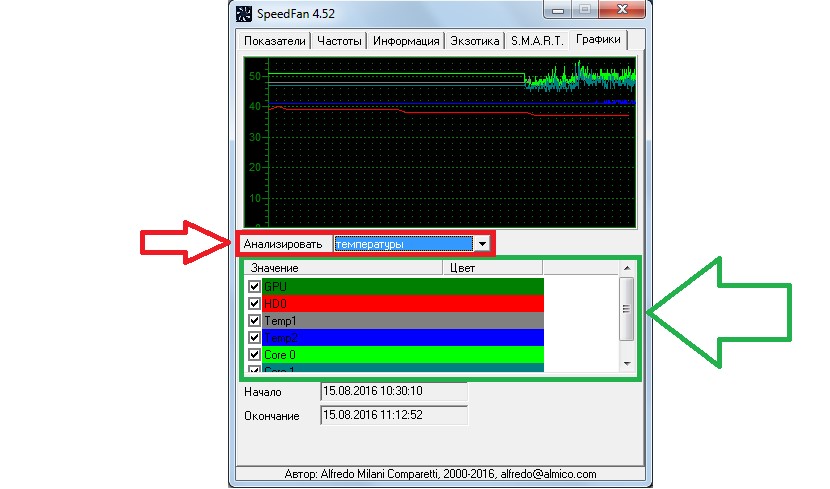
В последнем разделе «Графики» утилита отображает изменение в реальном времени температуры, скорости вращения вентиляторов и напряжения. Информация предоставлена наглядно в виде графика. Отображаемый параметр можно выбрать в выпадающем меню в строке «Анализировать», затем выбрать галочками те компоненты, информацию о которых вы хотите отслеживать. Каждый из них будет выделен своим цветом.

Ниже показаны строки «Начало» и «Окончание», в которых указаны время старта анализа и завершения.
Контролирующиеся в программе
SpeedFan позволяет не только просматривать информацию о системе, но и менять некоторые параметры самому. Самая главная функция – регулировка скорости вращения вентиляторов, о чем говорит само название программы (speed – скорость, fan – вентилятор). Их настройка достаточно проста. Также в утилите можно настраивать некоторые события по условной схеме, применяемой в программировании – if-then.
Пошаговая инструкция по установке события в утилите SpeedFan:

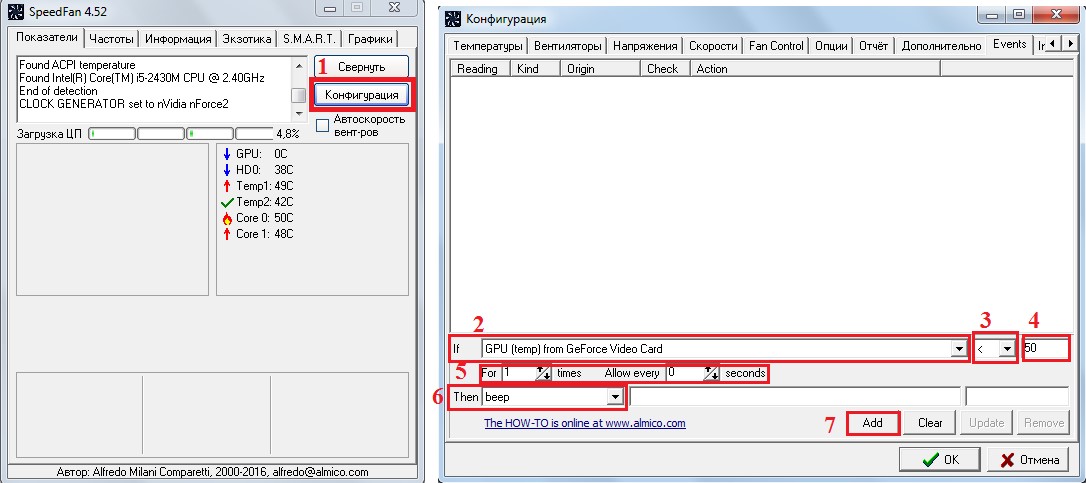
На примере выше настроено следующее событие: при достижении видеокартой температуры выше 50 градусов один раз активируется аудиосигнал.
Преимущества и недостатки утилиты
Плюсы утилиты:
Недостатки:
Отзывы о программе SpeedFan
Кулер постоянно шумел, даже если я не открывал никаких программ на компьютере. Причем температура процессора совсем невысокая. Решил поискать, как сбавить обороты, чтобы избавиться от шума. Нашел программку SpeedFan, скачал, установил, снизил скорость кулеров. Первое время все было хорошо – работать ноут стал заметно тише, а температура практически не изменилась. Но потом система стала подвисать на несколько секунд, а иногда и вовсе появлялся синий экран. Удалил программу, глюки ушли. Возможно, все дело в моей материнке – Gygabite GA-M720-US3.
Ноутбук постоянно перегревался, при этом кулер работал еле-еле, даже при высоких нагрузках. Скачала SpeedFan, повысила обороты – помогло! Работает хорошо на Windows 7, процессор Dual Core D 915. Температура спала, и теперь за компьютером можно комфортно работать. Возможно, в биосе что-то не так настроено, так как отдавала недавно в ремонт, и проблема с перегревом появилась после этого, но я уж не стала туда лезть.
Искал программу для мониторинга системы, чтобы все было в одном месте – и температура, и нагрузка, и все отображалось в реальном времени. SpeedFan в этом плане – полезный инструмент. Разобраться легко, а главное – есть русский язык. Пользовался аналогами на английском раньше, так до конца и не разобрался в них.
Как видите, утилита SpeedFan просто необходима в тех случаях, когда имеются проблемы с работой вентилятора в компьютере. Также она будет полезна тем пользователям, которым просто нужен мониторинг системы, так как это мощное и многофункциональное программное обеспечение. Интерфейс программы может показаться сложным на первый взгляд, и не каждый в нем разберется, но с нашим руководством это сделать довольно просто.
Полезное видео
В этом видео рассказывается о программе SpeedFan:
Руководство по использованию SpeedFan
| Опубликовано | 06 сентября 2017 |
|---|---|
| Автор статьи | NimdaIT |
| Категория | Полезные советы |
| Обсуждение | нет комментариев |
SpeedFan — это инструмент, позволяющий измерять некоторые параметры системы, такие как нагрузка ядер процессора, температура, частота работы процессора, работоспособность батареи и прочее. Но помимо отображения параметров, SpeedFan имеет функцию настройки некоторых из них, например, скорости вращения кулера. В этой статье мы разберемся, как же пользоваться данной программой.
Изменение скорости кулеров позволит немного уменьшить шум, который они производят, а также это позволит уменьшить энергопотребление. Особенно это полезно, когда компьютер или ноутбук не используется для требовательных игр или программ. Но использование SpeedFan может быть слегка затруднительным для некоторых людей, и данная статья поможет разобраться с тем, как же в ней работать.
Первоначальная настройка
Для корректной работы SpeedFan необходимо соблюдать несколько простых правил:
Установка оптимальной температуры
С помощью SpeedFan можно ограничить температурный режим для разных компонентов ПК. Например, вы не хотите, чтобы процессор нагревался более 40 градусов, а при достижении этой температуры программа предупреждала вас об этом. Чтобы это осуществить, нужно просто выставить нужную вам температуру в конфигурациях, во вкладке с температурой.

Галочка «Показ в лотке» означает отображение предупреждения в трее справа снизу о достижении максимальной температуры. Таким образом вы всегда будете в курсе о моментах, когда любой из выбранных вами компонентов будет перегреваться.
Скрипты
Помимо простых предупреждений о превышении температурного режима в программе можно создать целый сценарий, который будет выполняться в определенных условиях. Сделать это можно на вкладке «Events».

Тут можно выбрать в первом выпадающем списке (1) условие, при котором будет выполняться определенное действие (2). Например, будет запускаться какая-то программа, либо можно просто сделать вывод уведомления со звуком.
Изменение скорости вращения кулера
Для изменения скорости вращения вентиляторов необходимо сперва узнать, какой вентилятор за что отвечает. Для этого нужно перейти на вкладку «Показатели» и нажать на кнопку «Конфигурация».

На первой вкладке перечислены разные компоненты компьютера, и если развернуть их, то будет видно название вентилятора, что и было необходимо.

Теперь, когда стали известны обозначения вентиляторов, можно приступить к настройкам скорости их вращения. Для этого нужно вернуться на вкладку «Показатели», где отображены все показатели системы, и там изменить скорость вращения нужного кулера.

Как заметно, работать с программой SpeedFan достаточно просто. Буквально за несколько простых шагов можно узнать название кулера для его дальнейшей настройки, изменить пределы температурного режима и даже запрограммировать определенные действия при достижении этих пределов.
Описание программы SpeedFan
SpeedFan (SF) является очень полезной программой. Она позволяет контролировать параметры работы «железа» компьютера. Так с ее помощью можно отслеживать показатели датчиков материнской платы, кулеров, видеокарты, жесткого диска (или нескольких) и много чего еще.
Содержание:

Кроме того, программа позволяет регулировать некоторые параметры, к примеру, скорость вращения тех же кулеров. Фактически, это намного более усовершенствованный и функциональный диспетчер задач. SF как раз и предназначена для тех, кто считает стандартный способ контроля основных параметров работы компьютера слишком простым. Рассмотрим основные особенности данной программы.
Основная информация
Программа распространяется на бесплатной основе, но с закрытым исходным кодом. На официальном сайте есть возможность поддержать разработчиков добровольными пожертвованиями. В кругах разработчиков такой способ распространения программ называется donateware.
Интерфейс может быть на русском, английском или других языках. Разработчики сделали SF мультиязычным. Тип программы определяется как «системный монитор». Это справедливо, ведь она и позволяет контролировать многие параметры системы.
Разработчиками SF является команда Альфредо Милани Компаретти. Интересно, что данная программа работает на всех операционных системах Виндоус, начиная с Windows 95. Последняя версия была выпущена в начале 2015 года.
С того времени никаких новостей от команды разработчиков получено не было.
Интересно, что найти ссылку на скачивание, даже зная официальный сайт, непросто. Она скрыта в тексте под подзаголовком Download.
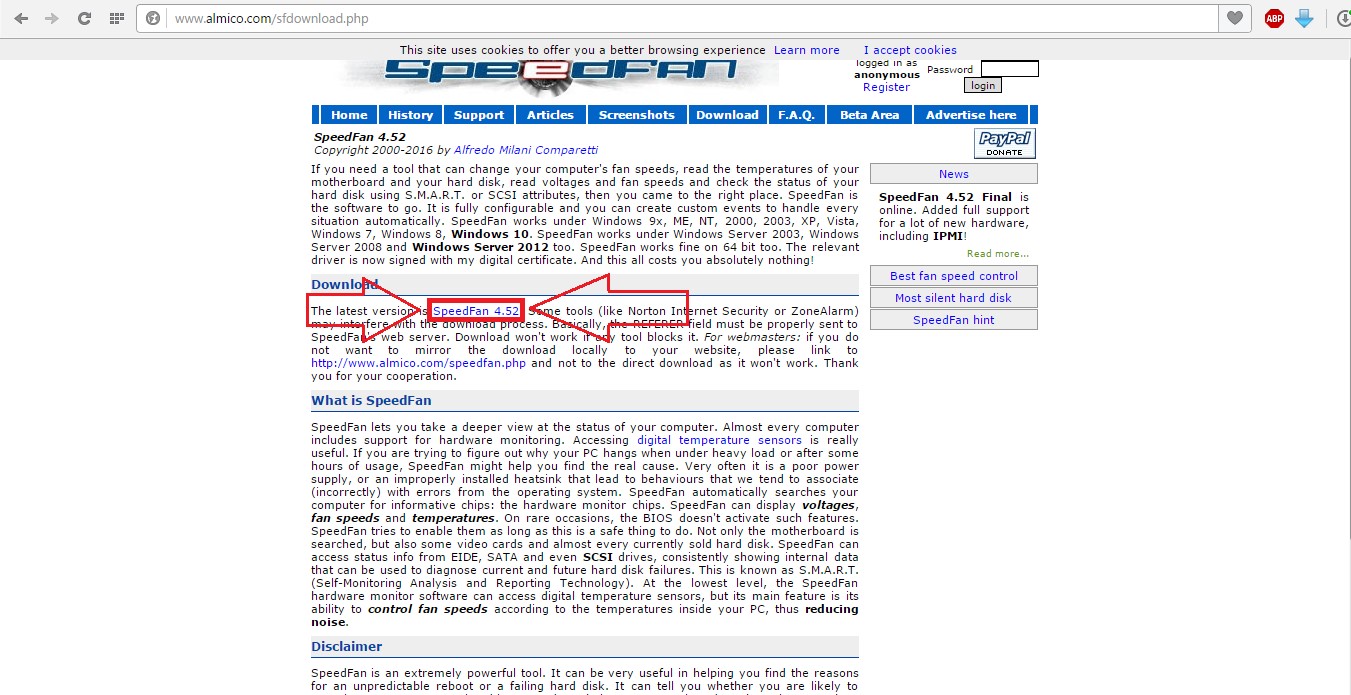
№1. Страница загрузки SF
После того, как программа будет установлена на компьютер, лучше сразу переключить ее на русский язык. Для этого сначала следует нажать на кнопку «Configure», в открывшемся окне перейти на вкладку «Options», где возле надписи «Language» открыть список языков и выбрать «Russian».
После этого останется нажать кнопку «ОК» внизу окна настроек. Теперь SF переключена на русский язык, и мы можем в ней спокойно работать.
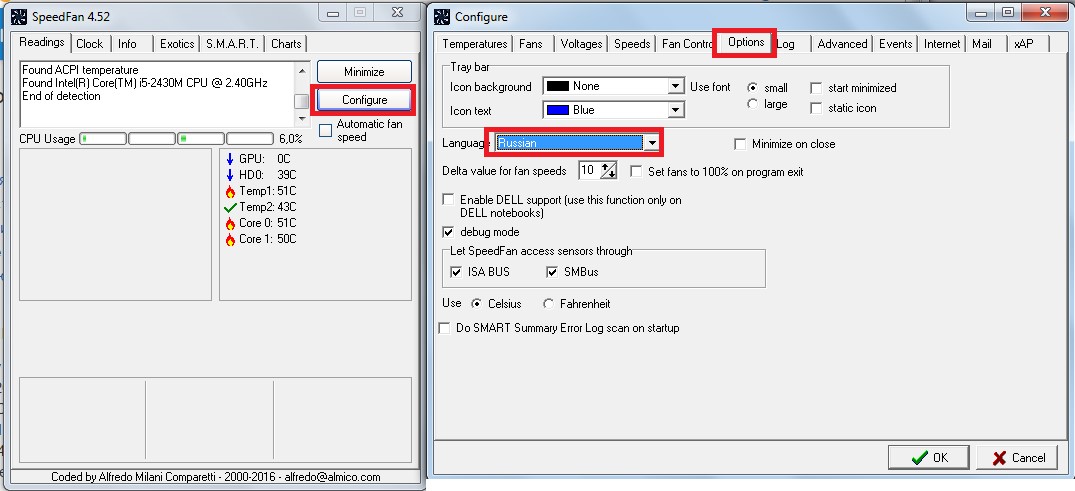
№2. Переключение языка в SF
Теперь перейдем к функциям программы.
Параметры, которые отображаются в программе
При помощи данной программы можно видеть следующие параметры работы компьютера:
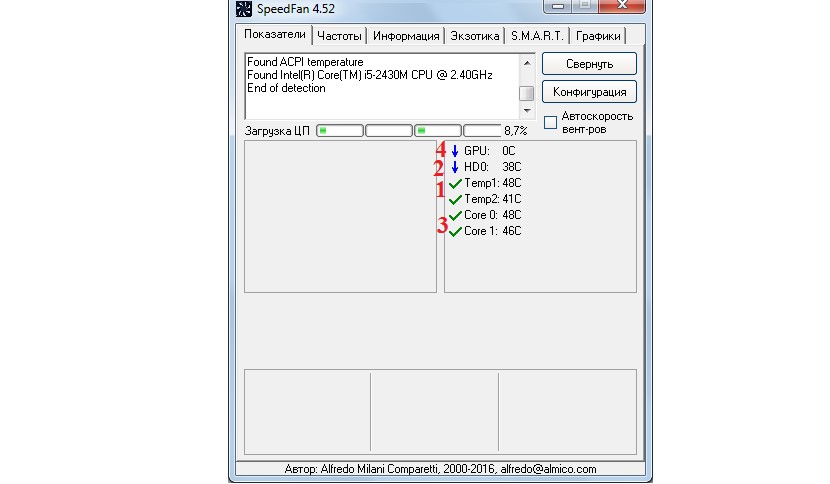
№3. Основные показатели температуры компьютера в SF
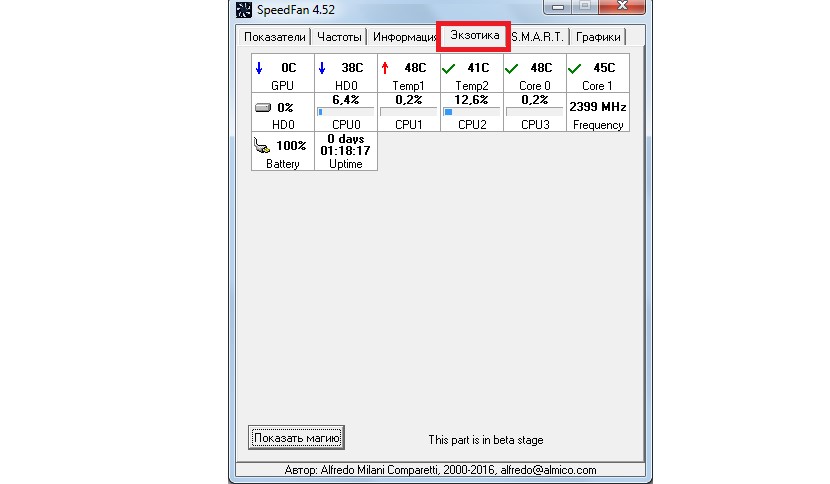
№4. Параметры загрузки компьютера в SF
Интересно, что при отображении параметров во вкладках «Показатели» и «Экзотика» возе каждого из них можно видеть различные обозначения. Галочка возле них (к примеру, как возле параметра Temp2) на рисунке №3 означает нормальную температуру. Если же там отображается красная стрелка вверх, это означает, что температура поднимается. Соответственно, синяя стрелка вниз означает снижение температуры.
Иногда возле этих параметров можно увидеть пиктограмму горящего огня. Это означает, что температура начала достигать критических отметок. Пугаться при этом не стоит. Такой огонь можно увидеть задолго до того, как температура достигнет того уровня, при котором компьютер будет не в состоянии работать. Это больше предупреждение, чем призыв к действию.
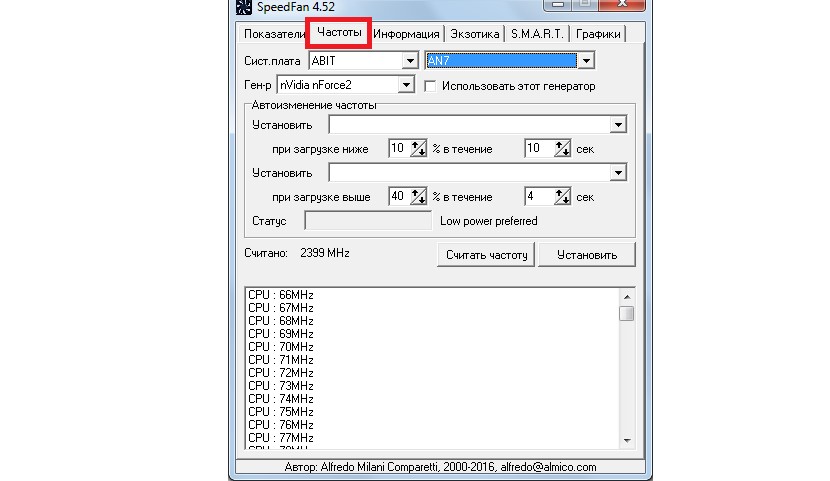
№5. Отображение частот в SF
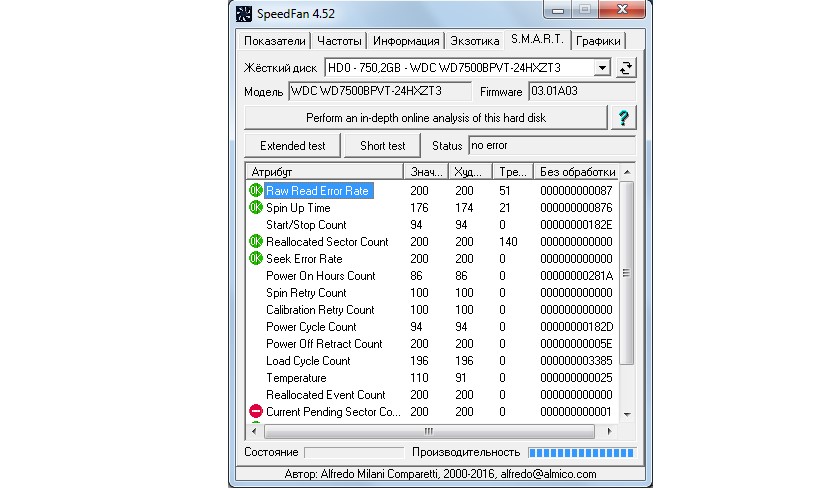
№6. Контроль параметров жесткого диска при помощи технологии S.M.A.R.T. в SF
Здесь тоже можно видеть определенные обозначения возле каждого параметра. Так Красный кружок с минусом внутри означает, что этот параметр не в порядке и с этим нужно что-то сделать. Возле параметров, которые имеют оптимальное значение, стоит зеленый кружок с надписью «ОК» внутри.
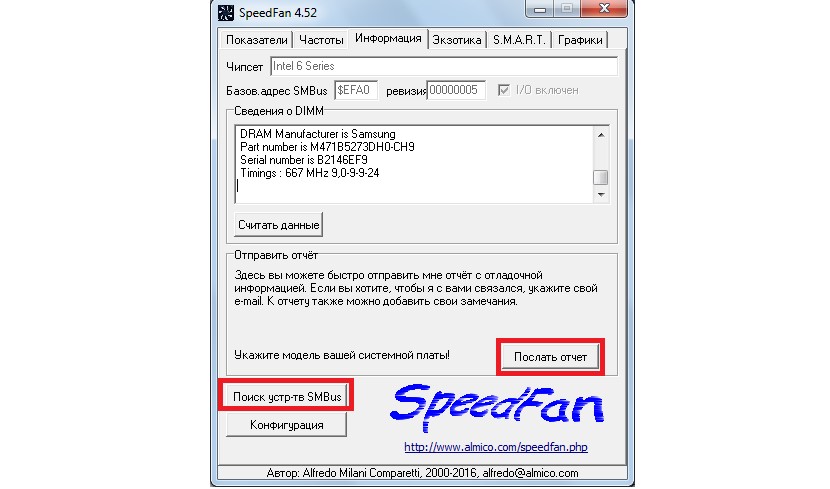
№7. Вкладка «Информация» в SF
Данная программа также позволяет видеть информацию о температуре, скорости вращения вентиляторов и напряжении компьютера на графиках. Для этого следует перейти на вкладку «Графики», возле надписи «Анализировать» выбрать нужный параметр, а в поле, выделенном на рисунке №7 зеленой рамкой, поставить галочки напротив тех пунктов, которые будут отображаться на графике.
№8. Вкладка «Графики» в SF
Под полем выбора отображаемых параметров можно видеть время начала и конца анализа. Обычно берется время, когда компьютер был включен или когда программа была запущена и настоящее время.
Параметры, которые контролируются в программе
Главный параметр, который позволяет контролировать данная программа, это скорость вращения вентиляторов. Как происходит ручная ее установка, можно видеть в ролике в конце статьи. Ничего сложного в этой операции нет. Кроме этого, SF позволяет устанавливать определенные события. С этой целью в программе есть возможность использования стандартных в программировании конструкций «if-then».
Чтобы установить какое-то событие, необходимо сделать следующее:
№9. Создание событий в SF
В данном случае мы выбрали, что если температура графического процессора будет меньше 50 градусов один раз, следует выдать звуковой сигнал.
Преимущества и недостатки SF
Пользователи выделяют следующие преимущества данной программы:
Недостатки же у нее такие:
Все же данная программа является весьма многофункциональным и прекрасным средством, которое позволяет за считанные секунды узнавать все основные параметры работы компьютера. Она дает возможность узнать, что не так с Вашей машиной без привлечения специалистов.
Пошаговая инструкция по настройке SpeedFan
SpeedFan – утилита, распространяемая на бесплатной основе, которая позволяет контролировать скорость вращения кулеров в компьютере или ноутбуке. Помимо этого, в интерфейсе программы отображается информация о текущем состоянии системы, включая температуру практически всех компонентов, а также напряжение в местах, где установлены соответствующие датчики. Ниже мы расскажем, как настроить и пользоваться утилитой SpeedFan.
Как правильно настроить программу SpeedFan
Приведенная ниже инструкция по настройке утилиты подходит практически для всех версий SpeedFan, однако рекомендуется пользоваться последней. В программе присутствует возможность включить русский язык.
Базовая настройка SpeedFan
Пошаговая инструкция по базовой конфигурации утилиты:


После вышеперечисленных процедур главное окно преобразилось. Исчезли лишние пункты с неправильными или ненужными значениями. Как видите, посередине слева отображены скорости двух вентиляторов, а справа – 3 значения температуры. Ниже в строках «Speed CPU0» и «Speed CPU1» указаны максимальные значения. Нужно это исправить, чтобы понизить скорости вращения кулеров.

Снова открываем панель «Configure». Каждый пункт списка можно развернуть, чтобы просмотреть связанные с ним значения скоростей, которые мы задавали во вкладке «Speeds». На примере ниже мы видим, что с CPU0 связаны все скорости. Галочками должны быть отмечены те, которые влияют на соответствующий компонент (с 2-х из них программа автоматически сняла галочки, так как мы убрали их с соответствующих скоростей во вкладке «Speeds»). То есть, если температура CPU0 будет слишком высокой, то скорости вентиляторов, на которых установлены датчики Speed CPU0 и Speed CPU1, будут повышаться.

Свяжем с CPU0 скорость Speed CPU0, а с CPU1 – Speed CPU1.

В пункте Case установим галочки напротив обоих значений, так как они оба влияют на данную температуру.

Если в главном окне отметить флажком пункт «Автоматическая скорость вентиляторов» («Automatic Fan Speed»), то должна активироваться авторегулировка.

Но в данном случае этого не происходит. Чтобы это исправить, переходим снова в окно конфигурации. Разворачиваем вкладку «Speeds», выделяем все кулеры, скорости которых должны изменяться в автоматическом режиме в соответствии с температурой, и в каждом ставим снизу галочку «Automatically variated». Теперь авторегулировка будет происходить в соответствии с заданными значениями температур.

Чтобы отключить авторегулировку, достаточно убрать галочку в главном окне с соответствующего пункта.
Как включить русский язык в SpeedFan
Подробная инструкция по переключению языка с английского на русский:


Теперь все надписи в интерфейсе будут русифицированы.

Как добавить SpeedFan в автозагрузку Windows
В самой программе отсутствует опция запуска вместе с загрузкой Windows, которая есть в большинстве похожих программ. Но есть решение – использование стандартных средств системы. С их помощью можно поместить в автозагрузку практически любую программу, включая SpeedFan.
При установке утилиты на рабочем столе должен появиться ее ярлык. Щелкаем по нему правой кнопкой мыши, и в контекстном меню выбираем пункт «Расположение файла».

Отобразиться каталог, в который установлена программа.

Копируем исполняемый файл программы.

Теперь файл необходимо поместить в папку автозагрузки. Легче всего в нее попасть, прописав в адресной строке проводника адрес shell:startup. В данном каталоге отображаются все программы, запускаемые при загрузке системы.

Вставляем ярлык программы, кликнув правой кнопкой мыши по фону и выбрав соответствующий пункт контекстного меню.

Все, теперь программа будет загружаться сама при каждом включении компьютера. Но для удобства нужно настроить несколько опций в самой программе: «запуск свернуто» (окно утилиты не будет каждый раз показываться при загрузке системы) и «сворачивать при закрытии» (при нажатии на крестик утилита продолжит висеть в трее, а не закроется насовсем).
Инструкция актуальна для Windows 10. В Windows XP можно также поместить утилиту в автозагрузку путем перетаскивания ярлыка в соответствующий каталог. А вот в 7 и 8 версиях ОС по умолчанию программы, ярлыки которых перемещены в директорию автозапуска, не будут загружаться. Это связано с параметров UAC. Его необходимо понизить до минимума или отключить в параметрах управления учетными записями пользователей.

Как видите, утилита SpeedFan легка в настройке и использовании. Многим даже удобнее английская версия программы, так как надписи в ней короче и лаконичнее, а разобраться в функционале языковой барьер совершенно не мешает, так как он интуитивно понятен. SpeedFan – отличная замена для утилит-конкурентов, которые поставляются производителями материнских плат.
Полезное видео
В данном видео наглядно показана настройка SpeedFan: