
Основы Ethernet. Согласование скорости (speed), режима работы (duplex или half-duplex), CSMA/CD.
Сейчас мы ознакомимся с согласованием параметров между устройствами, а так же скорости и режима работы (full-duplex или half-duplex).
По умолчанию, каждый порт Cisco настроен таким образом, что устройство само определяет какие настройки на этом порту использовать, какую скорость выбрать, какой режим передачи данных. Такая технология называется Auto-negotiation (Автоопределение). Так же эти параметры можно задать «вручную», на каждом порту устройства.
Коммутаторы Cisco определяют автоматически скорость между сетевыми устройствами (например между портом коммутатора и сетевой картой компьютера), используя некоторые методы. Cisco коммутаторы используют для определния скорости Fast Link Pulse (FLP), это некоторый электрический импульс, по которому устройства могут понять на каких оптимальных скоростях может установиться соединение между данными сетевыми устройствами.
Если скорости выставлены вручную и они совпадают, то устройства смогут установить соединение используя электрические сигналы.
Если на коммутаторе и на сетевом устройстве компьютера (для примера), установлены вручную скорости и они не совпадают, то соединение не будет установлено.
Примерно так же проходит и определение режима работы соединения: half-duplex или full-duplex.
Если оба устройства работают в режиме автоопределения, и устройства могут работать в duplex режиме, то этот режим и установится.
Если на устройствах автоопределение выключено, то режим будет присвоен по некоторым правилам «по умолчанию». Для 10 и 100 мегабитных интерфейсов установится режим half-duplex, для 1000 мегабитных установится Full-Duplex.
Для отключения автоопределения дуплексности необходимо вручную указать настройки режима.
Ethernet устройства могут работать в режиме Full-Duplex (FDX), только тогда, когда нет коллизий в передающей среде.
Современные Ethernet технологии говорят что коллизии не происходят. Коллизии происходят только там где есть разделяемая среда передача данных, например при топологии шина, или при использовании такого устройства как hub (хотя сейчас увидеть такого «динозавтра» достаточно сложно 🙂 ).
Все же необходимо представлять какие технологии есть и как они борятся с коллизиями в таких разделяемых ресурсах.
Алгоритм, по борьбе с коллизиями называется CSMA/CD (Carrier Sense Multiple Access Collision Detection ), что означает множественный доступ с контроллем несущей и обнаружением коллизий.
Что такое коллизия вобще?
Коллизия это наложение сигнала, т.е, когда одновременно несколько сетевых устройств начинают передачу данных по разделяемой среде, два этих сигнала встречаются, накладываются друг на друга, и происходит коллизия (тоесть данные искажены, и не несут в себе никакой полезной нагрузки.
Теперь давайте рассмотрим как это работает.
лБЛБС УЛПТПУФШ ДПМЦОБ ВЩФШ ХУФБОПЧМЕОБ Ч ОБУФТПКЛБИ УЕФЕЧПК РМБФЩ?
лБЛ РТБЧЙМШОП ОБУФТБЙЧБФШ ДТБКЧЕТЩ УЕФЕЧПК РМБФЩ?
дМС ЛБЮЕУФЧЕООПЗП ПВУМХЦЙЧБОЙС бВПОЕОФПЧ уф «вПФЙЛ» ЗПТПДУЛБС НБЗЙУФТБМШ ТБВПФБЕФ ОБ УЛПТПУФЙ 1000 нВЙФ/У, ЧОХФТЙЛЧБТФБМШОЩЕ НБЗЙУФТБМЙ — ОБ УЛПТПУФЙ ПФ 100 ДП 100 0 нВЙФ/У.
ч Р. 11.8 «тЕЗМБНЕОФБ ПЛБЪБОЙС ХУМХЗ БВПОЕОФБН уф «вПФЙЛ»» ЗПЧПТЙФУС:
ДМС РПМОПГЕООПК ТЕБМЙЪБГЙЙ ТЕЦЙНПЧ «рПДЛМАЮЕОЙЕ N ТБОЗБ» Й «бВПОЕОФ N ТБОЗБ» У ТБОЗПН ПФ 1 ДП 14 ТЕЛПНЕОДХЕФУС ХУФБОПЧЙФШ ТЕЦЙН УЕФЕЧПЗП ЙОФЕТЖЕКУБ 100 нВЙФ/У ЙМЙ «бЧФП». бВПОЕОФ ЪБСЧЛПК Ч УЙУФЕНЕ Nadmin::бВПОЕОФХ ПВСЪБО ХФПЮОЙФШ Х пРЕТБФПТБ, ЧПЪНПЦОП МЙ ЬФП Й ЛБЛ ДБООЩК РЕТЕЧПД НПЦОП ПУХЭЕУФЧЙФШ.
вПМШЫЙОУФЧП РПДЛМАЮЕОЙК ОБЫЙИ бВПОЕОФПЧ ДПРХУЛБАФ ОБУФТПКЛЙ УЕФЕЧЩИ РМБФ ОБ УЛПТПУФЙ 100 нВЙФ/У ЙМЙ «бЧФП», ЪБ ЙУЛМАЮЕОЙЕН ОЕВПМШЫПЗП ЛПМЙЮЕУФЧБ ФЕИ, ЛПФПТЩЕ РПДЛМАЮЕОЩ РП ДМЙООЩН МЙОЙСН ЧЙФПК РБТЩ ПФ УЧЙЮБ ДП РПДЛМАЮЕОЙС бВПОЕОФБ. фЕИОЙЮЕУЛЙЕ ЧПЪНПЦОПУФЙ ФБЛЙИ МЙОЙК ОЕ РПЪЧПМСАФ ТБВПФБФШ ОБ ЧЩУПЛЙИ УЛПТПУФСИ Й РПЬФПНХ ОБУФТПКЛХ УЕФЕЧЩИ РМБФ ДМС ОЙИ ОБДП ЧЩРПМОСФШ ОБ УЛПТПУФШ 10 нВЙФ/У. фБЛЙН ПВТБЪПН, ЕУМЙ ОБУФТПКЛЙ УЕФЕЧПК РМБФЩ, ХЛБЪБООЩЕ Ч тЕЗМБНЕОФЕ, РТЙЧЕДХФ Л ЧПЪОЙЛОПЧЕОЙА РТПВМЕН Х бВПОЕОФБ, ФП ОЕПВИПДЙНП ПЖПТНЙФШ ЪБСЧЛХ Ч УЙУФЕНЕ Nadmin:: бВПОЕОФХ ОБ УФТБОЙГЕ пЖПТНМЕОЙЕ ЪБСЧЛЙ > Ч ТБЪДЕМЕ «фЕИОЙЮЕУЛБС РТПВМЕНБ (ЙМЙ ОЕЙУРТБЧОПУФШ) => рТПВМЕНЩ У ТБВПФПК РПДЛМАЮЕОЙС», Ч ЛПФПТПК РПРТПУЙФШ Х пРЕТБФПТБ ТБЪЯСУОЕОЙК П ЧПЪНПЦОПУФЙ ЧЩИПДБ ЙЪ ЬФПК УЙФХБГЙЙ.
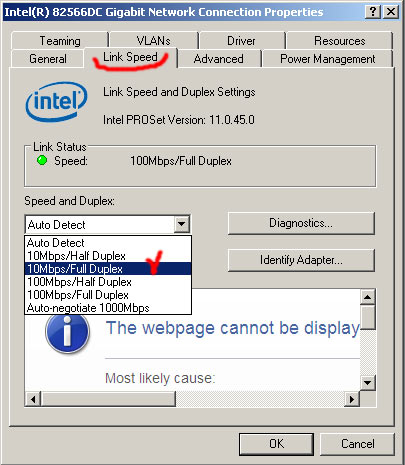
дБМЕЕ ТБУУНПФТЙН, ДМС РТЙНЕТБ ОБУФТПКЛХ ОБ УЛПТПУФШ 10 нВЙФ/У:
оБУФТПКЛБ УЕФЕЧЩИ РМБФ Ч пу Windows XP
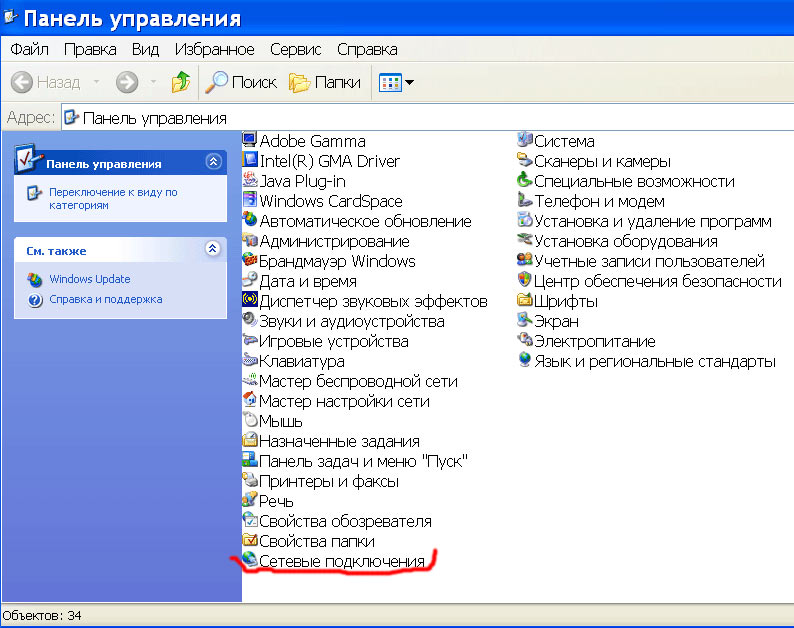
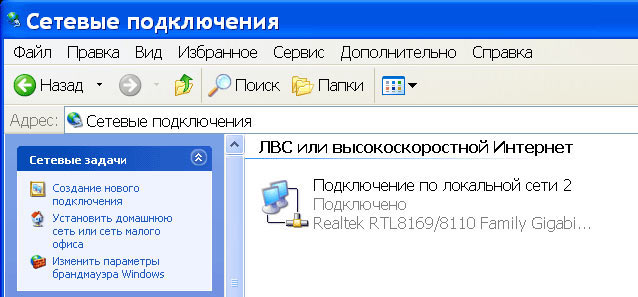
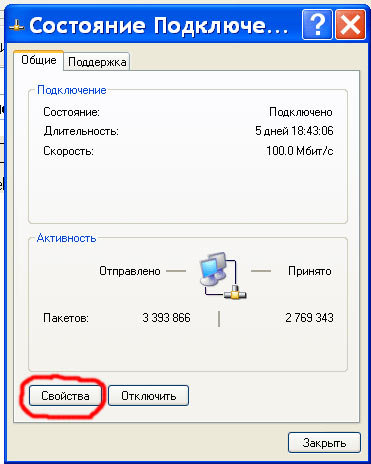
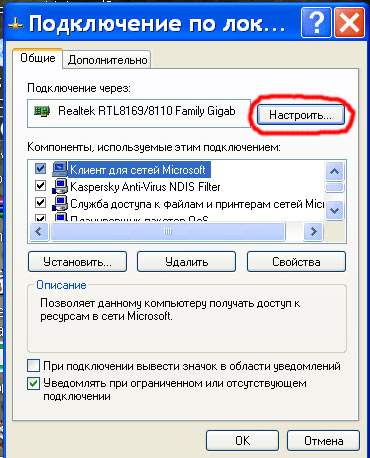
1. йЪ зМБЧОПЗП НЕОА пу Windows ОБДП ПФЛТЩФШ ПЛОП рБОЕМШ ХРТБЧМЕОЙС > Й Ч ОЕН ЧЩВТБФШ ПРГЙА уЕФЕЧЩЕ РПДЛМАЮЕОЙС ( Network Connection) — УН. тЙУ. 1.
оБУФТПКЛБ УЕФЕЧЩИ РМБФ Ч пу Windows Vista
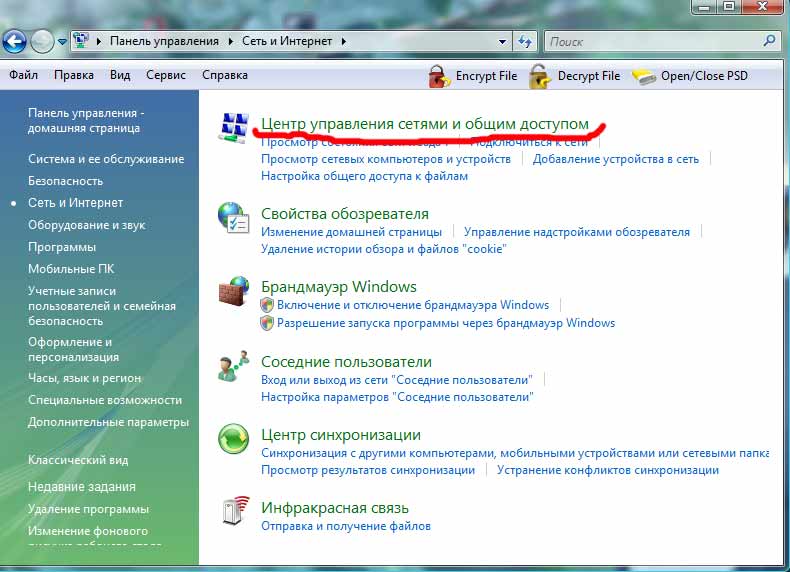
1. йЪ зМБЧОПЗП НЕОА пу Windows ОБДП ПФЛТЩФШ ПЛОП рБОЕМШ ХРТБЧМЕОЙС ==> уЕФШ Й йОФЕТОЕФ Й Ч ОЕН ЧЩВТБФШ ПРГЙА гЕОФТ ХРТБЧМЕОЙС УЕФСНЙ Й ПВЭЙН ДПУФХРПН — УН. тЙУ. 6.
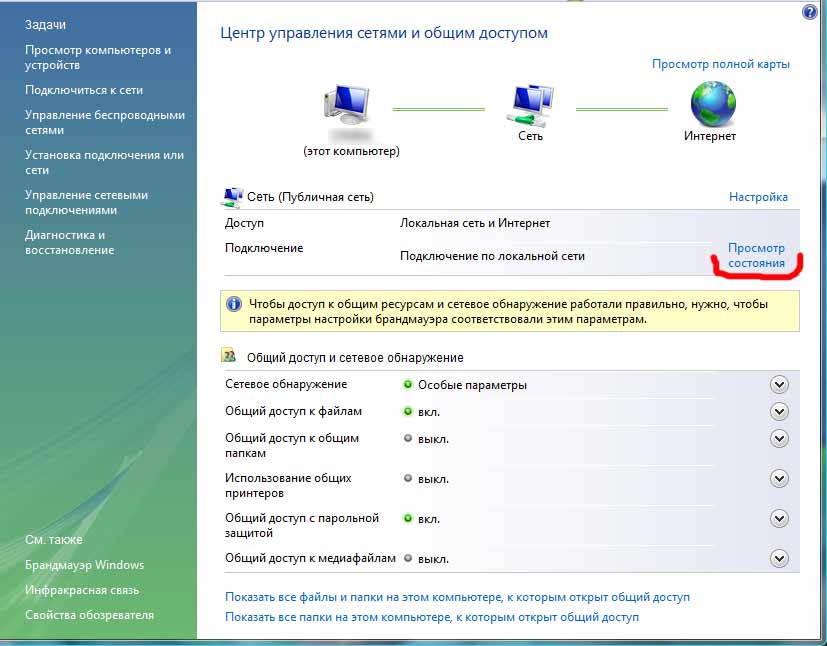
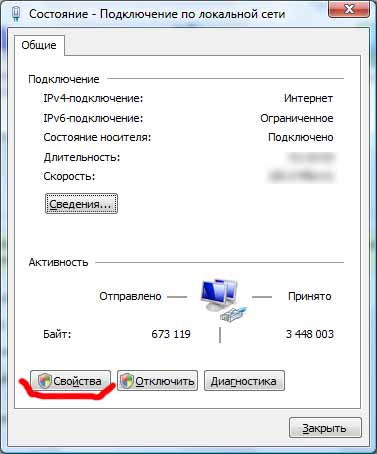
3. чП ЧЛМБДЛЕ пВЭЙЕ ПЛОБ уПУФПСОЙЕ ЭЕМЛОХФШ РП ЛОПРЛЕ уЧПКУФЧБ (ПФНЕЮЕОБ ЛТБУОЩН НБТЛЕТПН ОБ тЙУ. 8). пу Windows Vista РПФТЕВХЕФ ТБЪТЕЫЕОЙЕ ОБ РТПДПМЦЕОЙЕ ДБМШОЕКЫЙИ ДЕКУФЧЙК — ЭЕМЛОЙФЕ рТПДПМЦЙФШ.
ИТ База знаний
Полезно
— Онлайн генератор устойчивых паролей
— Онлайн калькулятор подсетей
— Руководство администратора FreePBX на русском языке
— Руководство администратора Cisco UCM/CME на русском языке
— Руководство администратора по Linux/Unix
Навигация
Серверные решения
Телефония
FreePBX и Asterisk
Настройка программных телефонов
Корпоративные сети
Протоколы и стандарты
Ethtool: как изменить скорость, дуплекс и находить неполадки сетевой карты в Linux
Настраиваем дуплексную связь
Конфигурация вашей сетевой карты напрямую влияет, насколько эффективно взаимодействуют ваши сервера.

Необходимо понимать, как настройки автосогласования, скорости и дуплекса влияют на передачу данных, чтобы успешно поддерживать сетевое соединение. А также расскажем про дополнительные фичи, которые помогут находить и устранять сетевые неполадки.
Что такое полудуплекс, полный дуплекс и автосогласование?
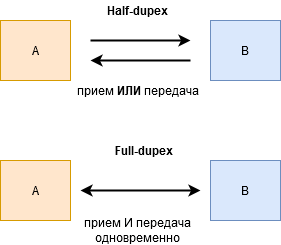
Полудуплексный режим (Half-duplex) позволяет устройству отправлять или получать пакеты по очереди. Устройство, установленное в этот режим, не может выполнять оба действия одновременно.
Когда режим устройства находится в полнодуплексном режиме (Full-duplex), он также может отправлять и получать пакеты одновременно.
Что такое дуплексное несоответствие?
Такое происходит когда устройство с включенным автосогласованием подключается к устройству, которое не использует автосогласование. Конец соединения с активным автосогласованием все еще может определить скорость другого конца, но не может правильно определить дуплексный режим. Как правило, конец соединения с автоматическим согласованием будет использовать полудуплекс, тогда как другой конец может быть в дуплексном режиме. Эта ситуация считается дуплексным несоответствием (duplex mismatch).
Несоответствие дуплекса не прекращает связь полностью. Передача отдельных пакетов и небольших объемов данных не вызывают больших проблем. Однако при отправке большого объема данных с любого конца скорость значительно падает. Соединение работает, но производительность снижается, поскольку скорость передачи данных асимметрична и может привести к потере пакетов.
Как использовать команду Ethtool для настройки параметров сетевого адаптера
Помимо этого, ethtool используется для:
Для установки ethtool используйте следующие команды:
Чтобы продолжить, вам нужно знать имя вашей сетевой карты.
Чтобы найти имя вашей сетевой карты, введите в командном терминале следующую команду:
Вывод покажет нам имя сетевой карты устройства.
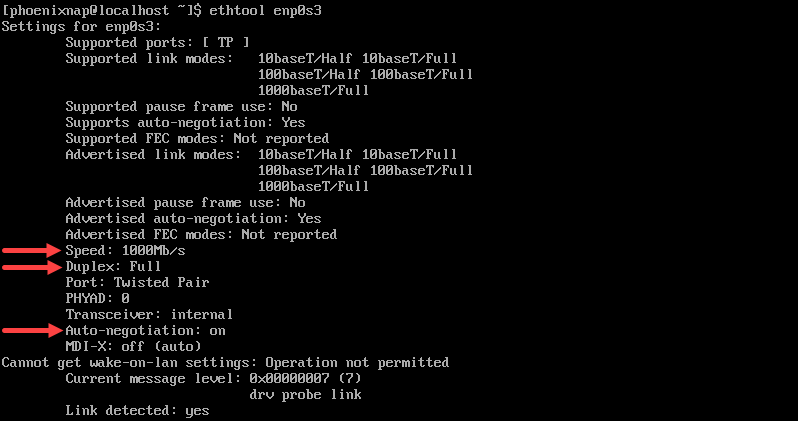
В нашем конкретном примере команда выглядит так:
Выходные данные показывают, что текущая скорость равна 1000 Мбит/с, что дуплекс находится в режиме «Full», и что автосогласование включено.
Изменение настроек сетевого адаптера
Команда ethtool [имя_устройства] необходима для подтверждения того, что изменения были применены.
Сохранение настроек
Изменения, сделанные с помощью Ethtool, по умолчанию отменяются после перезагрузки системы.
Чтобы применить пользовательские настройки при каждой загрузке системы, отредактируйте файл для интерфейса устройства:
Добавьте нужные значения в виде строки в конце файла, используя следующий синтаксис:
Сохраните изменения и выйдите из файла.
Теперь изменения применяются после каждой перезагрузки и являются постоянными, если файл не будет изменен снова.
Просмотр статистики интерфейса
Если вы хотите получить статистику о вашей сетевой карте, введите команду:
Вывод этой команды будет выглядеть так:
Физическое расположение конкретного сетевого адаптера
Светодиод начнет мигать, чтобы вы знали, с какой картой вы имеете дело.
Тестирование сетевой карты
Команда ethtool предлагает пару удобных тестов, которые вы можете запустить на сетевой карте:
Давайте запустим онлайн-тест на нашей сетевой карте. Эта команда выглядит так:
После выполнения команда покажет нам результаты:
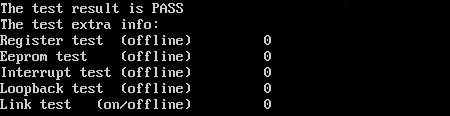
Учтите, что некоторые устройства не поддерживают offline тестирование.
Информация о драйвере
Чтобы узнать имя драйвера и связанную информацию о драйвере используйте:
Заключение
Вопрос: Что делать при медленной скорости подключения компьютера к неуправляемому коммутатору?
Примечание: Данные советы предполагают, что ваш компьютер получает нормальную скорость загрузки при подключении к роутеру (или кабелю провайдера) без использования коммутатора.
Причин может быть несколько:
Следуйте нижеуказанным шагам:
Шаг 1. Проверьте скорость вашего подключения по локальной сети между компьютером и коммутатором.
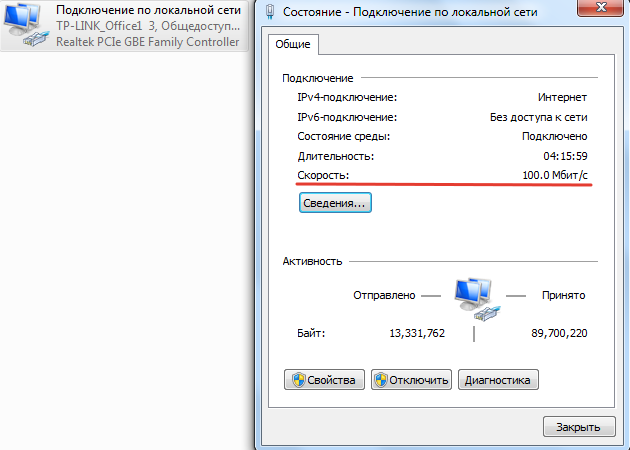
Если скорость соединения «нормальная» (почти совпадает со скоростью, которую получает ваш компьютер от роутера напрямую), то перейдите к шагу 2.
Если скорость соединения «низкая» (к примеру, вы получаете только 100 Мбит/с, но ваша сетевая карта и роутер – гигабитные) – ваш коммутатор и роутер (или коммутатор и компьютер) подключились не корректно.
Примечание: наши неуправляемые коммутаторы работают в режиме авто-согласования скорости. Для этого необходимо, чтобы ваш роутер или сетевая карта компьютера также работали в режиме авто-согласования и были подключены кабелем стандарта EIA/TIA-568.
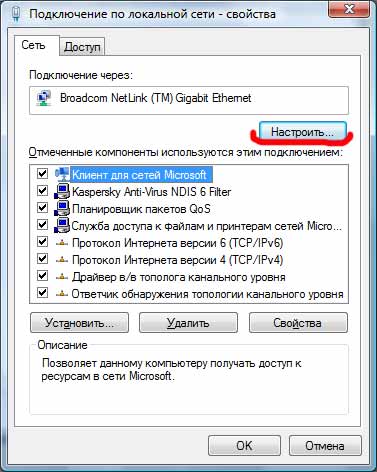
На компьютере откройте Подключение по локальной сети, нажмите по нему правой кнопкой мыши, перейдите во вкладку Свойства – Настройка – Дополнительно – Скорость и Дуплекс – Первым делом выберите режим «Автоматически», «Авто-согласование» или “Auto-mode”. Если изменений нет, попробуйте разные скорости с разными дуплексами пока не увидите, что скорость соединения увеличилась.

Шаг 2. Если скорость соединения сетевой карты вашего компьютера нормальная, то выполните следующие действия:
Примечание: если скорость передачи файла будет быстрее чем скорость загрузки при подключении к роутеру напрямую, значит, коммутатор исправен, и вам необходимо проверить настройки вашего роутера.
Как настроить параметры адаптера
Всё о Интернете, сетях, компьютерах, Windows, iOS и Android
Настройка сетевых параметров в Windows 10

Если Вы хотя бы раз сталкивались с технической поддержкой Интернет-провайдера, либо с саппортом какой-нибудь программы, связанной с локальной сетью или доступом В Интернет, то скорее всего у Вас спрашивали про настройку сетевых параметров компьютера. Для начинающих пользователей — это тёмный лес, конечно. И такой вопрос вводит бедолагу в полнейший ступор. В результате для простейших манипуляций приходится вызывать компьютерного мастера и платить ему деньги. А ведь всё очень просто. В этом посте я подробно расскажу про основные настройки сети в Windows 10.
В операционной системе Windows 10 под сетевыми параметрами подразумевается конфигурация протокола TCP/IP на сетевом адаптере, а так же настройка параметров доступа к компьютеру из сети (локальной или глобальной).
1. Протокол IP версии 4 (TCP/IPv4)
Нажимаем кнопку Пуск и в строке поиска вводим слова:
Результат должен получится вот такой:
Кликаем на значок из панели управления и нам открываем окно «сетевые подключения Windows 10»:
Выбираем то из нужное и нажимаем на нём правой кнопкой мыши. Откроется окно свойств. Это основные сетевые параметры адаптера в Windows 10:
Теперь надо найти параметр IP версии 4(TCP/IPv4) и кликнуть на нём дважды левой кнопкой грызуна. Так мы попадаем в конфигурацию основного сетевого протокола IP. Вариантов его настройки может быть два:
1 — динамически IP-адрес.
Такой вариант актуален когда в локалке работает DHCP-сервер и компьютер уже от него получает свой Ай-Пи. Он используется обычно при подключении ПК к домашнему WiFi-роутеру или к сети оператора связи. Конфигурация протокола протокола в этом случае выглядит так:
То есть все адреса система получает автоматически от специального сервера.
2 — статический IP-адрес. В этом случае ай-пи требуется прописать статически, то есть этот адрес будет закреплён именно за этим компьютером на постоянной основе. Выглядит это так:
2. Общий доступ
Настройка этих сетевых параметров отвечает за доступ к компьютеру из сети. Чтобы сюда попасть надо в разделе Сеть и Интернет выбрать свой адаптер (WiFi или Ethernet) и кликнуть на значок «Изменение расширенных параметров общего доступа». Откроется вот это окно:
Это основные сетевые параметры Windows 10, отвечающие за работу сети и подключение компьютера к Интернету.
Иногда при подключении интернета или использовании ресурсов локальной сети возникают проблемы. Могут вылезать ошибки подключения, получения IP адресов или конфигурации сетевого оборудования. Внутри компьютера или ноутбука, функцией подключения к локальной или глобальной сети, занимается сетевой адаптер. В статье мы как раз и поговорим про настройку сетевого адаптера для улучшения связи в интернете. Инструкция будет ходовая для всех версий Windows 7, 8 и 10.
Более подробная настройка
Мне постоянно приходят письма с вопросами – как более детально настроить сетевой адаптер для меньшего пинга в играх, для лучшего просмотра кино и большей скорости скачивания. Поэтому я решил написать более детальную статью. Ну, поехали! По идее она настраивается автоматически под рациональное использование ресурсов системы и самого устройства. Но конфигурацию можно корректировать под свои нужды.
И так нажимаем одновременно на клавишу «R» и «WIN». Далее прописываем «mmc devmgmt.msc» и жмём «ОК». Теперь находим раздел «Сетевые адаптеры» и далее переходим в свойства того устройства, который вы хотите настроить.
Переходим во вкладку «Дополнительно». И так смотрите, у нас есть определённые свойства, которые мы можем включать (Enebled) или выключать (Disable). На новых версиях «Виндовс» может быть написано «Вкл» или «Выкл». А теперь разбёрем каждое свойство:
ВНИМАНИЕ! Параметры адаптера могут в какой-то степени улучшить показатели, в каком-то моменте ухудшить. Изменяя установки сетевого адаптера, лучше возьмите листочек и выпишите – что именно вы изменили, чтобы в случаи чего вернуть параметры обратно. Также я рекомендую скачать последнюю версию драйвера для вашей сетевой карты или Wi-Fi модуля и установить его. Только после этого заходим в характеристики
После изменения, следует перезагрузить компьютер или ноутбук, чтобы некоторые изменения вступили в силу. Установки сетевого адаптера всегда можно откатить обратно, самое главное не потеряйте тот листок с настройками.
ПРОСЬБА! Если я что-то не указал, или написал что-то не так – пишите смело в комментариях свои исправления или замечания, буду рад поучиться чему-то у своих читателей.

Интернет — это лучшее изобретение человечества, он объединяет более 35% населения Земли, а также открывает неограниченные возможности для обучения, работы, отдыха и общения. В вашем компьютере он появляется при помощи сетевого адаптера, имеющего беспроводной(Wi-Fi) или проводной интерфейс. В этой статье я расскажу о настройке адаптера для подключения к сети.
Есть несколько типов подключения интернета:
Каждый из них имеет свои специфические особенности, однако компьютер чаще всего подключается при помощи обычной витой пары — кабеля RJ-45, либо при помощи Wi-Fi соединения с роутером(который, в свою очередь, тоже работает через витую пару или USB-модем).
Настройка. Так как большинство пользователей использует Windows 7, то рассказывать я буду на ее примере.

Здесь Вы можете увидеть список всех адаптеров компьютера и их статус подключения, включая Bluetooth-адаптеры, а также виртуальные адаптеры типа Hamachi.
Обычное подключение через витую пару(без роутеров, модемов)

Кабель «Витая пара» — RJ-45 — 8P8C
Тут также есть 2 варианта: Вам необходимо настроить соединение и каждый раз выполнять подключение либо Ваш провайдер поддерживает технологию DHCP и Вам просто необходимо воткнуть кабель в разьем.
В зависимости от Вашего варианта нужно правильно настроить адаптер.
Вариант 1
Заходим в список адаптеров. Выбираем нужный(Подключение по локальной сети …) и нажимаем на нем правую клавишу мыши(ПКМ), здесь выбираем Свойства. В открывшемся списке выбираем компомнент Протокол Интернета версии 4 и нажимаем кнопку Свойства. Сюда необходимо вписать настройки, выданные Вашим оператором.
Вариант 2
Операция аналогичная Варианту 1, только в свойствах протокола необходимо установить флажки Получить IP-адрес автоматически, Получить адрес DNS-сервера автоматически.
Подключение при помощи роутера
Обычно роутер имеет 5 разьемов(4 LAN и 1 WAN). Кабель от интернета вы подключаете в WAN порт(он отделен от остальных), а затем при помощи второго кабеля/Wi-Fi адаптера соединяете роутер и компьютер. После этого (Смотрите Вариант 2 в подключении через витую пару), в адаптере Wi-Fi эти настройки стоят по-умолчанию.
Для последующей настройки интернета Вы заходите по локальному адресу роутера(192.168.0.1 или 192.168.1.1 — по-умолчанию) и выполняете необходимые действия.
Как настроить роутер Asus Вы можете прочитать в этой статье — https://idej.net.ua/peripheral/44-kak-nastroit-router-asus.html
Остальные типы я расписывать не буду, все вопросы можете задать в комментариях.
Теперь детальнее о настройках адаптера
Чтобы увидеть эти настройки надо зайти в список адаптеров, нажать ПКМ на нужном адаптере, выбрать Свойства, затем под строкой с полным именем адаптера нажать кнопку Настроить. Здесь перейти на вкладку Дополнительно.
В основном, свойства одинаковы у всех адаптеров, однако все же есть небольшая разница.
Я буду рассказывать на примере D-Link DGE-560T.

Ниже будет таблица с указанием имени свойства и его описанием.
| Название свойства | Описание | Значения |
| ARP Offload — ARP Разгрузка | Функция позволяет не включать адаптер для ответа на ARP запрос(определение MAC-адреса по IP) | Disable — функция отключена. |
Enable — адаптер не включается для ответа на запрос.
Re-Link, Battery — отключение при работе от батареи.
Re-Link, Battery or AC — отключается всегда.
Enable — включено энергосбережение.
Enable — включено упр. потоком.
Enable — включено энергосбережение.
Enable — включено упр. потоком.
Rx Enabled — функция включена для принятия файлов.
Tx Enabled — функция включена для отправки файлов.
Rx & Tx Enabled — функция включена для отправки и принятия файлов.
xKB MTU — функция включена, где X — длина большого кадра в КБ.
Enable — включено фрагментирование.
Enable — включено фрагментирование.
Значение — необходимо ввести нужный MAC-адрес.
Enable — адаптер не включается для ответа на запрос.
Enable — разрешает аппаратное тегирование VLAN.
Enable — разрешает RSS.
Enable — разрешает WOL.
10/100Mbps / Half/Full Duplex,
1.0 Gbps/Full Duplex — Режимы работы.
Enable — включено фрагментирование.
Enable — включено фрагментирование.
Enable — включено фрагментирование.
Enable — включено фрагментирование.
Enable — функция включена.
Enable — функция включена.
100Mbps First — устанавливает начальную скорость 10/100 Мбит/с
У вас остались вопросы? Вы хотите дополнить статью? Вы заметили ошибку? Сообщите мне об этом ниже, я обязательно Вас услышу!
Если Вам помогла данная статья, то напишите об этом в комментариях. И не забывайте делиться статьей со своими друзьями в соц.сетях;)