
ИТ База знаний
Полезно
— Онлайн генератор устойчивых паролей
— Онлайн калькулятор подсетей
— Руководство администратора FreePBX на русском языке
— Руководство администратора Cisco UCM/CME на русском языке
— Руководство администратора по Linux/Unix
Навигация
Серверные решения
Телефония
FreePBX и Asterisk
Настройка программных телефонов
Корпоративные сети
Протоколы и стандарты
Ethtool: как изменить скорость, дуплекс и находить неполадки сетевой карты в Linux
Настраиваем дуплексную связь
Конфигурация вашей сетевой карты напрямую влияет, насколько эффективно взаимодействуют ваши сервера.

Необходимо понимать, как настройки автосогласования, скорости и дуплекса влияют на передачу данных, чтобы успешно поддерживать сетевое соединение. А также расскажем про дополнительные фичи, которые помогут находить и устранять сетевые неполадки.

Что такое полудуплекс, полный дуплекс и автосогласование?
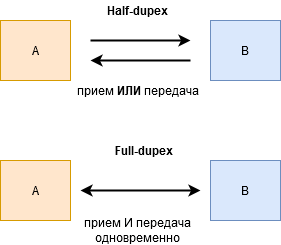
Полудуплексный режим (Half-duplex) позволяет устройству отправлять или получать пакеты по очереди. Устройство, установленное в этот режим, не может выполнять оба действия одновременно.
Когда режим устройства находится в полнодуплексном режиме (Full-duplex), он также может отправлять и получать пакеты одновременно.
Что такое дуплексное несоответствие?
Такое происходит когда устройство с включенным автосогласованием подключается к устройству, которое не использует автосогласование. Конец соединения с активным автосогласованием все еще может определить скорость другого конца, но не может правильно определить дуплексный режим. Как правило, конец соединения с автоматическим согласованием будет использовать полудуплекс, тогда как другой конец может быть в дуплексном режиме. Эта ситуация считается дуплексным несоответствием (duplex mismatch).
Несоответствие дуплекса не прекращает связь полностью. Передача отдельных пакетов и небольших объемов данных не вызывают больших проблем. Однако при отправке большого объема данных с любого конца скорость значительно падает. Соединение работает, но производительность снижается, поскольку скорость передачи данных асимметрична и может привести к потере пакетов.
Как использовать команду Ethtool для настройки параметров сетевого адаптера
Помимо этого, ethtool используется для:
Для установки ethtool используйте следующие команды:
Чтобы продолжить, вам нужно знать имя вашей сетевой карты.
Чтобы найти имя вашей сетевой карты, введите в командном терминале следующую команду:
Вывод покажет нам имя сетевой карты устройства.
В нашем конкретном примере команда выглядит так:
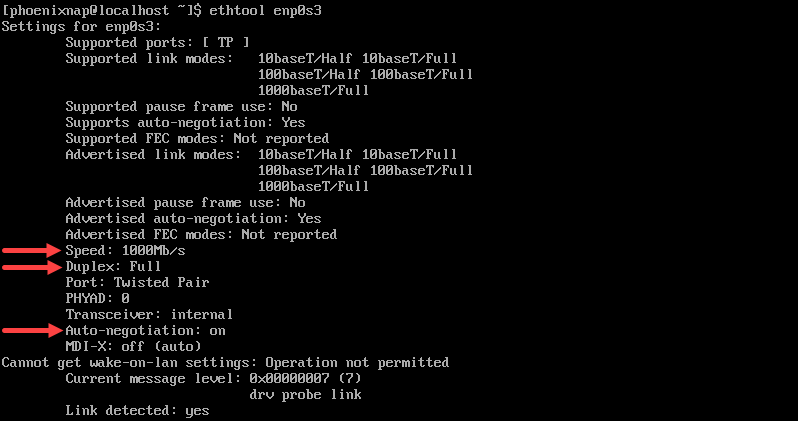
Выходные данные показывают, что текущая скорость равна 1000 Мбит/с, что дуплекс находится в режиме «Full», и что автосогласование включено.
Изменение настроек сетевого адаптера
Команда ethtool [имя_устройства] необходима для подтверждения того, что изменения были применены.
Сохранение настроек
Изменения, сделанные с помощью Ethtool, по умолчанию отменяются после перезагрузки системы.
Чтобы применить пользовательские настройки при каждой загрузке системы, отредактируйте файл для интерфейса устройства:
Добавьте нужные значения в виде строки в конце файла, используя следующий синтаксис:
Сохраните изменения и выйдите из файла.
Теперь изменения применяются после каждой перезагрузки и являются постоянными, если файл не будет изменен снова.
Просмотр статистики интерфейса
Если вы хотите получить статистику о вашей сетевой карте, введите команду:
Вывод этой команды будет выглядеть так:
Физическое расположение конкретного сетевого адаптера
Светодиод начнет мигать, чтобы вы знали, с какой картой вы имеете дело.
Тестирование сетевой карты
Команда ethtool предлагает пару удобных тестов, которые вы можете запустить на сетевой карте:
Давайте запустим онлайн-тест на нашей сетевой карте. Эта команда выглядит так:
После выполнения команда покажет нам результаты:
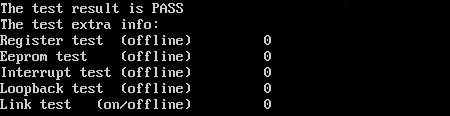
Учтите, что некоторые устройства не поддерживают offline тестирование.
Информация о драйвере
Чтобы узнать имя драйвера и связанную информацию о драйвере используйте:
Заключение
Онлайн курс по Linux
Мы собрали концентрат самых востребованных знаний, которые позволят тебе начать карьеру администратора Linux, расширить текущие знания и сделать уверенный шаг к DevOps
Основы Ethrernet. Основные настройки портов коммутатора Cisco Catalyst. Auto-negotiation, speed, duplex.
В материалах по функционалу speed, duplex, auto-negotiation были частые случаи и описание их использования. Этот пост ответит на частые вопросы на тему:
Как настроить ту или иную характеристику порта

Cisco коммутаторы по умолчанию на всех портах «выставляют» режим автоопределения (auto-negotiation). Мы можем изменить эти параметры вручную:
Давайте рассмотрим пример. Допустим есть у нас некий коммутатор, например Cisco Catalyst 2960 (в общем то не суть важно). Посмотрим информацию об интерфейсе, с помощью команды show int f0/1
FastEthernet0/1 is is up, line protocol is up (connected)
Hardware is Fast Ethernet, address is 0018.ba0d.0903 (bia 0018.ba0d.0903)
Description: NONE
MTU 1500 bytes, BW 100000 Kbit, DLY 100 usec,
reliability 255/255, txload 1/255, rxload 1/255
Encapsulation ARPA, loopback not set
Keepalive set (10 sec)
Auto-duplex, Auto-speed, media type is 10/100BaseTX
Здесь мы можем видеть в каком режиме работает порт коммутатора:
Как работает коммутатор в общем можно прочитать тут. Теперь изменим эти значения вручную, например выставим дуплексность в режим Half-Duplex, скорость принудительно выставим в 100мб/сек.
Для этого в режиме глобальной конфигурации (conf t) и в режиме конфигурации интерфейса (int f0/1) вводим команды:
Хочу напомнить, что данные настройки нужно делать на «обоих концах». После этого так же можно посмотреть информацию об интерфейсе, sh int f0/1 и вы увидите те изменения в режимах, которые сделали.
Если вы забыли изменить режимы на «обоих концах», в консоле у вас должно появиться нечто следующее:
%CDP-4-DUPLEX_MISMATCH: duplex mismatch discovered on FastEthernet0/1 (not full duplex), with Switch1 FastEthernet0/1 (full duplex).
Чтоб исправить эту ошибку, следует согласовать режим дуплексности на обоих устройствах.
Так же, для просмотра статистики по интерфейсу (о переданных пакетах, о ошибках, коллизиях и многом другом), так же пользуемся командой sh int f0/1 и получаем нечто похожее:
пропущено…
5 minute output rate 2000 bits/sec, 3 packets/sec
1983351 packets input, 1064588985 bytes, 0 no buffer
Received 74157 broadcasts (0 multicast)
0 runts, 0 giants, 0 throttles
1 input errors, 0 CRC, 0 frame, 0 overrun, 0 ignored
0 watchdog, 66633 multicast, 0 pause input
0 input packets with dribble condition detected
12351080 packets output, 4114387001 bytes, 0 underruns
0 output errors, 0 collisions, 1 interface resets
0 babbles, 0 late collision, 0 deferred
0 lost carrier, 0 no carrier, 0 PAUSE output
0 output buffer failures, 0 output buffers swapped out
Так как это коммутатор, порт которово подключен к обычному компьютеру, таким образом этот компьютер и порт коммутатора это единый домен коллизий, и соответственно им неоткуда взяться. Что мы и видим исходя из статистики интерфейса: 0 collisions
Net-Labs.in
Network, ISP
Speed/duplex capabilities
Не смотря на то, что уже давным-давно существует ethernet autonegotiation, до сих пор можно столкнуться с проблемой “линк встал в 100half” или подобной. half-duplex это задержки, низкая скорость, потери и прочие прелести. В этой заметке будут рассмотрены типовые ситуации, с которыми приходится сталкиваться в реальной жизни и способы их избегать. Схема для этой статьи будет тривиальной:

Основная идея – использовать функционал speed-duplex capabilities. Смысл фичи очень простой – вместо выключения autonegotiation и жёсткого задания режима скорости/дуплекса, разрешать или запрещать анонсирование того или иного режима скорости/дуплекса.
Такой функционал поддерживается, например, на коммутаторах Huawei Quidway S2300, Edge-Core ES3528M, Digital China DCS-3950-28C, Eltex MES, DLink DGS-3600, DGS-3200 Series и других.
Абонент задал жёстко скорость и дуплекс на порту
Допустим абонент знает, что half-duplex это зло и решил (на всякий случай) жёстко задать скорость у себя на порту:
Таким образом, отключив autonegotiation, он сам себе создал проблему – порт операторского свитча встал в 100half(потому что это режим по умолчанию по стандарту), при том со стороны абонента “всё хорошо”, там 100full:
Чтобы избежать такой ситуации, запретим коммутатору анонсировать и использовать любые режимы, кроме 100full:
Линк упал и не поднимается, потому что со стороны абонента жёстко 100full, порт свитча должен встать в 100half, но этот режим запрещён. Пока настройки со стороны клиента не будут исправлены, линк так и не поднимется и это хорошо(защита от последующих жалоб на скорость/потери/задержки).
Клиент может просто вернуть autonegotation или же дать симметричный ответ оператору – запретить анонсировать все режимы, кроме 100full:
Оператор задал жёстко скорость и дуплекс на порту
В этом случае получаем ситуацию, обратную предыдующей, со стороны абонента будет 100half, со стороны провайдера 100full:
Лучше так не делать, иначе вам придётся иметь дело с абонентом и просить его установить жёстко 100full (и после смены оборудования/переустановки ПО у клиента опять будет 100half со всеми вытекающими)
Линк GE-GE и двухпарный кабель

Ни для кого не секрет, что для 100мбитных медных линков достаточно двухпарного кабеля и такой производится и используется в целях экономии.
Может случится страшное и между двумя GE-портами окажется такой кабель, тогда возможны 2 сценария: линк поднялся и линк не поднялся. Если линк поднялся(с обеих сторон настройки по умолчанию, то есть включен autonegotiation), то трафик ходить не будет, потому что линк поднимется на скорости 1000full, а для работы таких нужен четырёхпарный кабель. Рано или поздно абонент или инсталлятор этого подключения могут догадаться и поставить жёстко 100full в настройках порта на стороне абонента. В этом случае сервис как-то заработает, но со стороны провайдера будет 100half и опять же ошибки, задержки и потери.
Выход из этого положения – разрешить только 100full на стороне оператора:
А если свитч оператора такое не умеет, то со стороны абонента:
Если же линк изначально не поднимается, то решение точно такое же – установить 100full capability с одной из сторон(предпочтительно, со стороны оператора, чтоб не иметь проблем с абонентом после смены его оборудования или переустановки ПО).
Команды для других свитчей
Huawei S2300(в режиме конфигурирования интерфейса):
Edge-Core ES3528M(в режиме конфигурирования интерфейса):
Eltex MES(в режиме конфигурирования интерфейса):
Вопрос: Что делать при медленной скорости подключения компьютера к неуправляемому коммутатору?
Примечание: Данные советы предполагают, что ваш компьютер получает нормальную скорость загрузки при подключении к роутеру (или кабелю провайдера) без использования коммутатора.
Причин может быть несколько:
Следуйте нижеуказанным шагам:
Шаг 1. Проверьте скорость вашего подключения по локальной сети между компьютером и коммутатором.
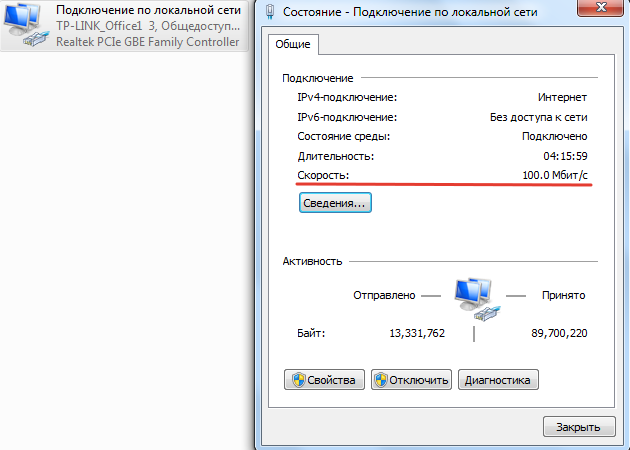
Если скорость соединения «нормальная» (почти совпадает со скоростью, которую получает ваш компьютер от роутера напрямую), то перейдите к шагу 2.
Если скорость соединения «низкая» (к примеру, вы получаете только 100 Мбит/с, но ваша сетевая карта и роутер – гигабитные) – ваш коммутатор и роутер (или коммутатор и компьютер) подключились не корректно.
Примечание: наши неуправляемые коммутаторы работают в режиме авто-согласования скорости. Для этого необходимо, чтобы ваш роутер или сетевая карта компьютера также работали в режиме авто-согласования и были подключены кабелем стандарта EIA/TIA-568.
На компьютере откройте Подключение по локальной сети, нажмите по нему правой кнопкой мыши, перейдите во вкладку Свойства – Настройка – Дополнительно – Скорость и Дуплекс – Первым делом выберите режим «Автоматически», «Авто-согласование» или “Auto-mode”. Если изменений нет, попробуйте разные скорости с разными дуплексами пока не увидите, что скорость соединения увеличилась.

Шаг 2. Если скорость соединения сетевой карты вашего компьютера нормальная, то выполните следующие действия:
Примечание: если скорость передачи файла будет быстрее чем скорость загрузки при подключении к роутеру напрямую, значит, коммутатор исправен, и вам необходимо проверить настройки вашего роутера.
Как настроить сетевой адаптер на Windows 7: самое важное
Иногда при подключении интернета или использовании ресурсов локальной сети возникают проблемы. Могут вылезать ошибки подключения, получения IP адресов или конфигурации сетевого оборудования. Внутри компьютера или ноутбука, функцией подключения к локальной или глобальной сети, занимается сетевой адаптер. В статье мы как раз и поговорим про настройку сетевого адаптера для улучшения связи в интернете. Инструкция будет ходовая для всех версий Windows 7, 8 и 10.
Более подробная настройка
Мне постоянно приходят письма с вопросами – как более детально настроить сетевой адаптер для меньшего пинга в играх, для лучшего просмотра кино и большей скорости скачивания. Поэтому я решил написать более детальную статью. Ну, поехали! По идее она настраивается автоматически под рациональное использование ресурсов системы и самого устройства. Но конфигурацию можно корректировать под свои нужды.
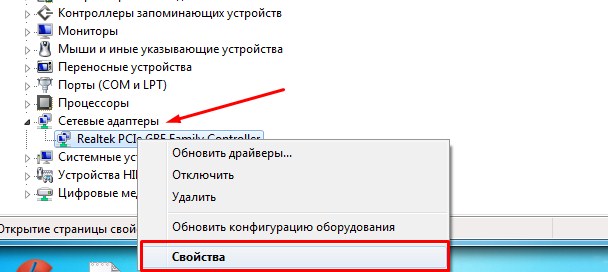
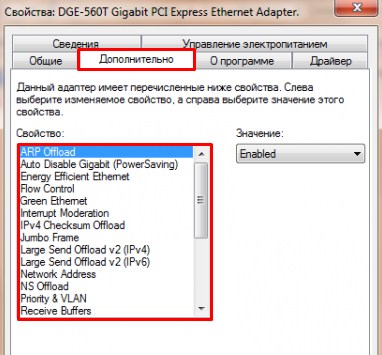
Переходим во вкладку «Дополнительно». И так смотрите, у нас есть определённые свойства, которые мы можем включать (Enebled) или выключать (Disable). На новых версиях «Виндовс» может быть написано «Вкл» или «Выкл». А теперь разбёрем каждое свойство:
ВНИМАНИЕ! Параметры адаптера могут в какой-то степени улучшить показатели, в каком-то моменте ухудшить. Изменяя установки сетевого адаптера, лучше возьмите листочек и выпишите – что именно вы изменили, чтобы в случаи чего вернуть параметры обратно. Также я рекомендую скачать последнюю версию драйвера для вашей сетевой карты или Wi-Fi модуля и установить его. Только после этого заходим в характеристики
После изменения, следует перезагрузить компьютер или ноутбук, чтобы некоторые изменения вступили в силу. Установки сетевого адаптера всегда можно откатить обратно, самое главное не потеряйте тот листок с настройками.
ПРОСЬБА! Если я что-то не указал, или написал что-то не так – пишите смело в комментариях свои исправления или замечания, буду рад поучиться чему-то у своих читателей.