
Что это C: Windows SysWOW64\Speech_OneCore\Common\SpeechRuntime.exe?
Проверяя систему на наличие мусорных файлов с помощью «ССleaner» и других аналогичных программ, вы можете наткнуться на странный файл SpeechRuntime.exe, который появился в системе совсем недавно. При попытке его удаления через некоторое время он появляется вновь, а процесс с данным именем может существенно подгружать систему в Диспетчере Задач. Что же это за процесс SpeechRuntime.exe, который находится по пути C: Windows SysWOW64\Speech_OneCore\Common\, каково его предназначение, стоит ли его удалить – обо всём расскажем в нашем материале
Что это за файл SpeechRuntime.exe?
Обычно файл SpeechRuntime.exe расположен по пути C:\Windows\System32\Speech_OneCore\common\, но также можно найти его по пути C: Windows\SysWOW64\Speech_OneCore\Common. Это зависит от типа вашей операционной системы и соответствующего ему релевантного обновления.
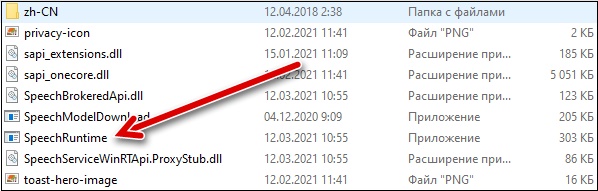
Данный файл является частью весеннего обновления ОС Виндовс 10 (21H1), и может появиться в операционной системы ещё до официальной установки указанного обновления. Это связано со спецификой установки последнего, при котором часть вспомогательных файлов и входов в системный реестр подготавливаются разработчиками заранее (так называемый «Пакет поддержки»). Установка таких файлов делает процесс апгрейда системы значительно более быстрым и надёжным.
Не удаляйте ссылки в реестре на данный файл и сам файл – он понадобится для стабильной работы вашей системы. В случае его удаления Виндовс придётся скачивать и устанавливать его заново, что приведёт к лишним тратам системного времени.
Что это за обновление 21H1?
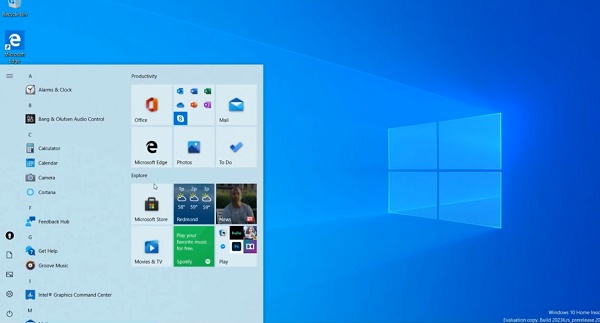
Как мы уже упоминали выше, файл SpeechRuntime.exe является одним из файлов пакета поддержки будущего (май 2021 года) обновления 21H1 для Виндовс 10. Предварительная сборка Windows 10 версии 21H1 вышла еще в феврале 2021 года, а окончательные форматы сборок планируются в майском, а также октябрьском апдейтах 2021 года.
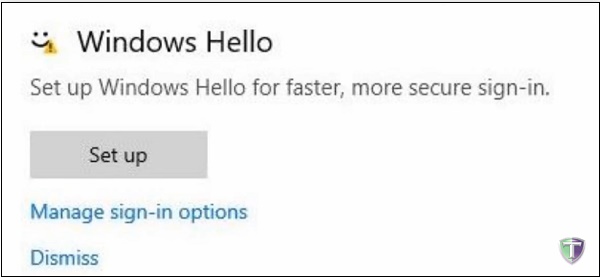
Выход 21H1 станет главным активатором ряда пока еще спящих (неактивных) функций на вашем ПК, добавляющихся в систему путём установки мелких обновлений для вашего компьютера. К примеру, такой функцией станет «Windows Hello», позволяющая получить доступ к устройствам Виндовс 10 с помощью распознавания лица или отпечатков пальцев пользователя.
Также к функциям данного обновления относят:
Что произойдёт если удалить процесс SpeechRuntime.exe
Разобравшись, что за файл SpeechRuntime.exe, разберём также ситуации, при которой данный файл существенно грузит систему. В этом случае некоторые пользователи переходят в Диспетчер устройств (нажмите на Win+R, введите там taskmgr и нажмите ввод), находят там во вкладке процессы SpeechRuntime.exe и закрывают данный процесс.
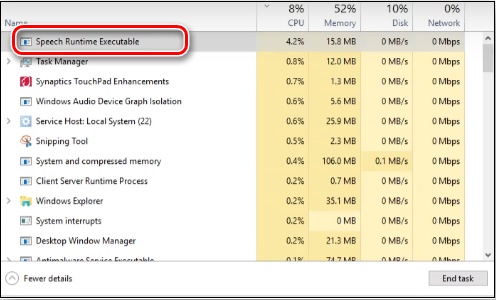
После этого первое время данный процесс не появляется, и пользователь решает, что устранил проблему с загрузкой системы файлом SpeechRuntime.exe.
Сразу укажем, что это не работает. Поскольку данный процесс является системным, Виндовс обязательно перезапустит его, и вы вновь увидите его в Диспетчере задач. Специалисты Майкрософт рекомендуют не трогать данный файл, и позволить ему работать в обычном режиме. Препятствия в его работе вызовут нестабильность и сбои в работе системы, что отрицательным образом скажется на её общей функциональности.
Это может помочь: код ошибки 0x8007000d при установке Виндовс 10 – что делать.
Ошибка ActiveX/COM LocalServer32 (SpeechRuntime.exe) как исправить в Windows 10
Всем известна популярная программа-чистильщик CCLeaner. В ней есть множество функций, основные из которых — это удаление ненужных файлов и очистка реестра. Наверняка она есть на компьютерах большинства среднестатистических пользователей, которые периодически запускают её, чтобы очистить компьютер, чтобы он начал работать быстрее.
Мнение о том, что такие программы ускоряют компьютер и помогают продлить жизнь Windows и даже железу, бытует уже давно среди большинства пользователей. И такая уверенность в функциональности CCLeaner и подобных инструментов порой приводит к вопросам, решить которые самостоятельно затруднительно.
В данной статье рассматриваем один из таких вопросов. Что делать, если после проверки реестра на ошибки остаётся один не удалённый пункт — ошибка ActiveX/com LocalServer32 или SpeechRuntime.exe, и надо ли её исправлять, и если да, то как?

Что такое SpeechRuntime.exe
SpeechRuntime.exe — это один из файлов ядра системы Windows 10. Впервые он появился в составе официальной сборки 29 июля 2015 года и с тех пор присутствует в каждом обновлении.
Достоверно не известно, за что именно в Windows отвечает данный файл. Однако с уверенностью можно сказать две вещи. Во-первых, это точно не какой-то посторонний файл от установленной ранее программы. Во-вторых, это точно не вирус.
Завершение процесса, который выполняет SpeechRuntime.exe, или его удаление с определённой вероятностью может привести к неработоспособности Windows.
Что означает ошибка ActiveX/com в CCLeaner
Начать следует с того, что CCLeaner и все подобные программы — это коммерческие проекты. Несмотря на то, что этот инструмент бесплатный, у него есть платный тарифный план, который обещает больше возможностей. Зарабатывают такие проекты на уверенности большинства пользователей в том, что со временем компьютер засоряется какими-то файлами и его реестр увеличивается в объёме, что мешает работе системе. И исправить это безопасно можно только с помощью этих программ. И что, будто, после этого компьютер начинает работать быстрее.
Если вы хоть раз пользовались чистильщиками реестра, то наверняка замечали, что после очистки компьютер не начинает работать быстрее, загружаться быстрее или меньше зависать. Ниже вы можете видеть разницу загрузки системы на примере Windows 7 до и после использования CCLeaner и подобных программ. Разницы в работе компьютера нет. В Windows 10 всё точно так же.
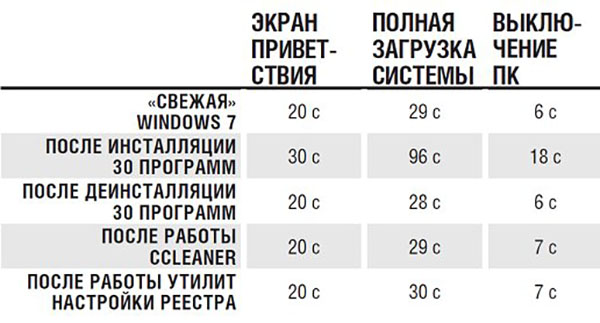
Кроме того, даже ранние версии Windows абсолютно не используют те части реестра, которые не нужны в данный момент. Говоря простыми словами, если на компьютер была установлена программа, а потом запущенна, Windows использует ключи реестра, которые необходимы для этой программы. Когда программу закрыли, эти ключи больше не используются. Если эту программу позже удалили, в реестре остался балласт — ключи, которые не будут использоваться. Эти ключи никогда не активируются, пока программа не будет снова установлена и запущенна. А не используемые ключи реестра абсолютно никак не влияют на скорость работы компьютера.
Вам может быть это интересно: Код ошибки 0x80072F76 — 0x20017 в Media Creation Tool Windows 10.
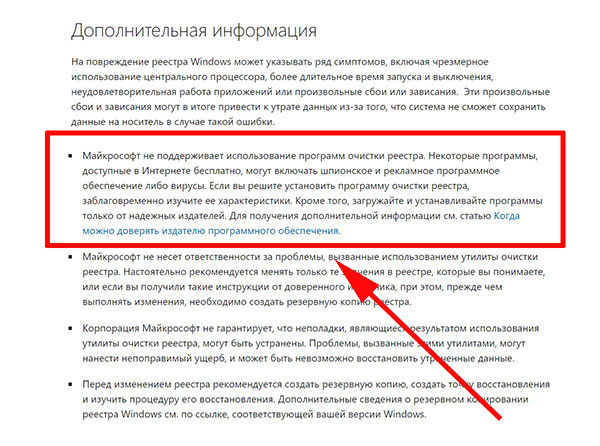
Отсюда можно сделать вывод что периодическая очистка реестра не даёт системе никаких преимуществ. От этого не будет работать быстрее. Обратите также внимание на то, что Microsoft не поддерживает использование программ, которые очищают реестр. Об этом можно прочитать в «Политике поддержки Майкрософт для использования утилит очистки реестра». Поэтому нет смысла обращаться в поддержку Microsoft с вопросом об ошибке SpeechRuntime.exe при сканировании CCLeaner.
Подробнее об очистке реестра вы можете узнать на видео ниже.
Не редки случаи, когда после чистки реестра программами, подобным CCLeaner, система выходила из строя до такой степени, что компьютер нельзя было загрузить, и всё заканчивалось переустановкой Windows. Такие инструменты работают по своим алгоритмам, которые не всегда соответствуют идеям разработчиков Windows. Поэтому могут возникать конфликты.
Ради справедливости нужно заметить, что иногда чистка реестра всё-таки необходима. В некоторых случаях можно наблюдать невозможность установки драйверов или программ. Это может происходить как раз из-за того, что в реестре сохранились какие-то ключи, которые могут препятствовать инсталляции. Тогда данные ключи нужно удалить, чтобы новая программа могла записать их заново. Удалить ключи можно вручную, но только тем, кто точно знает что делает. Также можно применить CCLeaner и подобные программы. Но в этом случае, во-первых, удалится много других ключей реестра (возможно тоже не нужных), а во-вторых, может быть программе всё-таки не удастся обнаружить ошибочный ключ реестра.
Когда вы после проверки CCLeaner видите не удаляемую ошибку ActiveX/com LocalServer32 (SpeechRuntime.exe), вы можете смело её игнорировать. Её не надо удалять, не надо искать причин её появления. Собственно, как и не надо было и чистить реестр, поэтому пользы от этого никакой нет. То, что CCLeaner увидел в этом ключе ошибку, вовсе не означает, что это действительно проблема. Данный ключ должен присутствовать в системе.
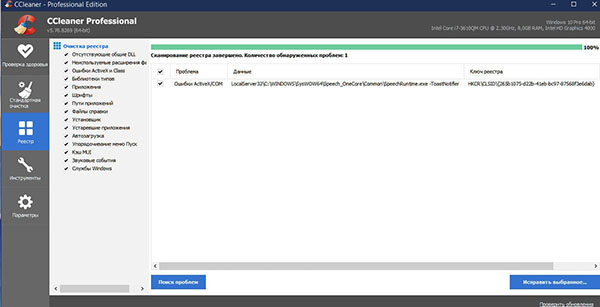
Категорически нельзя открывать реестр и искать найденную ошибку ActiveX/COM и удалять её, если у вас нет необходимых знаний. Это может привести к неработоспособности Windows. Вообще открывать и редактировать реестр следует только с уверенностью в своих действиях, иначе переустановка Windows будет неизбежна.
От чего компьютер может работать медленно
Наверняка, вы запускали CCLeaner для того, чтобы хоть немного ускорить работу компьютера, в надежде что очистка реестра поможет вам. И теперь после прочтения этой статьи вам стало понятно, что это не выход. И на практике вы, скорее всего, в этом уже убедились.

Так от чего же компьютер работает медленно и что можно сделать:
Google Speech Services: что за приложение на Андроид, можно ли удалить?
Смартфон теперь обязательная часть жизни, без него не обходится ни одни человек, который живет в городе или поселке. В общем, везде, где есть связь. Вот и получается, что без смартфона и общения не обойтись, ведь теперь даже работа завязана на то, чтобы быстрее отвечать на звонки и вопросы и всегда быть на связи.
Выбор смартфонов на данный момент довольно большой. Большая часть из них работает под управлением операционной системы андроид и только меньшая часть под всеми другими видами систем. 
Google Speech Services
Это одно из стандартных и вшитых приложений в системе андроид. По названию понятно, для чего оно используется. Google Speech Services – это программа, которая переводит тест в звук. Саму по себе её запустить нельзя, она используется всеми другими приложениями, но самостоятельно пользователем вызвана быть не может. Например, она используется в переводчике, когда он зачитывает перевод слова.
Точно также она относится и к другим приложениям, вроде мессенджеров и много другого. Они вызывают данное приложение тогда, когда нужно озвучить текст синтезированным голосом. Как видите, оно полностью системное, используется другими программами и довольно полезное, даже если напрямую им не пользуетесь.

Удаление Google Speech Services
По стандарту, телефон не даст пользователю удалить Google Speech Services. Оно считается системной службой, так что защищено от намеренных или случайных посягательств пользователя. Это не значит, что от него совсем нельзя избавится. Способы есть, но они недоступны на стандартном телефоне, для их использования придется потрудиться, также эти способы могут привести к потере гарантии, если все вскроется.
В первом случае потребуется установить на телефон рут. Это даст права, которые позволят делать все что угодно. С ними не будет проблем с тем, чтобы удалить приложение. Рут получается разными способами, здесь все зависит от того, какой телефон и какая модель находятся в руках у пользователя. Лучше поискать подробную инструкцию.

Во втором случае потребуется компьютер и установленные на нем программы для разработки. Рут получать не придется, но не скажешь, что этот способ сколько-то проще, чем первый. Придется делать много шагов, но цель будет достигнута.
Удаление Google Speech Services может сказаться на работе некоторых важных приложений, так что подумайте, перед тем как это сделать.
Какие приложения можно смело удалить со своего новенького смартфона?
Покупая новый смартфон на Android, пользователь зачастую сталкивается с огромным множеством непонятных ему приложений, предустановленных производителем. Зачем они нужны? Нужны ли они вообще? Можно ли их удалить и не повлияет ли это на работу смартфона?
Некоторые производители запрещают удалять приложения, идущие «в комплекте» со смартфоном. К примеру, на смартфонах Xiaomi этого сделать нельзя (необходимо получать root-доступ, что не так просто сделать рядовому пользователю). Другие производители (например, Samsung или Huawei) позволяют лишь отключить ненужные стандартные приложения, не удаляя их полностью.
Как удалить приложение на Android?
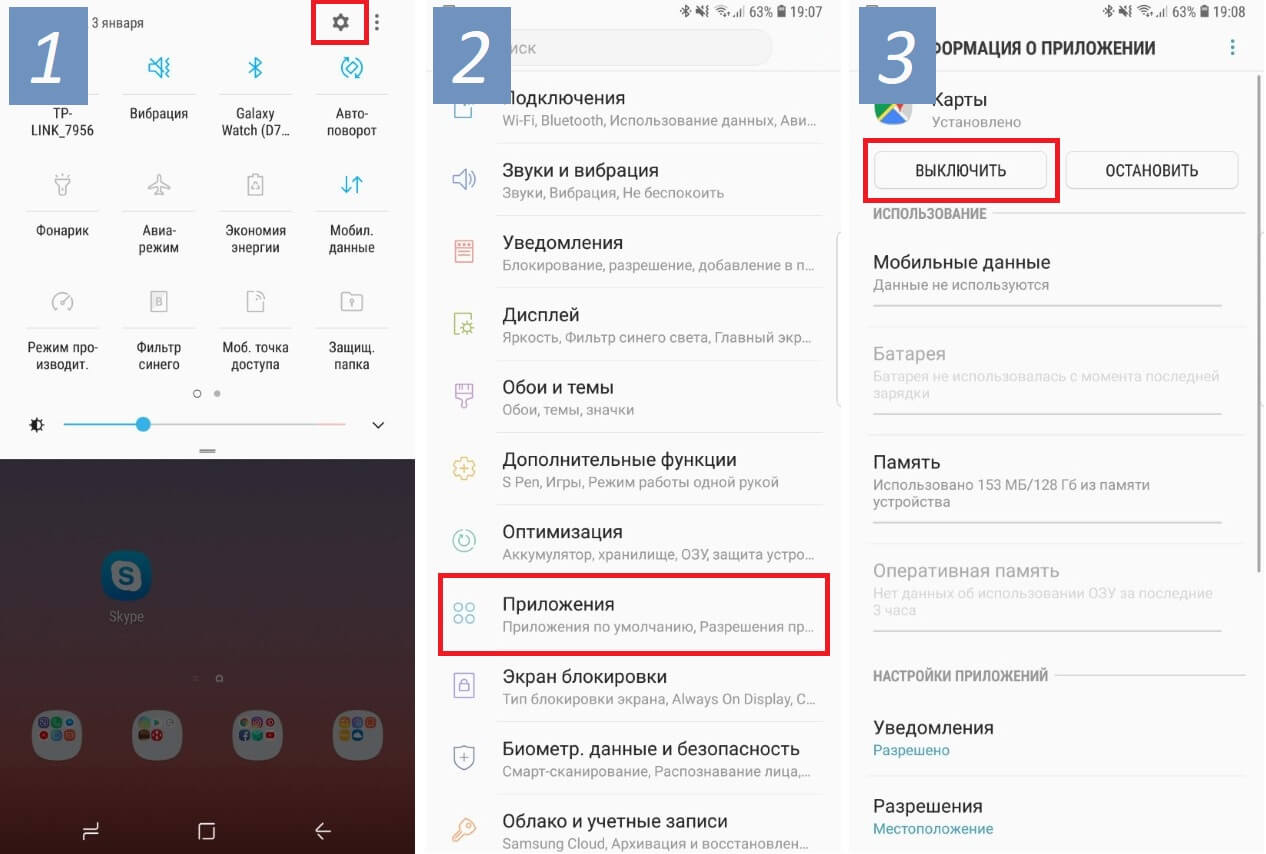
Прежде чем мы перейдем к сути вопроса, вспомним, как удалять приложения на Android-смартфоне. На некоторых смартфонах достаточно нажать пальцем на иконку приложения и подержать пару секунд. В появившемся меню выбрать пункт Удалить или Отключить:
Но, в большинстве случаев, для удаления приложения необходимо зайти в Настройки смартфона, там выбрать пункт Приложения. После выбора нужного приложения, открываем его и нажимаем Удалить (или Выключить). В зависимости от марки смартфона, все может выглядеть немного по-другому, но, принцип тот же:
Список приложений, которые следует сразу удалить
Сегодня мы рассмотрим наиболее часто встречающиеся предустановленные приложения, которые можно смело удалять со своего новенького смартфона, не только освободив дополнительную память, но и увеличив тем самым время работы смартфона (так как лишние приложения могут работать в фоне и тратить заряд аккумулятора впустую).
Итак, проверьте, не встречаются ли у вас приложения из нашего списка:

Диск
Это облачное хранилище от Google. Приложение позволяет вам хранить некоторые файлы\документы на сервере Google, чтобы получить доступ к этим данным с любого смартфона или даже через браузер компьютера. Если вы не пользуетесь облачным хранилищем — смело удаляйте\отключайте это приложение.

Защищенная папка
Приложение от Samsung, позволяющее скрывать различные файлы или даже приложения от посторонних людей. Достать что-либо из этой папки можно только по паролю\отпечатку пальца. Если вы не работаете на спец.службы, с этим приложением можно расстаться.

Google Карты
Если вы не пользуетесь навигацией на своем смартфоне, тогда лучше это приложение сразу удалить. Помимо навигации данное приложение довольно активно разряжает аккумулятор смартфона, так как, во-первых, все время следит за вашим перемещением и сохраняет историю мест, где вы бывали ежедневно (довольно забавная функция, позволяющая «отмотать время назад» и узнать, где и в какой момент времени вы были определенного числа). А во-вторых, данное приложение постоянно следит за ситуацией на дорогах, чтобы предупреждать вас о пробках.

За лаконичным названием скрывается Google-ассистент (аналог Siri от Apple). Данный сервис обычно запускается на любом Android-смартфоне долгим нажатием кнопки Домой. Если вам не охота общаться с виртуальными ассистентами или попросту не интересна та информация, которую они предоставляют — удаляйте это приложение!

Словарь
Также встречается часто на смартфорнах Samsung. Данное приложение является, как не сложно догадаться по названию, словарем. Принцип работы следующий: вы скачиваете нужные вам словари, затем выделяя любой текст, помимо команд Копировать\Вставить\Выделить, у вас появится команда Словарь, выбрав которую, выделенное слово\текст будет переведено во всплывающем окошке. Если эта функция вам не нужна — удаляйте приложение.

Briefing
Довольно бесполезное для большинства людей приложение, которое, к тому же, расходует заряд аккумулятора. Это специальный новостной рабочий стол. Его можно открыть, сделав свайп вправо на основном экране с иконками (далеко не на всех смартфонах). Если вы не используете это приложение для чтения новостей — удаляйте! Тем более, есть гораздо более удобные приложения и способы получения новостей.

Этому приложению можно смело дать звание самого бесполезного приложения от Google. Конечно, сама идея (осуществление видео-звонков) отличная, вот только никто этим приложением не пользуется, так как есть гораздо более популярные аналоги: Skype, Viber, WhatsApp или Facebook Messanger. Смело удаляйте!

Wear
У вас есть смартчасы или фитнес-браслет от Samsung? Если нет — удаляйте это приложение, так как оно используется только для подключения к смартфону носимых устройств от Samsung.

Gmail
Это почтовый клиент от Google. И здесь не все так просто, как может показаться на первый взгляд. Дело в том, что практически каждый производитель смартфонов предоставляет свое собственное приложение для работы с почтой, а компания Google пытается всех удержать на своем клиенте. В результате, на подавляющем большинстве смартфонов установлены и работают две почтовые программы, каждая из которых отдельно расходует заряд аккумулятора, проверяя почту в фоновом режиме. Поэтому, оставьте одно приложение (от производителя смартфона, либо от Google), а второе обязательно удалите. Если почтой не пользуетесь — удаляйте сразу оба приложения.

Google Фото
Это приложение обязательно следует удалить только если оно вам действительно не нужно. Благодаря ему все фото и видео с вашего смартфона выгружаются в облако (на сервера) Google и хранятся там неограниченное количество времени. Удобство здесь очевидное. Сменили\потеряли смартфон или произошел какой-то сбой — всё это никак не повлияет на сохранность фото, они будут доступны всегда через интернет или с другого смартфона (по вашему паролю). Если вам действительно не нужна эта функция, тогда обязательно удалите приложение, так как оно относительно сильно расходует заряд аккумулятора.

Google Музыка
Очень удобное приложение для прослушивания музыки. Проблема состоит лишь в том, что нужно оплачивать его ежемесячную подписку. А если вы не слушаете музыку по подписке, смысла в этом приложении нет никакого, ведь для прослушивания своих mp3 есть множество более удобных и функциональных аналогов.

Google Фильмы

Мягко говоря, не самая популярная соцсеть в русскоязычном мире во многом благодаря узкой «специализации» — поиска и установления деловых контактов. Если вы там не зарегистрированы, смело удаляйте это приложение.

OneDrive
Чуть выше мы рассматривали приложение Google Диск. OneDrive является его аналогом от Microsoft с одним преимуществом — это приложение уже установлено на каждом Windows-ноутбуке. Но, если вам не интересно хранить файлы на серверах Microsoft — удаляйте его (более того, подобные приложения постоянно работают в фоне, чтобы синхронизировать любые изменения).

PowerPoint
Когда в последний раз вы создавали или просматривали на своем смартфоне PowerPoint-презентацию? Смело удаляйте это приложение, если оно было установлено на вашем смартфоне из магазина.

Smart Switch
Приложение от Samsung, предназначенное для переноса всех данных со своего предыдущего смартфона на новый Samsung. Если в этом нет необходимости — удаляйте приложение. Более того, сейчас практически все важные данные (контакты, почта, приложения) хранятся в облаке Google и автоматически появятся на новом устройстве после добавления своей учетной записи в Google.
Что бы еще удалить?
Здесь мы не говорили о таких простых приложениях, как Блокнот или Музыкальный проигрыватель. По названию приложения уже понятно, что его можно удалить без каких-либо последствий, если оно вас не устраивает.
Вот еще краткий перечень приложений, встречающихся на смартфонах и заслуживающих удаления (многие из них — хорошие продукты, речь идет лишь о том, что их удаление никак не повлияет на работу смартфона):
Конечно, это далеко не полный список ненужных приложений, встречающихся на современных смартфонах. Каждый производитель пытается «подсадить» пользователя на свои продукты (либо на приложения от сторонних разработчиков, если это рекламное размещение).
Но даже если вы удалите только перечисленные выше приложения, сможете уже освободить достаточно много места на смартфоне, а также продлить время его работы от одной зарядки!
P.S. Не забудьте подписаться в Telegram на первый научно-популярный сайт о мобильных технологиях — Deep-Review, чтобы не пропустить очень интересные материалы, которые мы сейчас готовим!
Как бы вы оценили эту статью?
Нажмите на звездочку для оценки
Внизу страницы есть комментарии.
Напишите свое мнение там, чтобы его увидели все читатели!
Если Вы хотите только поставить оценку, укажите, что именно не так?
Ошибка в реестре SpeechRuntime.exe ToastNotifier: что это такое, как исправить?
Век компьютерных технологий внес коррективы в работу организаций: обязательным условием трудоустройства на приличную должность становиться владение основами компьютерной грамотности.
Среди нюансов, возникающих при работе с ПК, частым является ошибка в реестре SpeechRuntime.exe ToastNotifier. Это не означает, что при наличии неисправности следует лазить по всем вкладкам: такое поведение может усугубить ситуацию. Лучше обратиться за профессиональной помощью. 
Что это
Повреждение, отсутствие или утилизация файлов способна спровоцировать появление некорретной работы EXE, чаще всего наблюдающихся на момент запуска ОС Windows. Любая проблема, связанная с ЕХЕ решается за счет замены файла на новый. Некоторые ошибки могут появиться ввиду наличия неправильных ссылок в реестре.
По этой причине для чистки недействительных записей требуется выполнить сканирование реестра.
ЕХЕ использует формат Windows Executable Fil, относящийся к исполнимым файлам.

Microsoft предоставляет редкие файлы, отсутствующие в каталоге.
Правильное положение ЕХЕ — решающий фактор в эффективном устранении сбоев. Не лишним будет выполнение быстрой проверки. Затем, следует повторно открыть ОС, чтобы удостовериться в том, есть ли сообщение о неисправности.
Ошибки
Для SpeechRuntime.exe характерны ошибки:
Причины
Проблемы возникают из-за отсутствия или повреждения файлов, нерабочих записей и наличию вредоносного ПО.
При наличии проблем происходит: