
Что такое спикер (speaker)
Купил корпус и в комплекте к нему дали какую-то детальку: на одном конце написано speaker, от него идёт два провода и на конце какая-то круглая штучка с отверстием посередине.
Подскажите, пожалуйста, что это такое и для чего она нужна.
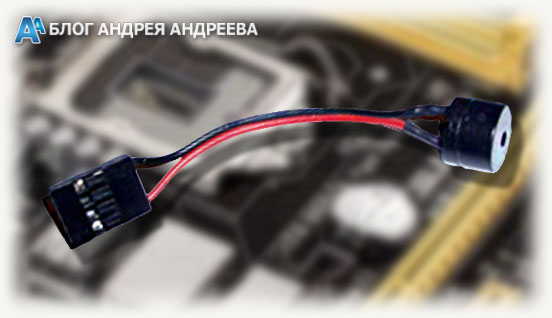
Такая штучка называется — спикер (speaker), это такой маленький динамик (пищалка), который подключается к материнской плате.
При включении компьютера происходит автоматическая проверка оборудования (POST — Power-On Self-Test) до загрузки ОС и, если все в порядке, то слышан одиночный тональный сигнал, если нет — то слышны различные комбинации из длинных и коротких сигналов.

В зависимости от комбинации сигнала, можно предварительно определить какой элемент компьютера неисправен.
Драйвера под спикер устанавливать не надо.
Подключается спикер к материнской плате очень просто.
Найдите на материнской плате комбинацию штырьков, обозначенную как Speaker или SPKR, на плате это обычно правый нижний угол, обычно в мануале материнской платы имеется картинка.

Их должно быть четыре, к ним и присоедините, при обесточенном компьютере, разъем спикера в любой полярности.
Положительный контакт гнезда обычно соответствует цветному (например, красный) проводу вилки, чёрный и белый провода обычно соответствуют «земле» или отрицательному полюсу, но для спикера это непринципиально.
Speaker в компьютере и для чего нужен?
Компьютерный спикер это совершенно простая и в то же время полезная вещь в любом компьютере. Представляет он из себя маленький динамик, который издает негромкий писк во время включения компьютера.
Конечно, далеко не у всех он присутствует и без него ваш компьютер будет функционировать ни чуть не хуже чем с ним, но вот когда компьютер перестает включаться или при включении показывает черный экран без надписей, то вот здесь Speaker пригодиться как никогда кстати.
Благодаря ему, а точнее той последовательности сигналов, которую он может выдавать, либо не выдавать вообще можно определить что в компьютере вышло из строя и почему он перестал работать.
Самые распространенные последовательности сигналов спикера:
Некоторые материнские платы имеют встроенный Speaker, но все же большинство из них требуют отдельного подключения этого небольшого, но полезного устройства.
Определить есть ли спикер на вашей материнской плате просто. Если при включении компьютера вы слышите 1 или более коротких либо длинных сигналов, значит он у вас есть. Если компьютер уже не включается и ничего в нем не пищит, значит нужно заглянуть в открытый системный блок. Обычно спикер находится в правой нижней части материнской платы.
Вот так выглядит встроенный в мат. плату Speaker:
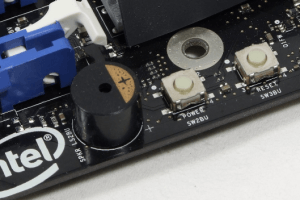
Встроенный компьютерный спикер на материнской плате
А вот так выглядит внешний подключаемый Speaker:
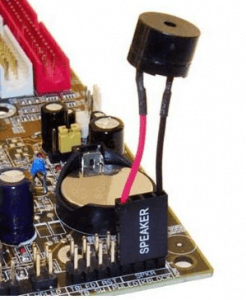
Внешний компьютерный спикер на материнской плате
Как подключить спикер к материнской плате?
Для начала нужно найти контакты. Обычно они находятся в правом нижнем углу материнской платы возле контактов кнопки включения и подписаны как “Speak” или “SPK”.
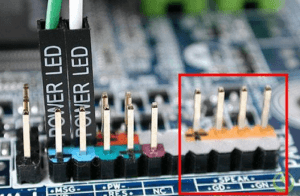
Куда подключить спикер к материнской плате
На рисунке выше видно место подключение спикера. Причем слева стоит значок “+”, а справа “-“. Это значит, что красный проводок спикера одевать на контакт со знаком “+”, а черный со знаком “-“.
Если полярность на материнской плате не указана, либо провода на спикере одинакового цвета можете попробовать подключить Speaker сначала одной стороной, потом другой. Почти всегда он будет работать даже не соблюдая полярность.
Что такое Speaker на материнской плате и нужен ли?
Здравствуйте, дорогие посетители моего блога! Сегодня разберем разъем speaker на материнской плате: что это такое, нужен ли он в компьютере и как правильно его подключать. О том, что такое кнопка memOk из предыдущей статьи, вы можете прочитать тут.
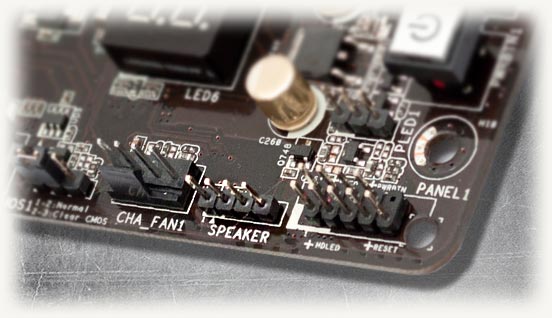
Для чего нужен спикер
Так называется connector 4 pin, расположенный на любой современной материнской плате. Нужен он для подключения сервисного динамика: небольшого круглого спикера с парой проводков.
Запитать его очень просто: красный проводок подключается на speaker (первый контакт), черный, который может быть дополнительно маркирован изображением треугольника, на +5V. Инструкция по подключению есть в документации от материнской платы.
При неправильном подключении не случится ничего страшного: не будет короткого замыкания и запуска сизого дыма из недр компьютера. Единственное, что может произойти — динамик не будет подавать сервисные сигналы.
Какие сигналы издает спикер
При нормальной работе компьютера после нажатия на кнопку питания динамик издает один писк. Это свидетельствует, что проверка оборудования POST выполнена успешно и сейчас начнется загрузка операционной системы. Речь не только о Виндовс: независимо от используемой ОС проводится аппаратная проверка «железа».
Если что-то пошло не так и POST обнаружил дефект, спикер сигнализирует об этом, подавая соответствующий сигнал. Если же сигнала нет вообще, то, скорее всего, вышел из строя блок питания и энергия на материнку не подается. Рассмотрим, что можно услышать.
Award BIOS
AMI BIOS
Прочие:
Phoenix BIOS
Этот БИОС пищит немного не так, как его «собратья»: все сигналы у него краткие, длительных нет. Точечные гудки чередуются с паузами между ними. Звучит более мелодично, если можно так сказать. Какие сигналы он подает:
Основываясь на этих сигналах, можно определить неисправность, что облегчит поиск проблемы. Впрочем, спикер — это не компонент первой необходимости и при нормальной работе ПК он, фактически, не нужен. И если он у вас не подключен, нет совершенно ничего страшного.
Также для вас будет полезно почитать «spdif out — что это» и «sys fan на материнской плате». Буду признателен, если вы поделитесь этой публикацией в социальных сетях. Пока!
Как подключить спикер к материнской плате
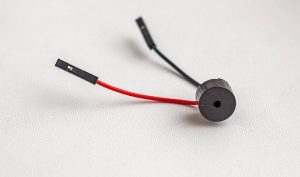
Привет, друзья. В процессе эксплуатации компьютера с ним случается множество проблем и зачастую их можно диагностировать и быстро исправить пр помощи спикера на материнской плате, который может сигнализировать о той или иной неисправности. Я даже писал о сигналах спикера материнской платы. Но что делать, если он не установлен? Давайте разберемся как подключить спикер к материнской плате. Причем модель платы значения не имеет. Это может быть Asus (у меня P5QL SE), Gigabyte, MSI или Asrock. Принцип будет тот же.
Куда подключается спикер на материнской плате
Для начала нужно проверить есть ли вообще в вашем системнике спикер. Может быть он просто молчит (не пищит). Тогда следует выяснить почему. Выглядит он как на фото сверху. Находится он обычно в самом низу материнки. Контакты с надписью Speaker или SPKR. Там же указана и полярность, плюс и минус. На самом спикере тоже. Либо один провод красный — это плюс, второй черный — минус, либо обозначениями (+) и (-). Если на МП не указаны, то левый — плюс, правый — минус.
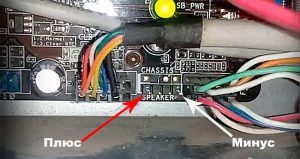
Отлично. Теперь мы знаем как правильно подключить спикер к материнской плате и давайте сделаем это своими руками. В некоторых случаях приходится отсоединять какое-то оборудование, чтобы добраться до разъемов, например очень часто мешает видеокарта.
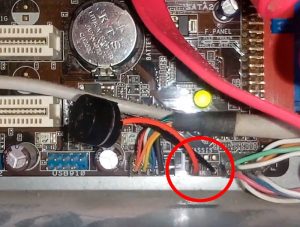
Так выглядит правильная установка спикера в материнскую плату. В конце всех действий нужно перезагрузить компьютер проверить спикер на работоспособность. При включении он должен издавать короткий сигнал, если все исправно. И вообще, с его помощью можно предотвратить множество серьезных поломок или узнать, что именно сломалось. В заключении посмотрите видео на тему установки спикера в материнскую плату.
Как подключить speaker на материнской плате.
Часто при включении персонального компьютера пользователь может слышать несколько сигналов, раздающихся из системного блока. Когда компьютер работает нормально, то этот динамик может и не пригодиться. Но в случае если ПК не включается или, наоборот, заводятся вентиляторы, а изображение на экране не появляется, то этот спикер может дать опытному пользователю информацию о проблемах с ПК. Каждая материнская плата при сбое в работе запрограммирована на подачу определённых сигналов, свидетельствующих о неисправности. И вот здесь в дело вступает спикер. Давайте подробнее рассмотрим, что это за устройство, а также куда подключать speaker на материнской плате.
Что такое Speaker и зачем он нужен
Спикер — это миниатюрный динамик с двумя длинным или короткими проводами. На втором конце мини-кабелей расположен штекер для подключения к разъёму на материнской плате.
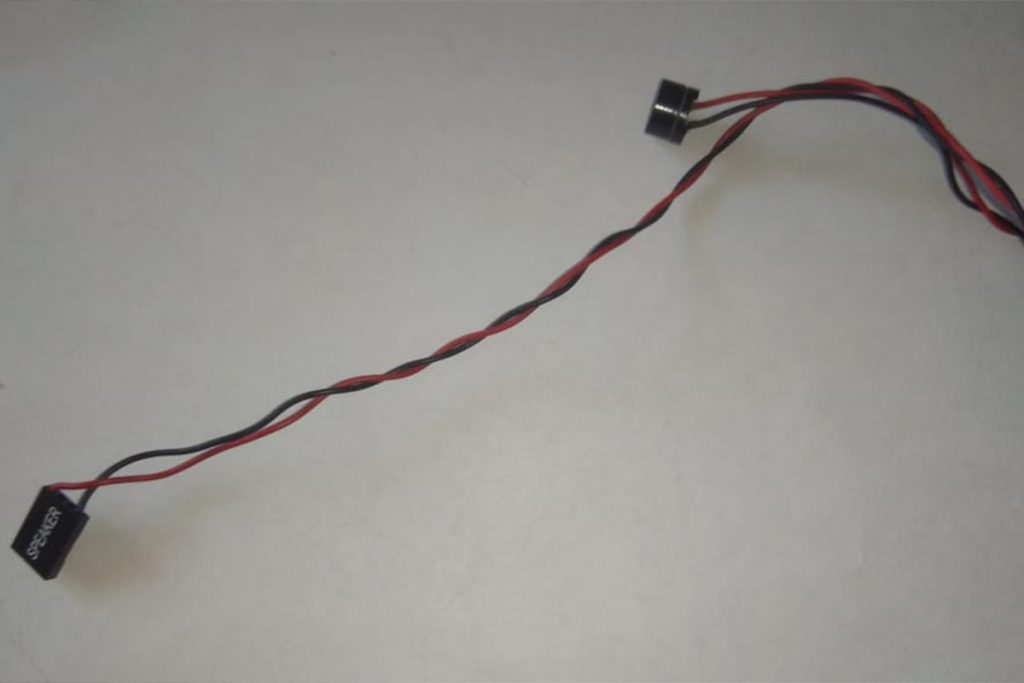
На материнке обычно пишется, куда следует вставлять разъём устройства. Обычно он обозначается либо сокращением типа SPKR, либо полным названием: Speaker.
При нормально работающих девайсах внутри системного блока материнка через спикер посылает один единственный короткий сигнал во время включения ПК. Если же что-то неисправно, а на экране ошибка не отображается, либо он вообще чёрный, то существует возможность узнать о проблеме, прослушивая звуки, издаваемые спикером:
Однако это только часть звуков, которые подаёт спикер. Для материнских плат различных производителей предусмотрены свои сигналы. Если же ваш ПК вообще не издаёт никаких звуков, то, возможно, вышел из строя процессор или блок питания. Давайте же разберемся как подключить speaker.
Куда подключать speaker на материнской плате
На старых материнских платах может не быть разъёма для спикера. Это означает, что устройство впаяно прямо в материнку. Поэтому для таких системных плат вам не понадобится искать место для подключения динамика.
На современных моделях гнездо для спикера располагается рядом с гребёнкой контактов для подключения выводов передней панели либо отдельно — под названием Speaker.
Сначала обеспечьте доступ к материнской плате. Для этого открутите болты, удерживающие боковую стенку системного блока, и снимите её. Найдите на материнке гнездо для динамика.
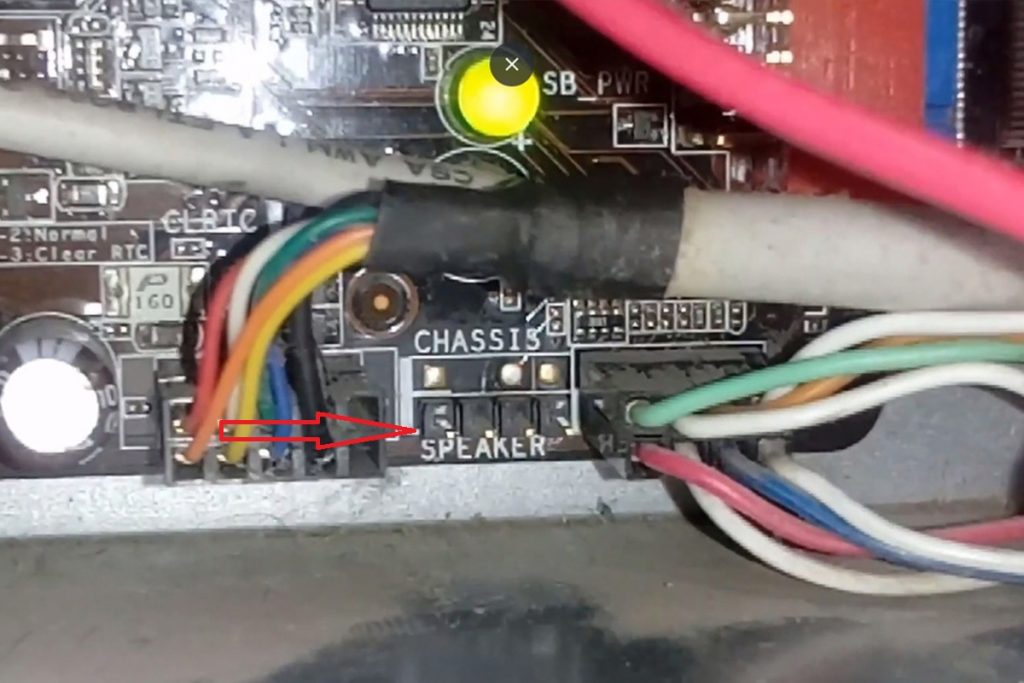
Возьмите двумя пальцами штекер спикера и поднесите к гнезду. Затем наденьте его отверстиями на выходящие штырьки. Так подключается динамик, оповещающий о проблемах, возникающих в работе устройств на материнской плате.
Выводы
Теперь вы знаете, как подключить speaker для материнской платы и зачем он нужен. Если у вас на материнской плате его нет, то лучше подключить столь необходимое диагностическое устройство. Оно поможет вам определить проблему в случае возникновения нестандартных ситуаций.