
Windows Sonic для наушников — что это? (Spatial Sound)
Приветствую уважаемые друзья! Сегодня рассмотри штатную функцию операционки Windows 10, позволяющую улучшить звучание, а также повысить детализацию.
Описание
Windows Sonic для наушников — технология, обеспечивающая виртуальный обьемный звук в играх/фильмах.
Виртуальный звук в Windows 10 можно использовать двумя вариантами:
Мне кажется бесплатный вариант Microsoft очень даже неплохой, особой разницы по сравнению с Dolby Atmos нет. Также многое зависит от используемой аудиосистемы.
Разбираемся

Для активации поддержки Dolby Atmos необходимо скачать и установить программу Dolby Access. Включить Dolby Atmos для наушников можно, оплатив подписку через приложение Dolby Access (поддерживает 10 устройств).
Для получения пространственного звучания необходимо подключить AV-ресивер или наушники к компьютеру используя разьем HDMI. Далее нажать правой кнопкой мышки в трее по иконке динамика > выбрать желаемый вариант пространственного звука:

При отсутствии опции включения — значит ваше аудиоустройство не поддерживает данную технологию. Например при использовании встроенных динамиков ноутбука — опция будет недоступна.
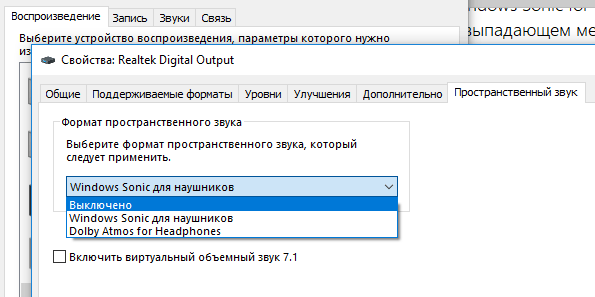
Функция также доступна из Панель управления > Оборудование и звук > Звук. Выберите устройство, на котором необходимо активировать опцию Windows Sonic, далее активируйте вкладку Пространственный звук, выберите пункт меню Windows Sonic for Headphones:

Также можно открыть окно Параметры (Win + I), выбрать раздел Система > Звук > нажать Свойства устройства вывода, где доступна опция включения:

Принцип работы
Windows Sonic представляет из себя платформенной решение, которое например могут использовать программисты для создания пространственного аудиопотока при разработке игры. Доступен набор API — специальные команды, которые можно использовать при написании кода игры/приложения. API нужно для создания обьектов, звук которых будет пространственным, путем указания позиции/источника звука.
Простыми словами — это технология программного влияния на звук.
Заключение
Spatial Sound Card — виртуальный многоканальный звук в наушниках
Приложение: Spatial Sound Card | 169 евро | Для OS X
Изначально я с огромным скепсисом относился к разнообразным «улучшателям» звука в наушниках, поскольку еще не встречал удачных вариантов реализации. Так было до тех пор, пока я не попробовал Spatial Sound Card, продукт New Audio Technology, построенный на их собственных наработках в области трехмерного звука. Spatial Sound Card, правда, выходит за пределы обычных «улучшателей», так как является решением для профессионалов, работающих с многоканальным звуком, но обо всем этом — в обзоре.

Для работы с многоканальным звуком обычно требуется достаточно сложный набор оборудования, который стоит ощутимых денег, да и занимает немало места, которого зачастую нет. Spatial Sound Card позволяет обойтись без всего этого, используя только наушники.

К этой виртуальной звуковой карте прилагается программа для управления, и вот с ее-то помощью и творится вся магия. Звук обрабатывается, преобразуется, и в итоге вы в наушниках слышите виртуальный многоканальный звук так, как он звучал бы в студии или dub stage (чуть ниже расскажу что это такое). На первый взгляд, такая эмуляция выглядит невозможной, но на самом деле — ушей у нас всего пара, и большую часть выводов о помещении и расположении источников звука наш мозг делает по косвенным признакам: эху, отражениям звука, «смешиванию» каналов. Таким образом, грамотная виртуализация вполне способна «обмануть» организм.

Что же такое dubbing stage? Это мини-кинотеатр, предназначенный для мониторинга звука в ходе создания кинофильмов. Поддержка таких помещений есть в SSC, поскольку технологии, используемые в программе, применялись в кинематографе для работы над 3D-звуком, например в таких фильмах как «Неудержимые».

Вернемся к интерфейсу программы. В основном поле располагаются виртуальные динамики, рядом с каждым из них находятся регуляторы громкости и две кнопки «M» и «S». Регуляторы громкости понятны сами по себе, их можно крутить, можно по ним кликнуть и ввести число, можно кликнуть два раза, чтобы вернуть значение по умолчанию. Кнопка «M» на время выключает выбранный канал, «S» позволяет послушать только этот канал сольно. В левом нижнем углу окна находится аналогичный набор элементов управления для «главного» сигнала: он регулирует общую громкость.

Выбор конфигурации каналов очень простой. В наличии простой стерео 2.0, 5.1, 6.1 и три варианта 7.1.
Следующая кнопка позволяет на время включить режим прозрачности, когда SSC не обрабатывает звук, просто пропуская его через себя, маленькая квадратная кнопка рядом с этой позволяет выбрать устройство для вывода, если у вас их больше одного (SSC поддерживает внешние ЦАПы, умея работать с ними вплоть до 32 бит/192 кГц). Тут же включается автозапуск SSC с системой.
Переключатель помещений позволит вам за секунду переноситься из одной популярной студии в другую. Также в списке есть такие необычные варианты как планетарий.

Прослушав много разных композиций в разных наушниках, я убедился в том, что Spatial Sound Card отлично справляется со своими задачами: музыка и эффекты звучат действительно объемно и эмуляция разных помещений очень детальна. Здорово со SSC выходит слушать музыку, причем некоторые композиции после выключения Spatial Sound Card звучат совсем блекло и «плоско». Порадовали также просмотр фильмов и игры. Убедиться в работе технологии вы можете и сами, зайдя на страницу с примерами и послушав их онлайн (очень рекомендую это сделать, примеры действительно впечатляют).
Кстати, у компании есть профессиональная программа Spatial Sound Designer, для работы с объемным звуком в фильмах/играх, но это уже предмет отдельного разговора. Также в New Audio Technologies работают над звуковым движком для игр и обещают выпустить демку уже очень скоро.
Название: Spatial Sound Card
Издатель/разработчик: New Audio Technology GmbH
Цена: 169 €
Встроенные покупки: Нет
Скачать: Для OS X
пространственный звук для разработчиков приложений для Windows, Xbox и Hololens 2
Эта документация предназначена для аудитории разработчиков. Сведения о поддержке конечных пользователей для включения пространственного звука на устройстве см. в разделе Включение пространственного звука в Windows 10.
пространственный звук майкрософт — это решение на уровне платформы, обеспечивающее поддержку пространственного звука на Xbox, Windows и HoloLens 2, позволяя включать и выключать звуковые и поправки (выше или ниже прослушивателя). пространственный звук можно использовать с приложениями Windows desktop (Win32), а также приложениями универсальная платформа Windows (UWP) на поддерживаемых платформах. API-интерфейсы пространственного звука позволяют разработчикам создавать звуковые объекты, которые выдают звук из положения в трехмерном пространстве. Динамические объекты Audio позволяют выдавать звук из произвольного места в пространстве, что может меняться со временем. Также можно указать, что звуковые объекты выдают звук с одного из 17 стандартных статических каналов (8.1.4.4), которые могут представлять реальные или виртуализованные динамики. Текущий выходной формат выбирается пользователем и может быть абстрактным от реализаций пространственного звука Майкрософт. звук будет представлен существующим докладчикам, наушникам и получателям домашнего кинотеатра без изменения кода или содержимого. платформа полностью поддерживает кодировку Dolby атмос в режиме реального времени для выходных и стереофонических наушников, DTS: X для наушников и Windows Sonic для наушников кодирования для стерео-наушников. Наконец, пространственные звуковые приложения Майкрософт придерживается политики смешанного смешения системы, и их звук также будет смешиваться с приложениями, не поддерживающими пространственное использование. Поддержка пространственного звука Майкрософт также интегрирована в Media Foundation; приложения, использующие Media Foundation, могут успешно воспроизводить содержимое Dolby атмос без дополнительной реализации.
Пространственный звук с пространственным звуковым сопровождением Майкрософт поддерживает телевизоры, Домашние кинотеатры и звуковые панели, поддерживающие Dolby атмос. пространственный звук можно также использовать с любой парой наушников, которыми может владеть потребитель, с помощью аудио, отображаемой платформой, с использованием Windows Sonic для наушников, Dolby Atmos for Headphones или наушников DTS: X.
Включение пространственного звука Майкрософт
Независимо от того, как разработчик или потребитель, пользователь должен включить Пространственный звук Майкрософт на устройстве, чтобы прослушать Пространственный звук.
Windows

Можно также включить Пространственный звук Майкрософт, щелкнув правой кнопкой мыши значок тома на панели задач.

Xbox One
на Xbox One возможности пространственного звука Microsoft всегда доступны для потребителя и доступны через приложение Параметры в разделе общие > тома & audio output.

После того как Dolby атмос для домашнего кинотеатра выбран в качестве формата битовый поток, поддержка этого формата проверяется с помощью расширенных отображаемых идентификационных данных HDMI (EDID). Если устройство HDMI не поддерживает этот формат, пользователю выводится сообщение об ошибке. обратите внимание, что при первом выборе этого параметра пользователь загрузит приложение Dolby Access.
Если для аудиоустройства HDMI выбран формат, отличный от «битовый поток Out», раскрывающийся список формата битовый поток отключен.

выберите Dolby Atmos for Headphones, наушники служб DTS: X или Windows Sonic для наушников в раскрывающемся списке в формате гарнитуры в поле » аудио гарнитуры «

Если Пространственный звук Майкрософт недоступен (например, при воспроизведении на встроенных стереодинамиках ноутбука или если пользователь явно не включил Пространственный звук Майкрософт в указанное выше поле), число доступных динамических объектов, возвращаемых функцией испатиалаудиоклиент:: жетмаксдинамикобжекткаунт в приложение, будет равно 0.
HoloLens 2
на HoloLens 2 пространственный звук майкрософт включен по умолчанию и использует разгрузку DSP оборудования, разработанную специально для Windows Sonic для наушников.
По промежуточного звукового и звукового по (Майкрософт)
Многие разработчики приложений и игр используют сторонние решения для обработки аудио, которые часто включают в себя сложные средства разработки и аудитионинг. Корпорация Майкрософт сотрудничает с несколькими из этих поставщиков решений для реализации пространственного звука Майкрософт в существующих средах разработки. Это часто означает, что интерфейсы API, обсуждаемые здесь, являются абстрактными в представлении приложения. они упаковываются в виде подключаемых модулей для обработки цифровых сигналов (DSP), которые могут создавать экземпляры приложения, и которые могут использоваться разработчиком звука приложения для смешения с субмиксом Microsoft пространственного звукового канала, а также для передачи отдельных голосов в подключаемые модули динамического экземпляра объекта по мере необходимости. Свяжитесь с поставщиком решений по промежуточного слоя для своего уровня поддержки для пространственного звука Майкрософт.
Пространственный звук для модулей подготовки звука (Майкрософт)
многие модули подготовки звука нацелены на конечную точку иаудиоклиент Windows audio Session API (васапи), где буферы веб-каналов приложений смешанные и форматные звуковые данные передаются в приемник звука васапи. затем доставленные буферы используются для смешивания с другими клиентами, окончательной обработки на уровне системы и отрисовки.
Пространственные конечные точки Microsoft Пространственный звук реализуются как испатиалаудиоклиент, что имеет много сходства с иаудиоклиент. Он поддерживает статические звуковые объекты, формирующие плату каналов, с поддержкой до 8.1.4.4 каналов (8 каналов вокруг прослушивателя, слева, справа, центром, слева, сбоку справа, сзади слева, справа и сзади); 1 канал эффектов с низкой частотой; 4 канала выше прослушивателя, 4 канала ниже прослушивателя). Он поддерживает динамические объекты Sound, которые можно произвольно размещать в трехмерном пространстве.
Общий шаблон написания кода реализации для испатиалаудиоклиент :
Обратите внимание, что текущий формат вывода (динамики или Наушники; Windows Sonic для наушников, Dolby атмос или для наушников DTS: X) является абстрактным по отношению к приведенной выше реализации. разработчик приложения может сосредоточиться на пространственном звуковом уровне, не выполняя сведение на основе формата. Приложения, которые должны быть расходятся на основе формата вывода, могут запрашивать используемый формат, но абстракция означает, что приложение не обязательно должно работать с этими форматами.
Интеграция с пространственными звуками (Майкрософт) с модулями подготовки звука
Так как испатиалаудиоклиент — это приемник звука, использующий данные, модуль подготовки звука имеет несколько вариантов взаимодействия с и доставки звуковых данных. Существует три часто используемых метода интеграции (и для заголовков, использующих по промежуточного слоя звука, на основе этих параметров могут быть доступны эквивалентные подключаемые модули):
Модули подготовки отчетов также могут смешивать и сопоставлять эти подходы.
Влияние на ресурсы среды выполнения пространственных звуков Майкрософт
в Windows и Xbox количество доступных голосов зависит от используемого формата. Форматы Dolby атмос поддерживают 32 общего числа активных объектов (например, если используется 7.1.4 канала), то могут быть активны 20 дополнительных динамических звуковых объектов. Windows Sonic для наушников поддерживает 128 общего числа активных объектов, при этом канал с низкими частотами (низкочастотный) не считается объектом, поэтому при использовании 8.1.4.4 канала 112 динамические звуковые объекты могут быть активными.
для универсальная платформа Windows приложений, выполняемых в Xbox One игровых консолях, кодирование в реальном времени (для Dolby атмос для домашнего кинотеатра, Dolby Atmos for Headphones, наушники служб DTS: X и Windows Sonic для наушников) выполняется в аппаратном обеспечении без затрат на цп.
| Формат | Максимальное число статических объектов (канал каналов) | Максимальное число динамических объектов Xbox One | Максимальное число динамических объектов Windows | Максимальное число динамических объектов HoloLens 2 |
|---|---|---|---|---|
| Dolby атмос (HDMI) | 12 (7.1.4) | 20 | 20 | Н/Д |
| Dolby атмос (наушники & встроенные динамики) | 17 (8.1.4.4) | 16 | 16 | Н/Д |
| Наушники служб DTS: X (наушники) | 17 (8.1.4.4) | 16 | 32 | Н/Д |
| Windows Sonic для наушников | 17 (8.1.4.4) | 15 | 112 | 31 |
Приложения также должны учитывать следующие аспекты ресурсов:
Подсказки по пространственному звуку и звуку в Microsoft
Пространственный звук Майкрософт фокусируется на моделировании положения звука в идеальной сфере, окружающей прослушиватель. Windows Sonic для наушников, наушники служб DTS: X и Dolby атмос реализуют сопоставление и виртуализацию динамиков с наушниками, но обратите внимание, что многие другие аспекты пространственного моделирования, уже реализованные в способах, как правило, реализуются в существующих механизмах. Авторы содержимого продолжают использовать существующие инструменты игры и процессы, которые ранее использовались для таких пространственных подсказок, как Doppler, ослабление и фильтрация на основе расстояния, а также перекрытия и препятствий, а также ревербератион окружающей среды.
Дополнительные ресурсы
Интерфейсы пространственного звука
| Интерфейс | Описание |
|---|---|
| испатиалаудиоклиент | Позволяет клиенту создавать звуковые потоки, которые выдают звук из расположения в трехмерном пространстве. |
| испатиалаудиубжект | Представляет объект, предоставляющий звуковые данные, отображаемые из положения в трехмерном пространстве относительно пользователя. |
| испатиалаудиубжектрендерстреам | Предоставляет методы для управления объектом пространственного звукового потока визуализации, включая запуск, остановку и сброс потока. |
| испатиалаудиубжектрендерстреамнотифи | Предоставляет уведомления для клиентов пространственных аудио, чтобы реагировать на изменения в состоянии Испатиалаудиубжектрендерстреам. |
при использовании интерфейсов испатиалаудиоклиент в заголовке пакета средств разработки Xbox One (XDK) сначала необходимо вызвать енаблеспатиалаудио перед вызовом иммдевицеенумератор:: енумаудиоендпоинтс или иммдевицеенумератор:: GetDefaultAudioEndpoint. Несоблюдение этого действия приведет к тому, что при _ вызове функции активации будет возвращена ошибка «E Interface». енаблеспатиалаудио доступен только для заголовков XDK, и его не нужно вызывать для универсальная платформа Windows приложений, выполняющихся на Xbox One, и для устройств, не являющихся Xbox One.
Как включить и использовать объемный звук «Windows Sonic»
По умолчанию Windows Sonic for Headphones отключена, но вы можете включить её для виртуального объемного звука. Эта опция доступна и на Xbox One.
Как включить Windows Sonic
Вы можете легко включить или отключить эту функцию с помощью значка звука в области уведомлений. Щелкните правой кнопкой мыши значок динамика, выберите пространственный звук и выберите Windows Sonic for Headphones, чтобы включить его. Выберите Выключить здесь же, чтобы отключить Windows Sonic.
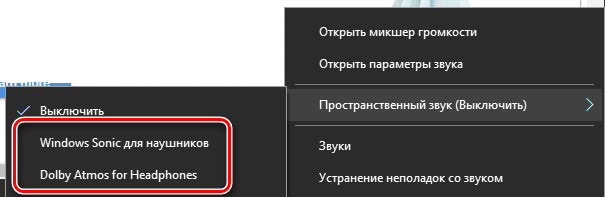
Если Вы не видите здесь или на панели управления опции для включения пространственного звука, значит ваше звуковое устройство не поддерживает его. Например, эта опция будет недоступна при использовании встроенных динамиков ноутбука.
Вы также можете получить доступ к этой функции из Панели управления. Чтобы запустить его, перейдите на Панель управления → Оборудование и звук → Звук.
Дважды щелкните устройство воспроизведения, для которого требуется включить Windows Sonic, перейдите на вкладку Пространственный звук и выберите Windows Sonic for Headphones в раскрывающемся списке.
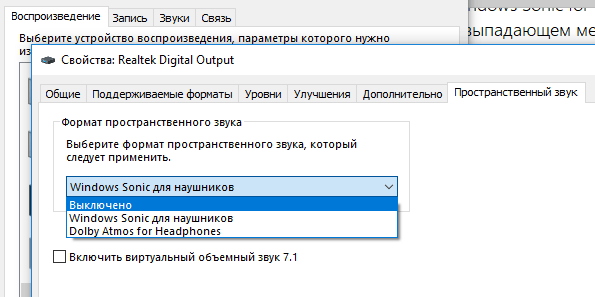
Вы также можете включить Dolby Atmos для наушников в том же выпадающем меню. Это аналогичная технология пространственного звука для наушников, но она использует технологию Dolby и требует покупки в приложения для разблокировки.
Вы также можете включить или отключить параметр Включить виртуальный объемный звук 7.1 на вкладке пространственный звук.
На консоли Xbox One этот параметр находится в меню Система → Настройки → Экран и звук → Аудиовыход. Выберите Windows Sonic для наушников под Headset audio.
Что такое пространственный звук
Как отмечается в документации разработчиков Microsoft, Windows Sonic является «платформенным решением для пространственной поддержки звука в Xbox и Windows». Разработчики приложений могут использовать API пространственных звуков для «создания аудио-объектов, которые испускают звук с позиций в трехмерном пространстве». Все приложения могут воспользоваться новыми приложениями UWP, традиционными настольными приложениями Windows, стандартными компьютерными играми и играми Xbox One.
Это такие же данные, которые получает Dolby Atmos, поэтому Windows Sonic обеспечивает полную поддержку Dolby Atmos в последних версиях Windows 10. В сочетании с приемником и акустической системой с поддержкой Dolby Atmos, Вы будете слышать звуки, словно они исходят из трехмерного пространства – как по вертикали, так и по горизонтали – для улучшения эффекта объемного звучания.
Так, например, если звук идет сверху и справа, относительно вашей позиции в кино, телешоу или видеоигре, потолочный динамик на правой стороне будет издавать этот звук громче и раньше.
Приложение Dolby Access из магазина Windows поможет вам настроить звук домашнего кинотеатра Dolby Atmos на ПК с Windows 10.
Как работает пространственный звук в наушниках
Пространственные данные будут полезны только в том случае, если у вас есть система Dolby Atmos, которая действительно может их использовать. Даже если у вас есть традиционная система объемного звучания 7.1, вы просто получаете нормальный объемный звук с восемью каналами аудио – семь динамиков плюс сабвуфер.
Однако, эти позиционные данные могут обеспечивать пространственный звук в любой паре наушников. Вам просто нужно включить либо «Windows Sonic для наушников», либо «Dolby Atmos для наушников». Оба работают аналогично, но версия Dolby использует технологию Dolby и требует покупки приложения, в то время как Windows Sonic использует только технологию Microsoft и поставляется бесплатно с Windows 10 и Xbox One.
Когда Вы включаете одну из этих функций, ваш ПК с ОС Windows (или Xbox One) будет смешивать звук с использованием позиционных данных, обеспечивая виртуальный пространственный звук. Итак, если вы играете в игру, и звук идёт сверху вашего персонажа и справа, звук будет смешиваться до того, как он будет отправлен в ваши наушники, чтобы вы услышали этот звук как сверху, так и справа.
Эти функции пространственного звука работают только с приложениями, которые предоставляют пространственные данные для Windows.
Как насчет виртуального объемного звука 7.1
При включении Windows Sonic для наушников функция Включить виртуальный объемный звук 7.1 на панели управления звуками также будет включена. На консоли Xbox One эта функция называется Использовать виртуальный объемный звук.
При включенном 7.1-канальном объемном звуке Windows будет использовать 7.1-канальное объемное звучание в видеоиграх или фильмах, а также смешать их со стереозвуком с учетом положения предметов перед отправкой в наушники, то есть объемный звук 5.1 также будет работать.
Чтобы правильно использовать эту функцию, вам необходимо настроить игру или видеоплеер для вывода объемного звука 7.1, даже если вы используете наушники. Ваши наушники будут функционировать как виртуальное устройство объемного звучания 7.1.
Но, в отличие от настоящего объемного звука, вы по-прежнему используете стандартную пару стереонаушников с двумя динамиками – по одному для каждого уха. Тем не менее, виртуальный объемный звук обеспечивает более качественное позиционирование звуковых сигналов, которые особенно полезны при игре на ПК или Xbox.
Функция виртуального объемного звука работает со всеми приложениями, обеспечивающими звук 7.1. Многие игры и фильмы, которые не обеспечивают пространственный звук, имеют поддержку объемного звука 7.1, поэтому это совместимо со многими другими приложениями.