
3 простых шага по исправлению ошибок SPACEMAN.EXE
В вашей системе запущено много процессов, которые потребляют ресурсы процессора и памяти. Некоторые из этих процессов, кажется, являются вредоносными файлами, атакующими ваш компьютер.
Чтобы исправить критические ошибки spaceman.exe,скачайте программу Asmwsoft PC Optimizer и установите ее на своем компьютере
1- Очистите мусорные файлы, чтобы исправить spaceman.exe, которое перестало работать из-за ошибки.
2- Очистите реестр, чтобы исправить spaceman.exe, которое перестало работать из-за ошибки.

3- Настройка Windows для исправления критических ошибок spaceman.exe:

Всего голосов ( 181 ), 115 говорят, что не будут удалять, а 66 говорят, что удалят его с компьютера.
Как вы поступите с файлом spaceman.exe?
Некоторые сообщения об ошибках, которые вы можете получить в связи с spaceman.exe файлом
(spaceman.exe) столкнулся с проблемой и должен быть закрыт. Просим прощения за неудобство.
(spaceman.exe) перестал работать.
spaceman.exe. Эта программа не отвечает.
(spaceman.exe) — Ошибка приложения: the instruction at 0xXXXXXX referenced memory error, the memory could not be read. Нажмитие OK, чтобы завершить программу.
(spaceman.exe) не является ошибкой действительного windows-приложения.
(spaceman.exe) отсутствует или не обнаружен.
SPACEMAN.EXE

Проверьте процессы, запущенные на вашем ПК, используя базу данных онлайн-безопасности. Можно использовать любой тип сканирования для проверки вашего ПК на вирусы, трояны, шпионские и другие вредоносные программы.
процессов:
Cookies help us deliver our services. By using our services, you agree to our use of cookies.
7 странных функций Windows, которые заставят вас задуматься
Большинство пользователей компьютеров взаимодействуют только с небольшой частью файлов на своем ПК. В дополнение к вашим личным данным вы найдете тысячи файлов операционной системы, которые использует Windows. Если вы не пытаетесь решить конкретную проблему, вы, вероятно, никогда не будете беспокоиться о них.
Но так же, как когда вы царапаете голову странным типам файлов
Вы можете встретить некоторые записи в Windows, которые не имеют смысла или даже звучат вредно. Давайте найдем некоторые из самых глупых имен файлов в Windows и выясним, что они на самом деле означают.
1. Vulkan Run Time Библиотеки
Нашел в: Приложения Особенности Панель настроек Windows 10 или Программы Особенности в более ранних версиях.
Прилежно борется с вредоносным ПО
означает следить за странными файлами на вашем компьютере, и Vulkan Run Time Libraries, безусловно, звучит так, как будто он не принадлежит.
Но этот не вирус на тему «Звездного пути». На самом деле это графический API, очень похожий на DirectX
, Это улучшает производительность 3D-игр и недавно появилось на многих системах, так как NVIDIA и AMD объединяют библиотеки со своими видеокартами. Таким образом, вы обнаружите, что он уже установлен в новой системе с выделенной видеокартой. Кроме того, он может появиться при обновлении драйвера видеокарты
Не каждая игра требует библиотек Vulkan Run Time. Но если вы создали ПК с выделенной видеокартой
Скорее всего, вы играете в некоторые видеоигры на нем. Так что вам не следует удалять это, так как среда выполнения, вероятно, запускает игру на вашем компьютере.
Нашел в: Панель служб и диспетчер задач.
Паспорт Microsoft? Ваш компьютер собирается вывезти вас из страны? К сожалению, мы не отправляемся в путешествие с этим сервисом.
Microsoft Passport — это служба, которая позволяет выполнять вход в различные службы Microsoft на вашем компьютере. Как вы, вероятно, знаете, вам необходимо использовать учетную запись Microsoft
чтобы получить доступ к некоторым возможностям Windows 10, таким как OneDrive и родительский контроль
, Он действует как система единого входа, где вам нужно всего лишь войти в систему один раз, чтобы получить доступ ко всему с помощью вашей учетной записи Microsoft.
Например, если вы используете учетную запись Microsoft для входа в систему на своем ПК, вам не нужно будет входить снова, если вы хотите купить приложение в Магазине или работать в OneDrive. Passport также поддерживает Windows Hello, новую систему для входа в ваш ПК.
Вместо имени пользователя и пароля Windows Hello (на поддерживаемых устройствах) позволяет войти в систему с вашим лицом
, отпечаток пальца или PIN-код. Мы уже обсуждали преимущества использования PIN-кода для входа в Windows
, так как он легко запоминается и защищает пароль вашей учетной записи Microsoft. Windows Hello не синхронизируется между компьютерами, поэтому любые настроенные вами способы входа остаются локальными для этого устройства.
Многие детали происходят за кулисами с Windows Passport, чтобы сделать его безопасным, что выходит за рамки этой статьи. В конце концов, это делает использование Windows более удобным и предоставляет больше возможностей безопасности для пользователя.
3. Системные прерывания
Нашел в: Диспетчер задач.
Наличие системных прерываний на вашем компьютере создает впечатление, что ваш компьютер должен изучить некоторые манеры. Если вы отключите эту службу, Windows перестанет прерывать то, что вы делаете для установки обновлений
Нету. Эта запись в диспетчере задач на самом деле жизненно важна для правильной работы компьютера. На самом деле это не настоящий процесс. Системные прерывания — это заполнитель, который показывает, сколько ЦП занято прерываниями.
Аппаратное прерывание происходит, когда какой-то аппаратный компонент должен привлечь внимание процессора. Если программа занята выполнением вычислений, а затем она сталкивается с ошибкой, ваша система отправит прерывание, сообщающее ЦПУ, что оно должно остановиться из-за ошибки.
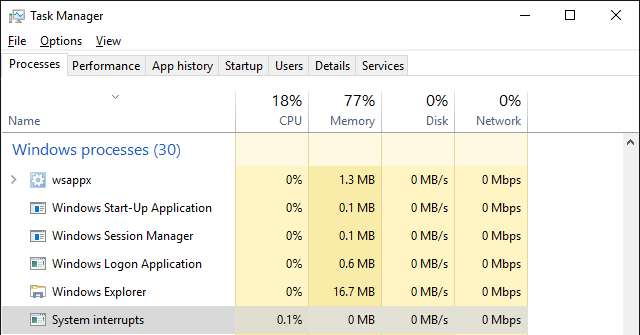
В большинстве случаев запросы на прерывание важнее, чем то, над чем сейчас работает процессор, поэтому он немедленно отвечает на них. Это особенно верно для пользовательского ввода: когда вы начинаете печатать на клавиатуре, использование ЦП для системных прерываний возрастает, потому что ЦП имеет дело с тем, что вы печатаете. Как только все прерывания очищены, ЦПУ возобновляет свою предыдущую задачу.
Наблюдать за использованием ЦП системными прерываниями — это нормально. Но если он регулярно потребляет более нескольких процентных точек ЦП, у вас может быть проблема с оборудованием, и вы должны диагностировать проблему
4. Брокер сетевого подключения
Нашел в: Панель услуг.
Слово «брокер» напоминает образ человека, который покупает и продает от имени другого человека или объединяет покупателей и продавцов. Похоже, эта служба работает для обеспечения правильного подключения к Интернету на вашем компьютере или обрабатывает изменения подключения.
Это предположение отчасти верно, но функция этой службы не так широко распространена. В этом случае его назначение так же просто, как определение, которое предоставляет Windows:
«Брокерские соединения, которые позволяют приложениям Магазина Windows получать уведомления из Интернета».
По сути, этот сервис гарантирует, что современные приложения могут получать уведомления при необходимости. Без него вы бы не получили ping для новой электронной почты в приложении Mail или не увидели бы уведомления Twitter о новых упоминаниях. Поскольку некоторые приложения Магазина на самом деле стоит использовать
Нет причин отключать это.
5. Spaceman.exe
Нашел в: C: \ Windows \ System32 и диспетчер задач.
Совершите путешествие по System32 папка в Windows (будьте осторожны, пока вы там
) и вы можете наткнуться на файл с именем spaceman.exe. Это странное имя файла звучит так, будто оно может быть частью научной игры или, возможно, астрономического программного обеспечения.
Но, как мы видели выше, имена часто обманывают.
Spaceman.exe связан с инструментами разбиения диска
, Если вы установили EaseUS Partition Master или аналогичную утилиту, вы, скорее всего, увидите этот процесс. В Windows этот процесс описывается как «менеджер пространства хранения», который выбирается с помощью инструментов управления дисками.
Перестал работать Spaceman.exe pic.twitter.com/81bNsuRYWQ
— Поклонники Джерарда Уэя (@GWayWayliens) 6 февраля 2016 г.
6. Bubbles.scr
Нашел в: C: \ Windows \ System32.
System32 является домом для многих страшно звучащих файлов. Но «пузыри» кажутся веселыми и потому неуместными. Что в мире это?
Оказывается, этот файл содержит классическую заставку Windows, которую мы все знаем и любим. Хотя заставки по умолчанию отключены в Windows 10, вы можете включить их снова
играть хорошую анимацию, когда тебя нет
Скринсейверы не нужны с современными технологиями отображения
, но это все еще забавная реликвия давно минувших дней.
7. Розничный демо-сервис
Нашел в: Панель услуг.
Вероятно, вы можете догадаться, что это за файл по его имени, но тот факт, что он болтается в Windows, является интересной частью. Windows 10 содержит скрытый режим «Retail Demo», предназначенный для использования в магазинах.
чтобы люди могли проверять компьютеры, не вмешиваясь в административные функции.
На самом деле, его можно включить на любом компьютере с Windows 10. Но Вам следует избегать этого, потому что это сотрет все данные на вашем компьютере и выполнит сброс настроек к заводским. при входе в демонстрационный режим. открыто настройки, посетить Обновить безопасность панели, затем выберите активация Вкладка справа. Рядом с вершиной, нажмите на слово Windows пять раз, и вы увидите всплывающее окно с вопросом, хотите ли вы включить демонстрационный режим.
Результирующий режим — это именно то, что вы видите на компьютере в магазине под управлением Windows 10. На домашней странице Edge установлен Microsoft Store, вы не можете получить доступ к Панели управления, и есть специальное приложение для изучения новых функций Windows 10
Он также запускает экранную заставку, когда она не используется, которая демонстрирует операционную систему.
Нет смысла активировать эту функцию для домашних пользователей, но очень приятно, что сервис существует, и вы можете найти его на своем ПК.
Выкапывать самые странные биты Windows
Поначалу эти семь элементов Windows звучат забавно, странно или неуместно. Но как только вы исследуете, для чего они нужны, все щелкает. Вы были бы прощены, если предположили, что некоторые из них были вредоносными, и всегда разумно следить за потенциальными инфекциями на вашем ПК. Посмотрев их, мы посмеялись и узнали немного больше о Windows. Это беспроигрышный точно!
Ищете больше как это? Наслаждайтесь самыми нелепыми ошибками Windows всех времен
Какие элементы в Windows заставили вас почесать голову? Поделитесь самыми забавными и самыми странными записями, которые вы нашли ниже в комментариях!
Как обновить, скачать и исправить Spaceman.exe.mui
Последнее обновление: 08/16/2021 [Среднее время чтения статьи: 4,7 мин.]
Файл spaceman.exe.mui использует расширение MUI, в частности известное как файл Storage Spaces Manager. Классифицируется как файл Win32 DLL (Исполняемое приложение), созданный для Microsoft® Windows® Operating System компанией Microsoft.
Первая версия spaceman.exe.mui была выпущена для операционной системы Windows 10 07/29/2015 в составе Windows 10. Согласно нашим сведениям, это единственная версия файла от компании Microsoft.
Продолжайте читать, чтобы найти загрузку правильной версии файла spaceman.exe.mui (бесплатно), подробные сведения о файле и порядок устранения неполадок, возникших с файлом MUI.

Рекомендуемая загрузка: исправить ошибки реестра в WinThruster, связанные с spaceman.exe.mui и (или) Windows.


Совместимость с Windows 10, 8, 7, Vista, XP и 2000
Средняя оценка пользователей
Обзор файла
| Общие сведения ✻ | |||||||||||||||||||||||||||||||||||||||||||||||||||||||||||||||||||||||||||||||||||||||||||||||||||||||||||||||||||||||||||||||||||||||||||||||||||||||||||||||||||||||||||||||||||||||||||||||||||||||||
|---|---|---|---|---|---|---|---|---|---|---|---|---|---|---|---|---|---|---|---|---|---|---|---|---|---|---|---|---|---|---|---|---|---|---|---|---|---|---|---|---|---|---|---|---|---|---|---|---|---|---|---|---|---|---|---|---|---|---|---|---|---|---|---|---|---|---|---|---|---|---|---|---|---|---|---|---|---|---|---|---|---|---|---|---|---|---|---|---|---|---|---|---|---|---|---|---|---|---|---|---|---|---|---|---|---|---|---|---|---|---|---|---|---|---|---|---|---|---|---|---|---|---|---|---|---|---|---|---|---|---|---|---|---|---|---|---|---|---|---|---|---|---|---|---|---|---|---|---|---|---|---|---|---|---|---|---|---|---|---|---|---|---|---|---|---|---|---|---|---|---|---|---|---|---|---|---|---|---|---|---|---|---|---|---|---|---|---|---|---|---|---|---|---|---|---|---|---|---|---|---|---|
| Имя файла: | spaceman.exe.mui | ||||||||||||||||||||||||||||||||||||||||||||||||||||||||||||||||||||||||||||||||||||||||||||||||||||||||||||||||||||||||||||||||||||||||||||||||||||||||||||||||||||||||||||||||||||||||||||||||||||||||
| Расширение файла: | расширение MUI | ||||||||||||||||||||||||||||||||||||||||||||||||||||||||||||||||||||||||||||||||||||||||||||||||||||||||||||||||||||||||||||||||||||||||||||||||||||||||||||||||||||||||||||||||||||||||||||||||||||||||
| Описание: | Storage Spaces Manager | ||||||||||||||||||||||||||||||||||||||||||||||||||||||||||||||||||||||||||||||||||||||||||||||||||||||||||||||||||||||||||||||||||||||||||||||||||||||||||||||||||||||||||||||||||||||||||||||||||||||||
| Тип объектного файла: | Executable application | ||||||||||||||||||||||||||||||||||||||||||||||||||||||||||||||||||||||||||||||||||||||||||||||||||||||||||||||||||||||||||||||||||||||||||||||||||||||||||||||||||||||||||||||||||||||||||||||||||||||||
| Файловая операционная система: | Windows NT 32-bit | ||||||||||||||||||||||||||||||||||||||||||||||||||||||||||||||||||||||||||||||||||||||||||||||||||||||||||||||||||||||||||||||||||||||||||||||||||||||||||||||||||||||||||||||||||||||||||||||||||||||||
| Тип MIME: | application/octet-stream | ||||||||||||||||||||||||||||||||||||||||||||||||||||||||||||||||||||||||||||||||||||||||||||||||||||||||||||||||||||||||||||||||||||||||||||||||||||||||||||||||||||||||||||||||||||||||||||||||||||||||
| Пользовательский рейтинг популярности: | |||||||||||||||||||||||||||||||||||||||||||||||||||||||||||||||||||||||||||||||||||||||||||||||||||||||||||||||||||||||||||||||||||||||||||||||||||||||||||||||||||||||||||||||||||||||||||||||||||||||||
| Сведения о разработчике и ПО | |
|---|---|
| Разработчик ПО: | Microsoft Corporation |
| Программа: | Microsoft® Windows® Operating System |
| Авторское право: | © Microsoft Corporation. All rights reserved. |
| Сведения о файле | |
|---|---|
| Набор символов: | Unicode |
| Код языка: | Neutral |
| Флаги файлов: | (none) |
| Маска флагов файлов: | 0x003f |
| Точка входа: | 0x0000 |
| Информация о файле | Описание |
|---|---|
| Размер файла: | 2.5 kB |
| Дата и время изменения файла: | 2017:03:18 05:01:48+00:00 |
| Дата и время изменения индексного дескриптора файлов: | 2017:11:05 07:07:54+00:00 |
| Тип файла: | Win32 DLL |
| Тип MIME: | application/octet-stream |
| Предупреждение! | Possibly corrupt Version resource |
| Тип компьютера: | Intel 386 or later, and compatibles |
| Метка времени: | 0000:00:00 00:00:00 |
| Тип PE: | PE32 |
| Версия компоновщика: | 14.10 |
| Размер кода: | 0 |
| Размер инициализированных данных: | 2048 |
| Размер неинициализированных данных: | 0 |
| Точка входа: | 0x0000 |
| Версия ОС: | 10.0 |
| Версия образа: | 10.0 |
| Версия подсистемы: | 6.0 |
| Подсистема: | Windows GUI |
| Номер версии файла: | 10.0.15063.0 |
| Номер версии продукта: | 10.0.15063.0 |
| Маска флагов файлов: | 0x003f |
| Флаги файлов: | (none) |
| Файловая ОС: | Windows NT 32-bit |
| Тип объектного файла: | Executable application |
| Подтип файла: | 0 |
| Код языка: | Neutral |
| Набор символов: | Unicode |
| Наименование компании: | Microsoft Corporation |
| Описание файла: | Storage Spaces Manager |
| Версия файла: | 10.0.15063.0 (WinBuild.160101.0800) |
| Внутреннее имя: | spaceman.exe |
| Авторское право: | © Microsoft Corporation. All rights reserved. |
| Оригинальное имя файла: | spaceman.exe.mui |
| Название продукта: | Microsoft® Windows® Operating System |
| Версия продукта: | 10.0.15063.0 |
✻ Фрагменты данных файлов предоставлены участником Exiftool (Phil Harvey) и распространяются под лицензией Perl Artistic.
Что такое сообщения об ошибках spaceman.exe.mui?
Ошибки библиотеки динамической компоновки spaceman.exe.mui
Файл spaceman.exe.mui считается разновидностью DLL-файла. DLL-файлы, такие как spaceman.exe.mui, по сути являются справочником, хранящим информацию и инструкции для исполняемых файлов (EXE-файлов), например sapisvr.exe. Данные файлы были созданы для того, чтобы различные программы (например, Windows) имели общий доступ к файлу spaceman.exe.mui для более эффективного распределения памяти, что в свою очередь способствует повышению быстродействия компьютера.
К сожалению, то, что делает файлы DLL настолько удобными и эффективными, также делает их крайне уязвимыми к различного рода проблемам. Если что-то происходит с общим файлом MUI, то он либо пропадает, либо каким-то образом повреждается, вследствие чего может возникать сообщение об ошибке выполнения. Термин «выполнение» говорит сам за себя; имеется в виду, что данные ошибки возникают в момент, когда происходит попытка загрузки файла spaceman.exe.mui — либо при запуске приложения Windows, либо, в некоторых случаях, во время его работы. К числу наиболее распространенных ошибок spaceman.exe.mui относятся:
Файл spaceman.exe.mui может отсутствовать из-за случайного удаления, быть удаленным другой программой как общий файл (общий с Windows) или быть удаленным в результате заражения вредоносным программным обеспечением. Кроме того, повреждение файла spaceman.exe.mui может быть вызвано отключением питания при загрузке Windows, сбоем системы при загрузке spaceman.exe.mui, наличием плохих секторов на запоминающем устройстве (обычно это основной жесткий диск) или, как нередко бывает, заражением вредоносным программным обеспечением. Таким образом, крайне важно, чтобы антивирус постоянно поддерживался в актуальном состоянии и регулярно проводил сканирование системы.

Как исправить ошибки spaceman.exe.mui — 3-шаговое руководство (время выполнения:
Если вы столкнулись с одним из вышеуказанных сообщений об ошибке, выполните следующие действия по устранению неполадок, чтобы решить проблему spaceman.exe.mui. Эти шаги по устранению неполадок перечислены в рекомендуемом порядке выполнения.
Шаг 1. Восстановите компьютер до последней точки восстановления, «моментального снимка» или образа резервной копии, которые предшествуют появлению ошибки.
Чтобы начать восстановление системы (Windows XP, Vista, 7, 8 и 10):
Если на этапе 1 не удается устранить ошибку spaceman.exe.mui, перейдите к шагу 2 ниже.

Шаг 2. Запустите средство проверки системных файлов (System File Checker), чтобы восстановить поврежденный или отсутствующий файл spaceman.exe.mui.
Средство проверки системных файлов (System File Checker) — это утилита, входящая в состав каждой версии Windows, которая позволяет искать и восстанавливать поврежденные системные файлы. Воспользуйтесь средством SFC для исправления отсутствующих или поврежденных файлов spaceman.exe.mui (Windows XP, Vista, 7, 8 и 10):
Следует понимать, что это сканирование может занять некоторое время, поэтому необходимо терпеливо отнестись к процессу его выполнения.
Если на этапе 2 также не удается устранить ошибку spaceman.exe.mui, перейдите к шагу 3 ниже.
Шаг 3. Выполните обновление Windows.
Когда первые два шага не устранили проблему, целесообразно запустить Центр обновления Windows. Во многих случаях возникновение сообщений об ошибках spaceman.exe.mui может быть вызвано устаревшей операционной системой Windows. Чтобы запустить Центр обновления Windows, выполните следующие простые шаги:
Если Центр обновления Windows не смог устранить сообщение об ошибке spaceman.exe.mui, перейдите к следующему шагу. Обратите внимание, что этот последний шаг рекомендуется только для продвинутых пользователей ПК.

Если эти шаги не принесут результата: скачайте и замените файл spaceman.exe.mui (внимание: для опытных пользователей)
Если этот последний шаг оказался безрезультативным и ошибка по-прежнему не устранена, единственно возможным вариантом остается выполнение чистой установки Windows 10.
Скачать Spaceman.exe и исправить ошибки EXE
Последнее обновление: 07/03/2021 [Необходимое время для чтения:
Файлы Storage Spaces Manager, такие как spaceman.exe, считаются разновидностью файла Win32 EXE (Исполняемое приложение). Они соотносятся с расширением EXE, разработанным компанией Microsoft для Microsoft® Windows® Operating System.
Выпуск spaceman.exe для Windows состоялся 07/29/2015 в Windows 10. Согласно нашим сведениям, это единственная версия файла от компании Microsoft.
Ниже приведены подробные сведения о файле, порядок устранения неполадок, возникших с файлом EXE, и бесплатные загрузки некоторых версий файла spaceman.exe.

Рекомендуемая загрузка: исправить ошибки реестра в WinThruster, связанные с spaceman.exe и (или) Windows.
Совместимость с Windows 10, 8, 7, Vista, XP и 2000
Средняя оценка пользователей
Обзор файла
| Общие сведения ✻ | ||||||||||||||||||||||||||||||||||||||||||||||||||||||||||||||||||||||||||||||||||||||||||||||
|---|---|---|---|---|---|---|---|---|---|---|---|---|---|---|---|---|---|---|---|---|---|---|---|---|---|---|---|---|---|---|---|---|---|---|---|---|---|---|---|---|---|---|---|---|---|---|---|---|---|---|---|---|---|---|---|---|---|---|---|---|---|---|---|---|---|---|---|---|---|---|---|---|---|---|---|---|---|---|---|---|---|---|---|---|---|---|---|---|---|---|---|---|---|---|
| Имя файла: | spaceman.exe | |||||||||||||||||||||||||||||||||||||||||||||||||||||||||||||||||||||||||||||||||||||||||||||
| Расширение файла: | расширение EXE | |||||||||||||||||||||||||||||||||||||||||||||||||||||||||||||||||||||||||||||||||||||||||||||
| Описание: | Storage Spaces Manager | |||||||||||||||||||||||||||||||||||||||||||||||||||||||||||||||||||||||||||||||||||||||||||||
| Тип объектного файла: | Executable application | |||||||||||||||||||||||||||||||||||||||||||||||||||||||||||||||||||||||||||||||||||||||||||||
| Файловая операционная система: | Windows NT 32-bit | |||||||||||||||||||||||||||||||||||||||||||||||||||||||||||||||||||||||||||||||||||||||||||||
| Тип MIME: | application/octet-stream | |||||||||||||||||||||||||||||||||||||||||||||||||||||||||||||||||||||||||||||||||||||||||||||
| Пользовательский рейтинг популярности: | ||||||||||||||||||||||||||||||||||||||||||||||||||||||||||||||||||||||||||||||||||||||||||||||
| Сведения о разработчике и ПО | |
|---|---|
| Разработчик ПО: | Microsoft Corporation |
| Программа: | Microsoft® Windows® Operating System |
| Авторское право: | © Microsoft Corporation. All rights reserved. |
| Сведения о файле | |
|---|---|
| Набор символов: | Unicode |
| Код языка: | Neutral |
| Флаги файлов: | (none) |
| Маска флагов файлов: | 0x003f |
| Точка входа: | 0x5160 |
| Размер кода: | 18944 |
| Информация о файле | Описание |
|---|---|
| Размер файла: | 28 kB |
| Дата и время изменения файла: | 2017:03:18 18:19:01+00:00 |
| Дата и время изменения индексного дескриптора файлов: | 2017:11:05 07:07:54+00:00 |
| Тип файла: | Win32 EXE |
| Тип MIME: | application/octet-stream |
| Предупреждение! | Possibly corrupt Version resource |
| Тип компьютера: | Intel 386 or later, and compatibles |
| Метка времени: | 2060:01:26 08:34:52+00:00 |
| Тип PE: | PE32 |
| Версия компоновщика: | 14.10 |
| Размер кода: | 18944 |
| Размер инициализированных данных: | 9728 |
| Размер неинициализированных данных: | 0 |
| Точка входа: | 0x5160 |
| Версия ОС: | 10.0 |
| Версия образа: | 10.0 |
| Версия подсистемы: | 10.0 |
| Подсистема: | Windows command line |
| Номер версии файла: | 10.0.15063.0 |
| Номер версии продукта: | 10.0.15063.0 |
| Маска флагов файлов: | 0x003f |
| Флаги файлов: | (none) |
| Файловая ОС: | Windows NT 32-bit |
| Тип объектного файла: | Executable application |
| Подтип файла: | 0 |
| Код языка: | Neutral |
| Набор символов: | Unicode |
| Наименование компании: | Microsoft Corporation |
| Описание файла: | Storage Spaces Manager |
| Версия файла: | 10.0.15063.0 (WinBuild.160101.0800) |
| Внутреннее имя: | spaceman.exe |
| Авторское право: | © Microsoft Corporation. All rights reserved. |
| Оригинальное имя файла: | spaceman.exe |
| Название продукта: | Microsoft® Windows® Operating System |
| Версия продукта: | 10.0.15063.0 |
✻ Фрагменты данных файлов предоставлены участником Exiftool (Phil Harvey) и распространяются под лицензией Perl Artistic.
Что такое сообщения об ошибках spaceman.exe?
spaceman.exe — ошибки выполнения
Ошибки выполнения — это ошибки Windows, возникающие во время «выполнения». Термин «выполнение» говорит сам за себя; имеется в виду, что данные ошибки EXE возникают в момент, когда происходит попытка загрузки файла spaceman.exe — либо при запуске приложения Windows, либо, в некоторых случаях, во время его работы. Ошибки выполнения являются наиболее распространенной разновидностью ошибки EXE, которая встречается при использовании приложения Windows.
В большинстве случаев ошибки выполнения spaceman.exe, возникающие во время работы программы, приводят к ненормальному завершению ее работы. Большинство сообщений об ошибках spaceman.exe означают, что либо приложению Windows не удалось найти этот файл при запуске, либо файл поврежден, что приводит к преждевременному прерыванию процесса запуска. Как правило, Windows не сможет запускаться без разрешения этих ошибок.
К числу наиболее распространенных ошибок spaceman.exe относятся:
Не удается запустить программу из-за отсутствия spaceman.exe на компьютере. Попробуйте переустановить программу, чтобы устранить эту проблему.
Таким образом, крайне важно, чтобы антивирус постоянно поддерживался в актуальном состоянии и регулярно проводил сканирование системы.
Поиск причины ошибки spaceman.exe является ключом к правильному разрешению таких ошибок. Несмотря на то что большинство этих ошибок EXE, влияющих на spaceman.exe, происходят во время запуска, иногда ошибка выполнения возникает при использовании Microsoft® Windows® Operating System. Причиной этого может быть недостаточное качество программного кода со стороны Microsoft Corporation, конфликты с другими приложениями, сторонние плагины или поврежденное и устаревшее оборудование. Кроме того, эти типы ошибок spaceman.exe могут возникать в тех случаях, если файл был случайно перемещен, удален или поврежден вредоносным программным обеспечением. Таким образом, крайне важно, чтобы антивирус постоянно поддерживался в актуальном состоянии и регулярно проводил сканирование системы.
Как исправить ошибки spaceman.exe — 3-шаговое руководство (время выполнения:
Если вы столкнулись с одним из вышеуказанных сообщений об ошибке, выполните следующие действия по устранению неполадок, чтобы решить проблему spaceman.exe. Эти шаги по устранению неполадок перечислены в рекомендуемом порядке выполнения.
Шаг 1. Восстановите компьютер до последней точки восстановления, «моментального снимка» или образа резервной копии, которые предшествуют появлению ошибки.
Чтобы начать восстановление системы (Windows XP, Vista, 7, 8 и 10):
Если на этапе 1 не удается устранить ошибку spaceman.exe, перейдите к шагу 2 ниже.
Шаг 2. Запустите средство проверки системных файлов (System File Checker), чтобы восстановить поврежденный или отсутствующий файл spaceman.exe.
Средство проверки системных файлов (System File Checker) — это утилита, входящая в состав каждой версии Windows, которая позволяет искать и восстанавливать поврежденные системные файлы. Воспользуйтесь средством SFC для исправления отсутствующих или поврежденных файлов spaceman.exe (Windows XP, Vista, 7, 8 и 10):
Следует понимать, что это сканирование может занять некоторое время, поэтому необходимо терпеливо отнестись к процессу его выполнения.
Если на этапе 2 также не удается устранить ошибку spaceman.exe, перейдите к шагу 3 ниже.
Шаг 3. Выполните обновление Windows.
Когда первые два шага не устранили проблему, целесообразно запустить Центр обновления Windows. Во многих случаях возникновение сообщений об ошибках spaceman.exe может быть вызвано устаревшей операционной системой Windows. Чтобы запустить Центр обновления Windows, выполните следующие простые шаги:
Если Центр обновления Windows не смог устранить сообщение об ошибке spaceman.exe, перейдите к следующему шагу. Обратите внимание, что этот последний шаг рекомендуется только для продвинутых пользователей ПК.
Если эти шаги не принесут результата: скачайте и замените файл spaceman.exe (внимание: для опытных пользователей)
Если этот последний шаг оказался безрезультативным и ошибка по-прежнему не устранена, единственно возможным вариантом остается выполнение чистой установки Windows 10.