
8 приложений для Android, которые нужно удалить. Они опасны
Кто бы что ни говорил, но Google Play – это помойка. Не даром её признали самым популярным источником вредоносного софта для Android. Просто пользователи в большинстве своём доверяют официальном магазину приложений Google и скачивают оттуда любое ПО без разбору. А какой ещё у них есть выбор? Ведь их всегда учили, что скачивать APK из интернета куда опаснее. В общем, это действительно так. Но остерегаться опасных приложений в Google Play нужно всегда. По крайней мере, постфактум.
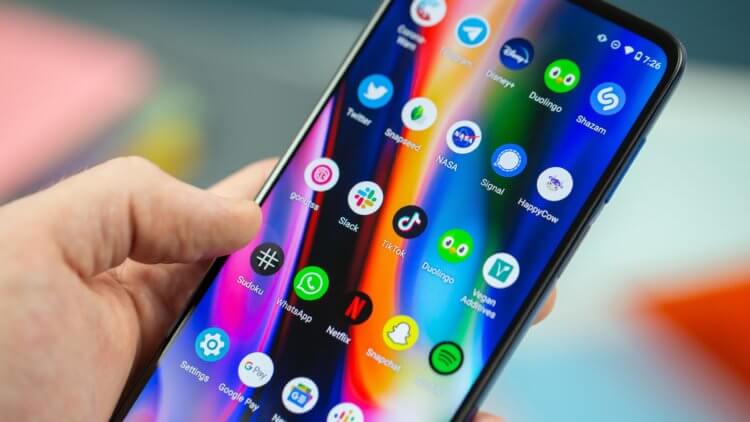
Есть как минимум 8 приложений, которые нужно удалить
Google добавила в Google Play функцию разгона загрузки приложений
Исследователи кибербезопасности из антивирусной компании McAfee обнаружили в Google Play 8 вредоносных приложений с многомиллионными загрузками. Попадая на устройства своих жертв, они скачивают получают доступ к сообщениям, а потом совершают от их имени покупки в интернете, подтверждая транзакции кодами верификации, которые приходят в виде SMS.
Вредоносные приложения для Android

Нашли вирус? Удалите его
В основном это приложения, которые потенциально высоко востребованы пользователями. Среди них есть скины для клавиатуры, фоторедакторы, приложения для создания рингтонов и др.:
Это названия пакетов приложений, то есть что-то вроде их идентификаторов. Поскольку всё это вредоносные приложения, их создатели знают, что их будут искать и бороться с ними. Поэтому они вполне могут быть готовы к тому, чтобы менять пользовательские названия приложений, которые видим мы с вами. Но это мы не можем этого отследить. Поэтому куда надёжнее с этой точки зрения отслеживать именно идентификаторы и удалять вредоносный софт по ним.
Как найти вирус на Android
Но ведь, скажете вы, на смартфоны софт устанавливается с пользовательскими названиями. Да, это так. Поэтому вам понадобится небольшая утилита, которая позволит вам эффективно выявить весь шлаковый софт, который вы себе установили, определив название их пакетов.
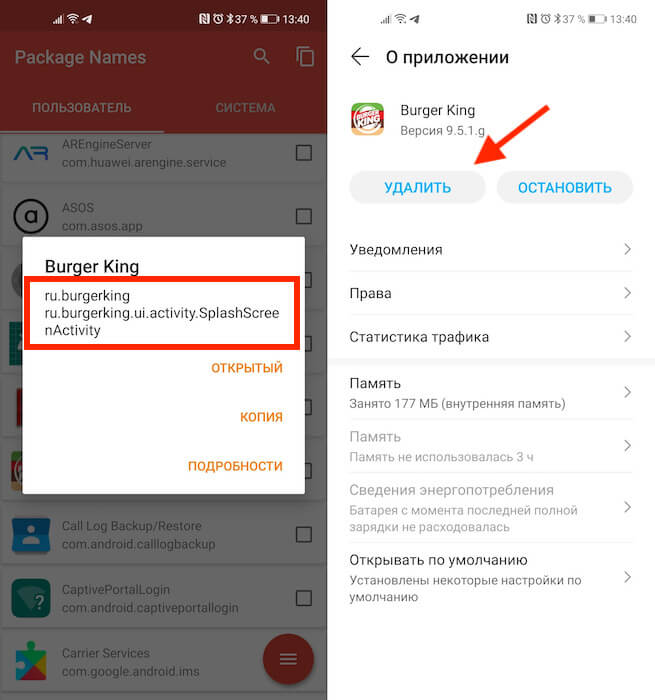
В красном квадрате приведен пример названия пакета
Package Name Viewer удобен тем, что позволяет не просто найти нужное приложение по названию его пакета, но и при необходимости перейти в настройки для его удаления. Для этого достаточно просто нажать на иконку приложения, как вы попадёте в соответствующий раздел системы, где сможете остановить, отключить, удалить накопленные данные, отозвать привилегии или просто стереть нежелательную программу.
Как отменить подписку на Андроиде
Лучше всего приложение именно удалить. Это наиболее действенный способ защитить себя от его активности. Однако не исключено, что оно могло подписать вас на платные абонементы, поэтому для начала проверьте свою карту на предмет неизвестных списаний, а потом просмотрите список действующих подписок в Google Play:
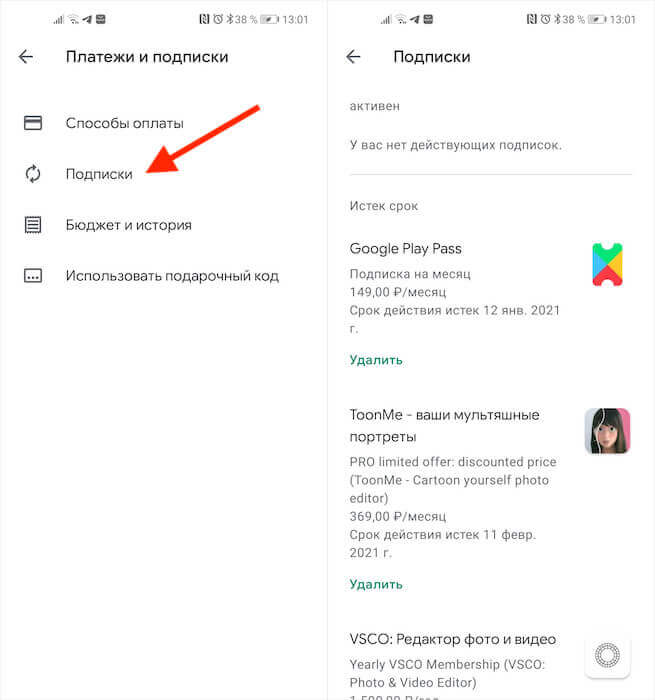
Если подписка оформлена через Google Play, отменить её ничего не стоит
В принципе, если подписка была оформлена через Google Play и оплата уже прошла, вы можете потребовать у Google вернуть уплаченные деньги. О том, как это делается, мы описывали в отдельной статье. Но поскольку разработчики таких приложений обычно тщательно продумывают способы воровства денег, как правило, они не используют встроенный в Google Play инструмент проведения платежей, чтобы их в случае чего не могли отозвать.
Ускорить смартфон
Все нижеописанные операции с лёгкостью могут превратить ваш смартфон в кирпич! 100 раз подумайте и изучите нюансы, прежде чем что-то делать. И всё забекапить, да.
По умолчанию андроид хрен даст что заблокировать и удалить кроме какого-нить вконтактика. Поэтому я рутанул телефон. Пришлось часов 5 потратить на изучение нюансов и опыта других людей для минимизации косяков. Во время рутования ладошки немного вспотели, но всё обошлось.
Для начала я досконально посмотрел на оперативу, что до рута было мне недоступно: оказалось, что в ней сидит куча хлама, который я использую раз в год и закрываю сразу после использования. Даже если закрыть принудительно процесс в оперативе, то он всё равно скоро сам запустится. Причём это не какой-нить индийский говнософт. Ща уже забылось, но помню яндекс-карты жрали около 50 МБ оперативы. Для масштаба: после загрузки смарта доступны около 500 МБ. И я могу их понять: каждая прога хочет сидеть в оперативе, чтобы быстро запускаться и всякие свои служебные дела делать. Если прога позаботится о пользователе и будет выгружать себя из оперативы, то высок риск что пользователь сменит её на другую, которая быстро запускается, так как сидит в оперативе. А то, что именно из-за неё тормозит смарт пользователь не узнает, ведь таких прог в оперативе множество. Поэтому разработчики вынуждены жертвовать быстродействием смартфона.
На моём смарте около 280 процессов. Думаю, около 100 я на тот момент уже заблокировал. Если посмотреть на названия остальных работающих процессов, то можно увидеть, что присутствует куча ненужного (или редкоиспользуемого) многим хлама. Процессы для bluetooth, VPN, сетевых служб, заставок экрана, фона рабочего стола, шрифтов, принтеров, системных настроек. Заблокировав много чего из перечисленного у меня перестал работать инет и звонки. Пришлось что-то возвращать обратно и блокировать внимательнее. Назначение процессов можно было понять из названий, значков и при помощи гугла.
1. Некоторые приложения при запуске ругаются на отсутствие некоторых гугловских сервисов, но работать ни им, ни мне это не мешает.
3. Не работают приложения Google sheets и Google docs (требуется вагон процессов). Для меня это не большая, но заметная проблема. Поэтому когда приспичит (раз в два месяца), я их использую из браузера.
4. Я заблокировал даже те приложения, которые использую раз в неделю. Соответственно, пару раз в неделю я лезу в Titanium Backup и разблокирую их. На это уходит около 5-10 секунд, но выигрыш от свободной оперативы гораздо больше.
Приложение Синтезатор речи Google: как пользоваться и как отключить?

Синтезатор речи от Google
Синтезатор речи от Гугл в вашем смартфоне — это очень безобидное приложение, которое самостоятельно не приносит неудобств, но активно используется другими приложениями.
Синтезатор речи от Google — это озвучивание текста в различных приложениях, поэтому он используется для:
озвучивания книг в приложении Google Play Книгах ;
озвучивания слов в Google Переводчике ;
предоставления специальных возможностей в приложениях для озвучивания текста на экране телефона;
использования в других приложениях телефона, где нужно озвучивать текст.
Как отключить синтезатор речи от Google на телефоне
находите там «Все приложения»;
в этой вкладке находите «Синтезатор речи», нажимаете на эту вкладку;
вам будет доступно три действия: «Остановить», «Удалить обновления», «Отключить»;
выбира е те нужное действие.
Может так случит ь ся, что вы не хотите полностью останавливать работу этого приложения, но вас не устраивают его возможности и настройки. В этом случае вы можете установить любой другой синтезатор речи из Google Play Market и сменить в настройках встроенный синтезатор на ваш. Делается это по следующей инструкции:
найдите вкладку «Расширенные настройки» ;
найдите там вкладку «Специальные возможности» ;
отыщите там вкладку «Синтез речи» ;
найдите там вкладку «Альтернативное приложение» и активируйте сво ю программу, которую вы дополнительно установили.
открыть «Настройки» устройства ;
найти «Расширенные настройки» ;
отыскать «Специальные возможности» ;
найти там «TalkBack» и деактивировать это приложение.
Также иногда приносит неудобства другой функционал на Андроид-смартфоне — озвучивание при нажатии, котор ое также использует синтезатор речи от Google. Деактивировать этот функционал можно п о с ледующей инструкции:
откройте «Настройки» на устройстве ;
найдите пункт «Расширенные настройки» ;
отыщите пункт «Специальные возможности» ;
найдите пункт «Озвучивание при нажатии» и деактивируйте этот функционал.
Заключение
Синтезатор речи от Google — это встроенная функция в смартфонах на Android, которую нельзя удалить, но можно деактив и ровать. Основная масса пользователей вообще ей не пользуется, но некоторым она очень необходима. Если вы из тех, кто ей не пользуются, то вы уже знаете, как ее можно отключить.
Мы будем очень благодарны
если под понравившемся материалом Вы нажмёте одну из кнопок социальных сетей и поделитесь с друзьями.
Pixel ‘Sounds’ app gets Material You redesign & ‘Material’ ringtones, alarms [Download]
— Oct. 15th 2021 11:49 am PT

Google is rolling out an update to the “Sounds” app on Pixel phones that introduces a Material You redesign, as well as the new “Material Adventures” collection.
This redesign starts with the grid view getting replaced by a standard list that makes use of rounded corners. The “Sounds” experience that’s part of the system Settings app previously used a UI that dates back to the Pixel’s original wallpaper picker.
What’s “Currently set” is displayed at the top, and that’s followed by nine collections in total: My Sounds, Pixel Sounds, Material Adventures, Classical Harmonies, Minimal Melodies, Reality Bytes, Retro Riffs, Play It Loud, and Seasonal Celebrations.
Dynamic Color is leveraged to highlight your current selection, while viewing a collection shows the gradient graphic up top.
During the Android 12 Beta period, Pixel Sounds gained a new default notification ping, alarm sound, and ringtone. That’s now joined by “Material Adventures” across all three categories (14 each) and they are quite delightful:
Alarm sound
Balafon Sunrise
Blades of Grass
Blast Off
Butterfly Trails
Dustscape
Forest Beat
Funkyard
Horizon
Knick Knack
Piano in the Sky
Piano Taps
Step Out
Temple of Dreams
Zebra Stripes
Ringtone
Approach
Aqueous
Beats and Bops
Blue Harp
Departure
Dish Hop
Dragon Dreams
Flitter
Go Off King
Pivot
Shimmering
Snap Technique
Star Jump
Tinsel
Notification sound
Carbonate
Discovery
Epiphany
Everblue
Gradient
Iota
Moondrop
Mystique
Orbiter
Plonk
Scamper
Shuffle
Sunflower
Teapot
Version 3.0 of “Sounds” for Pixel devices is rolling out now via the Play Store
Dylan Roussel and Kyle Bradshaw contributed to this article
FTC: We use income earning auto affiliate links. More.
Guides
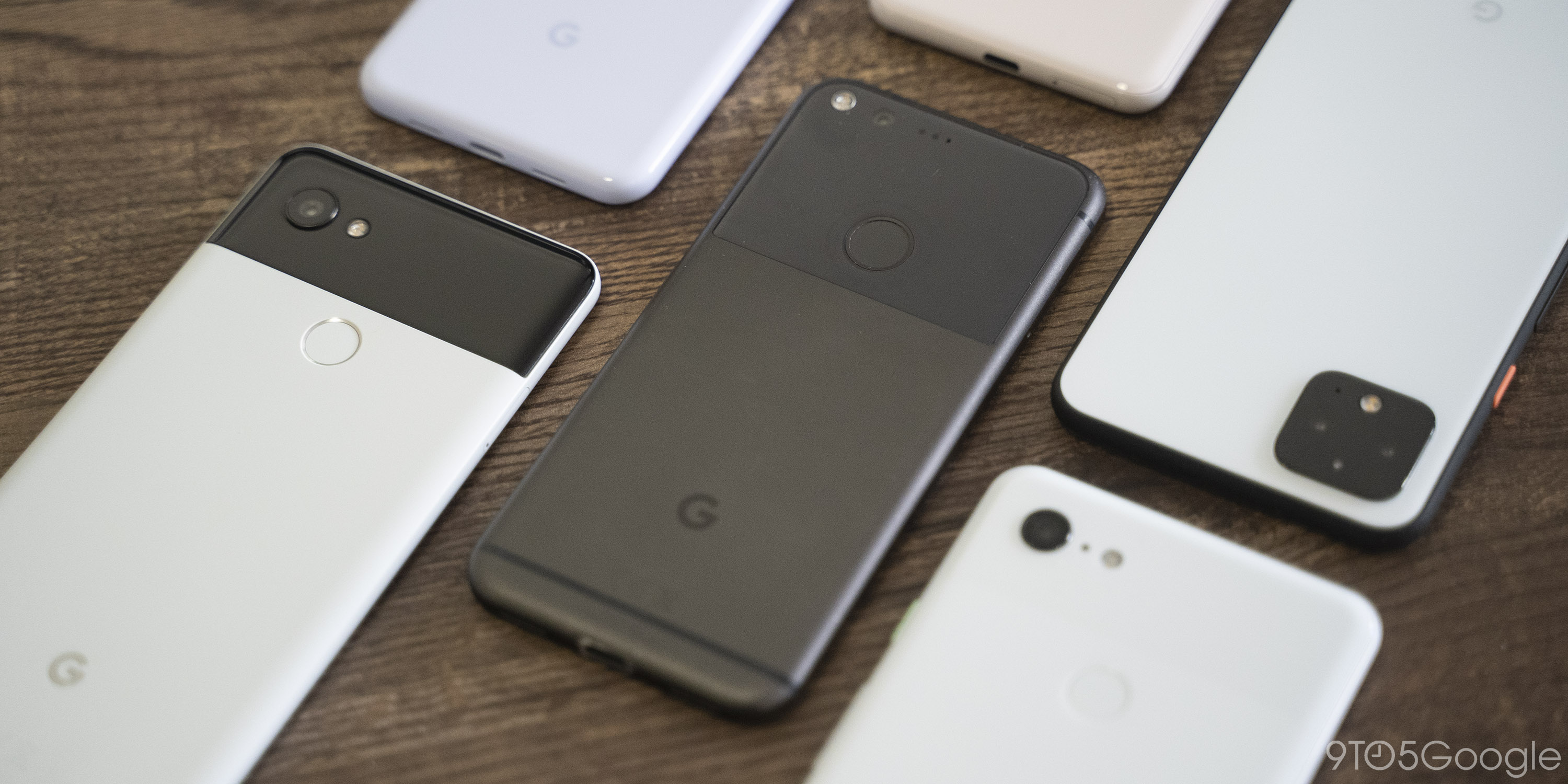
Google Pixel
The Pixel is the smaller of two smartphones designed, created, and sold by Google. It runs stock Android and is one of the first phones to receive firmware updates

Material Design
About the Author
Abner Li
Editor-in-chief. Interested in the minutiae of Google and Alphabet. Tips/talk: abner@9to5g.com
Pixel 6a will run a Tensor chip, w/ a lesser camera
2 лучших способа изменить приложение для рингтона по умолчанию на Android
Многие любят использовать собственные рингтоны на наших телефонах Android. Для этого нам обычно приходится прибегать к помощи файлового менеджера или приложения для работы с рингтонами, такого как Zedge. Но когда мы пытаемся изменить мелодию звонка, мы попадаем в собственное приложение Sound Picker, в котором перечислены только предустановленные мелодии звонка. Итак, здесь мы расскажем вам, как изменить приложение для мелодии звонка по умолчанию на телефонах Android.
У некоторых пользователей приложение для выбора мелодии звонка застревает в стороннем приложении. Итак, они хотят удалить настройки по умолчанию для мелодии звонка и вернуться в приложение Sound Picker или Sounds. Проблема возникает из-за того, что пользователь выбирает вариант «Всегда» вместо «Только один раз», когда телефон просит их выбрать приложение для мелодии звонка по умолчанию.
Нам нужно изменить мелодию звонка или приложение для выбора уведомлений на Android. Давайте посмотрим, как это сделать.
1. Сброс или сброс настроек по умолчанию
Вы, должно быть, заметили, что если у вас есть несколько приложений для одной и той же задачи, ваш телефон просит вас выбрать приложение по умолчанию. Он дает вам два варианта при перечислении приложений — только один раз и всегда. Если вы выберете Только один раз, указанная задача будет выполнена один раз с использованием выбранного приложения. Интерфейс снова задаст тот же вопрос. И если вы выберете Always, то же приложение будет использоваться для выполнения действия.
Именно поэтому вы не видите несколько вариантов при смене мелодии звонка. Вы должны либо застрять в Sounds / Sound picker, либо в другом приложении, таком как файловый менеджер, Google Диск и т. Д.
Вот шаги, чтобы сбросить приложение для мелодии звонка по умолчанию:
Шаг 1: Откройте «Настройки» на телефоне и перейдите в «Приложения», «Приложения и уведомления» или «Диспетчер приложений» в зависимости от того, какая опция доступна на вашем телефоне.
Шаг 2: Нажмите на трехточечный значок в правом верхнем углу и выберите «Показать систему». Если вы не видите трехточечный значок или Показать систему недоступна, нажмите «Просмотреть все приложения». Затем нажмите на трехточечный значок и выберите Показать систему.
Шаг 3: Прокрутите вниз и найдите хранилище мультимедиа. Нажмите на него.
Шаг 4: По умолчанию нажмите Открыть. Если вы его не видите, нажмите «Дополнительно», и по умолчанию вы найдете «Открыть».
Шаг 5: Нажмите Очистить настройки по умолчанию. Если значения по умолчанию не установлены или все параметры неактивны, переходите к шагу 7.
Шаг 6: Попробуйте изменить свой рингтон прямо сейчас. Если вы получили меню «Завершить действие с помощью», значит, вам удалось изменить приложение для выбора мелодии звонка. Если проблема не исчезнет, перейдите к следующему шагу.
Шаг 7: Вам нужно повторить вышеуказанные шаги, чтобы очистить настройки по умолчанию для звуков, выбора звука и системы Android. И, если вы выбрали приложение, такое как файловый менеджер или Google Диск, в качестве приложения по умолчанию для мелодий звонка, также удалите для них значения по умолчанию, используя описанные выше шаги.
2. Сбросить настройки приложения.
Если вы не можете найти приложение по умолчанию или описанный выше метод не решает проблему, вам следует сбросить настройки приложения. Однако, когда вы это сделаете, он очищает действия по умолчанию для всех приложений на вашем телефоне, а не только для мелодии звонка. Кроме того, он сбрасывает отключенные приложения, ограничения разрешений, уведомления приложений и многое другое. Узнайте подробно, что происходит, когда вы сбрасываете настройки приложения на Android.
Если вы полностью понимаете последствия сброса, вот как сбросить настройки приложения:
Шаг 1: Откройте Настройки на своем телефоне Android. Нажмите на Приложения или Приложения и уведомления.
Шаг 2: Нажмите на трехточечный значок вверху и выберите Сбросить настройки приложения. Подтвердите на следующем экране.
Заметка: Если трехточечный значок недоступен, нажмите на Просмотреть все приложения.
Наконечник: Вы также можете перейти в Настройки> Система> Параметры сброса> Сбросить настройки приложения.
Бонусный совет: настройте открытие с настройками
Собственное меню «Открыть с помощью» или «Завершить действие с помощью» просто перечисляет доступные приложения. Чтобы сделать его умнее, вы можете воспользоваться помощью стороннего приложения, известного как Better Open With.
С помощью этого приложения вы можете каждый раз выбирать другое приложение для выполнения своего действия, не устанавливая никого по умолчанию. Приложение дает вам некоторое время, чтобы выбрать приложение для задачи, в противном случае оно завершает действие с ранее установленным приложением. Вам необходимо установить предпочтительное приложение для различных действий в настройках приложения Better Open With. Таким образом, вы получаете преимущества как только один раз, так и всегда, используя это приложение.
Прощай, приложения по умолчанию
Хотя наш пост в основном касался сброса приложения для мелодии звонка на Android, ту же логику и шаги можно использовать для сброса настроек по умолчанию для других приложений. Например, если социальное приложение по умолчанию использует Google Фото для выбора изображений вместо приложения галереи или вы хотите сбросить настройки приложения для просмотра видео на телефоне. Точно так же иногда Google Play Music выбирается в качестве музыкального проигрывателя по умолчанию. В таких обстоятельствах вам также необходимо сбросить настройки по умолчанию.
Следующий:
Хотите знать, что такое режим «Не беспокоить» (DND) на вашем Android-устройстве? Узнайте ответ в нашем следующем посте, где мы сравниваем режим «Не беспокоить» с бесшумным режимом и режимом полета.