
Пароль Excel Solver: что это такое и где его можно приобрести / купить?
Я изучал VBA и Excel, и я написал несколько основных кодов для Excel Solver. Несмотря на то, что может появиться надежный Excel Solver, он недостаточно быстр для моей задачи оптимизации (одна итерация занимает 20 минут).
Я смотрел вокруг и общался с более опытными программистами, и единодушным является то, что VBA просто не быстр, а языки C ++, C # и особенно CUDA намного быстрее.
Если посмотреть на модули VBA в Excel, модуль Solver заблокирован паролем. Я искал этот пароль и где его можно получить в течение нескольких недель безрезультатно.
Вопросы: Можно ли получить этот пароль? Если так, то как? Это можно купить у Microsoft? Как много?
Цель: обеспечить, чтобы Solver VBA мог преобразовать его в C # или C ++, чтобы ускорить процесс оптимизации.
Постскриптум Я посмотрел на Microsoft Solver Foundation, но это не помогло.
3 ответа
Вы можете использовать этот пароль для разблокировки проекта SOLVER.XLAM;
Модуль решения Solver не написан на VBA: он уже на C ++. Это проприетарное программное обеспечение, разработанное FrontLine Systems, которая также продвигает более эффективные решатели по более высокой цене. видеть
Вы пытались отключить автоматический расчет? Если нет, то это под: Опции> Формулы.
У меня есть файл с 15 листами, и если я обновлю 1 ячейку, он будет перерасчитывать все листы 🙁 Я отключил автоматический расчет и теперь использую ShiftKey + F9, чтобы пересчитать лист, на котором я нахожусь. Теперь намного быстрее.
Как активировать и загрузить надстройку Solver в Microsoft Excel, если она не работает
В Надстройка решателя за Майкрософт Эксель является одним из самых важных, поэтому мы можем понять разочарование, когда пользователи не могут заставить его работать так, как они надеются. В более старых версиях Excel люди устанавливали Solver вручную, но с более новой версией программы это уже не так.
Не так давно мы видели пользователей, которые обновили старые версии Excel до Office 365, жалуясь, что у них нет возможности установить Solver. Не волнуйтесь, потому что запускать задачу, переходя в меню «Вставка»> «Надстройки»> «Получить надстройки» и искать «Решатель», устарело.
В новой версии Microsoft Excel Solver включен по умолчанию. Вам нужно только активировать его. Имея это в виду, давайте поговорим об этом еще немного.
Загрузить надстройку Solver в Excel
Когда дело доходит до активации Solver, мы считаем, что это очень простая задача. Продолжайте читать, чтобы узнать, как это сделать.
1]Как активировать Solver
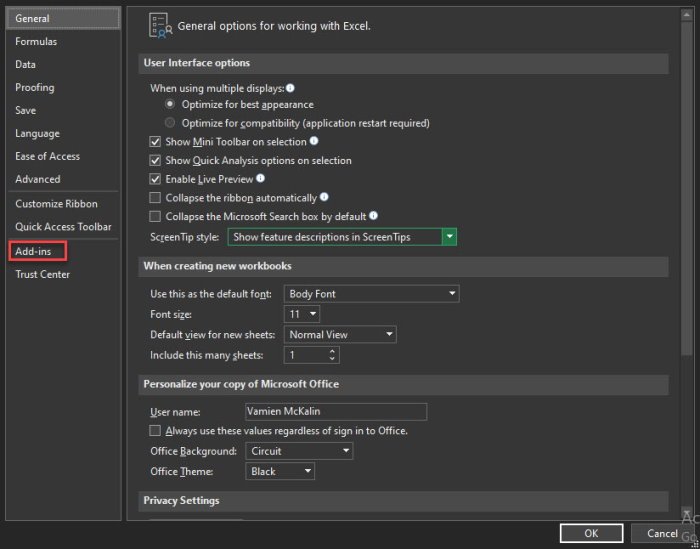
Откройте свой лист Excel, затем перейдите в раздел «Файл», затем «Параметры». Оттуда вам нужно будет перейти в раздел надстроек и щелкнуть поле «Управление».
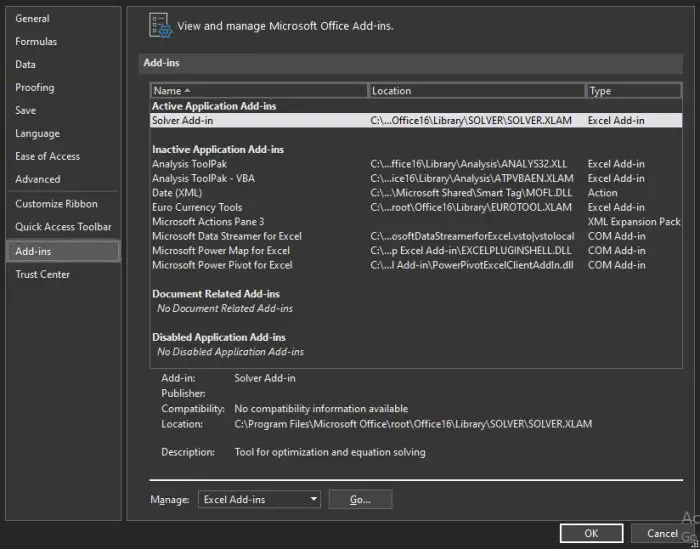
Следующим шагом является выбор надстроек Excel. Теперь вам нужно будет нажать «Перейти», чтобы перейти к следующему разделу.
2]Выберите надстройку Solver.
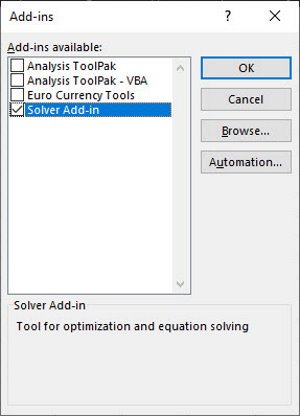
Теперь вы должны увидеть поле с надписью «Доступны надстройки». Просто установите флажок «Надстройка решателя» и нажмите «ОК», чтобы завершить задачу. Теперь, когда решатель загружен, вы можете найти его в группе «Анализ» на вкладке «Данные».
3]Что делать, если Solver не находится в поле «Доступные надстройки»?
В этом случае просто выберите «Обзор», чтобы найти его на своем компьютере. Если вы получите сообщение о том, что надстройка Solver в настоящее время не установлена на вашем компьютере, вам будет предложено. Щелкните Да, чтобы установить его.
Excel Solver Tool

Solver Tool в Excel (Содержание)
Солвер в Excel
Вы когда-нибудь слышали о слове SOLVER в Excel?
Если ваш ответ НЕТ, то это идеальная статья для вас, чтобы изучить концепцию SOLVER в Excel.
Например, если у вас есть уравнение X + Y = 50. Нам нужно определить, что такое X и что такое Y.
В этом случае X может быть 25, а Y может быть 25. Это просто. Однако, что если X должно быть положительным целым числом, X должно быть больше, чем равно 30, Y должно быть положительным целым числом, а Y должно быть больше или равно 25.
Можем ли мы решить это уравнение вручную? Я думаю, что это займет много времени, чтобы сделать перестановку и комбинации.
Однако инструмент Excel SOLVER может решить это уравнение за считанные секунды.
Где найти SOLVER в Excel?
Инструмент Excel SOLVER находится на вкладке «Данные»> «Пакет анализа»> «Solver».

Если вы не можете увидеть инструмент SOLVER в вашем Excel, выполните следующие действия, чтобы включить эту опцию в вашем Excel.
Шаг 1: Сначала перейдите к File и Options в левой части Excel.

Шаг 2. Выберите надстройки после параметров

Шаг 3: Внизу вы увидите надстройки Excel , выберите их и нажмите « Перейти».

Шаг 4: Выберите Solver Add-in и нажмите OK.

Шаг 5: Это включит опцию SOLVER Add-in для вас .

Как использовать Солвер в Excel?
Решающий инструмент очень прост в использовании. Давайте теперь посмотрим, как использовать инструмент Solver в Excel с помощью нескольких примеров.
Пример № 1
Как я объяснил в начале, мы выполним расчет X + Y = 50, чтобы начать наш путь SOLVER в Excel.
Цель: X + Y = 50
условия:
Шаг 1: Запишите простое уравнение в таблице Excel.

Я упомянул X & Y в качестве переменных. В качестве фиктивных данных я упомянул 1 для обеих переменных X & Y. Функция SUM добавляет эти два значения в ячейку и дает сумму.
Шаг 2: Перейдите на вкладку Данные> Солвер

Шаг 3: Как только вы нажмете на Solver, откроется диалоговое окно ниже. Здесь нам нужно поставить перед собой цель, дать множество критериев и решить проблему.

Шаг 4. В поле « Задача» укажите ссылку на ячейку, которую мы хотим изменить. В этом примере ячейка, которую мы хотим изменить, является ячейкой B3

Шаг 5: В разделе To: выберите Value of: и введите 50 в качестве значения. В этом случае X + Y должно быть равно 50.

Шаг 6: Теперь, изменяя ячейки переменных: выберите ячейки, значения которых вы хотите изменить, чтобы получить сумму 50. В этом примере нам нужно изменить переменные X & Y, и эти значения ячеек находятся в B1: B2.

Шаг 7: Теперь начинается часть критериев. Помните, наши критерии изначально мы заявили. Нажмите на кнопку ДОБАВИТЬ в диалоговом окне Солвер.

Шаг 8: Как только вы нажмете на элемент ДОБАВИТЬ, откроется диалоговое окно ниже. В этом окне нам нужно упомянуть наши первые критерии.

После того, как вы установите критерии, нажмите «Добавить». Это добавит критерий к блоку решателя, текущие значения будут сохранены, и тот же блок снова появится без значений.
Шаг 9: В той же коробке укажите второй критерий. Вторым критерием является то, что X должно быть целочисленным значением. Нажмите на кнопку Добавить.


Шаг 11: Дайте второй критерий для переменной Y.

Шаг 12: Нажмите на кнопку ОК.

Вы увидите все переменные в окне SOLVER.

Шаг 13: Теперь нажмите на кнопку SOLVE, которая находится внизу окна.

Шаг 14: После того, как кнопка SOLVE нажата, Excel решит проблему на основе заданного вами критерия. (Excel займет около 15 секунд, чтобы запустить его).

Шаг 15: Нажмите на ОК. Это диалоговое окно будет удалено.

Следовательно, значение X равно 30, а значение Y равно 25, чтобы получить общее число 55.

Таким образом, мы используем SOLVER для решения наших проблем.
Пример № 2
Я продемонстрирую еще один пример, чтобы лучше понять.
У меня есть произведенные единицы, базовая единица на цену, общая стоимость и величина прибыли.

Продав 1500 единиц по базовой ставке 15 за единицу, я заработаю 2150 как прибыль. Тем не менее, я хочу заработать минимальную прибыль 7500, увеличив цену за единицу.
Проблема: насколько я должен увеличить цену за единицу, чтобы получить прибыль 7500?
Шаг 1: Откройте инструмент Excel SOLVER.


Шаг 3: У меня нет таких критериев, чтобы удовлетворить цену за единицу. Итак, я не даю никаких критериев. Нажмите на кнопку Решить.

Шаг 4: Чтобы получить прибыль 7500, я должен продать по 19 за единицу вместо 15 за единицу.
Как установить и использовать Солвер в Excel

Плагин Excel Solver позволяет найти минимальные и максимальные значения для потенциального расчета. Вот как это установить и использовать.
Существует не так много математических проблем, которые не могут быть решены с помощью Microsoft Excel. Его можно использовать, например, для решения сложных аналитических расчетов «что если» с использованием таких инструментов, как поиск цели, но при этом доступны более эффективные инструменты.
Если вы хотите найти минимальные и максимальные числа, возможные для решения математической задачи, вам необходимо установить и использовать надстройку Solver. Вот как установить и использовать Солвер в Microsoft Excel.
Что такое Солвер для Excel?
Solver — сторонняя надстройка, но Microsoft включает ее в Excel (хотя по умолчанию она отключена). Он предлагает анализ «что если», чтобы помочь вам определить переменные, необходимые для решения математической задачи.
Например, какое минимальное количество продаж вам нужно совершить, чтобы покрыть стоимость дорогостоящего бизнес-оборудования?
Эта проблема состоит из трех частей: целевого значения, переменных, которые оно может изменить, чтобы достичь этого значения, и ограничений, с которыми должен работать Solver. Эти три элемента используются надстройкой Solver для расчета продаж, которые вы бы хотели выполнить. необходимо покрыть стоимость этого оборудования.
Это делает Solver более продвинутым инструментом, чем собственная функция поиска цели в Excel.
Как включить Солвер в Excel
Как мы уже упоминали, Solver включен в Excel как сторонняя надстройка, но сначала вам нужно включить его, чтобы использовать.
Для этого откройте Excel и нажмите Файл> Параметры открыть меню параметров Excel.
в Параметры Excel окно, нажмите Надстройки вкладка для просмотра настроек для надстроек Excel.

в Надстройки На вкладке вы увидите список доступных надстроек Excel.
Выбрать Надстройки Excel от управлять раскрывающееся меню внизу окна, затем нажмите Идти кнопка.
в Надстройки установите флажок рядом с Надстройка Солвера вариант, затем нажмите Хорошо подтвердить.

Как только вы нажмете Хорошо, надстройка Solver будет включена, и вы сможете начать ее использовать.
Использование Солвера в Microsoft Excel
Надстройка Solver будет доступна для использования, как только она будет включена. Для начала вам понадобится электронная таблица Excel с соответствующими данными, чтобы вы могли использовать Солвер. Чтобы показать вам, как использовать Солвер, мы будем использовать пример математической задачи.
Исходя из нашего предыдущего предложения, существует электронная таблица, показывающая стоимость дорогостоящего оборудования. Чтобы заплатить за это оборудование, бизнес должен продать определенное количество продуктов, чтобы заплатить за оборудование.
Для этого запроса несколько переменных могут измениться для достижения цели. Вы можете использовать Solver для определения стоимости продукта для оплаты оборудования на основе заданного количества продуктов.
В качестве альтернативы, если вы установили цену, вы могли бы определить количество продаж, которое вам нужно было бы достичь безубыточности — это проблема, которую мы попытаемся решить с помощью Солвера.
Запуск Солвера в Excel
Чтобы использовать Solver для решения этого типа запроса, нажмите Данные вкладка на панели ленты Excel.

в анализировать раздел нажмите решающее устройство вариант.
Это загрузит Параметры решателя окно. Отсюда вы можете настроить запрос Солвера.
Выбор параметров решателя
Во-первых, вам нужно выбрать Установить цель клетка. Для этого сценария мы хотим, чтобы доход в ячейке B6 соответствовал стоимости оборудования в ячейке B1, чтобы достичь безубыточности. Исходя из этого, мы можем определить количество продаж, которое нам нужно сделать.

к цифра позволяет найти минимум (Min) или максимум (Максимум) возможное значение для достижения цели, или вы можете установить ручную цифру в Значение коробка.
Лучшим вариантом для нашего тестового запроса будет Min вариант. Это потому, что мы хотим найти минимальное количество продаж, чтобы достичь нашей цели безубыточности. Если вы хотите добиться большего, чем это (например, чтобы получить прибыль), вы можете установить целевой показатель дохода в Значение коробка вместо.
Цена остается неизменной, поэтому количество продаж в ячейке B5 является переменная ячейка, Это значение, которое необходимо увеличить.
Вам нужно будет выбрать это в Изменяя переменные ячейки коробка выбора.

Вы должны будете установить ограничения дальше. Это тесты, которые Solver будет использовать для определения окончательного значения. Если у вас сложные критерии, вы можете установить несколько ограничений для работы Солвера.
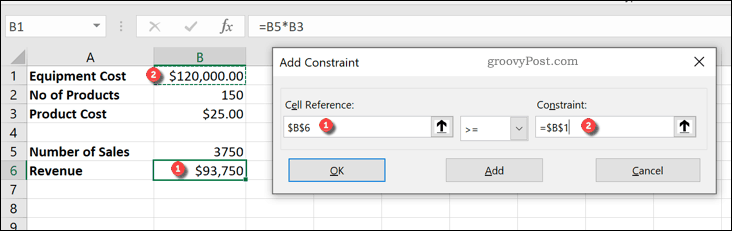
Для этого запроса мы ищем номер дохода, который больше или равен первоначальной стоимости оборудования. Чтобы добавить ограничение, нажмите Добавить кнопка.

Использовать Добавить ограничение окно для определения ваших критериев. В этом примере ячейка B6 (показатель целевого дохода) должна быть больше или равна стоимости оборудования в ячейке B1.
После того, как вы выбрали критерии ограничения, нажмите Хорошо или Добавить кнопок.
Прежде чем вы сможете выполнить свой запрос Solver, вам необходимо подтвердить метод решения, который будет использовать Solver.
По умолчанию это установлено на GRG нелинейный вариант, но есть другие доступные методы решения, Когда вы будете готовы выполнить запрос Солвера, нажмите Решать кнопка.

Запуск Solver Query
Как только вы нажмете РешатьExcel попытается выполнить ваш запрос Солвера. Появится окно результатов, показывающее, был ли запрос успешным.
В нашем примере Solver обнаружил, что минимальное количество продаж, необходимое для соответствия стоимости оборудования (и, следовательно, безубыточности), составило 4800.
Вы можете выбрать Keep Solver Solution вариант, если вы довольны изменениями, внесенными Солвером, или Восстановить исходные значения если нет
Чтобы вернуться в окно «Параметры решателя» и внести изменения в свой запрос, нажмите Вернуться к диалогу параметров решателя флажок.

щелчок Хорошо чтобы закрыть окно результатов, чтобы закончить.
Работа с данными Excel
Надстройка Excel Solver берет сложную идею и делает ее возможной для миллионов пользователей Excel. Однако это нишевая функция, и вы можете использовать Excel для более простых расчетов.
Вы можете использовать Excel для расчета процентных изменений или, если вы работаете с большим количеством данных, вы можете делать перекрестные ссылки на ячейки в нескольких листах Excel. Вы даже можете вставить данные Excel в PowerPoint, если вы ищете другие способы использования ваших данных.
Пароль Excel Solver: что это такое и где его можно получить / купить?

Как создать многоуровневую диаграмму Шириша Тивари
Я изучаю VBA и Excel, и я написал несколько базовых кодов для Excel Solver. Каким бы надежным ни казался Excel Solver, он недостаточно быстр для моей задачи оптимизации (одна итерация занимает 20 минут).
Я оглядывался и разговаривал с более опытными программистами, и пришел к выводу, что VBA просто не быстрый и что языки C ++, C # и особенно CUDA намного быстрее.
Если посмотреть на модули VBA в Excel, то модуль Solver заблокирован паролем. Я искал этот пароль и то, где его можно получить в течение нескольких недель, но безрезультатно.
Вопросы: можно ли получить этот пароль? Если да, то как? Можно ли его купить в Microsoft? Сколько?
Цель: заставить Solver VBA потенциально преобразовать его в C # или C ++, чтобы ускорить процесс оптимизации.
P.S. Я посмотрел на Microsoft Solver Foundation, но это не помогло.
Вы можете использовать этот пароль для разблокировки проекта SOLVER.XLAM;
Модуль решения Solver не написан на VBA: он уже написан на C ++. Это проприетарное программное обеспечение, разработанное FrontLine Systems, которая также продает более мощные решатели по более высокой цене. увидеть
Вы пробовали отключить автоматический расчет? Если нет, то в разделе: Параметры> Формулы.
У меня есть файл с 15 листами, и если бы я обновил 1 ячейку, он пересчитал бы все листы 🙁 Я отключил автоматический расчет и теперь использую ShiftKey + F9, чтобы пересчитать лист, на котором я работаю. Теперь намного быстрее.