
Программное обеспечение принтера PIXMA
Canon предлагает для своих клиентов дополнительное программное обеспечение на выбор для улучшения работы принтера PIXMA. Подробная информация о каждой программе и ссылки для загрузки ПО предоставляются на этой странице.
Помните, что перечисленное ниже программное обеспечение является дополнительным и может быть установлено, а затем при необходимости удалено, без оказания какого-либо влияния на основные функции печати принтера PIXMA.
Используйте приведенные ниже ссылки для получения доступа к текущему доступному программному обеспечению Canon.
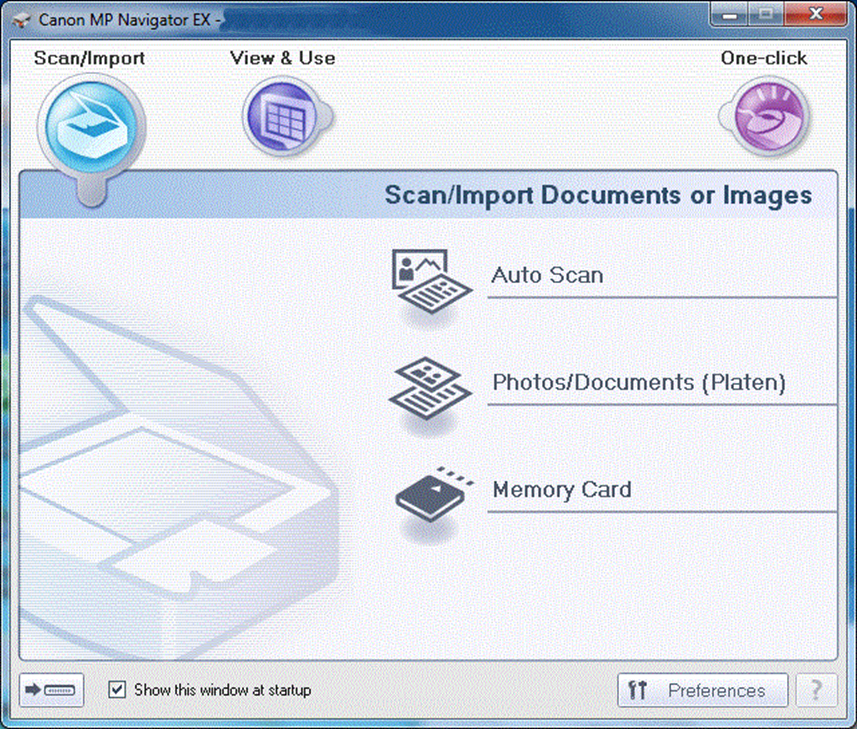
MP Navigator EX
Данное программное приложение позволяет вам сканировать, сохранять и печатать фотографии и документы. Также можно редактировать изображения и прикреплять их к сообщениям электронной почты.
MP Navigator EX позволяет одновременно сканировать несколько документов, а также сканировать изображения большего размера, чем блок экспонирования. Также можно сохранять отсканированные изображения, прикреплять их к сообщениям электронной почты или редактировать/распечатывать их.
My Image Garden
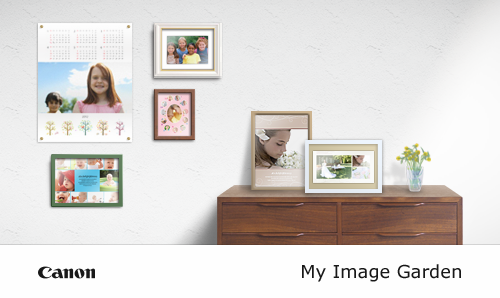
My Image Garden — это удобное программное приложение, которое позволяет с легкостью систематизировать и печатать фотографии. Установка My Image Garden производится по желанию, однако для максимально эффективного использования принтера PIXMA рекомендуется это сделать.
Ваши фотографии будут автоматически систематизированы в календарь по дате их создания. Также при настройке распознавания лица My Image Garden автоматически найдет все фотографии на вашем ПК и систематизирует их по изображенным на них людям. С помощью My Image Garden можно с легкостью создавать и распечатывать фотоколлажи, открытки и календари, используя прилагаемые шаблоны. Вы также можете выполнять прямую печать на пригодных для этого дисках с помощью соответствующей функции.
Quick Menu
Quick Menu — это утилита, входящая в начальный пакет ПО для установки и позволяющая легко запускать приложения и руководства пользователя, которые поставляются вместе с принтером, а также быстро получать доступ к онлайн-сведениям о продуктах. Установка Quick Menu необязательна, однако ее рекомендуется выполнить для использования всех возможностей вашего принтера.
Кроме того, установив My Image Garden, вы сможете наслаждаться просмотром слайд-шоу своих изображений с помощью функции Image Display, доступной на рабочем столе.
Обратите внимание! Quick Menu теперь заменяет Solution Menu EX.
Полезное руководство пользователя для Quick Menu также доступно для загрузки.
Canon Solution Menu EX

Описание
A control center of your Canon printer and scanner that starts applications for creating printable albums or calendars or for scanning photos and documents. It also starts the hardware manuals, connects to Canon Web Services, and provides online product information.
Версия 1.4.1 Canon Solution Menu EX доступна бесплатно на нашем архиве. Размер файла последней версии для установки доступного для загрузки 9.6 MB.
Вы можете установить Canon Solution Menu EX на Windows XP/Vista/7/8/10 32-бит. Разработчик этой бесплатной программы — Canon Inc.
Наш встроенный антивирус проверил эту закачку и признал ее как надежную для скачивания.
ПО принадлежит к категории Системные утилиты, а точнее к подкатегории Помощники устройств.
Установочные файлы программы известны как CNSEMAIN.EXE, CNSEACNF.EXE или Canon Solution Menu EX Ma.exe и т.д. Версии 1.4, 1.3 и 1.2 наиболее популярны среди пользователей.
Solution Menu EX is a free program that immediately starts the manuals and applications that allow you to print albums and calendar or scan photos and documents in a fast and easy manner. It is a convenient control center for your printer, scanner or All-In-One.
Мы предлагаем оценить другие программы, такие как NVIDIA nView, Garmin Express или Intel R PROSet/Wireless Software, которые часто используются вместе с Canon Solution Menu EX.
Запуск различных прикладных программ, Solution menu ex – Инструкция по эксплуатации Canon PIXMA MP282
Страница 34

> Запуск различных прикладных программ
различных прикладных программ
этом разделе описана программа Solution Menu EX, которую можно использовать для запуска
программ из комплекта поставки устройства. Также в разделе предоставлена
о Easy-WebPrint EX, прикладной программе для печати веб-страниц.
Solution Menu EX — это прикладная программа, с помощью которой предоставляется быстрый
доступ
к другим прикладным программам из комплекта поставки устройства, руководствам и
информации об изделиях.
Установите программу Solution Menu EX, электронное руководство или другие прикладные
из комплекта поставки, которые нужно использовать, с Установочного
их в разделе Выборочная установка (Custom Install).
отображаются в области меню по категориям главного экрана Solution Menu EX. Щелкните
в области меню по категориям, чтобы отобразить значки функций, доступных в этом меню, в
значков функций главного экрана.
и тип отображаемых на главном экране значков или меню могут изменяться в
от модели устройства и региона.
* Экран ниже приведен для ОС Windows 7.
(B) Область значков функций
(C) Область меню по категориям
(D) Элементы рабочего стола
(E) Контекстное меню, к которому можно добавлять значки часто используемых функций
(F) Значок «Вспомогательная панель», который позволяет отобразить главный экран, отображает
или
скрывает контекстное меню и выполняет другие действия.
фотографий, созданных с помощью цифровой камеры.
сканера (Use Scanner)
фотографий или документов.
-служба Canon (Canon Web Service)
содержимого или материалов для печати с веб-сайта.
Утилита Solution Menu EX для принтеров и МФУ Canon
для принтеров и многофункциональных устройств Canon
Альтернативные ссылки для скачивания
Пожалуйста, поставьте свою оценку!
Если при нажатии на ссылку ничего не происходит, подождите несколько секунд!
ВАЖНО! Для распаковки данного файла используйте WinRAR 5.70 или новее т.к. более ранние версии могут выдавать ошибку архива при распаковке.
Список поддерживаемых моделей:
Программное обеспечение, которое может оказаться полезным
Утилита для автоматического поиска драйверов
Программа для поиска и установки новых драйверов и обновления уже установленных на компьютере под управлением операционных систем Windows. Поиск драйверов для любых неопознанных системой устройств, полностью автоматизированное скачивание и установка драйверов для Windows 10, 8.1, 8, 7, Vista и XP.
Программа для оптимизации и ускорения Windows
Программа, которая позволит значительно повысить скорость работы компьютера путем исправления системных ошибок, очистки записей реестра, оставшихся после удаления программ, удаления дубликатов файлов, больших неиспользуемых и временных файлов. Совместима с Windows 10, 8.1, 8, 7, Vista и XP
* Данное программное обеспечение, предоставляется компанией Carambis, как условно бесплатное. Это означает, что бесплатно вы можете: загрузить его с нашего сайта или сайта компании партнера, установить на свой компьютер, использовать некоторые функции, которые доступны в бесплатной версии. Например, в программе Driver Updater вы можете просканироват компьютер на предмет устаревших и отсутствующих драйверов для оборудования. Однако, только в платной версии доступно обновление и автоматическое скачивание драйверов. Все вопросы, касаемые работы программы, покупки лицензионного ключа, поддержки и тд., решаются исключительно с компанией, которая предоставляет данное программное обеспечение.
HARDWARE НОВОСТИ
P9222-R позволяет производителям дополнять свои небольшие устройства с батарейным пи
Совсем недавно, ведущий производитель системных плат и графических карт GIGABYTE TEC
Ведущий производитель материнских плат и видеокарт компания GIGABYTE TECHNOLOGY Co.,
Шведский разработчик компьютерных компонентов Fractal Design продолжает расширять ас
Запустите печать, Примечание
Печать (Print) (или ОК (OK)) для запуска печати.
Сообщение о том, как загружать конверты, появится при печати на них. Это сообщение
появится в следующий раз, если установить флажок Больше не показывать это
. (Do not show this message again.)
получения дополнительных сведений о параметрах печати на конвертах см.
Для отмены выполняемой операции печати нажмите кнопку Стоп/Сброс на
или щелкните Прервать печать (Cancel Printing) в окне состояния принтера.
отображения монитора состояния принтера щелкните значок принтера на панели
. В ОС Windows Vista (далее — Windows Vista) или Windows XP щелкните значок
Canon XXX Printer (где «XXX
» — имя устройства) на панели задач.
Если прямые линии печатаются со смещением или результат печати имеет
вид, отрегулируйте положение печатающей головки.

Печать веб-страниц (easy-webprint ex)
> Печать веб-страниц (Easy-WebPrint EX)
веб-страниц (Easy-WebPrint EX)
Easy-WebPrint EX обеспечивает быструю и удобную печать веб-страниц для Internet Explorer.
печатать веб-страницы, автоматически изменяя их размеры в соответствии с шириной
, не обрезая края страниц, или предварительно просмотреть и выбрать нужные веб-
Easy-WebPrint EX требует установленного Internet Explorer 7 или более поздней версии.
Незаконно воспроизводить или изменять охраняемые законом об авторском праве работы
лица без разрешения правообладателя, кроме случаев личного использования,
дома или других применений из ограниченного круга, определенного
правом. Кроме того, воспроизведение или изменение фотографий людей может
Для получения сведений об установке или запуске программы см. раздел
, с помощью функции обрезки можно обрезать нужные части веб-страниц и
о работе программы Easy-WebPrint EX см. в интерактивной справке. Щелкните Easy-
WebPrint EX (A) на панели инструментов, а затем выберите пункт Справка (Help) из всплывающего
, чтобы просмотреть интерактивную справку.
Печать веб-страниц (Easy-WebPrint EX)

Принтеры Canon
Печать веб-страниц (Easy-WebPrint EX)

Запуск различных прикладных программ, Solution menu ex
> Запуск различных прикладных программ
различных прикладных программ
этом разделе описана программа Solution Menu EX, которую можно использовать для запуска
программ из комплекта поставки устройства. Также в разделе предоставлена
о Easy-WebPrint EX, прикладной программе для печати веб-страниц.
Solution Menu EX — это прикладная программа, с помощью которой предоставляется быстрый
доступ
к другим прикладным программам из комплекта поставки устройства, руководствам и
информации об изделиях.
Установите программу Solution Menu EX, электронное руководство или другие прикладные
из комплекта поставки, которые нужно использовать, с Установочного
их в разделе Выборочная установка (Custom Install).
отображаются в области меню по категориям главного экрана Solution Menu EX. Щелкните
в области меню по категориям, чтобы отобразить значки функций, доступных в этом меню, в
значков функций главного экрана.
и тип отображаемых на главном экране значков или меню могут изменяться в
от модели устройства и региона.
* Экран ниже приведен для ОС Windows 7.
(B) Область значков функций
(C) Область меню по категориям
(D) Элементы рабочего стола
(E) Контекстное меню, к которому можно добавлять значки часто используемых функций
(F) Значок «Вспомогательная панель», который позволяет отобразить главный экран, отображает
или
скрывает контекстное меню и выполняет другие действия.
фотографий, созданных с помощью цифровой камеры.
сканера (Use Scanner)
фотографий или документов.
-служба Canon (Canon Web Service)
содержимого или материалов для печати с веб-сайта.