
Что за вирус softwarebundler
SoftwareBundler:Win32/Prepscram это имя, которым называет Защитник Windows или Windows Defender признаки проникновения на компьютер потенциально ненужной программы. Подобные зловреды чаще всего проникают на компьютер в составе бесплатных программ или при скачивании и запуске поддельных обновлений Флеш плеера или Java. Сразу после запуска, SoftwareBundler:Win32/Prepscram вирус добавляет себя в автозагрузку, чтобы запускаться при каждом включении компьютера автоматически. Все время, пока этот вирус активен, он может показывать большое количество рекламы в браузерах, изменять настройки всех установленных в системе веб-браузеров и таким образом перенаправлять пользователя на разные рекламные или вводящие в заблуждение веб сайты.
Если вы заметили, что ваш антивирус стал обнаруживать SoftwareBundler:Win32/Prepscram вирус, то не нужно ждать, нужно как можно быстрее выполнить инструкцию, которая приведена ниже.
Часто встречающиеся симптомы заражения SoftwareBundler:Win32/Prepscram вирусом
Как удалить SoftwareBundler:Win32/Prepscram (пошаговая инструкция)
AdwCleaner это небольшая программа, которая не требует установки на компьютер и создана специально для того, чтобы находить и удалять рекламные и потенциально ненужные программы. Эта утилита не конфликтует с антивирусом, так что можете её смело использовать. Деинсталлировать вашу антивирусную программу не нужно.
Скачайте программу AdwCleaner кликнув по следующей ссылке.

После окончания загрузки программы, запустите её. Откроется главное окно AdwCleaner.

Кликните по кнопке Сканировать. Программа начнёт проверять ваш компьютер. Когда проверка будет завершена, перед вами откроется список найденных компонентов вредоносных программ.

Кликните по кнопке Очистка. AdwCleaner приступ к лечению вашего компьютера и удалит все найденные компоненты зловредов. По-окончании лечения, перезагрузите свой компьютер.
Malwarebytes Anti-malware это широко известная программа, созданная для борьбы с разнообразными рекламными и вредоносными программами. Она не конфликтует с антивирусом, так что можете её смело использовать. Деинсталлировать вашу антивирусную программу не нужно.
Скачайте программу Malwarebytes Anti-malware используя следующую ссылку.
Когда программа загрузится, запустите её. Перед вами откроется окно Мастера установки программы. Следуйте его указаниям.
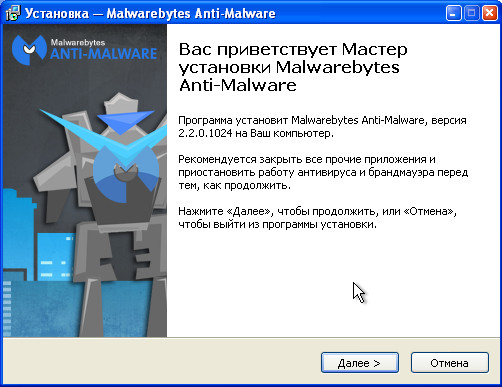
Когда инсталляция будет завершена, вы увидите главное окно программы.
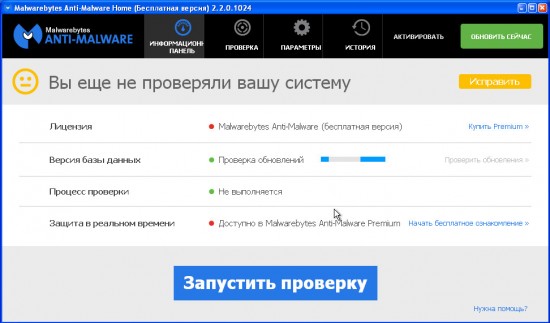
Автоматически запуститься процедура обновления программы. Когда она будет завершена, кликните по кнопке Запустить проверку. Malwarebytes Anti-malware начнёт проверку вашего компьютера.
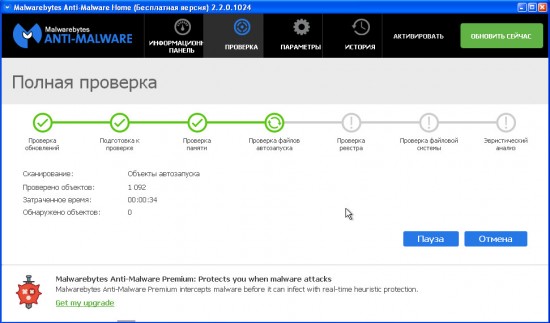
Когда проверка компьютера закончится, Malwarebytes Anti-malware покажет вам список найденных частей вредоносных и рекламных программ.
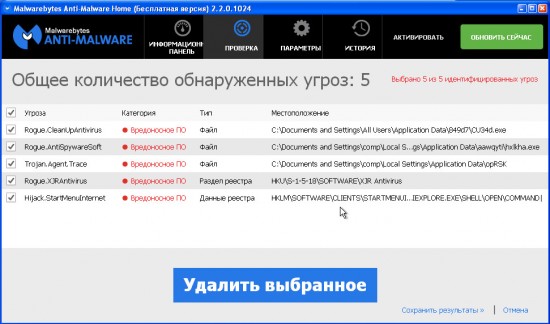
Для продолжения лечения и удаления зловредов вам достаточно нажать кнопку Удалить выбранное. Этим вы запустите процедуру удаления рекламных и вредоносных программ.
Скачайте программу используя следующую ссылку.
После окончания загрузки запустите скачанный файл.
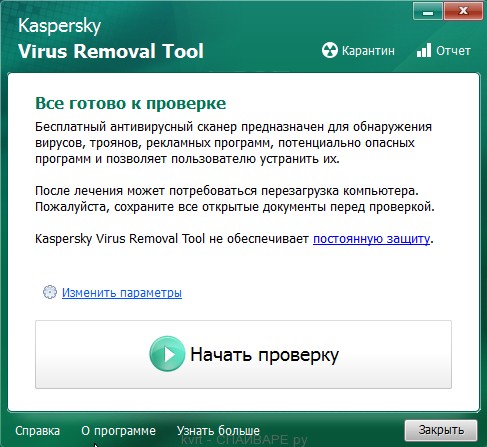
Кликните по кнопке Начать проверку для запуска сканирования вашего компьютера на наличие вируса-шифровальщика.
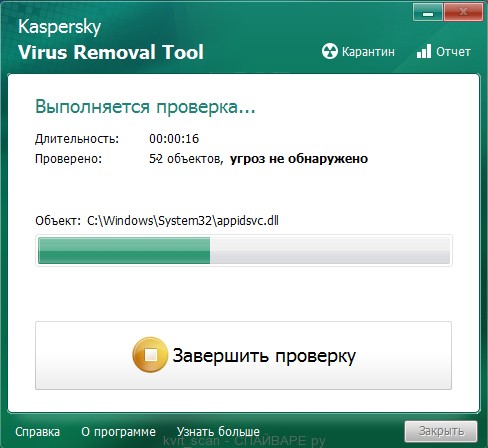
Дождитесь окончания этого процесса и удалите найденных зловредов.
Chrome
Откройте главное меню Хрома, кликнув по кнопке в виде трёх горизонтальных полосок ( ). Появится меню как на нижеследующей картинке.

Выберите пункт Настройки. Открывшуюся страницу прокрутите вниз и найдите ссылку Показать дополнительные настройки. Кликните по ней. Ниже откроется список дополнительных настроек. Тут вам нужно найти кнопку Сброс настроек и кликнуть по ней. Гугл Хром попросит вас подтвердить свои действия.

Нажмите кнопку Сбросить. После этого, настройки браузера будут сброшены к первоначальным и восстановится ваша домашняя страница и поисковик.
Firefox
Откройте главное меню Хрома, кликнув по кнопке в виде трёх горизонтальных полосок ( ). В появившемся меню кликните по иконке в виде знака вопроса (
). Это вызовет меню Справка, как показано на рисунке ниже.

Здесь вам нужно найти пункт Информация для решения проблем. Кликните по нему. В открывшейся странице, в разделе Наладка Firefox нажмите кнопку Очистить Firefox. Программа попросит вас подтвердить свои действия.

Нажмите кнопку Очистить Firefox. В результате этих действий, настройки браузера будут сброшены к первоначальным. Этим вы сможете восстановить вашу домашнюю страницу и поисковую машину.
Откройте главное браузера, кликнув по кнопке в виде шестерёнки ( ). В появившемся меню выберите пункт Свойства браузера.

Когда процесс сброса настроек завершиться, нажмите кнопку Закрыть. Чтобы изменения вступили в силу вам нужно перезагрузить компьютер. Таким образом вы сможете избавиться от использования рекламного сайта в качестве вашей домашней страницы и поисковика.
При проникновении на компьютер SoftwareBundler:Win32/Prepscram может изменить не только настройки ваших браузеров, но и их ярлыки. Благодаря чему, при каждом запуске браузера будет открываться рекламный сайт.
Для очистки ярлыка браузера, кликните по нему правой клавишей и выберите пункт Свойства.
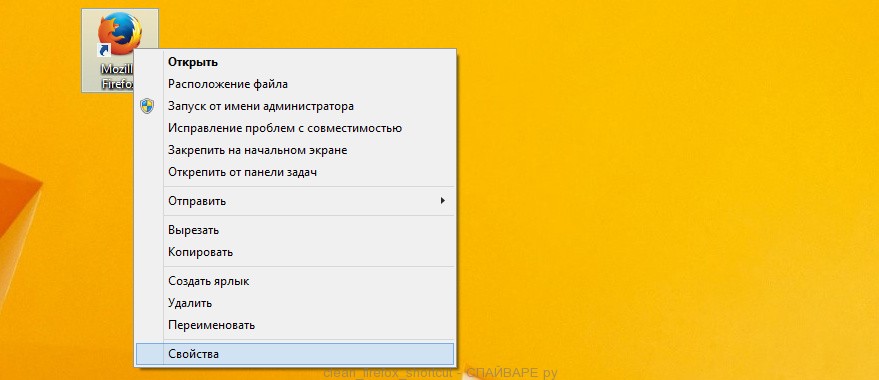
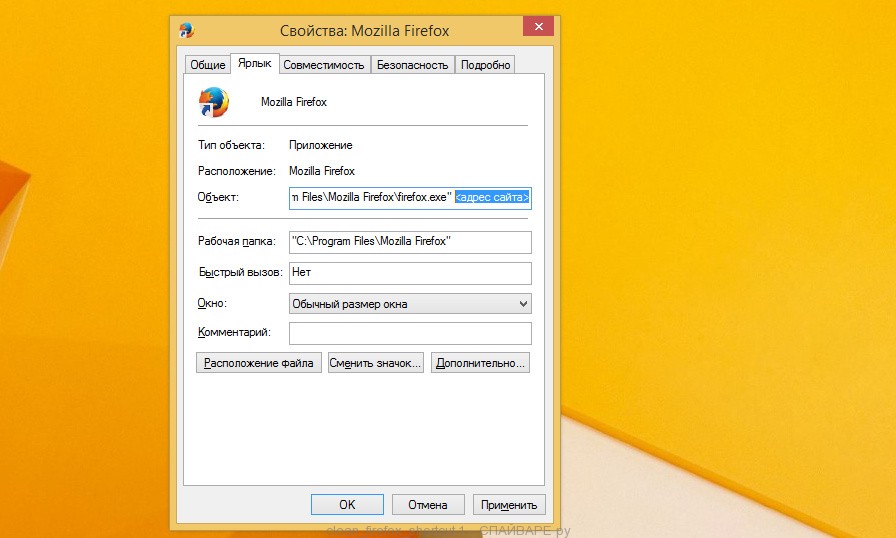
Удалив этот текст нажмите кнопку OK. Таким образом очистите ярлыки всех ваших браузеров, так как все они могут быть заражены.
Мы рекомендуем, на последнем этапе очистки компьютера, проверить Библиотеку планировщика заданий и удалить все задания, которые были созданы вредоносными программами, так как именно они могут являться причиной автоматического открытия [HIJACKER] сайта при включении компьютера или через равные промежутки времени.

Определившись с заданием, которое нужно удалить, кликните по нему правой клавишей мыши и выберите пункт Удалить. Этот шаг выполните несколько раз, если вы нашли несколько заданий, которые были созданы вредоносными программами. Пример удаления задания, созданого рекламным вирусом показан на рисунке ниже.

Удалив все задания, закройте окно Планировщика заданий.
Чтобы повысить защиту своего компьютера, кроме антивирусной и антиспайварной программы, нужно использовать приложение блокирующее доступ к разннобразным опасным и вводящим в заблуждение веб-сайтам. Кроме этого, такое приложение может блокировать показ навязчивой рекламы, что так же приведёт к ускорению загрузки веб-сайтов и уменьшению потребления веб траффика.
Скачайте программу AdGuard используя следующую ссылку.
После окончания загрузки запустите скачанный файл. Перед вами откроется окно Мастера установки программы.

Кликните по кнопке Я принимаю условия и и следуйте указаниям программы. После окончания установки вы увидите окно, как показано на рисунке ниже.

Вы можете нажать Пропустить, чтобы закрыть программу установки и использовать стандартные настройки, или кнопку Начать, чтобы ознакомиться с возможностями программы AdGuard и внести изменения в настройки, принятые по-умолчанию.
В большинстве случаев стандартных настроек достаточно и менять ничего не нужно. При каждом запуске компьютера AdGuard будет стартовать автоматически и блокировать всплывающую рекламу,а так же другие вредоносные или вводящие в заблуждения веб странички. Для ознакомления со всеми возможностями программы или чтобы изменить её настройки вам достаточно дважды кликнуть по иконке AdGuard, которая находиться на вашем рабочем столе.
Выполнив эту инструкцию, SoftwareBundler:Win32/Prepscram будет удален. Восстановиться ваша домашнаяя страница и поисковик. К сожалению, авторы подобных приложений постоянно их обновляют, затрудняя лечение компьютера. Поэтому, в случае если эта инструкция вам не помогла, значит вы заразились новой версией вредоносной программы и тогда лучший вариант — обратиться на наш форум.
Моё имя Валерий. Я сертифицированный специалист в области компьютерной безопасности, выявления источников угроз в ИТ инфраструктуре и анализе рисков с опытом работы более 15 лет. Рад поделиться с вами своими знаниями и опытом.
Оставить комментарий Отменить ввод комментария
Добро пожаловать
На нашем сайте размещены инструкции и программы, которые помогут вам абсолютно бесплатно и самостоятельно удалить навязчивую рекламу, вирусы и трояны.
Just another PC Infection Support Sites site
Удалить SoftwareBundler: Win32 GoFileExpress (Руководство по удалению), Как удалить SoftwareBundler: Win32 GoFileExpress постоянно с вашего ПК

SoftwareBundler: Win32 GoFileExpress является опасным Trojan инфекции. Это тихо вторгнуться в вашу компьютерную систему и выполнить несколько злокачественных деятельности и понизить вашей компьютерной системы. Это тяжелая компьютер угроза того, что может заразить любого из вашего ПК на ОС Windows и жестоко возиться с ваших системных ресурсов. Это типичный вид троянской инфекции, которая приносит другим угрозам и заражений вредоносным ПО внутри вашей компьютерной системы. SoftwareBundler: Win32 GoFileExpress можете получить распределяется с помощью различных средств, таких как вредоносные и взломанные веб-сайты, бесплатных программ и программного обеспечения, спам вложения электронной почты, разделения файлов по сети и инфицированных СМИ удаления.
После установки в вашем компьютере, SoftwareBundler: Win32 GoFileExpress изменит параметры системы, включая системные файлы, реестр запуска и других важных файлов. Он также запустить несколько вредоносный процесс в фоновом режиме, которые съедают системные ресурсы и замедляют производительность вашей системы. Ваша система начнет показывать вялую и странное поведение, как получить автоматически отключается, займет больше времени, чтобы перезагрузить, часто получают friezed и перестает отвечать на запросы и т.д. Это украсть вашу личную информацию, а также эксплуатировать уязвимость компьютера, чтобы сделать его легко жертвой другой угрозы и вредоносные программы. Рекомендуется удалить SoftwareBundler: Win32 GoFileExpress с вашего компьютера, как только возможно.

Ищите удалить SoftwareBundler: Win32 GoFileExpress но ничего, кажется, быть ногами? Скачать и проверить ваш компьютер сейчас, чтобы защитить его и дать ему защиту в реальном времени от интернет ошибок.

End неизвестный процесс :


Покончить с тиранией в SoftwareBundler: Win32 GoFileExpress : Использование Pro удаление инструмент


Ищите удалить SoftwareBundler: Win32 GoFileExpress но ничего, кажется, быть ногами? Скачать и проверить ваш компьютер сейчас, чтобы защитить его и дать ему защиту в реальном времени от интернет ошибок.

SoftwareBundler:Win32/FileTour is a virus detected by Microsoft Windows and several Antivirus or Anti-Malware software vendors. This SoftwareBundler:Win32/FileTour threat is classified as PUP a Potentially Unwanted Program or PUA a Potentially Unwanted Programs because it inflicts and acts as a malicious threat into your Windows XP, Windows Vista, Windows 7, Windows 8 or Windows 10 computer system.
SoftwareBundler:Win32/FileTour modifies system files, add’s new folders, creates Windows tasks and might shows advertisements on your computer and browser.
SoftwareBundler:Win32/FileTour is adware which is bundled using custom installers and dropped on your computer during the installation process. Most users have no idea how this SoftwareBundler:Win32/FileTour threat is installed on there computer and what it is, until their Antivirus or Anti-Malware software detects it as a malicious threat or virus.
Follow our instruction to remove this SoftwareBundler:Win32/FileTour threat and protect your computer against another virus or adware infection.
If your protection detects SoftwareBundler:Win32/FileTour virus, it is not marked for deletion by default. It is detected as malicious and advised to remove SoftwareBundler:Win32/FileTour from your computer.
This is because some users might have installed SoftwareBundler:Win32/FileTour themselves. A lot PUP or PUA software is distributed by custom installers or as browser add-on for a better internet experience, like toolbars and malicious browser extensions pretend to be.
We advise MalwareBytes Anti-Malware (free software) to remove SoftwareBundler:Win32/FileTour from your computer. We also added AdwCleaner and Avast Browser Cleanup to clean your browser and possible additional adware from your computer.
SoftwareBundler:Win32/FileTour Removal Guide (Menu)

Step 1 – Remove SoftwareBundler:Win32/FileTour with MalwareBytes AdwCleaner

Step 2 – Remove SoftwareBundler:Win32/FileTour with MalwareBytes Anti-Malware

Step 3 – RemoveSoftwareBundler:Win32/FileTour with AVAST Browser Cleanup

Remove SoftwareBundler:Win32/FileTour files using MalwareBytes AdwCleaner


Remove SoftwareBundler:Win32/FileTour files with MalwareBytes Anti-Malware


Download MalwareBytes Anti-Malware
Malwarebytes Anti-Malware Free’s industry-leading scanner detects and removes malware like worms, Trojans, rootkits, rogues, spyware, and more. All you have to do is launch Malwarebytes Anti-Malware Free and run a scan. It’s that simple.
Or if you want even better protection, consider Malwarebytes Anti-Malware Premium and its instant real-time scanner that automatically prevents malware and websites from infecting your PC.
Either way you’re crushing malware and foiling hackers.
MalwareBytes Anti-Malware works great alongside Antivirus software, both MalwareBytes Anti-Malware and Antivirus software go along and provide the best protection for your computer.

Install MalwareBytes Anti-Malware using it’s installation wizard.
MalwareBytes Anti-Malware needs no configs or specific settings, just install and you are ready to scan your computer for malware and free removal.


Remove SoftwareBundler:Win32/FileTour with AVAST Browser Cleanup
Download AVAST Browser Cleanup


SoftwareBundler:Win32/Tillail — это компонент, используемый для установки нежелательных программ, а также другое программное обеспечение, которое возможно, предпринята попытка установить на вашем компьютере. Хотя обнаружение Win32/Tillail является довольно универсальным, SoftwareBundler:Win32/Tillail связано с различных конкретных щенков (потенциально нежелательных программ). В целом программное обеспечение, в комплекте с SoftwareBundler:Win32/Tillail не считается угрожающим. Эти компоненты часто классифицируются как щенков. Они могут быть веб-браузера расширения или дополнения, которые могут вызвать многочисленные проблемы на соответствующем компьютере, но не являются разрушительными или представляют риск тяжелой конфиденциальности в том, что угроза часто делает. Если щенок установлен на вашем веб-браузере, он может сделать это трудно эффективно использовать пострадавших веб-браузера. Это потому, что щенки могут прервать пользователей компьютеров часто с рекламы, перенаправления браузера Web и других нежелательных вторжений. В большинстве случаев щенков, связаны с SoftwareBundler:Win32/Tillail может быть удален с помощью панели управления Windows и надежной безопасности программа, которая полностью до современных.
Наиболее популярным способом распределения детенышей, планшеты их с другим программным обеспечением. Щенки могут быть упакованы с законным программ третьей стороной или создателей программного обеспечения сами. Некоторые разработчики могут разрабатывать свободного программного обеспечения и затем включить щенка во время процесса установки как способ финансирования их свободного программного обеспечения. Те законные сделают установку щенка добровольной, просят пользователей компьютеров согласиться на установку щенок как способ финансирования разработчик программного обеспечения. Однако большинство из них могут попытаться скрыть щенка, с помощью bundler как SoftwareBundler:Win32/Tillail. В большинстве случаев хотя, щенок имеет никакого отношения к разработчику бесплатная программа, с которой он в комплекте. Это обычная практика для третьей стороны принять законные, популярная бесплатная программа (например, VLC media player) и затем использовать пользовательский установщик или компонент как SoftwareBundler:Win32/Tillail в комплекте вместе с различных других щенков. Это особенно распространено на свободное программное обеспечение загрузки сайтов.
В общем лучший способ избежать нежелательных, комплекте программное обеспечение уделяет внимание к процессу установки. SoftwareBundler:Win32/Tillail и другие сексуально программного обеспечения могут быть предназначены воспользоваться компьютерных пользователей, которые пропустить части через процесс установки. Это может привести к установке щенка, который может, как представляется, пришли из ниоткуда, вдруг отображения сообщений о пострадавших веб-браузера. Во многих случаях щенков может стать трудным для удаления появляться неоднократно, или переустановки автоматически после того, как они были удалены. Из-за этого пользователи компьютеров должны попытаться избежать установки их в первую очередь.Скачать утилиту чтобы удалить SoftwareBundler:Win32/Tillail
There are not many good anti-malware software’s with high detection ratio. Our malware research team recommend to run several applications, not just one. These antimalware software’s which listed below will help you to remove all pc threats like SoftwareBundler:Win32/Tillail.
Как удалить вымогателей?
There are not many good anti-malware software’s with high detection ratio. Our malware research team recommend to run several applications, not just one. These antimalware software’s which listed below will help you to remove all pc threats like SoftwareBundler:Win32/Tillail.
Как удалить SoftwareBundler:Win32/Dlhelper
Если вы не удалите Virus:Win32 с/Dlhelper — это вирус, обнаруженный несколькими антивирусами и анти-вредоносного программного обеспечения. Если Вы не удалите Virus:Win32 с/Dlhelper эвристическое обнаружение классифицируется как вирус потому что это наносит и действует как вредоносного угрозы в Windows ХР, Windows Vista, Windows 7, Windows 8 или 10 Windows компьютерной системы.
Что если Вы не удалите Virus:Win32 с/Dlhelper?
Если вы не удалите Virus:Win32 с/Dlhelper изменяет системные файлы, новые папки добавить, создает Windows задачи и добавляет файлы для заражения и взлома компьютерной системы. Если вы не удалите Virus:Win32 с/Dlhelper-это вирус, который загружается или упал на вашем компьютере во время серфинга в интернете.
Используйте средство удаления вредоносных программ Spyhunter только для целей обнаружения. Узнайте больше о SpyHunter Spyware Detection Tool и шаги для удаления SpyHunter.
Как же вы с Win32/Dlhelper заразить компьютер?
Большинство пользователей понятия не имеют, как это если Вы не удалите Virus:Win32 с/опасная Dlhelper установлена на их компьютере, пока их антивирусные программы определяют ее как вредоносную угрозу, вредоносных программ или вирусов.
Удаление Virus:Win32 с/Dlhelper
Если ваша защита обнаруживает удаления pws:вирус Win32/Dlhelper, не помеченных на удаление по умолчанию. Он определяется как вредоносный и посоветовал удалить pws:Win32 с/Dlhelper с вашего компьютера.
Шаг 1: Остановите все SoftwareBundler:Win32/Dlhelper процессы в диспетчере задач
Шаг 2: Удалите SoftwareBundler:Win32/Dlhelper сопутствующие программы
Шаг 3: Удалите вредоносные SoftwareBundler:Win32/Dlhelper записи в системе реестра
Шаг 4: Устранить вредоносные файлы и папки, связанные с SoftwareBundler:Win32/Dlhelper
Шаг 5: Удаление SoftwareBundler:Win32/Dlhelper из вашего браузера
Используйте средство удаления вредоносных программ Spyhunter только для целей обнаружения. Узнайте больше о SpyHunter Spyware Detection Tool и шаги для удаления SpyHunter.
Internet Explorer
Используйте средство удаления вредоносных программ Spyhunter только для целей обнаружения. Узнайте больше о SpyHunter Spyware Detection Tool и шаги для удаления SpyHunter.
Mozilla Firefox
Используйте средство удаления вредоносных программ Spyhunter только для целей обнаружения. Узнайте больше о SpyHunter Spyware Detection Tool и шаги для удаления SpyHunter.
Google Chrome
* SpyHunter сканера, опубликованные на этом сайте, предназначен для использования только в качестве средства обнаружения. более подробная информация о SpyHunter. Чтобы использовать функцию удаления, вам нужно будет приобрести полную версию SpyHunter. Если вы хотите удалить SpyHunter, нажмите здесь.