
Microsoft Software Repair Tool 1.6
Software Repair Tool – свободно распространяемый инструмент от Microsoft, предназначенный для автоматического поиска и исправления технических неполадок, обнаруженных на компьютерах с операционной системой Windows 10. Помощник справляется с критическими ошибками, восстанавливает dll-библиотеки и компоненты, приводящие к отображению «синего экрана смерти», и загружает недостающие файлы, приводившие к проблемам при обновлении текущей версии ОС.
Особенности Software Repair Tool:
- Автоматический сброс настроек сети, брандмауэра и прокси при возникновении проблем с доступом к интернету; Принудительная синхронизация системного времени и даты; Переустановка программного обеспечения, загруженного из Microsoft Store, столкнувшегося с ошибками во время запуска или работы; Проверка возможности загружать апдейты из «Центра обновлений»; Очистка недоступных или поврежденных компонентов с помощью команд DISM; Восстановление параметров, связанных с персонализацией, электропитанием.
Интерфейс, назначение и результаты
Запуск Microsoft Software Repair Tool сопровождается представлением набора рекомендаций и отображением пункта I have read and accepted the License Agreement, рядом с которым предстоит поставить галочку, а после нажать на кнопку Next.

Ранее инструмент автоматически подготавливал актуальную точку для восстановления системы, но после обновлений мгновенно переходит к сканированию жестких дисков, программного обеспечения, реестра и сторонних инструментов, представленных в Windows 8.1 и 10.

Проверка разворачивается в реальном времени с периодическим отображением «ремонтируемых» разделов операционной системы – магазина Microsoft Store, часов и календаря, поврежденных ярлыков в «Проводнике», каталогов с поврежденными, недоступными или заблокированными dll-библиотеками и служебными компонентами. Собранная информация не применяется сразу: предусмотрена система рекомендаций. Software Repair Tool подскажет, какие вещи необходимо исправить, а какие вполне реально игнорировать.

При возникновении проблем со сканированием жестких дисков и операционной системы Windows разработчики рекомендуют воспользоваться командами sfc /scannow и Dism /Online /Cleanup-Image /CheckHealth в «Командной строке» для предварительной подготовки компьютера к проверке с помощью Software Repair Tool. После в обязательном порядке потребуется перезагрузка компьютера.
Microsoft Software Repair Tool — утилита для исправления ошибок в Windows 10
 Software Repair Tool – бесплатная программа от компании Майкрософт, которая включает в себя набор инструментов и исправлений для устройств под управлением Windows 10.
Данное программное обеспечение запускает в автоматическом режиме несколько команд, производится серия проверок и исправлений. При этом инструмент дает мало информации о том, что он делает.
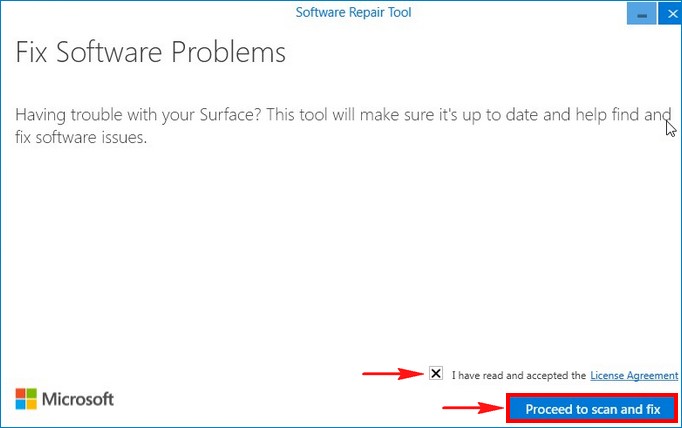
Утилита поставляется на английском языке. После запуска приложения Software Repair Tool следует отметить пункт о принятии условия лицензионного соглашения, затем нажать кнопку сканирования и исправления “Proceed to scan and fix”.

Запустится автоматический процесс устранения неполадок без возможности остановить его с помощью элементов интерфейса.
Краткая информация о действиях, которые выполняет программа:
В процессе работы Software Repair Tool потребуется несколько перезагрузок системы. Можно сказать, что данный инструмент устраняет проблему путем сброса и восстановления системы. Многим пользователям он понравился из-за своей простоты и механизма работы в один клик.
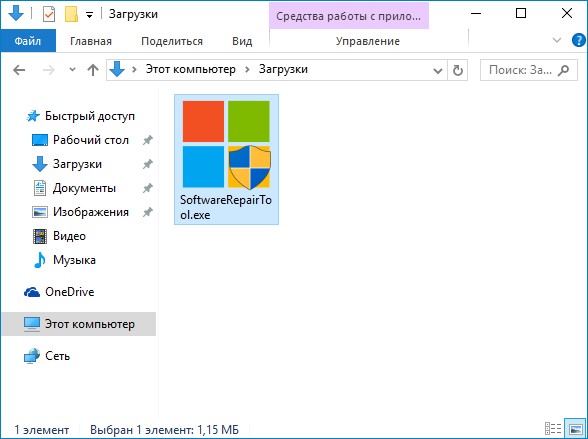
У данного программного обеспечения нет официальной страницы. Скачать Software Repair Tool можно с сервера Майкрософт http://aka.ms/windowsselfhealing
Share the post «Microsoft Software Repair Tool — утилита для исправления ошибок в Windows 10»
Что делает Microsoft Software Repair Tool для Windows 10
Инструмент Microsoft Software Repair Tool (или Windows Self-Healing Tool) стал доступен сравнительно недавно. При этом пока нет официальной страницы с описанием утилиты, и сама программа предоставляет мало информации о своей работе.
Как работает Software Repair Tool
Попробуем вместе с порталами Ghacks и Winhelponline разобраться, что она делает.

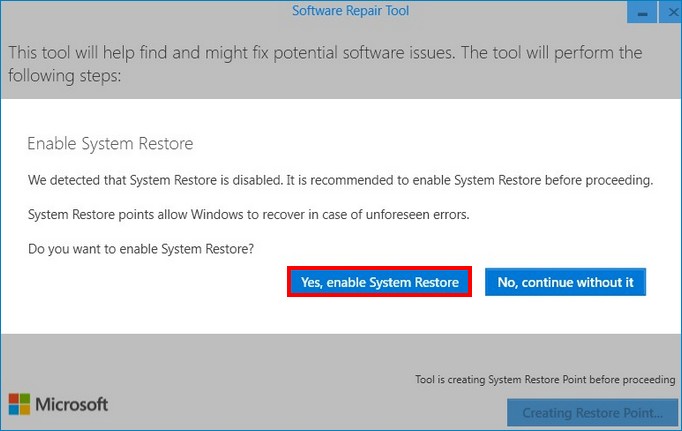
После того, как вы примите лицензионное соглашение (конечно, после его детального прочтения) и нажмете кнопку “Proceed to scan and fix”, если в системе отключена функция восстановление системы, утилита предложит включить ее. Таким образом, вы сможете восстановить состояние операционной системы, если инструмент устранения неполадок не сможет справиться с проблемами.

Далее процесс устранения неполадок запустится автоматически без возможности остановить его с помощью элементов интерфейса.
Открывшийся экран сообщает о некоторых операциях, которые будут выполнены программой:

Предоставляемая информация дает общее представление о работе Software Repair Tool, но не содержит подробной информации, а сама утилита не позволяет запускать только отдельные опции восстановления.
Очевидно, что многие пользователи могут не захотеть переустанавливать все системные приложения или сбрасывать все настройки системы, например, если ранее в конфигурацию вносились изменения.
Под капотом
На сайте Winhelponline сделали подробный анализ выполняемых Software Repair Tool операций. Среди действий, не упомянутых на стартовом экране утилиты, можно отметить:
Software Repair Tool выполняет что-то среднее между полным сбросом системы и ручным запуском отдельных операций восстановления и устранения неполадок.
Несмотря на то, что утилита может быть привлекательной для пользователей из-за своей простоты, ее использование может быть лишним, в зависимости от испытываемой проблемы. Однако, если вы не можете определить зависимость проблемы от определенного компонента Windows 10, тогда имеет смысл выполнить задачи восстановления для возвращения нормальной функциональности системы.
Отметим, что если вы вносили изменения в настройки системы или удаляли встроенные приложения (например, изменяли настройки конфиденциальности Windows 10), то вам придется повторить эти действия после работы Software Repair Tool.
Нами была проверена работа Microsoft Software Repair Tool на системах Windows 64-bit версий 1511 (Threshold 2) и 1607 (Anniversary Update), при этом не было выявлено каких-либо проблем после применения.
Отмечаем галочкой пункт «Я прочитал лицензионной соглашение» (прочесть его можно, если щёлкнуть на ссылке License Agreement) и жмём на кнопке «Proceed to scan and fix»
Утилита говорит нам, что восстановление системы на этом компьютере отключено и предлагает его включить, соглашаемся, жмём на кнопку «Yes, enable System Restore »,
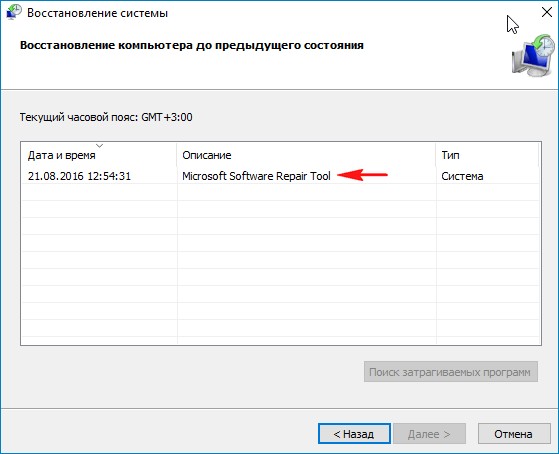
тут же создаётся точка восстановления системы.
Утилита Windows Software Repair Tool начинает основную работу:
1. Создание точки восстановления (Create System Restore Point)
2. Синхронизация системной даты и времени (Resync System Date and Time)
3. Сброс настроек системы (Reset System Settings)
4. Переустановка стандартных системных приложений Windows 10 (Reinstall System Applications)
5. Восстановление целостности системных файлов Windows 10 (Repair system corruption)
6. Скачивание и установка недостающих обновлений Win 10.
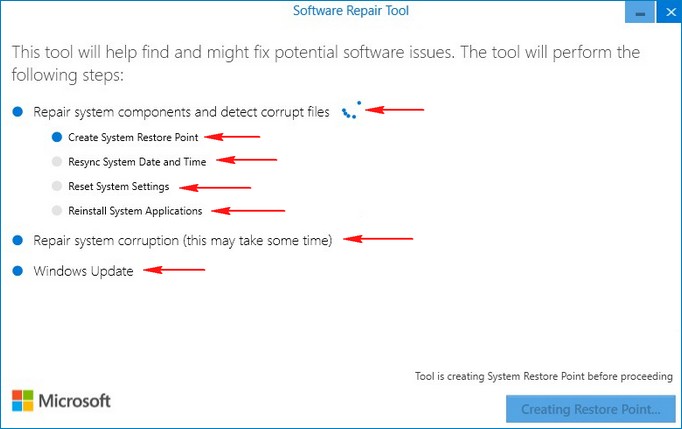
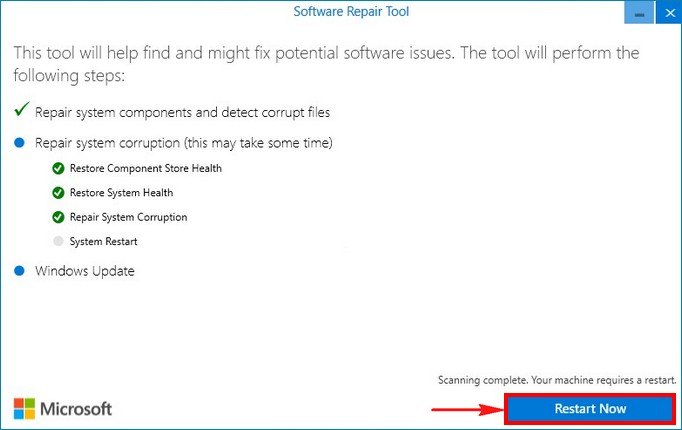

После перезагрузки опять отмечаем галочкой пункт «Я прочитал лицензионной соглашение» и жмём на кнопке «Proceed to scan and fix», программа продолжает свою работу.
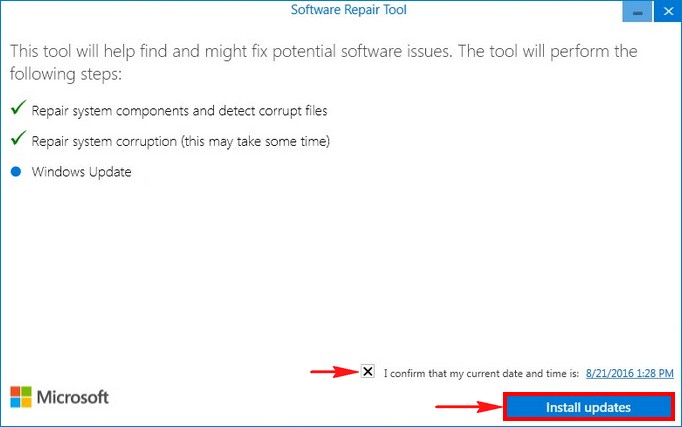
Утилита закончила свою работу.
Жмём на кнопку «Перезагрузка»
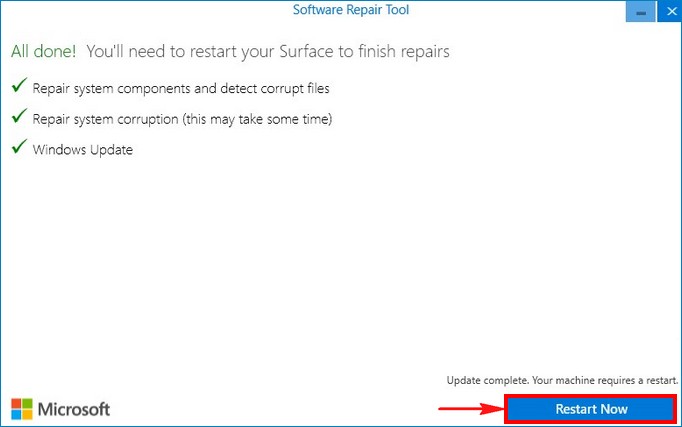
и загружается Windows 10.
Если после работы утилиты в работе Windows 10 что-то пойдёт не так, то просто откатитесь с помощью точки восстановления на тот период, когда ваша система работала стабильно.
Комментарии (23)
Рекламный блок
Подпишитесь на рассылку
Навигация
Облако тегов
Архив статей
Сейчас обсуждаем

Гость Stas
Напугали товарища Фёдора, ушёл от вас.
Владимир С.П
Ну если знаете, посоветуйте человеку хороший переходник адаптер M.2—>USB 3.1 для установки M.2
Фёдор
Цитата: admin А почему? Например, раньше под Windows XP были не редки проблемы с профилями
Фёдор
Цитата: Владимир С.П Вся скорость будет гаситься пропускной способностью USB 3.1. Ну и какая
Владимир С.П
А интерфейс этих железяк USB 3.1 вы куда денете? Вся скорость будет гаситься пропускной
О проекте RemontCompa.ru
RemontCompa — сайт с огромнейшей базой материалов по работе с компьютером и операционной системой Windows. Наш проект создан в 2010 году, мы стояли у истоков современной истории Windows. У нас на сайте вы найдёте материалы по работе с Windows начиная с XP. Мы держим руку на пульсе событий в эволюции Windows, рассказываем о всех важных моментах в жизни операционной системы. Мы стабильно выпускаем мануалы по работе с Windows, делимся советами и секретами. Также у нас содержится множество материалов по аппаратной части работы с компьютером. И мы регулярно публикуем материалы о комплектации ПК, чтобы каждый смог сам собрать свой идеальный компьютер.
Наш сайт – прекрасная находка для тех, кто хочет основательно разобраться в компьютере и Windows, повысить свой уровень пользователя до опытного или профи.
Особенности исправления проблем с помощью Microsoft Software Repair Tool в Windows 10
Утилита появилась относительно недавно и предназначена для исправления различных ошибок в системе. Раньше утилита имела название Self-Healing Tool и в основном решала проблемы с установкой последних глобальных обновлений, но теперь может решать задачи, связанные с многими другими компонентами Windows 10. Утилита работает на всех устройствах, где установлена Windows 10, то есть от планшетов до компьютеров.
Особенности работы Software Repair Tool
При запуске мы видим окно на английском языке, в котором особо нет никаких функций, кроме кнопки «Processed to Scan and fix», предлагающая нам сразу начать сканирование системы на наличие проблем и, если такие будут, то исправить их. Не забудьте чуть выше поставить галочку о лицензионном соглашении. В новой версии может быть одна кнопка «Next».
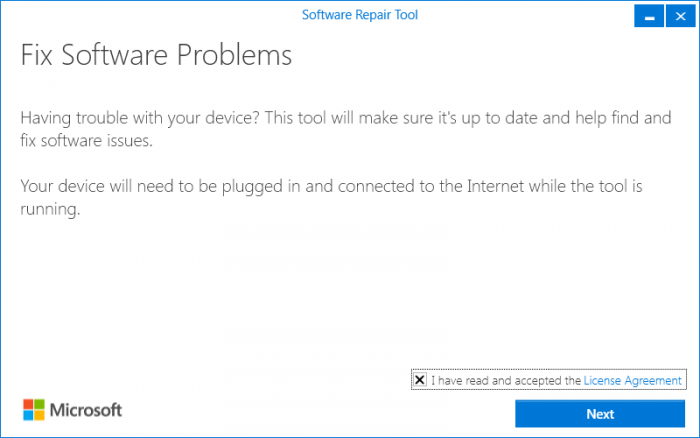
Начнется процесс сканирования системы, а также исправление каких-то проблем. Еще появится окно, в котором вам предложат создать точку восстановления системы на случай, если из-за работы утилиты в системе произойдет что-то неладное. Советую нажать «Yes…».
Галочки с зеленым цветом означают, что данный пункт выполнен. После выполнения двух разделов вам предложат перезагрузить компьютер, чтобы продолжить работу программы, которая предполагает установку обновлений системы.
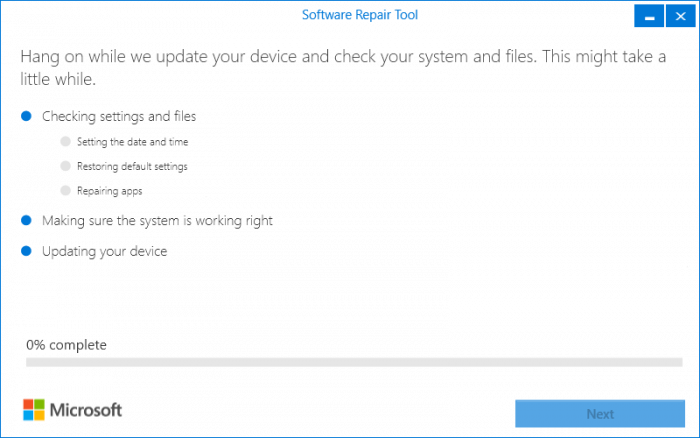
Сейчас опишу то, что программа всё это время сканировала и исправляла:
Неизвестно что еще делает Software Repair Tool, так как утилита появилась недавно и, возможно, что какие-то параметры не описаны. Если вкратце, то программа просто сбрасывает настройки Windows до заводских.
Конечно, недостаток тут в том, что некоторые опции нельзя использовать по отдельности, поэтому многих пользователей это может раздражать.
В некоторых случаях лучше отказаться от использования этой утилиты, а самостоятельно решить проблемы. Допустим, если возникли проблемы с сетью, то выполните соответствующие процедуры по их устранению самостоятельно, чтобы быть уверенными в эффективности своих действий.
Было проведено исследование, которое показало, что еще делает Software Repair Tool, всё расписал по пунктам.