
Настройка и использование приложения MSI Dragon Center
Проверка состояния систем
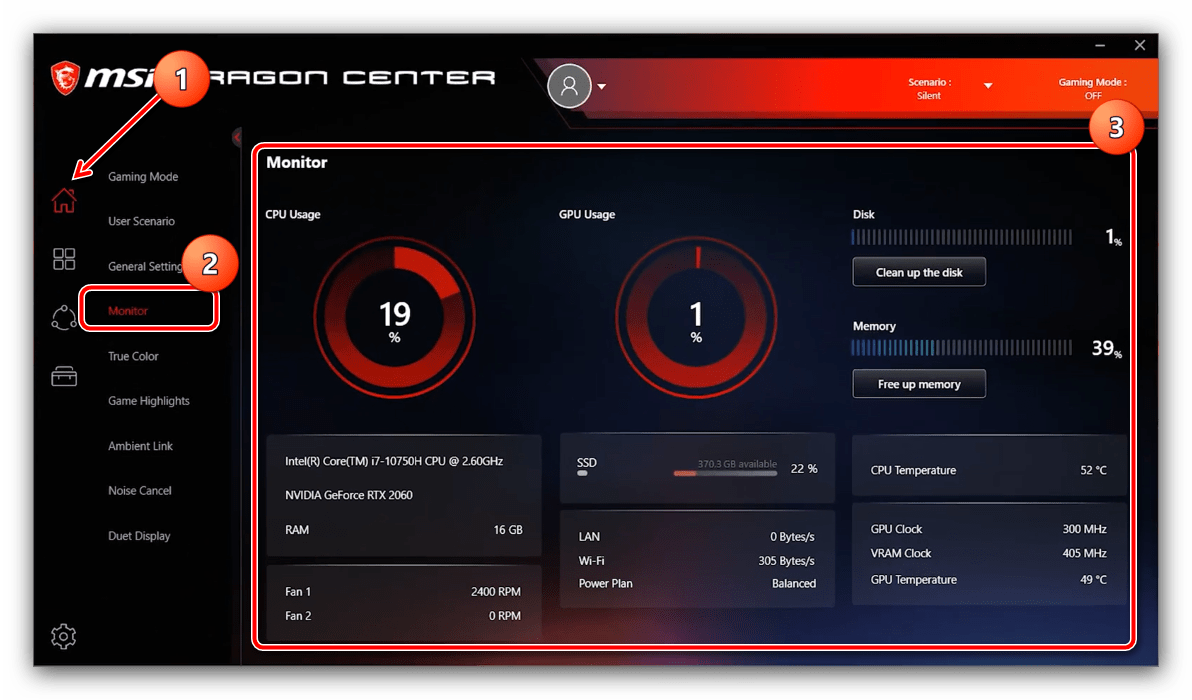
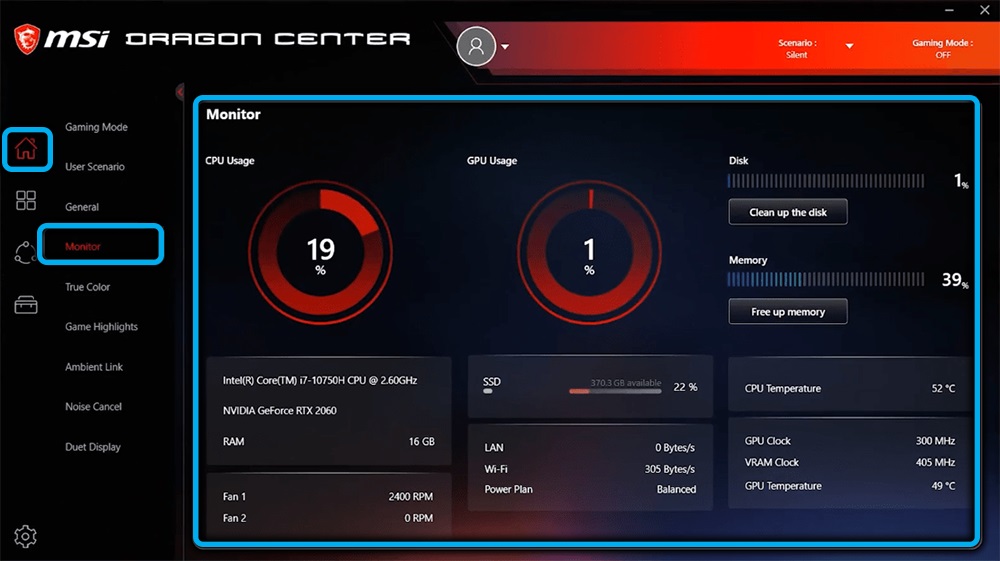
Мониторинг состояния компьютера (температур процессора и чипа видеокарты, скоростей вращения вентиляторов, а также основных напряжений и частот) доступен в разделе «Домой», вкладка «Monitor». Этот же раздел включается по умолчанию при открытии программы.
Включение игрового режима
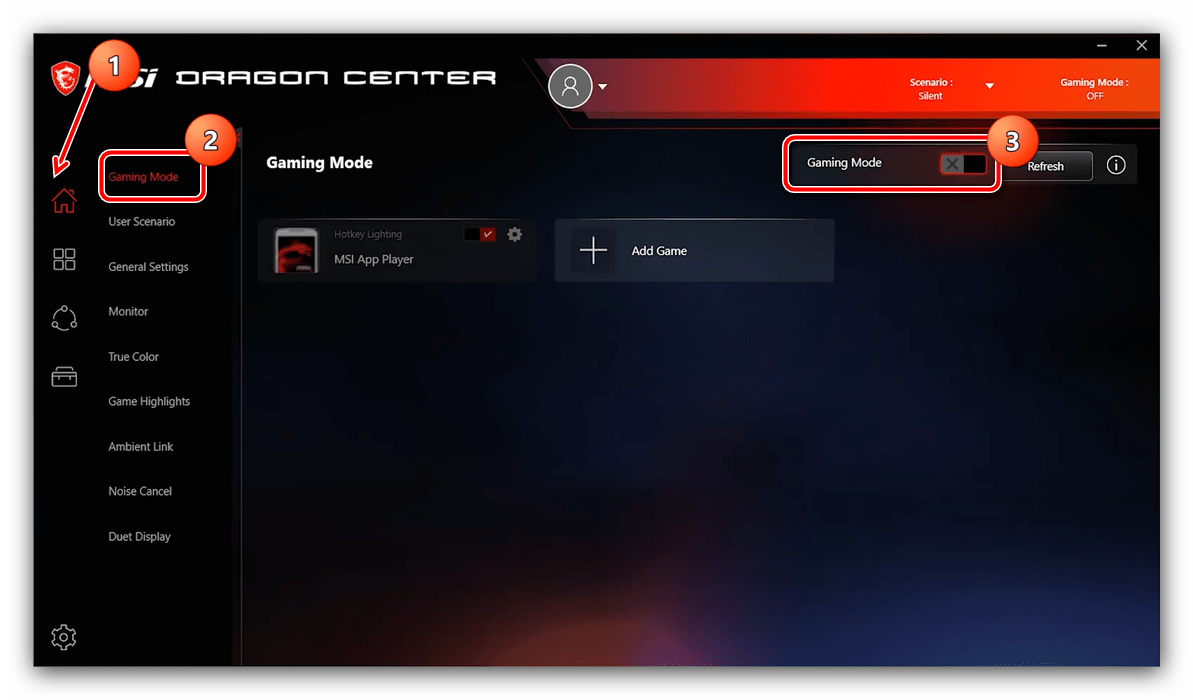
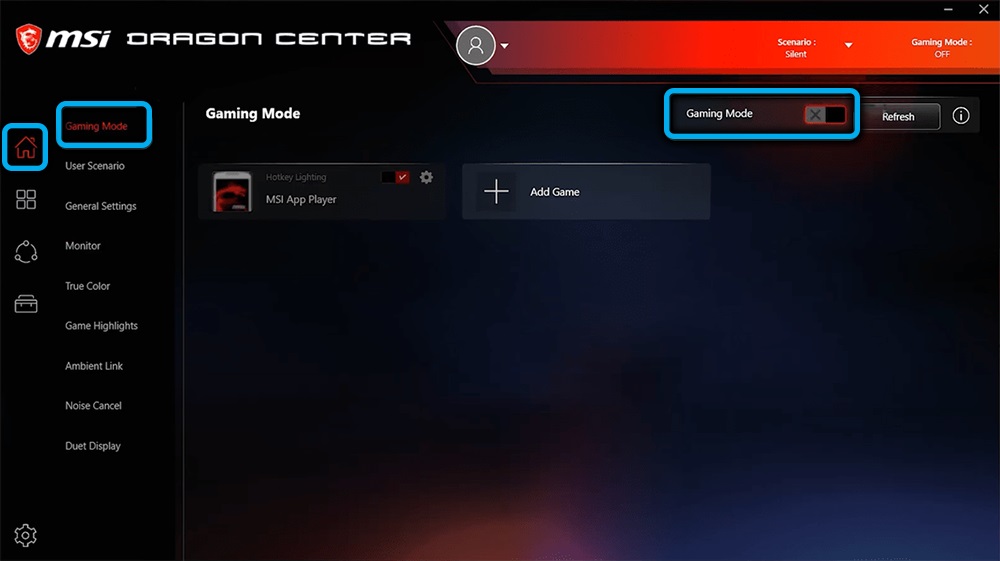
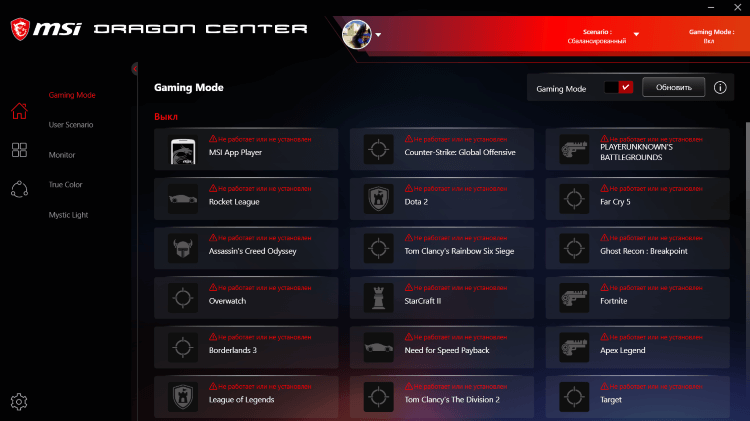
MSI Dragon Center умеет автоматически подбирать сочетание настроек материнской платы и/или установленных на ней системных компонентов для наилучшего игрового опыта – эта функция называется «Gaming Mode». Для её включения перейдите по пути «Домой» – «Gaming Mode» и воспользуйтесь одноимённым переключателем в верхней правой части окна.
Больше ничего настраивать не нужно, приложение всё сделает самостоятельно. К сожалению, рассматривая опция пока работает только с ограниченным числом игрового ПО, преимущественно ААА-проектов 2019-2020 годов выпуска, однако в планах разработчиков увеличить число совместимых продуктов.
Настройка профилей производительности
В программе присутствует возможность тонкой настройки профилей работы компьютера MSI.

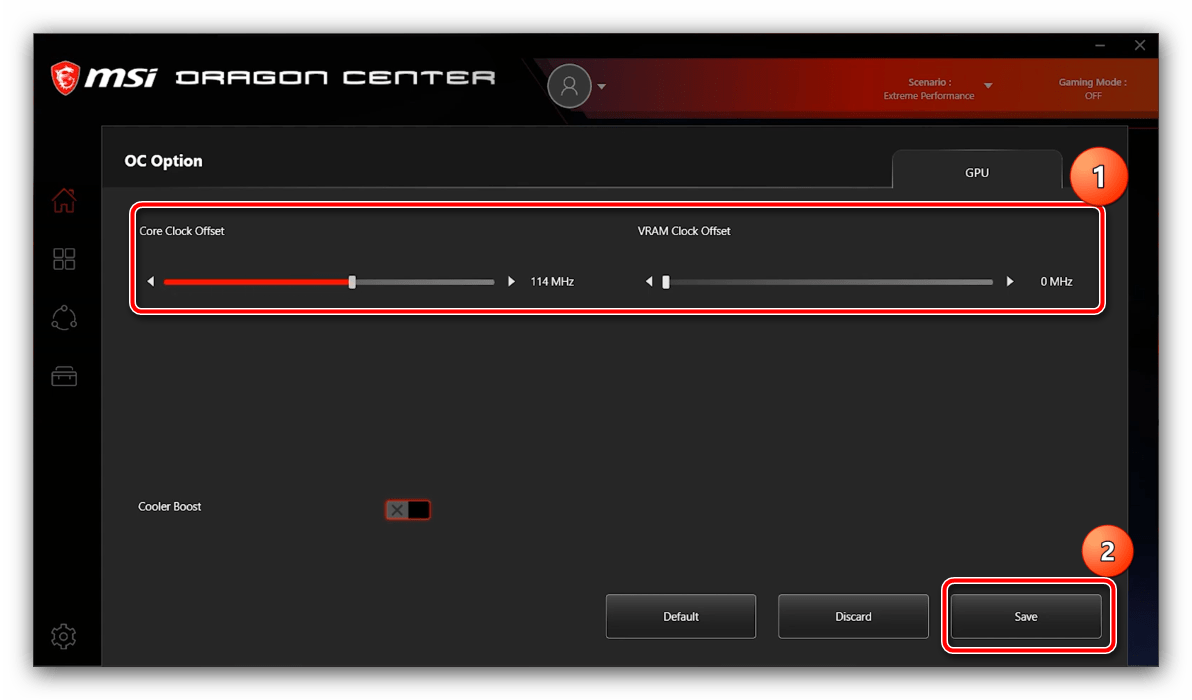
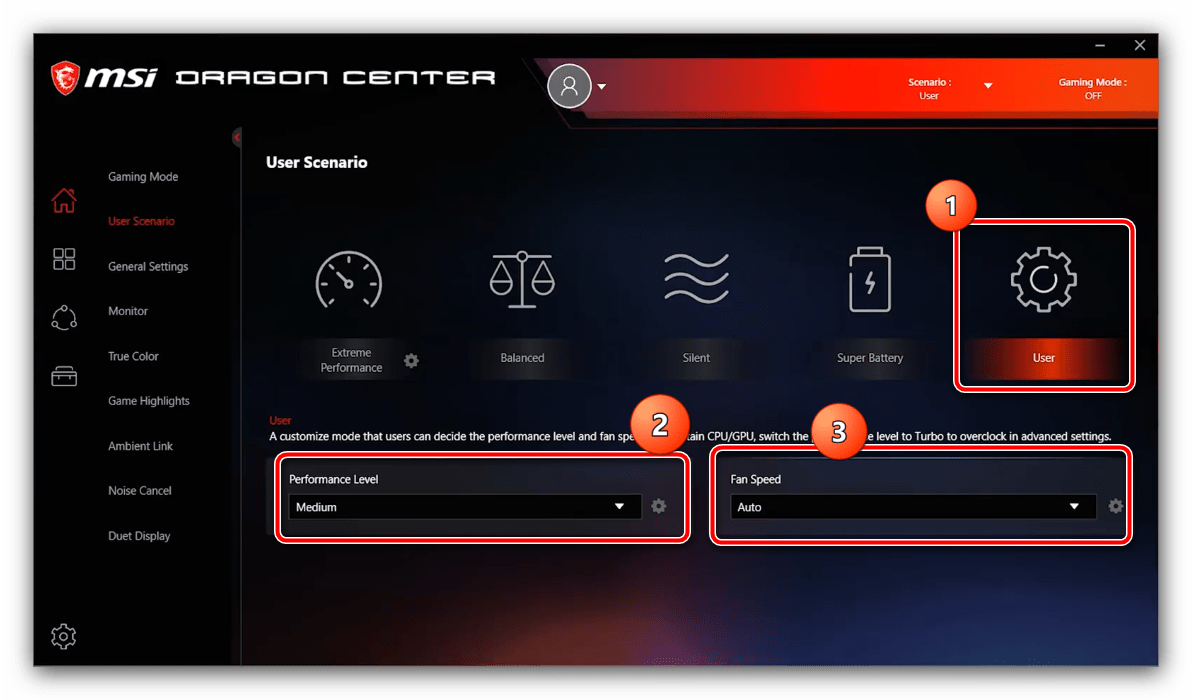
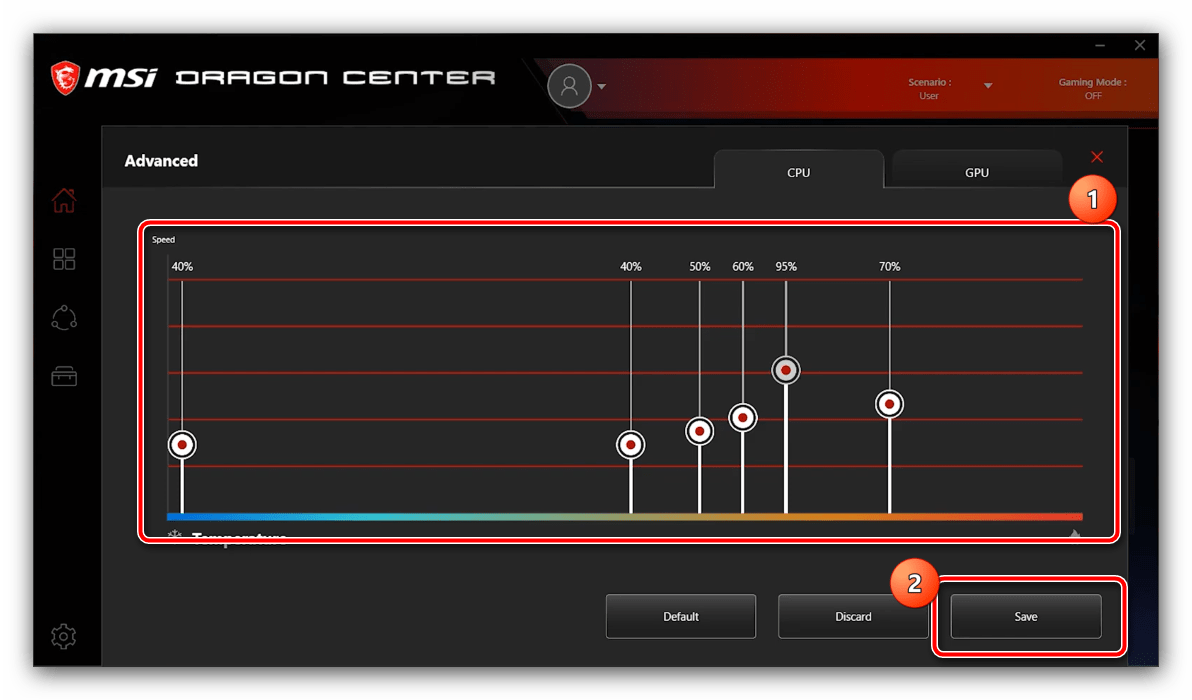
Рядом с меню присутствует иконка шестерёнки, которая открывает доступ к продвинутым параметрам – например, конфигурированию мощности вентиляторов в зависимости от текущей температуры.
Комбинация и доступность тех или иных профилей зависят от установленного в вашем компьютере железа MSI.
Конфигурация работы периферийных устройств
С помощью МСИ Драгон Центр на ноутбуках и игровых материнских платах тайваньского производителя можно настроить также поведение клавиатуры и подключённого монитора или матрицы.

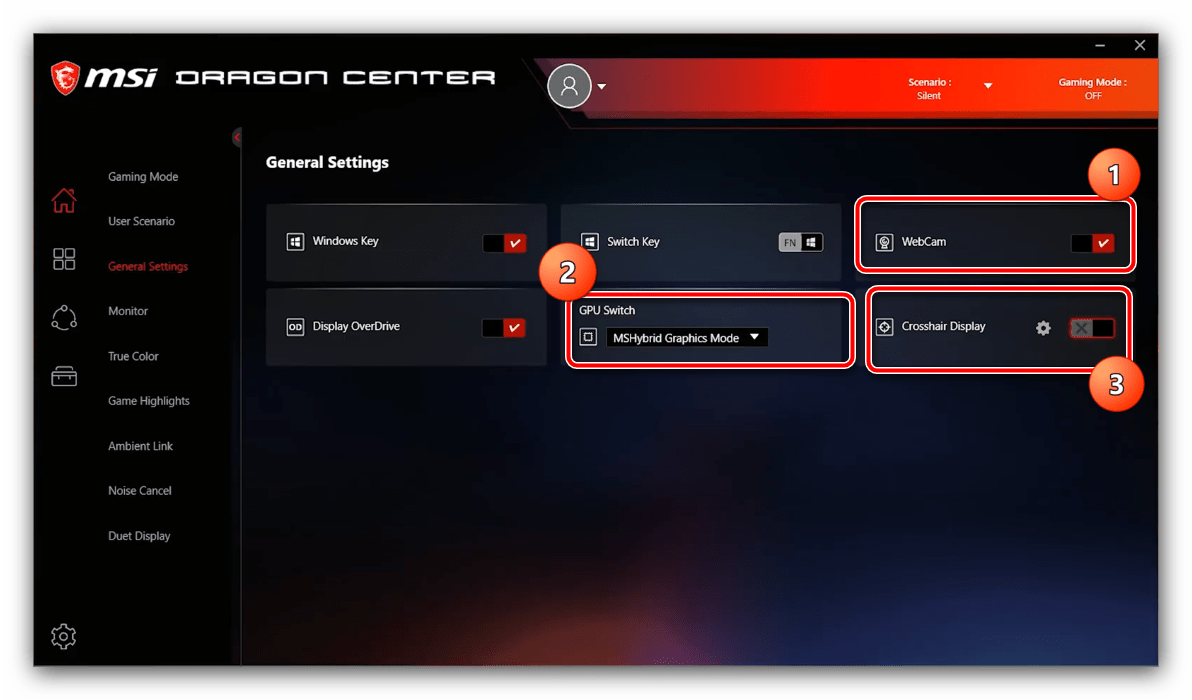

В большинстве случаев присутствуют такие профили:
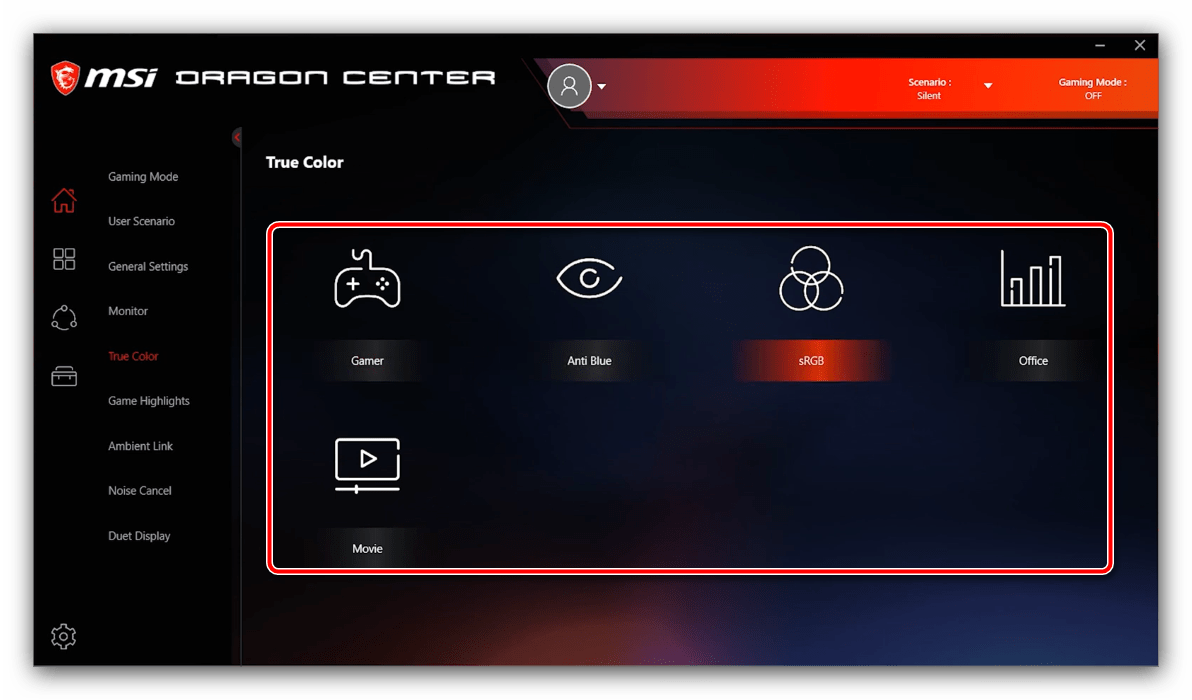
Кликните по соответствующему профилю для его включения.
Доступный набор опций периферийных устройств зависит от установленного в компьютере оборудования, поэтому некоторые из вышеприведённых параметров могут отсутствовать в отдельных случаях.
Управление подсветкой
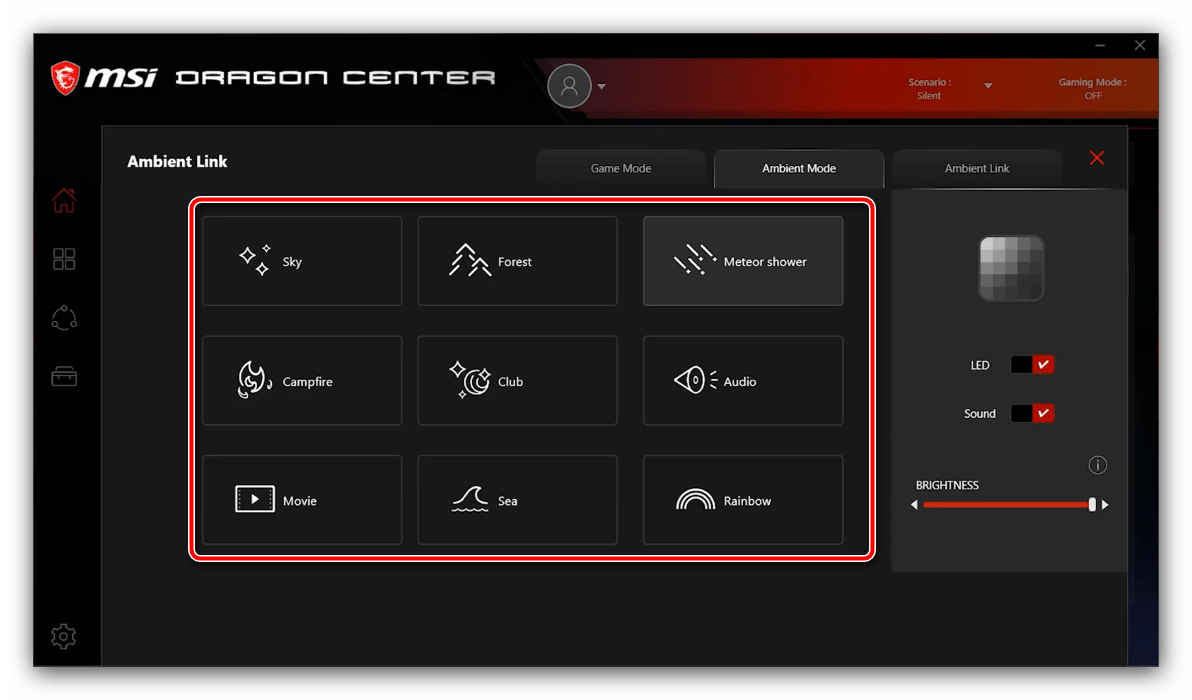
Рассматриваемое приложение также позволяет управлять подсветкой разнообразных периферийных устройств – за это отвечает вкладка «Ambient Link» (на некоторых конфигурациях называется «Mystic Lights»).
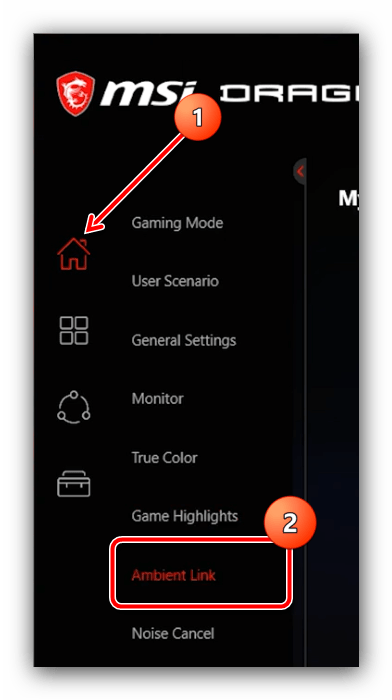
При подключении совместимого устройства можно выбрать один из цветовых профилей либо вручную определить вариант свечения – кликните по панели «Ambient Link» справа, затем задайте цвет и интенсивность вручную.
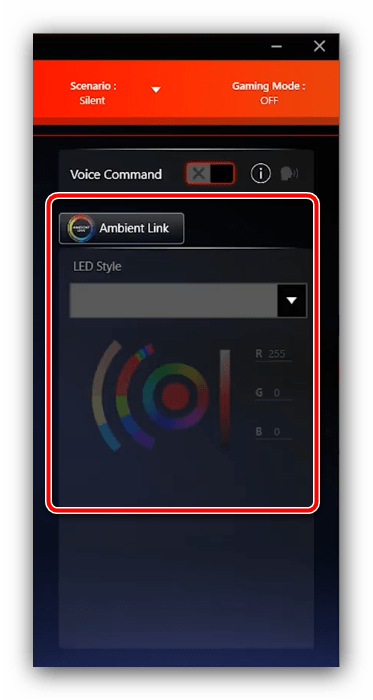
Присутствуют и предустановленные режимы.
Активация умного шумоподавления
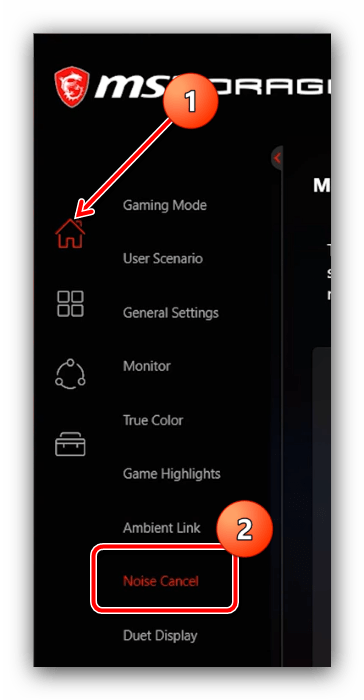
Часть моделей материнских плат MSI для настольных ПК и ноутбуков оборудована встроенной системой шумоподавления, которая работает на нейросетях. Для её включения проделайте следующее:
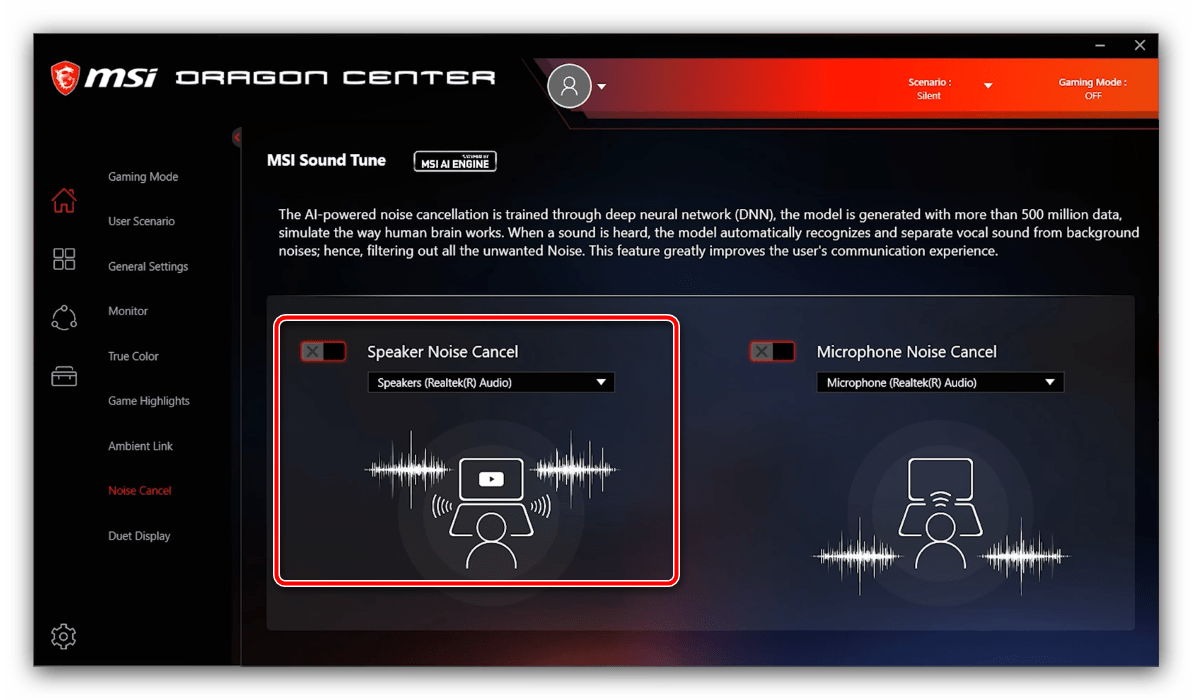
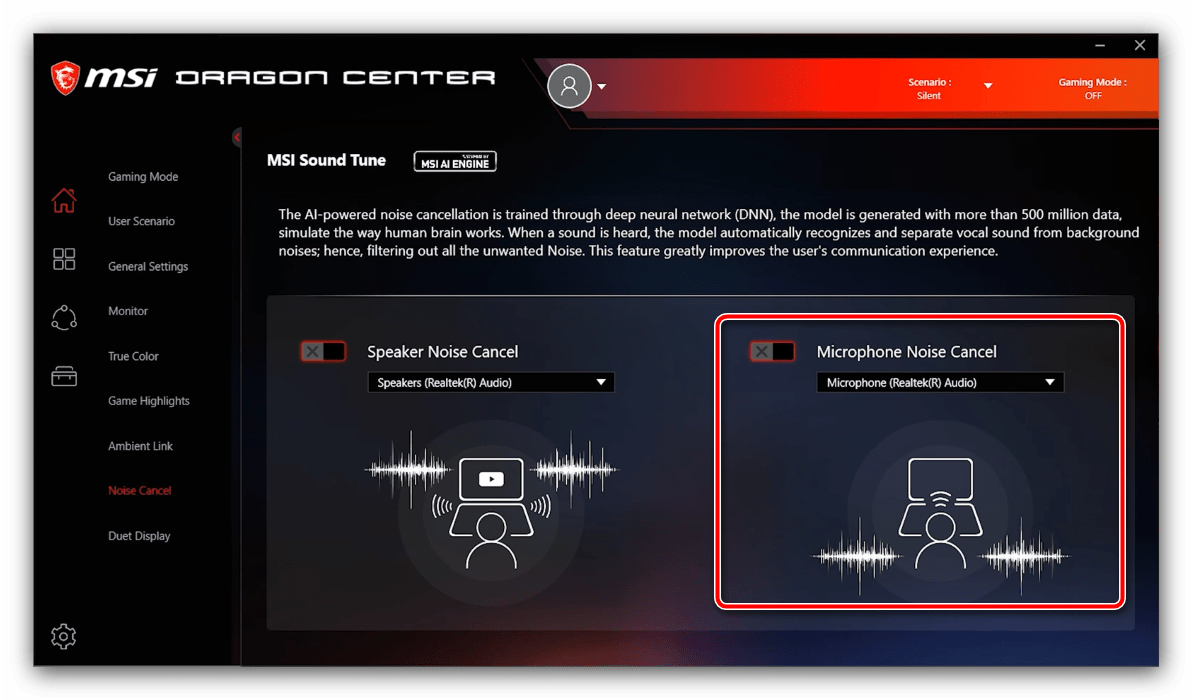
Обратите внимание, что до полноценного функционирования этой возможности может пройти некоторое время, пока нейросетевая модель подстроится под конкретно ваши условия.
Настройка второго дисплея
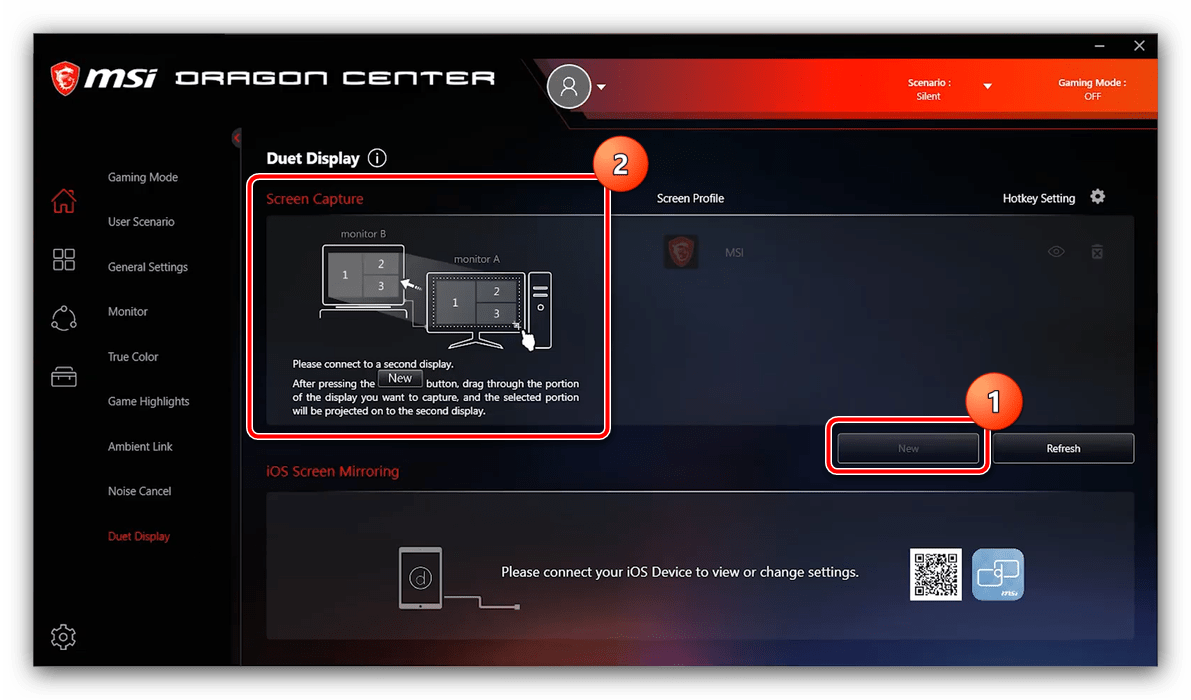
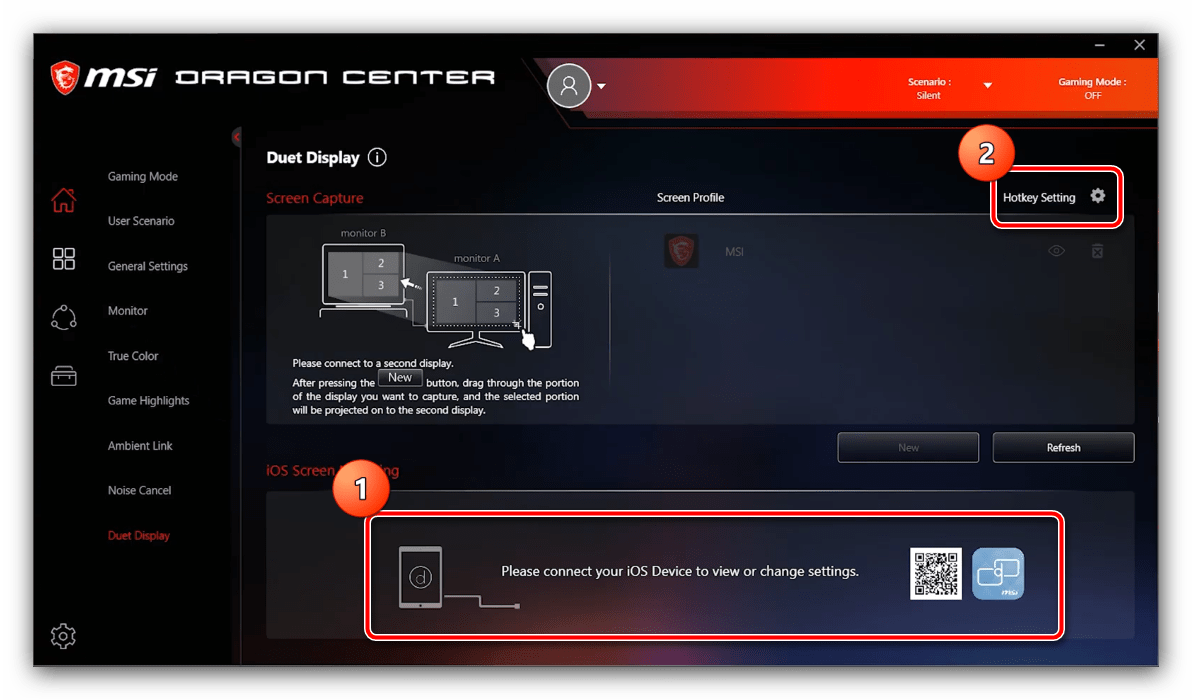
Видеокарты MSI и ноутбуки производства этой компании поддерживают функцию подключения внешних мониторов как дополнительных дисплеев. Для её использования проделайте следующее:

Обновление драйверов и установка дополнительных утилит
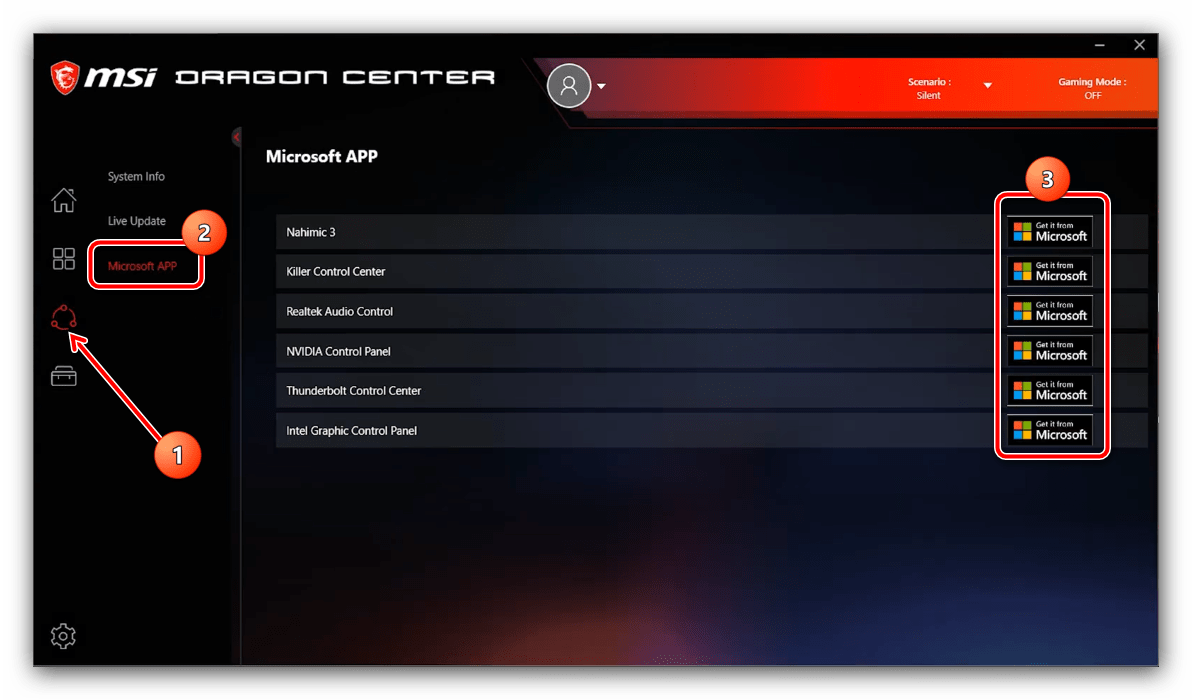
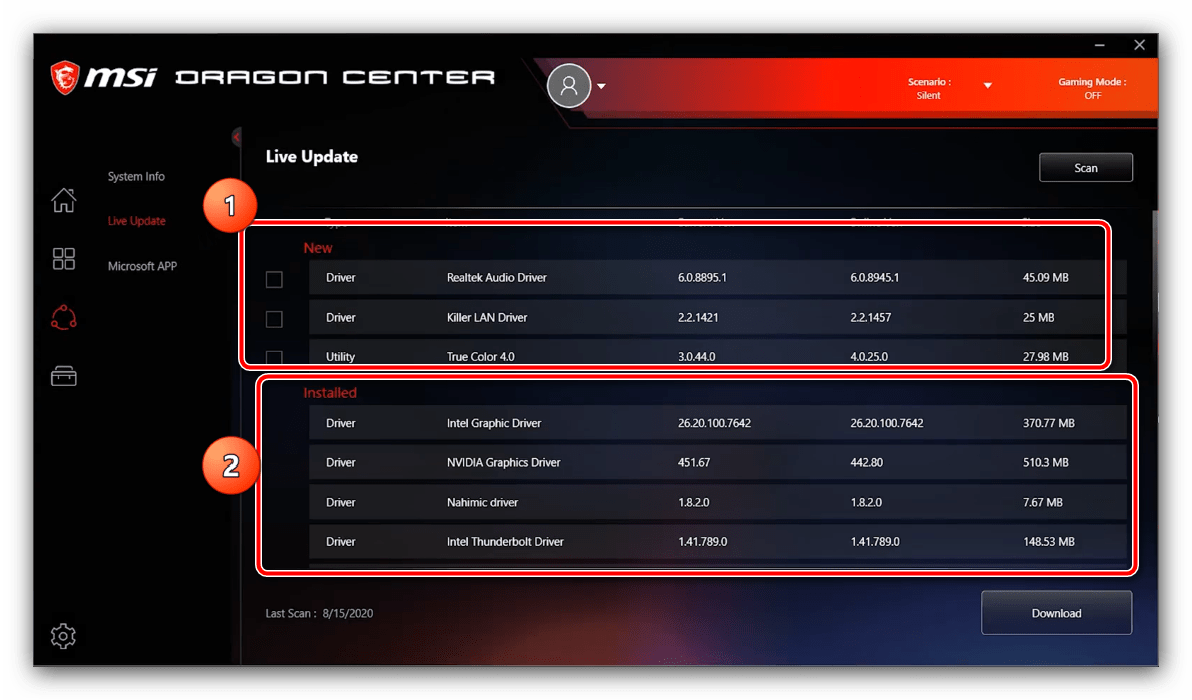
С помощью MSI Dragon Center можно упросить процедуру инсталляции драйверов, а также установить дополнительное ПО, которое расширяет функциональность основного приложения.
Помимо этой статьи, на сайте еще 12435 инструкций.
Добавьте сайт Lumpics.ru в закладки (CTRL+D) и мы точно еще пригодимся вам.
Отблагодарите автора, поделитесь статьей в социальных сетях.
990x.top
Простой компьютерный блог для души)
Dragon Center — что это за программа и нужна ли она?
 Фирменная утилита, позволяющая узнать температуру процессора/видеокарты, насколько они загружены, отрегулировать работу вентиляторов, настроить подсветку, выбрать режим производительности, изменить масштаб шрифта, выбрать режим цвета и другие функции.
Важно понимать: перед установкой Dragon Center проверьте не установлена ли у вас другая похожая программа — Dragon Gaming Center, если есть тогда желательно удалить.
Теперь рассмотрим как выглядит приложение, а также основные его функции. Раздел Портал App:
 Представляет из себя кнопки быстрого запуска ранее добавленных приложений. Нажатием кнопки плюс можно указать исполняемый файл exe любого приложения/игры. После добавления — появится кнопка, нажав которую — запустится программа. Можно добавить максимум 12 приложений, при желании также просто удалить — кликнув правой кнопкой и выбрав соответствующий пункт.
Рассмотрим раздел Системный монитор:
 Показывается состояние устройств компьютера, то есть процессора, видеокарты, оперативки, жестких/SSD дисков, отображение текущей скорости передачи трафика (включая как проводной так и беспроводной адаптер). Также отображается количество оборотов вентиляторов, значения температуры процессора/видеокарты, энергопотребление, используемая в данный момент схема электропитания. Правая верхняя часть окна содержит специальную кнопку (с галочкой), после нажатия которой отобразится небольшой виджет для рабочего стола, отображающий почти такую же информацию. Это удобно — для просмотра температуры не нужно будет запускать само приложение Dragon Center.
 Содержит функции управления подсветкой устройства (при ее наличии). Например подсветку может иметь клавиатура ноутбука, тачпад, передние светодиоды. Также присутствуют некоторые режимы работы подсветки, например игра, дыхание, аудио, волна.
Раздел System Tuner (Тюнер Системы):

System Tuner содержит некоторые интересные функции:
Информация по поводу последнего пункта Дополнительно:
 Регулировать обороты вентилятора можно как процессора, так и видеокарты, нужно просто выбрать вкладку и двигать ползунки, которые отвечают за интенсивность работы вентилятора в процентах. Температура представлена в виде специальной полоски внизу, синий цвет — холод и оранжевый — тепло. Вот ориентируясь на эту полоску — корректируем работу вентилятора в зависимости от уровня температуры.
Раздел Мобильный центр:
 Мобильное подключение — активирует возможность установки соединения Wi-Fi между ПК и смартфоном, на который заранее было установлено приложение MSI Dragon Dashboard. Правый верхний угол содержит кнопку загрузки приложения на телефон, загрузка возможна используя QR-код.
MSI Dragon Dashboard — мобильная программа, показывает значения из ПО Dragon Center на компьютере (температура, количество оборотов вентилятора, потребление системы, настройки подсветки).
Последний раздел Dragon Center — Инструменты & Справка. Содержит некоторые инструменты с кратким описанием, включая функцию справки, инструмент калибровки батареи, регистрация продукта.
Dragon Center — приложение настройки многих функций ноутбука, а также позволит мониторить за состоянием основных значений. Однако данное ПО не является критически важным (не драйвера), при необходимости — можно деинсталлировать:
Продвинутые пользователи могут деинсталлировать утилиту используя специальные удаляторы — Revo Uninstaller или Uninstall Tool, позволяющие не только удалить ПО, но и почистить Windows от остатков/следов.
При желании потом MSI Dragon Center можно будет загрузить с официального сайта.
Надеюсь данная информация оказалась полезной. Удачи.
Правила настройки и использования программы MSI Dragon Center
MSI Dragon Center – это программа, с помощью которой можно легко собирать на одной платформе различные компоненты ПК и аксессуары MSI и таким образом настраивать их работу по своему желанию. Помимо этого, можно в несколько кликов менять цветовой режим дисплея, настраивать светодиодное подсвечивание, добавлять игровой и бесшумный режим.
Каковы особенности Dragon Center
Даже некоторые продвинутые пользователи ПК могут задаваться вопросом: зачем может понадобиться данная программа. В первую очередь Dragon center нужен для настройки и оптимизации работы основных систем ПК. И среди особенностей приложения больше всего выделяются следующие:
Каждая новая версия выпускает дополнения по функционалу приложения, поэтому более обновлённые продукты содержат в себе больше различных возможностей.
Проверка состояния систем
Перед началом работы с программой нужно открыть раздел «Домой» и кликнуть на опцию «Монитор». Там можно узнать, как именно нужно пользоваться Msi Dragon Center для того, чтобы настраивать температуру и напряжение системы, а также состояние видеокарты и вентиляторов.
Включение игрового режима
В том же разделе («Домой») предусмотрена вкладка с Игровым режимом, с помощью которого можно подобрать варианты настройки материнской платы и компонентов системы для создания более комфортного игрового процесса. И там нажать на переключатель с тем же названием, что и вкладка для режима. Как правило, он находится в правом верхнем конце вкладки. Далее оптимизация системы происходит в автоматическом режиме.
На данный момент разработчики приложения работают над расширением числа игрового ПО, так как сейчас пользователь может работать только с проектами, которые выпускались в 2019-2020 годах.
Настройка профилей производительности
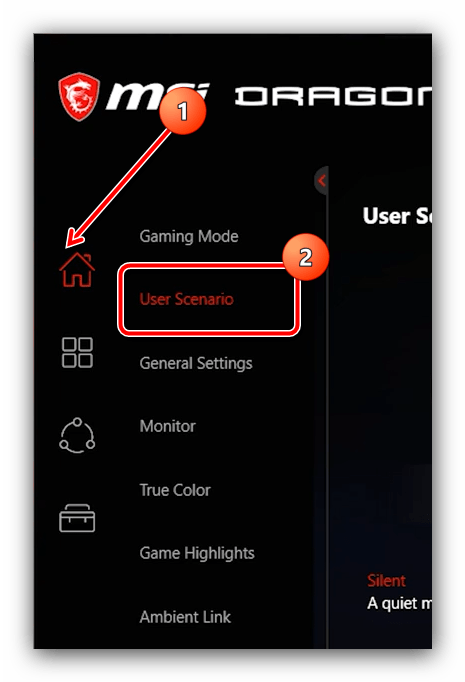
Настройка работы компьютера контролируется разделом «Пользовательский сценарий», где можно найти меню для выбора различных профилей:
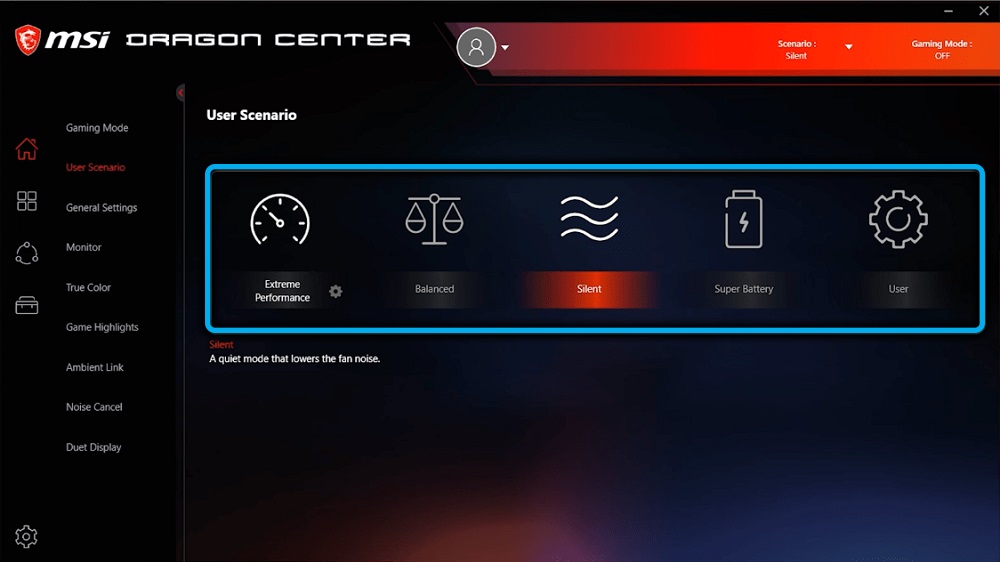
В том же меню можно найти иконку, при нажатии на которую открывается меню продвинутых функций, например, настройка мощности вентиляторов.
Конфигурация работы периферийных устройств
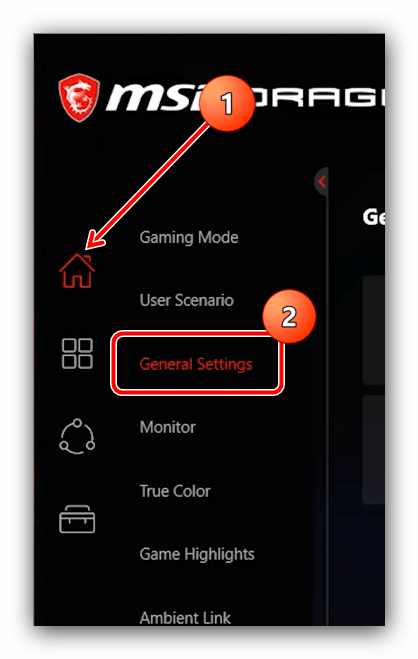
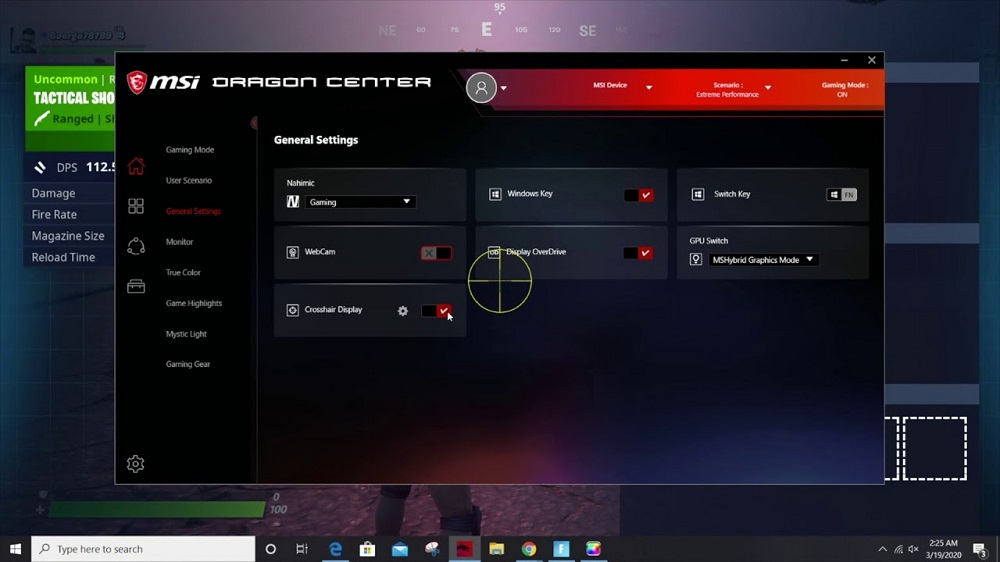
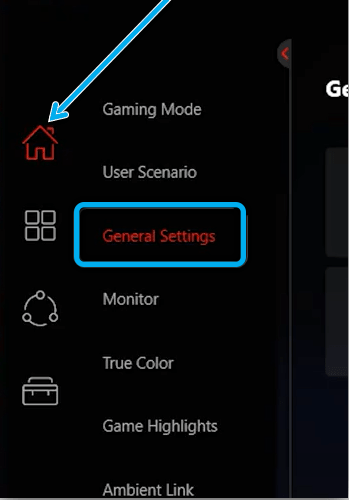
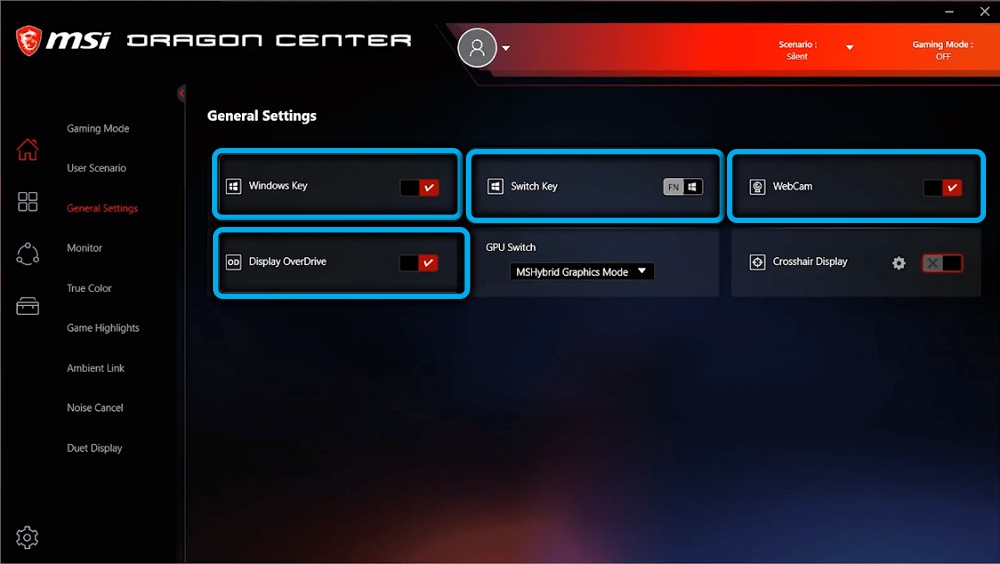
Во вкладке «Домой» можно найти раздел «General Settings», который позволяет менять поведение клавиатуры, монитора компьютера или состояние матрицы.
В этой вкладке клавиша Windows переключается на функциональную при помощи пункта «Switch Key», а при выборе опции «Display Overdrive» можно оптимизировать качество изображения на экране. Предусмотрена также деактивация веб-камеры при помощи опции «Webcam».
Итак, основные профили:
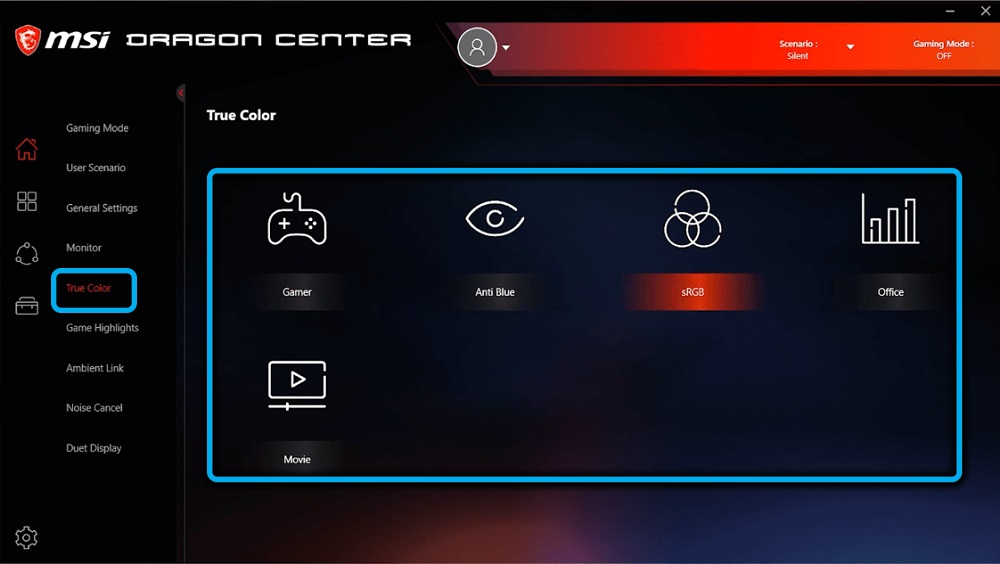
Меню с опциями для настройки периферийных устройств зависит от оснащения используемого ПК.
Управление подсветкой
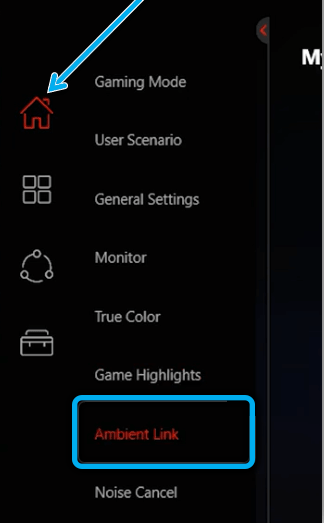
Для этого существует специальная вкладка «Ambient Link». С её помощью можно устанавливать подсветку на разнообразные периферийные устройства ПК при собственноручной настройке цвета и насыщенности подсветки.
Активация умного шумоподавления
Для того чтобы настроить оптимальное подавление шума работы кулеров, необходимо открыть вкладку «Noise Cancel» в разделе «Домой» и проделать следующее:
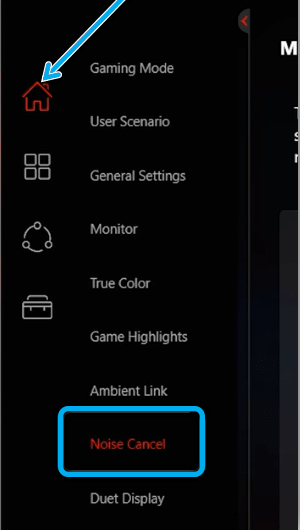
В течение некоторого времени нейросеть будет подстраиваться под выбранные условия, после чего параметры по оптимизации подачи шума начнут свою работу.
Настройка второго дисплея
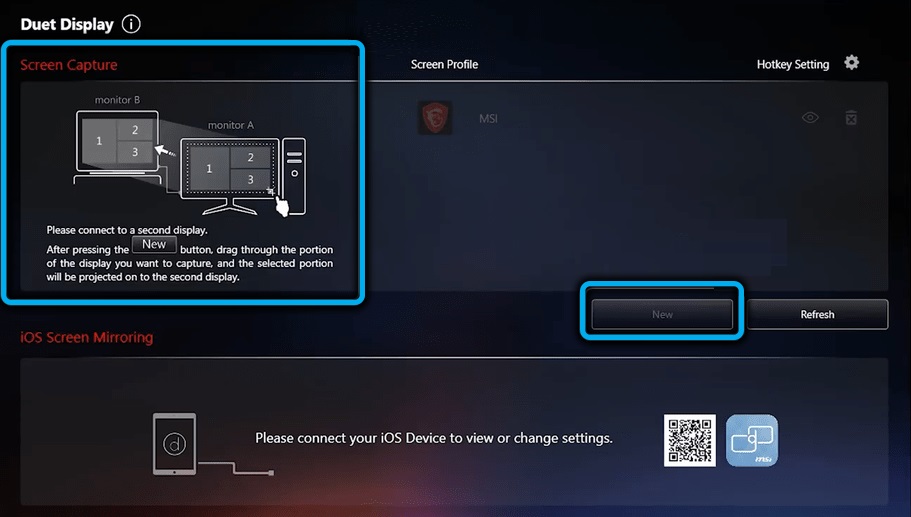
Видеокарты от MSI позволяют подключать к системе внешние мониторы, которые могут использоваться как вспомогательные дисплеи. Для этого нужно проверить, есть ли подключение монитора к компьютеру, открыть приложение MSI Dragon Center и кликнуть на «Duet Display».
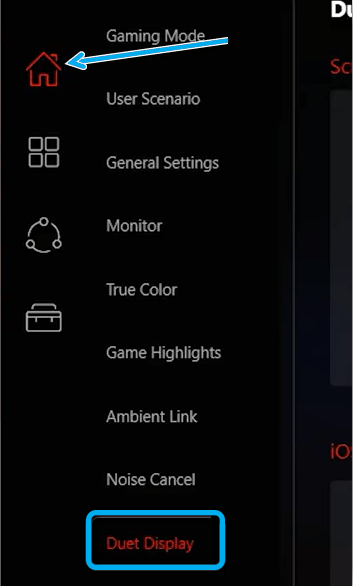
Затем открыть опцию «New» с выбором фрагмента на используемом дисплее. После чего выделенная часть с основного экрана должна будет отобразиться на втором подключенном экране.
Обновление драйверов и установка дополнительных утилит
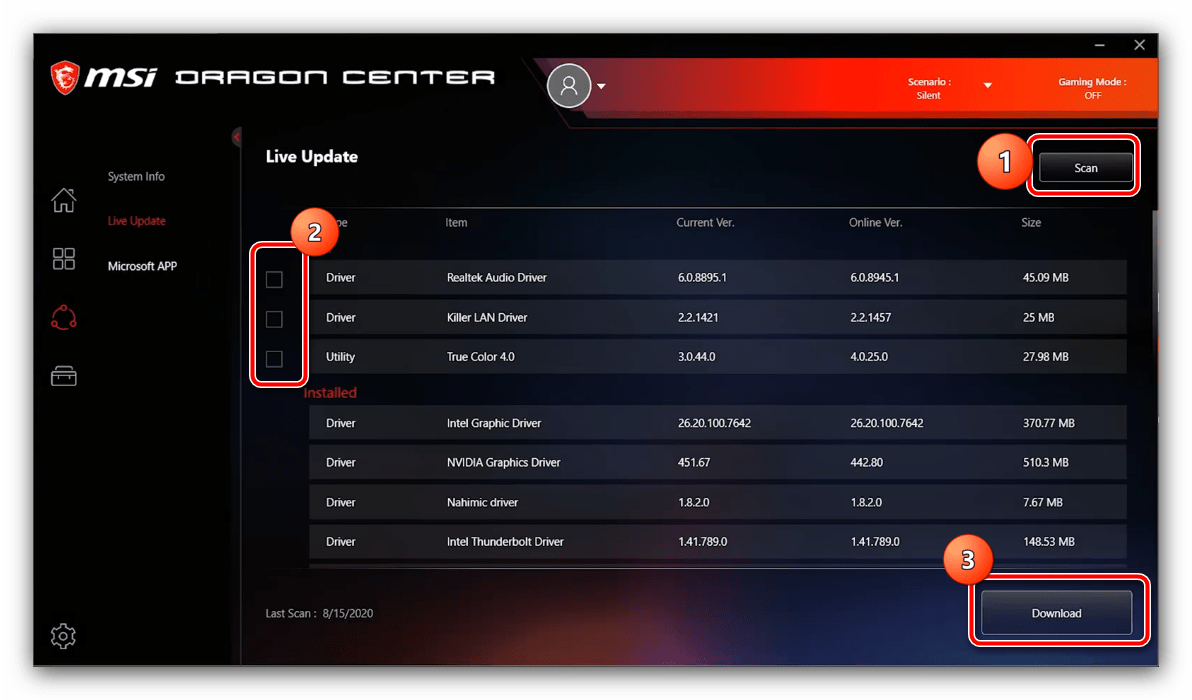
Программа позволяет сделать процесс загрузки драйверов и установки обновления служебного ПО ещё более простым при помощи вкладки «Live Update», которую можно найти в разделе «Поддержка». Выбранная опция покажет список ПО, которые нуждаются в обновлении. Их можно найти под пунктом «New», где нужно будет проставить галочки и начать загрузку обновлений при нажатии на «Download».
Как пользоваться MSI Dragon Center
Приложение MSI Dragon Center позволяет отслеживать и при необходимости оптимизировать производительность Вашей системы. Буквально в несколько нажатий можно изменить пользовательский сценарий, цветовой режим дисплея, звуковой эффект, настроить подсветку и многое другое.
Эта статья расскажет, как пользоваться MSI Dragon Center. Сразу же после запуска происходит ожидание инициализации SDK. Теперь можно переходить к использованию ПО. Настройка занимает буквально несколько минут Вашего времени. Мониторинг и подсветку настраиваем в первую очередь.
Настройка MS Dragon Center
Важно! Некоторые функции могут отличаться в зависимости от используемого продукта. С каждой новой версией приложения функциональность дорабатывается и появляются новые возможности. Хотя основные функции остаются прежними.
Приложение MSI Dragon Center можно установить с диска (например, к материнской плате), официального сайта производителя или же Microsoft Store. После его установки нужно будет зарегистрировать свой продукт любым из доступных способов.
Домой
Gaming Mode — предоставляет функцию автоматической настройки игр, в которые Вы играете. Автоматически подбирает настройки, обеспечивающие лучшее качество визуальных эффектов и игровой опыт. Работает только с ниже предложенными играми. Если же игры нет в списке, функция попросту работать не будет.
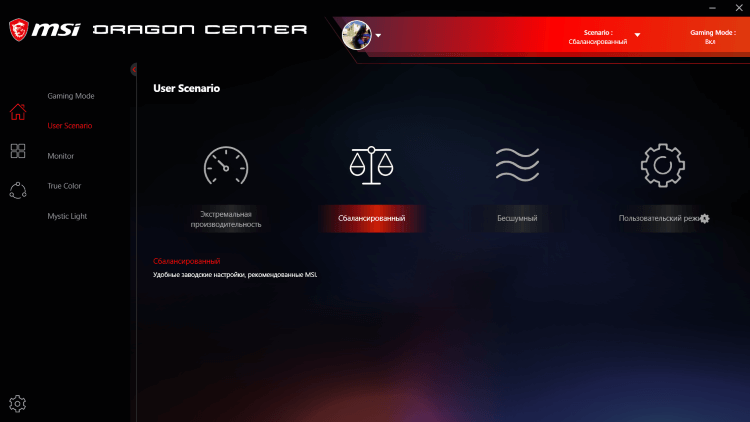
User Scenario — позволяет выбрать предустановленный сценарий производительности или настроить свой.
| Экстремальная производительность | Конфигурация, обеспечивающая максимальную производительность в играх ААА—класса, так же включающая разгон. |
| Сбалансированный | Использует удобные стандартные настройки, рекомендованные MSI. |
| Бесшумный | Ограничивает скорость вращения вентиляторов, для обеспечения максимальной тишины. |
| Пользовательский режим | Позволяет самостоятельно настроить уровень производительности под Ваши нужды. |
Monitor — содержит все доступные данные мониторинга. Отображает частоту и загрузку процессора, температуру комплектующих (центрального процессора и материнской платы), их напряжение и скорости вращения всех подключённых вентиляторов. Для подробного их просмотра нужно включить Hardware Monitor.

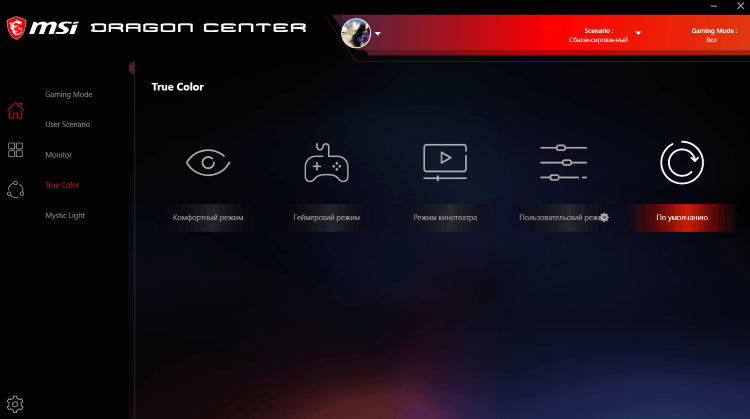
True Color — позволяет настроить цветовой режим монитора. Доступны предустановленные профили: комфортный, геймерский, кинотеатра, по умолчанию или пользовательский, который можно самостоятельно настраивать. Ранее подробно рассматривалась настройка цветов монитора в Windows 10.
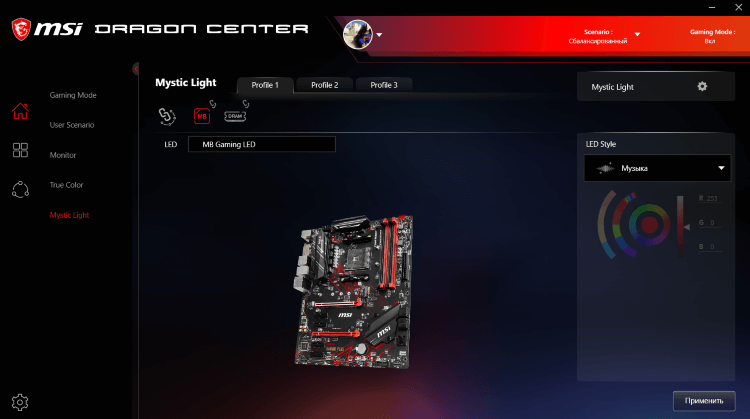
Mystic Light — очень полезный раздел для включения и отключения подсветки комплектующих. Все поддерживаемые устройства с подсветкой будут здесь отображаться. Можно настроить как отдельный цветовой стиль для разных комплектующих, так и синхронизировать их подсветку.
Моё устройство
Теперь нужно зарегистрировать своё устройство. Это даст Вам несколько преимуществ в процессе использования. В разделе Моё устройство можно зарегистрировать его в автоматическом режиме. Программа сама обнаружит, например, Вашу материнскую плату, от Вас требуется только согласие на добавление.
К преимуществам относят получение регистрация гарантии устройств, новостей об акциях и мероприятиях, обслуживания и поддержки устройств и возможность просмотра зарегистрированных устройств MSI. Дополнительно после регистрации продукта можно будет использовать автоматическое обновление ПО.
Поддержка
Позволяет сканировать установленное ПО и при необходимости установить его обновление. Всё происходит в автоматическом режиме. Вам достаточно только подтвердить обновление.

Перезагрузка системы обязательна для завершения обновления BIOS, драйверов или Софта. Не выключайте систему во время процесса установки. Если уже он начался, дождитесь завершения.
На первый взгляд, программа MSI Dragon Center непроста в освоении. Хотя после нескольких дней использования привыкаешь к обновлению. Ранее использовал софт ASRock. Надеюсь на быстрое обновление и доработку как минимум пользовательского интерфейса MSI Dragon Center.
Если же у Вас поддерживается, можете попробовать установить Creator Center. Возможности те самые, интерфейс немного приятней. Для меня же самое важное это управление подсветкой комплектующих и быстрый просмотр температур компонентов системы. Это есть и работает в нормальном режиме.
990x.top
Простой компьютерный блог для души)
Dragon Gaming Center — что это за программа и нужна ли она?

Приветствую друзья  В этой статье я постараюсь узнать предназначение программы Dragon Gaming Center, выясним насколько она нужна, возможно ее стоит удалить? Вдруг она замедляет работу компьютера… в общем со всем разберемся
Dragon Gaming Center — что это за программа?
Фирменное приложение для управления некоторыми настройками ноутбуков G-серии компании MSI, например можно изменить режим производительности, изменить скорость работы мышки, уровень громкости, яркости, цветопередачи.
Простыми словами — эта прога, специально созданная производителем для своих же устройств. Программа помогает настроить некоторые параметры ноута. Скачать можно с официального сайта, она также спокойно может идти на диске к ноутбуку (если диски вообще еще идут в комплекте).
Например данное приложение можно встретить на ноуте MSI GE62 2QF Apache Pro.
Dragon Gaming Center — рассмотрим некоторые функции
Итак, посмотрим на внешний вид программы и рассмотрим некоторые опции.
Вот раздел System Monitor, на котором можно посмотреть уровень загрузки процессора (CPU), сколько используется оперативной памяти (RAM), уровень заряда батареи, использование диска, нагрузка на видеокарту (GPU):

Второй раздел — Utility, создан просто для удобного запуска предпочитаемых программ, которые можно добавить вручную:
 То есть особой важной функции это не несет, просто ярлыки приложений.
Раздел Instant Play — здесь похоже на предыдущий раздел, только тут можно добавить не просто программы, а игры. Также есть настройка, чтобы игру можно было запускать кнопкой P1 (я так понимаю это некая фирменная кнопка на самом ноуте):
 PS: игру можно добавить кнопкой Add.
Остаемся дальше на вкладке Instant Play — посмотрим подвкладки, вот какие настройки находятся на Display & Audio:
 Можно настроить общую громкость или громкость микрофона, также присутствуют настройки яркости и цветопередачи.
Вот подвкладка Mouse — можно изменить скорость курсора, скорость двойного клика, а также уровень прокрутки колесиком:
 В принципе эти настройки есть и в панели управления (которую кстати можно открыть так: Win + R > команда control panel).
Последняя подвкладка раздела Instant Play — это Resource Release и она интересна тем, что тут можно указать приложения, которые будут автоматически закрыты, если вы запустите игру кнопкой P1:
 Вроде кажется что полезная опция, правда? Однако есть одно НО: программы лучше закрывать путем нажатия по крестику, это корректный способ. Как закрывает эта функция — неизвестно. Мое мнение — лучше самостоятельно перед запуском игры закрыть все ненужные приложения.
Теперь рассмотрим последний раздел — Device settings, на которой вы можете включить или отключить клавишу Win, активировать профиль максимальной производительности (High Performance):
 Также в самом низу есть Shift Mode, это тоже в некотором смысле режимы производительности. Например если выбрать Green — то ноутбук будет оптимизирован для максимально долгой автономной работы, ну а если выбрать Sport — то соответственно наоборот, для максимальной производительности. Зачем тут тогда кнопка High Performance (вверху) — не совсем понятно.
Как видим — вполне хорошая программа, может быть полезной, особенно для переключения режимов производительности.
Dragon Gaming Center — как удалить программу?
Возможно не всем данная программа окажется полезной. Хотя, с другой стороны — ноут для игр, а играм лучше включать максимально производительный режим, а легче всего его активировать именно используя данное приложение. PS: да, в принципе можно и настроить схему питания Windows, но во-первых ее неудобно переключать, а во-вторых возможно фирменное приложение содержит некие секретные опции, которые недоступны в параметрах электропитания.
Простой способ деинсталляции ПО:
PS: возможно после удаления потребуется перезагрузка.
Заключение
Удачи 