
Введение в SSD. Часть 5. Контроллерная

В прошлых частях цикла мы рассказывали про историю накопителей, о применяемых интерфейсах и форм-факторах, а также про организацию на физическом уровне. Пятая же часть посвящена «мозгу» современного твердотельного накопителя.
Контроллер современного накопителя — маленький компьютер, который принимает стандартизированные команды и выполняет соответствующие действия с подконтрольным ему хранилищем. При этом внутреннее устройство контроллера может быть любым.
У Intel есть накопитель P4618 6.4 TB, который представляется системе как два накопителя по 3.2 TB. Аналогичное встречается и среди жестких дисков. Накопители Seagate с технологией MACH.2 — это два диска, «заключенные» в одном корпусе и объединенные единым контроллером.
Контроллер — достаточно сложное устройство, которое в зависимости от предназначения диска выполняет различные задачи по управлению данными. Например, базы данных часто требуют от накопителя запись непосредственно в энергонезависимую память, минуя кэш, и в этом случае серверный SATA SSD будет быстрее, чем пользовательский NVMe. Из-за большой вариативности контроллеров не будем вдаваться в детали конкретных устройств, а поговорим об общих принципах работы современного твердотельного накопителя.
Особенности записи
Блоки и страницы в NAND-памяти. Источник
Хранилище твердотельного накопителя состоит из множества полевых транзисторов, соединенных друг с другом. При таком подходе чтение и запись выполняются страницами данных, размер которых обычно 4 КиБ. Таким образом, изменение одного бита на диске приводит к необходимости перезаписать всю страницу данных. Эта проблема называется усилением записи (Write Amplification).
Кроме того, твердотельные накопители не могут обновить данные в странице. Обновление страницы производится в четыре шага:
Износостойкость
Выравнивание износа. Источник
Современные накопители построены на базе ячеек TLC, ресурс которых в разы меньше, чем у накопителей с ячейками SLC и MLC. Если какая-то программа в ОС будет постоянно перезаписывать маленький файл, а контроллер будет «наивно» обновлять одну страницу данных, то вскоре блок с этой страницей исчерпает ресурс. Исчерпание ресурса будет отображено в показателях накопителя, что неизбежно приведет к беспокойству системного администратора.
Во избежание сильного износа единичных блоков накопителя применяются технологии выравнивания износа (Wear Leveling). При этом обновление данных выполняется без очистки страницы накопителя и выглядит так:
Балансировка износа
В каком-то смысле производитель накопителей обманывает нас дважды. Первый раз использует десятичные приставки вместо двоичных: 480 ГБ — это 447 ГиБ. А второй раз, когда фактический объем накопителя больше, чем доступно пользователю. Часть объема зарезервирована производителем для внутренних нужд контроллера. Такой резерв называется запасной областью (spare).
Таким образом, у контроллера всегда есть немного свободного пространства, которое может быть использовано для внутренних процессов. Хотя точных данных нет, в различных источниках утверждается, что для контроллера резервируется от 7 до 28 % объема накопителя.
Как бы то ни было, вернуть зарезервированную производителем область в собственное пользование не получится.
Процесс «сбора мусора». Источник
Помимо балансирования износа, в контроллерах в фоновом режиме часто проходит процесс «сбора мусора» (garbage collection). В ходе него с нескольких блоков собираются актуальные страницы и помещаются в один блок. Затем исходные блоки очищаются, так как в них не осталось страниц с данным.
Важно отметить, что сборщик мусора занимается перекладыванием данных в хранилище, чтобы было как можно больше чистых блоков. При этом он не может понять, что на файловой системе какой-то файл отмечен удаленным, так как контроллер накопителя не умеет работать в терминах файловых систем.
Для решения этой проблемы в каждом из протоколов есть команда, позволяющая уведомить контроллер об удалении файла. Для NVMe — это deallocate, для SATA — TRIM, а для SCSI — unmap. Суть каждой их этих команд одинакова: пометить страницы с удаленным файлом как «грязные».
Контроллеру приходится постоянно беспокоиться о состоянии страниц хранилища. При этом напрашивается очевидная оптимизация: если операционная система пытается считать данные со страниц, на которых нет данных, то вместо операции чтения можно просто генерировать необходимое количество нулей.
Это легко подтверждается с помощью эксперимента. Проводим Secure Erase для накопителя и запускаем тесты на случайное чтение с глубиной очереди 64. Затем «забиваем» накопитель с помощью последовательной записи, желательно дважды. И повторяем тесты.
| Размер блока | Чистый | Забитый |
|---|---|---|
| 4M | 3400 MiB/s | 3376 MiB/s |
| 8M | 3399 MiB/s | 3336 MiB/s |
В наших тестах использовался SSD-накопитель Micron 7300 1.92 TB, подключенный по PCIe 3.0 x4. Третья версия PCI Express по четырем линиям способна пропускать 3940 МБ/с или 3757 МиБ/с. Мы, конечно, не достигли предела, но надо полагать, это из-за накладных расходов на протокол NVMe. Тем не менее, видно, что чтение с диска без данных «упирается» в предел 3400 МиБ/с. После заполнения диска на 15% результаты тестов стали хуже.
Несмотря на то, что контроллер накопителя всегда пытается сделать как лучше, иногда системному администратору стоит взглянуть на показатели диска своими глазами.
Показатели
Вне зависимости от интерфейса накопителя SSD имеют набор показателей состояния, которые могут быть считаны системным администратором. Для SATA-накопителей используются показатели S.M.A.R.T., которые не стандартизированы. Отсутствие стандарта приводит к появлению различных трактовок одного показателя.
Рассмотрим вывод утилиты smartctl на примере Intel S4510.
Для нашего диска интересны следующие параметры:
С точки зрения износа исправного диска интересен показатель 233 Media_Wearout_Indicator, так как при достижении числа 1023 накопитель программно заблокируется и будет доступен в режиме только для чтения.
Показатели S.M.A.R.T — это особенность протокола SATA. Для NVMe-накопителей есть NVMe log, который также считывается программой smartctl. Аналогичный вывод можно получить с помощью команды nvme smart-log.
В выводе NVMe накопителя меньше непонятных показателей, но все равно есть место разночтениям. Легко предположить, что параметр percentage_used отвечает за объем занятого пользователем пространства на диске, но это не так. Этот параметр эквивалентен Media_Wearout_Indicator и обозначает износ накопителя.
Не стоит забывать, что предоставляемые показатели и поведение контроллера реализуется прошивкой, которая может быть обновлена.
Перепрошивка
О прошивке твердотельных накопителей задумываются нечасто. В лучшем случае после покупки «накатывают» свежую версию и забывают до конца жизни накопителя.
Как бы то ни было, обновления прошивки редко приносят какие-то значительные и заметные для пользователя нововведения. Прошивка, как и любое другое программное обеспечение, может содержать ошибки, в том числе критические. К счастью, это происходит редко, а потому нет надобности постоянно поддерживать актуальность прошивок на всех используемых накопителях.
Хотя NVMe можно перепрошить через команды fw-download и fw-commit, чаще всего обновление прошивки производится через утилиты, предоставляемые производителем накопителя. Во избежание потенциально деструктивных действий мы не будем публиковать точные команды, а порекомендуем обратиться к официальной инструкции от производителя.
Заключение
Контроллеры накопителей — сложные устройства, которые управляют не менее сложными процессами, которые проходят внутри твердотельных накопителей. Мы рассмотрели только самые интересные процессы в общих чертах.
Если вам хочется больше погрузиться в особенности работы с NVMe, рекомендуем статью про пространства имен NVMe.
Soft ecc correction rate ssd что это
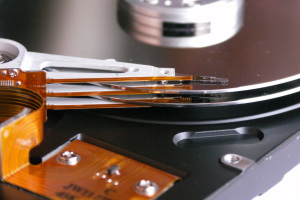
Итак, S.M.A.R.T. — технология оценки состояния жёсткого диска встроенной аппаратурой самодиагностики, а также механизм предсказания времени выхода его из строя.
Много пользователей знает что такое S.M.A.R.T., немного меньше даже знают как его получить. Но когда встает вопрос проанализировать полученную таблицу, обычно дело стопорится. В этой статье я приведу основные значения и их расшифровку
SMART производит наблюдение за основными характеристиками накопителя, каждая из которых получает оценку. Характеристики можно разбить на две группы:
параметры, отражающие процесс естественного старения жёсткого диска (число оборотов шпинделя, число премещений головок, количество циклов включения-выключения);
текущие параметры накопителя (высота головок над поверхностью диска, число переназначенных секторов, время поиска дорожки и количество ошибок поиска).
Данные хранятся в шестнадцатеричном виде, называемом «raw value», а потом пересчитываются в «value» — значение, символизирующее надёжность относительно некоторого эталонного значения. Обычно «value» располагается в диапазоне от 0 до 100 (некоторые атрибуты имеют значения от 0 до 200 и от 0 до 253).
Высокая оценка говорит об отсутствии изменений данного параметра или медленном его ухудшении. Низкая говорит о возможном скором сбое.
Значение, меньшее, чем минимальное, при котором производителем гарантируется безотказная работа накопителя, означает выход узла из строя.
Технология SMART позволяет осуществлять:
мониторинг параметров состояния;
сканирование поверхности;
сканирование поверхности с автоматической заменой сомнительных секторов на надёжные.
Следует заметить, что технология SMART позволяет предсказывать выход устройства из строя в результате механических неисправностей, что составляет около 60 % причин, по которым винчестеры выходят из строя. Предсказать последствия скачка напряжения или повреждения накопителя в результате удара SMART не способна.
Следует отметить, что накопители НЕ МОГУТ сами сообщать о своём состоянии посредством технологии SMART, для этого существуют специальные программы.
ID ( Number ) — собственно, сам индикатор атрибута. Номера стандартны для значений атрибутов, но например,из-за кривизны перевода один и тот же атрибут может называться по-разному, проще орентироваться по ID, логично?
Worst — наихудшее значение, которого достигало значение Value за всю жизнь винчестера. Измеряется тоже в уе. В процессе работы оно может уменьшаться либо оставаться неизменным. По нему тоже нельзя однозначно судить о здоровье атрибута, нужно сравнивать его с Threshold.
Threshold — значение в (сюрприз. ) уе, которого должен достигнуть Value этого же атрибута, чтобы состояние атрибута было признано критическим. Проще говоря, Threshold — это порог: если Value больше Threshold — атрибут в порядке; если меньше либо равен — с атрибутом проблемы. Именно по такому критерию утилиты, читающие S.M.A.R.T., выдают отчёт о состоянии диска либо отдельного атрибута вроде «Good» или «Bad». При этом они не учитывают, что даже при Value, большем Threshold, диск на самом деле уже может быть умирающим с точки зрения пользователя, а то и вовсе ходячим мертвецом, поэтому при оценке здоровья диска смотреть стоит всё-таки на другой класс атрибута, а именно — RAW. Однако именно значение Value, опустившееся ниже Threshold, может стать легитимным поводом для замены диска по гарантии (для самих гарантийщиков, конечно же) — кто же яснее скажет о здоровье диска, как не он сам, демонстрируя текущее значение атрибута хуже критического порога? Т.?е. при значении Value, большем Threshold, сам диск считает, что атрибут здоров, а при меньшем либо равном — что болен. Очевидно, что при Threshold=0 состояние атрибута не будет признано критическим никогда. Threshold — постоянный параметр, зашитый производителем в диске.
RAW ( Data ) — самый интересный, важный и нужный для оценки показатель. В большинстве случаев он содержит в себе не уе, а реальные значения, выражаемые в различных единицах измерения, напрямую говорящие о текущем состоянии диска. Основываясь именно на этом показателе, формируется значение Value (а вот по какому алгоритму оно формируется — это уже тайна производителя, покрытая мраком). Именно умение читать и анализировать поле RAW даёт возможность объективно оценить состояние винчестера.
Теперь перейдем непосредственно к самим атрибутам.
185 (B9) Head Stability Стабильность головок (Western Digital).
Учитываются как успешные, так и неуспешные попытки операций переназначения секторов.
197 (C5) Current Pending Sector Count— содержит количество секторов-кандидатов на переназначение в резервную область.
Натыкаясь в процессе работы на «нехороший» сектор (например, контрольная сумма сектора не соответствует данным в нём), диск помечает его, как кандидата на переназначение, заносит его в специальный внутренний список и увеличивает параметр 197. Из этого следует, что на диске могут быть повреждённые секторы, о которых он ещё не знает, ведь на пластинах вполне могут быть области, которые винчестер какое–то время не использует.
При попытке записи в сектор диск сначала проверяет, не находится ли этот сектор в списке кандидатов. Если сектор там не найден, запись проходит обычным порядком. Если же найден, проводится тестирование этого сектора записью-чтением. Если все тестовые операции проходят нормально, то диск считает, что сектор исправен (т.е. был т.н. «софт-бэд» – ошибочный сектор возник не по вине диска, а по иным причинам: например, в момент записи информации отключилось электричество, и диск прервал запись, запарковав БМГ. В итоге данные в секторе окажутся недописанными, а контрольная сумма сектора, зависящая от данных в нём, вообще останется старой. Налицо будет расхождение между нею и данными в секторе), проводит изначально запрошенную запись и удаляет сектор из списка кандидатов. При этом атрибут 197 уменьшается, также возможно увеличение атрибута 196.
Если же тестирование заканчивается неудачей, диск выполняет операцию переназначения, уменьшая атрибут 197, увеличивая 196 и 05, а также делает пометки в G-list.
Итак, ненулевое значение параметра говорит о неполадках (правда, не может сказать о том, проблема ли в самом диске).
При ненулевом значении нужно обязательно запустить в программах Victoria или MHDD последовательное чтение всей поверхности с опцией remap. Тогда при сканировании диск обязательно наткнётся на плохой сектор и попытается произвести запись в него (в случае Victoria 3.5 и опции Advanced remap диск будет пытаться записать сектор до 10 раз). Таким образом, программа спровоцирует «лечение» сектора, и в итоге сектор либо будет исправлен, либо переназначен.
В случае неудач как remap, так и Advanced remap, стоит попробовать запустить последовательную запись в тех же Victoria или MHDD. Учитывайте, что операция записи стирает данные, поэтому перед её применением обязательно делайте бэкап!
Иногда от невыполнения ремапа могут помочь следующие манипуляции: снимите плату электроники диска и почистите контакты гермоблока винчестера, соединяющие его с платой, – они могут быть окислены. Будьте аккуратны при выполнении этой процедуры – из–за неё можно лишиться гарантии!
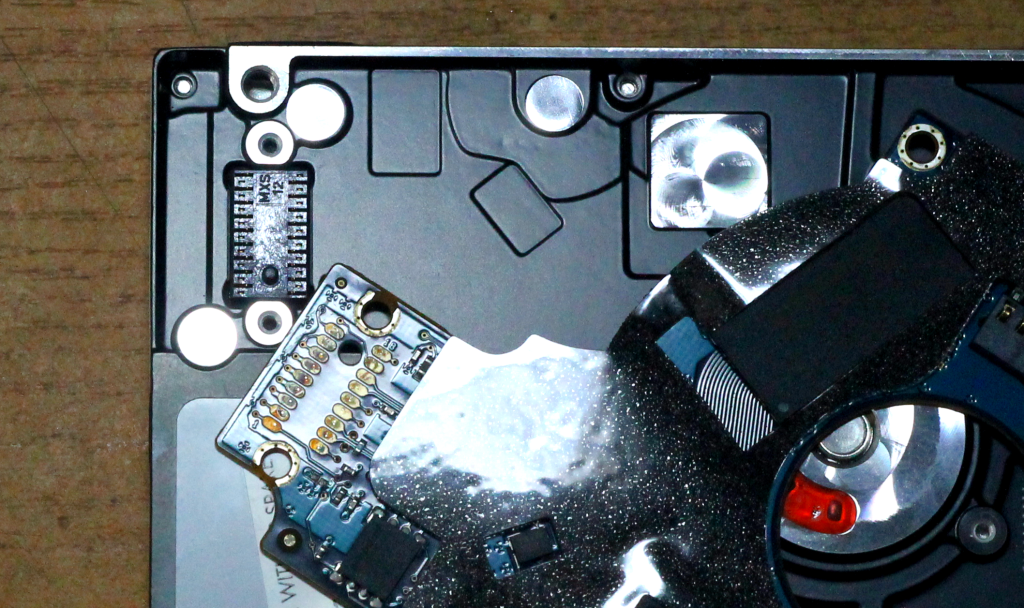
Невозможность ремапа может быть обусловлена ещё одной причиной – диск исчерпал резервную область, и ему просто некуда переназначать секторы.
Если же значение атрибута 197 никакими манипуляциями не снижается до 0, это может свидетельствовать о физической деградации жёсткого диска и имеет смысл подумать о его замене.
(Drive’s seek performance during offline operations.)
One Response to Расшифровка параметров S.M.A.R.T HDD
Поднимаем производительность SSD c колен, куда нажимать и зачем
Семь бед – один Deallocate
Многие слышали про команду TRIM. Те самые заветные четыре буквы, которые вызывают множество вопросов у рядового пользователя. TRIM – одна из команд ATA, отправляемая операционной системой с целью уведомления твердотельного накопителя о том, что данные с диска были удалены пользователем и занятые физические ячейки можно освободить. Стоит отдельно сказать про SSD с интерфейсом NVMe — эти диски обладают другим набором команд для работы, но аналог ATA команды TRIM там тоже существует — называется она Deallocate и, соответственно, является идентичной. Поэтому, далее при упоминании TRIM мы будем подразумевать и Deallocate тоже. К чему речь обо всём этом? Как раз именно проблемы с выполнением данных команд в подавляющем большинстве случаев и являются причиной низкой производительности накопителей. Конечно, другие проблемы мы тоже не оставим в стороне, но всему своё время.

В тот момент, когда вы удаляете данные с вашего накопителя, по факту удаляется запись в главной таблице файловой системы. То есть, сами данные остаются на месте, но область помечена на удаление. Сама «зачистка ячеек» происходит в определенное время, например, в момент простоя накопителя, пока вы отошли за чаем. Таким образом производители добиваются снижения износа памяти и увеличивают производительность своих накопителей в определённых сценариях. Именно очисткой этих ячеек и занимается контроллер, выполняя команду TRIM. К слову, после её выполнения, восстановление данных практически невозможно.
Совсем недавно мы рассказывали про технологию Secure Erase, которая схожа с TRIM, но затрагивает не только основные ячейки, но и служебные области, возвращая накопитель в полностью исходное состояние. Напомним, что Secure Erase можно выполнить на накопителе только без файловой системы и при определённых условиях. А технология TRIM как раз и требует наличие операционной системы со всеми вытекающими требованиями. 
Объясним на пальцах, как раз их 20…
Когда вы создаёте файл, операционная система отправляет команду записи по адресу определенного логического блока. Когда вы удаляете данные с диска, эти блоки помечаются свободными.
При этом, данные останутся на диске пока контроллер не захочет их перезаписать.
Перед нами часть памяти, в которой находятся файлы А и В разных размеров, занимающих, соответственно, разное количество блоков. Сначала мы удаляем файл В, а затем записываем файл С на наш диск. Для наглядного представления ситуации, когда TRIM не работает, добавим простую иллюстрацию, в которой обозначены следующие состояния:
А теперь что происходит, если TRIM работает. Снова по этапам:
То есть, логика работы совсем другая. Повторим пройденное — в момент удаления нами файла B отправляется команда TRIM, и, поскольку в SSD достаточно часто простаивает, он с радостью удаляет ненужные блоки практически сразу. И в момент того, как мы хотим записать файл С, то он сразу же записывается на диск, а не ждёт пока для него очистят блоки с мусором.
TRIM, а есть ли ты вообще? И, если есть, то работаешь ли?
Узнать, поддерживает ли SSD команду TRIM можно при помощи достаточно большого количества свободно распространяемого программного обеспечения. Возьмём, к примеру, CrystalDiskInfo:
Но демонстрация поддержки – не есть работа. Для начала пройдёмся по ситуациям, когда TRIM надо запускать хитрым способом или данная команда не работает вовсе. Конечно, со временем ситуация может поменяться, но пока дела обстоят следующим образом:
Для начала – попробуем это узнать прямо у операционной системы. В запущенной от имени Администратора командной строке или PowerShell вводим команду «fsutil behavior query disabledeletenotify» без кавычек и смотрим на результат. Если в выводе значатся «0», то это хорошо – TRIM работает. Если «1», то функционал TRIM недоступен. Всё верно: ноль – включённая команда, 1 – выключенная команда.
К примеру, можно использовать простую в использовании программу trimcheck от Владимира Пантелеева. Программа работает в два этапа, между которыми может пройти как несколько секунд, так и десятки минут – всё зависит от специфики работы конкретной модели SSD. Утилита записывает данные на диск и отмечает адреса виртуальных блоков, в которых они размещены. Эти адреса она сохраняет в JSON-файл в своей папке, после чего удаляет данные, что порождает отправку команды TRIM. Утилита смотрит, находятся ли записанные ранее данные по сохраненным адресам. Их отсутствие означает, что контроллер принял команды TRIM к сведению и удалил данные. Если TRIM работает, то сообщение будет соответствующим:
В противном случае надпись будет гласить TRIM appears to be NOT WORKING. Собственно, если вы получили сообщение о неработоспособности, то выполните в запущенной от имени Администратора командной строке или PowerShell команду «fsutil behavior set disabledeletenotify 0» без кавычек. Функция TRIM, если соблюдены все условия (поддерживаемая ОС, реализация в SSD и т.д.), должна включиться и работать. Если этого не произошло, а все требования выполнены, то придётся подумать о замене накопителя.
Проблемы, проблемы вместо обеда
Самая распространённая проблема – наследование. Само собой, речь идёт про Windows до версии 8. Например, когда пользователь ставит в старые системы SSD или переходят с HDD на SSD без изменения настроек BIOS (если это необходимо) или вообще путём клонирования разделов или диска целиком. Напоминаем, что TRIM доступен только в режиме AHCI. К примеру, у многих материнские платы могут работать в двух режимах AHCI и IDE. Соответственно, если SSD подключён к такой плате именно в режиме IDE, то TRIM работать не будет. Просто наличие режима AHCI не решает проблему – Windows установит драйверы согласно выбранному IDE. Казалось бы, ситуация может встречаться редко, но на самом деле – нет. Если с настройками BIOS вы не дружите, то хотя бы проверить режим работы надо. Сделать это можно в диспетчере устройств в разделе «Контроллеры IDE ATA/ATAPI»:
Помните, что просто так после установки Windows переключить режим работы с IDE на AHCI (и обратно) без дополнительных манипуляций не выйдет – операционная система попросту не загрузится. Решения этой проблемы существуют (даже от самой Microsoft), но рекомендовать их не стоит. Требуется изменение параметров реестра, добавление нужного драйвера и готовность к переустановке ОС в случае неудачи.
Вспомним ещё про Secure Erase. Восстановить производительность этой функцией можно. Только вот вряд ли надолго. Особенно, если вы быстро забиваете свой накопитель новыми данными. Так что как временное решение – пойдёт, но оно всегда будет оставаться временным.
Ещё добавим про SLC-кеширование, которое достаточно часто используется у многих SSD-накопителей без привязки к интерфейсу. Невысокая скорость записи большого количества файлов (или больших файлов) после определённого порога не проблема, а особенность работы. Суть кеширования состоит в том, что сначала записываемые данные попадают в специальную область памяти, а уже затем записываются в основную память в фоновом режиме. Когда выделенная высокоскоростная память заканчивается, то данные начинают записываться непосредственно в память на заметно сниженной скорости – от 50 до 150 МБ/с. Это совершенно нормальный режим работы накопителей с SLC-кешем, поэтому здесь ничего сделать невозможно от слова совсем.
Что хорошо, а что плохо?
Если функция TRIM работала с самого начала, то сама по себе никуда она деться не может. Но совсем другое дело, если вы увлекаетесь разного рода твикерами, сторонними драйверами или прошивками, а также сборками операционных систем, якобы улучшенных. Все эти программы и сборки могут только навредить, если речь идёт о Windows 8 и, тем более Windows 10 – в этих ОС всё продумано как надо. В «семёрке» они могут чем-то помочь, но это скорее исключение из множества проблем, которые они могут принести.
Отдельно надо сказать несколько слов про NVMe накопители и драйверы для них. Приобретая высокоскоростной SSD, в ваших глазах должны отражаться полученные в бенчмарках заявленные скоростные показатели. Часто это так и есть, например – с накопителями Kingston. Установил и забыл, как говорится, наслаждаясь его высокими скоростями. Но с SSD других производителей это может быть не всегда так, что, очевидно, расстроит любого. Тут уже не отсутствие Deallocate является причиной недостаточного быстродействия, а стандартный NVMe драйвер. Да-да, при покупке NVMe SSD некоторых производителей обязательно приходится отправляться на сайт его сайт и скачивать соответствующий драйвер – разница со стандартным может превышать двукратную!
Вот теперь, вроде, всё.
Как оказалось – не всё так страшно, как выглядело не первый взгляд. От пользователя требуется выполнение всего нескольких рекомендаций, чтобы система работала корректно и радовала производительностью твердотельного накопителя долгое время. Повторим их напоследок – чистый дистрибутив операционной системы, актуальные драйверы и прошивки от производителя, а также отсутствие сторонних «настройщиков» системы, которые, по заверению их разработчиков, увеличивают производительность на 146%. Если проблема не аппаратная, то никаких нареканий к диску у вас не будет в течение всего срока жизни вашей системы. Так что никакого длинного заключения-словоблудства не будет – всё, что надо было сказать, уже сказано. Ёмких вам SSD, их высоких скоростей и стабильной работы!
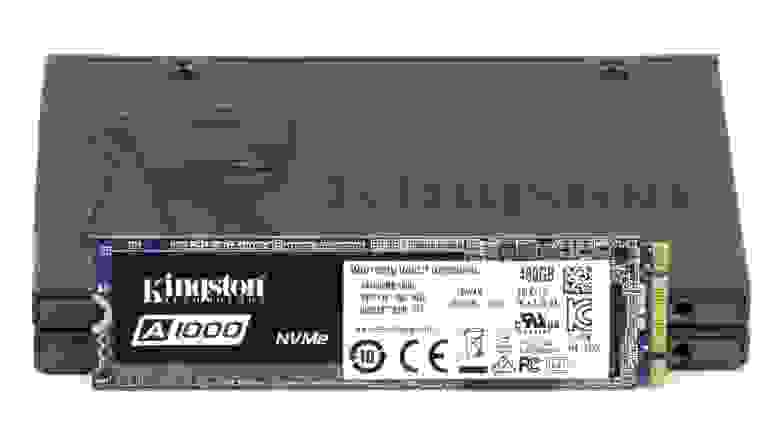
Для получения дополнительной информации о продуктах HyperX и Kingston обращайтесь на сайты компаний.