
Локальная музыка что это
Довольно часто, в общественном транспорте или других многолюдных местах, можно услышать одни и те же стандартные мелодии, которые уже “приелись” да к тому же сбивают с толку людей, у которых установлен аналогичный рингтон. Как же установить звонок на Мейзу, сделав его уникальным и максимально узнаваемым для себя?
В отличии от смартфонов некоторых других производителей, на Meizu можно устанавливать персональные мелодии на различные контакты, группы конатктов, а также на все входящие звонки в целом. Каждый из вариантов настройки мы рассмотрим отдельно.
Установка основной (глобальной) мелодии
Заходим в настройки смартфона и в разделе “Звуки и вибрация” нажимаем на пункт “Рингтон”.
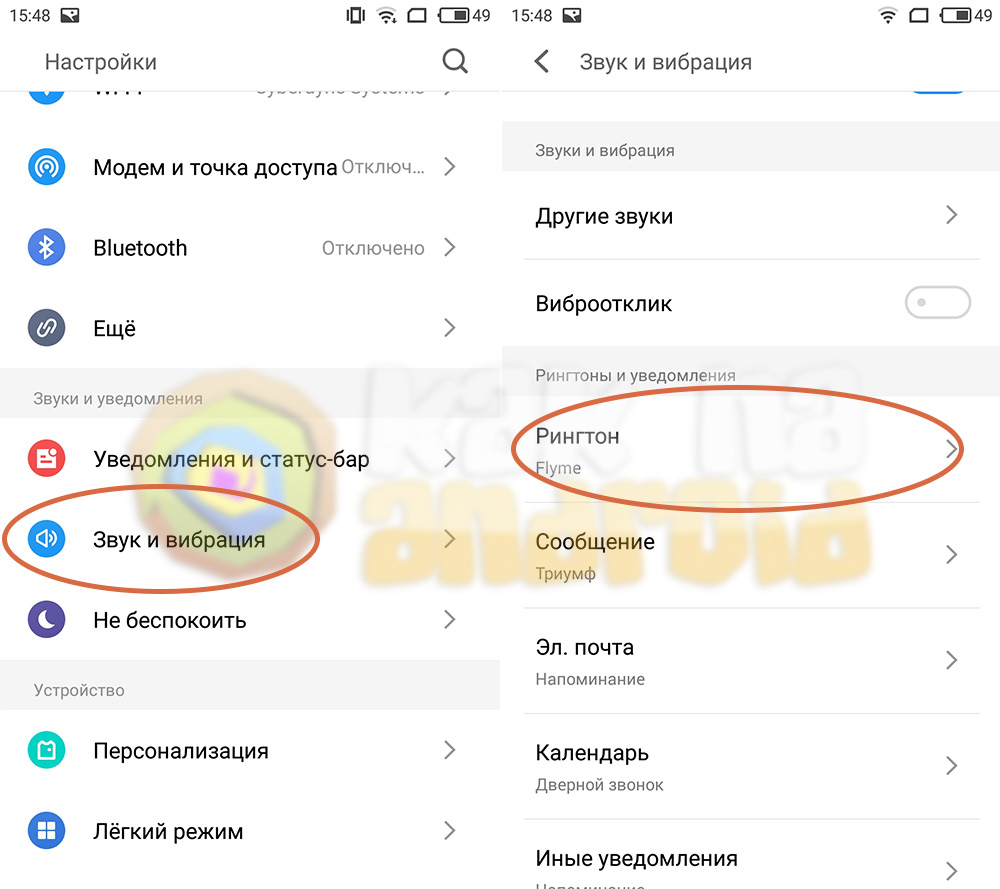
Здесь можно выбрать одну из предустановленных мелодий или нажать на кнопку “Локальная музыка” и там уже установить мелодию, которая была загружена на смартфон вручную.
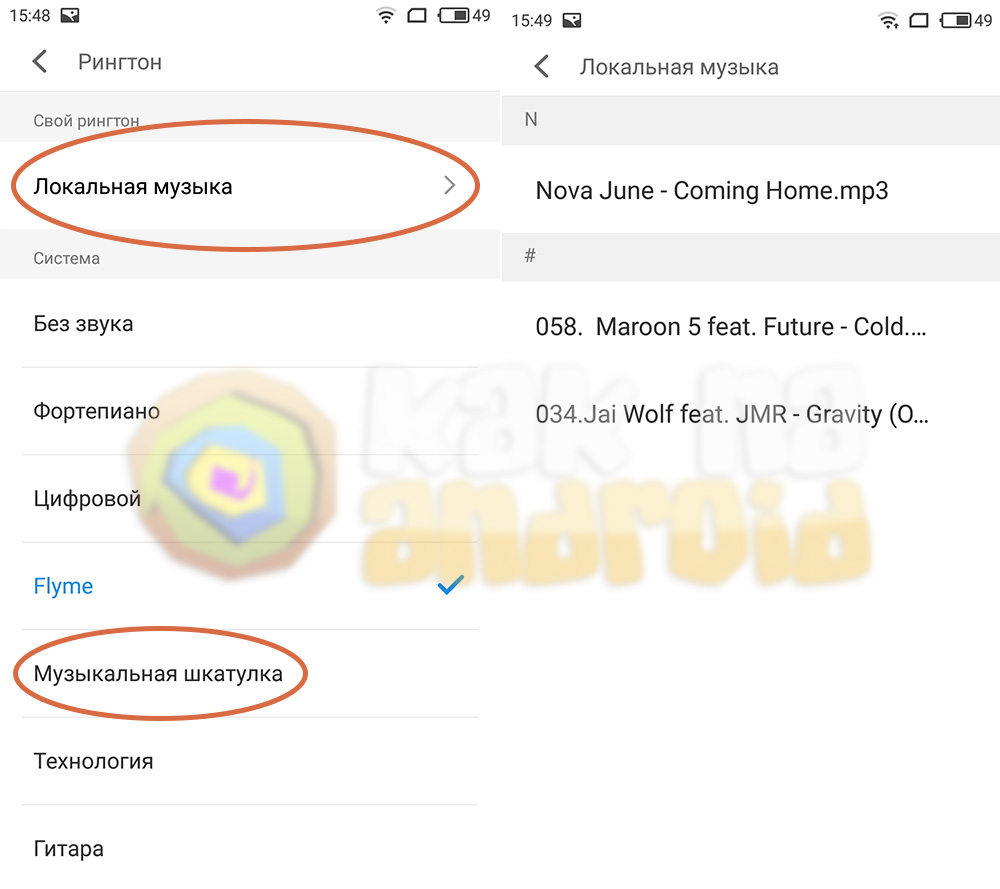
Что такое “Локальная музыка” и где она должна находиться?
Локальная музыка – это специальная папка, которая вмещает в себя все музыкальные файлы, которые будут доступны для установки в качестве мелодий. Чтобы мелодии появились в списке доступных, необходимо скопировать их в папку Внутренняя память > Ringtones.
Выбранная мелодия будет играть во время входящего звонка от любых контактов, которые не имеют персональной мелодии, а также при звонках из неизвестных и скрытых номеров.
Установка персональной мелодии на контакт
После того, как главный рингтон установлен, можно приступать к настройке персональных рингтонов и поставить такую музыку на контакт Мейзу, чтобы она была максимально узнаваема среди других телефонных звонков.
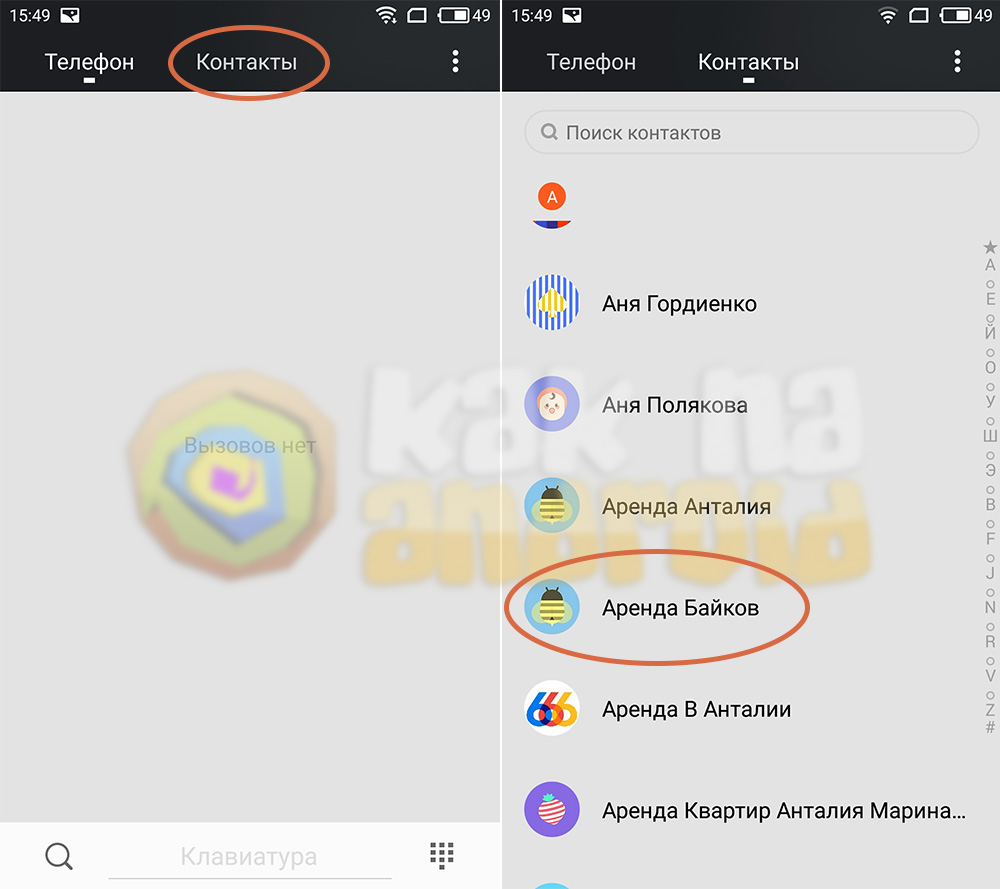
Для этого открываем приложение “Телефон”, переключаемся на вкладку “Контакты” и выбираем нужного абонента.
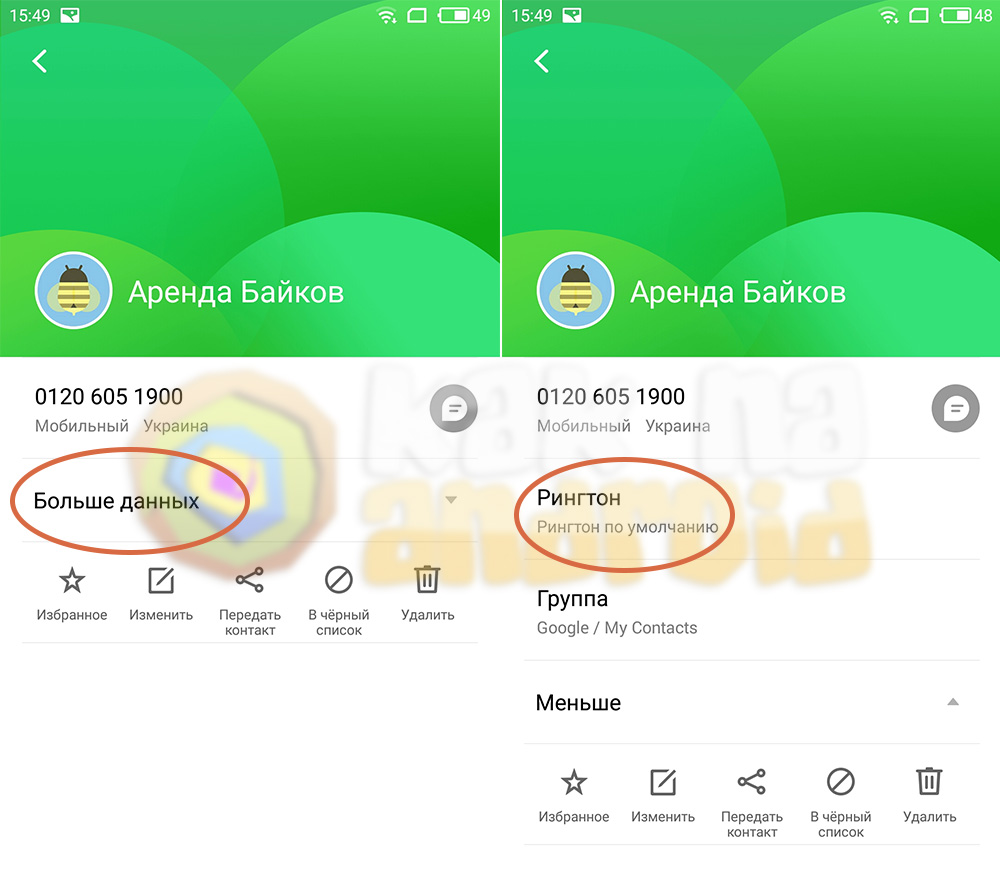
В меню настроек контакта разворачиваем список “Больше данных” (вполне возможно, что в прошивках с другим переводом этот пункт будет называться как-то иначе) и нажимаем на кнопку “Рингтон”.
Далее всё точно также, как и при установке глобального рингтона – выбираем свою (локальную) или одну из предустановленных мелодий.
Установка мелодии на группу контактов
Еще один способ установки выбранных мелодий – на группу контактов. Это позволяет распределить рингтоны между разными группами людей (например, для родственников можно установить одну мелодию, для сотрудников с работы – другую и т.д.).
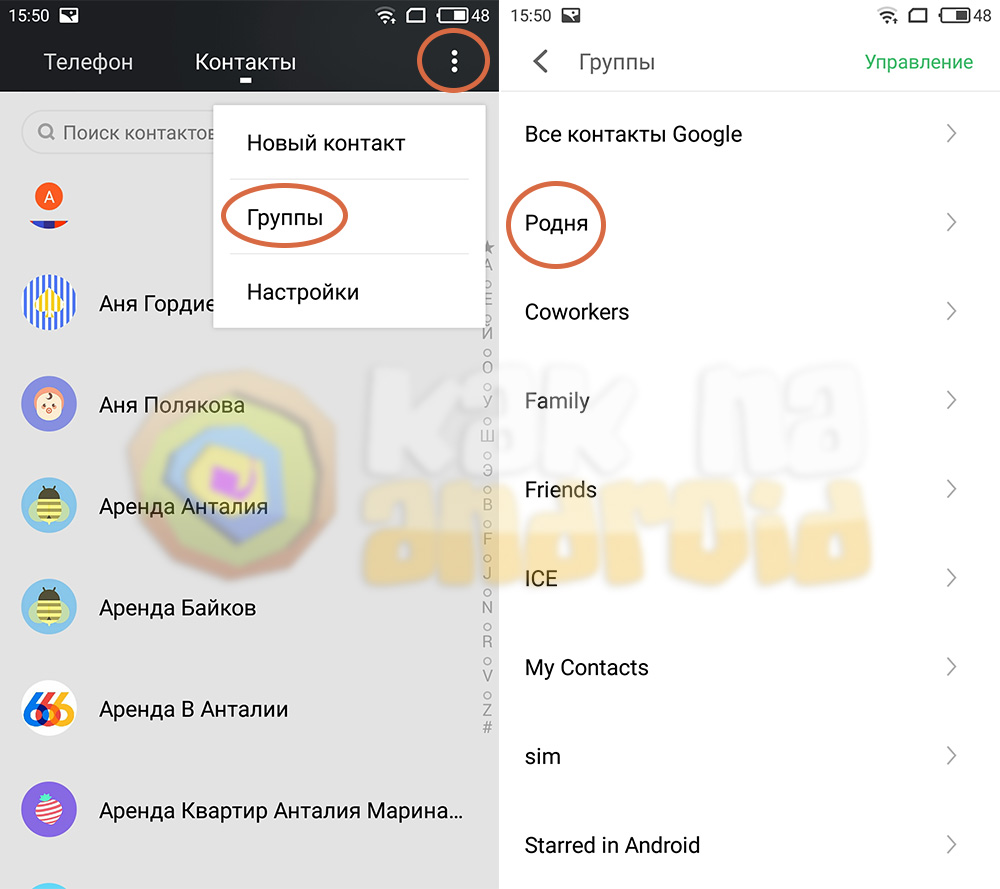
Для этого во вкладке “Конаткты” в контекстном меню нажимаем на пункт “Группы” и выбираем ту группу, на которую необходимо установить мелодию.
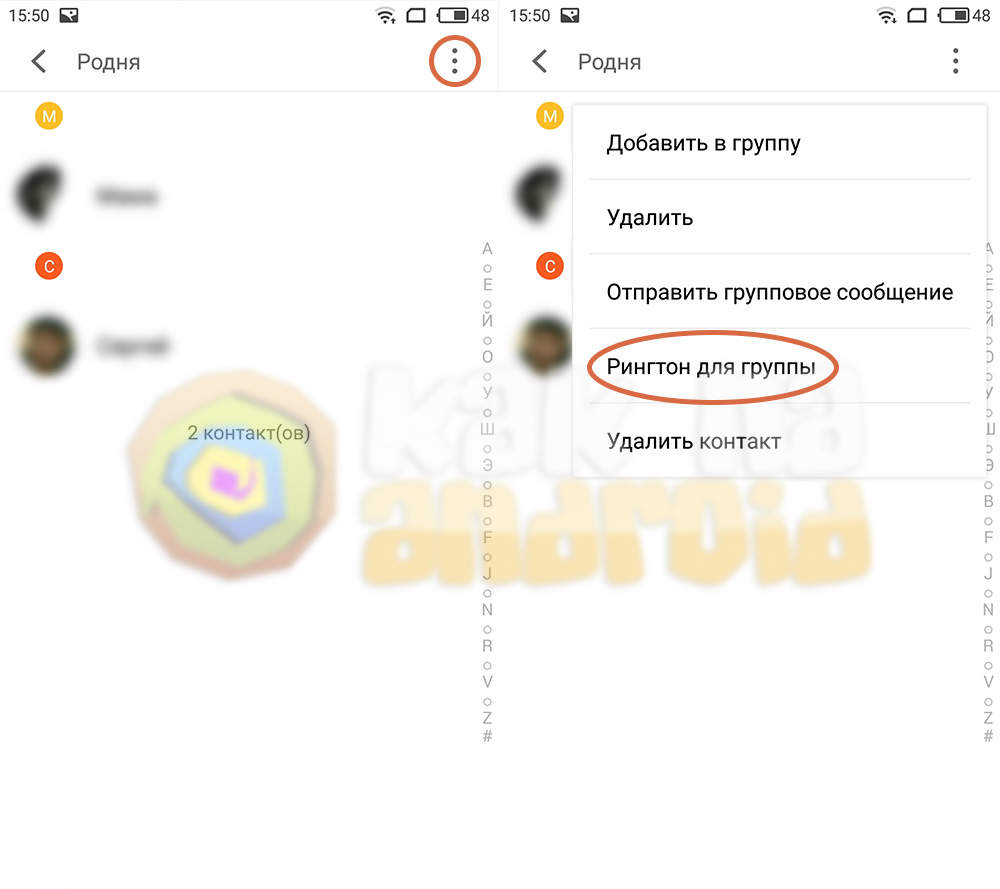
Зайдя в группу вновь вызываем контекстное меню нажав на кнопку в верхнем правом углу и выбираем пункт “Рингтон для группы”.
Далее всё точно также, как и при установке общей или персональной мелодии – выбираем один из предустановленных рингтонов или локальную музыку.
Стоит отметить, что установка группового рингтона повлечет за собой сброс персональной мелодии.
Музыкальные сети
Разбираемся с сетевым стримингом музыки
Музыкальные сети
Разбираемся с сетевым стримингом музыки. Подсказки для начинающих
Сегодня цифровой формат записи музыки наконец обретает гармоничную форму хранения. С развитием сетевых технологий и совершенствованием каналов передачи данных удалось избавиться от последнего атавизма – материального носителя информации. Фонотека перекочевала с полок стеллажей и шкафов в директории на серверах в сети и облачных хранилищ, роскошная полиграфия виниловых изданий прошлого века уступила место фотографии обложки альбома на экране телефона, а многостраничный буклет с подробнейшей информацией по изданию в полном соответствии с духом эпохи “твиттера” съежился до перечня названий композиций. При этом, один положительный момент оспаривать бессмысленно – пользоваться фонотекой стало гораздо удобнее. Часто довольно продолжительный поиск нужной пластинки на полках сегодня заменяется на несколько касаний сенсорного экрана, а о составлении плей-листов с любимыми композициями под разное настроение приверженцы винила даже мечтать не могли. 
По-старчески поворчав по поводу уходящих ценностей, попробуем отметить наиболее очевидные преимущества сетевого хранения музыкальной коллекции. Прежде всего, размер фонотеки теперь никак не регламентируется жилищными условиями коллекционера и определяется лишь выделенным для ее хранения объемом дисковых накопителей. Причем, при грамотной организации домашней компьютерной сети, этот параметр является масштабируемым. То есть, может довольно безболезненно наращиваться. Стоимость терабайта хранения сейчас уже не такая большая, причем, в отличие от видео высокого разрешения, для хранения записей музыки даже в ультимативном качестве требуется сравнительно скромные объемы дисковой памяти. Достаточно сказать, что даже для записей высокого разрешения с параметрами 24 бит / 192 кГц на диск объемом 1 ТБ поместится примерно 6 000 треков или около 600 музыкальных альбомов.
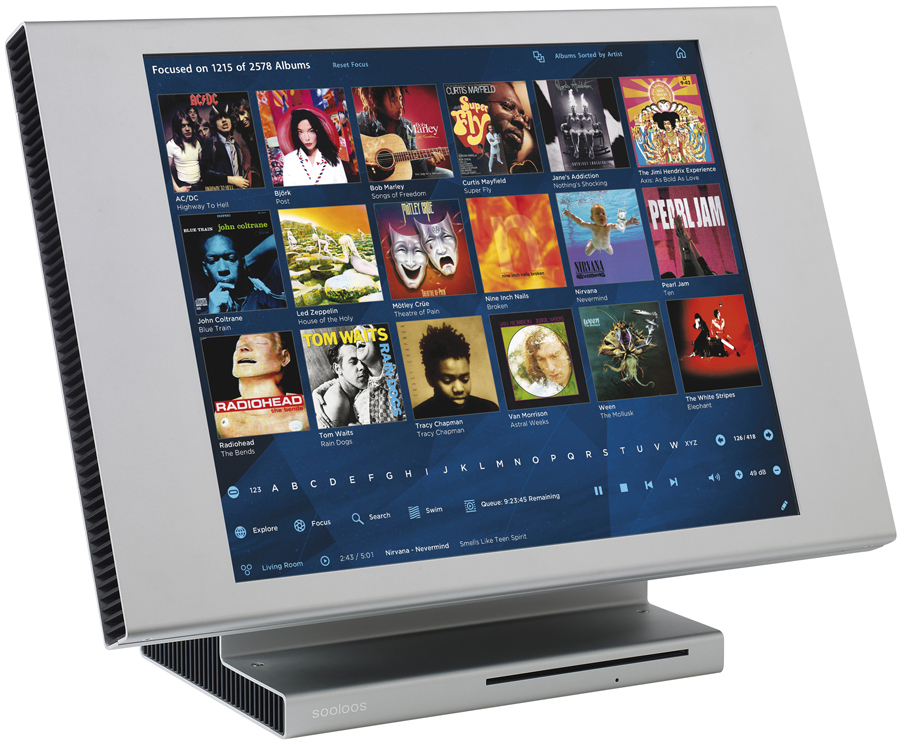
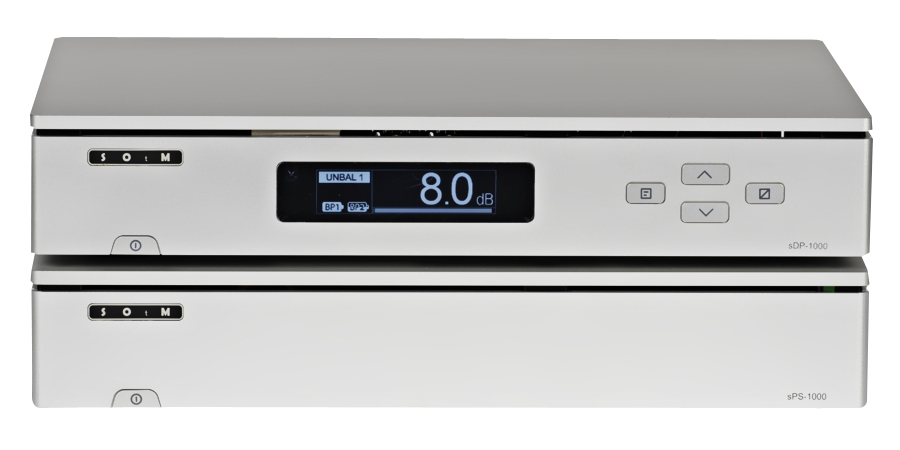
В-третьих, появилась возможность выйти за рамки качества звучания, обусловленного требованиями Red book – иначе говоря, слушать записи в высоком разрешении. Конечно, в вашей коллекции оптических дисков вполне вероятно найдутся позиции в формате SACD или даже ушедшего DVD-Audio, которые позволяли познакомиться с высоким разрешением и раньше, но сегодня подобные записи распространяются все чаще именно в виде мультимедийных файлов в форматах высокого разрешения DSD, WAV, FLAC, ALAC и тому подобное. В качестве примера можно привести HDtracks, NAIM Label, HD Classic.
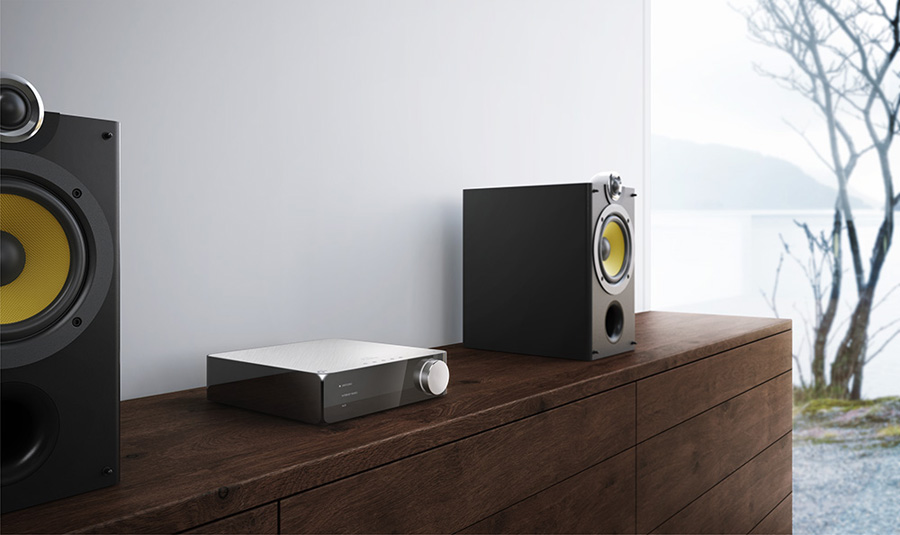
Переходя на высокое разрешение важно учитывать один момент. Сам факт, что аудиозапись представлена в таком формате не гарантирует действительно высокое качество звучания. Многое зависит от этапов, которые прошла композиция в процессе записи и мастеринга, прежде чем была сконвертирована в конкретный формат высокого разрешения. К тому же, сама возможность источника воспроизводить аудио высокого разрешения тоже, строго говоря, не гарантирует высокое качество звучания, которое во многом определяется возможностями всех компонентов вашей музыкальной системы.
В-четвертых, сетевые технологии в аудио открыли дополнительные возможности. К примеру, прослушивание интернет-радиостанций. Трансляции в Интернете стирают любые границы, что физически невозможно при эфирном вещании. Опять же, ничем не ограничено количество доступных станций, поскольку за частотный диапазон вещания теперь конкурировать не нужно.

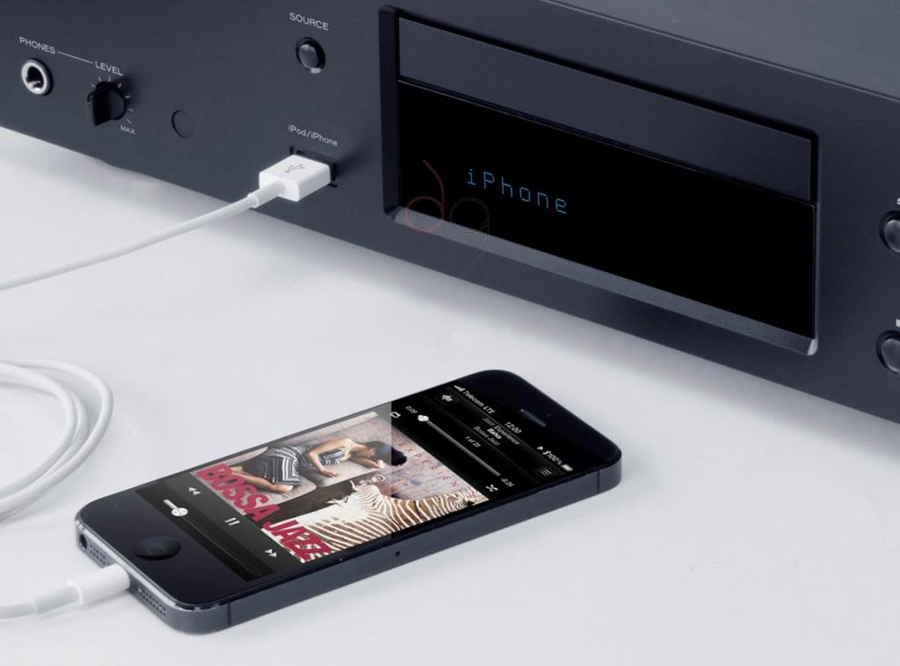
В-шестых, появилась удобная возможность использовать свою коллекцию не только дома, но и в автомобиле и даже на пробежке или в общественном транспорте. Современные портативные гаджеты уже имеют достаточный объем памяти, чтобы вместить если не всю, то львиную часть вашей музыкальной коллекции. То есть, можно либо организовать синхронизацию записей в таком устройстве и сервере в сети, либо вообще использовать проигрыватель в качестве внешнего накопителя для стримера в домашней системе. При этом, такой гаджет позволит пользоваться фонотекой в любом месте, где бы вы не оказались.
Новой эпохе – новые инструменты
Под присмотром профессионалов
Что такое локальная музыка?

Про какого исполнителя
Красная горка в волшебном царстве Берендея. Лунная ночь. Окруженная свитой птиц, опускается на землю Весна-красна. Лес еще дремлет под снегом, в стране царит холод. Пятнадцать лет назад у Весны и Мороза родилась дочка Снегурочка, и с той поры разгневанный Ярило-солнце дает земле мало света и тепла; лето стало коротким, зима — долгой и суровой. Появляется Мороз. Он обещает Весне покинуть страну берендеев. Но кто же будет оберегать Снегурочку? Ведь Ярило только и ждет случая зажечь в сердце девушки губительный огонь любви. Родители решают отпустить дочку в слободку Берендеевку под присмотр бездетного Бакулы-бобыля. Снегурочка счастлива: давно уже ее влекут к людям чудные песни пастуха Леля. Поручив Лешему охранять дочку, Весна и Мороз уходят. Приближается толпа веселых берендеев. Они провожают Масленицу, весело приветствуя наступление весны. Бобыль замечает появившуюся из лесной чащи Снегурочку. К великой радости Бобыля она просит взять ее в дочки.
По просьбе Снегурочки пастух Лель поет ей, но, заслышав зов веселых подружек, бросает цветок, подаренный Снегурочкой, и убегает. Девушка обижена. К ней подходит Купава: она спешит поделиться своим счастьем — ее любит пригожий Мизгирь, и скоро будет их свадьба. Вот и сам жених, явившийся с богатыми дарами. По старинному обычаю он должен выкупить невесту у подружек. Но, увидев Снегурочку, Мизгирь, плененный ее красотой, отказывается от Купавы. Обманутая невеста в слезах обращается к пчелкам и хмелю с мольбой наказать обидчика. Народ, возмущенный изменой Мизгиря, советует Купаве просить заступничества у доброго и справедливого царя Берендея.
Царский дворец. Гусляры славят мудрого Берендея. Но на душе у него тревожно: Ярило-солнце гневается за что-то на берендеев. Чтобы умилостивить грозное божество, царь решает завтра, в Ярилин день, обвенчать всех невест и женихов. Вбегает Купава. Она рассказывает о своем несчастье. Негодующий Берендей велит привести Мизгиря и осуждает его на вечное изгнание. Мизгирь не оправдывается. Он только просит Берендея взглянуть на Снегурочку. Красота девушки поражает царя. Узнав, что Снегурочка не ведает любви, он понимает причину гнева Ярилы-солнца. И Берендей объявляет: юноша, который сумеет до рассвета заставить Снегурочку полюбить себя, получит ее в жены. Мизгирь просит отсрочить изгнание и клянется зажечь сердце девушки.
Догорает вечерняя заря. Берендей на поляне в заповедном лесу справляют канун наступающего лета. В награду за песни царь предлагает Лелю выбрать себе красавицу по сердцу. Лель выбирает Купаву. Это до слез огорчает Снегурочку. Появляющийся Мизгирь обращается к ней с взволнованными словами любви, но Снегурочка не может ответить на непонятное ей чувство. Путь Мизгирю преграждает Леший. Он заколдовывает лес, дразнит Мизгиря призраком Снегурочки. На опустевшую поляну выходят Лель и Купава, которая нежно благодарит своего нового жениха за то, что он спас ее от позора. Снегурочка, видевшая это, в отчаянии. Она решает просить у матери Весны сердечного тепла.
Ярилина долина. Светает. В ответ на просьбу дочери Весна надевает на нее волшебный венок. Теперь Снегурочка знает чувство любви, и новая встреча с Мизгирем зажигает ее ответной страстью. Скоро взойдет солнце, и, помня наставления родителей, Снегурочка торопит возлюбленного бежать от гибельных для нее лучей Ярилы. Но в долину спускается Берендей со свитой. При первых лучах восходящего светила царь берендеев благословляет женихов и невест. Появляется Мизгирь со Снегурочкой. Девушка говорит царю о своей безмерной любви. Однако недолго длится счастье Снегурочки. Узнав горячее человеческое чувство, дочь Мороза стала доступной мести Ярилы. Яркий солнечный луч рассекает утренний туман и падает на Снегурочку. Даже предчувствуя близкую гибель, она благодарит мать за сладкий дар любви. В отчаянии Мизгирь бросается в озеро. Народ поражен. Но мудрый Берендей спокоен: ведь существование Снегурочки было нарушением законов природы; с ее чудесной кончиной Ярило перестанет сердиться, и в стране восстановится счастливая жизнь. Лель, а за ним весь народ, запевает хвалебный гимн Солнцу.
Как импортировать / добавить вашу локальную музыку для Spotify
Джастин Сабрина Обновлен сентября 01, 2021
С огромной музыкальной коллекцией, насчитывающей более 50 миллионов песен, Spotify предоставляет пользователям множество услуг, включая поиск музыки и создание плейлистов. Вы можете передавать потоковую музыку Spotify через приложение Spotify Music на iPhone, Android, Windows, Mac и другие платформы. Возможно, многие пользователи еще не обнаружили еще один интересный аспект Spotify, то есть он позволяет добавлять песни в локальные файлы.
«Я диджей-певец, у меня есть обширная коллекция записей на моем компьютере, я не нашел простого способа импортировать всю свою коллекцию в мобильное приложение Spotify. Если бы вы могли предоставить мне метод, я был бы очень благодарен.
Что такое локальные файлы на Spotify?
Возможно, вы ищете способы добавить локальные файлы в Spotify, как и в GB. Итак, что такое локальные файлы на Spotify? Если вы являетесь пользователем Spotify, вам разрешено воспроизводить свою музыку и более 50 миллионов треков. Это означает, что вы можете воспроизводить музыкальные файлы, хранящиеся на вашем устройстве, через приложение Spotify. Эта функция называется «локальный файл». Однако Spotify не поддерживает файлы или загрузки из незаконных источников.
Программное обеспечение Spotify будет автоматически искать и синхронизировать локальные музыкальные файлы на жестком диске при установке приложения Spotify на ваш компьютер. Однако, если ваши музыкальные файлы хранятся в нескольких папках или на внешнем хранилище, вам может потребоваться вручную добавить местную музыку в Spotify.
В следующей статье вам будут предложены разные способы импортируйте свои локальные файлы в настольную версию Spotify и мобильное приложение Spotify, Во-первых, мы представим шаги настольного приложения Spotify.
Часть 1: Как загрузить локальную музыку с Mac / PC в Spotify
В следующих шагах вы узнаете, как использовать настольный клиент Spotify для загрузки локальных файлов в мобильное приложение Spotify. Убедитесь, что на вашем Mac / PC установлено музыкальное приложение Spotify. Здесь мы покажем вам учебник Windows версии.
Шаг 1. Откройте музыкальное приложение Spotify на Windows X / 7/8/10, а затем войдите в систему, используя свою учетную запись Spotify и пароль.
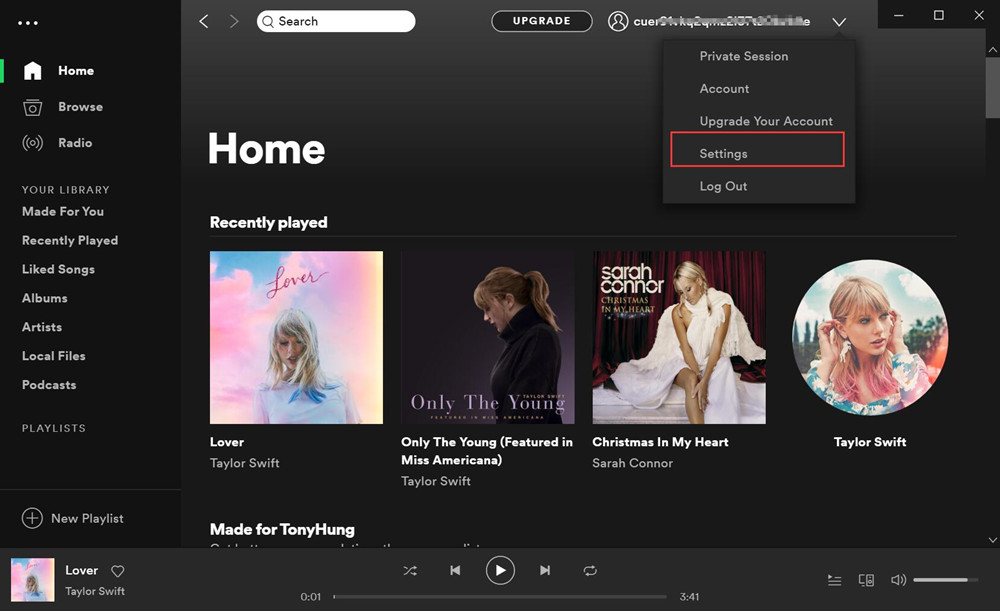
Шаг 2. Щелкните значок «Выпадающее меню«в правом верхнем углу приложения Spotify, а затем выберите»Настройки«.
Шаг 3. После этого прокрутите вниз до «Локальные файлы«и выберите»Добавить источник«, он позволяет вам выбирать любые папки на вашем компьютере, содержащие аудиофайлы, такие как iTunes, Downloads, Music и Local Music.
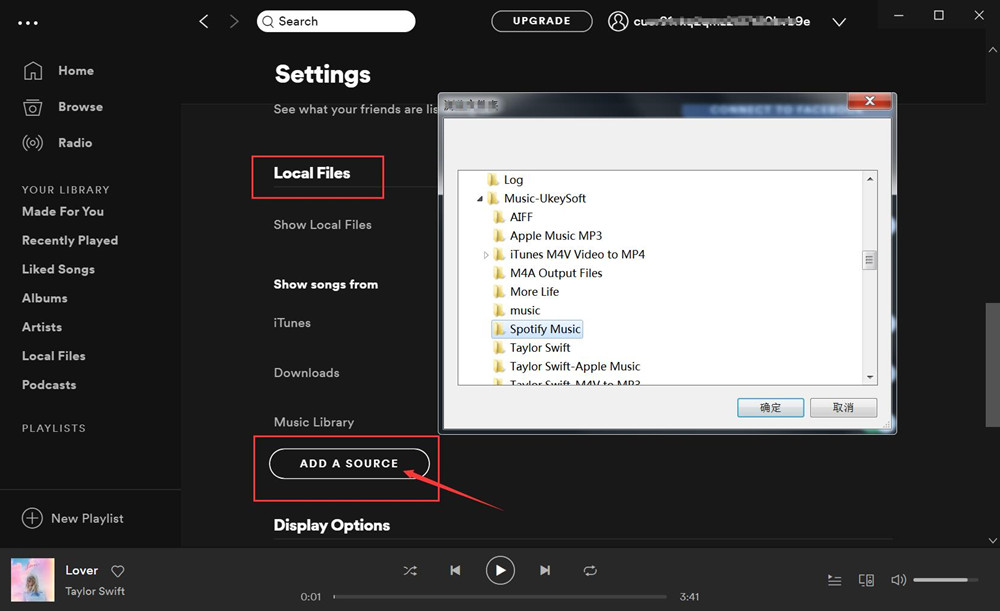
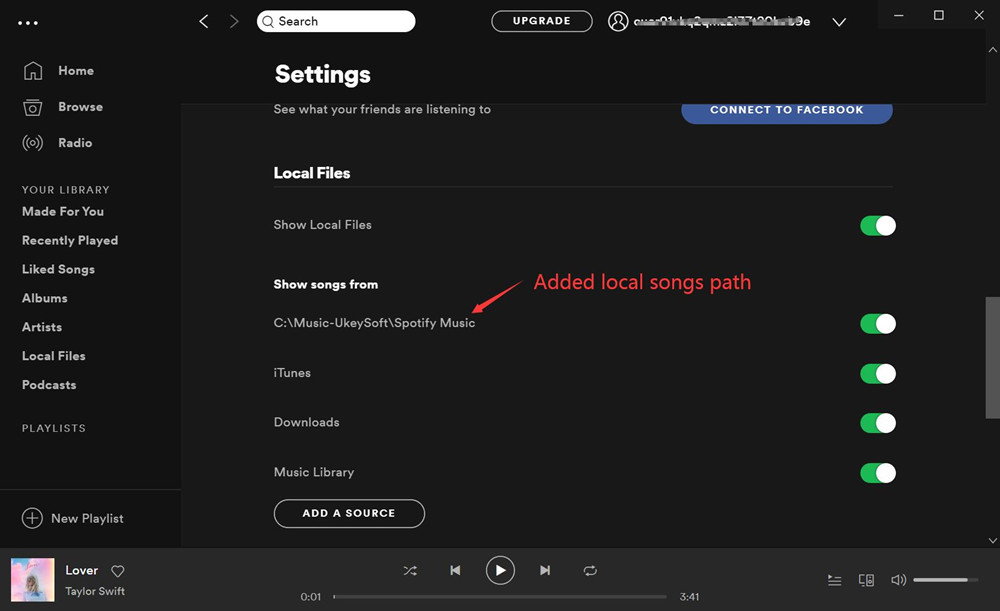
Нажмите ОК, чтобы начать добавлять локальные песни в приложение Spotify Music. После завершения Spotify немедленно отобразит путь к добавленной песне.
Теперь вы успешно загрузили локальную музыку в Spotify. Перейдите к «Локальным файлам» в левом столбце, и вы найдете все песни, которые вы только что добавили. Вы можете нажать «Воспроизвести» вверху, чтобы начать воспроизведение всей локальной музыки или выбрать определенные. 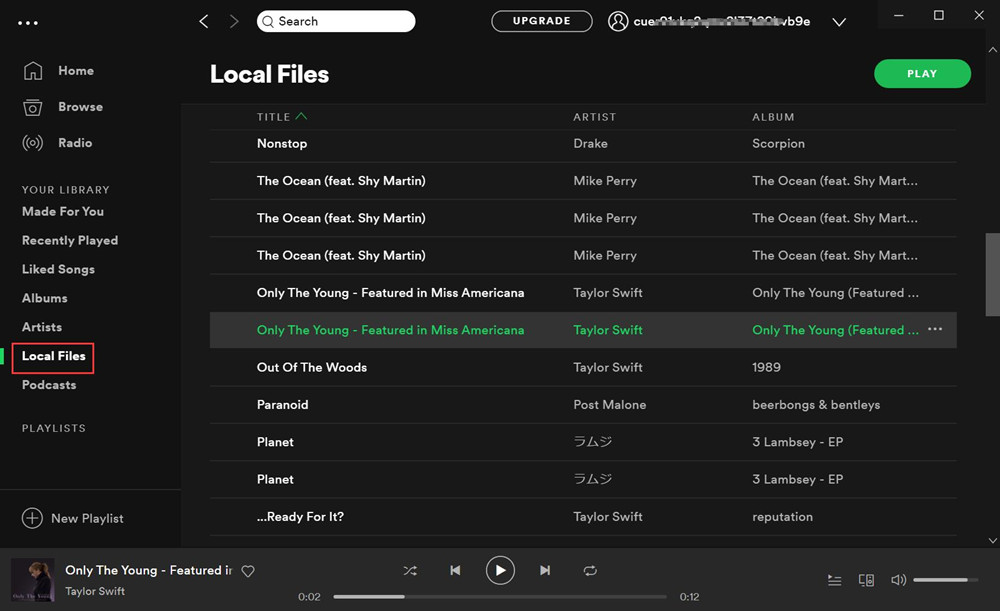
Внимание:
№1. Убедитесь, что все добавляемые вами файлы находятся в разделе «Локальные файлы» раздела «Музыка». Они будут перечислены как любой другой стандартный список воспроизведения.
# 2. Помните, что Spotify поддерживает только файлы MP3, MP4 и M4P. Он также не поддерживает формат iTunes M4A.
Часть 2: Как добавить локальные файлы в мобильное приложение Spotify
Для тех, кто хочет импортировать локальные файлы в мобильный клиент Spotify, он должен подписаться на Spotify Premium. Если вы уже, пожалуйста, обратитесь к следующим шагам:
Шаг 1. Добавьте музыкальные файлы в новый список воспроизведения на рабочем столе.
Шаг 2. Войдите в телефон или планшет, используя тот же Wi-Fi, что и на рабочем столе.
Шаг 3. Войдите в мобильный клиент Spotify, используя ту же учетную запись, что и настольный компьютер.
Шаг 4. Выберите плейлист, содержащий локальные файлы, а затем включите «Скачать«переключатель.
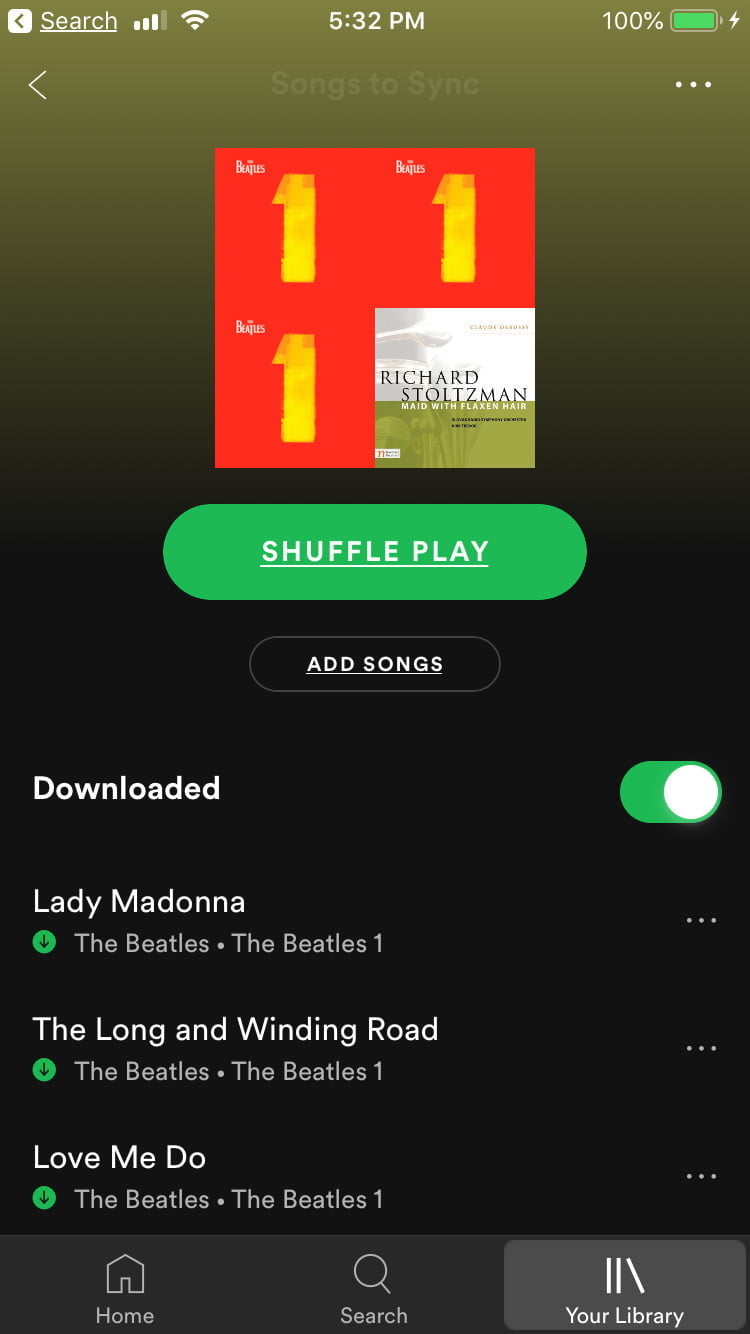
Внимание: У вас должно быть то же соединение WiFi и данные учетной записи Spotify, что и на вашем настольном компьютере. Кроме того, вы должны убедиться, что приложение и прошивка устройства Spotify обновлены.
Часть 3: Как скачать музыку с Spotify на компьютер
Теперь вы уже знаете, как импортировать местную музыку в Spotify. Некоторые пользователи Spotify могут рассмотреть возможность загрузки музыки из Spotify на компьютер для дальнейшего использования. Когда дело доходит до загрузки Spotify, вам обязательно нужно иметь премиум-аккаунт. Поскольку Spotify является одной из платформ потокового аудио, она применяет защиту DRM ко всем своим песням. Ежемесячная подписка в размере 9.99 долл. США позволяет загружать треки, альбомы, плейлисты Spotify для автономного прослушивания на устройствах с приложением Spotify. Другими словами, вы не можете загружать песни на компьютер, и невозможно делиться загруженным контентом с другим iPod nano, Sony Walkman, Xbox 360, PS4 / PS3 и т. Д.
Вот хорошие новости, вы можете сохранить музыку Spotify на свой компьютер без премиум аккаунта. UkeySoft Spotify Music Converter предназначен для преобразования песен Spotify в незащищенные форматы MP3, M4A, WAV и FLAC с оригинальным качеством звука. Все выходные файлы сохранят оригинальные теги ID3 и информацию метаданных. Его самая большая особенность заключается в том, что он позволяет загружать музыку из Spotify на свой компьютер и Keep Spotify Песни навсегда независимо от того, используете ли вы учетную запись Spotify Free или Premium. Теперь давайте посмотрим, как использовать UkeySoft Spotify Music Converter для бесплатной загрузки песен Spotify на компьютер.
Особенности музыкального конвертера Ukeysoft Spotify:
Учебник о том, как скачать музыку с Spotify на компьютер
Шаг 1. Запустите музыкальный конвертер Ukeysoft Spotify
Откройте Ukeysoft Spotify Music Converter на вашем компьютере, и приложение Spotify Music откроется автоматически.
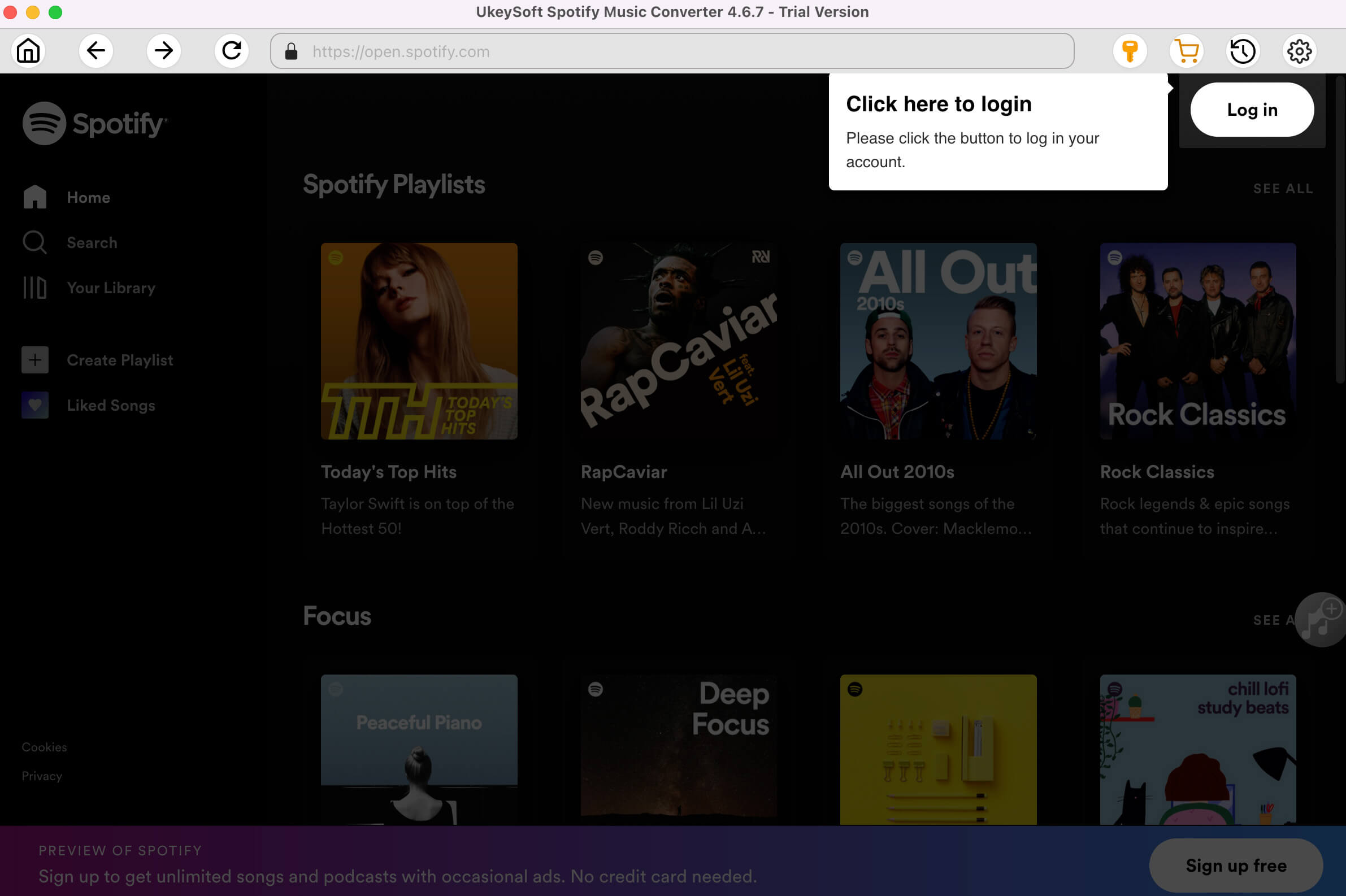
Примечание: убедитесь, что на вашем компьютере установлено приложение Ukeysoft Spotify Music Converter и Spotify Music.
Шаг 2. Добавьте песни в Ukeysoft Spotify Music Converter
На этом этапе вы можете напрямую перетащить песни / альбомы / плейлисты в конвертер, или вы можете скопировать и вставить ссылку на песни из музыки Spotify, а затем нажать кнопку «Добавить» для завершения.
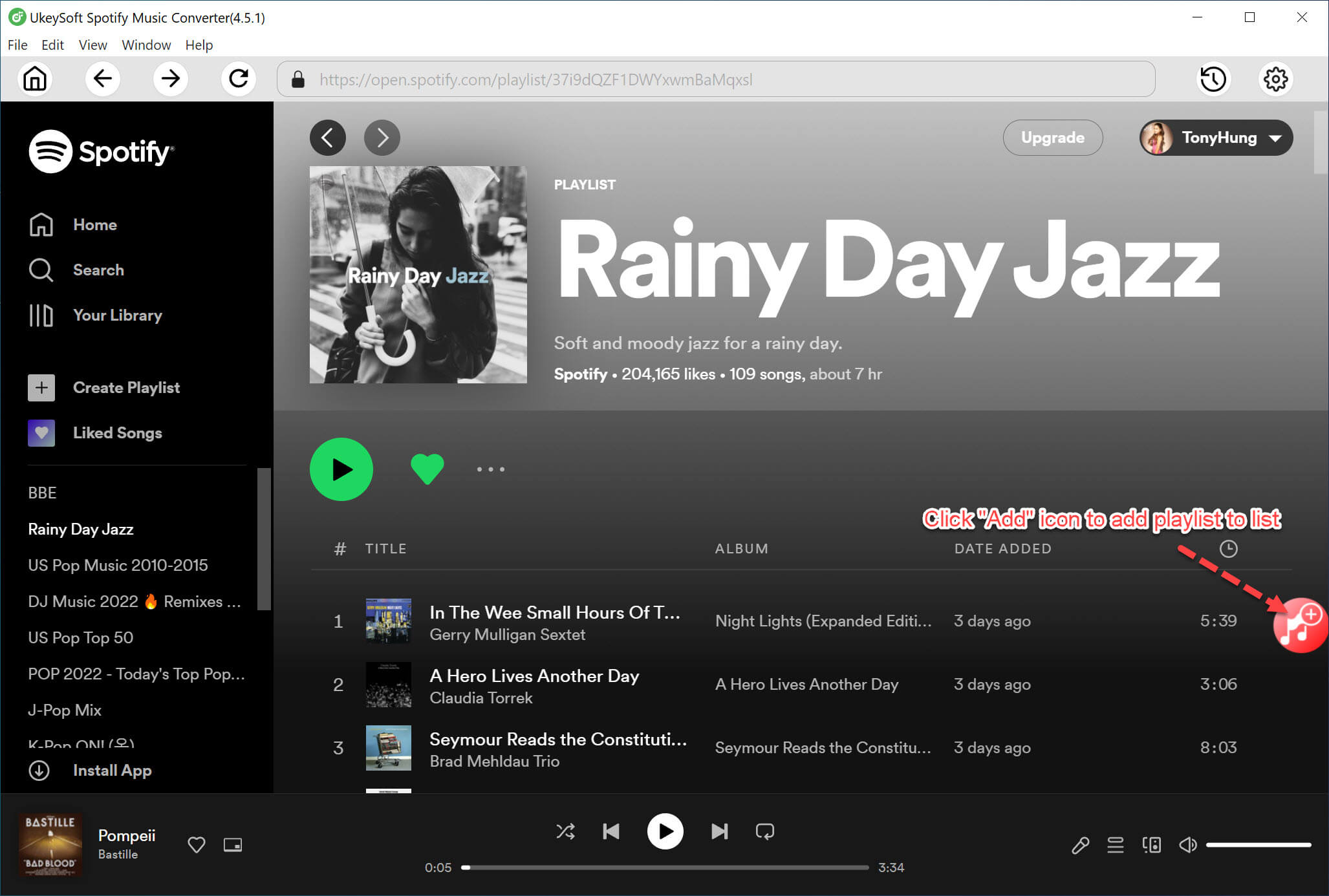
Шаг 3. Установить формат вывода
После выполнения описанных выше шагов, вы должны выбрать выходной формат песни, обычно по умолчанию используется формат MP3, если вы хотите перейти на другой формат (M4A, FLAC или WAV), вы можете нажать кнопку «Option». Кроме того, вы также можете изменить папку вывода, качество вывода при необходимости.
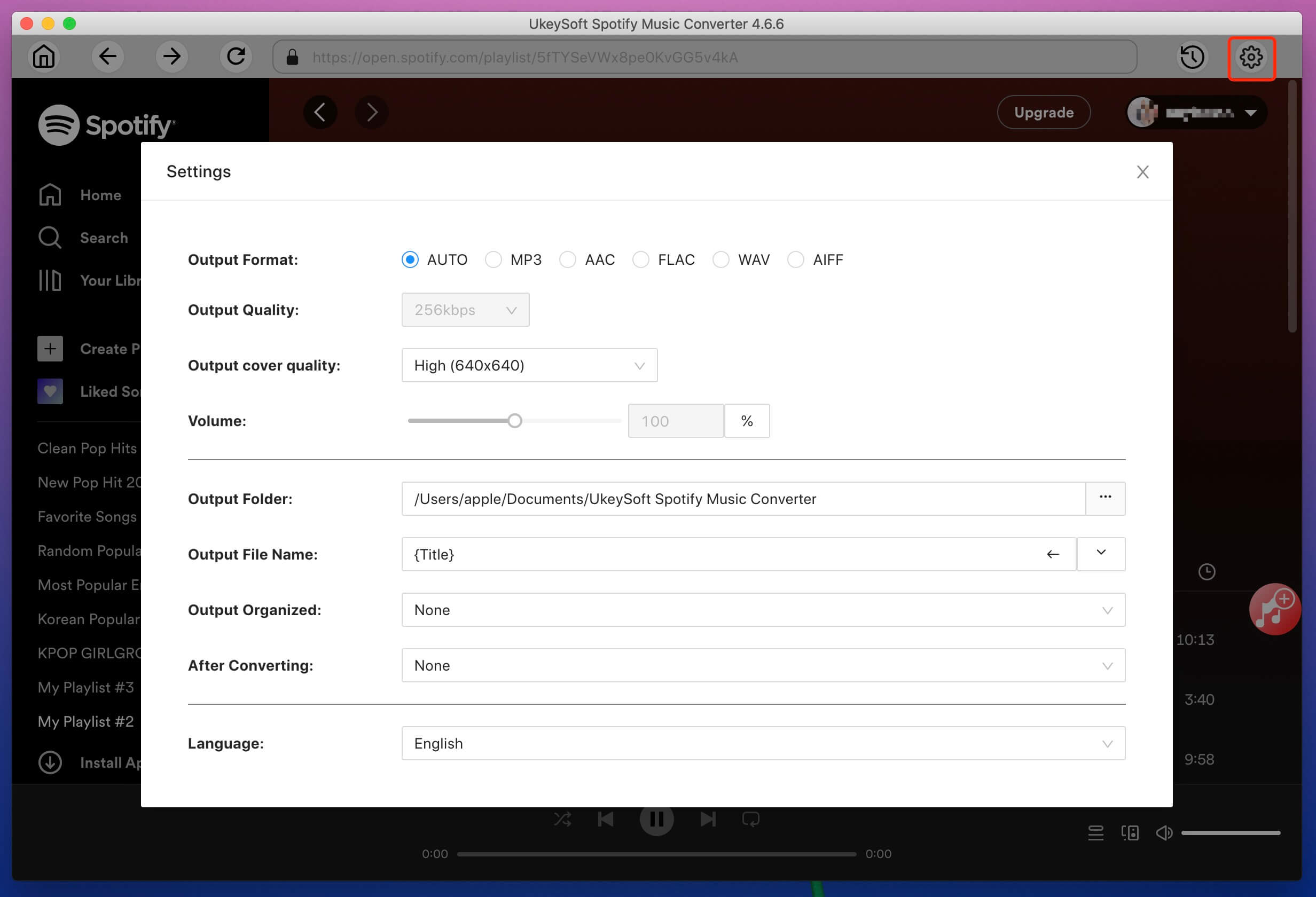
Шаг 4. Начните скачивать музыку Spotify на компьютер
Нажмите кнопку «Преобразовать», чтобы начать преобразование музыки Spotify. Закончив, вы можете проверить файлы, не теряя оригинального качества, нажав на кнопку «История».
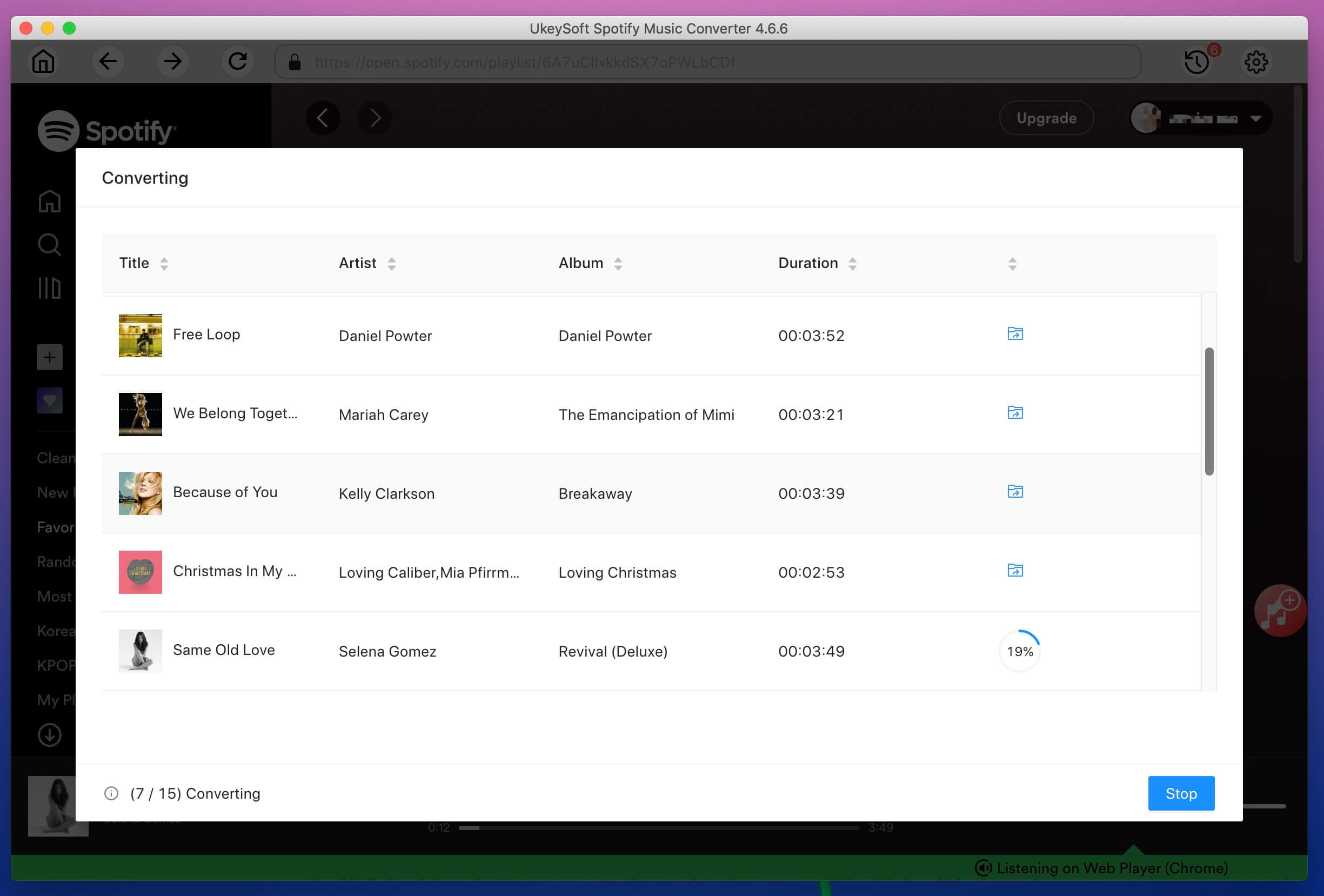
Теперь вы успешно загрузили музыку из Spotify на свой компьютер, и эти песни будут навсегда сохранены на вашем компьютере. Что еще более удивительно, вы можете передавать и воспроизводить эту загруженную музыку в автономном режиме на любом медиаплеере (например, MP3-плеере, автомобильном плеере, Sony Walkman, телефоне и т. Д.) В любое время, просто нужно подключить свои устройства или планшеты через USB кабель.
Музыка: в облаках или локально?
Лично мне по душе доступность с любого устройства вообще без телодвижений и всевозможные сервисы рекомендаций. Из недостатков вижу только возможную недоступность всязи с перебоями с интернетом, но и они могут невилироваться кэшем аудиоплеера в телефоне.

Храню музыку в исходниках на github.
Уже давно не храню ничего на винте. Тем более, что слушаю старьё и на качество рассчитывать не приходится. Так что поток из интернета меня полностью устраивает.
Тем более, что музыку люблю и часто тыкаю наушниками в незнакомых исполнителей.

Минусом всяких вконтактиков является качество-говно. И то, что там ничерта нет. Хотя последнее уже зависит от музыкальных предпочтений. Ещё один минус — альбом может перестать быть доступным по желанию левой пятки дяди. При хранении у себя минусов я не вижу вообще. У меня музыка хранится на raid1, так что не потеряется от внезапно сдохшего харда. Доступность из любого места — я не уверен, что она так уж нужна. Я обычно просто конвертирую в aac и сохраняю сразу на телефон (там разницы с flac всё равно не услышишь, а aac весит намного меньше) то, что захочется иметь с собой. А если возникают ситуации с действительно редким доступом к основному компу/серверу, то для этого можно поднять ftp или даже http.

Храню на компе. Привычка.




В облаках-в облаках. Всё-всё храните в облаках. До первого Роскомнадзора и РАО.

В последнее время нехило подсел на «Яндекс-музыку», очень уж удобная служба. Однако самые любимые альбомы покупаю на компакт-дисках.

перешел два месяца назад на гоголь мьюзик, доволен как слон.
особенно радует возможность дополнить коллекции заливая файлики в «облако».
Хранить те же мп3 на диске не вижу особого смысла, хотя на черный день там кое что есть.

У них вроде битрейт низкий.

Купил подписку на облако для музыки, храню свою музыку там

NAS и Plex. Слушать можно как угодно.
Конкретно про ЯМ. Качество говно, 192 кбита в 2015 это упорин форте, неиначе. База говно, я нашел половину того что слушаю. Мне раз в неделю присылают на почту якобы новинки, которые оказываются старыми альбомами с неправильной датой выпуска. А еще если какой-то хипарь в названии своего высера упомянет слово, совпадающее с интересной мне группой, то ЯМ радостно строчит мыло о новой композиции. Рекомендации говно, типа если я слушаю найтвиш, так мне и рекомендуют только найтвиш, ничего нового нет. Новости говно, про тур апокалиптики я узнал из городских афиш, а не из ЯМ. Мобильное приложение говно, на планшеты не оптимизировано, требуют бабки. Фичи говно, ни оффлайна, ни своих треков.

Как советовали древние мудрецы: «omnia mea mecum porto» ©.
И кстати, потоковые и облачные музыкальные сервисы принципиально не подходят для классики, вот тут расписано подробно: http://www.iphones.ru/iNotes/454853

Я слушаю с железного плеера, ничего удобнее пока не встречал.

В этом случае опять напиратим мп3шек. А пока куда удобнее давать денег Яндексу и ябблу иудобно.
Мне звонят много. И сам много. Приходится слушать с айпода с сим картой.
Ну если только когда много звонят. Я на своем айфоне пробовал слушать, конечно, но сенсорный экран сводит все на нет. Да и звук слабоват.
Приходится слушать с айпода с сим картой.
Что за зверь? Хотеть! Или это саркастическое название гейфона?

возможную недоступность всязи с перебоями с интернетом
А также недоступность по желанию левой ноги хозяев сервиса.