
Как правильно настроить уведомления в Android
В наши дни уведомления стали обыденностью, но для большинства пользователей эта обыденность совсем не из приятных. Чем бы вы не занимались и какой бы деловой не были, бесконечный поток уведомлений может вывести из себя любого. Да, можно легко включить режим “Не беспокоить” и это в какой-то степени решит проблему, но это решение не идеально, ведь вы можете положить телефон на стол или в сумку и забыть про него, пропустив впоследствии какое-нибудь важное уведомление. Решение у этой непростой, но насущной, проблемы есть и мы расскажем о нем в этом материале, так что, если у вас есть немного времени, то лучше потратьте его с пользой прямо сейчас, настроив свои назойливые уведомления, и живите дальше спокойно, словно буддийский монах.
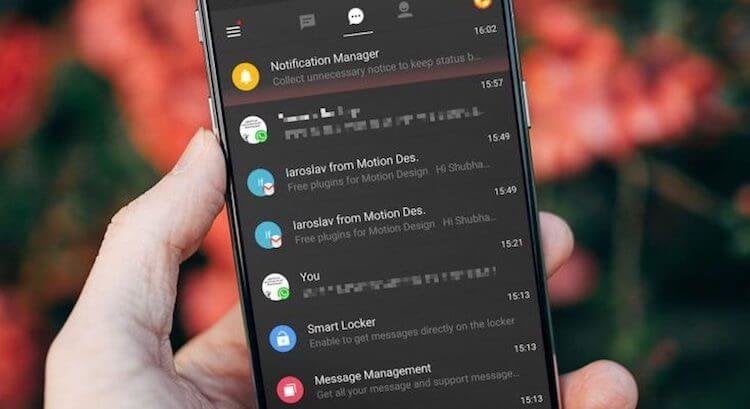
Примечание: все советы по настройке уведомлений в этом материале могут быть сделаны на ОС Android версии Oreo и выше.
Блокируем ненужные категории уведомлений
Так называемые категории уведомлений были добавлены в Android Oreo, и они являются мощным инструментом для управления уведомлениями приложений. Категории уведомлений позволяют отключать определенные типы уведомлений (групповые сообщения в WhatsApp, уведомления от Google и т.д.). Блокируя ненужные категории уведомлений, вы можете быть уверены, что когда получите уведомление, это будет именно то, что вам нужно проверить.
Доступ к категориям уведомлений на Android Oreo и выше
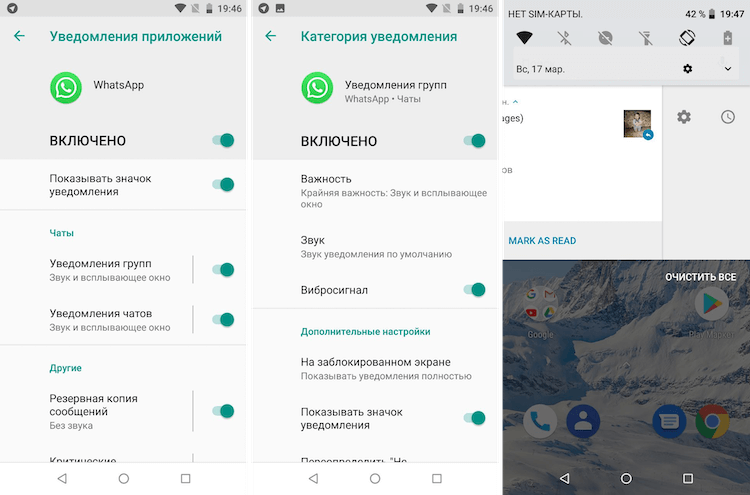
Обратите внимание, что получить доступ к этим настройкам можно и двумя другими способами: нажать и удерживать само уведомление, когда вы его получите или несильно спайпнуть уведомление в сторону и нажать на значок шестеренки. Если вы случайно заблокировали какую-то категорию уведомлений и хотите ее вернуть, выполните действия, описанные выше.
Настраиваем поведение уведомлений
После того, как вы определились, какие уведомления вам действительно нужно получать, вы можете изменить способ их получения. По умолчанию все уведомления издают какой-то звук и всплывают в верхней части экрана. Порой такие уведомления могут отвлекать, и чтобы этого не происходило, вы можете перейти в категории уведомлений, как сказано в предыдущем пункте и перейти в пункт “Важность”.
Здесь вы можете отключить звук уведомления или оставить только всплывающее окно без звука. Таким образом, если вы ждете какого-то уведомления, вы узнаете, когда получите его, но оно не отвлечет вас неприятным звуком или всплывшим на половину экрана окном.
Меняем звуки уведомлений
Если вы привыкли и жить не можете без звуковых уведомлений, существует простой способ оптимизировать способ их получения. Установив определенный звук для важных категорий уведомлений, вы можете мгновенно понимать, когда что-то требует вашего внимания, а когда пришедшее уведомление можно смело и без последствий проигнорировать.
На этот раз нам снова понадобится зайти в категории уведомлений, как описано в первом пункте и нажать на пункт “Звук”. Теперь выберите любой рингтон, который у вас сохранен заранее или создайте свой, нажав на значок плюса в конце списка с рингтонами. Со временем вы научитесь определять виды уведомлений по одному только звуку, и если вам понравится такая концепция, вы можете применить те же настройки для входящих вызовов в приложении “Контакты”.
Учимся откладывать важные уведомления на потом
Самые важные уведомления для того и важные, что их необходимо получить и немедленно сделать то, ради чего это уведомление было инициировано. Но даже для важных уведомлений порой настает неподходящее время или, например, настроение. В таком случае уведомление можно отложить на определенный срок и, получив его повторно, наконец, ответить (или снова отложить).
Для того чтобы отложить уведомление, свайпните по нему в сторону, нажмите на значок часов и выберете время на которое хотите отложить уведомление. Таким образом, уведомлением может служить вам напоминанием.
Если у вас есть одно из устройств линейки Pixel и вы установили на него бета-версию Android Q, то у вас есть возможность попробовать новую функцию – на новых уведомлениях появляется иконка колокольчика для того, чтобы вы могли отличать свежие уведомления от тех, что томятся в строке состояния уже целую вечность.
А вы уже знакомы с этими советами? Пользуетесь уведомлениями или у вас на телефоне всегда включен «Беззвучный режим»?
Делитесь своим мнением в комментариях под этим материалом и в нашем Telegram-чате.
Как отключить уведомления на телефоне Андроид: их стало очень много, и в них часто мелькает реклама.
 Здравствуйте.
Со временем на смартфоне скапливает достаточно большое количество различных приложений, игр (да и производители аппаратов часто стараются — даже при приобретении нового телефона в него уже загружена добрая десятка игр!). 👀
И все бы ничего, но некоторые из них начинают активно заваливать всякими предложениями область уведомлений (особенно часто это происходит с различными бесплатными играми).
В результате на эту «ерунду» приходится часто отвлекаться от других более важных дел, работы. Да и вообще, за ними не видно других реально полезных сообщений, и всё это начинает сильно раздражать. 😡
В общем, в этой небольшой заметке приведу несколько способов, как можно ограничить аппетиты надоедливых приложений и запретить им слать рекламные уведомления.

Отключение уведомлений
Радикальный способ
Если вы знаете, что за приложение шлет вам уведомления (а это может быть не всегда очевидно), еще лучше, если вы не пользуетесь им — то можно прибегнуть к радикальному способу — просто удалить его!
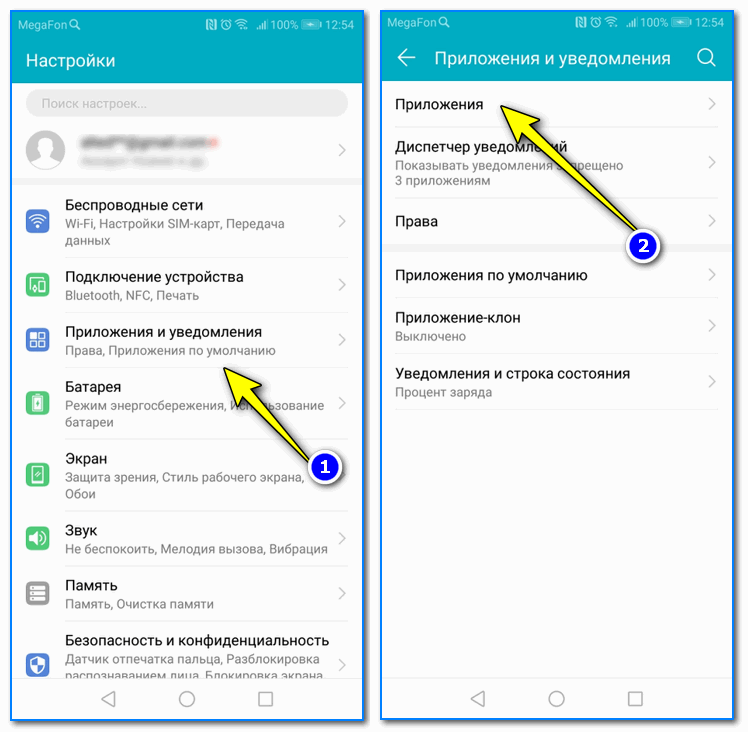
Приложения (настройки Андроид 8.0 / 10.0)
Далее выбрать то приложение, которое хотите удалить и подтвердить сие действие (см. скрин ниже 👇).
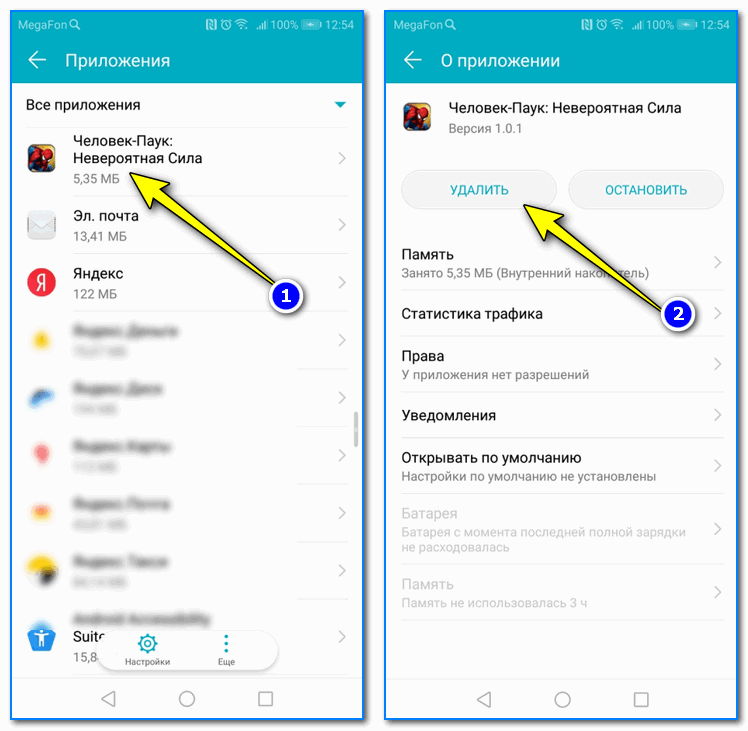
Несколько способов, как можно удалить приложение с Андроид — см. инструкцию
На Андроид 8.0, 10.0
Когда придет «надоедливое» уведомление: просто нажмите на него на экране уведомлений (извиняюсь за тавтологию) и удерживайте в течении 3-5 сек.
Должен появиться ползунок, отвечающий за показ уведомлений (см. скриншоты ниже 👇).

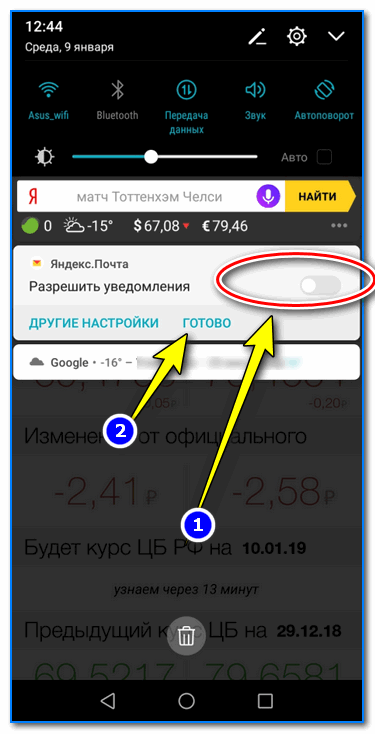
Отключаем показ уведомления конкретного приложения
Зайти в настройки Андроид в раздел «Приложения и уведомления/диспетчер уведомлений» (см. скриншот ниже 👇).
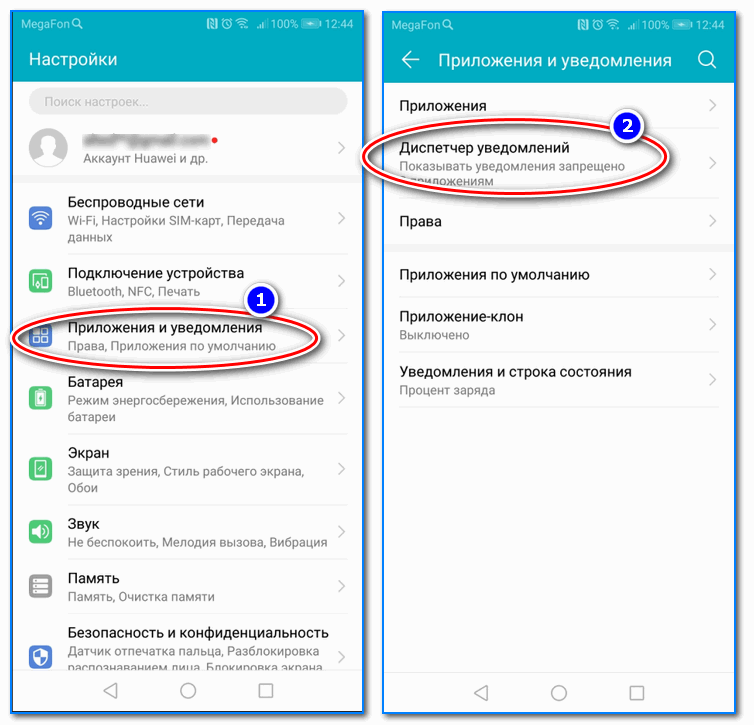
После найти нужное приложение и открыть его. Затем просто передвинуть ползунок в строке «Разрешить уведомления» в режим «Выкл.» (пример ниже). И, как говориться, «пока дракономания 👋«.

На Андроид 5, 6, (7*)
В общем-то на 5/6-ке все делается аналогично, только меню и дизайн несколько отличны.
Нажмите и удерживайте в течении 3-4 сек. то уведомление, от которого вы хотите избавиться 👌.
Далее, вместо него, появится небольшое меню: из него вы узнаете, что за приложение вам его отправило, а также получите возможность отключить напоминания от него (для этого щелкните по значку перечеркнутого колокольчика  ).
).
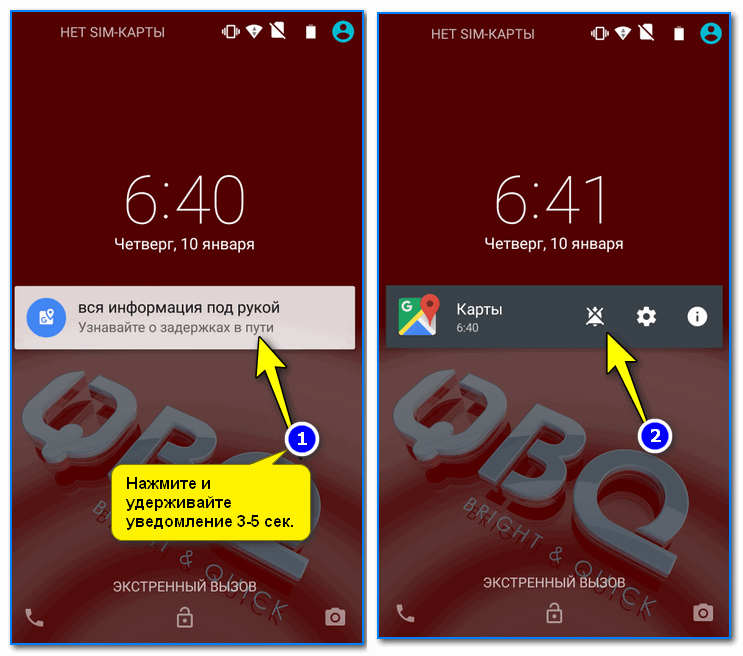
Нажмите и удерживайте уведомление 3-5 сек. (Андроид 5)
После чего в появившемся меню (в моем случае меню было на англ.) подтвердите намерение (Disable Notification? Yes!).
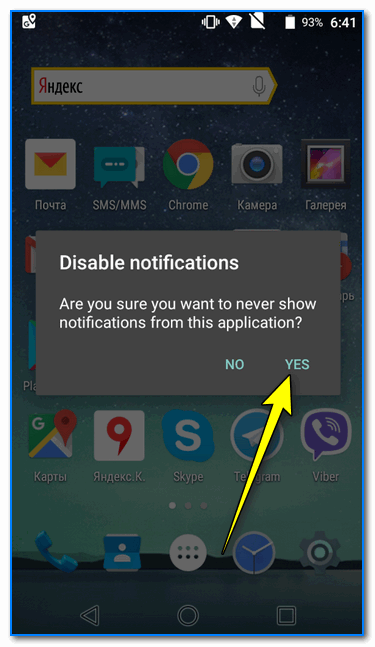
Disable Notification (отключение уведомления навсегда!)
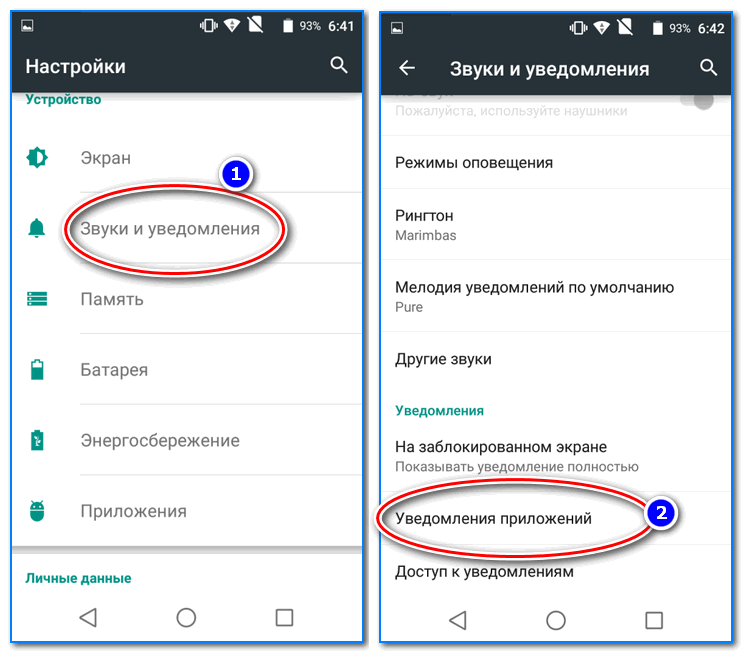
Откройте настройки раздел «Звуки и уведомления/уведомления приложений» (пример ниже 👇).
После найдите надоевшее вам приложение и откройте его свойства. Далее просто включите блокировку этого приложения (пример см. ниже 👇).
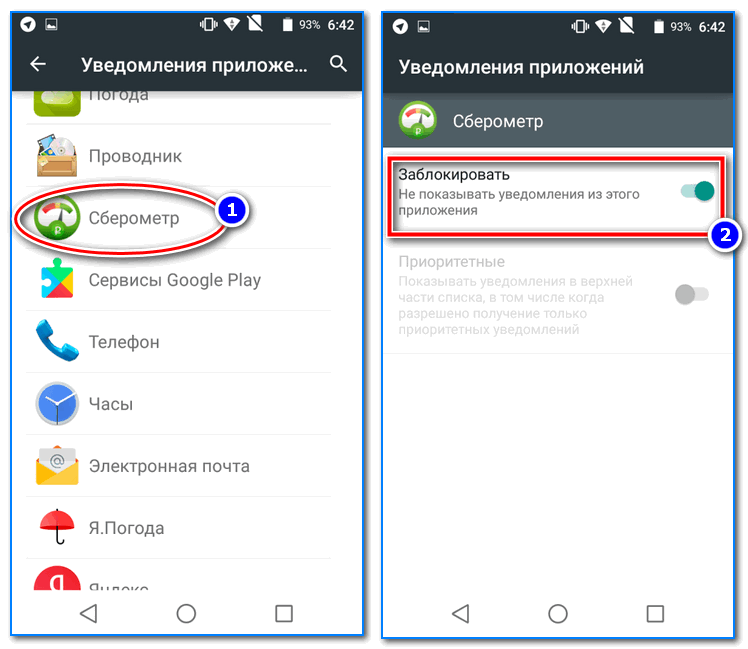
Ву-а-ля, оно больше не отвлекает вас в самый неподходящий момент.
Как отключить звук всех уведомлений
В этом режиме, по умолчанию, будет слышен только будильник (но при желании отключить можно и его).
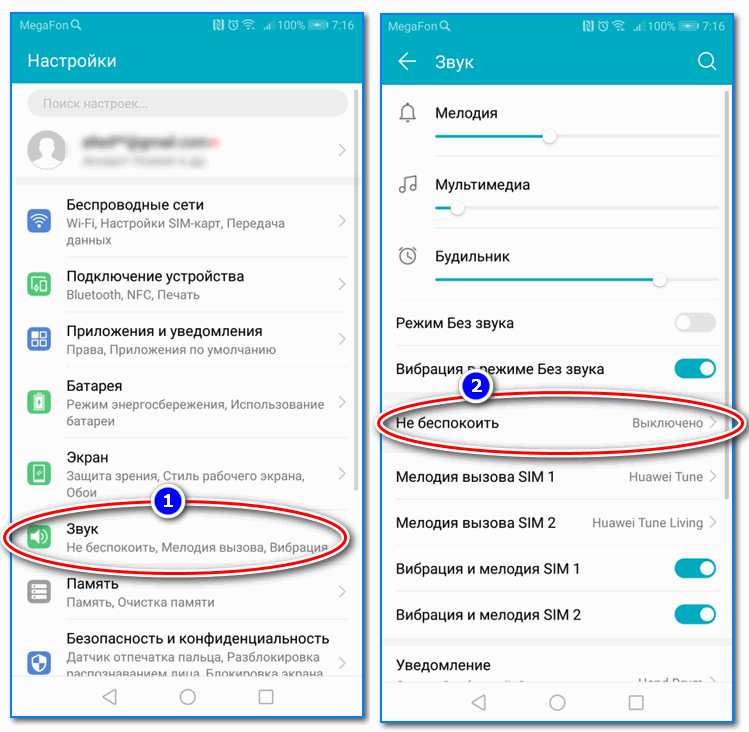
После включить этот режим (см. стрелку-1 в примере ниже 👇).
Обратите внимание, что есть возможность настроить режим работы по расписанию (например, чтобы режим «Не беспокоить» включался каждую ночь и телефон вас не тревожил никакими сообщениями).
В доп. настройках можно задать получит ли возможность «звучать» будильник (см. стрелку-2 👇).
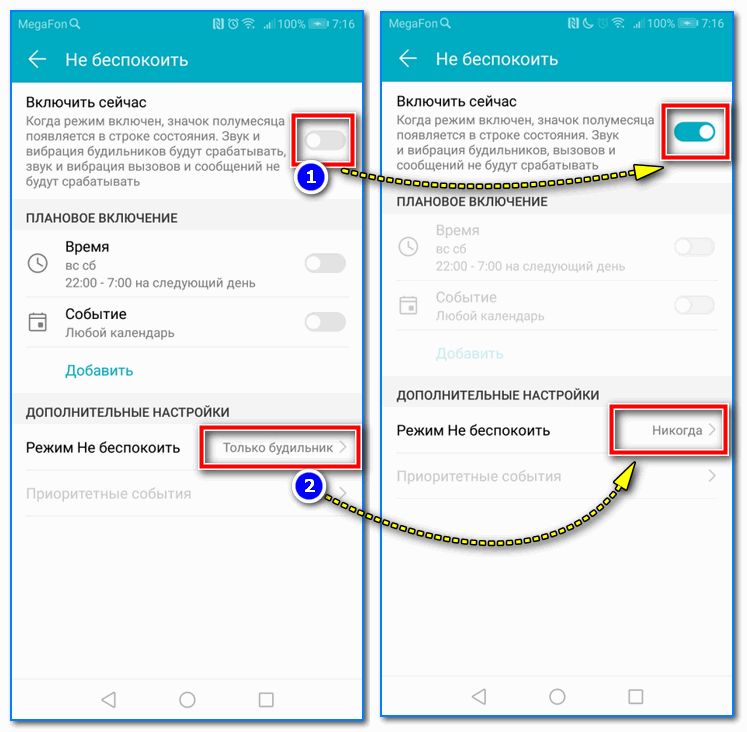
Режим не беспокоить
Как убрать уведомления с экрана блокировки
Многие пользователи (особенно, у кого подключены онлайн-банки и интернет-платежки) переживают за сохранность средств (к которым можно получить доступ с телефона) и часто стремятся заблокировать отображение всех уведомлений на экране блокировки. С одной стороны, это оправдано.
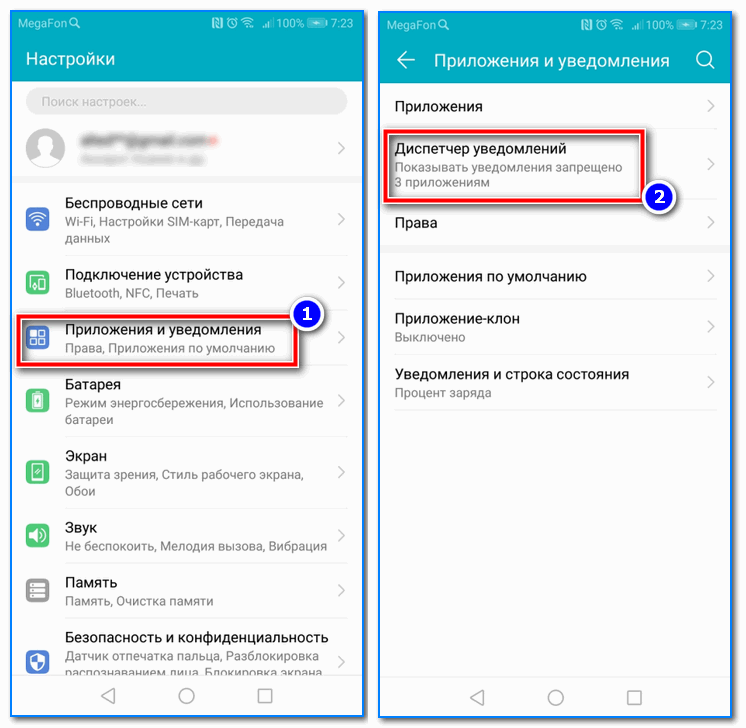
Диспетчер уведомлений (Андроид 8.0 / 10.0)
В нижней части окна после этого должно всплыть небольшое окно, в котором можно указать вариант отображения уведомлений на экране блокировки (например, запретить это дело вовсе. ). См. пример ниже. 👇
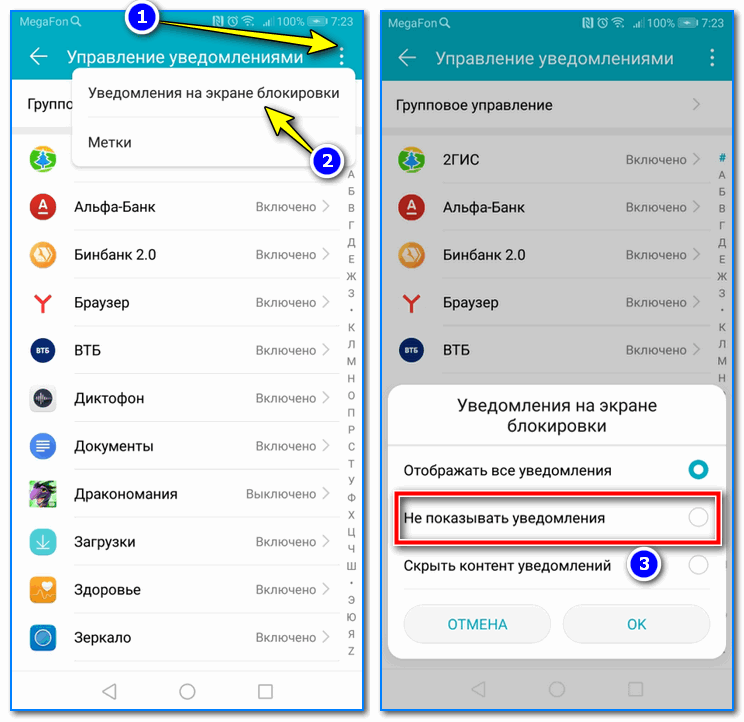
Не показывать уведомления
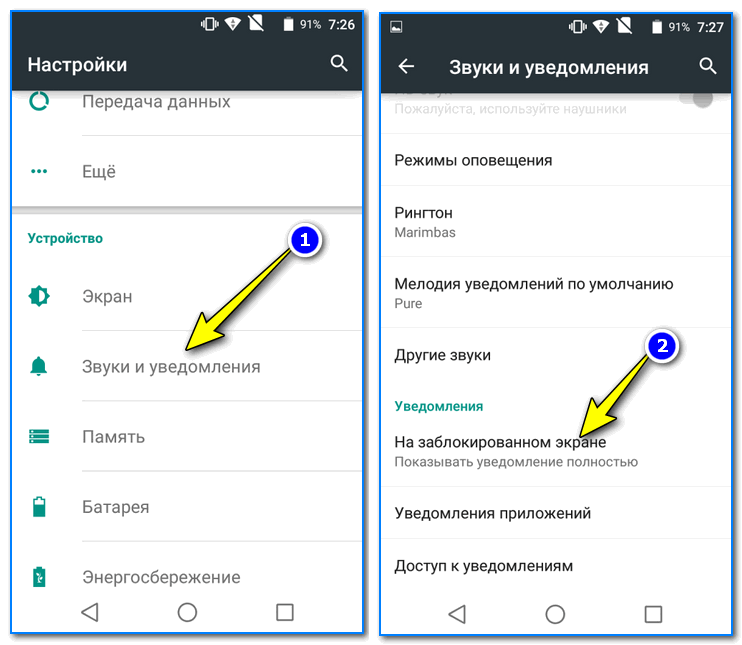
Звуки и уведомления на заблокированном экране
Как удалить системные уведомления на Android
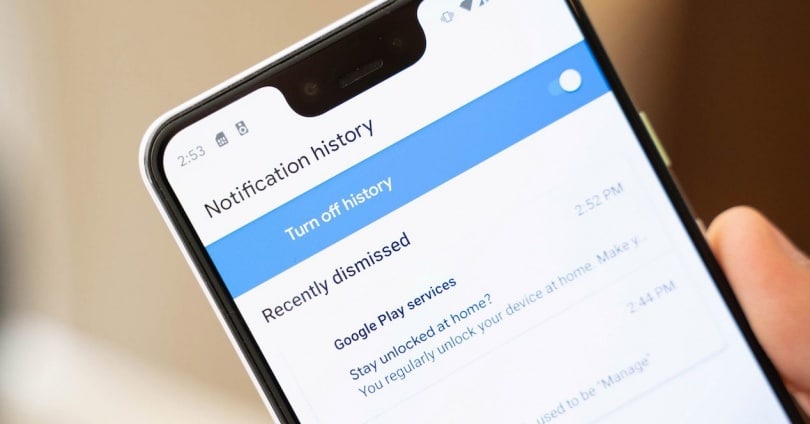
Большая проблема, когда дело доходит до редактирования способа получения уведомлений, заключается в том, что Android не является единообразным для всех устройств, поскольку каждый производитель использует свой собственный уровень настройки. Однако, хотя они называются по-разному, маршруты обычно практически одинаковы, поэтому вы не должны столкнуться с серьезными проблемами во время процесса.
Что такое всплывающие уведомления?
С другой стороны, следующий набор приложений относится к системные уведомления которые предупреждают о том, что происходит с мобильным телефоном. Одним из наиболее распространенных в этом последнем сегменте может быть уведомление «аккумулятор полностью заряжен», «снимок экрана сделан», «обновление готово к установке», «загрузка завершена», «режим« Не делать ». «Беспокоить активно» и тому подобное.
Именно этот набор уведомлений обычно сложнее всего настроить.
Как мне их выключить?
Есть несколько способов удалить уведомления Android с мобильного поскольку мы можем использовать внешнее приложение для их завершения, пройти через приложение настроек или сделать это из самого центра уведомлений.
Из центра уведомлений
Последние версии Android позволяют настраивать уведомления, как из приложений, так и из системы, из самого полученного уведомления. В зависимости от уровня настройки, над которым вы работаете, вам нужно будет слегка сдвинуть и удерживать влево или вправо в полученном предупреждении.
Пройдемся по мобильным настройкам
Возможность отключить эти предупреждения настолько глубоко в конфигурация устройства меню, что некоторые из вас могут в конечном итоге потерять рассудок при поиске соответствующей опции. Не волнуйтесь, просто выполните следующие действия, чтобы достичь своей цели:
Независимо от того, какое устройство вы держите в руках, эта опция будет присутствовать в нем в приложении для настройки. Следующее руководство идеально подходит для любого OEM-производителя на рынке.
Используйте средство удаления уведомлений
Если еще есть системное уведомление который отказывается удалить или который вам не удалось удалить с помощью предыдущего метода, у вас всегда есть возможность использовать приложение, которое может автоматически отклонять любое уведомление, содержащее определенный текст: Notification Remover.
Это приложение, которое облегчает автоматическое отключение надоедливых системных уведомлений и доступен бесплатно в магазине Google Play. При его установке он запросит доступ к уведомлениям, которые мы должны предоставить, а затем вы можете создать фильтр, нажав большую кнопку + в правом нижнем углу. Вы увидите всплывающее окно с тремя полями: имя пакета, текст сообщения и задержка. Если вы хотите остановить все уведомления от приложения, например системы Android или системного пользовательского интерфейса, вам просто нужно ввести имя пакета в верхнем поле и нажать «Сохранить».
Не помогает ли режим «Не беспокоить»?
Что, если я захочу увидеть их снова?
Если вы теперь считаете, что вам нужно найти Оповещения Android на Ваш мобильный телефон снова, вы можете сделать это по-разному в зависимости от используемого метода. Если вы сделали это из центра управления, так как вы больше не будете получать предупреждения, вам необходимо вернуться к пути Настройки> Приложения> Все приложения> Показать системные приложения Z Система Android и активировать все переключатели, которые вы отключили в предыдущем шаги.
Если выбранный метод исключить системные уведомления на Android это приложение, это проще, потому что вам нужно только удалить его из памяти телефона, чтобы мобильный телефон вернулся в свое нормальное состояние.
История уведомлений Android 11
В последней версии операционной системы Android добавлен полезный инструмент, который будет очень полезен при настройке получаемых нами предупреждений. История уведомлений позволяет нам восстанавливать удаленные или невидимые уведомления, что особенно интересно, когда, отключив их, мы можем передать нам важное уведомление.
Чтобы активировать его, мы получаем доступ к мобильным настройкам, затем нажимаем «Приложения и уведомления» и выбираем «История уведомлений».
Чтобы проконсультироваться с ними, просто сдвиньте центр управления телефона и выберите опцию «История», которая будет отображаться рядом с остальными предупреждениями.
Как убрать надоедливые всплывающие уведомления на Андроид
Большинство владельцев мобильных устройств под управлением операционной системы Android рано или поздно сталкиваются с проблемой уведомлений.
Часто они накапливаются целыми пачками и висят в верхней шторке, из-за чего нагружается аппарат и его сложно использовать.

В связи с этим возникает вопрос: как отключить уведомления на Андроид? К счастью, это нетрудно сделать любому пользователю.
Скрываем уведомления на Android

Чаще всего люди задаются вопросом “как отключить пуш уведомления на Андроид?” когда всплывающие уведомления уже надоели и заполнили всю верхнюю панель.
Я всегда рекомендую не допускать проблемы, которую потом придется решать, поэтому сначала скажу, с чем связано заполнение панели уведомлений Андроид.
Как правило, уведомления на экране блокировки Android не появляются из ниоткуда, они относятся к приложениям. Это может быть игра, которая призывает вернуться в нее, письмо из электронной почты, сообщение из социальной сети или мессенджера, и многое другое.
Чтобы не допустить переспама в шторке уведомлений, необходимо сразу настраивать оповещения от приложения, как только оно появилось на мобильном устройстве.
Это намного проще, нежели разбираться со всем этим позже, когда программ на девайсе станет значительно больше.
К тому же, уведомления от некоторых программ приоритетнее и их можно оставить, в то время как сообщения от тех же игр вряд ли важны для кого-то.
Отключение оповещений

Под оповещениями подразумеваются push уведомления Android от браузера, а точнее, от сайтов, в которых эта функция включена. Вне зависимости от программы, процесс отключения оповещений имеет одинаковый принцип.
Чаще всего с браузера приходят оповещения о новостях, причем зачастую пользователи случайно соглашаются на данный тип уведомлений на заблокированном экране.
Когда вы посещаете сайт, сверху появляется окно, где спрашивают разрешение на отправку оповещений. Многие не дочитывают это сообщение и соглашаются, из-за чего приходится мучаться с уведомлениями.
Инструкция для отключения оповещений в браузере Google Chrome (выбрал его, потому что это самый популярный софт для серфинга интернета на Андроиде):
Важно: имейте в виду, что в режиме инкогнито оповещения с браузера не приходят.
Через меню уведомления

Меню уведомления — это верхняя шторка оповещений в панели управления. Если сообщений от приложений нет, она пуста. Если же на мобильном аппарате отобразилось оповещение, можно отключить получение уведомлений от конкретной программы прямо из шторки.
Есть второй способ, который проще и относится к современным мобильным устройствам:
Скрываем уведомления приложений

На мобильных устройствах под управлением операционной системы Android можно не только отключать оповещения, но и скрывать их.
Это крайне полезно, если у вас накопилось множество уведомлений в верхней шторке. От всех них можно моментально избавиться всего лишь одним нажатием: надо раскрыть верхнюю шторку и нажать на “Скрыть”.
На некоторых аппаратах надпись “Скрыть” заменена на “Очистить” или просто в виде символа крестика.
Также есть возможность временно скрыть уведомления от программ. Эта функция автоматически активируется при переходе в режим “Не беспокоить”, но далеко не на всех гаджетах.
Настройки самого приложения
Самый универсальный и стабильный метод для того, как отключить push — зайти в настройки самого приложения. Данный способ частично описан под заголовком “Через меню уведомления”.
На некоторых аппаратах настроек, описанных выше, нет. В них инструкция иная:
Также через настройки аппарата можно скрыть содержимое уведомлений так, чтобы на экране блокировки не было показано самого сообщения.
Блокируем SMS и звонки

Напоследок расскажу не только о том, как отключить уведомления на Андроид, но и про блокировку сообщений и звонков. У Андроида нет встроенных функций для того, поэтому нужно установить приложение, и уже в нем внести номера в черный список.
Большая часть этих программ распространяется напрямую, а не через Play Market. Чтобы их инсталлировать, нужно скачать apk файл с сайта разработчика и запустить его.
Правильное отключение уведомлений на Android

Любое Android-устройство по умолчанию предоставляет множество важных функций, среди которых особого внимания заслуживает система мгновенных уведомлений. Несмотря на то, что в большинстве случаев подобного рода оповещения играют далеко не последнюю роль, иногда они становятся проблемой. В ходе сегодняшней инструкции мы расскажем про их отключение на Android.
Отключение уведомлений на Android
На платформе Андроид избавиться от оповещений можно пятью основными способами, как с использованием стандартных функций устройства, так и прибегнув к дополнительным приложениям. Кроме того, практически каждое установленное ПО предоставляет собственные настройки, позволяющие деактивировать те или иные уведомления.
Способ 1: Отключение оповещений
Вне зависимости от установленной версии Android отключить уведомления можно, воспользовавшись шторкой. При этом данный метод лишь отчасти относится к отключению оповещений, так как большинство из них все равно будет там скапливаться.

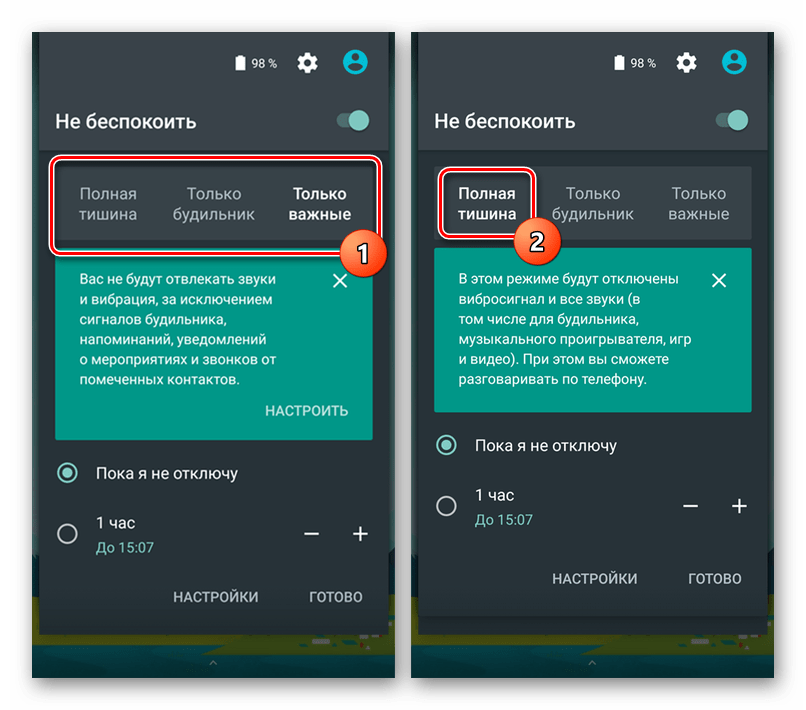
Способ 2: Меню «Уведомления»
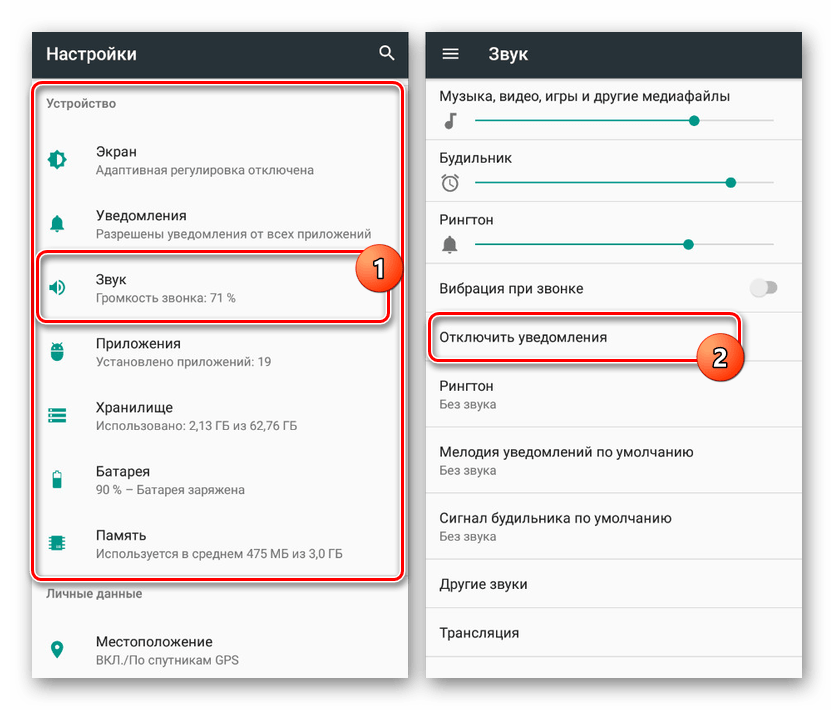
Самым очевидным отключением оповещений станет использование «Настроек», позволяющих гибко управлять операционной системой в целом. За пример мы возьмем две версии Android, поскольку эта процедура различается в зависимости от актуальности операционной системы. Андроид 5 и ниже в учет не берутся, поскольку такого пункта меню там нет.
Android 6-7




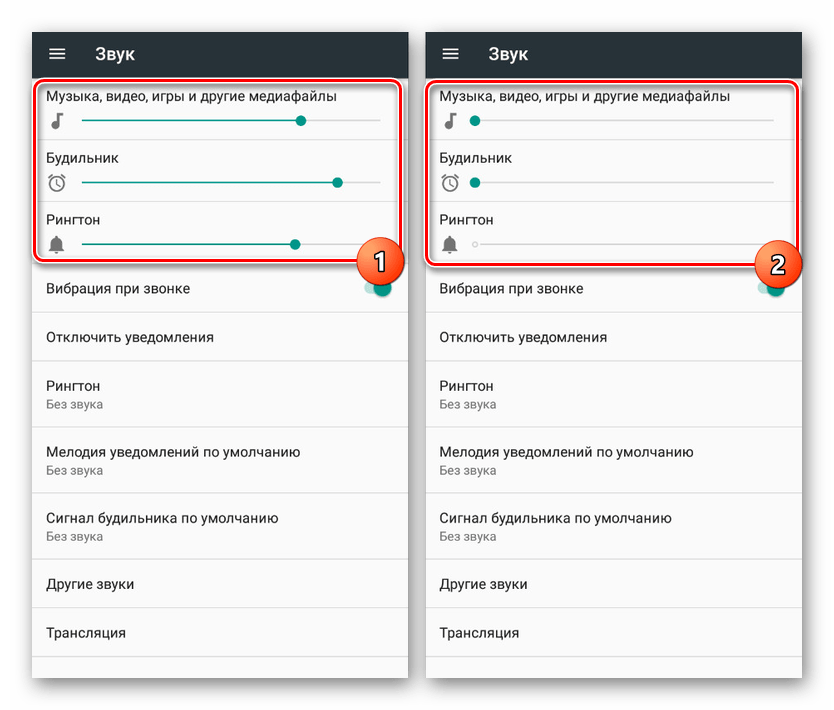
Android 8-9
Начиная с Android 8, меню уведомлений было переработано. Практически все тематические параметры были объединены, благодаря чему пользователю гораздо удобнее отключить все ненужное.


Если у вас не получилось отключить конкретные уведомления, попробуйте следующий метод, напрямую дополняющий уже сказанное по ходу инструкции.
Способ 3: Уведомления приложений
Помимо системных оповещений различного рода, можно произвести отключение уведомления для отдельных приложений, преимущественно установленных из Google Play Маркета. Рассмотрим этот процесс на примере разных версий Android.
Android 4 и 5


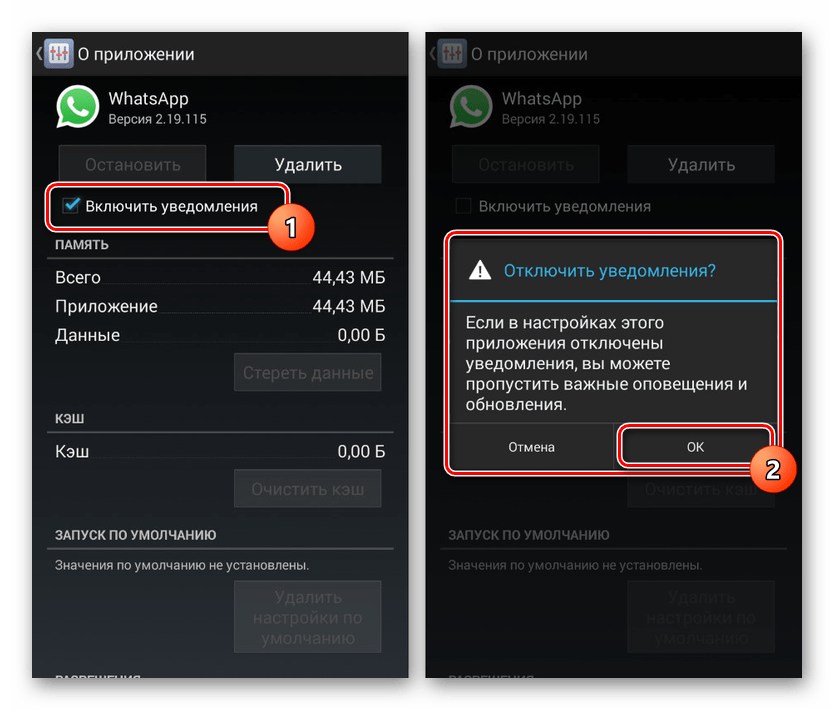
Android 6 и выше
Обладатели более современных версий Android могут убирать уведомления немного по-другому, и для них доступны более удобные настройки выборочного отключения.
Для быстрого отключения оповещений от какого-то одного или пары приложений, достаточно воспользоваться шторкой в момент, когда они там находятся. Откройте шторку, сделайте долгий тап на уведомлении того приложения, которое не хотите видеть. Спустя 2 секунды появится вопрос, хотите ли вы, чтобы отображались эти уведомления, на который нужно ответить отрицательно. Уведомление сразу же пропадет, и больше от конкретного приложения вы их не получите. Включить их можно обратными действиями из шагов ниже.
На модифицированных версиях оболочки вместо этого вопроса система может перебросить вас в меню с настройками уведомлений приложения.

Предыдущий вариант не всегда удобен, поскольку некоторые приложения рассылают несколько видов оповещений, а отключить нужно лишь некоторые из них. К тому же не всегда удобно ждать, пока появится то или иное уведомление, или хочется вручную пройтись по всему установленному ПО и подробно настроить их. В этой ситуации поступите следующим образом:
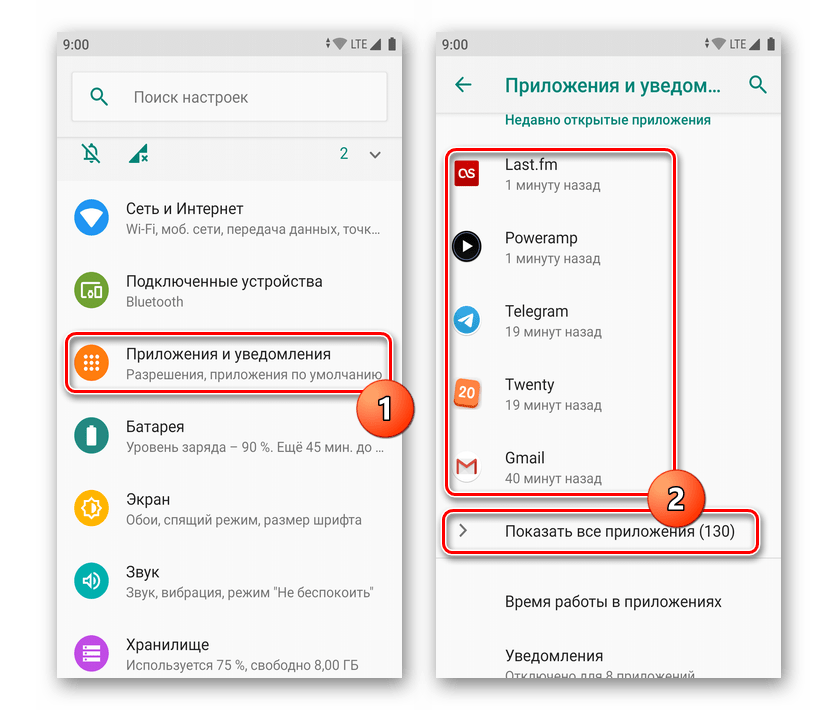
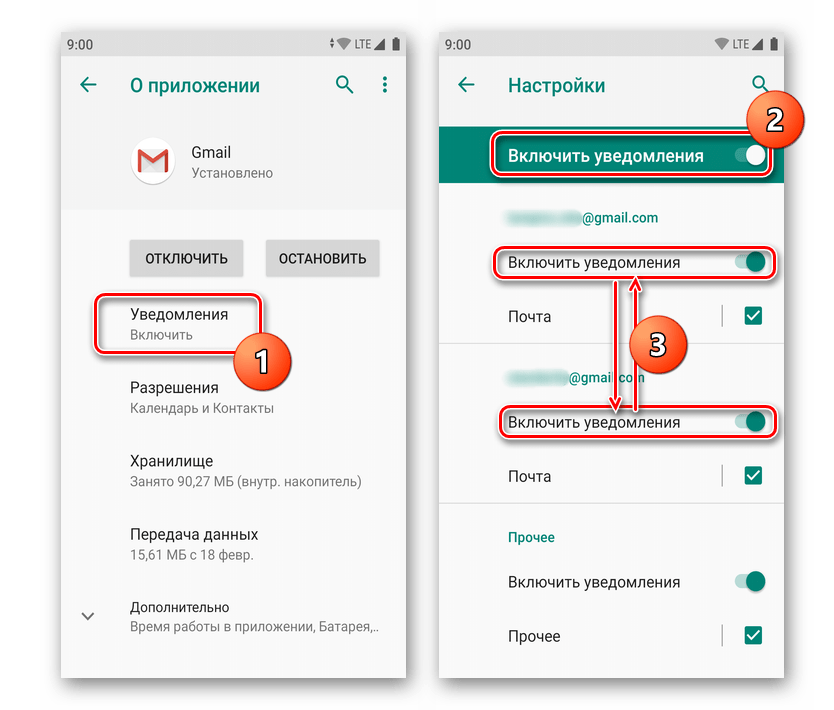
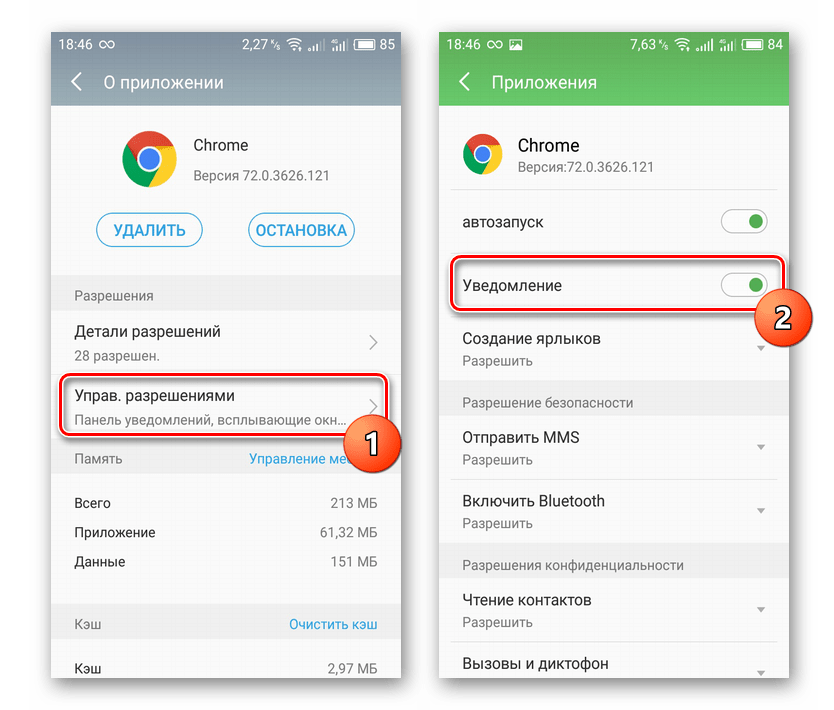
На сторонних прошивках ОС типа Flyme порядок действий сохраняется, другими могут быть только названия пунктов. Например, в смартфонах от Meizu, сперва надо выбрать приложение, тапнуть по нему, зайти в «Управ. разрешениями» и касанием сдвинуть переключатель в графе «Уведомление» влево. При этом на некоторых прошивках могут отсутствовать расширенные настройки отключения разных типов оповещений.
Этот способ лучше всего использовать вместе с предыдущим, избавляясь практически от всех уведомлений, не считая звонков и сообщений. При этом всегда можно оставить оповещения на свое усмотрение, например, о сообщения в социальных сетях или электронной почте.
Способ 4: Настройки приложения
Не стоит забывать и о возможностях самих приложений. Многие из них содержат отдельный пункт меню в своих внутренних настройках, где каждый юзер может отредактировать их получение. Единую инструкцию по отключению таким образом составить нельзя, однако обычно отыскать необходимый параметр не составляет труда.
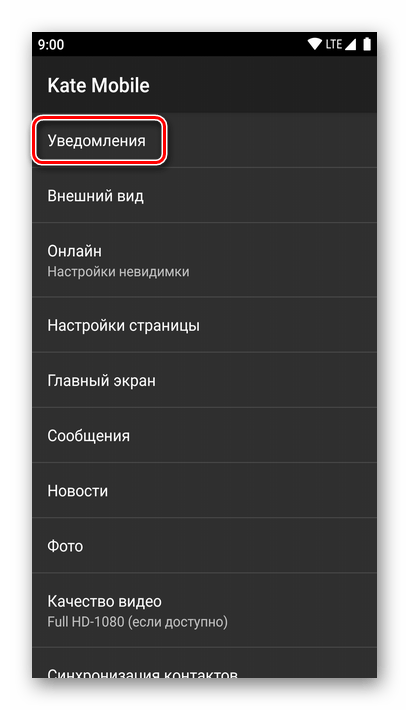
Вам достаточно запустить приложение и перейти в его настройки, нажав соответствующую иконку (стандартная Android-кнопка в виде трех точек или та, которую сделал разработчик приложения, например, в виде шестерни). Среди списка настроек отыщите пункт «Уведомления» или «Notifications» (либо что-то близкое к одному из этих значений) и произведите редактирование этого параметра согласно предоставленным там параметрам.
Способ 5: Блокировка SMS и звонков
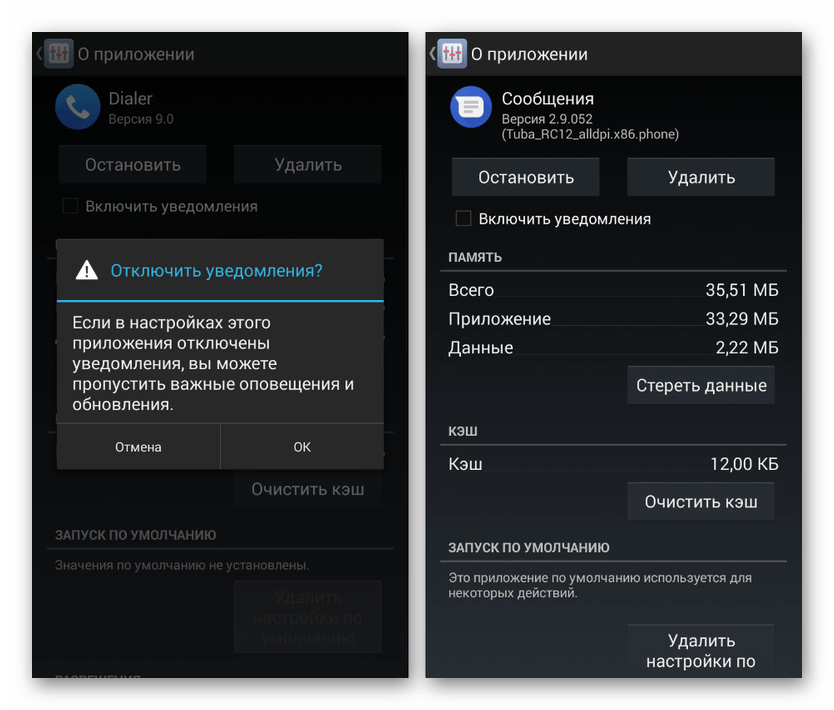
Если вас постоянно беспокоят звонки и сообщения по номеру телефона, можете воспользоваться приложением «Телефон» или «Сообщения», чтобы заблокировать нежелательные оповещения. Предоставляются подобные функции не только в стандартных, но и установленных из Плей Маркета клиентах вроде ПО от Google,

Кроме блокировки конкретных абонентов подобные приложения часто предоставляют ряд параметров для отключения уведомлений. Более того, так как указанное ПО также установлено на смартфоне, вы всегда можете выключить оповещения третьим способом из данной инструкции.
В качестве альтернативы обоим вариантам и, по большей части, на случай если вам нужно заблокировать звонки не только от известных абонентов, но и от анонимных, ознакомьтесь со специальными приложениями. С их помощью настраивается автоматическое отклонение вызовов и сообщений, поступивших с неизвестных или скрытых номеров.

Отключая оповещения на телефоне, не стоит забывать, что настройки применяются на постоянной основе и без изменений останутся в выключенном состоянии. На этом же мы завершаем настоящую статьи и надеемся, представленных методов оказалось достаточно для блокировки нежелательных уведомлений на Android-устройстве.
Помимо этой статьи, на сайте еще 12396 инструкций.
Добавьте сайт Lumpics.ru в закладки (CTRL+D) и мы точно еще пригодимся вам.
Отблагодарите автора, поделитесь статьей в социальных сетях.