
Иллюстрированный самоучитель по Adobe InDesign
Типы фреймов
Фреймы – это контейнеры, куда помещается графика или текст. Фреймы могут также использоваться как графические формы. Существует три типа фреймов, которые вы можете создавать пустые, графические и текстовые.
Пустые фреймы
Пустые фреймы создаются с помощью инструментов Rectangle (Прямоугольник), Ellipse (Эллипс) и Polygon (Многоугольник). Эти фреймы полезны в том случае, когда вы хотите добавить цвет или обрамление в какую-либо область без вставки графического символа или текста. Выбранные пустые фреймы представляют собой рамку с метками-ограничителями (рис. 4.1).
Графические фреймы
Графические фреймы создаются с помощью инструментов Rectangle Frame (Прямоугольный фрейм), Ellipse Frame (Овальный фрейм) и Polygon Frame (Многоугольный фрейм) – см. следующий раздел. При создании графического фрейма диагональные линии внутри него указывают, что вы можете вставить во фрейм графический элемент (рис. 4.1).
Вы можете вставлять в графические фреймы не только изображения, но и текстовую строку.
Текстовые фреймы
Текстовые фреймы создаются с помощью инструмента Type (Текст) или путем преобразования двух других типов фреймов. Когда вы создаете текстовый фрейм, на его сторонах в дополнение к меткам-ограничителям появляются два индикатора связи. К тому же, когда текстовые фреймы выбраны, в них отображается мигающий курсор (рис. 4.1).
Назначение диагональных линий в графических фреймах
Диагональные линии в графическом фрейме были заимствованы из традиционного рисования на бумаге. В оригинал-макетах художники часто перечеркивали диагональными линиями зоны, чтобы показать, что в них будет размещена фотография или графический элемент.
Электронные программы верстки, такие как QuarkXPress и Adobe InDesign, основаны на этом же принципе. Диагональные линии указывают, где должны быть вставлены отсканированные изображения или графика.
Однако не существует абсолютно никакого правила, которое бы предписывало размещать в графических фреймах только изображения. Вы можете размещать текст в графических фреймах или изображения – в пустых. Выбор за вами.

Рис. 4.1. Три различных типа фреймов: пустой, графический и текстовый
Типы фреймов
Пустые фреймы
Пустые фреймы создаются с помощью инструментов Rectangle (Прямоугольник), Ellipse (Эллипс) и Polygon (Многоугольник). Эти фреймы полезны в том случае, когда вы хотите добавить цвет или обрамление в какую-либо область без вставки графического символа или текста. Выбранные пустые фреймы представляют собой рамку с метками-ограничителями (рис. 4.1).
Графические фреймы
Вы можете вставлять в графические фреймы не только изображения, но и текстовую строку
Текстовые фреймы
Текстовые фреймы создаются с помощью инструмента Туре (Текст) или путем преобразования двух других типов фреймов. Когда вы создаете текстовый фрейм, на его сторонах в дополнение к меткам-ограничителям появляются дн индикатора связи. К тому же, когда текс товые фреймы выбраны, в них отображг ется мигающий курсор (рис. 4.1).
Назначение диагональных линий в графических фреймах
Диагональные линии в графическом фрейме были заимствованы из традиционного рисования на бумаге. В оригинал-макетах художники часто перечеркивали диагональными линиями зоны, чтобы показать, что в них будет размещена фотография или графический элемент.
Электронные программы верстки, такие как QuarkXPress и Adobe InDesign, основаны на этом же принципе. Диагональные линии указывают, где должны быть вставлены отсканированные изображения или графика.

Рис. 4.1. Три различных типа фреймов: пустой, графический и текстовый

Рис. 4.2. Инструмент Reetmgte Frame на панели инструментов служит для создания прямоугольных графических фреймов

Рис. 4.3. Инструмент Ellipse Frame на панели инструментов используется для создания овальных графических фреймов
1. С какими типами фреймов работает программа InDesign? Как создать фрейм? (какая панель инструментов используется?).
Пустые фреймы создаются с помощью инструментов Rectangle (Прямоугольник), Ellipse (Эллипс) и Polygon (Многоугольник). Эти фреймы полезны в том случае, когда вы хотите добавить цвет или обрамление в какую-либо область без вставки графического символа или текста. Выбранные пустые фреймы представляют собой рамку с метками-ограничителями (рис. 1).
Текстовые фреймы создаются с помощью инструмента Туре (Текст) или путем преобразования двух других типов фреймов. Когда вы создаете текстовый фрейм, на его сторонах в дополнение к меткам-ограничителям появляются два индикатора связи. К тому же, когда текстовые фреймы выбраны, в них отображается мигающий курсор (рис.1).
Назначение диагональных линий в графических фреймах
Диагональные линии в графическом фрейме были заимствованы из традиционного рисования на бумаге. В оригинал-макетах художники часто перечеркивали диагональными линиями зоны, чтобы показать, что в них будет размещена фотография или графический элемент.
Электронные программы верстки, такие как QuarkXPress и Adobe InDesign, основаны на этом же принципе. Диагональные линии указывают, где должны быть вставлены отсканированные изображения или графика.
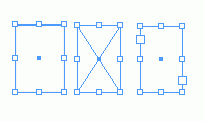
Рис. 1. Три различных типа фреймов: пустой, графический и текстовый

Рис. 2. Инструмент Reetmgte Frame на панели инструментов служит для создания прямоугольных графических фреймов

Рис. 3. Инструмент Ellipse Frame на панели инструментов используется для создания овальных графических фреймов
При создании всех типов фреймов используется панель инструментов tools.
2. Каким образом запустить InDesign со сбросом всех настроек?
Обычный запуск Adobe InDesign выполняется, например, с помощью Пуск → Программы → Adobe InDesign CS 5. Но иногда возникают разные проблемы, связанные с конфликтом настроек программы с настройками документа, и тогда поведение программы становится некорректным. В таком случае следует выполнить «холодный» запуск.
«Холодный» запуск Adobe InDesign
Сразу после запуска программы (нужно успеть очень быстро!) нажать и удерживать комбинацию CTRL+ALT+SHIFT: на экране должны отобразиться друг за другом два предупреждения о сбросе настроек, нужно нажать «Да» для подтверждения удаления настроек.
Учтите, что «холодный» запуск следует использовать только в крайних случаях!
Создание текста и текстовых фреймов
Беспристрастный язык. Мы заменяем неинклюзивный язык в InDesign 2022 (версия 17.0) и далее, чтобы отразить основополагающие ценности Adobe в отношении инклюзивности. Любая ссылка на эталонную страницу заменяется ссылкой на страницу-шаблон в наших статьях справки для английского, датского, венгерского, испанского, итальянского, бразильского варианта португальского, португальского и японского языков.
Создание текстовых фреймов
Текст в InDesign содержится в контейнерах, называемых текстовыми фреймами (текстовый фрейм аналогичен текстовому полю в QuarkXPress и текстовому блоку в Adobe PageMaker.)
Существует два типа текстовых фреймов: сетки фреймов и простые текстовые фреймы. Сетки фреймов — текстовые фреймы, предназначенный для компоновки текстов на азиатских языках, в которых шпации и интервал отображаются в виде сетки. Пустые текстовые фреймы, в которых не отображается сетка, называются простыми текстовыми фреймами.
Как и графические фреймы, текстовые фреймы можно перемещать, изменять их размер и содержимое. Инструмент, с помощью которого выделяется текстовый фрейм, определяет тип изменений, которые могут быть в него внесены.
Текстовый фрейм может быть соединен с другим текстовым фреймом, чтобы текст из одного фрейма мог перетекать в другой. Такие фреймы называются связанными. Текст, перетекающий по связанным фреймам, называется материалом. При помещении (импорте) текста из файла текстового процессора в документ, он остается единым материалом независимо от того, сколько фреймов займет.
Текстовые фреймы могут содержать несколько колонок. Текстовые фреймы могут быть основаны на колонках, и в то же время быть независимыми от них. Другими словами, текстовый фрейм с двумя колонками может находиться на странице, разбитой на четыре колонки. Текстовый фрейм можно расположить на странице-шаблоне, по-прежнему использовать для развертки текста на странице документа.
Если один и тот же тип текстового фрейма применяется постоянно, можно создать стиль объекта, включающий различные атрибуты форматирования – цвета обводки и заливки, параметры текстового фрейма, эффекты обтекания текстом, прозрачности и другие.
При помещении или вставке текста создание текстового фрейма необязательно. InDesign автоматически добавит фрейм в соответствии со значениями параметров столбцов страницы.
При вставке текста автоматически создается простой текстовый фрейм. Также можно создать пустой простой текстовый фрейм вручную и затем ввести текст.
Выбрав инструмент «Выделение», щелкните входной или выходной порт другого текстового фрейма, а затем щелкните или перетащите его мышью, чтобы создать другой фрейм.
Команда «Поместить» позволяет поместить текстовый файл.
Перемещение и изменение размеров текстовых фреймов
Используйте инструмент «Выделение» для перемещения или изменения размеров текстовых фреймов.
Перемещение текстового фрейма
Изменение размеров текстового фрейма
Примечание. Если вместо перетаскивания фрейма щелкнуть его, то выделение текста и позиция точки ввода будут потеряны.
Чтобы быстро подогнать размер фрейма под размер его содержимого, выберите текстовый фрейм инструментом «Выделение» и дважды щелкните любой из маркеров. Например, дважды щелкните центральный нижний маркер, и нижняя часть фрейма подтянется к последней строке текста. Если дважды щелкнуть центральный правый маркер, то ширина фрейма уменьшится с учетом заполнения фрейма, а высота останется прежней.
Совет. Можно также дважды щелкнуть маркер фрейма, содержащего вытесненный текст, увеличив его высоту или ширину таким образом, чтобы весь текст поместился внутри фрейма. Если в текстовом фрейме содержится больше вытесненного текста, чем было бы целесообразно поместить на странице, размеры текстового фрейма остаются неизменными.
Чтобы подогнать текстовый фрейм под размеры содержимого, выделите фрейм с помощью инструмента «Выделение» и выберите меню «Объект» > «Подгонка» > «Фрейм по размеру содержимого». Нижняя часть текстового фрейма подгоняется по содержащемуся в нем тексту. Если в текстовом фрейме содержится больше вытесненного текста, чем было бы целесообразно поместить на странице, размеры текстового фрейма остаются неизменными.
Работа с фреймами и объектами
К объектам Adobe InDesign относятся все элементы, которые могут быть добавлены или созданы в окне документа, в том числе открытые и закрытые контуры, составные формы и контуры, текст, растрированные графические объекты, 3D-объекты, помещенные изображения и другие файлы.
Если изображение находится внутри фрейма (как все импортированные изображения), оно может быть изменено посредством изменения его связи с фреймом, как в следующих примерах.
Кадрирование изображения уменьшением его фрейма.
Создание различных эффектов маскирования и верстки посредством вставки объекта внутрь фрейма.
Добавление в изображение контура или кривой посредством изменения толщины обводки и цвета фрейма.
Расположение изображения по центру относительно фонового прямоугольника посредством увеличения размеров и задания цвета заливки для фрейма.
Вставка объекта внутрь фрейма
Чтобы вставить внутрь фрейма один объект, выделите его.
Чтобы вставить внутрь фрейма два или более объектов, сначала сгруппируйте их, поскольку фрейм может содержать только один объект.
Удаление содержимого фрейма
Чтобы полностью удалить содержимое, нажмите клавишу Delete или Backspace.
Импортированное изображение не может существовать без фрейма. Если вырезать из фрейма импортированное изображение и вставить его в любом месте документа, то для него автоматически создается новый фрейм.
Подгонка размеров объектов к размерам фрейма
Если размеры фрейма и его содержимого не совпадают, можно воспользоваться командами «Подгонка», чтобы выполнить подгонку.
Параметры выравнивания фрейма применимы к фреймам, которые содержат графику или другой текстовый фрейм (текстовые фреймы, вложенные в другой фрейм), но они не влияют на абзацы внутри текстового фрейма. Для выравнивания и размещения самого текста используется команда «Параметры текстового фрейма», а также палитры «Абзац», «Стили абзацев» и «Материал».
Подгонка размера объекта к размерам фрейма
Выделите фрейм объекта.
Выберите Объект > Подгонка и укажите один из следующих параметров:
Заполнить фрейм с сохранением пропорций
Подгоняет размер содержимого для заполнения всего фрейма, сохраняя пропорции содержимого. Размеры фрейма не изменяются. Если содержимое и фрейм имеют разные пропорции, часть содержимого будет обрезана ограничительной рамкой фрейма.
Уместить содержимое с сохранением пропорций
Подгоняет размеры содержимого к размерам фрейма с сохранением пропорций содержимого. Размеры фрейма не изменяются. Если пропорции фрейма и содержимого не совпадают, могут появиться пустые пространства.
Подгонка с учетом содержимого
Фрейм по размеру содержимого
Подгоняет фрейм к размеру содержимого. При необходимости пропорции фрейма изменятся в соответствии с пропорциями содержимого. Данная функция полезна для восстановления графического фрейма, который был случайно изменен.
Содержимое по размеру фрейма
Изменяет размеры содержимого по размеру фрейма и позволяет изменять пропорции содержимого. При этом если содержимое и фрейм имеют разные пропорции, фрейм не изменится, а содержимое может быть растянуто.
Для быстрой подгонки фрейма к размеру его содержимого дважды щелкните любую угловую рукоять фрейма. Размер фрейма изменяется со всех сторон, независимо от того, в какой точке был выполнен щелчок. Если щелкнуть боковую рукоять, размер фрейма изменится только с данной стороны.
A. Исходное B. Размер фрейма подогнан к размеру содержимого C. Размер содержимого подогнан к размеру фрейма
Содержимое по центру фрейма
Выравнивает содержимое по центру фрейма. Пропорции фрейма и содержимого сохраняются. Размеры содержимого и фрейма не изменяются.
Команды «Подгонка» подгоняют внешние края содержимого к центру обводки фрейма. Если у фрейма большая толщина обводки, то внешние границы содержимого будут скрыты. Можно задать выравнивание обводки фрейма по центру, по внутренней или внешней границе фрейма. См. раздел Настройка обводки.
Использование автоподгонки
Если параметр «Автоподгонка» не установлен, при изменении размера фрейма изображения размер самого изображения не изменяется. При установленном параметре «Автоподгонка» размер изображения изменяется вместе с размером фрейма. Если необходимо обрезать или трансформировать само изображение при установленном параметре «Автоподгонка», используйте инструмент «Частичное выделение». Или отключите параметр «Автоподгонка», трансформируйте изображение и снова включите «Автоподгонку».
Параметр «Автоподгонка» можно установить на панели «Управление» и в диалоговом окне «Параметры подгонки фрейма».
Установка параметров подгонки фрейма
Параметр подгонки можно связать с шаблонным фреймом, чтобы соответствующая команда подгонки применялась всякий раз, когда в этот фрейм помещается новое содержимое.
Укажите описанные ниже параметры и нажмите кнопку «ОК».
Выберите этот параметр, чтобы размер изображения автоматически изменялся при изменении размера фрейма.
Укажите контрольную точку для операций обрезки и подгонки. Например, если контрольную точку установить в верхнем правом углу и выбрать параметр «Уместить содержимое с сохранением пропорций», изображение может обрезаться либо слева, либо снизу (с противоположной стороны от контрольной точки).
Укажите местоположение ограничительной рамки изображения относительно фрейма. Для обрезки изображения используйте положительные значения. Например, можно исключить границы вокруг изображения. Для добавления интервала между ограничительной рамкой изображения и фреймом укажите отрицательные значения. Например, может понадобиться оставить пробелы между изображением и фреймом.
Если ввести значения обрезки, которые делают изображение невидимым, эти значения игнорируются, в то время как параметр подгонки по-прежнему применяется.
Подгонка к пустому фрейму
Укажите способ подгонки: подгонка содержимого к фрейму (возможно усечение изображения), пропорциональная подгонка содержимого (возможно появление пустого пространства) или пропорциональное заполнение фрейма (одна или несколько сторон могут обрезаться).
Операция подгонки выполняется только в том случае, если содержимое помещается во фрейм. При изменении размера фрейма повторное применение параметра подгонки происходит автоматически только в том случае, если выбран параметр «Автоподгонка».
Перемещение графического фрейма или его содержимого
При использовании инструмента «Выделение» для выбора графического фрейма, можно выбрать фрейм целиком или изображение внутри фрейма. При нажатии за пределами маркера захвата содержимого и перетаскивании выделения содержимое фрейма перемещается вместе с фреймом. При перетаскивании маркера захвата содержимого изображение перемещается внутри фрейма.
Далее описаны варианты перемещения фрейма или его содержимого независимо друг от друга. Они могут оказаться полезными при настройке обрезки и маскирования изображения внутри фрейма.
Если инструмент выделения работает не так, как ожидается, попробуйте сначала отменить выделение всех объектов. Это можно сделать, нажав клавиши «Ctrl»+«Shift»+«A» (Windows) или «Command»+«Shift»+«A» (Mac OS).
Если держать нажатой кнопку мыши на изображении до перемещения, то появится динамическое представление внешнего вида фрейма (полупрозрачное изображение на заднем плане), однако представление перемещаемого внутри фрейма изображения будет обычным. Это позволяет увидеть, каким образом все изображение будет располагаться внутри фрейма.
Создание границы или фона
Графический фрейм идеально подходит для использования в качестве границы или фона для своего содержимого, поскольку позволяет менять обводку и заливку независимо от своего содержимого.
A. Фотография в графическом фрейме B. Фрейм с примененной обводкой C. Увеличенный фрейм с обводкой и заливкой
Обрезка и маскирование объектов
Оба термина — обрезка и маскирование — обозначают скрытие части объекта. В целом различие между ними состоит в том, что при обрезке используется прямоугольник для обрезки краев изображения, а при маскировании используется произвольная форма, чтобы сделать фон объекта прозрачным. Распространенным примером маски является обтравочный контур, который представляет собой маску, созданную для конкретного изображения.
Для кадрирования или маскирования объектов используйте графические фреймы. Поскольку импортированная графика всегда содержится во фрейме, ее можно сразу же обрезать или маскировать без необходимости создания фрейма. Если фрейм для импортированной графики не был создан вручную, для нее автоматически будет создан фрейм аналогичного размера, по этой причине наличие фрейма не всегда очевидно.
В целях оптимизации печати печатаются только данные видимых частей обрезанных или маскированных изображений документа. Кроме того, можно сохранить дисковое пространство и оперативную память, если сначала обрезать или замаскировать изображения до желаемых форм и размеров, а уже после импортировать в документ.
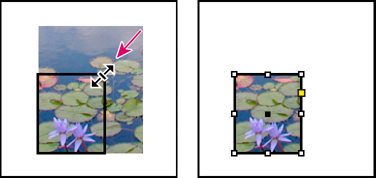
Обрезка изображения с помощью графического фрейма
Для импортированной графики можно также создать маску, используя инструменты рисования для изменения формы существующего фрейма графического объекта.