
Сделал дома умный свет от Yeelight. Работает с HomeKit и Алисой
Идеей сделать умный свет у себя дома я загорелся вскоре после того, как что-то подобное показали на презентации Apple. Там был ролик, где человек просыпается, запускает сценарий «Доброе утро», и тут же открываются шторы, включается утреннее освещение, чайник и т.д. А вечером, когда он приходит домой, говорит «Хочу посмотреть кино», — и сразу в гостиной приглушается свет, закрываются жалюзи, включается телевизор. Круто же? Но потом я начал смотреть, сколько всё это стоит, и желание как-то отпало само собой. Поначалу Apple неохотно сертифицировала новые устройства для поддержки HomeKit, но затем всё-таки «сдалась», и в итоге у пользователей, в том числе у меня, появилась возможность провести умный свет в свой дом гораздо дешевле.
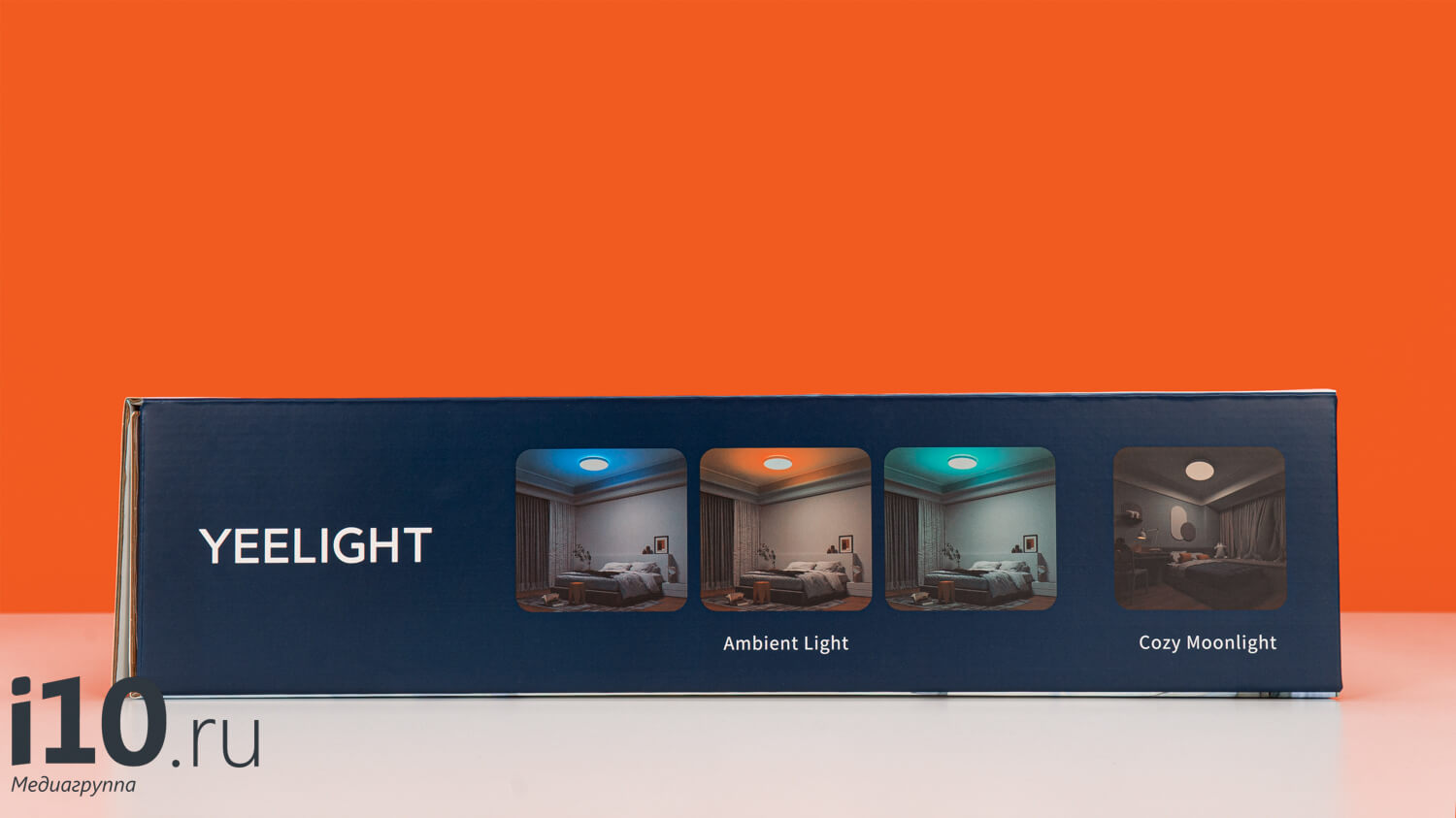
Теперь в доме будет красиво!
Я сразу обратил внимание на устройства умного дома от Xiaomi: заказал себе хаб с поддержкой HomeKit, подвязал к нему датчики (движения, протечки и другие), добавил их в HomeKit и теперь каждый раз, когда, например, открывается дверь, мне на айфон приходит уведомление от приложения «Дом». Вот, как всё это выглядит:
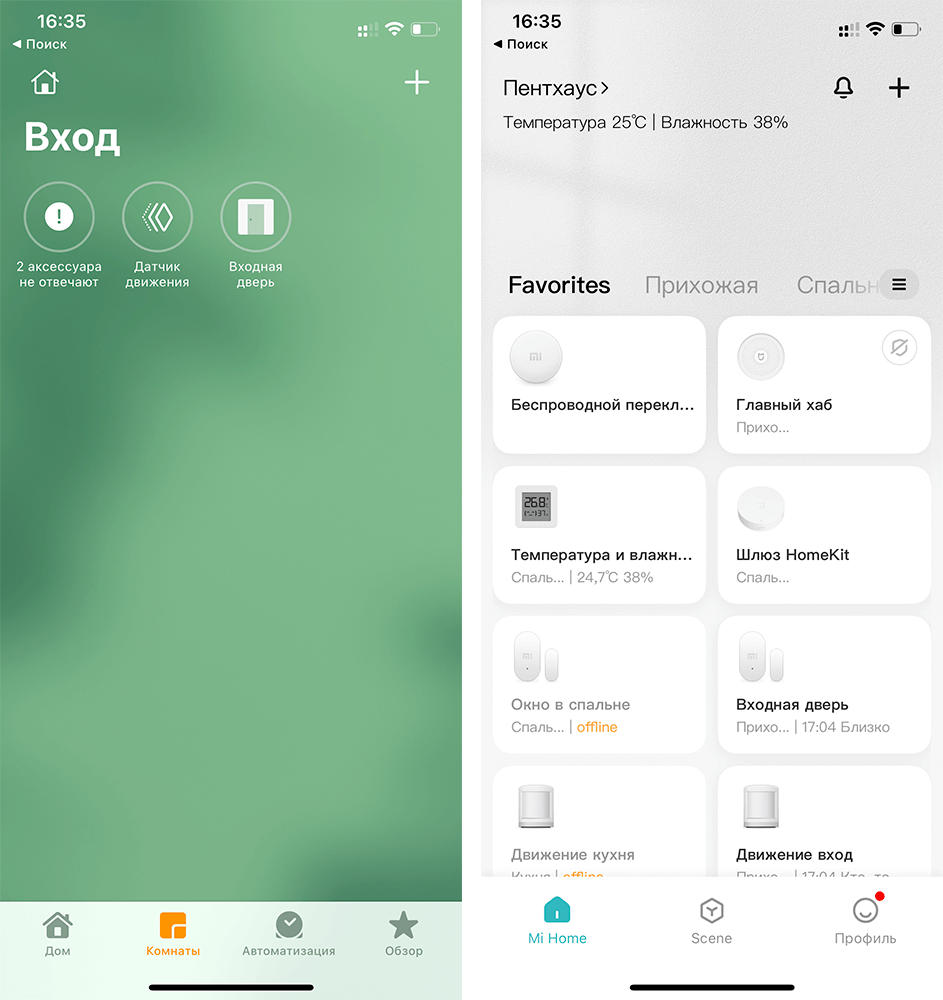
Благодаря хабу с HomeKit можно добавить устройства из Mi Home (справа) в умный дом Apple (слева)
Но если говорить об освещении, для этих целей Xiaomi специально выделила отдельный суббренд Yeelight. Он специализируется на умных светильниках, лампочках и других подобных устройствах. Чем он хорош? Во-первых, ценой: можно купить на квартиру несколько умных светильников и это выйдет дешевле, чем купить одну люстру. Также многие устройства Yeelight поддерживают умный дом Apple (HomeKit), а также работают с «Алисой» Яндекса. Решив, что это оптимальный вариант, я сразу начал поиск следующих устройств от Yeelight:
Конечно, кто-то может сразу вспомнить про Nanoleaf и другие системы освещения с поддержкой умного дома, но скажу сразу, тратить 15 тысяч рублей за несколько панелей с подсветкой мне пока не хочется. Да, это круто, но и бюджет нужно иметь соответствующий. Поэтому я остановился на конкретном решении, которое вдобавок удовлетворяет все мои потребности.
Лампы на потолок — Xiaomi Yeelight Arwen
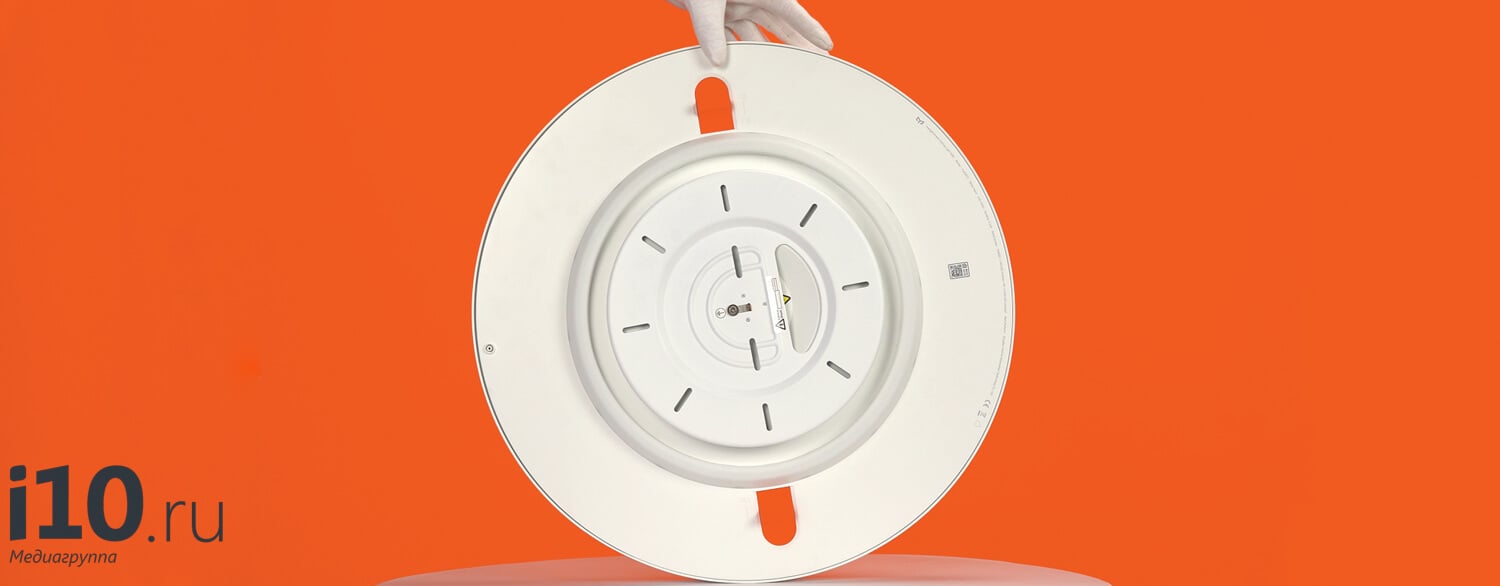
Повесить такую лампу можно самостоятельно
Я не из тех, кто покупает богемные люстры в стиле арт-деко, поэтому в качестве потолочных ламп хотел поставить Yeelight 650, но потом узнал, что её сняли с производства, поскольку вышло новое поколение. Поэтому в итоге выбрал Yeelight Arwen 450S и Yeelight Arwen 550S. Они почти одинаковые, просто первая поменьше, поэтому пойдёт в спальню (сама комната меньше), а вторая побольше — то, что нужно для гостиной.
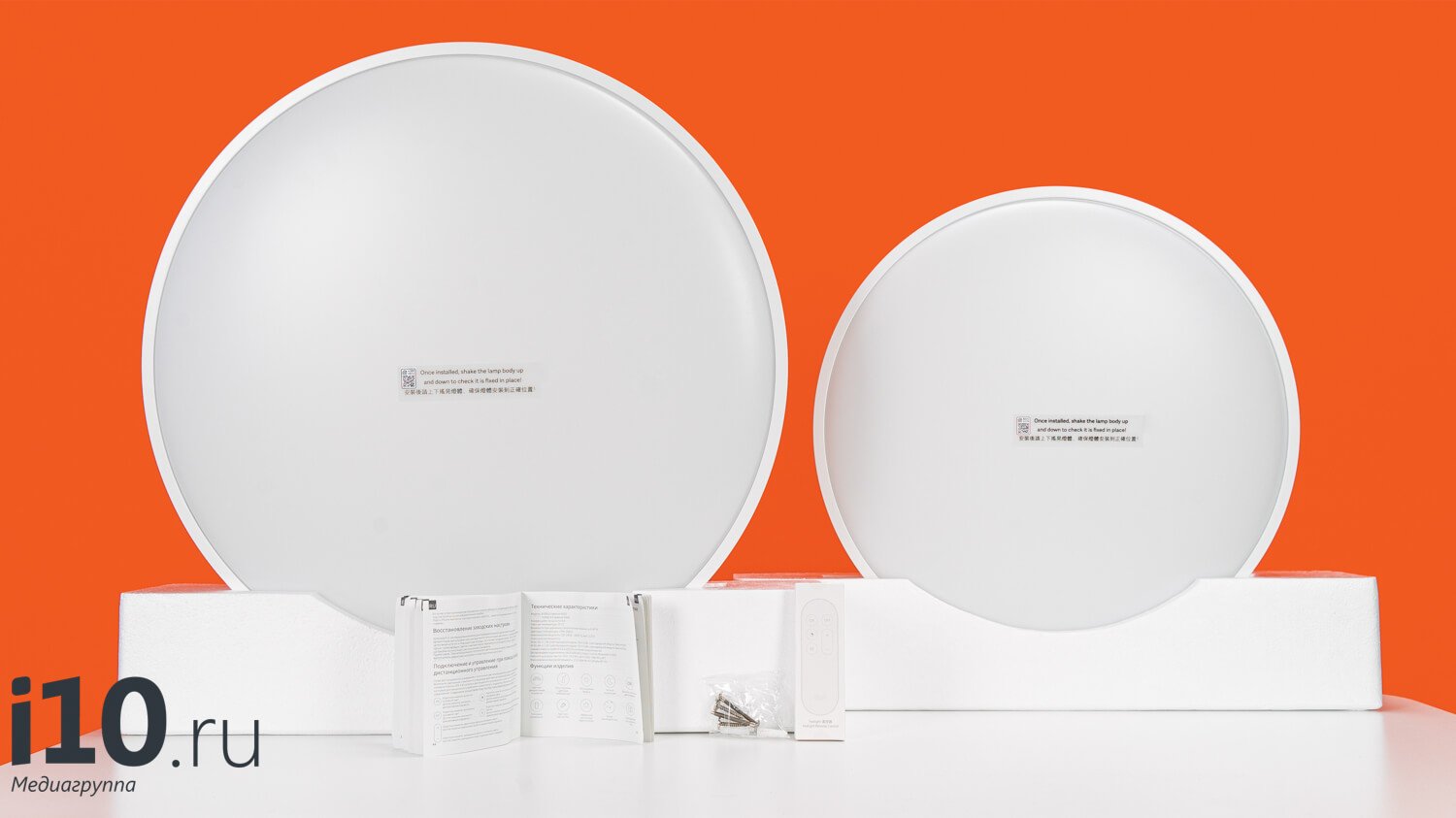
Xiaomi Yeelight Arwen 450S (справа) и 550S (слева)
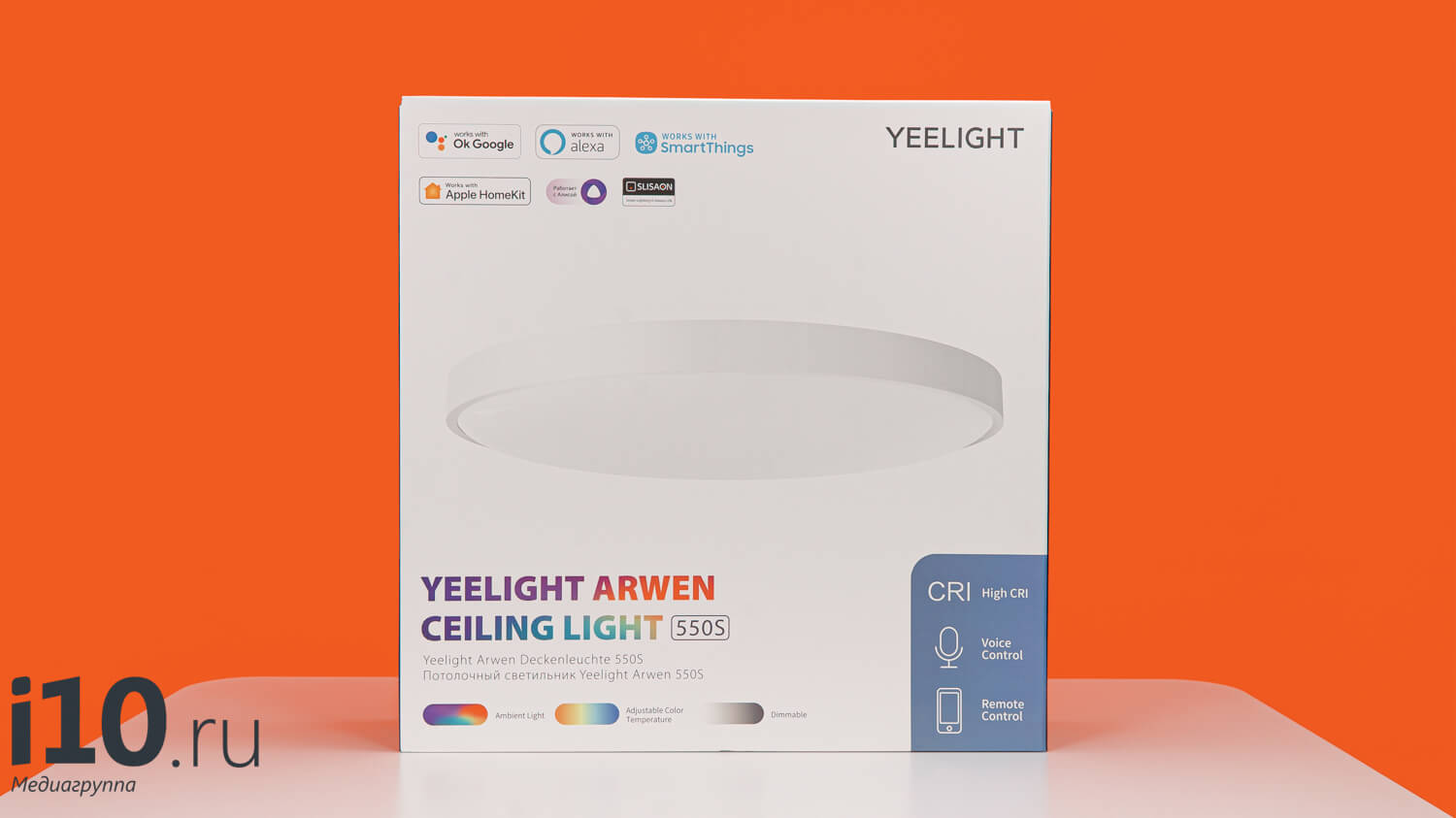
Лампа поддерживает большинство систем умного дома
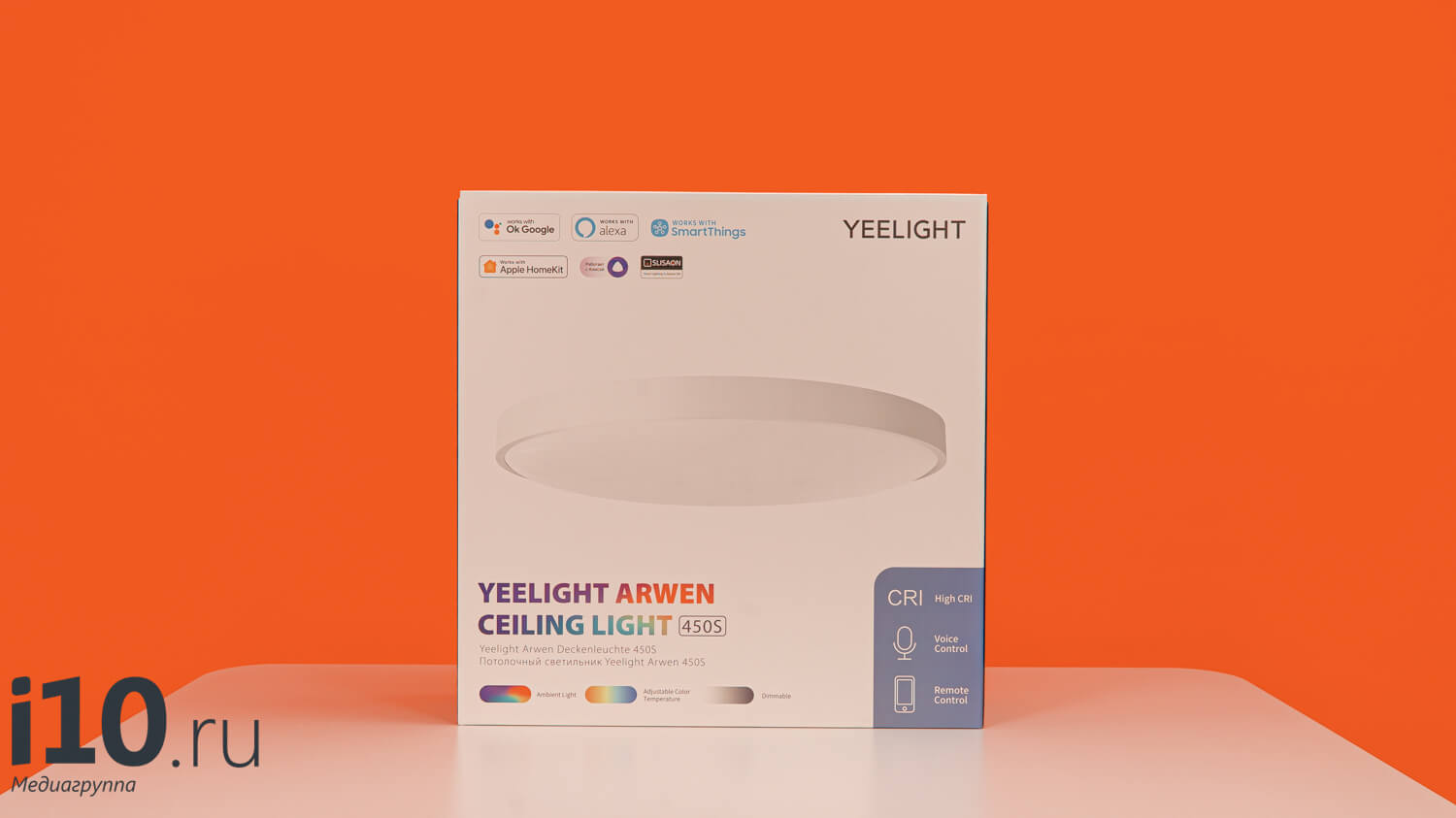
Отличительная особенность этой серии в том, что лампы рассеивают безопасный свет без синего излучения. Поэтому Yeelight Arwen можно вешать и в детской, и вообще в любом помещении — моя спальня как раз в перспективе может стать детской комнатой.
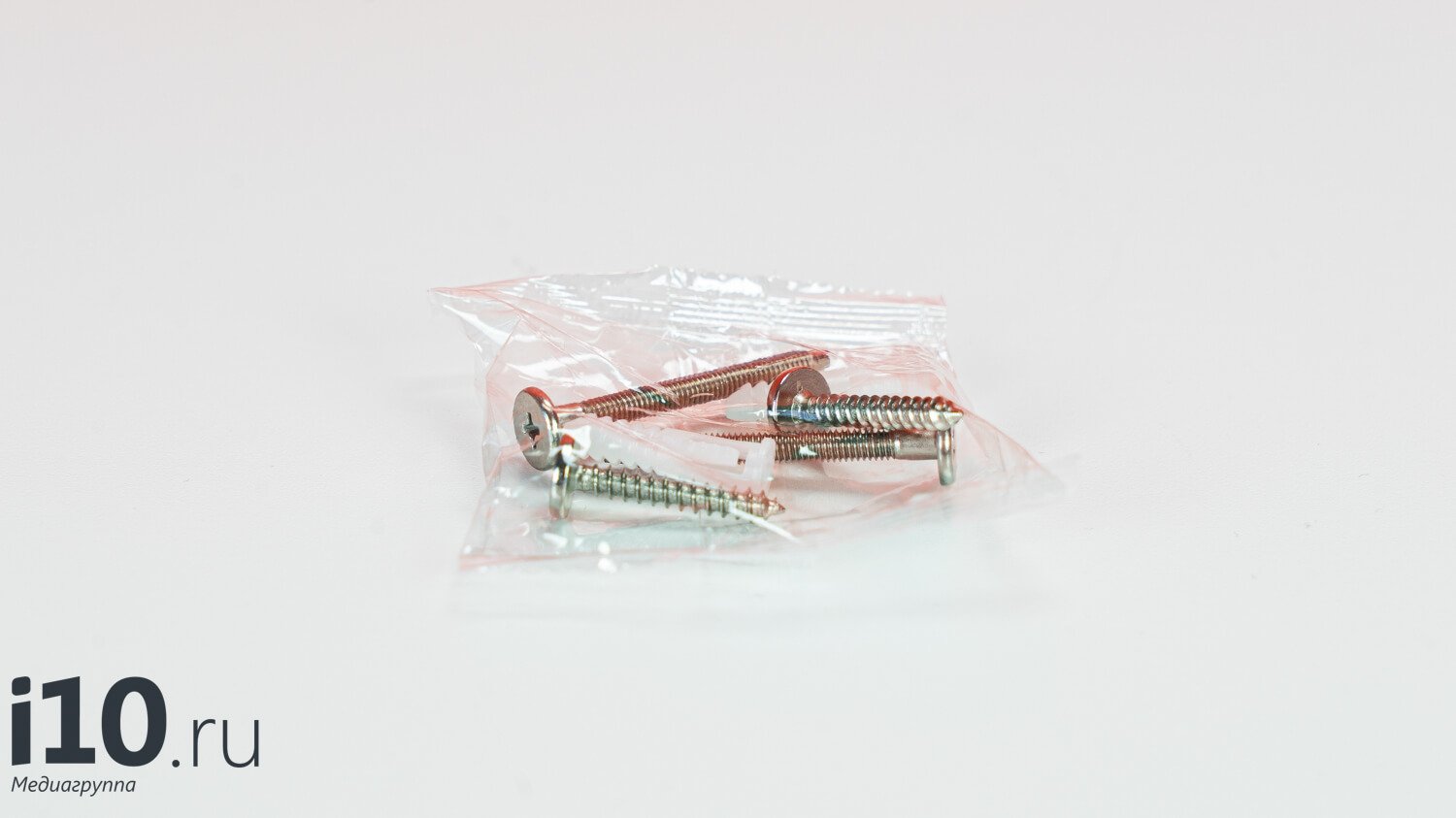
В комплекте идёт монтажный комплект
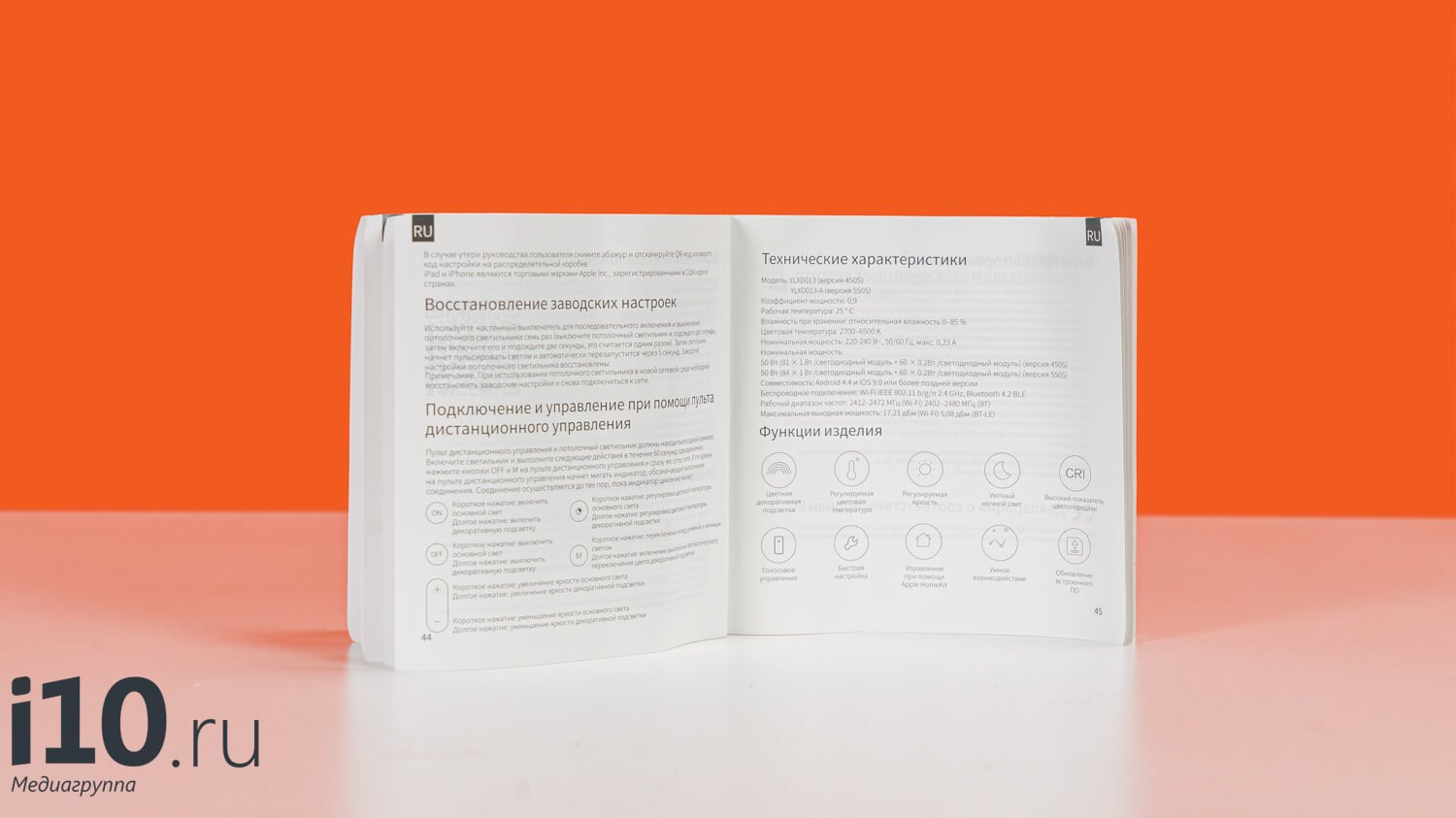
Инструкция на русском языке
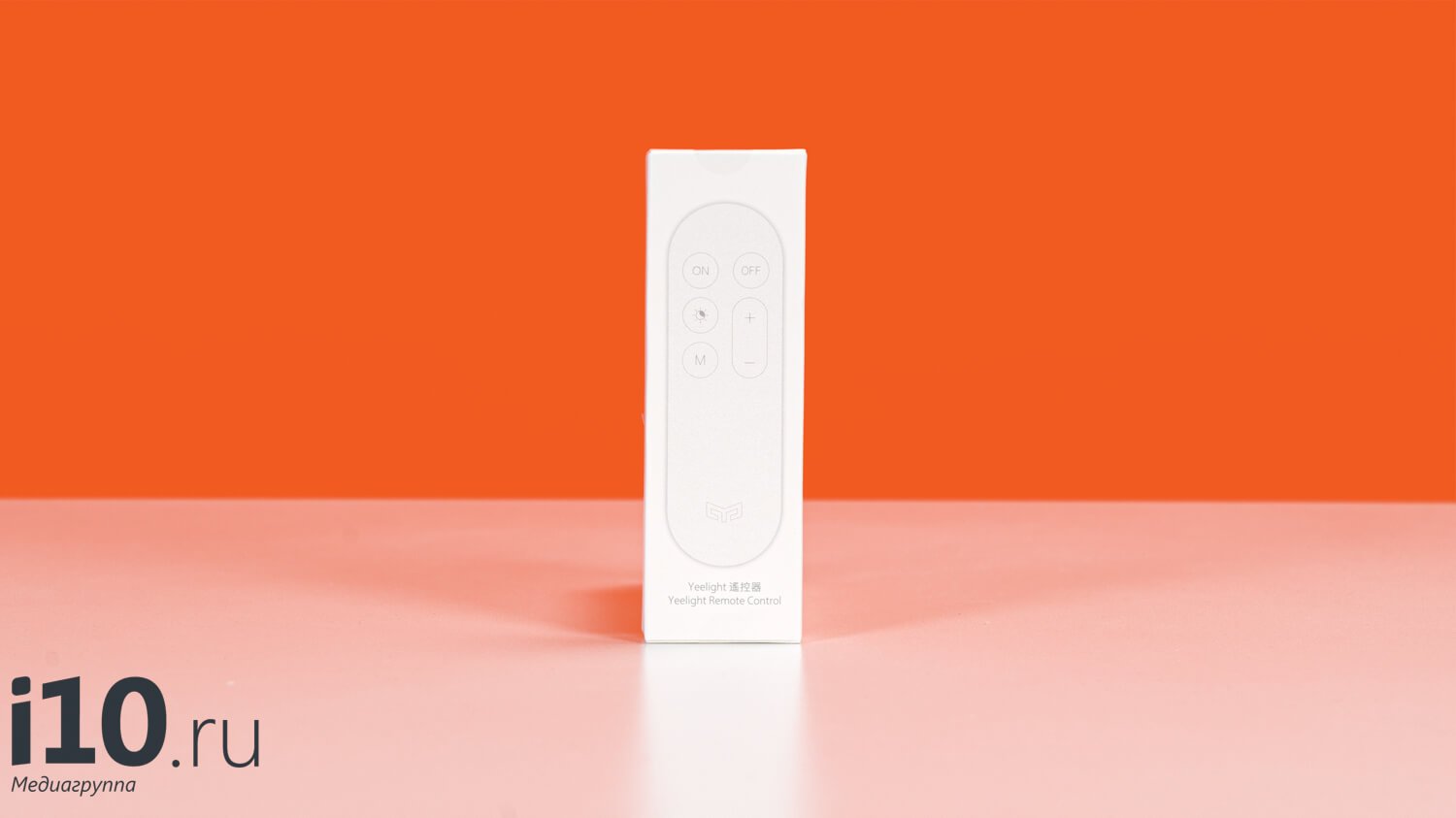
Пульт для управления светом (помимо мобильного приложения)
Самое классное в этих потолочных лампах, они поддерживают HomeKit, Google Home, работают с Алисой и другими голосовыми ассистентами. Яркость и оттенок света можно изменять в мобильном приложении. Настоящий умный свет, который я искал. Часто спрашивают, а как у таких светильников с ресурсом — производитель заявляет 25 000 часов работы. У моего коллеги Yeelight 650 работает уже 3 года и никаких проблем.
Умная лампочка— Yeelight Smart LED Bulb W3
В спальне у меня также расположен торшер из IKEA, который я включаю, когда не хочется пользоваться основным светом. Конечно, у Yeelight Arwen можно выкрутить яркость на минимум, но если хочется почитать книгу перед сном, лучше торшера или настенного светильника около кровати ничего не придумаешь. Про существование умных лампочек знаю не понаслышке, но то, что их можно купить в пределах 1 000 рублей, это прям открытие. Вообще не думая заказал себе в торшер белую Yeelight Smart LED Bulb W3: она не меняет цвет, но есть регулировка яркости в приложении, а также поддержка HomeKit.
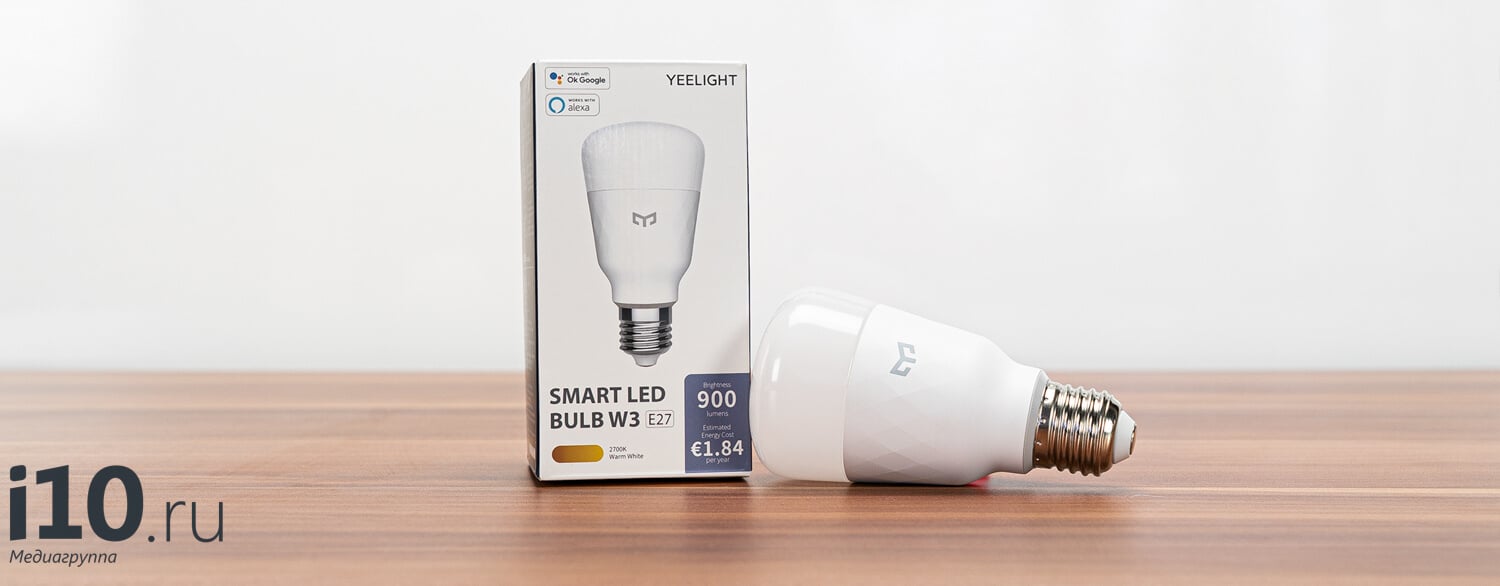
Белая лампа с тёплым светом отлично подойдёт для прикроватного света

Цоколь E27, подходит для большинства торшеров
Это то, что мне нужно — читать книгу при зеленом или розовом цвете так себе удовольствие. А эта лампа светит тёплым белым светом, идеально для чтения или просто создания уютной атмосферы в комнате.
А на кухне всё же решил развлечься и заказал тоже Xiaomi Yeelight Smart LED Bulb W3, но цветную. Она немного дороже, но зато можно менять оттенок света в мобильном приложении на айфоне. У нас в офисе как раз такая, здорово дополняет пятничные тусовки. Дома я тоже часто собираю друзей, и сидим мы в основном на кухне, так что цветная лампочка будет не лишней.

Белая лампочка Yeelight

У цветной лампочки Yeelight есть окантовка
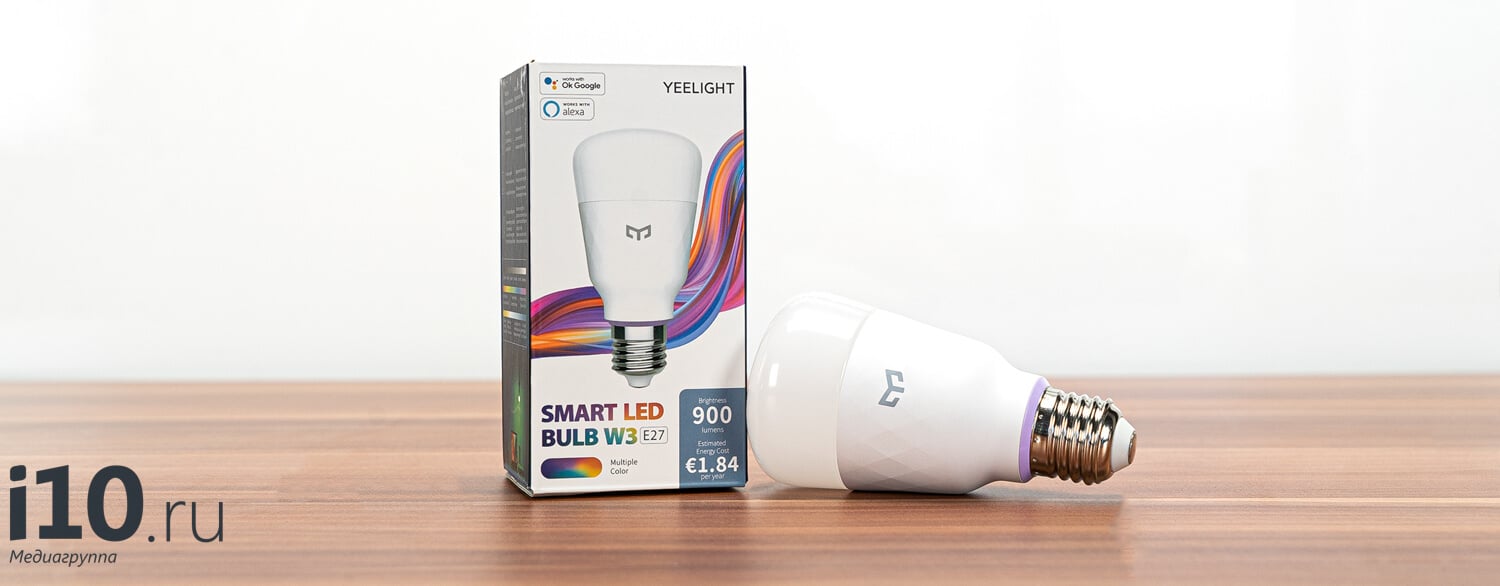
Xiaomi Yeelight Smart LED Bulb W3 (Color)
Хорошо, что при ремонте не послушал строителей и не сделал светодиодную ленту по контуру потолка, это обошлось бы в 100 раз дороже.
Беспроводная настольная лампа — Xiaomi Yeelight Folding Desk Lamp Z1 Pro
Скажу честно, очень долго выбирал, какую лампу поставить себе на стол. В итоге понял, что мне не нужно, чтобы она добавлялась в умный дом или меняла цвета от розового до фиолетового. В конце концов, мне просто нужна лампа, которая будет освещать клавиатуру компьютера и область вокруг неё, если захочется сделать пару заметок.
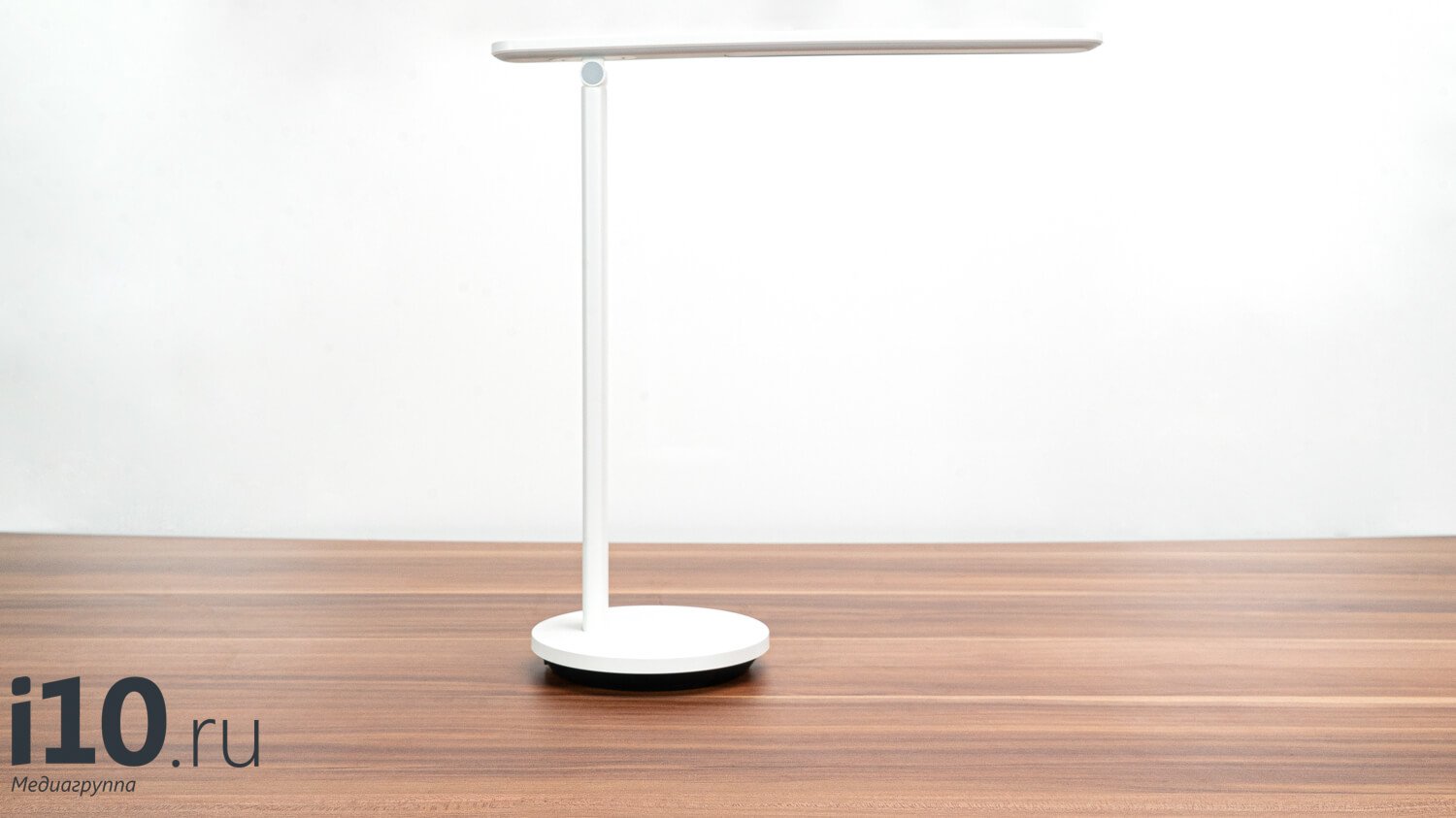
Такая лампа подойдет под любой интерьер
Остановил выбор на довольно бюджетном решении Xiaomi Yeelight Folding Desk Lamp Z1 Pro. Эта лампа стоит меньше 2 тысяч рублей, при этом её можно добавить в мобильное приложение Yeelight и регулировать яркость, если захочется. Но я пришёл к выводу, что в случае с настольной лампой, к которой у меня есть непосредственный доступ, удобнее переключать режим освещения прямо на лампе. Она рассеивает мягкий свет, от него не устают глаза, так как нет опасного синего излучения.
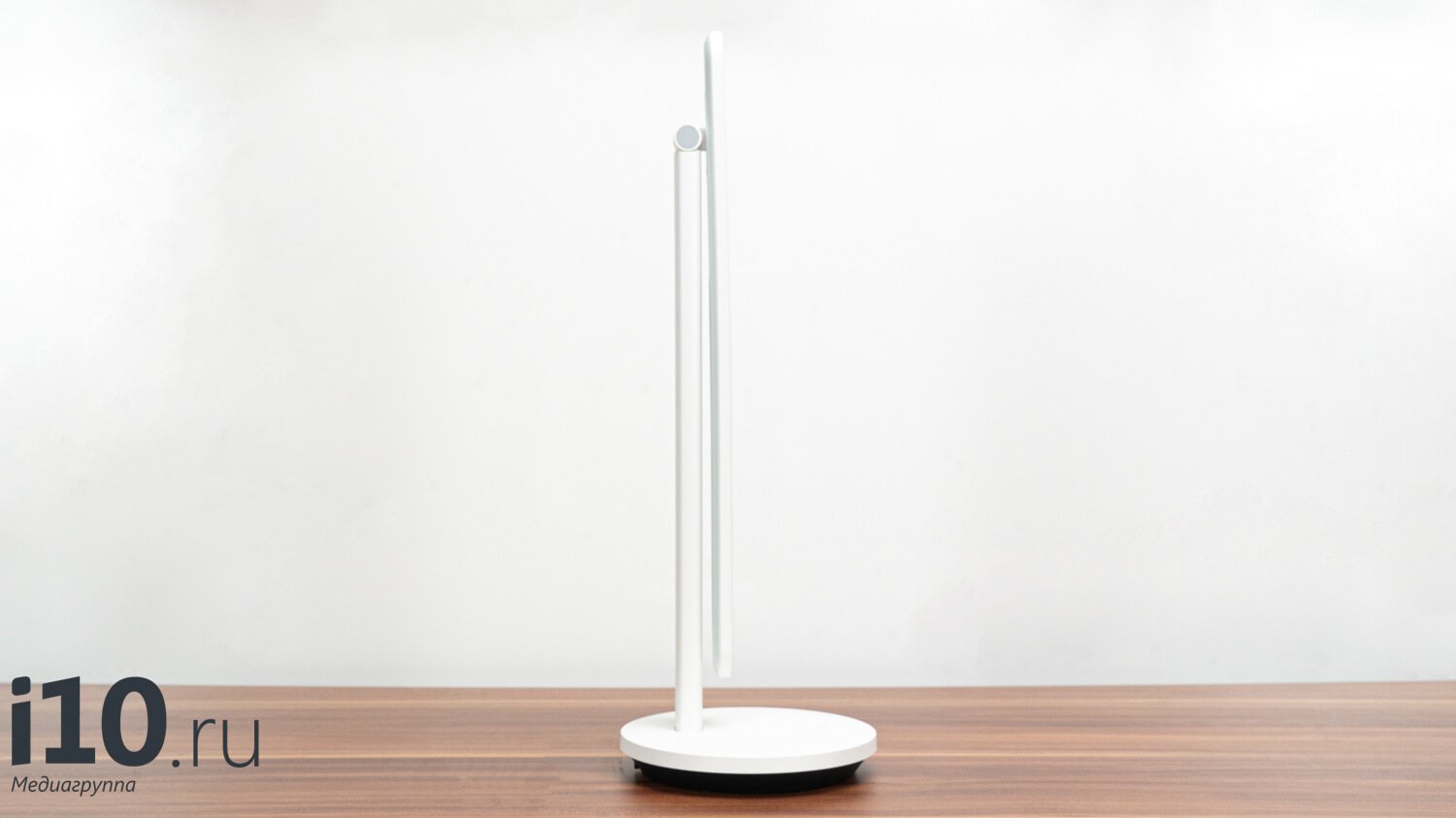
Удобно складывается, если не используется
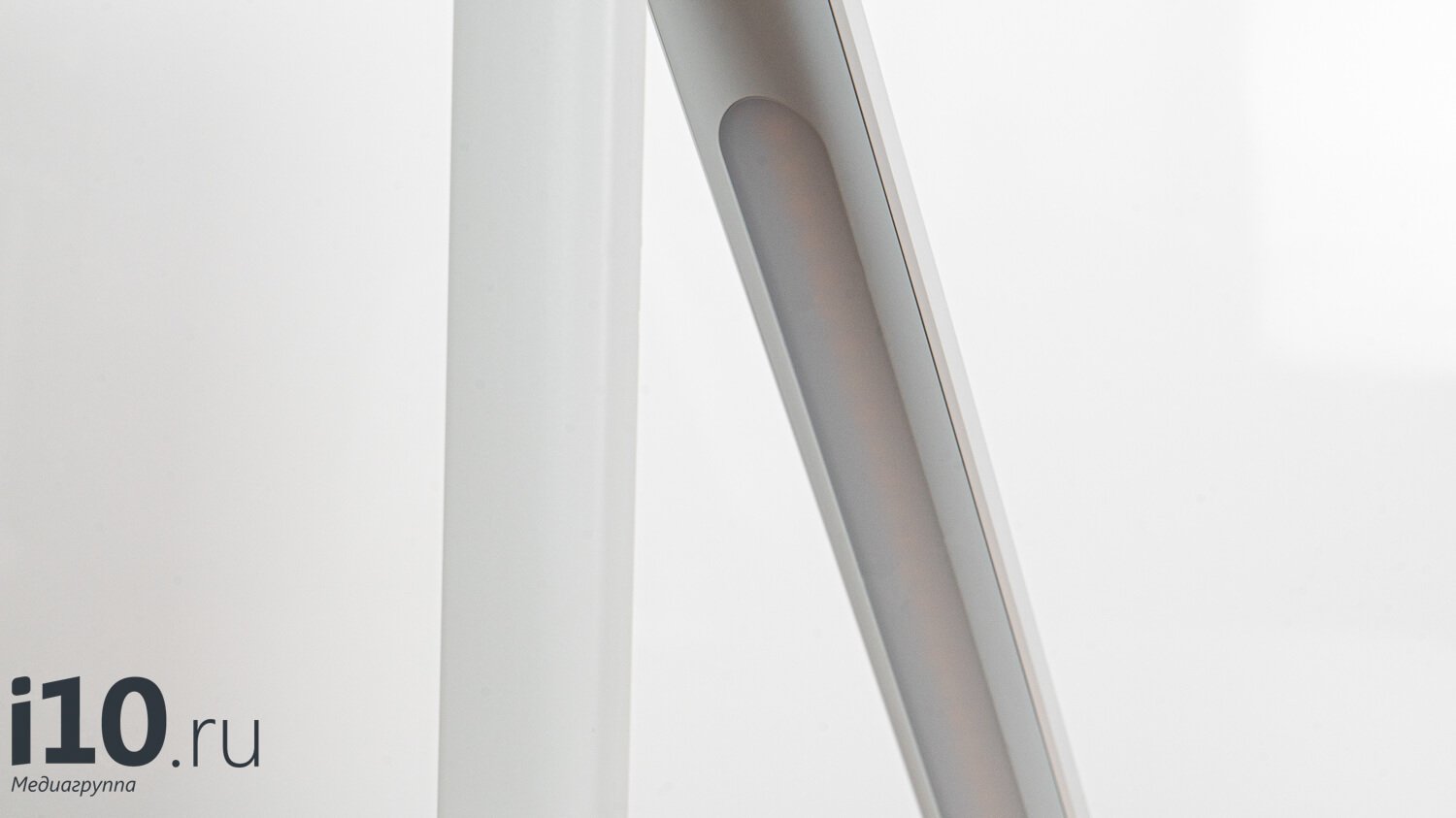
Лампа рассеивает свет и равномерно освещает большую поверхность
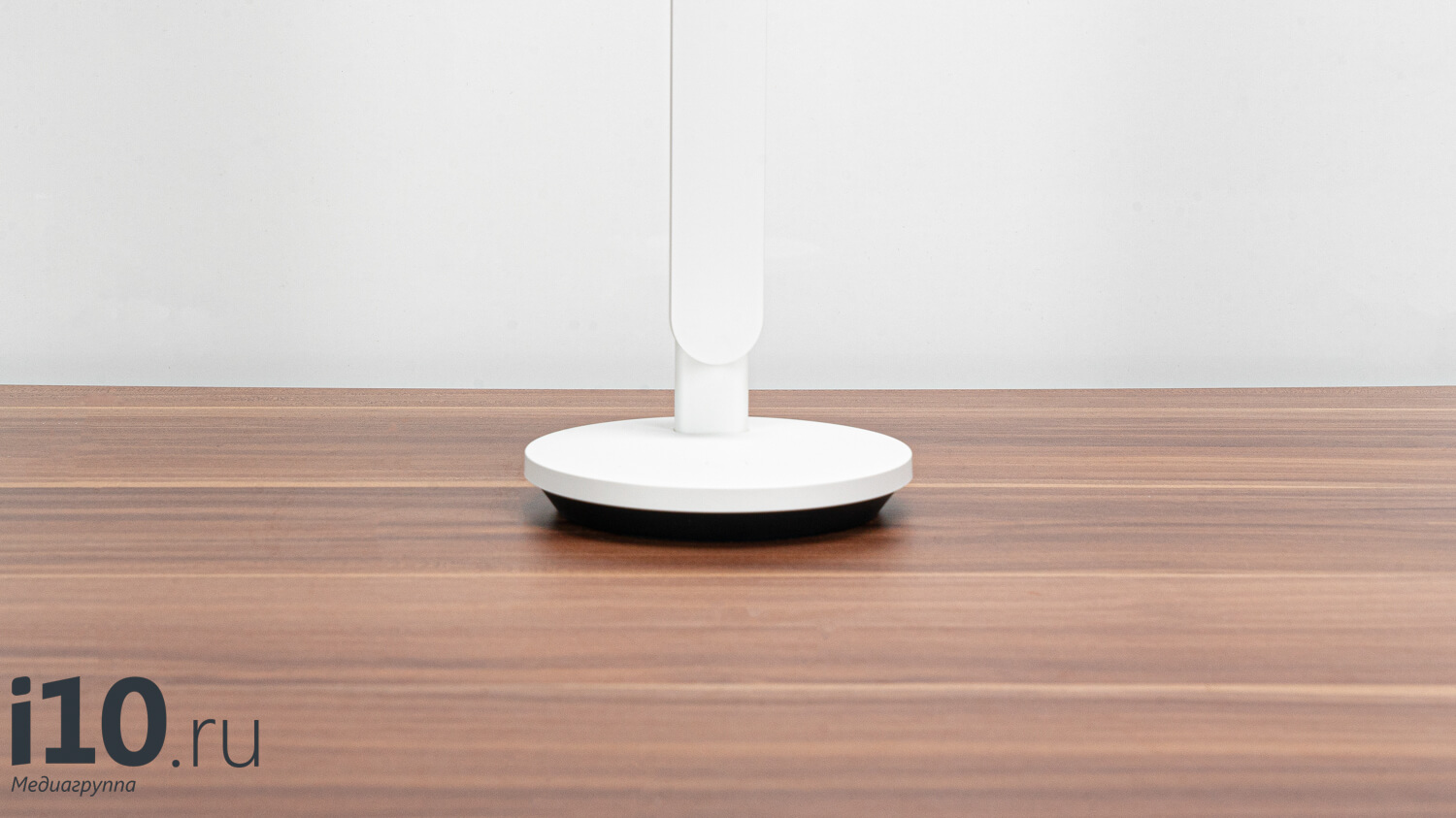
Управлять яркостью можно на основании лампы
Ещё у этой лампы есть приятная фишка, она беспроводная. Я помешан на кабель-менеджменте, и отсутствие лишнего провода прям порадовала. Аккумулятора хватает на 40 часов работы, но всё зависит от яркости. Всегда можно зарядить как от розетки, так и от пауэрбанка.
А теперь главный вопрос, где все это покупать, чтобы и недорого, и с гарантией. Всякую мелочь вроде зарядных кабелей и чехлов я давно заказываю на Али, но в этом случае я нашёл официального дистрибьютора Yeelight в РФ — lamobile. Уже был опыт заказа гаджетов для умного дома на Али — тот же хаб с HomeKit, о котором я рассказывал в самом начале, мне привезли с 3 (!) раза. До этого два раза продавец отправлял обычный, хотя в описании товара такого хаба даже не было. Так что я завязал с левыми продавцами насчёт всего, что касается умного дома, и решил купить у официалов, которые предоставляют гарантию. А ещё это дало возможность получить все товары уже на следующий день. Так что ближайшие дни буду заниматься монтажом.
Как я собираю умный дом с Алисой за копейки. Впечатления
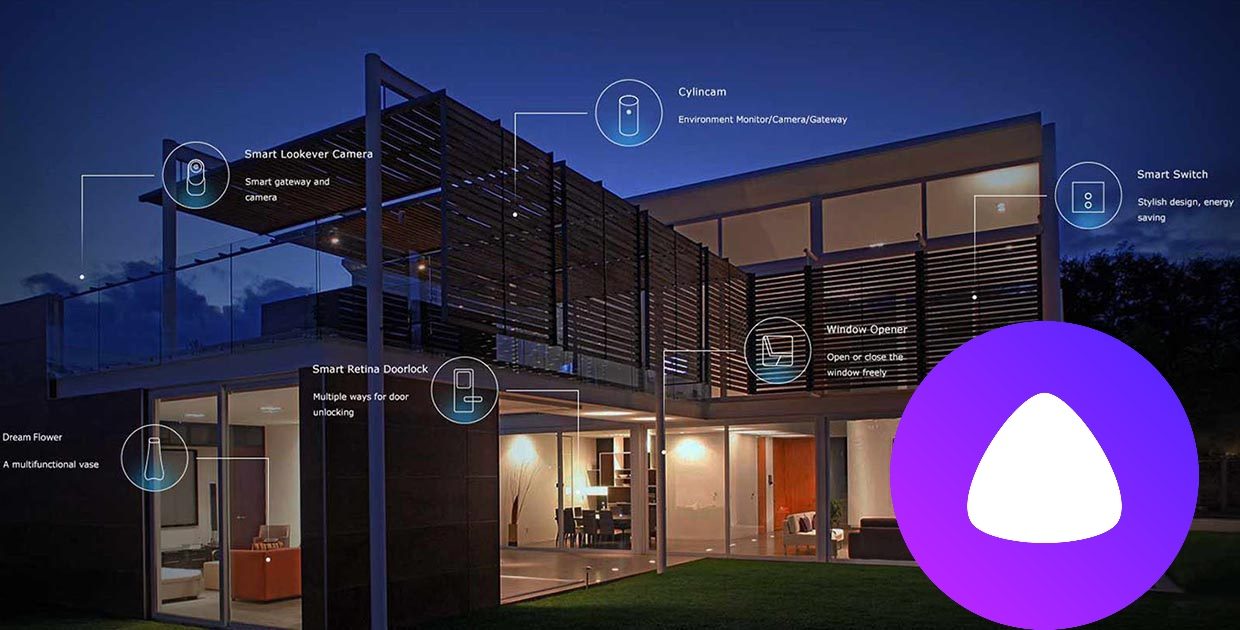
У нас периодически выходят статьи на тему сборки умного дома, но лично я заморачиваться с их сложной настройкой через Rapsberry Pi и другие сторонние девайсы не очень хотел.
Давно уже думал над тем, чтобы попробовать собрать нечто подобное, но чтобы не так сильно заморачиваться. Раньше это казалось чем-то недостижимым, футуристичным, дорогим и не очень полезным для квартиры. Но теперь все более, чем реально.
Пока собрал только небольшой фрагмент умного дома, но это только начало. И мне уже нравится результат. Особенно при работе с Алисой от Яндекса.
Зачем вообще брать технику со встроенной Алисой
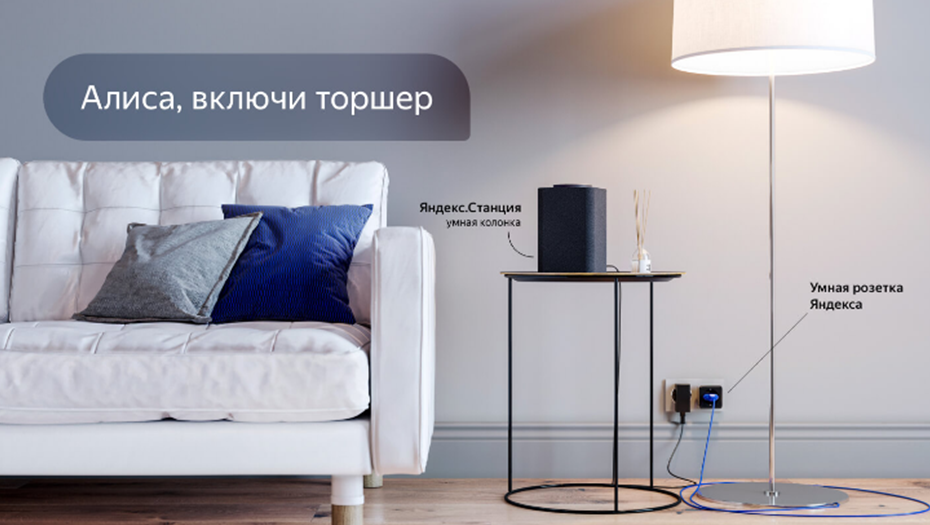
Знаете вариант получше, говорящий на русском языке? Я — нет. Приятнее всего работать именно с нормально общающейся Алисой, умеющей базовые вещи для управления умным домом.
Она совместима с самыми популярными брендами:
▪️ Elari
▪️ Philips
▪️ Redmond
▪️ SmartThings
▪️ Xiaomi
▪️ Z.Wave
▪️ Rubetek
Думаю, 4 из них вы точно знаете. И все эти девайсы настраиваются прямо в приложении Яндекса, которое и является неким хабом для управления умным домом.
Да, Алиса не обладает огромным функционалом, но что-то всё-таки умеет, чего мне пока хватает. И со временем она все равно научится большему (я в это верю).
Google Assistant? В топку, полноценно не управляет техникой на русском языке. Siri? Для работы с приложением Дом нужно миллион переключателей и переходников, совместимых с HomeKit.
Что в итоге я выбрал
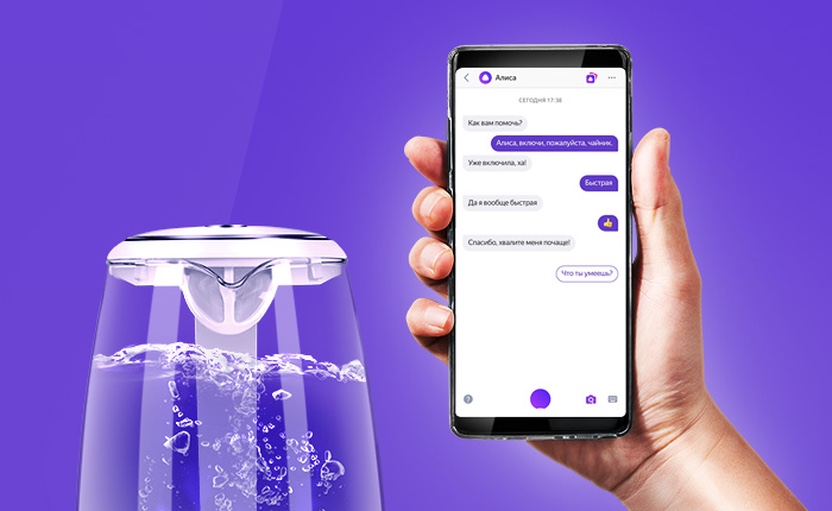
Говорю сразу, это не реклама, а чисто мне мнение. Почитав о Xiaomi у нас же на сайте, я решил, что с их техникой слишком много заморочек, которыми я вовсе не горю желанием заниматься.
Хочется простоты — вставил, подключил, работает. Без костылей и прописывания тонн строчек кода для грамотной работы устройств. Но это не значит, что я вовсе отказался от китайцев, у них, наверное, самый широкий выбор умных девайсов. Так что отложил их просто на потом.
Почему не Яндекс? Алиса же!
Во-первых, у него пока особо нет умной техники. У компании всего три умных устройства:
▪️ Смарт-лампочка: 1190 руб.
▪️ Смарт-розетка: 1190 руб.
▪️ Пульт для управления умным домом: 1390 руб.
Во-вторых, настраивается она невероятно плохо. Помню, как приходил в офис и слышал возмущения от настройки той лампочки, которую надо несколько раз включать и выключать для спаривания с хабом. И то она далеко не с первого раза подключалась.
Про розетку ничего не могу сказать, а вот пульт, хоть и настраивается так же кривовато, но хотя бы работает с тем же кондиционером.
В общем, у кого-то техника Яндекса работает, а у кого-то нет. Отзывы слишком смешанные, и рисковать я не стал.
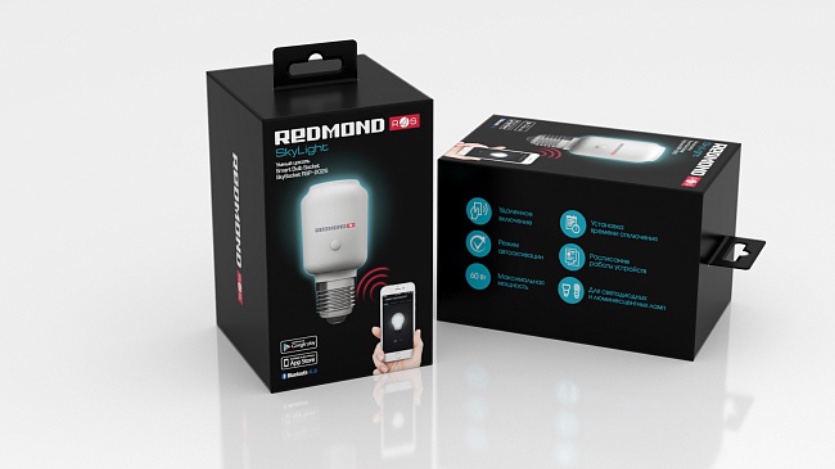
Умный цоколь
Поэтому пока остановился на российской Redmond, у которой относительно недорогая техника. А выбор не такой мелкий, как может показаться: от умных розеток и лампочек до смарт-чайников и кофеварок.
Собственно, я и решил строить себе умный дом с малого. Купил для старта 2 цоколя, 2 розетки, кофеварку и чайник. Ими можно управлять через приложение Ready for Sky от Redmond, в нем возможна более тонкая настройка, нежели через Алису.
К примеру, можно установить температуру нагревания воды в чайнике, изменить его подсветку по RGB-палитре и так далее.
Но это мелочи, которые лично мне не очень-то и нужны.
Конкретно, что я взял себе:
▪️ Умный цоколь REDMOND SkySocket 202S: 599 руб.
▪️ Умная розетка REDMOND SkyPort 103S: 599 руб.
▪️ Умный чайник-светильник REDMOND SkyKettle G213S: 3495 руб.
▪️ Умная кофеварка REDMOND SkyCoffee M1509S: 4990 руб.
За всё вышло 10 881 руб. Плюс взял Яндекс.Станцию для голосового управления из любой комнаты, чтобы умными гаджетами могла пользоваться вся семья. Это ещё дополнительно 9990 руб.
Итого: 20 871 руб.
Можно взять вариант попроще со встроенной Алисой, это даже разумнее для больших квартир, где одной колонки не хватит.
Например, Irbis A за 3000 руб. — штуки три на квартиру будет достаточно. Хоть эта колонка звучит объективно плохо, зато ее громкости и мощных микрофонов достаточно для общения с голосовым помощником.
Как настраивал
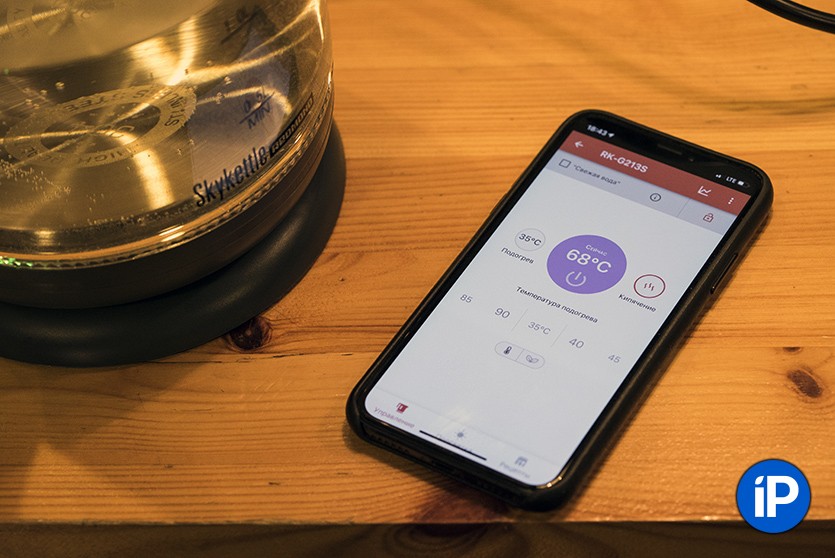
Здесь все оказалось несложно. Для связи гаджетов между собой хватает приложения Ready for Sky, но для нормальной интеграции с головным управлением через Алису этого мало.
2. Переходим во вкладку Устройства в дополнительном меню, скрытом за иконкой с тремя палочками.
3. Открываем Умный дом —> Добавить устройство —> Ready for Sky.
4. Нажимаем Oбьединить аккаунты, вас перекинет в приложение Ready for Sky и предложит соединить учетные записи Яндекса и Redmond.
После этого, казалось бы, Алиса должна заработать с умной техникой. Но как бы не так.

Идеальная связка для дистанционного управления техникой Redmond
Для управления всеми гаджетами требуется создать мост. И здесь есть 2 варианта: либо докупить пульт управления от Redmond, либо взять в руки смартфон на Android.
Я воспользовался вторым вариантом, поскольку дома есть HTC One M8. Он и выступил в роли моста, соединяющего Алису и технику. Связываются устройства между собой и цифровым ассистентом через приложение R4S Gateway.
Настройка несложная — включил Bluetooth, неспаренные гаджеты нашлись, нажал Подключить и зажал на каждом гаджете кнопку включения на 3-5 секунд. Через пару мгновений все сконнекченно.
Важно: нельзя использовать приложения Ready for Sky и R4S Gateway на одном Android-смартфоне. Это может привести к сбоям и ухудшению работы устройств. Но никто не запрещал устанавливать Ready for Sky на iPhone.
Либо если у вас нет Android-смартфона, можно поставить любой популярный эмулятор Android на Mac или PC и управлять с ноутбука техникой по Bluetooth.
Собственно, настройка завершена. Алиса научилась управлять моим умным домом.
Правда, тонко управлять им ассистент ещё не умеет. Пока доступно только включить-выключить. Так что свет/розетки/чайник/кофеварка работают только в одном предварительно настроенном режиме.
Если решитесь себе взять цоколи Redmond, вот их правильная настройка, чтобы можно было сказать «Алиса, включи свет в коридоре/спальне/туалете».
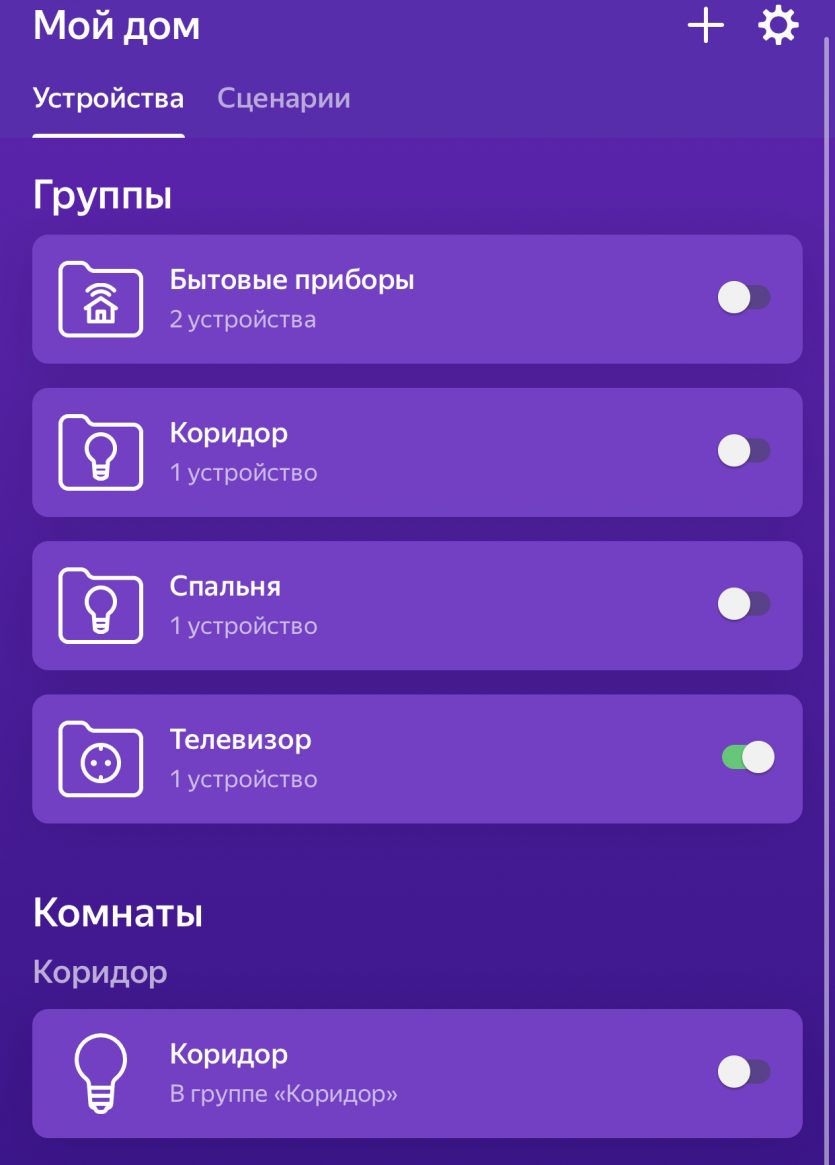
Интерфейс умного дома от Яндекса
1. В приложении Яндекса создаете группу Коридор (или какую вам требуется).
2. Переименовываете цоколь в Коридор (или где у вас находится устройство).
Важно называть технику так же, как называется группа, в которой она располагается. Приложение само распознаёт тип девайса. Если «имена» совпадать не будут, то Алиса не сообразит, что именно вы хотите включить. В первое время на запрос «включи свет в коридоре» голосовой помощник просто включал весь свет в квартире.
Что в планах по развитию умного дома
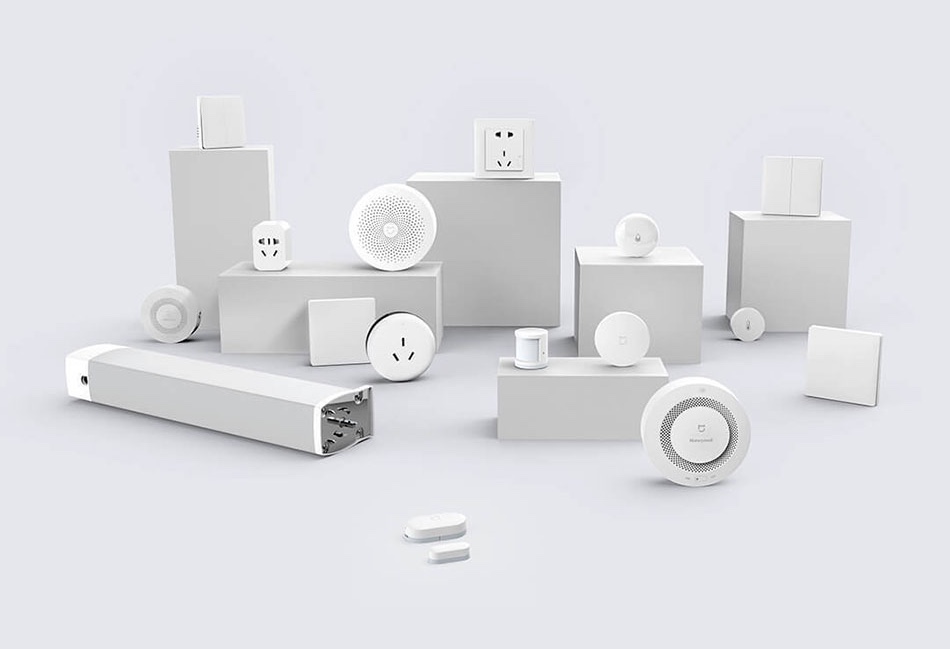
Сейчас думаю взять умный пылесос Xiaomi Mi Robot Vacuum Cleaner и добавить побольше розеток для управления имеющейся техникой в доме.
Пока на розетках управляются телевизоры, но никто же не мешает подключить микроволновку и прочие устройства.
Плюс хотелось бы докупить смарт-замки Xiaomi Aquara Smart Door Lock, но для них потребуется создать отдельную защищённую сеть, чтобы никто не смог просто так войти домой. Ну и бонусом — умные жалюзи.
Об этом я расскажу позднее, когда реализую свои идеи.
Общие впечатления
Да, это не приложение Дом от Apple. Гаджеты не поддерживают HomeKit и не управляются с Apple Watch. Но при наличии колонок с Алисой мне вполне хватает и такого решения.
Тем более, что через приложение Яндекс можно создавать сценарии для голосового помощника. Скажем, команду «Алиса, я дома» — включается расслабляющая музыка, заваривается кофе и включается телевизор. Это ли не базовое удобство, о котором стоит мечтать?
Подключение Умной Лампы Xiaomi к Яндекс Станции Мини — Как Управлять Светом Через Алису
Как известно, Яндекс Станция и Яндекс Станция Мини имеет весьма широкий функционал по управлению системой умного дома. В том числе, к ней можно подключить умные лампочки или настольные лампы от Xiaomi, TP-Link, Яндекс и других брендов, чтобы включать и выключать свет в доме помощью голосового помощника Алисы. В этой статье постараемся разобраться, какие умные лампы совместимы с Яндекс Алисой, и как их настроить на работу с освещением в квартире.
Способы подключения умной лампы с Алисой к Яндекс Станции
Итак, мы хотим управлять светом в доме при помощи Алисы. Для этого у нас есть два сценария ее использования.
Умные лампы, работающие с Алисой и совместимые с Яндекс Станцией Мини
Прежде, чем идти в магазин и приобретать умную лампу для своей Яндекс Станции, необходимо убедиться, что она совместима с Алисой и может управляться с помощью данного голосового ассистента. Дело в том, что не все лампочки имеют такую возможность даже не смотря на то, что поддерживают какие-либо другие голосовые помощники.
Например, у нас на обзоре была лампочка TP-Link Kasa Smart Bulb. Так вот, устройства из семейства «Kasa» могут работать только с Google Assistant или Amazon Alexa, но не совместимы с Алисой. В результате чего их нельзя подключить к Яндекс Станции.
А вот девайсы от того же TP-Link, но из серии «Tapo» (в том числе и умная розетка Tapo P100) Алису поддерживают и могут быть добавлены в единую систему освещения. Полный список совместимых смарт гаджетов можно найти в мобильном приложении «Яндекс» в разделе «Устройства».

Среди них умные лампочки от самого Яндекса, Xiaomi Yeelight и Aqara, Elari Smart Home, Digma Smart Life и многие другие. Ниже привожу ссылки на самые популярные умные лампы совместимые с Яндекс Алисой, которые сегодня можно найти в интернете
Как привязать лампу Xiaomi Yeelight к Алисе и включать свет через умную колонку Яндекс Станцию?
Сегодня у нас есть возможность показать, как подключить настольную лампу Xiaomi к умной колонке Яндекс Станции Мини с Алисой на борту. Прежде всего, сама лампочка должна быть уже настроена и привязана к wifi сети от вашего домашнего роутера. Подробная инструкция на эту тему уже была опубликована на wifika.ru и размещена по ссылке выше.
Добавление лампочки в учетную запись Яндекс
Соответственно, у вас к этому моменту уже должен иметься аккаунт в сервисах Xiaomi — возможно, вы его регистрировали при работе с другими гаджетами данного бренда, например смарт браслетом Mi Band 5. На смартфоне скорее всего также установлено приложение Mi Home, через которое производится взаимодействие с девайсами Сяоми.

Зайдите в одно из них и убедитесь, что умная лампа Xiaomi привязана к вашей учетной записи и вы можете ей управлять с телефона.

Далее запускаем приложение «Яндекс»

Открываем меню сервисов

И заходим в «Устройства»
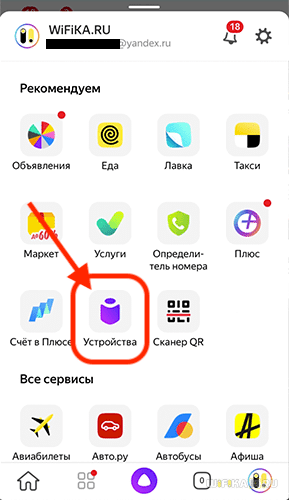
Далее в «Управление устройствами»

И жмем на значок «+»/ Обратите внимание, что в списке должна присутствовать сама Яндекс Станция. Если ее нет, то сначала нужно будет подключить беспроводную колонку с Алисой к интернету через wifi

На следующей странице выбираем «Другое устройство»

И находим ту модель светового прибора, которую вы хотите подсоединить к колонке — Yandex, Aqara, Yeelight, TP-Link Tapo, Elari и т.д. В моем случае это Xiaomi.

Кстати, тут же можно и проверить, действительно ли ваша умная лампочка совместима с Алисой. Захожу в «Настольные лампы и светильники»

И вижу, что да, моя модель работает с Яндекс Станцией

Возвращаемся назад и нажимаем на кнопку «Привязать к Яндексу»

Авторизация в сервисе лампы Xiaomi
На следующем шаге нас попросят авторизоваться по своим логином в аккаунте Xiaomi Mi Home. Вводим адрес электронной почты и пароль и жмем «Вход»

И разрешаем Яндексу доступ к своим устройствам
Сравнение умных ламп Яндекс YNDX-00010 RGB и SBER E27 RGB: какая лампа «умнее», проще в управлении, выгоднее?

Содержание
Содержание
Данный обзор я хотел бы назвать «брать или не брать?». А точнее, какую именно умную лампу брать. Сравнивать и проводить обзор буду на 2 похожие по функционалу умные лампы от двух главных производителей умной техники для дома, а именно умную лампу от компании «Яндекс» модель лампы «YNDX-00010 RGB», а так же умную лампу от второго главного производителя компании «SBER» и ее умную лампу «SBER E27 RGB». Какая же из ламп будет легче и удобнее в пользовании?
Технические характеристики и справочная информация
Упаковка, комплект поставки
Обе лампочки продаются в картонных коробочках. У Яндекс-лампы коробка жесткая и прочная на ощупь, выполнена она в ярко желтом цвете с изображением самой ламы и пояснительной надписью названия. У лампы от Сбера коробочка довольно проще на ощупь и легко мнется, на ней все в зеленом цвете (стандартный цвет Сбера) и так же изображение лампы и пояснительная надпись
На обеих упаковках по бокам присутствуют QR коды для скачивания приложений, с помощью которых в будущем можно управлять лампами
В комплекте с обоими устройствами входят документации для каждого из них, в которых подробно описаны все характеристики устройств и методы подключения к приложениям и управлениями лампами.
Внешний вид
На внешний вид обе лампы довольно отличимые друг от друга. Лампа от Яндекс имеет эллипсоидно рефлекторную форму (верх лампы лампа вытянута начиная от цоколя до самой верхушки почти в параллель, а сверху имеет грубоватые грани), в верхней части которой находится очень прочный на ощупь пластик, а снизу цоколь из алюминия Е27. На пластике присутствует надпись, что лампа работает с «Алисой» (виртуальным помощником от Яндекс).
Что же касаемо умной лампы от Сбера, то ту все достаточно проще, форма лампы – грушевидная (стандартная лампа), в верхней части которой так же находится пластик, который на ощупь намного слабее предыдущей лампы, снизу так же находится цоколь из алюминия Е27. Тут же на пластике присутствует гравировка характеристик лампы и QR код.
По размерам лампы тоже отличаются. Например, лампа от Яндекс имеет диметр 60 мм, а высоту 124 мм. А вот лампа от Сбера в диаметре 60 мм, а в высоту 113 мм. Тем самым становится понятно, что Яндекс – лампа на 11 мм длиннее лампы от Сбера. Но будет ли лампа, которая больше по размеру, светить качественнее и ярче, либо же нет?
Что касаемо веса, тут тоже разница колоссальная. Как заявляет производитель, Яндекс-лампа весит 190 г, а вот лампа от Сбера весит в 4 раза меньше и составляет 45 г. Данная разница очень ощутима, если взять их в разные руки. Я решил проверить данные цифры, на моих весах, которые точно настроены для испытаний результаты немного отличаются от заявленных. На моих весах умная лампочка Яндекса весит 177 г, немного меньше, но все же факт, а вот умная лампочка от Сбера весит 41 г, что тоже немного меньше заявленных.
Система управления
Умная лампочка Яндекса
Для подключения и управления лампочкой необходимо скачать приложение по QR-коду с упаковки лампочки, либо QR-коду из документации, которая идет в комплекте. Если же коробочка и документация потерялись (в жизни бывает всякое), то просто скачайте приложение «Яндекс», которое подходит и для Android и для IOS. На многих android устройствах данное приложение установлено от производителя смартфона, если таковое имеется, то его при необходимости нужно обновить.
После скачивания приложения нужно в нем зарегистрироваться, либо же войти в аккаунт, если он у вас есть. После чего войти во вкладку, которая находится в самом низу экрана около кнопки домой, выглядит она в виде 4 квадратиков. После чего нужно найти значок с надписью «Устройства» и кликнуть по нему.

Далее нужно подключать устройство умного дома, находится умная лампа в разделе «Умные устройства», тут нажимаем кнопку «Подключить».

Далее выбираем пункт «Умная лампочка Яндекса». После чего смартфон найдет лампочку

После всех этих действий на смартфоне нужно выключить и включить лампочку 3 раза, период отключения по 2 секунды. После этого лампочка начнет моргать, это нормально, значит она готова к подключению.
Далее выбираем, где будет находиться умная лампочка Яндекса

После чего смартфон подключает умную лампочку в WiFi, от которой лампочка будет получать выход в интернет, тем самым ней можно будет управлять на расстоянии.

Все готово. Если вы выполнили все согласно тому, что я описал, то в меню у вас появится Лампочка, войдя в которую можно управлять умной лампой на расстоянии.

Умная лампочка Сбер
Для подключения и управления лампочкой Сбера нужно скачать приложение «Сбер Салют», оно, так же как и в предыдущей лампочке присутствует как на android, так и на IOS. После входа в приложение нужно выбрать раздел, находящийся снизу экрана смартфона под названием «Устройства»

После чего нужно найти раздел под названием «Умная лампа Sber», после нажатия на которую выскочит подменю, где нужно авторизоваться в Сбере, тут можно либо создать аккаунт, либо войти через Сбер ID.

После чего нужно включить лампу, спустя пару секунд она начнет быстро мигать. После чего нужно на смартфоне нажать кнопку, которая обозначает, что лампа готова и быстро мигает.

После этого смартфон попросить вас включить Bluetooth, для подключения и настройки лампы. Соглашаемся.

Далее подключаемся к WiFi, после чего смартфон найнет поиск умной лампы. Лампа перестанет мигать.

Далее смартфон покажет, что устройство найдено и предложит его настроить. Нажимаем «настроить». После чего выбираем место, где находится лампочка и название лампы. Например лампочка будет находиться в зале, выбираем «Зал», название можно тоже написать такое, чтобы не путаться, если у вас будет много данных устройств.
Все готово. И у нас появилось устройство умного дома. Зайдя в раздел лампочки, можно увидеть меню управления лампой.

Сравнение
Цена
Бюджет лампочек от Яндекса и Сбера в принципе почти одинаковый, но это почти. Лампочка от Яндекса стоит дороже рублей на 300.
Функции
Функционал у умных лампочек так же почти одинаковый. Данными устройствами можно в обоих случаях управлять, как находясь рядом ними, так и на расстоянии. Благодаря чему теперь можно не беспокоиться том, что куда-то уехал и забыл выключить свет в доме или офисе. Для этого достаточно просто зайти в приложение и проверить лампочку.
Приложение
В обоих случаях, для управлением умными лампами необходимо скачать приложение. Единственное отличие, что приложение от Яндекса гораздо быстрее и удобнее скачать, а так же легче и проще подключить умную лампу. Так же огромным отличием для меня явилось отсутствие в лампе Яндекса Bluetooth,что намного упрощает подключение лампы. Так же в приложении Яндекса больше функционала, например можно ставить таймер на выключение, регулировать качесвто свечения просто нажатием одной кнопки. Очень понравился в Яндекс-лампе режим вечеринка, которого я не нашел в лампе от Сбера.
Конструкция лампы
На внешний вид больше, конечно же, понравилась лампа от Яндекса. Она более прочнее и надежнее. Даже по первым ощущениям можно различить, что умная лампа от Яндекса проработана более качественно, чем Сберовская. Вес устройства для меня роль не играет. Ну, пусть лампа и тяжелее, но она надежнее в плане эксплуатации.
Видеообзор
Так же прилагаю видеообзор действия лампы от Яндекса, где видны основные функции лампы под управлением смартфона
А данное видео показывает работу лампы от Сбера под управлением своего приложения
Вывод
Главный итог данного сравнения таков – обе умные лампочки отлично справляются с функциями, которые на них возлагают производители. В обоих случаях лампами можно без труда управлять, даже находясь на расстоянии. Обе лампы могут стабильно и без проблем менять любую цветовую гамму. По яркости лампы светят прекрасно. В ночное время можно настроить свет, исходящий от лампы, который будет точь-в-точь напоминать солнечный свет. Для любителей холодного цвета данные лампы подойдут просто идеально, так как я еще не встречал никаких ламп, которые будут отдавать настоль красивый холодный свет. Управлять гораздо легче и быстрее лампой от Яндекса. Так же могу сделать вывод, что лампа на доли секунд реагирует быстрее, чем лампа от Сбера, возможно из-за программного обеспечения это и зависит. После сравнения двух видов самых популярных ламп я сделал выбор в сторону умной лампы от Яндекса. Она более надежна физически и лучше управляема от смартфона. А это главные факторы, которыми должна обладать лампа.