
Какие стилусы поддерживает ибис пейнт икс
ibisPaintвозможности функции, которые позволяют пользователю настраивать пользовательский интерфейс.
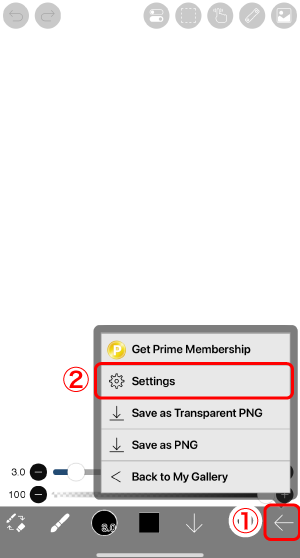
Нажмите на значок ①Кнопка «Назад» и выберите значок ②Кнопка «Настройки».
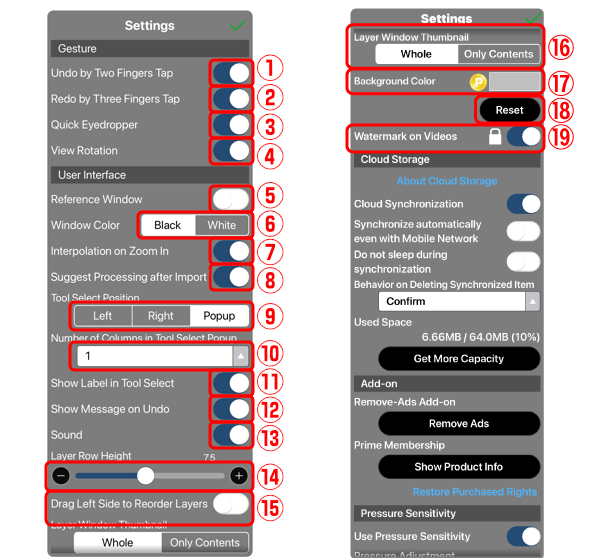
①Отменить двумя пальцами. Включите, чтобы включить жест отмены. Вы можете отменить двумя касаниями пальцами.
②Переделывание тремя фунгерами Tap. Включите, чтобы включить жест повтора. Переделать можно тремя пальцами тап.
③Быстрая пипетка. Выберите, следует ли активировать быструю пипетку, удерживая на холсте, при использовании инструмента кисти. Отключите его, если быстрая пипетка непреднамеренно отображается. Если он включен, и быстрая пипетка непреднамеренно отображается, удерживайте ее 2 пальцами, не отпуская, чтобы отменить функцию Quick Eyedropper.
④Поворот представления. Выберите, следует ли поворачивать холст 2 пальцами.
⑤Цвет окна. Выберите цвет фона окна, который будет черным или белым.
⑥Интерполяция при увеличении масштаба. Если интерполяция включена, когда холст увеличен для отображения, он будет выглядеть размытым, а если он выключен, он будет выглядеть пиксельным.
⑦Извлечение чертежа после импорта. Выберите отображение оповещения, чтобы подтвердить: «Вы хотите извлечь рисунок линии»после импорта изображения. Даже когда он выключен, среди других фильтров есть фильтр «Извлечение чертежей линий». Его следует отключить, если вы редко извлекаете линейные рисунки.
⑧Инструмент Выбрать позицию. Задайте место, где должен отображаться окно «Выбор инструмента».
⑨Показать метку в выделении инструмента. Если этот параметр отключен, имена инструментов не отображаются при открытии окна Выделение инструментов.
⑩Показать сообщение об отмене. Если он выключен, он скрывает сообщение, которое отображается при выполнении «Отменить» или «Повторить».
⑪Звук. При выключении можно отключить звуковые эффекты, такие как Отменить и Повторить. Даже если включено устройство, если для устройства установлен режим отключения звука, звуковых эффектов не будет.
⑫Высота строки слоя. Задает высоту строки слоя в Окно слоя.
⑬Перетащите влево, чтобы переупорядочение слоев. При включении его можно перетащить левый конец слоя, чтобы изменить его правоупорядочение.
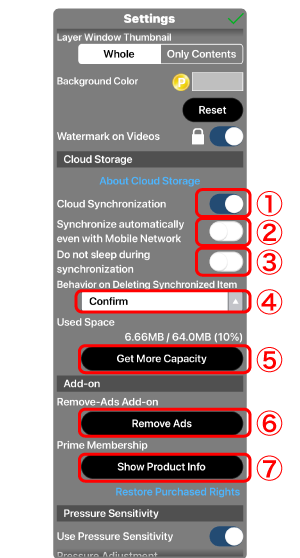
⑭Удалить рекламу. Открывает страницу продукта «Удалить рекламу дополнения».
⑮Показать информацию о продукте. Открывает страницу продукта «Prime Membership».
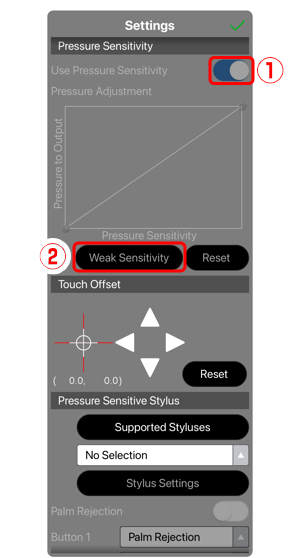
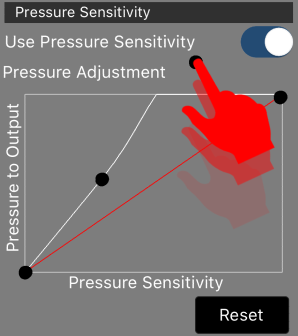
①Использовать чувствительность к нажиму. Если чувствительность к нажиму включен, точную настройку можно производить нажим кисти. Он появится серый если чувствительность к нажиму не применяются к конкретному устройству или совместимый цифровой стилус не подключен.
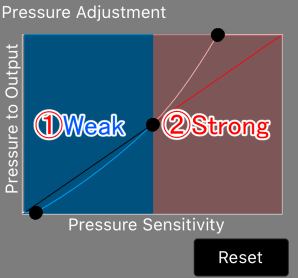
②Низкая чувствительность. Чувствительность к нажиму будет уменьшаться от параметра по умолчанию.
Она устанавливается таким образом, что происходит ①Левая дает меньшее давление щеток, собирается ②правый дает большее давление щеток.
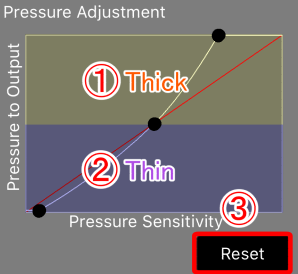
Когда возникает кривой на графике ①выше, линия становится толще, и когда он принес ②Нижняя, линия утончается. В зависимости от кисти толще линии более непрозрачным, и наоборот, более тонкие линии менее непрозрачными.
Чтобы вернуть нажим кисти для начального уровня, нажмите ③Сбросить кнопку.
Может быть тонкой корректировку на Использовать чувствительность к нажиму. Хотя изначально есть 3 ручки, можно добавить ручки, нажав на кривой без ручки, с тем чтобы сделать более подробные настройки.
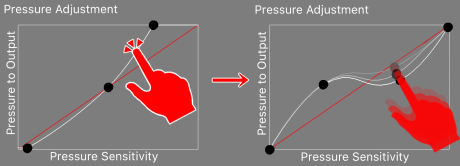
Ручки могут быть удалены, перетаскивая их за пределы фрейма.
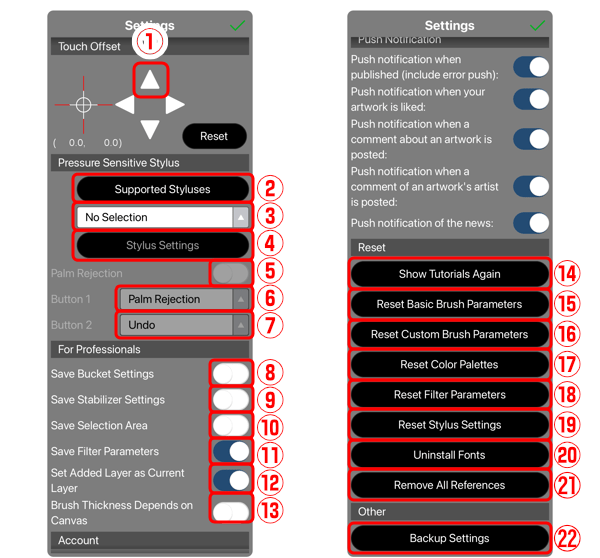
Чтобы удалить отдельные шрифты, нажмите на ①Корзина, расположенный на правой стороне окна списка шрифтов.
㉑Резервное копирование настроек. Сохраните параметры приложения, такие как кисть и цветовая палитра, в файле параметров (ipcfg).
Какие стилусы поддерживает ибис пейнт икс
Изменение разрешения изображения является необходимой «на экранах», то есть, при разноске окончательный иллюстрации на веб-сайты социальных сетей и «для печати», то есть, для печати окончательный иллюстрации.
Во-первых мы будем смотреть на разрешение для экранов.
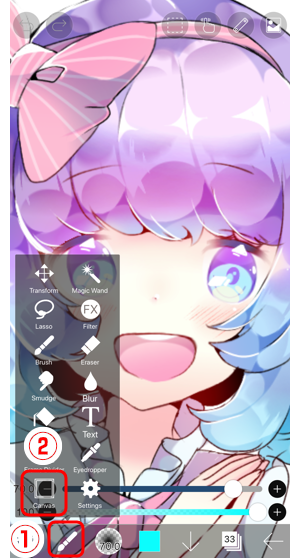
От ①окно выбора инструмента, выберите ②Холст инструмент.
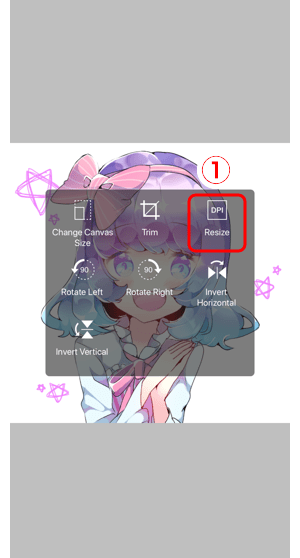
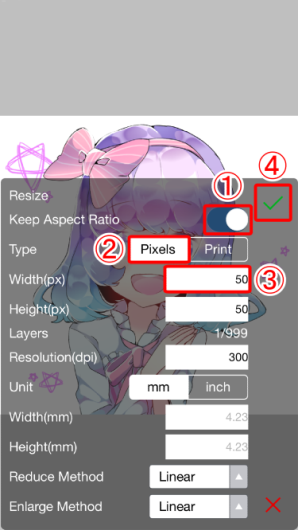
Включите ①Сохранять пропорции.
Изменение разрешения для экранов может быть сделано путем выбора ②Пикселей.
Для экранов вы будет изменять количество пикселей (px), вместо dpi.
Изменения ③Ширина (в пикселях) от 768 до 50. Как только вы закончите, нажмите на ④✓для завершения.
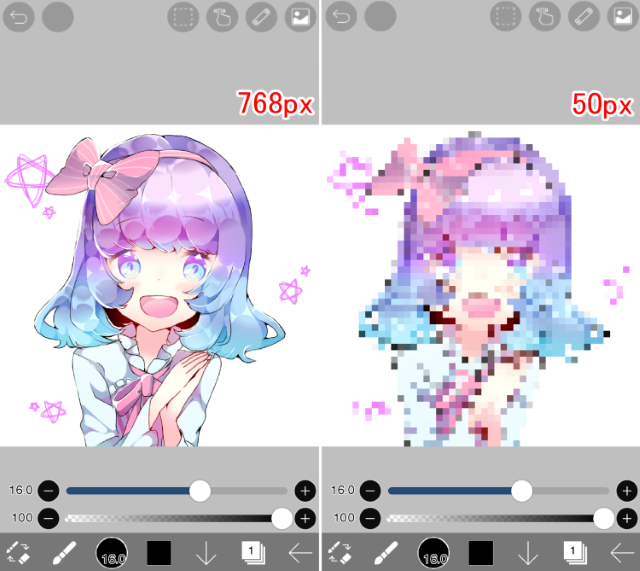
Параметр количество пикселей по значительно более низкой резолюции ухудшает качество изображения.
Если вы уменьшаете количество пикселей, вы получите больше максимального предела слой. Как только вы достигаете ваш максимальный слой, попробуйте уменьшить количество пикселей. Кроме того уменьшение размера холста может помочь вам работать быстрее и сделать файлы занимают меньше места на вашем устройстве. Теперь вы можете настроить размер экрана с количество пикселей (px), а не с ДОИ.
Далее мы рассмотрим настройки разрешения для печати.
Для произведения, которую вы хотите напечатать можно изменить размер холста в мм и разрешение (dpi). Значение dpi минимум 300 для чистого печатных результатов. ДОИ относится к точек на дюйм (25,4 мм).
※Предупреждение: при запросе типографии для печати изображений, убедитесь быть в курсе ваших ДОИ и размер. Это чрезвычайно трудно впоследствии изменить ДОИ.
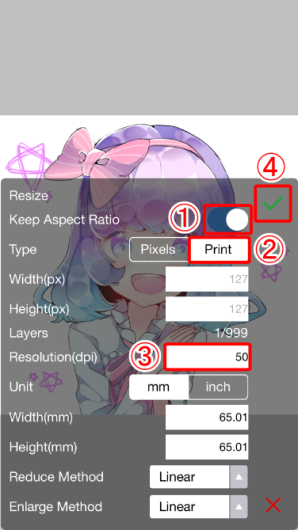
Включите ①Сохранять пропорции. Изменение разрешения для иллюстрации печати может быть сделано, сначала выбрав ②Печать.
В печати выберите dpi. Отрегулируйте ③ДОИ от 350 до 50.
После того как вы сделали новое значение, нажмите на ④✓для завершения.
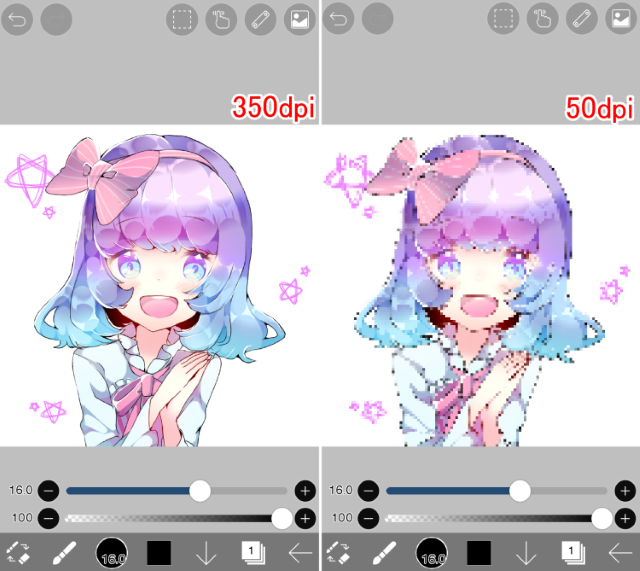
Уменьшение количества точек на дюйм, как показано будет ухудшаться качество изображения.
Далее мы рассмотрим метод расчета сокращения.
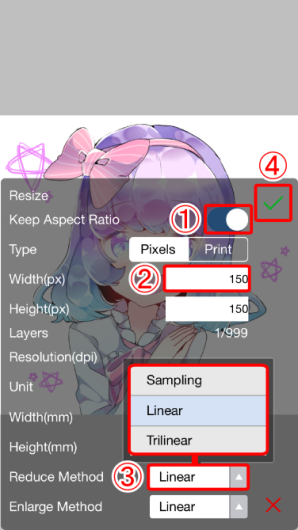
Включите ①Сохранять пропорции. Задайте размер: ②Width(px) от 768 до 150.
Нажмите ③Линейные, чтобы выбрать метод расчета из выборки, линейной и Trilinear.
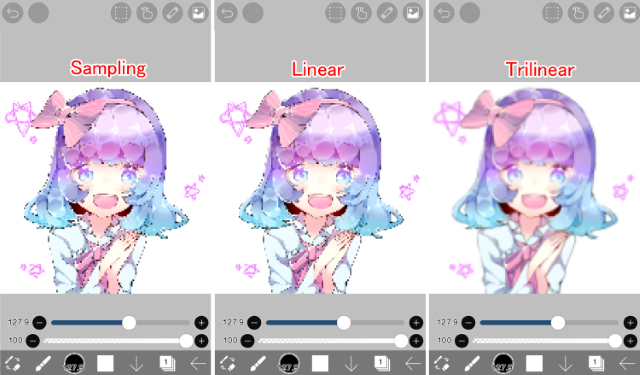
Это изображение сравнения.
Слева направо качество изменяется от низких до средних и высоких. Как правило, мы предлагаем выбор Trilinear (так как Trilinear использует аппаратные функции, он может не применяться в некоторых устройствах).
Далее мы рассмотрим метод расчета масштаба.
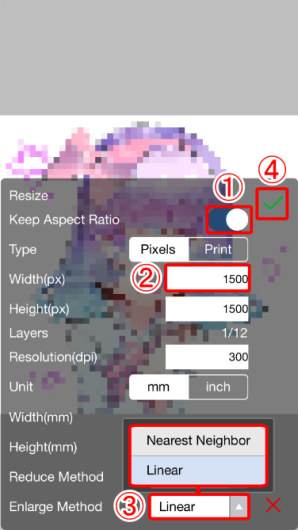
Включите ①Сохранять пропорции. Задайте размер: ②Ширина (в пикселях) от 50 до 1500. Нажмите ③Линейныеи выбрать метод расчета из ближайшего соседа и линейный.
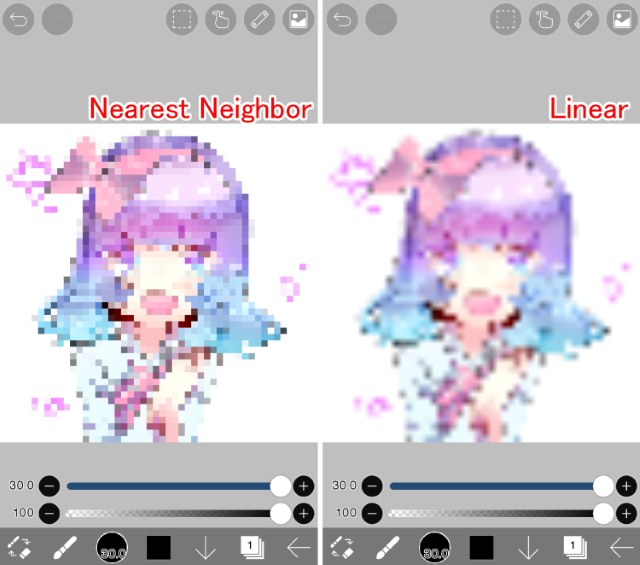
Вот сравнение качества изображения между полотнами, обрабатываемые ближайшего соседа и линейный. Как правило лучше выбрать линейный.
О программе IbisPaint X | Для новичков

Многие просили меня преподавать уроки по рисованию в IbisPaint’е. Но у меня то времени не хватало, то влом было.
Короче я пошевелил извилинами и решил сделать целую серию обучалок по этой программе
Этот выпуск не является пилотным. В данном случае, это просто пособие для новичков, которые только скачали эту программу и хотят порисовать. Но как и со всеми программами, нужно освоиться. Ибис может и не такой продвинутый, как Саи, или Фотошоп, но в нем всё же есть очень много разных функций, которые я вам покажу.
И да, я сказала именно «функций». Я буду показывать вам сами функции Ибиса, чтобы ваши рисунки были более качественными. В этой рубрике я врядли буду обучать вас анатомии и т.д. (я сам лох в анатомии). При этом я буду посвящать выпуски, скорее всего, покрасу.
:exclamation: ВНИМАНИЕ :exclamation:
Как многие знают, я пользуюсь телефоном. Эта программа есть так же и на планшетах, поэтому интерфейс может быть каплю другой. Но это особо не принципиально. Разберётесь.
:checkered_flag: А МЫ НАЧИНАЕМ :checkered_flag:
Я уверена, для многих этот пост будет бесполезен. Думаю многие знают для чего нужны слои, как их использовать, где находится линейка, как наложить фильтр и т.д. Но всегда найдутся новички, которым эта информация будет полезна. Как я говорил, это пособие для новичков, а не обучалка.
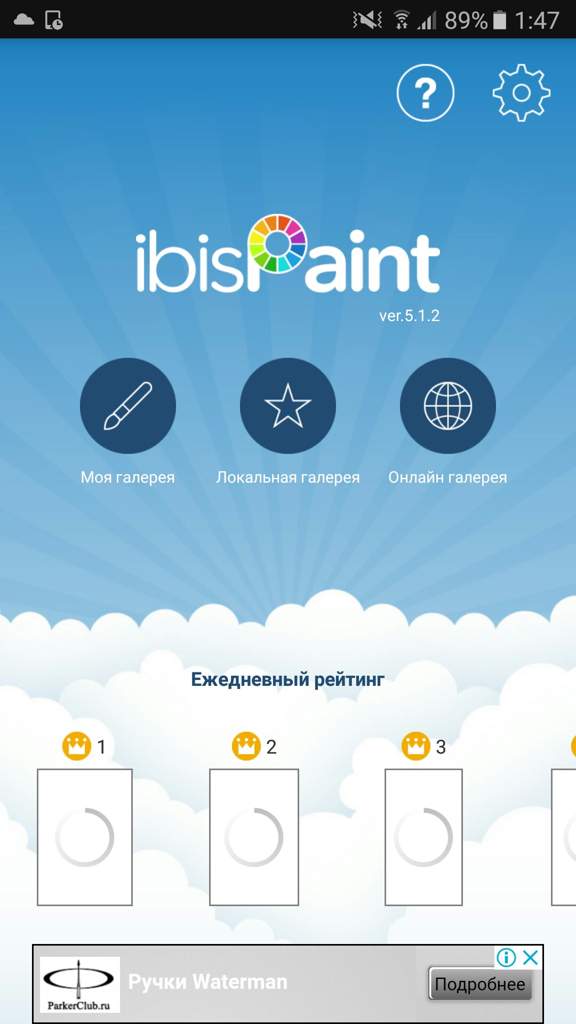
Вот ты и скачал само приложение. Теперь заходи в него, чтобы начать творить новые шедевры!
Нажмите «моя галерея»
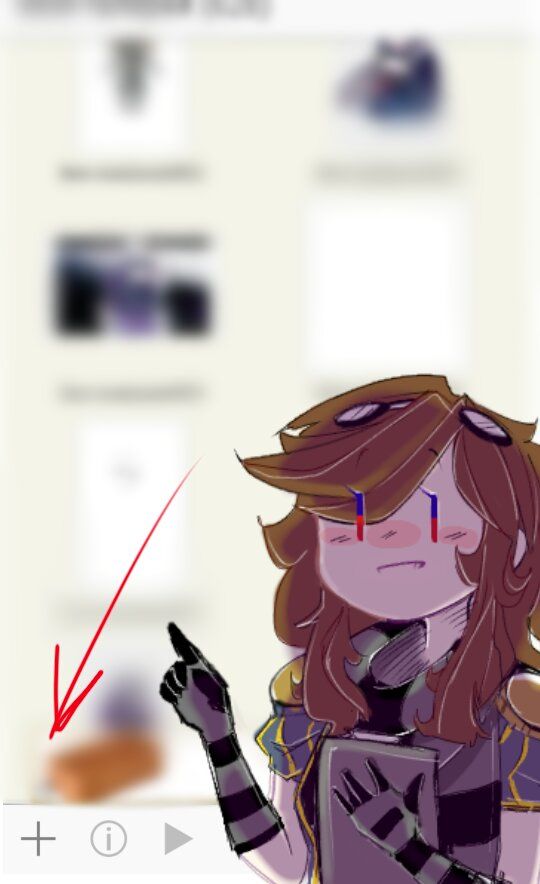
Как видите, в моей галерее дастаточно много работ. А у вас пока что пусто. Кликните на «+»
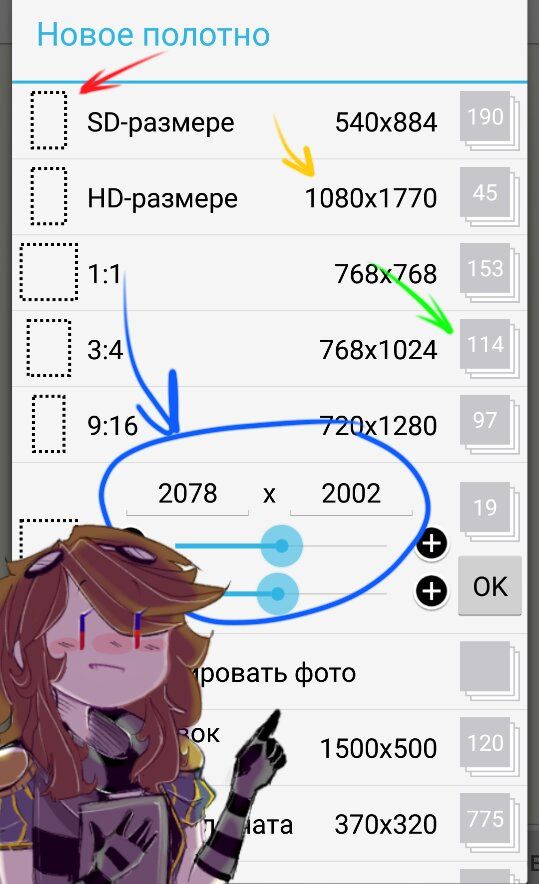
Обратите внимание, чем меньше слоёв, чем чётче будет само изображение :exclamation:
Вот у нас создался холст. Теперь рассмотрим его основные функции.
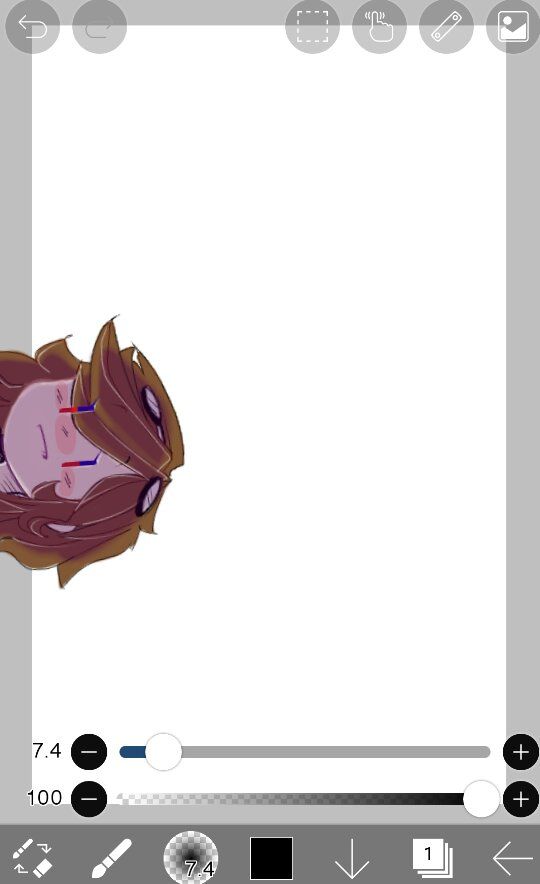
Нажав на эту кнопку, нам высвечиваются инструменты.
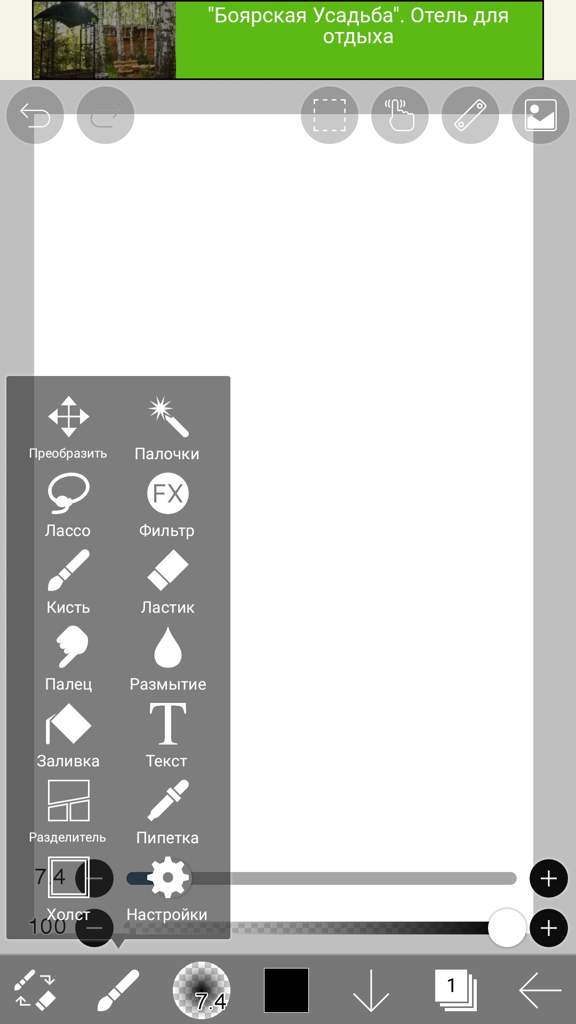
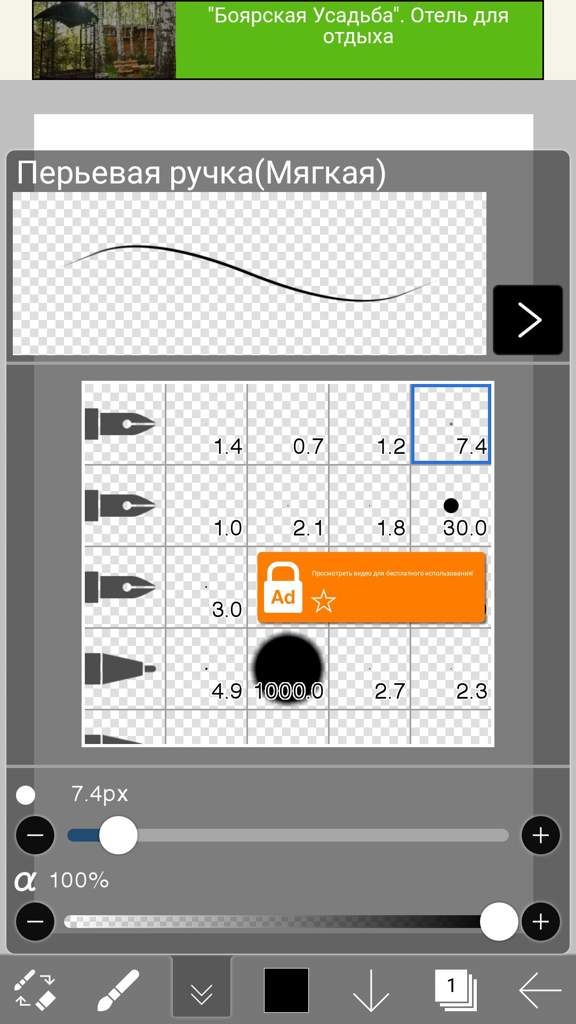
Это настройки инструмента (в данном случае кисти). Здесь вы можете изменить её размер, плотность, толщину концов и т.д. Изменение ширины и прозрачности (плотности) есть ещё и на ползунках, находящихся над строкой с инструментами, палитрой, слоями.
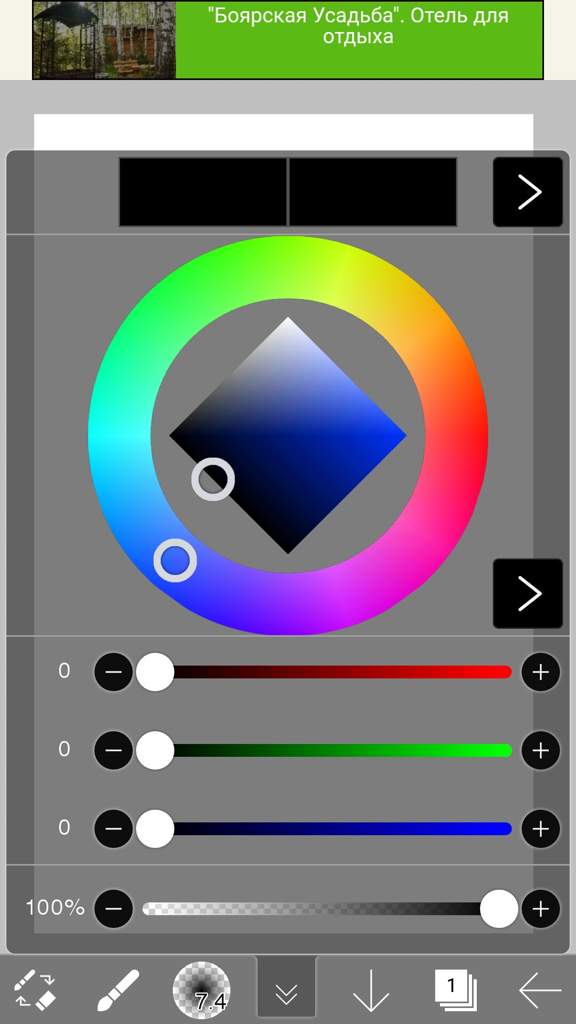
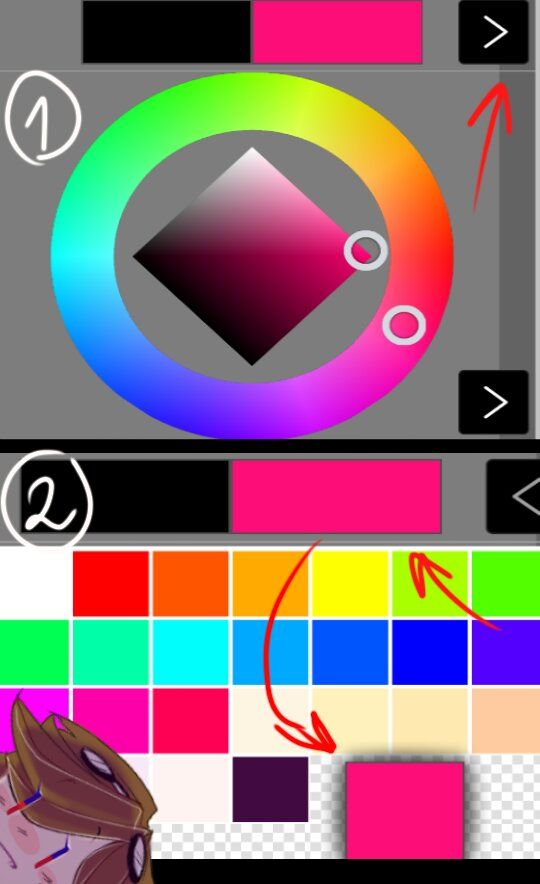
А тут находится выбор цвета. Цвет мы можем выбрать с помощью палитры и ползунков. Нажав на чёрную стрелочку, нам откроются сохранённые цвета. На как сохранить сам цвет?

Для того, чтобы сохранить цвет, выберите нужный цвет, перейдите по чёрной стрелке, и перетащите этот цвет в пустую ячейку. Эта функция приятна тем, что цвета, которые вы подобрали, можно использовать и на других холстах. К примеру, когда я рисую людей, мне тяжело каждый раз подбирать цвет кожи. А тут я сохранила цвет, и теперь мне не нужно мучиться, передвигая ползунки.
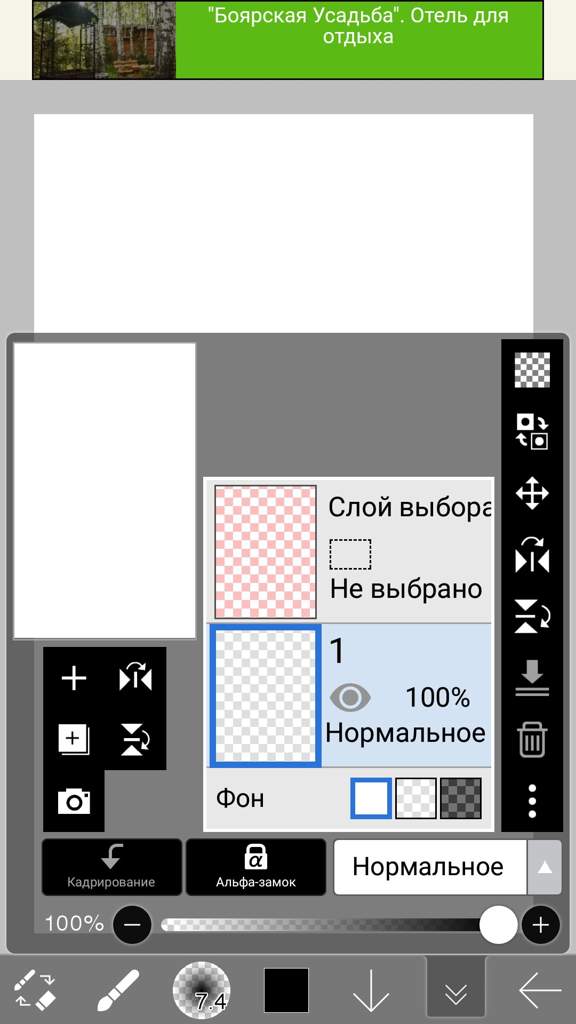
Нарисую-ка я 2-х странных Флауи на разных слоях.
Создайте слой и передвиньте его в самое начало (да, слой можно передвигать, зажав его). Как видите, контур одного из Флауи «лежит» прямо на цвете.
А теперь передвинем слой с цветом выше. Как видите, теперь он «лежит» на контуре.
Очень долго рассказывать про все функции слоев. Думаю, новичкам они даже пока что не понадобятся. Попробуйте поэкспериментировать с функциями слоя. Например, нажав на эти четыре стрелочки мы можем переворачивать, передвигать и искажать изображение данного слоя. Ах, да, вы можете наткнуться на «слой выделения», но ему я посвящу отдельный выпуск.
Ладно, хватит так сильно издеваться над бедным Флауи Х) Я лучше покажу одну фишечку. Чтобы изменить цвет лайна, зайдите в «фильтр», а потом «изменить цвет рисунка». Пользуясь ползунками, меняйте цвета как угодно.
Наверху есть стрелочки, служащие для того, чтобы сделать шаг назад/вперёд, и ещё несколько функций. Если честно, я редко пользуюсь «теми функциями». Хотя, если нужно начертить квадрат или такую красоту, то они очень кстати. Крч запомните, тут в основном находятся линейки, циркули и т.д
Чтобы выйти с холста, нажмите эту стрелочку.
Для сохранения/удаления/дубликата рисунка, нажмите на «. » Вы в любой момент можете снова приступить к работе, нажав «редактировать».
А на этом конец выпуска. Теперь у вас имеются базовые знания этой программы. Спасибо за внимание и ждите следующие части!
Ах, да, над этим выпуском я очень долго пыхтел ;-;
Выбираем графический редактор для android-устройств: Adobe Illustrator Draw, Sketch (Sony) и ibis Paint X (страница 5)
ibis Paint X
Знакомство
реклама
Данное приложение родом из Токио и предлагает по-новому взглянуть на рисование с помощью смартфона. В нем можно записать процесс создания рисунка, а потом поделиться им и даже научить, как это надо делать, других.
Из прочих особенностей – быстрая работа, социальная составляющая, широкий набор инструментов, точная настройка и многое другое. Что ж, препарируем и этого участника.
| Оценка в Google Play | 4.4 |
| Разработчик | ibis mobile inc. |
| Количество загрузок в Google Play | 1 000 000-5 000 000 |
| Совместимость приложения с другими версиями ОС Android | 4.0 или более поздняя |
| Размер приложения после установки | 60 Мбайт |
| Версия приложения | 4.2.3 |
| Покупки в приложении | 309 руб. |
Покупки через приложение.
реклама
Данные о Wi-Fi-подключении:
Первое впечатление
ibis Paint X, несмотря на русскую локализацию, переполнена восточным творчеством. Причем сразу же начинает транслироваться рейтинг проектов, отнимая немало трафика, да и «холодный» старт приложения происходит достаточно долго. Не обошлось и без рекламного баннера в самом низу.
Главный экран представлен тремя кнопками – «Моя галерея», «Локальная галерея» и «Онлайн-галерея». Думаю, что их смысл понятен. В правом верхнем углу – настройки.
Кстати, сам интерфейс выглядит довольно топорно и несовременно, хотя это вообще свойственно японским приложениям и сайтам. Как бы островитяне не были американизированы, все равно остаются верны врожденному минимализму вперемешку с излишней чрезмерностью в поп-культуре.
В настройках можно задействовать свой аккаунт в Twitter или Facebook, активировать прямую загрузку видео процесса рисования на YouTube, а также включить соответствующие уведомления в социальных сетях.
Чтобы отключить рекламу, придется расстаться с 309 рублями (цена актуальна на момент написания этих строк). Причем подгружается отдельное расширение с дополнительным инструментарием.
Теперь о самом процессе рисования.
Процесс рисования
Для того, чтобы создать рисунок, надо пройти в «Мою галерею» и нажать «+» в левом нижнем углу. Сначала вам предложат выбрать размер полотна (получается, что ручного масштабирования нет), например, HD или 9:16. При этом можно подгрузить фото, а также выбрать шаблон – заголовок в Twitter, стандартная открытка, A4-формат и прочее.
реклама
Все, теперь можно творить. На выбор предоставляется огромное количество инструментов – кистей, карандашей, «пальцев», есть лассо, пипетка, возможность добавить текст, геометрию и произвести настройки опций.
Активируется быстрый выбор цвета, есть возможность выбрать расширение (премиум-версия) и извлечь рисунок после импорта.
Ibis Paint X на компьютер
 |
Смотреть видео инструкцию
Инструкция по установке мобильного приложения на компьютер или ноутбук с системой Windows через BlueStacks.
Слушать инструкцию
Инструкция по установке мобильного приложения на компьютер или ноутбук с системой Windows через BlueStacks. /blustaks-audio.mp3
Вы можете скачать Андроид приложения бесплатно на ПК или ноутбук с ОС Виндовс 11, 10, 8, 7 от разработчиков, без вирусов с нашего сайта с помощью программы-эмулятора BlueStacks.
Что нужно сделать для установки?
312 кистей, 58 фильтров…
Из обзора вы узнаете:
Ibis Paint X — приложение для поклонников рисования. Оно позволяет в полной мере проявить собственные таланты и способности. Большинство функций в этом приложении похожи на инструменты в дизайнерском программном обеспечении от Photoshop, но важное отличие состоит в том, что в ibis Paint X они собраны под одной оболочкой.
Программа предлагает широкий набор функций, проста в использовании и интуитивно понятна. Многие пользователи, знакомые с нею, рекомендуют скачать ibis Paint X на ПК с помощью эмулятора Android-среды BlueStacks в качестве альтернативы программам этого типа, созданным для Windows.

Функционал: что умеет приложение
Ibis Paint X — приложение, которое отлично подойдет как начинающим художникам, так и профессионалам.
Количество инструментов, доступное вприложении, очень большое. Для рисования здесь доступно свыше 140 типов кистей. Среди них есть распылитель краски, цветной фломастер, инструмент настоящего художника, цифровая ручка, плоские и веерные кисти и т.д. В приложении можно устанавливать толщину штриха, угол наклона, степень прозрачности с помощью слайдера. Предусмотрен предварительный просмотр настроенных инструментов в режиме реального времени.
Для обработки изображения доступно свыше 40 фильтров. Добавлены фоны специально для манги. Скачайте Ibis Paint X на компьютер прямо сейчас, ссылка внизу обзора.
Приложение позволяет создавать рисунок, состоящий из нескольких слоев. Последние можно смешивать, уменьшать, регулировать степень прозрачности. Доступно масштабирование слоя, создание копии, экспорт из галереи, а также вращение слоев по горизонтали и вертикали.
В приложении предусмотрен стабилизатор, позволяющий плавно рисовать линии. С помощью линейки можно строить четкие и резкие линии. По загруженному изображению выполняется плавная отрисовка контура.
Важное значение в приложении имеет социальная часть. Приложение позволят записывать процесс создания изображения на видео, а затем делиться им с другими пользователями или, наоборот, просматривать чужие видеозаписи, чтобы получить опыт и научиться чему-то новому. Кроме того, готовыми проектами можно делиться в социальных сетях с друзьями и близкими.
Многие пользователи отмечают, что несмотря на то, что Ibis Paint X создавался для планшетов или телефонов, гораздо удобнее работать с рисунками на компьютере. Для этого приложение потребуется скачать на ПК через эмулятор BlueStacks. Управлять кистями с помощью мыши и клавиатуры гораздо проще, чем на сенсорном экране, а рассматривать результат или работать на проектом комфортнее на большом дисплее.
Бесплатно в Ibis Paint X доступна только часть инструментов. Начинающим пользователям их будет достаточно, а при необходимости всегда можно расширить функционал и приобрести платную версию приложения.
Достоинства и недостатки
Приложение Ibis Paint X на компьютере и ноутбуке высоко оценено пользователями. Они отмечают простоту использования программы, невероятное количество инструментов, удобство работы с ними. Высоко оценена возможность скачивать чужие видео с поэтапным изложением создания рисунка. Это помогает учиться чему-то новому.
Кроме того, пользователи положительно отзываются о возможности самостоятельно записать по этапам создание рисунка, чтобы поделиться роликом с другими пользователями и получить советы или рекомендации. Также из приложения можно отправить готовый проект в социальную сеть, чтобы показать друзьям и близким.
Среди недостатков приложения отмечается необходимость приобретать платную версию для доступа к большинству кистей. Но есть и другая возможность – просмотрев рекламную видеозапись длиной 30 секунд можно получить доступ к инструментам на 18 часов. Таким образом, проблема становится несущественной.
Системные требования
Для установки эмулятора и запуска Ibis Paint X на ПК посмотрите технические требования:
Как установить Ibis Paint X на ПК или ноутбук
Для установки мобильных приложений, к сожалению, требуется дополнительная программа. Программа-эмулятор Блюстакс может запустить файлы системы Андроид. Программа работает в полноэкранном режиме – вы можете редактировать на большом экране. Ради этого стоит попробовать. Немного истории. Ранее такие программы использовали разработчики для тестирования своих приложений. Сейчас обычные пользователи могут это делать. Поддерживает программа все приложения Плей Маркет.
Работает эмулятор с вашим аккаунтом. Во время установки программы вы вносите данные своего гугл-аккаунта в настройки и все ваши устройства синхронизируются. Вы можете переносить данные из телефона на ПК. Если нет аккаунта, то его можно создать в программе (последняя версия поддерживает такую функцию) или же на сайте google.com. На ваше усмотрение.
С помощью аккаунта вы получаете доступ ко всем приложениям и играм Google Play. Также программа-эмулятор работает со сторонними apk файлами. Скачайте на ПК Ibis Paint X из Сети, любого источника (проверенного вами) и перетащите файл для запуска в окно эмулятора или через опцию – “добавать apk файл” в меню программы.
Ниже рассмотрим через аккаунт. В строку поиска вносим название приложения и запускаем поиск. Нам выдается приложение. Если у вас не получилось через поисковую строку, то можно попробовать через нижнее меню – поиск Google Play.
Вы видите, что интерфейс программы очень похож на мобильный. Далее вы нажимаете установку и ожидаете скачивание. Готово! Пользуйтесь Ibis Paint X на своем ПК.


Интересное видео
Подобные приложения
Вывод: стоит ли скачивать?
Ibis Paint X — приложение для мобильной техники на базе Андроид, предназначенное для поклонников рисования. Простое управление и широкие функциональные возможности делают программу отличным решением как для начинающих пользователей, так и для профессионалов.
В приложении предлагается множество инструментов для работы — в частности, здесь доступны свыше 140 кистей, более 40 фильтров для изображений, поддерживается создание рисунков по слоям и т.д. Уникальная особенность ibis Paint X состоит в том, что здесь широко развиты социальные функции.
Пользователь может записать процесс создания рисунка по этапам в форме видеоролика и поделиться им с другими пользователями, чтобы получить отзывы о работе. Существует и возможность просмотреть чужие видеозаписи, чтобы научиться новым приемам работы от других людей.
Кроме того, готовый проект здесь можно отправить в социальные сети, чтобы показать друзьям и родным. Многие пользователи, знакомые с приложением, рекомендуют скачать Ibis Paint X на ПК с помощью эмулятора Android-среды, потому что оно значительно превосходит по своим возможностям не только программы от конкурентов для телефонов, но и для десктопных платформ. К тому же создавать новый проект гораздо удобнее с помощью клавиатуры и мыши, чем на сенсорном экране смартфона.