
Revit


Не удалось извлечь оглавление
Экспорт в форматы САПР
Проект Revit можно экспортировать в различные форматы САПР.
Revit поддерживает экспорт в файлы следующих форматов:
При использовании инструментов экспорта в 3D-виде ( 
 «Экспорт» «Форматы САПР») программа Revit выполняет экспорт текущей 3D-модели, а не ее 2D-представления. Для экспорта 2D-вида 3D модели следует добавить 3D-вид на лист, после чего экспортировать вид этого листа. 2D-вид модели можно открыть в AutoCAD.
Перед экспортом модели Revit могут потребоваться следующие операции:
Для любого из этих форматов можно загрузить существующий файл соответствия слоев (текущий или устаревший) и вручную изменить его значения или загрузить параметры слоев из следующих стандартов:
При экспорте в 2D формат DWG или DXF экспортируется масштабированный 2D вид модели. Применяемый масштаб вида определяет приоритетную характеристику при экспорте полученного вида: точность или производительность. Например, если модель содержит две линии, отстоящие друг от друга на 1/4 дюйма, при масштабе вида 100 эти линии оказываются в пределах допуска и экспортированный файл DWG содержит одну линию (приоритетом при экспорте является производительность). При масштабе вида 20 экспортированный файл DWG содержит отдельные линии (приоритетом при экспорте является точность).
Чем открыть файлы Revit и IFC?

Если вы заказчик BIM-проекта или трехмерных моделей, то зачастую у вас нет программы, в которой можно открыть файлы Revit или IFC. Но как-то проверять и принимать модели нужно, а оплачивать годовую лицензию не всегда целесообразно. В этом случае вам помогут бесплатные программы и приложения. Давайте посмотрим, какие функции они предлагают, разберём плюсы и минусы.
1. Autodesk Revit и Revit Viewer
Вы можете установить бесплатную пробную версию обычного Revit на 30 дней и пользоваться без каких-либо ограничений. После окончания пробного периода вам будет доступна только специальная версия Revit — Revit Viewer, она устанавливается вместе с программой и доступна сразу же. В ней также можно открывать модели, но нельзя сохранять никакие изменения.
Для просмотра семейств достаточно 4 ГБ оперативной памяти, 1 ГБ видеопамяти, процессор 2 ГГц. Для комфортного просмотра больших моделей зданий нужно минимум 8—16 ГБ оперативной памяти, от 2 ГБ видеопамяти и мощный процессор, чем выше частота, тем лучше.
С каждой версией обычного Revit ставится и Revit Viewer. Ярлык на рабочем столе не создаётся, программа доступна из меню Пуск.
2. Navisworks Manage
Ещё один продукт от Autodesk. Здесь также доступен 30-дневный бесплатный период. Программа отображает геометрию и свойства моделей, позволяет рассекать модель с любой стороны и под любым углом, добавлять базы данных из Excel, Access, ODBC. Элементы здания можно проверить на пересечения, посчитать объёмы, оставить пометки и устроить виртуальную экскурсию по объекту.
3. BIM Vision
Полностью бесплатная программа для работы с IFC. В BIM Vision можно посмотреть модель, рассечь геометрию, наложить цвета и прозрачность на элементы, измерить не только расстояния и площади, но и объёмы. С помощью плагинов доступно больше функций, в том числе проверка на пересечения.
Аналогичных бесплатных программ для открытия IFC довольно много, можете посмотреть список на IFC-википедии, но все они на английском языке.
4. Solibri Anywhere
Бесплатная программа для работы с IFC с возможностью объединять несколько IFC-моделей, создавать пометки и замечания, образмеривать модель. Одна из особенностей программ — работа с классификаторами.
5. Tekla BIMsight (Trimble Connect for Desktop)
Ещё одна бесплатная программа для просмотра IFC. Раньше она называлась Tekla BIMsight, теперь объединена с Trimble Connect. Здесь можно не только смотреть IFC, но и подгружать фото и файлы проектов в разных форматах, связывать элементы модели с чертежами, хранить и обмениваться информацией, группировать элементы по их свойствам, рассекать и образмеривать модель.
Уникальность программы — все происходит в облачном хранилище, что удобно для совместной работы и подключения с разных компьютеров. Есть режим без подключения к сети. Это не только просмотрщик, но и развитый менеджер по управлению проектами. Очень крутое решение, но со своими ограничениями.
6. Autodesk View
Бесплатный сервис от Autodesk, который доступен из обычного браузера. Для работы в нём нужно зарегистрироваться на сайте Autodesk. Поскольку это бесплатное и русскоязычное решение, которое не требует мощного компьютера и каких-то специальных навыков, остановимся на нём чуть подробнее.
Главная особенность сервиса — работа через браузер. Вам нужно выбрать папку, отдельный файл с компьютера или из облачного хранилища типа Google Disk или Dropbox и загрузить на сайт. Поддерживаются форматы DWG, STEP, RVT, IFC и SolidWorks. Семейства для Revit (файлы формата RFA) загрузить напрямую не получится, для этого нужно их добавить в проект Revit и загружать уже файл RVT.
У всех инструментов свои плюсы и минусы. Если вам нужно просто посмотреть и покрутить модели, оценить их визуально, проверить свойства, или вы заказываете семейства для Revit, то проще воспользоваться сервисом Autodesk Viewer.
Если хотите проанализировать модель здания, проверить пересечения конструкций и сетей, то лучше обратить внимание на платные и более мощные продукты вроде Autodesk Navisworks или Trimble Connect.
BIM-viewer: чем бесплатно открыть файлы Revit и IFC


Чем бесплатно открыть файлы Revit и IFC?
Если вы заказчик BIM-проекта или трехмерных моделей, то зачастую у вас нет программы, в которой можно открыть файлы Revit или IFC. Но как-то проверять и принимать модели нужно, а оплачивать годовую лицензию не всегда целесообразно. В этом случае вам помогут бесплатные программы и приложения. Давайте посмотрим, какие функции они предлагают, разберём плюсы и минусы.
1. Autodesk Revit и Revit Viewer
Вы можете установить бесплатную пробную версию обычного Revit на 30 дней и пользоваться без каких-либо ограничений. После окончания пробного периода вам будет доступна только специальная версия Revit — Revit Viewer, она устанавливается вместе с программой и доступна сразу же. В ней также можно открывать модели, но нельзя сохранять никакие изменения.
Плюсы: полный функционал программы в течение бесплатного периода; спустя 30 дней «повертеть» модели всё ещё можно, но уже без возможности сохранить правки; программа на русском языке.
Минусы: ограниченный бесплатный период; нужно потратить время на освоение программы; требования к мощности компьютера, не каждый офисный компьютер подойдёт.
Для просмотра семейств достаточно 4 ГБ оперативной памяти, 1 ГБ видеопамяти, процессор 2 ГГц. Для комфортного просмотра больших моделей зданий нужно минимум 8—16 ГБ оперативной памяти, от 2 ГБ видеопамяти и мощный процессор, чем выше частота, тем лучше.
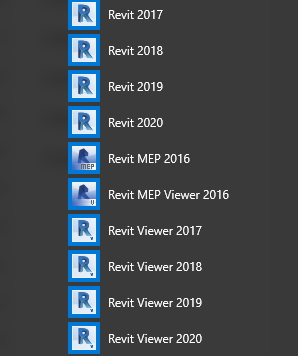
С каждой версией обычного Revit ставится и Revit Viewer. Ярлык на рабочем столе не создаётся, программа доступна из меню Пуск
2. Navisworks Manage
Ещё один продукт от Autodesk. Здесь также доступен 30-дневный бесплатный период. Программа отображает геометрию и свойства моделей, позволяет рассекать модель с любой стороны и под любым углом, добавлять базы данных из Excel, Access, ODBC. Элементы здания можно проверить на пересечения, посчитать объёмы, оставить пометки и устроить виртуальную экскурсию по объекту.
Плюсы: много полезных функций; модели легче и быстрее, чем в Revit; читает много разных форматов; русскоязычный интерфейс.
Минусы: ограниченный бесплатный период; нужно конвертировать исходные файлы в формат Navisworks; на изучение программы нужно потратить время.
3. BIM Vision
Полностью бесплатная программа для работы с IFC. В BIM Vision можно посмотреть модель, рассечь геометрию, наложить цвета и прозрачность на элементы, измерить не только расстояния и площади, но и объёмы. С помощью плагинов доступно больше функций, в том числе проверка на пересечения.
Плюсы: программа бесплатна как для личного, так и для коммерческого использования.
Минусы: невозможность одновременного открытия более одного IFC файла (cтановится доступным только после приобретения плагина) плагины платные, например модуль для проверки на пересечения стоит от 195 евро.
Аналогичных бесплатных программ для открытия IFC довольно много, можете посмотреть список на IFC-википедии, но все они на английском языке.
Бесплатная программа для работы с IFC с возможностью объединять несколько IFC-моделей, создавать пометки и замечания, образмеривать модель. Одна из особенностей программ — работа с классификаторами.
Плюсы: комментирование и добавление классификаторов, возможность подгрузки и одновременного открытия более одного IFC файла с любых смежных разделов и программ.
Минусы: англоязычный интерфейс
5. Tekla BIMsight (Trimble Connect for Desktop)
Ещё одна бесплатная программа для просмотра IFC. Раньше она называлась Tekla BIMsight, теперь объединена с Trimble Connect. Здесь можно не только смотреть IFC, но и подгружать фото и файлы проектов в разных форматах, связывать элементы модели с чертежами, хранить и обмениваться информацией, группировать элементы по их свойствам, рассекать и образмеривать модель. Уникальность программы — все происходит в облачном хранилище, что удобно для совместной работы и подключения с разных компьютеров. Есть режим без подключения к сети. Это не только просмотрщик, но и развитый менеджер по управлению проектами. Очень крутое решение, но со своими ограничениями.
Плюсы: связь элементов с документацией и интернет-ссылками; взаимодействие через облако; структура папок и подпапок для проектов; назначение заданий; создание слайдов для показа моделей; подгрузка облаков точек.
Минусы: как обычно, англоязычный интерфейс; в бесплатной версии ограниченные место для хранения файлов и количество проектов.
Приложение позволяет загружать IFC2x3 и IFC4 модели, имеет модульную структуру для загрузки плагинов.
Основные возможности включают в себя:
Доступны плагины для:
Плюсы: работа с наборами свойств (property sets), полностью открытый исходный код, бесплатно.
Минусы: англоязычный интерфейс.
Бесплатный сервис от Autodesk, который доступен из обычного браузера. Для работы в нём нужно зарегистрироваться на сайте Autodesk. Поскольку это бесплатное и русскоязычное решение, которое не требует мощного компьютера и каких-то специальных навыков, остановимся на нём чуть подробнее.
Главная особенность сервиса — работа через браузер. Вам нужно выбрать папку, отдельный файл с компьютера или из облачного хранилища типа Google Disk или Dropbox и загрузить на сайт. Поддерживаются форматы DWG, STEP, RVT, IFC и SolidWorks. Семейства для Revit (файлы формата RFA) загрузить напрямую не получится, для этого нужно их добавить в проект Revit и загружать уже файл RVT.
После загрузки и обработки вам придёт на почту ссылка, по которой можно открыть готовую модель. Если в проекте были связанные файлы, Autodesk Viewer попросит добавить и их. От этого можно отказаться — нажать кнопку «Больше нет файлов».
Модель отображается в окне с интуитивно понятными командами. Если вы подгружаете Revit-проект, то для просмотра доступны 3D-вид и листы. В окне можно выбрать несколько типов навигации, включить «игровой» режим и походить по модели, рассечь объекты, скрывать их, смотреть свойства, измерять длины. Есть функция «Расчленить» модель — отдельные её части будут разлетаться в стороны, как фотокамера на презентациях iPhone. На листах и на 3D-видах можно оставить пометки и комментарии. После всей моделью можно поделиться с коллегами.
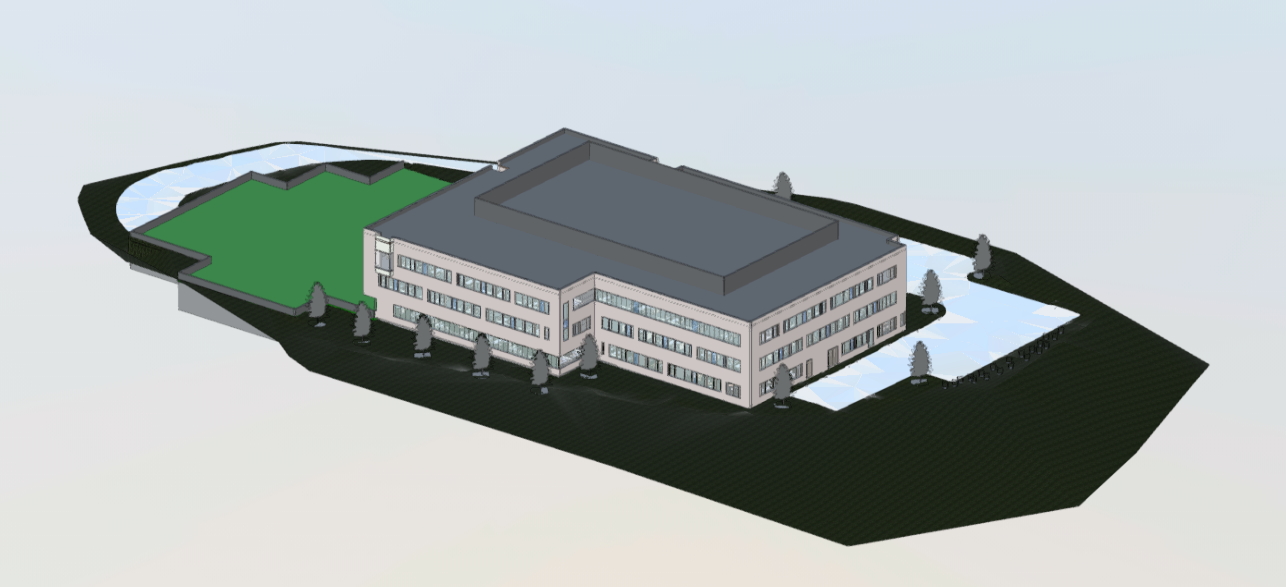
Так выглядит модель RVT в Autodesk Viewer, размер исходного файла 45 МБ, загрузка заняла 4 минуты
Плюсы: поддержка популярных файлов 3D-моделирования; бесплатный просмотр прямо в браузере; возможность делиться файлами и подключать коллег к просмотру; легкий в освоении интерфейс; возможность хранить разные проекты в своём аккаунте; русскоязычный интерфейс
Минусы: файлы хранятся 31 день, но срок можно продлевать; небольшие неудобства при выборе объектов; нельзя напрямую загрузить RFA-компоненты Revit
У всех инструментов свои плюсы и минусы. Если вам нужно просто посмотреть и покрутить модели, оценить их визуально, проверить свойства, или вы заказываете семейства для Revit, то проще воспользоваться сервисом Autodesk Viewer. Если хотите проанализировать модель здания, проверить пересечения конструкций и сетей, то лучше обратить внимание на платные и более мощные продукты вроде Autodesk Navisworks или Trimble Connect.
Выбор всегда будет зависеть от конкретной задачи и тех функций, которые нужны от программы.
Что такое файл RVT?
Как открыть, редактировать и конвертировать файлы RVT
Внутри файла RVT находятся все архитектурные детали, связанные с дизайном, такие как 3D-модель, детали рельефа, планы этажей и настройки проекта.
Как открыть файл RVT
Программа Revit от Autodesk используется для создания файлов RVT, поэтому она также может открывать файлы в этом формате. Если у вас еще нет Revit и вы не планируете его покупать, вы все равно можете бесплатно открыть файл RVT с помощью пробной версии Revit.
Autodesk AutoCAD Architecture, включенная в AutoCAD, – это еще один способ открыть файл RVT. AutoCAD, как и Revit, не является свободным программным обеспечением, но вы используете его бесплатно в течение 30 дней, если загружаете пробную версию.
Если вы не хотите идти традиционным путем установки программы просмотра RVT на свой компьютер, вместо этого вы можете просмотреть файл RVT онлайн. Autodesk Viewer позволяет открывать файл RVT, не имея Revit или AutoCAD на вашем компьютере. Тот же просмотрщик также поддерживает похожие форматы, такие как DWG, STEP и т. Д., И облегчает совместное использование файла RVT.
Чтобы использовать Autodesk Viewer в качестве бесплатной программы просмотра RVT, нажмите Бесплатная регистрация в верхней части веб-сайта, чтобы создать бесплатную учетную запись пользователя, а затем загрузите файл RVT со страницы представлений дизайна.
Как конвертировать файлы RVT
Navisworks – это один из способов преобразования RVT в NWD. Если у вас есть эта программа, вы можете сохранить файл Revit в формате файла Navisworks, а затем открыть файл NWD с помощью бесплатного инструмента Navisworks Freedom.
Чтобы конвертировать RVT в IFC, вам может повезти с онлайн-конвертером Revit в IFC. Тем не менее, это может быть не лучшим вариантом, если ваш файл действительно большой, так как вы должны одновременно загрузить файл RVT на этот веб-сайт, а затем загрузить конвертированный файл IFC, когда это будет сделано.
Преобразование RVT в PDF также возможно, если вы используете принтер PDF. Откройте файл RVT в любой программе, которая поддерживает формат и позволит вам распечатать модель, а затем, когда вы приступите к печати, выберите принтер PDF вместо вашего реального принтера.
Ваш файл RVT также может быть преобразован в формат файла Revit Family. Чтобы превратить ваш файл RVT в файл RFA, сначала экспортируйте модель в файл SAF. Затем создайте новый файл RFA и импортируйте этот файл SAT в него.
RVT в SKP – это еще одно преобразование, которое вам может потребоваться выполнить. Один из способов – установить rvt2skp (он работает с Revit), или вы можете вручную преобразовать файл Revit в файл SketchUp:
Теперь вы можете импортировать файл в SketchUp и использовать параметры SketchUp для преобразования файла в любой формат, поддерживаемый этим программным обеспечением.
Все еще не можете открыть файл?
Наиболее вероятная причина, по которой ваш файл не открывается с помощью Revit или других программ, упомянутых выше, заключается в том, что вы неправильно читаете расширение файла. Очень легко спутать другой формат с файлом Revit Project, потому что некоторые расширения выглядят очень похожими, даже если они вообще не связаны.
Например, на первый взгляд, файлы RVG выглядят как файлы RVT. На самом деле это рентгеновские снимки, сделанные датчиками изображений. Вы можете открыть его не с помощью программы Autodesk, а с помощью программы просмотра Aeskulap DICOM.
RVL является еще одним примером суффикса, который очень похож на RVT. Вам нужно muvee Reveal, чтобы открыть один из этих файлов проекта фильма.
Если ваш файл заканчивается в RVT, но не имеет отношения к Revit, откройте его с помощью Notepad ++ или другого текстового редактора. Возможно, ваш файл представляет собой простой текстовый файл, который можно легко прочитать с помощью любого средства просмотра текстовых файлов. Если нет, вы можете найти некоторую описательную информацию в тексте, которая поможет вам выяснить, в каком формате он находится, и затем вы можете использовать его, чтобы сузить свои исследования в поиске совместимой программы, которая откроет ее.
Autodesk Revit
На этой странице вы можете найти список расширений файлов, связанных с приложением Autodesk Revit.
Есть в настоящее время 10 Расширение имени файла (ов), связанный с приложением Autodesk Revit в нашей базе.
Autodesk Revit способна открыть нижеперечисленных типов файлов. Преобразование между нижеперечисленных типов файлов также возможно с помощью Autodesk Revit. Вы можете найти более подробную информацию об этом в руководстве приложения.
Связанные типы файлов
Важно! Существует множество повреждения, инфицированных вирусом приложений в Интернете. Только Скачайте приложения на ваш компьютер из надежных, проверенных источников!
Системные требования
Вы можете найти системные требования для приложения Autodesk Revit на приложения веб-сайта и руководство по применению. Если вы не уверены, что ваша система удовлетворяет этим требованиям, затем обратитесь к помощи профессионала!
Мы регулярно проверять все ссылки, которые появляются на нашем сайте, но это все еще возможно, что ссылка не направит вас на нужную страницу. Если вы обнаружите, что ссылка не работает на нашем сайте, то свяжитесь с нами по нашим webmaster@filedesc.com адрес электронной почты.
Поддерживаемые операционные системы
Windows Server 2003/2008/2012/2016, Windows 7, Windows 8, Windows 10, Linux, FreeBSD, NetBSD, OpenBSD, Mac OS X, iOS, Android