
Какие типы файлов может открыть Adobe Illustrator?

Какие типы файлов может открыть Adobe Illustrator?
Adobe Illustrator является де-факто редактором векторной графики Adobe, и многие люди используют его для создания сложных рисунков. Они могут быть как художественными по своей природе, так и точными дизайнами, используемыми в реальных приложениях, таких как архитектура.
Однако, независимо от того, насколько популярен Adobe Illustrator, мало кто знает, какие именно файлы он может открывать. Обычно вы, вероятно, думаете, что он поддерживает все стандартные форматы изображений, такие как JPG, BMP и т. Д., А также некоторые проприетарные форматы Adobe, такие как PSD в Photoshop.
Конечно, вы не можете быть дальше от истины, так как список выходит далеко за рамки этого.
Какие форматы файлов поддерживаются для Adobe Illustrator?
В зависимости от того, что именно вы хотите сделать с Adobe Illustrator, список поддерживаемых форматов файлов может отличаться.
1. Поддерживаемые форматы файлов для открытия
| Файл Adobe Idea (идея) | CorelDRAW 5, 6, 7, 8, 9, 10 (cdr) | PCX (pcx) |
| Adobe Illustrator (Ай, Айт) | Инкапсулированный PostScript (eps, epsf, ps) | Фотошоп (psd, pdd) |
| Adobe Illustrator Draw (рисовать) | Расширенный метафайл (ЭДС) | Pixar (pxr) |
| Adobe Illustrator Line (линия) | GIF89a (GIF) | PNG (PNG, PNS) |
| Adobe PDF (pdf) | Illustrator EPS (EPS, EPSF, PS) | SVG (SVG) |
| Adobe Photoshop Sketch (эскиз) | JPEG (jpg, jpe, jpeg) | SVG Сжатый (SVGZ) |
| AutoCAD Drawing (DWG) | JPEG2000 (jpf, jpx, jp2, j2k, j2c, jpc) | Тарга (ТГА, ВДА, ICB, VST) |
| Файл обмена AutoCAD (dxf) | Macintosh PICT (рис., Процент) | Текст (TXT) |
| BMP (BMP, RLE, DIB) | Microsoft RTF (RTF) | TIFF (TIF, TIFF) |
| Метафайл компьютерной графики (cgm) | Microsoft Word (док, докс) | Метафайл Windows (wmf) |
2. Поддерживаемые форматы файлов для размещения
| Adobe Illustrator (Ай, Айт) | GIF89a (GIF) | PNG (PNG, PNS) |
| Adobe PDF (pdf) | JPEG (jpg, jpe, jpeg) | SVG (SVG) |
| AutoCAD Drawing (DWG) | JPEG2000 (jpf, jpx, jp2, j2k, j2c, jpc) | SVG Сжатый (SVGZ) |
| Файл обмена AutoCAD (dxf) | Macintosh PICT (рис., Процент) | Тарга (ТГА, ВДА, ICB, VST) |
| BMP (BMP, RLE, DIB) | Microsoft RTF (RTF) | Текст (TXT) |
| Метафайл компьютерной графики (cgm) | Microsoft Word (док, докс) | TIFF (TIF, TIFF) |
| CorelDRAW 5, 6, 7, 8, 9, 10 (cdr) | PCX (pcx) | Метафайл Windows (wmf) |
| Инкапсулированный PostScript (eps, epsf, ps) | Фотошоп (psd, pdd) | |
| Расширенный метафайл (ЭДС) | Pixar (pxr) |
3. Поддерживаемые форматы файлов для сохранения
| Adobe Illustrator (ai) | Файл обмена AutoCAD (dxf) | PNG (PNG) |
| Adobe PDF (pdf) | BMP (BMP) | SVG (SVG) |
| Иллюстратор EPS (EPS) | CSS (CSS) | Тарга (тга) |
| Шаблон иллюстратора | Расширенный метафайл (ЭДС) | Текстовый формат (текст) |
| SVG (SVG) | Flash (SWF) | TIFF (TIF) |
| SVG Сжатый (SVGZ) | JPEG (jpg) | Метафайл Windows (wmf) |
| Форматы файлов, поддерживаемые для экспорта | Macintosh PICT (pct) | |
| AutoCAD Drawing (DWG) | Фотошоп (psd) |
4. Поддерживаемые форматы файлов для сохранения в Интернете
| GIF (GIF) |
| JPEG (jpg) |
| PNG (PNG) |
| Поддерживаемые форматы файлов для сохранения на экранах |
| Adobe PDF (pdf) |
| JPEG (jpg) |
| PNG (PNG) |
| SVG (SVG) |
Другие программные инструменты, похожие на Adobe Illustrator
Что касается поддерживаемых форматов файлов, существует множество других программных решений, которые выполняют практически ту же работу, что и Adobe Illustrator.
Вот наши предложения для альтернатив Adobe Illustrator:
Как видите, Adobe Illustrator довольно удобен при открытии самых разных форматов. Хотя он немного более ограничен в отношении форматов, которые он может размещать или сохранять, их более чем достаточно для обычного пользователя.
Как вы думаете, Adobe Illustrator поддерживает достаточно форматов файлов, или список должен быть расширен? Дайте нам знать, что вы думаете в разделе комментариев ниже.
СВЯЗАННЫЕ СТАТЬИ ВЫ ДОЛЖНЫ ПРОВЕРИТЬ:
Adobe Illustrator: краткий обзор программы

Обновлено: 04 Июля 2021
Интересуетесь компьютерной графикой? Расскажем о возможностях самого популярного векторного редактора Adobe Illustrator.
Назначение программы
Зачем нужен Adobe Illustrator? Это программа для работы с векторной графикой. Ее используют студенты всех дизайнерских специальностей. Учащиеся художественных вузов, освоившие это приложение, могут даже заработать на продаже своих векторных рисунков. Активно используют программу студенты-модельеры, ведь к ней подключаются специализированные приложения для облегчения проектирования одежды.
Программа может помочь, даже если ваша специальность далека от дизайна. Ведь при помощи Adobe Illustrator можно создать эффектный визуальный материал для курсовой или дипломной работы. Совсем не умеете рисовать? Будьте уверены: этот навык для работы с векторной графикой не обязателен.
Изображения здесь состоят из разрозненных объектов: линий и фигур, заполненных сплошной или узорной заливкой. В векторном редакторе удобно работать с простыми по форме графическими объектами, но не только этим ограничиваются его возможности.
Вот что можно создавать в Adobe Illustrator:
Вот пример иллюстрации, нарисованной в Adobe Illustrator.
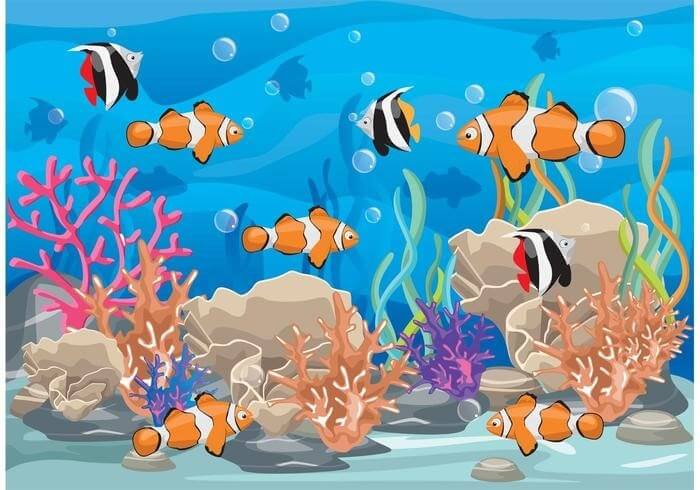
Векторный редактор удобно использовать для работы с текстом.

Поддерживаемые форматы
Родной формат Adobe Illustrator — .ai. Однако он поддерживает и другие. Самые популярные из них:
Вот пример рекламной листовки, разработанной в Adobe Illustrator с использованием растровых изображений.

Преимущества Adobe Illustrator
Еще одним важным плюсом является возможность установить весь пакет приложений Adobe для работы с компьютерной графикой и не страдать из-за несовместимости форматов. Интерфейсы всех программ похожи, что сильно упрощает их освоение.
Остается добавить, что разработчик идет в ногу со временем и постоянно расширяет возможности своих продуктов. Например, в скором времени станет доступен Adobe Illustrator на iPad.
Недостатки Adobe Illustrator
Основной недостаток — цена и сложности при покупке. Купить Adobe Illustrator насовсем не получится. Купить можно только подписку на официальном сайте.
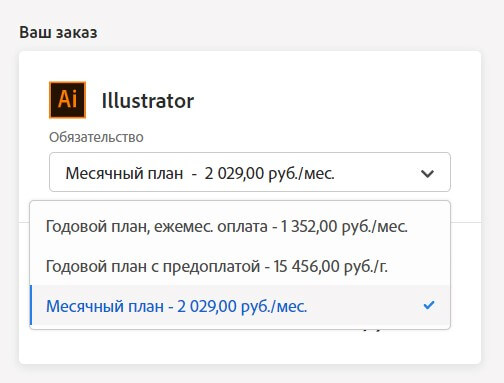
Есть возможность в течение 7 дней попробовать продукт бесплатно. А еще разработчик предоставляет скидки на первый год подписки для учащихся и преподавателей. На официальном сайте можно посмотреть условия получения скидки.
Как и любой другой графический пакет для корректной работы программа требует большого объема оперативной памяти компьютера.
Интерфейс
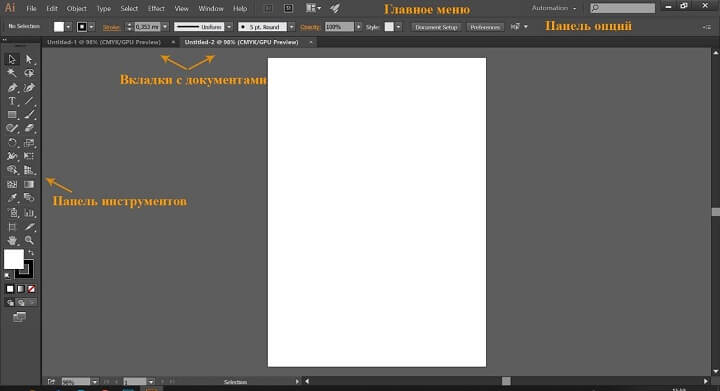
Принцип устройства интерфейса Adobe Illustrator имеет одну особенность — плавающие палитры. То есть пользователь сам решает, как именно расположить все элементы рабочего пространства. При желании можно и вовсе отключить лишние панели, чтобы не загромождать ими экран.
Стандартный набор элементов интерфейса, необходимых для начала работы:
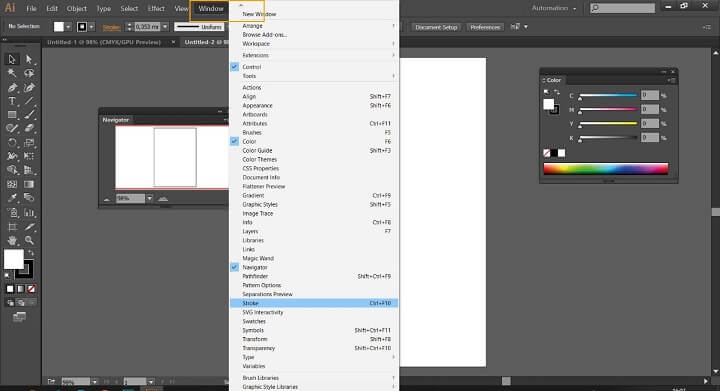
В зависимости от специфики работы программы можно открыть необходимые палитры:
В Adobe Illustrator огромное количество полезных инструментов, при помощи которых можно создавать эффектные иллюстрации. Конечно, освоение всех опций программы требует времени. Разобраться в ней самостоятельно достаточно сложно, ведь это профессиональное приложение для дизайнеров.
Однако этот урок поможет вам совершить первые шаги на поприще векторной графики:
Аналоги программы
Adobe Illustrator — программа с широкими возможностями. Множество опций и инструментов делают ее тяжелой в освоении. Но что, если для работы достаточно самых элементарных функций?
Для таких случаев есть аналоги попроще:
Освоение приложений для работы с векторной графикой не только увлекательно, но и полезно для любого студента. Ведь владение дополнительными навыками всегда открывает новые перспективы!
Заинтересовались уроками по Adobe Illustrator, а защита проекта не за горами? Обращайтесь в ФениксХелп. Наши специалисты помогут справиться с курсовыми, дипломными и контрольными работами вовремя, а вы продолжите спокойно осваивать программу.
Что умеет Adobe Illustrator: функции и возможности
Adobe Illustrator – это программа, созданная для работы с векторной графикой. С помощью Adobe Illustrator дизайнеры создают красочные иллюстрации, иконки, паттерны, логотипы, различные макеты для печати и многое другое. Начинающему дизайнеру будет полезно освоить главные функции редактора, ведь без него как без рук!
Давайте посмотрим, что умеет Иллюстратор и как его используют профессионалы.
Что такое векторная графика?
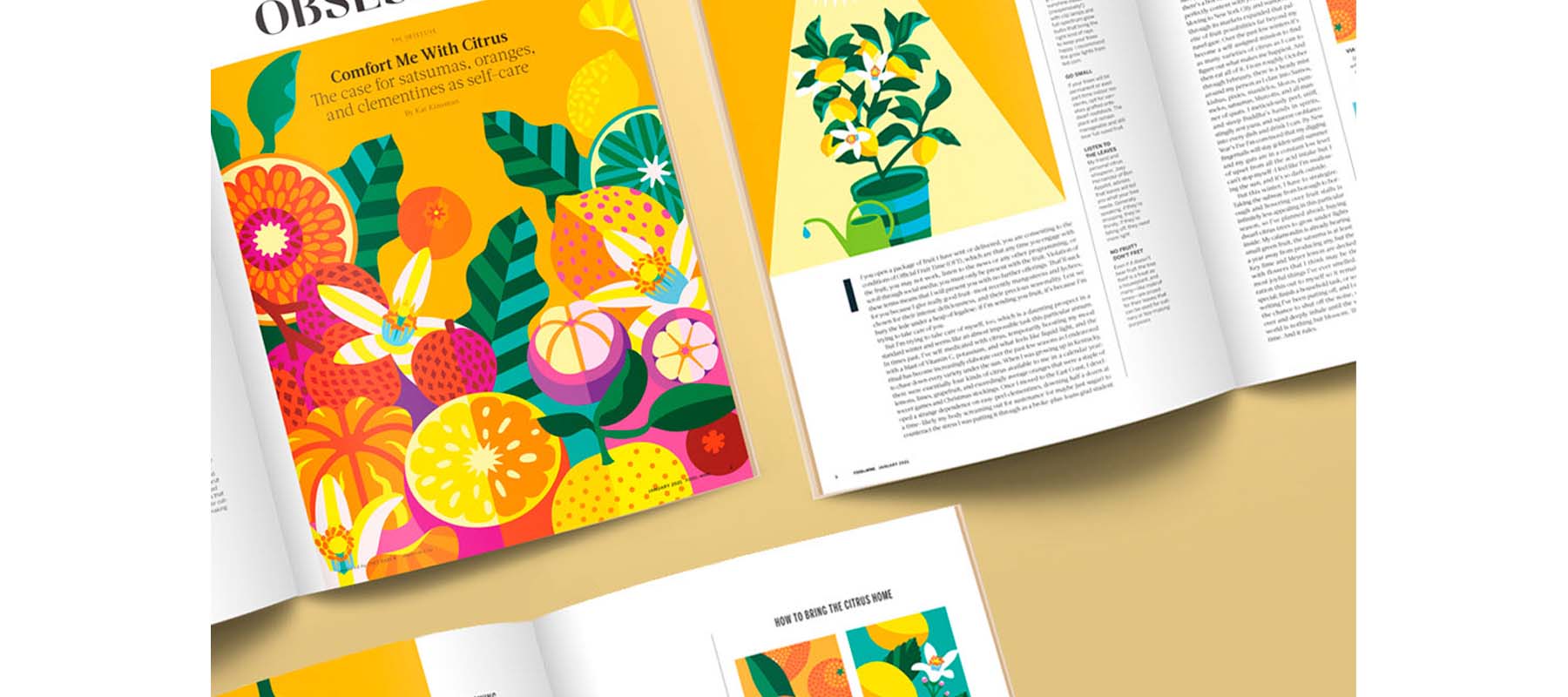
Векторные изображения состоят из кривых линий, которые образуют геометрические объекты. Такая графика создается программой при помощи математических формул. Создание векторной иллюстрации чем-то напоминает создание аппликации – вы накладываете друг на друга формы и отрезаете половинку круга, чтобы, к примеру, сделать дольку апельсина.
Фишка векторной графики в том, что как ни растягивай такое изображение – оно останется четким в абсолютно любом масштабе. Растровое изображение (например, фотография) при сильном приближении покажет вам зазубренные края и точки – пиксели. А вот если вы попробуете приблизить векторную иллюстрацию, она будет масштабироваться бесконечно.

Условно говоря, если нарисовать векторный логотип и распечатать на самом большом принтере во вселенной, такой баннер можно демонстрировать из космоса. А если подлететь к нему поближе, то изображение будет очень четким. Это дает возможность использовать одно и то же изображение в любых масштабах.
В этом заключается принципиальная разница между Adobe Illustrator и Adobe Photoshop: в первом вы работаете с векторной графикой, а во втором – с растровой (состоящей из пикселей).
Основные функции Adobe Illustrator
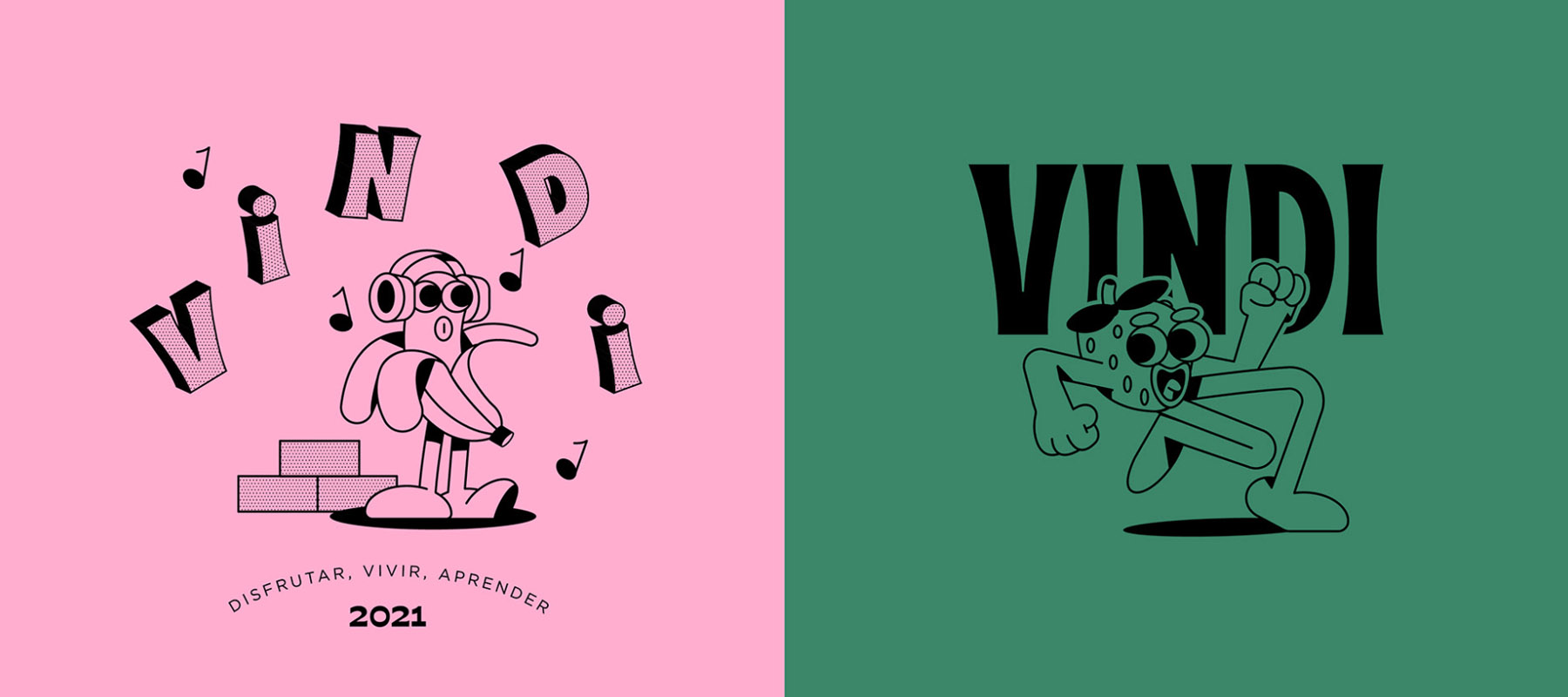
Что можно сделать в Adobe Illustrator?
Логотипы
Как правило, дизайнеры создают логотипы в векторном формате. Как я говорила выше, это делается для того, чтобы без потери качества иметь возможность масштабировать лого до любых размеров. Начать создавать лого можно на бумаге от руки, а затем импортировать изображение в Illustrator, создать контуры на основе эскиза или строить его с нуля прямо в программе. Для удобства работы можно использовать модульную сетку, чтобы создать лаконичный логотип.

Шрифты и надписи
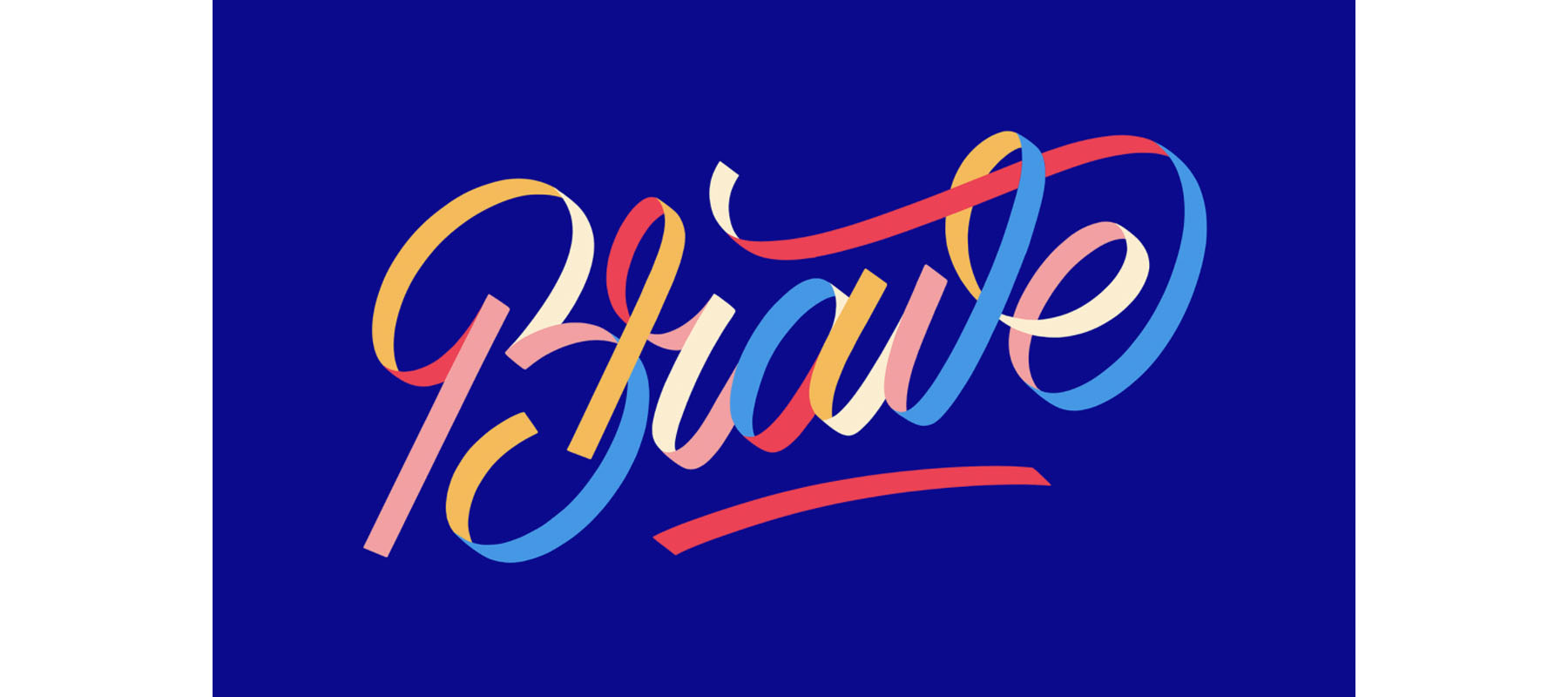
Так как в Иллюстраторе можно сделать векторным любой текст, это дает простор для фантазий на тему леттеринга и дизайна текста. Можно растягивать буквы, менять их форму и цвет, гнуть в разные стороны, совмещать с другими фигурами и многое другое. Для леттеринга пригодится инструмент «Трассировка изображения» – можно сделать надпись от руки, сфотографировать и импортировать фото в Иллюстратор. С помощью трассировки программа сама построит векторные контуры вашей надписи – останется их только доработать. А различные кисти и эффекты помогут придать надписи уникальности.
Иконки
В Adobe Illustrator удобно создавать серии иконок. Вы можете задать стиль оформления элементов и применять его к разным фигурам, чтобы иконки выглядели так, будто они из одной семьи. Чтобы следовать пропорциям, при создании иконок дизайнеры используют сетку, это здесь тоже предусмотрено. Широкий арсенал инструментов позволит сделать иконки в любом стиле – от простых форм до имитации 3D.

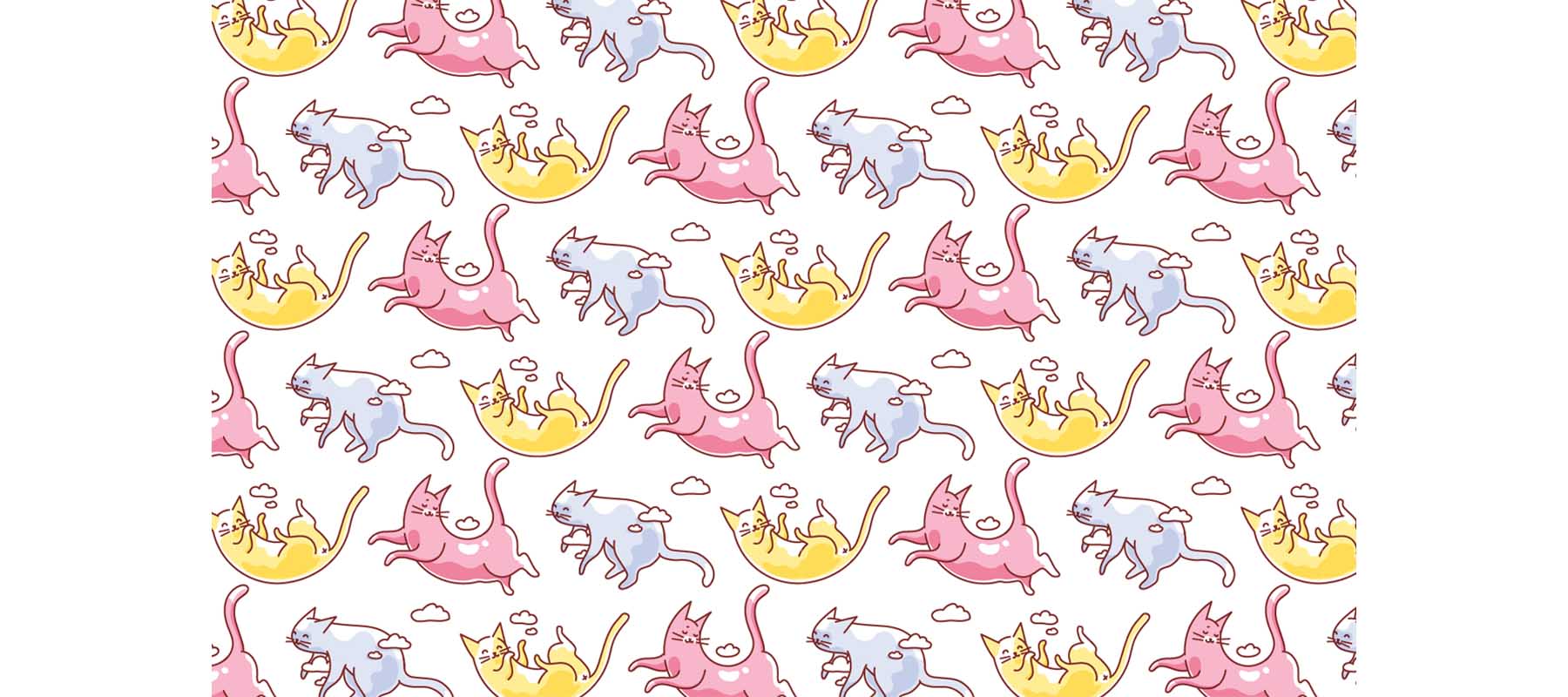
Паттерны
О том, что такое паттерн и как его создать, я рассказывала в этом материале. Однако там была приложена инструкция по созданию паттерна в Фотошопе. В Иллюстраторе тоже можно делать узоры, бесшовные, бесконечные, и даже с котиками!
Иллюстрации
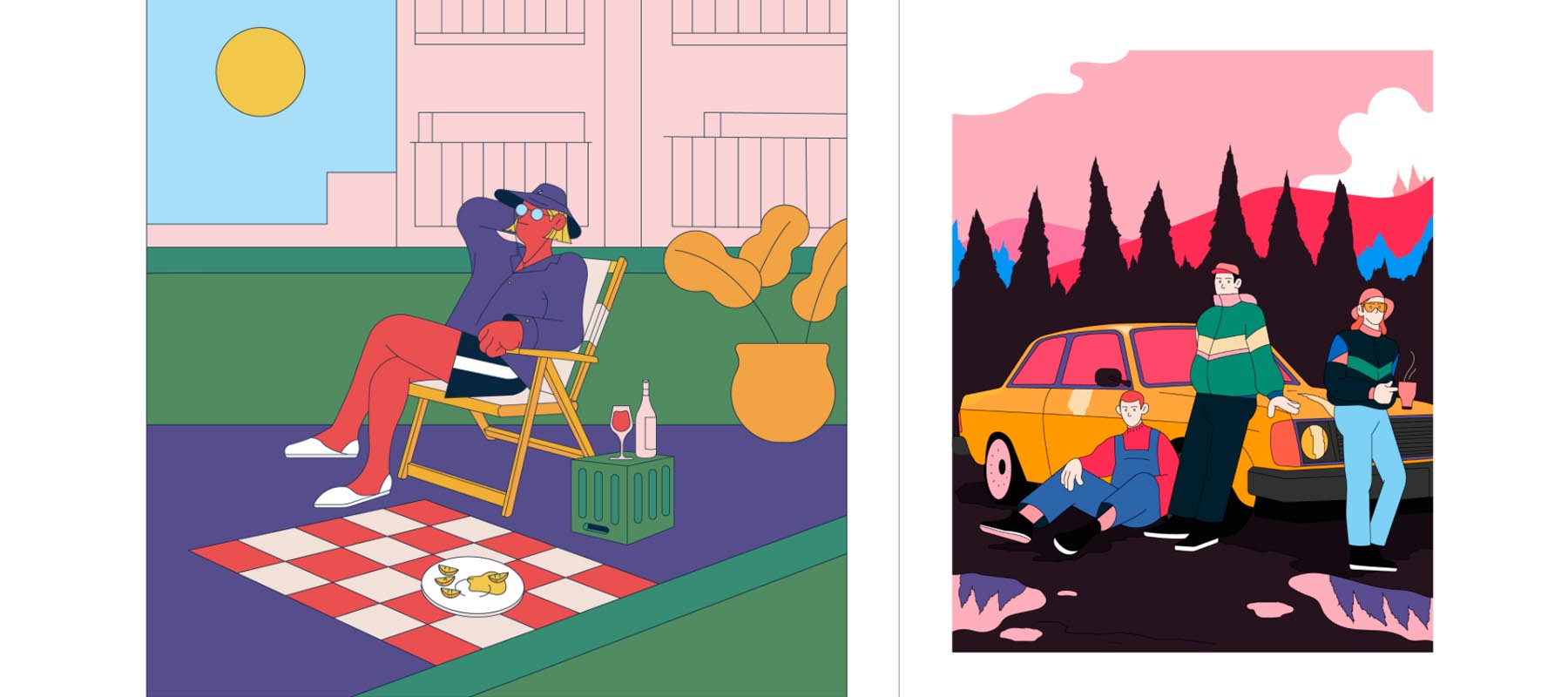
В Illustrator можно делать и сложные иллюстрации – настоящие произведения искусства. С этим редактором работают не только дизайнеры, создающие рекламные макеты. Художники-иллюстраторы тоже используют возможности программы для создания изображений. А версия для iPad делает процесс удобнее: на планшете можно рисовать от руки векторными кистями.
Макеты для печати
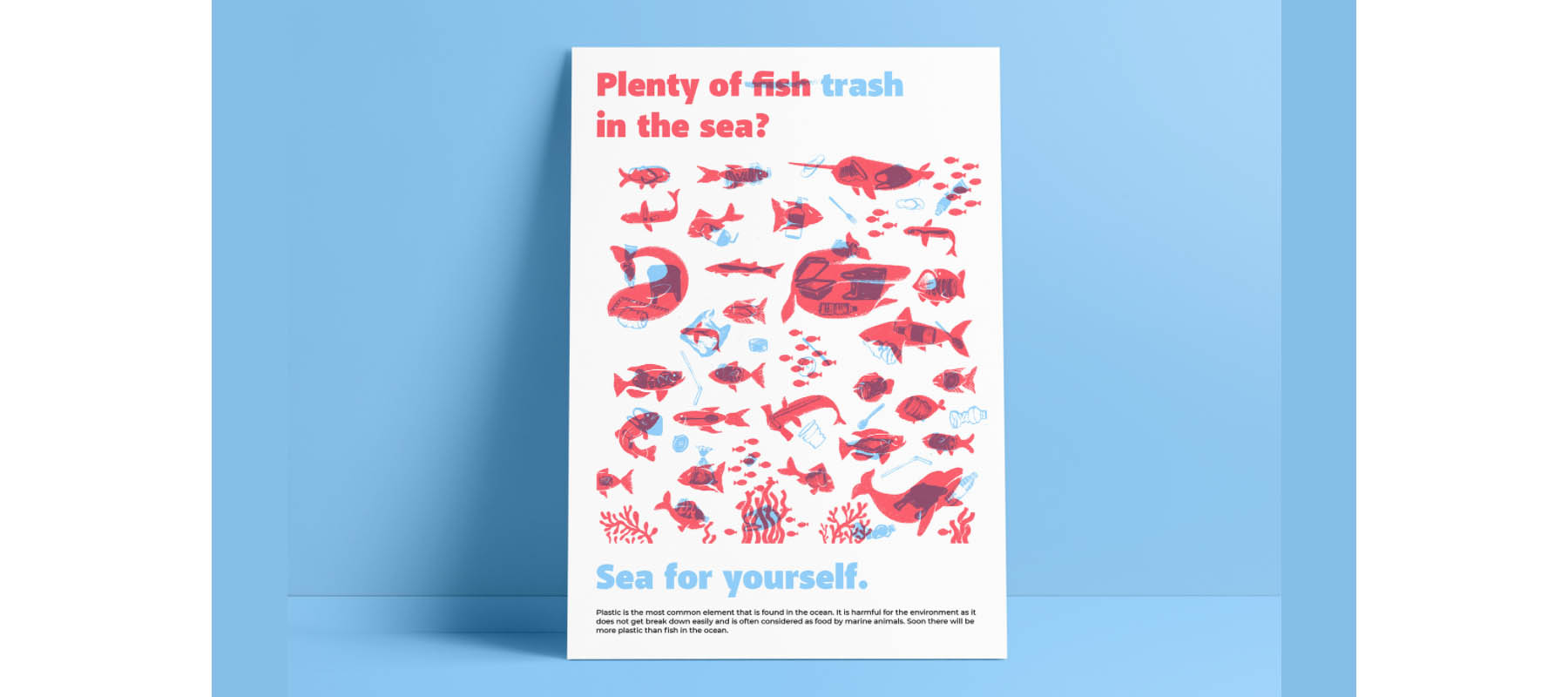
Зачастую дизайнеры пользуются Иллюстратором для создания макетов для печати, например визиток, флаеров или плакатов. В общем, всего, что можно сделать в одно- или двухстороннем варианте. Многостраничные документы в Иллюстраторе делать не слишком удобно – для этого есть Adobe InDesign. Так как редактор умеет импортировать растровые изображения, вставить картинку в проект не составит труда.
Графика для социальных сетей и сайтов
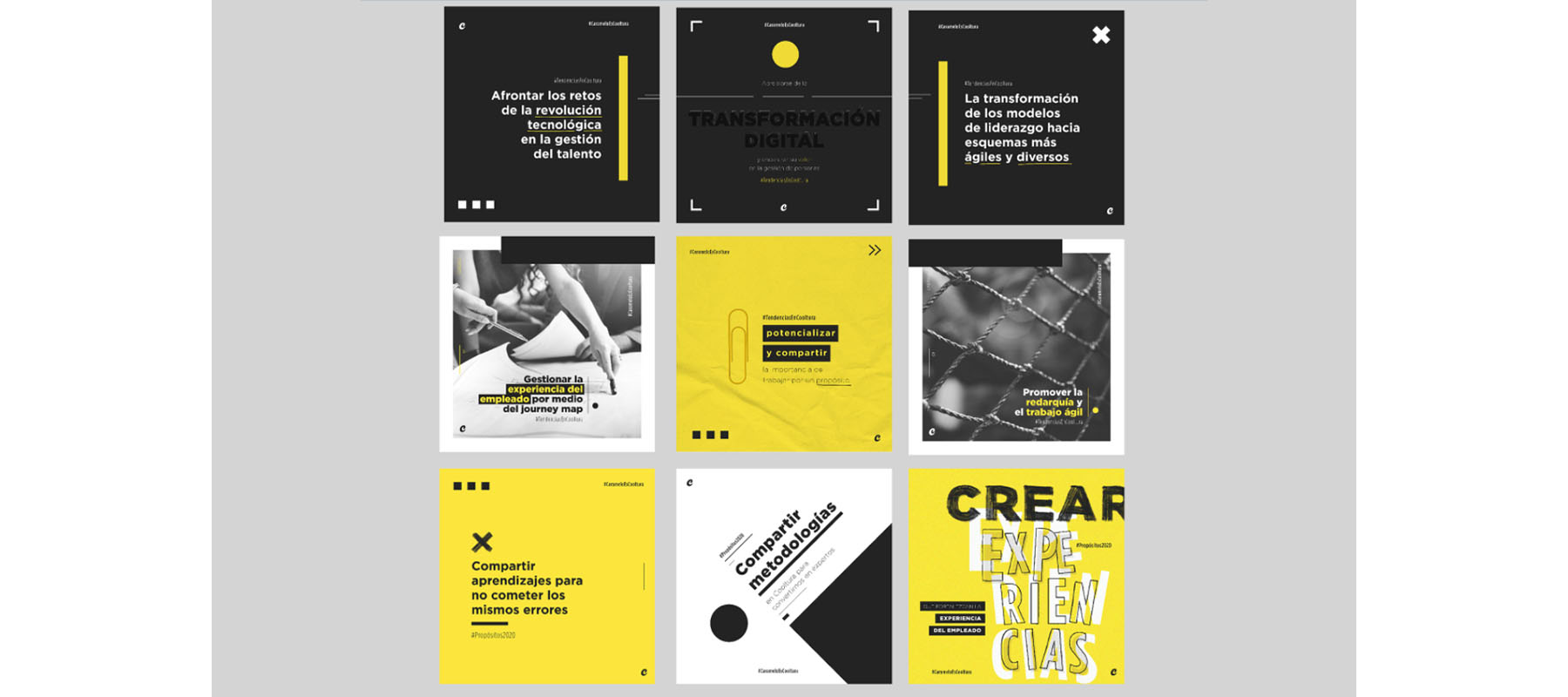
Векторные иллюстрации, созданные в Adobe Illustrator, можно использовать для оформления постов в социальных сетях. Например, вы можете создать парочку шаблонов для Инстаграма или посмотреть, как будет выглядеть серия постов в сетке.
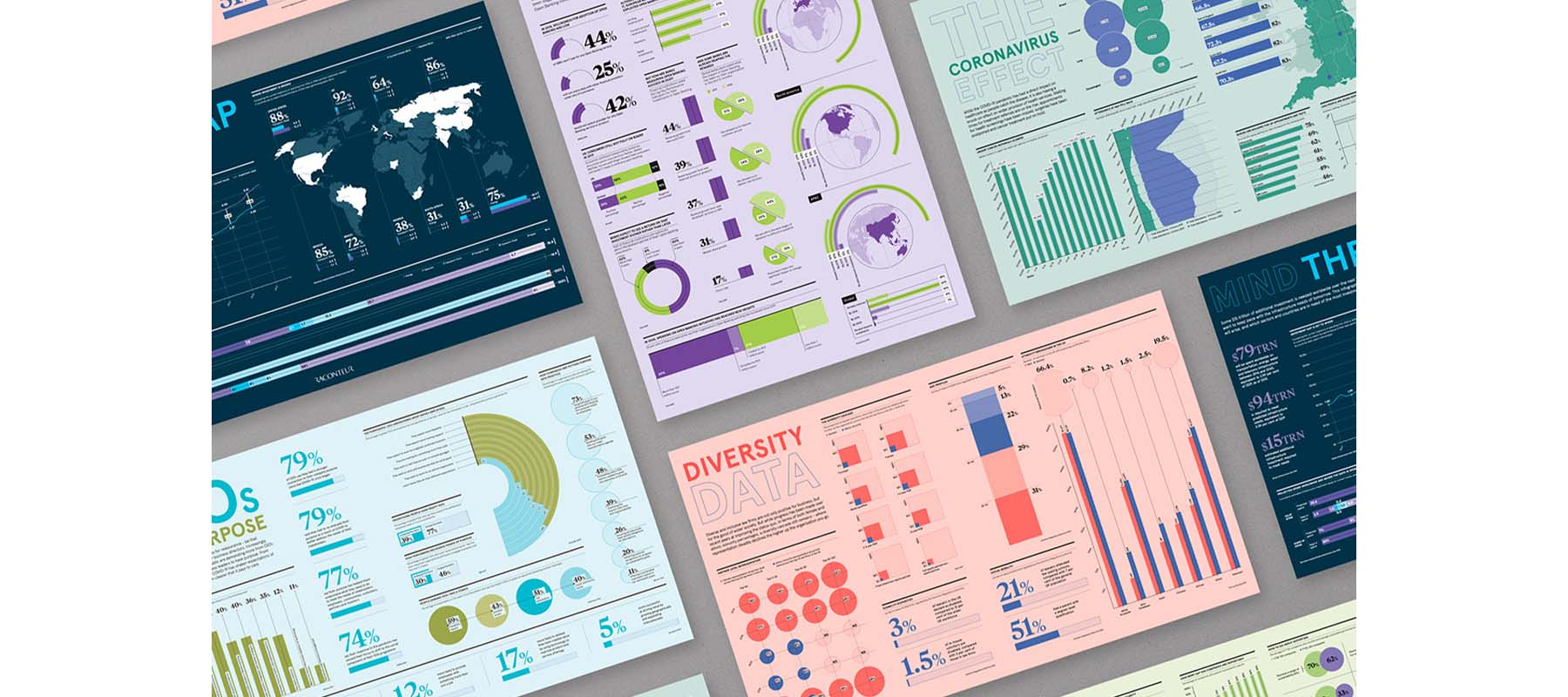
Инфографика
Инфографику используют для визуализации каких-либо данных. Если для инфографики требуется минималистическое оформление в виде иконок, схем и текста – использовать Illustrator будет отличным решением. К тому же в программе есть инструмент для создания диаграмм: линейной, круговой, столбцами и прочих. Удобно!
Графика для анимации
С помощью Adobe Illustrator создают элементы для последующего импорта и анимации в After Effects. Да, сначала все это рисовали именно в Иллюстраторе!
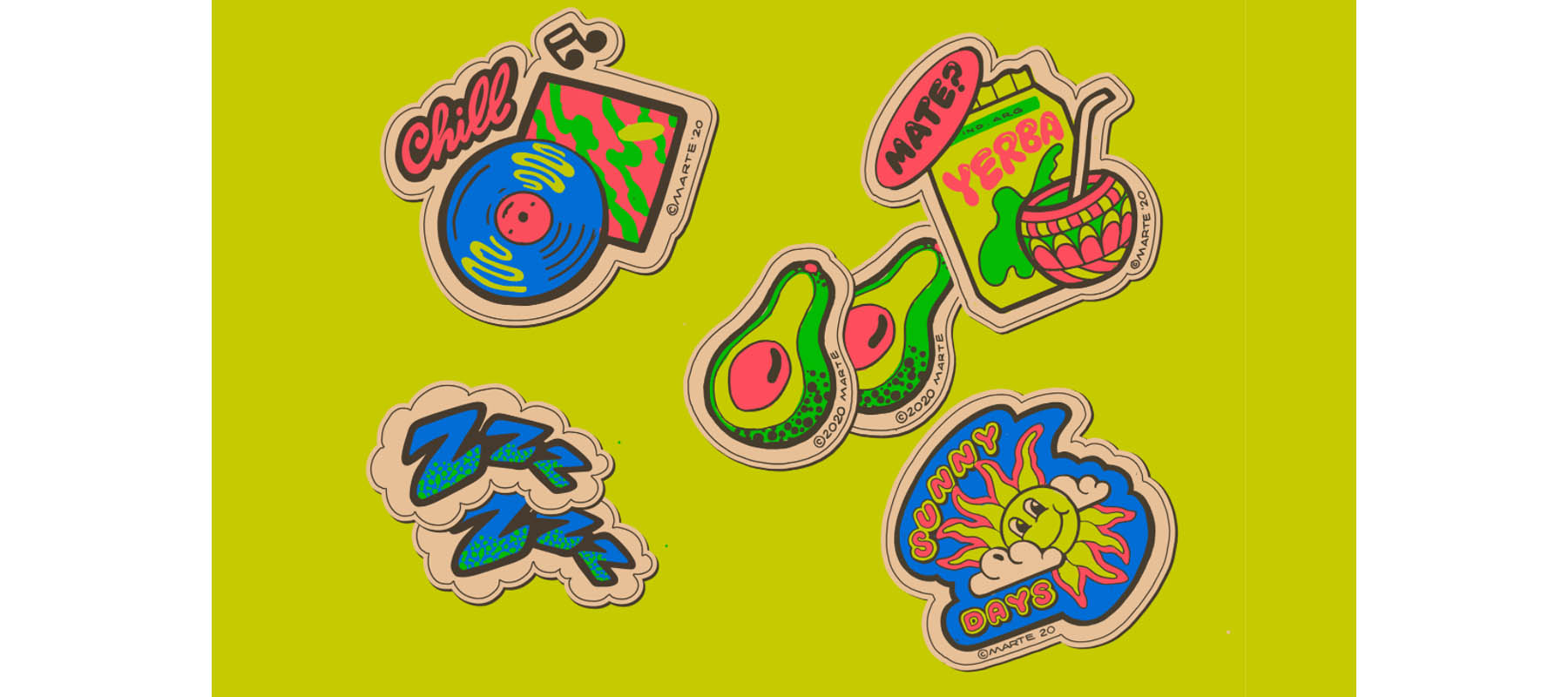
Стикеры
Если вы думаете о создании собственного стикерпака, попробуйте сделать его в Иллюстраторе. Такие стикеры можно использовать в мессенджерах. Иногда компании разрабатывают стикеры, чтобы дарить их своим клиентам в качестве сувенира или оформлять ими упаковку товара.
Какие форматы умеет сохранять Adobe Illustrator?
Проект, созданный в Adobe Illustrator, можно сохранить в 5 собственных форматах: AI, PDF, EPS, FXG и SVG. Это значит, что в этих форматах полностью сохраняются все данные, которые есть в проекте. Но если вы уже закончили работу, и нужно экспортировать макет для печати или загрузки в интернет, Illustrator предложит вам такие варианты:
Эти варианты форматов доступны только при выборе пункта «Экспортировать как. ».
Есть ли разница в Adobe Illustrator на macOS и Windows?
Так как формат, который используется в Adobe Illustrator, является кроссплатформенным, никаких проблем в открытии одного и того же проекта на Windows или Mac быть не должно. Единственное незначительное различие в Иллюстраторе на разных операционных системах – это горячие клавиши, где в сочетаниях есть Control и Alt. В Windows клавиша Control аналогична клавише Command в macOS, а Alt – это Option.
А что можно делать в Adobe Illustrator на iPad?
Приложение Adobe Illustrator для iPad сейчас не имеет такого мощного функционала, как десктопная версия. Однако базовые функции, которые принесли разработчики в версию для планшета, позволяют создавать полноценные иллюстрации любой сложности, делать логотипы и леттеринг, рисовать узоры и работать с текстом.
Приложение также адаптировано под Apple Pencil, что дает возможность создавать иллюстрации от руки. Например, вот эта иллюстрация была сделана на iPad:

А есть ли аналоги?
Второй по популярности программой для работы с векторной графикой является CorelDraw. Ее функционал очень похож на AI, принципиальные отличия лишь в интерфейсе. Один из плюсов Corel – возможность открывать проекты, сделанные в Illustrator (наоборот сделать невозможно).
Заключение
Adobe Illustrator – это одна из самых популярных программ в дизайнерской сфере. Если вы хотите заниматься векторной иллюстрацией, вас вдохновляет типографика, вы завороженно разглядываете иконки и логотипы – тогда точно стоит освоить этот редактор. Бодрого настроя и да пребудет с вами сила!
Сохранение иллюстраций
При сохранении или экспорте иллюстраций Illustrator записывает их данные в файл. Структура данных зависит от выбранного пользователем формата файла.
Существует пять базовых форматов файлов для сохранения иллюстрации: AI, PDF, EPS, FXG и SVG. Эти форматы именуются собственными форматами, поскольку в них могут быть сохранены все данные Illustrator, в том числе несколько монтажных областей (при использовании форматов PDF и SVG необходимо выбрать параметр «Сохранять возможность редактирования в программе Illustrator», чтобы сохранить все данные Illustrator). Форматы EPS и FXG позволяют сохранять отдельные монтажные области в виде автономных файлов. В формате SVG сохраняется только активная монтажная область, однако отображается содержимое всех монтажных областей.
Можно также экспортировать иллюстрацию в разных форматах для использования вне программы Illustrator. Такие форматы называются неисконными, поскольку Illustrator не сможет извлечь все данные, если файл будет заново открыт в Illustrator. По этой причине рекомендуется сохранять иллюстрацию в формате AI до тех пор, пока работа над ней не будет закончена, и лишь потом экспортировать иллюстрацию в нужный формат.
При сохранении иллюстрации, включающей связанные файлы EPS, возможно получение сообщения об ошибке, если эти файлы были сохранены в двоичном формате (например, в стандартном формате EPS для Photoshop). В таком случае можно повторно сохранить файлы EPS в формате ASCII, встроить связанные файлы в иллюстрацию Illustrator или сохранить иллюстрацию в формате AI или PDF вместо формата EPS.
Видеоролик с инструкциями по сохранению файлов в веб-формате см. в разделе Сохранение иллюстраций для Интернета.
Сохранение в формате Illustrator
Если в документе содержится несколько монтажных областей и требуется их сохранение в предыдущей версии Illustrator, выберите функцию сохранения каждой монтажной области в отдельный файл или объединения содержимого всех монтажных областей в один файл.
Выберите команду «Файл» > «Сохранить как» или «Файл» > «Сохранить копию».
Введите имя файла и выберите папку для сохранения.
Выберите в качестве формата файла формат Illustrator (*.AI) и нажмите кнопку «Сохранить».
В диалоговом окне «Параметры Illustrator» задайте нужные параметры и нажмите кнопку «ОК».
Определяет версию Illustrator, совместимость с которой необходимо обеспечить при сохранении файла. Для получения более подробной информации см. раздел Сохранение иллюстрации в старой версии.
Сократить знаковый состав шрифтов, если используется символов меньше чем
Определяет, должен ли быть встроен весь шрифт (а не только символы, использованные в документе) на основе процентной доли символов шрифта, использованных в документе. Например, если шрифт содержит 1000 символов, но в документе используется только 10 из них, возможно, встраивание всего шрифта не требуется, чтобы не увеличивать размер файла.
Создать PDF-совместимый файл
Сохраняет представление документа в формате PDF в файле Illustrator. Выберите этот параметр, если необходимо создать файл Illustrator, совместимый с другими приложениями Adobe.
Включить связанные файлы
Встраивает файлы, связанные с иллюстрацией.
Создает документ, в котором используется управление цветом.
Выполняет сжатие данных PDF в файле Illustrator. При использовании сжатия время, необходимое для сохранения документа, увеличивается, поэтому отмените выбор этого параметра, если сохранение файлов осуществляется слишком медленно (от 8 до 15 минут).
Сохранить каждую монтажную область в отдельный файл
Сохранение каждой монтажной области в отдельном файле. При этом также создается отдельный главный файл, включающий все монтажные области. В этот файл также включено все содержимое, затрагивающее какую-либо монтажную область. Если требуется сместить иллюстрацию и подогнать ее под размер одной монтажной области, будет выдано соответствующее предупреждение. Если этот параметр не выбран, то монтажные области будут объединены в один документ и преобразованы в объекты «направляющие» и (в Illustrator CS3) области кадрирования. Размер монтажной области, используемой для сохраненного файла, берется из стартового профиля документа по умолчанию.
Определяет, что происходит с прозрачными объектами при выборе более ранней версии формата Illustrator, чем 9.0. Выберите параметр «Сохранять контуры», чтобы удалить эффекты прозрачности и установить для прозрачной иллюстраций непрозрачность 100 % и режим наложения «Нормальный». Выберите параметр «Сохранять оформление и наложение цветов», чтобы сохранить наложение цветов, не взаимодействующее с прозрачными объектами. Выполняется сведение наложений, взаимодействующих с прозрачными объектами.
Если иллюстрация содержит сложные перекрывающиеся области и необходимо обеспечить вывод при высоком разрешении, нажмите кнопку «Отмена» и задайте параметры растрирования, прежде чем продолжить.