
Форматы файлов PowerPoint. PPT, PPTX, PPS, PPSX, POT, POTX и др.

Основные форматы (расширения) файлов PowerPoint 2007-2010, которые необходимо знать.
PPTX — презентация, созданная в PowerPoint 2007, PowerPoint 2010 +. Файлы с расширением *. pptx нельзя открыть в Microsoft PowerPoint 97-2003 или в версиях ниже.
Если у вас установлен Microsoft Office ниже 2007, а нужная презентация есть только в *.pptx, то можно пересохранить данную презентацию в формат .ppt на компьютере с Office 2007+ или воспользоваться специальным сервисом — он-лайн конвертером PPTX в PPT.
PPT — презентация, которую можно открыть в версиях от PowerPoint 97-2003 до PowerPoint 2010 +. Начиная от версии 2007 файлы с расширением *.ppt открываются в режиме совместимости.
PPTM — презентация с поддержкой макросов.
POTX — шаблон для презентаций PowerPoint 2007 или PowerPoint 2010+. Файлы с расширением *. potx нельзя открыть в Microsoft PowerPoint 97-2003 или в версиях ниже.
POT — шаблон для презентаций PowerPoint, который можно открыть в версиях от PowerPoint 97 до PowerPoint 2010+.
POTM — шаблон PowerPoint с поддержкой макросов.
PPS — демонстрация PowerPoint 97-2003. Проще говоря — слайд-шоу. Запускается всегда в режиме показа слайдов. Показ идет автоматически, без участия пользователя.
PPSX — демонстрация (слайд-шоу) PowerPoint 2007/2010. Аналогично предыдущему пункту.
Пожалуйста, проголосуйте за статью и поделитесь с друзьями в социальных сетях!
Форматы звуковых и видеофайлов, поддерживаемые в PowerPoint
Рекомендуемые видеоформаты
PowerPoint 2010 : WMV
Рекомендуемые звуковые форматы
PowerPoint 2010 : WAV, WMA
Не волнуйтесь: чтобы преобразовывать эти форматы, достаточно знать их названия.
Поддерживаемые форматы
Поддерживаемые форматы видеофайлов
Файл Windows Video (для некоторых файлов в формате AVI могут потребоваться дополнительные кодеки)
Файл Windows Video (для некоторых файлов в формате AVI могут потребоваться дополнительные кодеки)
Файлы Windows Media Video
*Только PowerPoint 2013 и более новые версии. 32-разрядная версия PowerPoint 2010 может воспроизводить MP4- или MOV-файлы, только если на компьютере установлен проигрыватель QuickTime. (Дополнительные сведения см. на странице скачивания QuickTime для Windows сайта Apple). Для PowerPoint 2013 и более новых версий ТРЕБУЕТСЯ установка проигрывателя QuickTime, чтобы воспроизводить видеофайлы MP4 в одном определенном случае: при использовании Windows 7 на виртуальной машине (VM).
Поддерживаемые форматы звуковых файлов
AAC — аудиофайл MPEG-4*
Аудиофайл Windows Media
* Только в PowerPoint 2013 и более поздних версиях. 32-разрядная версия PowerPoint 2010 может воспроизводить MP4- или MOV-файлы, только если на компьютере установлен проигрыватель QuickTime. (Дополнительные сведения см. на странице скачивания QuickTime для Windows сайта Apple.)
Дополнительные сведения
Если у вас наблюдается медленное воспроизведение, отставание звука от видео, перебои со звуком или потеря кадров, см. статью Советы по улучшению качества воспроизведения и совместимости звуковых и видеофайлов.
PowerPoint также может поддерживать другие типы файлов, если вы установите дополнительные кодеки. Если вы хотите узнать, как найти кодеки для компьютера, см. статью Успешное воспроизведение аудио- и видеозаписей в презентации.
Некоторые старые форматы видеофайлов могут некорректно сжиматься или экспортироваться в Office на компьютерах с Windows RT. Используйте современные форматы, например H.264 и AAC, которые поддерживаются PowerPoint 2013 RT. PowerPoint 2010 поддерживает формат AAC, если установлен нужный кодек (например, ffDShow). Хотите узнать, какая у вас версия Office?
См. также
Рекомендуемые видеоформаты
.mp4 файлы, закодированные с помощью видео H.264 и аудиофайла AAC
Рекомендуемые звуковые форматы
M4A-файлы, закодированные со звуком AAC
Не волнуйтесь: чтобы преобразовывать эти форматы, достаточно знать их названия.
Звуковые файлы, полученные из iTunes Store, могут не воспроизводиться в файлах, к которым предоставлен общий доступ
Музыкальные файлы, приобретенные в iTunes Store, воспроизводятся только на авторизованных компьютерах, так что для тех, кому вы предоставляете общий доступ к презентации, воспроизведение файлов из iTunes может оказаться невозможным.
PowerPoint для macOSПоддерживаемые форматы
Форматы видеофайлов, поддерживаемые в PowerPoint 2016 для Mac, PowerPoint 2019 для Mac и PowerPoint для Microsoft 365 для Mac
Фильм AVI (для некоторых AVI-файлов могут потребоваться дополнительные кодеки)
Форматы файлов, поддерживаемые в PowerPoint
PowerPoint поддерживает несколько различных форматов файлов презентаций, как описано ниже.
Используйте файл > сохранить как, чтобы сохранить презентацию как один из перечисленных ниже типов файлов.
Используется для сохранения
Презентацию, которую можно открыть на компьютере в PowerPoint 2007 и более новых версиях либо на компьютере Mac в PowerPoint 2008 и более новых версиях.
Презентацию также можно открыть на любом мобильном устройстве, на PowerPoint установлено приложение.
PowerPoint Macro-Enabled презентации
Презентация с кодом Visual Basic для приложений VBA.
Презентацию, которую можно открыть в PowerPoint 97 Office PowerPoint 2003.
Формат документа PDF
Электронный PostScript, разработанный компанией Adobe Systems, который сохраняет форматирование документов и позволяет делиться файлами.
Формат документа XPS
Новый формат электронной бумаги для обмена документами в окончательном виде.
PowerPoint Шаблоны оформления
Шаблон PowerPoint, который можно использовать для форматирование будущих презентаций.
PowerPoint Macro-Enabled конструктора
Шаблон с предварительно утвержденными макросами, которые можно добавить в шаблон для использования в презентации.
Шаблон, который можно открыть в PowerPoint 97 Office PowerPoint 2003.
Таблица стилей, которая содержит определения цветовой темы, темы шрифтов и эффектов.
Презентация, которая всегда открывается в режиме слайд-шоу, а не в обычном режиме.
PowerPoint Macro-Enabled Показать
Слайд-шоу с предварительно утвержденными макросами, которые можно запускать в рамках слайд-шоу.
Слайд-шоу, которое можно открыть в PowerPoint 97 Office PowerPoint 2003.
Надстройка, которая хранит настраиваемые команды, код VBA Visual Basic для приложений и специализированные функции, такие как надстройка.
PowerPoint 97–2003 Add-In
Надстройка, которую можно открыть в PowerPoint 97–Office PowerPoint 2003.
PowerPoint Презентация XML
Презентация в стандартном формате файлов с поддержкой XML.
Презентация, сохраненная в видео.
Формат файла MP4 воспроизводит на многих медиапроисках, например в проигрыватель Windows Media.
Видеофайл Windows Media
Презентация, сохраненная в видео.
Формат WMV-файла воспроизводится на многих медиапроисках.
Примечание: Этот формат доступен только в PowerPoint 2010 и более новых версиях.
Слайд в качестве графического изображения для использования на веб-странице.
Формат файлов GIF ограничен поддержкой 256 цветов. Это более эффективно для отсканированных изображений, таких как иллюстрации. GIF также можно использовать для графиков, черно-белых изображений и небольшого текста высотой всего в несколько пикселей. GIF также поддерживает анимацию.
Файлформат JPEG (Joint Photographic Experts Group)
Слайд в качестве графического изображения для веб-страниц.
Формат файлов JPEG поддерживает 16 млн цветов и лучше всего подходит для фотографий и сложной графики
Формат PNG (Portable Network Graphics)
Слайд в качестве графического изображения для использования на веб-странице.
Стандарт PNG для замены GIF был утвержден W3C в качестве стандарта. PNG не поддерживает анимацию, как GIF, и некоторые более старые браузеры не поддерживают этот формат файла. PNG поддерживает прозрачный фон.
TIFF (формат файла изображения тега)
Слайд в качестве графического изображения для использования на веб-странице.
TIFF — это оптимальный формат файлов для хранения изображений, совместимых с битами, на личных компьютерах. Рисунки TIFF могут иметь любое разрешение и быть черно-белыми, серыми или цветными.
Слайд в качестве графического изображения для использования на веб-странице.
Точечный рисунок — это представление, состоящее из строк и столбцов точек, графического изображения в памяти компьютера. Значение каждой точки (будь то заливка) хранится в одном или несколько битах данных.
Слайд в качестве 16-битного рисунка (для microsoft Windows 3.x и более поздних).
Расширенный Windows метафил
Слайд в 32-битовом графическом элементе (для Microsoft Windows 95 и более поздних).
Структурировать презентацию в виде документа, доступного только к тексту, который обеспечивает меньший размер файлов и позволяет делиться файлами без макроса с другими людьми, у которых может не быть той же версии PowerPoint или операционной системы, которая у вас есть. Текст в области заметок не будет сохранен в этом формате.
PowerPoint Презентация рисунка
Презентация PowerPoint, в которой каждый слайд был преобразован в рисунок. Сохранение файла в PowerPoint рисунка уменьшит размер файла. Однако некоторые данные будут потеряны.
Презентация Strict Open XML
Презентация в строгом режиме ISO формата PowerPoint презентации.
Вы можете PowerPoint файлы, чтобы их можно было открывать в приложениях презентации, которые используют формат презентации OpenDocument, например Google Docs и OpenOffice.org Impress. Вы также можете открывать презентации в формате ODP в PowerPoint. Некоторые сведения могут быть потеряны при сохранении и открытии ODP-файлов.
Веб-страница в одном файле
Примечание: Этот формат доступен только в PowerPoint 2007.
Примечание: Этот формат доступен только в PowerPoint 2007.
Важно: PowerPoint не поддерживает следующие:
Сохранение в PowerPoint 95 (или более ранних) форматах файлов.
Файлы мастера упаковки (PPZ).
Используйте файл > сохранить как, чтобы сохранить презентацию как один из перечисленных ниже типов файлов.
Используется для сохранения
Презентацию, которую можно открыть на компьютере Mac в PowerPoint 2008 и более новых версиях либо открыть на компьютере PowerPoint 2007 более новой версии.
Презентацию также можно открыть на любом мобильном устройстве, на PowerPoint установлено приложение.
PowerPoint Macro-Enabled презентации
Презентация с кодом Visual Basic для приложений VBA.
Презентацию, которую можно открыть в PowerPoint 97 Office PowerPoint 2003.
Формат документа PDF
Электронный PostScript, разработанный компанией Adobe Systems, который сохраняет форматирование документов и позволяет делиться файлами.
PowerPoint Шаблоны оформления
Шаблон PowerPoint, который можно использовать для форматирование будущих презентаций.
PowerPoint Macro-Enabled конструктора
Шаблон с предварительно утвержденными макросами, которые можно добавить в шаблон для использования в презентации.
Шаблон, который можно открыть в PowerPoint 97 Office PowerPoint 2003.
Презентация, которая всегда открывается в режиме слайд-шоу, а не в обычном режиме.
PowerPoint Macro-Enabled Показать
Слайд-шоу с предварительно утвержденными макросами, которые можно запускать в рамках слайд-шоу.
PowerPoint 97–2003 Показать
Слайд-шоу, которое можно открыть в PowerPoint 97 Office PowerPoint 2003.
Надстройка, которая хранит настраиваемые команды, код VBA Visual Basic для приложений и специализированные функции, такие как надстройка.
Этот параметр можно найти в > файла.
PowerPoint 97–2003 Add-In
Надстройка, которую можно открыть в PowerPoint 97–Office PowerPoint 2003.
Этот параметр можно найти в > файла.
PowerPoint Презентация XML
Презентация в стандартном формате файлов с поддержкой XML.
Презентация, сохраненная в видео.
Формат файла MP4 воспроизводит на многих медиапроисках, например в проигрыватель Windows Media.
Примечание: Этот формат доступен только в PowerPoint для Microsoft 365 для Mac. Чтобы найти его, выберите файл > экспорт.
Презентация, сохраненная в видео.
MOV-файлы можно использовать в любом приложении, которое поддерживает фильмы QuickTime.
Примечание: Этот формат доступен только в PowerPoint для Microsoft 365 для Mac. Чтобы найти его, выберите файл > экспорт.
Слайд в качестве графического изображения для использования на веб-странице.
Формат файлов GIF ограничен поддержкой 256 цветов. Это более эффективно для отсканированных изображений, таких как иллюстрации. GIF также можно использовать для графиков, черно-белых изображений и небольшого текста высотой всего в несколько пикселей. GIF поддерживает анимацию и прозрачный фон.
Этот параметр можно найти в > файла.
JPEG (Joint Photographic Experts Group) FileFormat
Слайд в качестве графического изображения для веб-страниц.
Формат файлов JPEG поддерживает 16 млн цветов и лучше всего подходит для фотографий и сложной графики
Этот параметр можно найти в > файла.
Формат PNG (Portable Network Graphics)
Слайд в качестве графического изображения для использования на веб-странице.
Стандарт PNG для замены GIF был утвержден W3C в качестве стандарта. PNG не поддерживает анимацию, как GIF, и некоторые более старые браузеры не поддерживают этот формат файла.
Этот параметр можно найти в > файла.
TIFF (формат файла изображения тега)
Слайд в качестве графического изображения для использования на веб-странице.
TIFF — это оптимальный формат файлов для хранения изображений, совместимых с битами, на личных компьютерах. Рисунки TIFF могут иметь любое разрешение и быть черно-белыми, серыми или цветными.
Этот параметр можно найти в > файла.
Слайд в качестве графического изображения для использования на веб-странице.
Точечный рисунок — это представление, состоящее из строк и столбцов точек, графического изображения в памяти компьютера. Значение каждой точки (будь то заливка) хранится в одном или несколько битах данных.
Этот параметр можно найти в > файла.
Структурировать презентацию в виде документа, доступного только к тексту, который обеспечивает меньший размер файлов и позволяет делиться файлами без макроса с другими людьми, у которых может не быть той же версии PowerPoint или операционной системы, которая у вас есть. Текст в области заметок не будет сохранен в этом формате.
Этот параметр можно найти в > файла.
Вы можете PowerPoint файлы, чтобы их можно было открывать в приложениях презентации, которые используют формат презентации OpenDocument, например Google Docs OpenOffice.org Impress. Вы также можете открывать презентации в формате ODP в PowerPoint. При сохранении и открытии ODP-файлов некоторые сведения могут быть потеряны.
Сохранение в формате JPEG или другого типа изображения
При сохранении презентации в формате JPEG или другом графическом формате каждый слайд становится изображением и сохраняется как отдельный файл в новой папке.
Выберите Файл > Экспорт.
Укажите место для сохранения файлов, а затем в окне Формат файла выберите нужный вариант: JPEG, TIFF, PNG, GIF или BMP.
В PowerPoint в Интернете вы можете открывать файлы таких типов для редактирования:
GRAMOPOD.RU
Статьи об ИТ в образовании
Презентация: как сделать, чтобы она открывалась везде?

Часто возникают ситуации, когда электронная презентация, подготовленная на одном компьютере, не запускается на другом или выглядит иначе.
Такой казус может случиться в неожиданный момент. Например, при защите курсовой или дипломной работы, магистерской диссертации, на конкурсе школьных проектов, на научной конференции и других важных мероприятиях.
Почему на одном компьютере презентация открывается, а на другом — нет?
Начнём с того, что программ для создания электронных документов существует немало. Это могут быть Microsoft Office, OpenOffice.org, LibreOffice, облачные сервисы (Google Документы, Microsoft 365 и др.), приложения для мобильных устройств (WPS Office). Так, на компьютере может быть установлено одно такое приложение, несколько разных или же ни одно из них.
Поэтому при создании презентации на одном компьютере, а при её открытии на другом, могут возникнуть проблемы:
Возникает вопрос: существует ли такой способ для сохранения презентации, который позволит корректно её открывать на любом компьютере независимо от того, какое приложение для презентаций на нём установлено и установлено ли вообще?
Презентация в формате PDF: открывается везде, выглядит одинаково, делается легко!
PDF (Portable Document Format) — кроссплатформенный открытый формат электронных документов. Формат PDF является международным стандартом и используется практически повсеместно. Это и электронные книги, и методические материалы, и официальные документы, руководства, инструкции. Авторы, желающие обеспечить максимальную доступность своих документов, выбирают именно этот формат.
Документы в формате PDF корректно отображаются на устройствах разного типа с разными операционными системами (например, Windows, Android, iOS и др.). Документ (текст, презентация и пр.), сохранённый в этом формате, будет выглядеть одинаково на любом устройстве. Кроме того, не важно, какая программа используется для открытия этого файла: бесплатная или коммерческая. Сегодня открыть PDF можно даже в веб-браузере.
Чтобы сохранить презентацию в формате PDF, воспользуйтесь одним из способов:
Совет: не удаляйте исходный файл презентации после преобразования, храните его в той же папке. Он понадобится в случае, если вы захотите внести какие-то изменения в презентацию: PDF-файлы плохо поддаются редактированию.
Далее рассмотрим каждый способ преобразования презентации в формат PDF более наглядно.
Как экспортировать презентацию в формат PDF в LibreOffice
LibreOffice — это бесплатный пакет офисных программ. Так же как и Microsoft Office, позволяет создавать текстовые документы, электронные таблицы, презентации, базы данных и другие электронные документы.
Чтобы сохранить презентацию в формате PDF, выполните следующее:
Как преобразовать презентацию в PDF на онлайн-сервисе Adobe Acrobat
Онлайн-сервис от компании Adobe работает только с презентациями в формате PPT или PPTX.
Как сделать презентацию в формате PDF через виртуальный принтер PrimoPDF
Этот способ отлично подходит при использовании «устаревших» или «редких» программ для создания документов. То есть там, где нет встроенных средств для экспортирования, и где презентации имеют специфический формат, не поддающийся онлайн-конвертации.
Итоги, выводы
То, что описано в статье, с лёгкостью можно применить и к другим типам электронных документов. Например, вы можете перевести в PDF и текстовые документы, и электронные таблицы, и изображения. Такие PDF-файлы будут открываться у всех, кому вы их отправите, и на любых устройствах, на которые вы их скопируете.
Используйте формат PDF там, где нужно обеспечить долгосрочное хранение информации. В результате, даже через большой промежуток времени вы сможете посмотреть свой документ.
Кроме того, использование формата PDF показывает уровень компьютерной грамотности автора и его заботу о читателях.
Файл формата pptx: чем открыть, описание, особенности
Формат pptx – это поздняя и улучшенная версия формата ppt. Файлы с таким расширением – это мультимед.
Формат pptx – это поздняя и улучшенная версия формата ppt. Файлы с таким расширением – это мультимедийные презентации, созданные программой Microsoft Power Point. В сущности, ppt с добавлением формата Open XML – это и есть pptx. Чем открыть такой файл, читайте ниже.

Общее описание формата pptx
Прародитель формата – ppt. Его разработали в США в 1987 году. Первоначально программа для работы с презентациями называлась Presenter, потом ее переименовали в PowerPoint. Мало кто знает, что первая версия создавалась для компьютеров Macintosh и была черно-белой. Потом, когда Mac эволюционировал до цветной версии, презентации также стали цветными. Впрочем, в том же 1987 году компанию-разработчика купил Microsoft. Спустя три года работы – в 1990 – Microsoft Power Point вышла для Windows в составе пакета офисных программ Microsoft Office. В течение 11 лет программа не распространялась самостоятельно, а являлась частью офисного пакета, но с 2001 года стала доступна отдельно от других офисных продуктов.
Начиная с пакета, выпущенного в 2007 году, ppt заменили на pptx. Новый формат усовершенствовали за счет использования открытых форматов Open XML. С их помощью pptx представляет собой отдельно хранимые файлы в сжатом архиве. Так текст на слайдах и изображениях является отдельными элементами.
Как и чем открыть файл pptx?
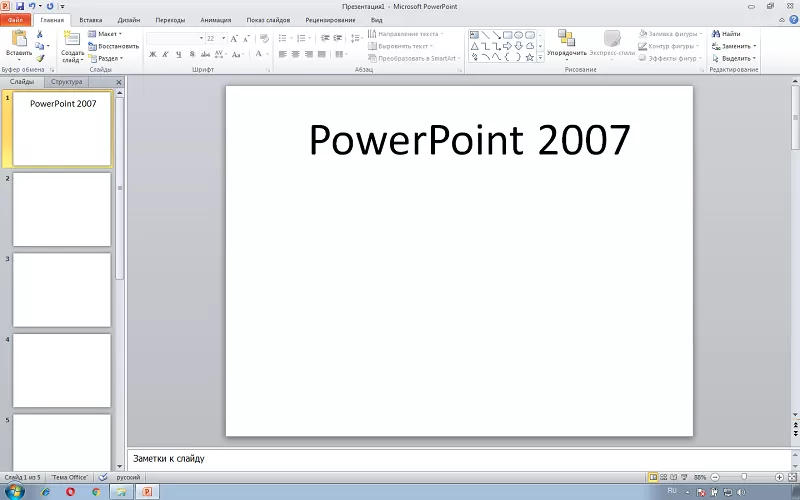
Базовой программой для этого является Microsoft Power Point 2007 или старше. Эта программа входит в офисный пакет и при покупке компьютера с Windows идет в комплекте. Она может быть разных вариаций в зависимости от сборки – с лицензией на год, с ознакомительной лицензией на короткий срок и т.д. Иногда проще онлайн просмотреть pptx, чем открыть. Скачать бесплатно программу для чтения, впрочем, не сложно. В открытом доступе размещены альтернативные пакеты офисных программ.
Открыть pptx онлайн
Иногда нет необходимости скачивать программу для редактирования pptx. Открыть онлайн такой формат можно при помощи веб-просмотрщиков. Они не позволят редактировать содержимое презентации, но могут открыть документ. Для онлайн-просмотра презентаций используются:
Еще один способ онлайн-просмотра – конвертация в распространенный формат pdf, jpeg или ppt. Для этого используются:
Открыть pptx на android
На смартфонах открыть файл можно при помощи приложений-просмотрщиков или мобильных версий офисных программ, которые доступны для скачивания на freesoft.ru:
Открыть pptx на компьютере
Пакеты офисных программ адаптируются под разные ОС, так что сложностей быть не должно.
На Mac OS pptx открывают:
На Linux работают две программы:
На windows 10
На десятой сборке windows файл pptx можно открыть:
На windows 7
Седьмая сборка Windows по набору программного обеспечения мало чем отличается от десятой. Единственное, ей соответствуют более ранние версии офисных программ, например, Microsoft Power Point 2007.