
Какие файлы открывает арткам
ArtCAM может импортировать 3 формата файлов:
Два последних формата имеют похожий синтаксис, так как они являются частью языка описания страниц PostScript.
В ArtCAM нас интересуют векторные формы, которые могут использоваться для механической обработки. Таким образом, принимается во внимание только наружный контур, а любая заливка контура цветом игнорируется. Для каждого формата будет приведен список деталей, который будет игнорироваться.
Когда ArtCAM при импортировании читает любой из этих операторов языка PostScript, они игнорируются, и выдается предупреждающее сообщение.
Наличие трехмерных примитивов может привести при импортировании к остановке чтения файла.
Импортирование Файлов из Adobe Illustrator
Для того чтобы импортировать вектора из Adobe Illustrator в ArtCAM необходимо выполнить следующую процедуру:
Postscript level = 1
Если имеется текст необходимо выполнить следующее:
Теперь можно использовать процедуру сохранения, приведенную выше.
Решение Проблем
Для того чтобы уменьшить проблемы, возникающие при чтении файлов в векторных форматах, необходимо руководствоваться следующими принципами:
В исходной программе (Corel, Adobe и так далее.)
1. Сохраняйте файл с минимальном количеством опций.
2. Уберите цвет у объектов, заголовки, полутоновую информацию и форматирование фонтов.
3. Завершите все операции с файлом.
4. Конвертируйте текст в кривые. Текст будет преобразован в набор отрезков и кривых Безье, которые будут восприниматься ArtCAM точно и в соответствующем масштабе. Если Вы не сделаете этого, в окне Двухмерного Вида не будете иметь никакого текста.
5. Не включайте трехмерные примитивы в формате DXF..
Замечания при импортировании файлов PostScript
Язык Postscript очень сложный и имеет более чем 240 операторы. Это больше чем необходимо для описания векторных форматов, и он даже может выполнять сложные вычисления, а также чтение и запись текстового файла. Язык Postscript непосредственно напрямую не читается и сразу конвертируется. Каждая команда Postscript интерпретируется, так же, как интерпретируется программа, написанная на языке BASIC. Точно так же, как на BASIC можно написать программу на языке Postscript, которая может выполнять расчеты в течение большего времени, прежде чем можно будет получить файл, содержащий векторы. (Ясно, что это неудобно для работы).
Проблемы, которые могут происходить с программами, написанными на языке BASIC, могут также происходить с программами на языке Postscript. Плохо написанная или испорченная программа может исказить изображение или привести к остановке интерпретатора.
Очень важно, что программа Postscript является правильно написанной, и не должна редактироваться не специалистами.
Тонкости работы в ArtCAM
ArtCAM это программа предназначенная для пространственного моделирования механической обработки, которая генерирует пространственные модели из плоского рисунка и создает управляющую программу для станка ЧПУ.
Для создания модели необходимо создать вектора (плоский рисунок) используется либо система ArtCAM или программа CorelDRAW (рис.1). После создания векторов в программе CorelDRAW необходимо файл экспортировать в формате DXF-AutoCAD для дальнейшей работы в ArtCAM.

Рисунок 1 – Векторный плоский рисунок.
Далее открывает ArtCAM и создаем модель с размерами нашей заготовки (рис.2).

Рисунок 2 – Создание модели.
Для того чтобы программа генерировала программу необходимо задать инструмент с которым будет выполнятся обработка материала. Выбираем на панели траектории вкладку база инструментов и выбираем инструменты, при необходимости можно создать свой или редактировать выбранный инструмент, изменяя его геометрические и технические характеристики (рис.3).

Рисунок 3 – Панель создания инструментов
В нашем случае будем обрабатывать деталь концевой фрезой диаметром 3,175мм или 1/8 дюйма. В графе примечания пишем примечания понятные для оператора. Задаем диаметр режущей части фрезы D и указывает шаг по Z, это величина которая фреза будет снимать материал за один проход. Устанавливаем шаг в процентом содержании для того чтобы фреза в процессе обработки смещалась при выборке материала. Задаем частоту вращения шпинделя, рабочую подачу и подачу врезания в мм/сек (рис.4).

Рисунок 4 – Редактирование инструмента
Далее импортируем файл с плоским векторным рисунком, задаем расположение в рабочей зоне программы. Прежде чем работать с траекторией нужно задать высоту заготовки, для этого выбираем в панели операции с траекторией вкладку задание заготовки (рис.5)

Рисунок 5 – Задание параметров заготовки
Создадим траекторию обработки по профилю, выбираем как фреза будет обрабатывать контур относительно вектора внутри или снаружи (G41, G42), глубину обработки и инструмент, проделываем эту операцию для других контуров меняя глубину и инструмент. Красная линия является эквидистантой вектора, т.е. это траектория движения фрезы (рис.6).

Рисунок 6 – Сгенерированная траектория движения инструмента
Для фрезерования отверстий, карманов и пазов используется функция выборка. Указывается начальная и конечная глубина, припуск, конечный припуск и точность, а также инструмент, параметры подхода и отвода, стратегия обработки. После можно посмотреть все траектории движения инструмента в 3D виде (рис.7), но для проверки УП используется имитация траектории, можно имитировать все траектории сразу (рис.8).


Рисунок 8 – Имитация траектории
Далее после создания и проверки всех траекторий необходимо сохранить УП в формате G-Code (*tap).
Симуляция обработки позволяет проверить процесс обработки на экране, тем самым сохранить время, деньги и материал.
Есть четыре типа механической обработки в системе ArtCAM: Обработка змейкой, обработка области, обработка элемента и приподнятая обработка.
Обработка змейкой выполняется множествами проходами вперед/назад вдоль заданного угла, заданный угол является ось X.
По умолчанию, ArtCAM обрабатывает весь рельеф. Обработка может быть ограничена областью, определяемой контуром, если выбирается опция обработка области. Если использовать заданные по умолчанию опцию то будет создана УП со смещением на заданный шаг внутри заданной области.
Обработка элемента, является для создания управляющих программ для гравирования. Параметры задаются на странице Feature (Элемент) в окне диалога Toolpath (УП).
Поддерживаются шесть типов инструмента: закругленный, концевой, концевой с радиусом, 3 вида концевых фрез для фрезерования.
Параметры фрезерования имеет два вида, а именно способ обработки инструментами поверхности. Это касание фрезой и подьем фрезы.
Подача выбирается в мм/сек или мм/мин. Также в окне задания подачи можно задать частоту вращения (об/мин), рабочую подачу и подачу врезания (мм/сек). Возможность выбора: мм/сек, мм/мин, м/мин, дюймы/сек, дюймы/мин.
Проецирования управляющей программы, это когда геометрия инструмента не участвует в расчете траектории, но это минус, без учета геометрии инструмента возможны зарезы, для обработки торцов это не опасно, но для выборки карманов или обработки боковой поверхности по периферии возможны зарезы.
Функция сглаживания позволяет выравнивать некоторые неровности обрабатываемого обьекта.
В ходе обработки при сокращении УП есть функция отзеркаливания, т.е. симметричная модель может быть обработана на половину, а вторая часть в определенной системе координат быть зеркально отражена от первой обрабатываемой части.
Функция разграничения рельефов нужна для разделения нескольких элементов которые слились между собой.
Эффекты пятен, они появляются при сканировании, при простой обработке они практически не заметны, но эти пятна могут сильно влиять на качество рельефной поверхности. Пятна на модели являются как бы углублением, получились из за того, что на теле остались несколько пикселей которые попали в основной фон.
Редактирование вектора, используется для создания нового контура растрового изображения. Контур редактируется кривой бизье или тем самым сплайном по точкам контура.
Решение возникающих проблем. Для снижения всех проблем при работе в системе ArtCAM необходимо: сохранять файл с минимальным количеством некоторых опций, убрать цвет обьектов, заголовки, информацию полутоновую, формат фронтов. Завершить все операции с файлом. Конвертировать в кривые. Не включать трехмерные примитивы формата DXF.
Замечание при импортировании файлов записанные на языке Postscrip. Язык Postscrip сложный и имеет более 240 операторов, это нужно для векторных форматов. Так же может выполнять сложные вычисления, так же читать и запись файла формата txt. Этот язык напрямую не читается, а сразу проходит процедуру конвектирования. Каждая команда этого языка интерпретируется. Проблемы которые могут возникать потому проблемы в написании кода на языке BASIС могут сказываться на языке Postscrip.
Также есть функция моделирования в системе ArtCAM, функция сложного моделирования подразумевает в себя обьеденение, вычитание или пересечение обьектов, все это называется булевой операцией. Слияние по наименьшей высоте, при этой операции каждая точка сравнивается с текущим и новым обьектом рельефа. Остается при этом только низкие участки рельефов. По сути, все те же функции что и есть в любой CAD системе. Функции выдавливания, вырезания, создания контура в эскизе, выдавливание по траектории, фаски и тд.
Если работа предстоит с изображениями полученными сканированием, операция под названием Flood Fill т.е. заливка, может привести в неудовлетворяющим результатам. Это происходит из за того что контуры становятся не замкнутыми, а цвет заливки заполняет не только область которая находится внутри контура, но и соседние области. Чтобы это исправить нужно, в меню редактирования выбрать опцию отменить и увеличить изображение кнопкой. Нажать кнопку рисовать, выбрать черный в качестве первичного цвета и заполнить разрывы. После этих действий можно выполнить заливку обычным способом.
Существуют несколько пакетов программы ArtCAM. ArtCAM Express, это система для начинающих пользователей, программа требует минимальные знания в обработке и моделировании. Функционал содержит такой набор инструментов, которые позволяют реализовать проект с эскиза до изготовления самой продукции. Программа предназначена для гравировки, фрезерных операций, вырезки листового проката материалов. Используют в основном в учебных целях, а также наиболее эффективен в малом бизнесе, вырезки сувенирной продукции и т.д.
В линейке Delcam ArtCAM версия Insignia является средней версией между Express и Pro версий. Содержит в своем функционале весь набор инструментов для работы с векторной и растровой графикой, а также для создания объемных рельефов. Система может создать траектории инструментов для оборудования с числовым программным управлением, будь то фрезерный обрабатывающий центр или гравировальные станки. Так же есть возможность создавать траекторию обработки для лазерного оборудования.
Последней версией является Pro версия (профессиональная). Позволяет автоматически генерировать модели из эскиза и создавать изделия на станках с числовым программным управлением. Является мощной и легкой системой в средствах набора функционала для моделирования.
Вкратце, пакеты данной программы включают в себя: Инструменты для обработки растровых и векторных изображений, создания текстовых надписей и двухмерных эскизов. Средства для расчёта экономичного и оптимального раскроя заготовок. Программы для обработки контура заготовки и оптимизации траекторий движения фрезы. Алгоритмы расчёта оптимальных маршрутов фрезы (в частности при черновой обработке — возможность разбивки этапа на отдельные циклы с использованием разных фрез для сокращения времени цикла). Мастер автоматического создания дизайнерских вставок, накладок. Средства фигурного обвода кромок — для создания объёмных текстовых надписей.
Средства «экспресс гравировки» для оперативного создания уникальных изображений. Automatic Toolpath Panelling — технологию оптимизации (разбиения) маршрута движения фрезы для обработки массивных изделий с автоматической подстройкой к размерам станка (рабочего стола). Мощные средства визуализации и моделирования обработки — для оценки результата ещё до начала реального процесса. Генератор статистики — получение данные о времени каждого этапа для оценки и планирования процесса производства. Дружественный интерфейс и понятный алгоритм работы с программой.
Минусом является цена ПО. В отличии от Blender или Meshcam, то цена отличается почти в 2-3 раза. Всё зависит от версии программы, если необходима данная система в учебных целях цена достигает до 18 тысяч рублей, профессиональная версия стоит дороже, цена варьируется от 35 до 50 тысяч рублей. Цены представлены на текущий 2019 год. Blender же подойдет только для моделирования рельефа и поверхностей. Нет возможности генерировать управляющие программы для станков с ЧПУ. Цена достигает до 10 тысячи рублей. Meshcam аналогична ArtCam. Но представлен другой набор инструментов для создания поверхностных моделей, но набор траекторий и алгоритм обработки у данной программы различен с ArtCam. Цена варьируется от 10 до 15 тыс. руб.
ArtCAM используется в деревообрабатывающих предприятиях, где изготавливают рельефные части мебели или интерьера. В металлообработке используют для изготовления различных деталей, фрезерования листовых материалов. Используют для создания управляющих программ на гравировальные и лазерные станки.
RT 480

ArtCAM может читать файлы, содержащие вектора, в следующих форматах:
Импортирование Векторных Форматов XE «Импортирование Векторных Форматов»
ArtCAM может импортировать 3 формата файлов:
Файлы Adobe Illustrator
Два последних формата имеют похожий синтаксис, так как они являются частью языка описания страниц PostScript.
В ArtCAM нас интересуют векторные формы, которые могут использоваться для механической обработки. Таким образом, принимается во внимание только наружный контур, а любая заливка контура цветом игнорируется. Для каждого формата будет приведен список деталей, который будет игнорироваться.
Толщина линии и тип окончаний.
Информация об операциях с файлом.
Когда ArtCAM при импортировании читает любой из этих операторов языка PostScript, они игнорируются, и выдается предупреждающее сообщение.
Наличие трехмерных примитивов может привести при импортировании к остановке чтения файла.
Импортирование Файлов из Adobe Illustrator
Для того чтобы импортировать вектора из Adobe Illustrator в ArtCAM необходимо выполнить следующую процедуру:
1. В Adobe Illustrator используя File (Файл) > Save as (Сохранить как) > введите имя файла
2. Выберите из списка Illustrator eps.
3. Задайте следующие параметры:
Postscript level = 1
Если имеется текст необходимо выполнить следующее:
1. Выберите текст левой кнопкой мыши.
2. Щелкните правой кнопкой мыши.
3. Выберите опцию > Create outlines
Теперь можно использовать процедуру сохранения, приведенную выше.
Решение Проблем
Для того чтобы уменьшить проблемы, возникающие при чтении файлов в векторных форматах, необходимо руководствоваться следующими принципами:
В исходной программе (Corel, Adobe, AutoCad и так далее.)
1. Сохраняйте файл с минимальном количеством опций.
2. Уберите цвет у объектов, заголовки, полутоновую информацию и форматирование фонтов.
3. Завершите все операции с файлом.
4. Конвертируйте текст в кривые. Текст будет преобразован в набор отрезков и кривых Безье, которые будут восприниматься ArtCAM точно и в соответствующем масштабе. Если Вы не сделаете этого, в окне Двухмерного Вида не будете иметь никакого текста.
5. Не включайте трехмерные примитивы в формате DXF..
Замечания при импортировании файлов PostScript
Язык Postscript очень сложный и имеет более чем 240 операторов. Это больше чем необходимо для описания векторных форматов, и он даже может выполнять сложные вычисления, а также чтение и запись текстового файла. Язык Postscript непосредственно напрямую не читается и сразу конвертируется. Каждая команда Postscript интерпретируется, так же, как интерпретируется программа, написанная на языке BASIC. Точно так же, как на BASIC можно написать программу на языке Postscript, которая может выполнять расчеты в течение большего времени, прежде чем можно будет получить файл, содержащий векторы. (Ясно, что это неудобно для работы).
Проблемы, которые могут происходить с программами, написанными на языке BASIC, могут также происходить с программами на языке Postscript. Плохо написанная или испорченная программа может исказить изображение или привести к остановке интерпретатора.
Очень важно, что программа Postscript является правильно написанной, и не должна редактироваться не специалистами.
Импортирование сложных файлов
Если ArtCAM не может читать файл в формате Postscript (особенно созданный в Adobe Illustrator), попробуйте прочитать его другим пакетом, например, CorelDRAW. Если и он не может прочитать файл, то файл может быть испорчен или неработоспособный, и его необходимо заново экспортировать из исходной программы. Если после этого, Вы смогли прочитать файл, проверьте изображение, и, если оно Вас устраивает, сохраните, как новый файл в формате EPS для того, чтобы его прочитать в ArtCAM.
А сейчас рассмотрим импорт файлов DXF (DWG) в ArtCam на примере файла Panel1.dwg.
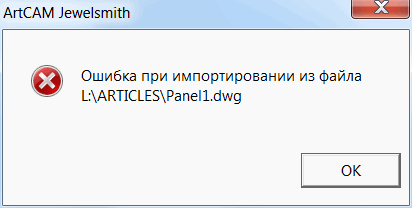
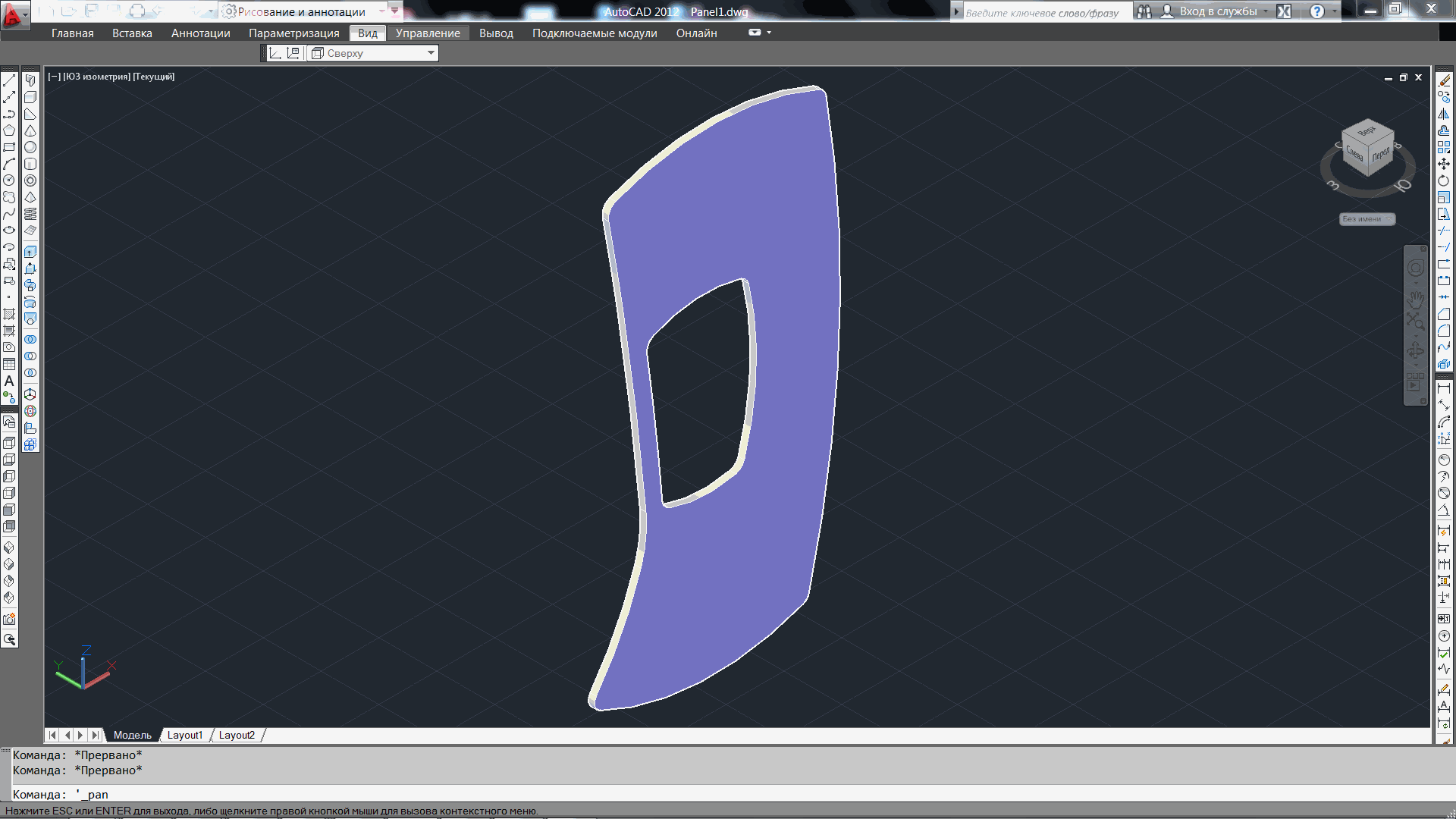
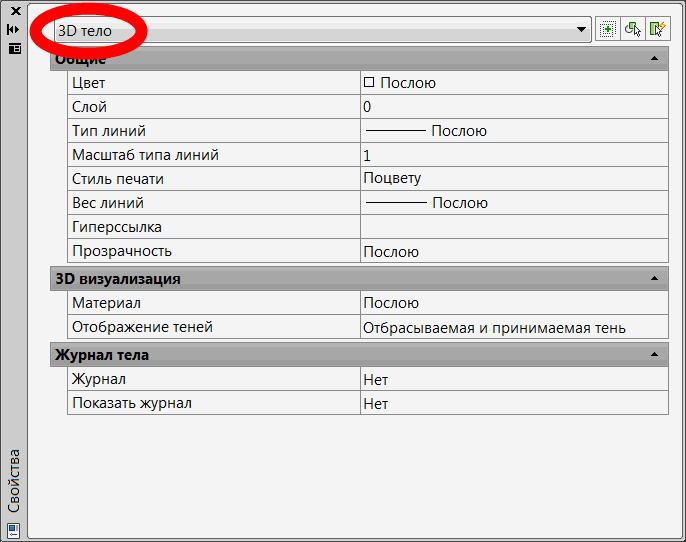
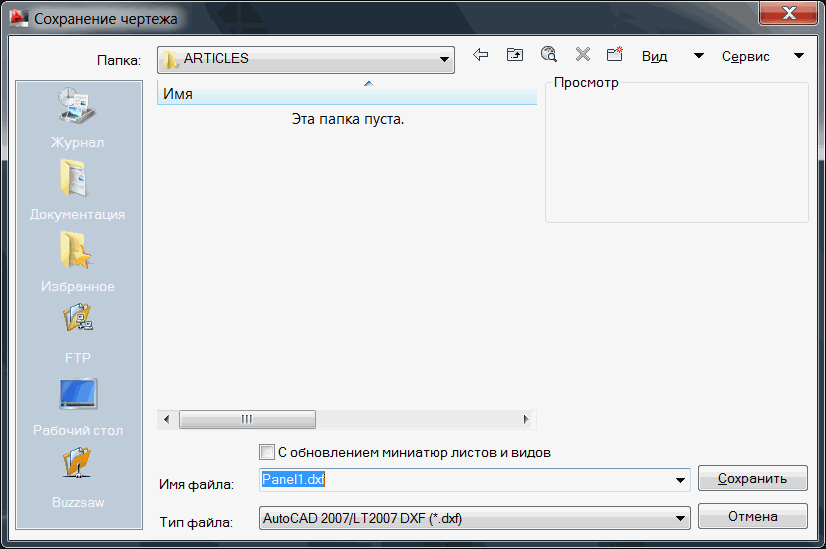
Сейчас импортируем полученный файл в ArtCam.
Создание управляющей программы для резки 3D рельефа в программе ArtCAM за 9 шагов.
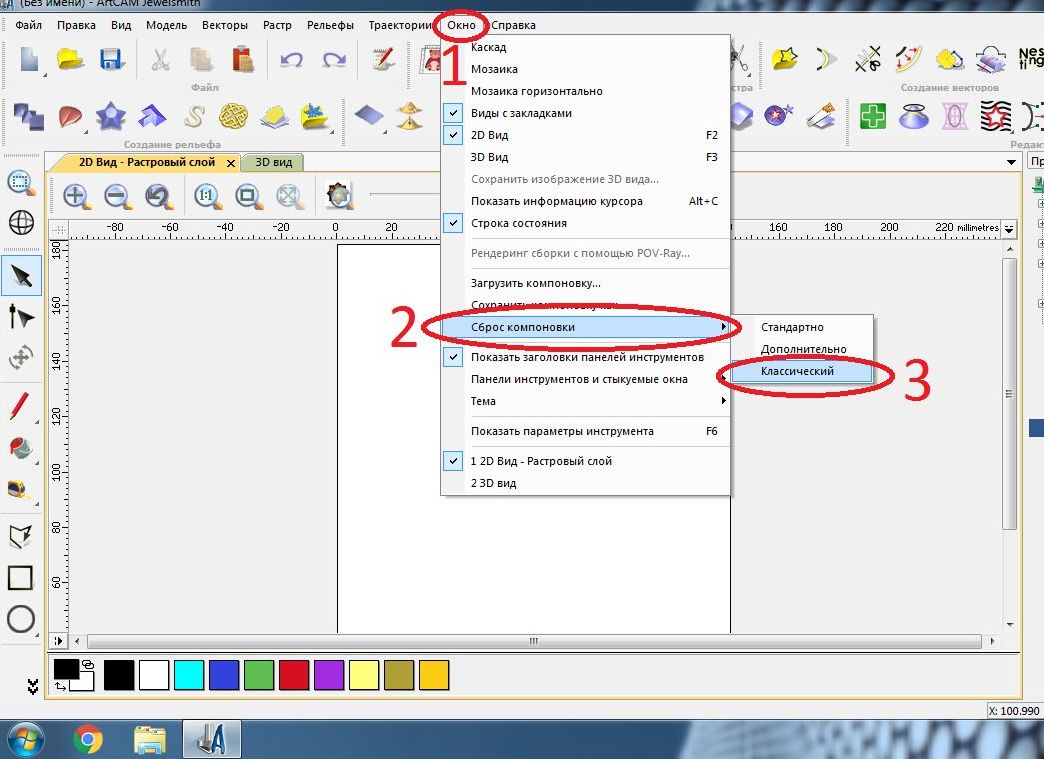
Большинство статей на сайте описывают работу в программе ArtCAM v8/v9. Если вы используете более поздние версии программы (v11/v12 или новее), для удобства работы с программой и статьями необходимо после запуска ArtCAM выполнить настройку компоновки, как указано на рисунке:
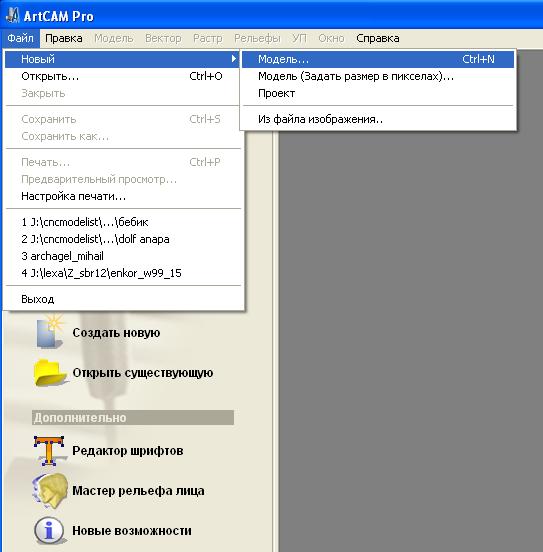
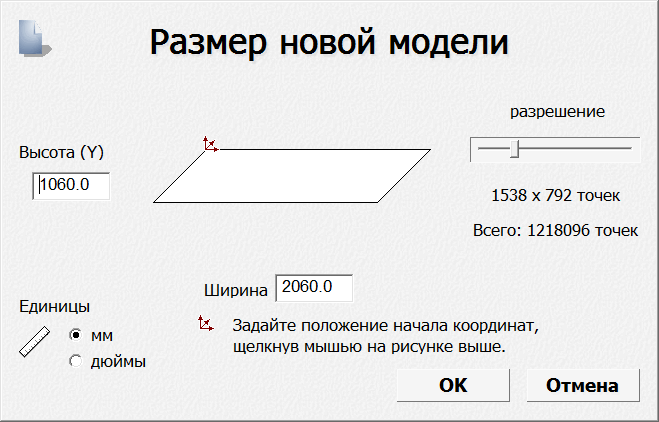
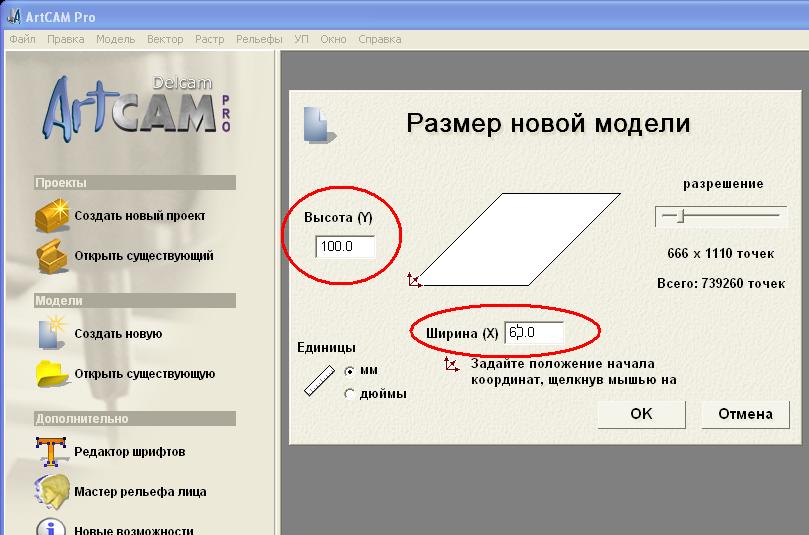
2. В открывшемся окне задаем размер нашей заготовки, в полях «Высота (Y)» и «Ширина (Х)», рисунок 2, и нажимаем «ОК».
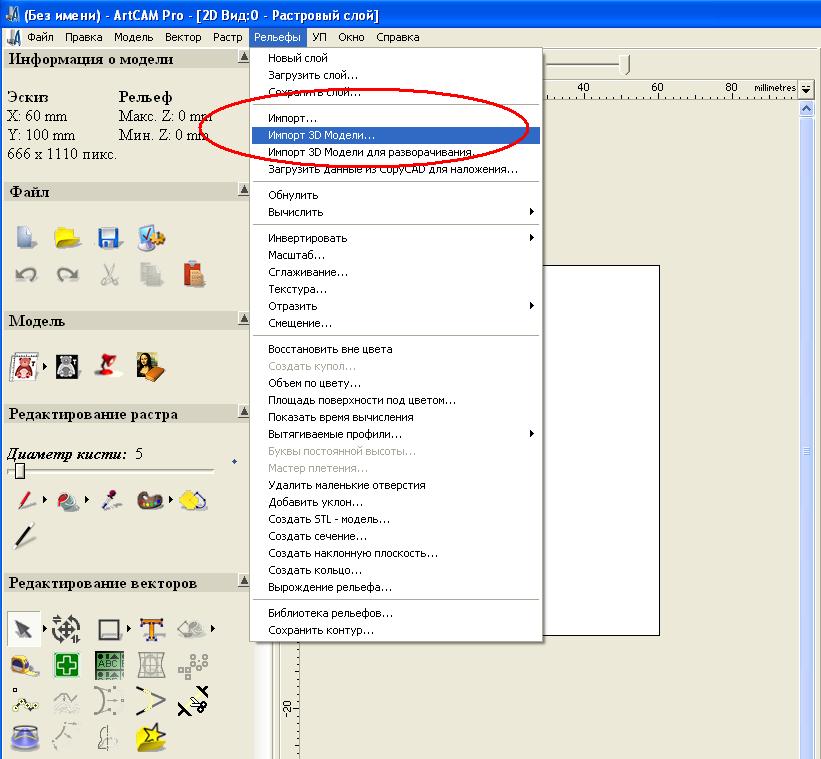
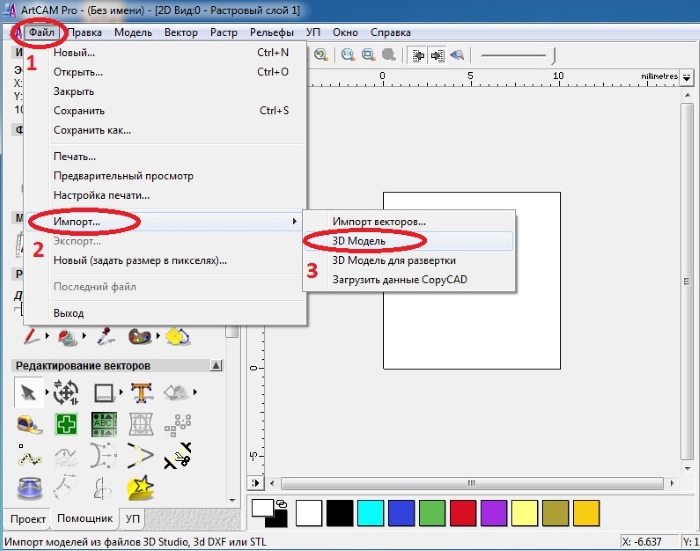
Для версии ArtCAM2009
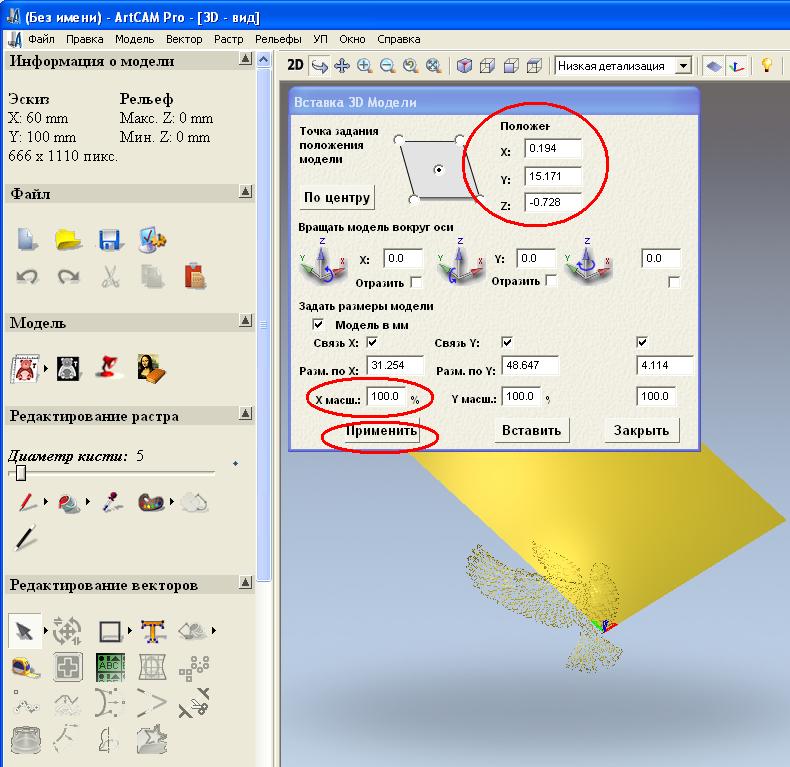
Изменяем масштаб и положение по Х и Y так чтобы Модель оказалась в нужном месте на нашей заготовке, нажимая после изменений кнопку «Применить», положение по Z установить равным «0», затем нажать «Вставить”, рисунок 5.
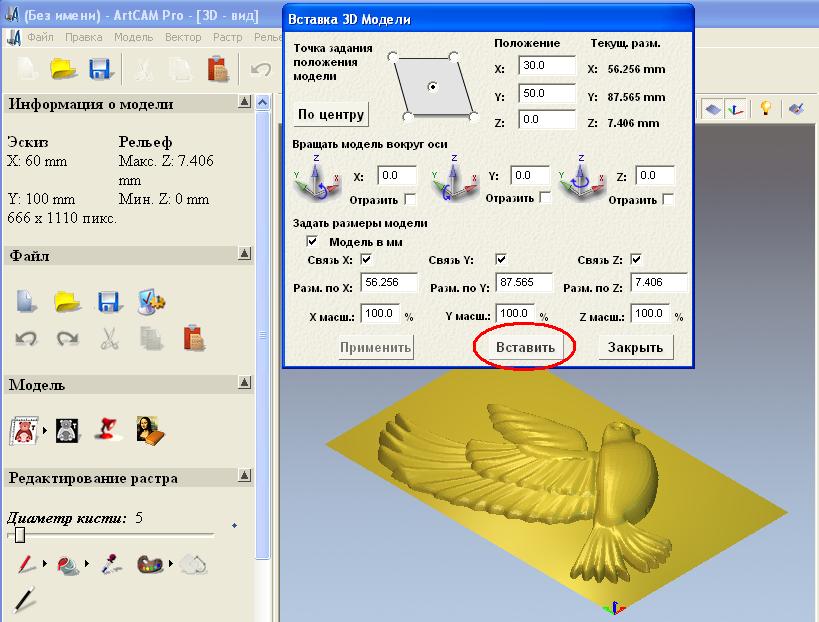
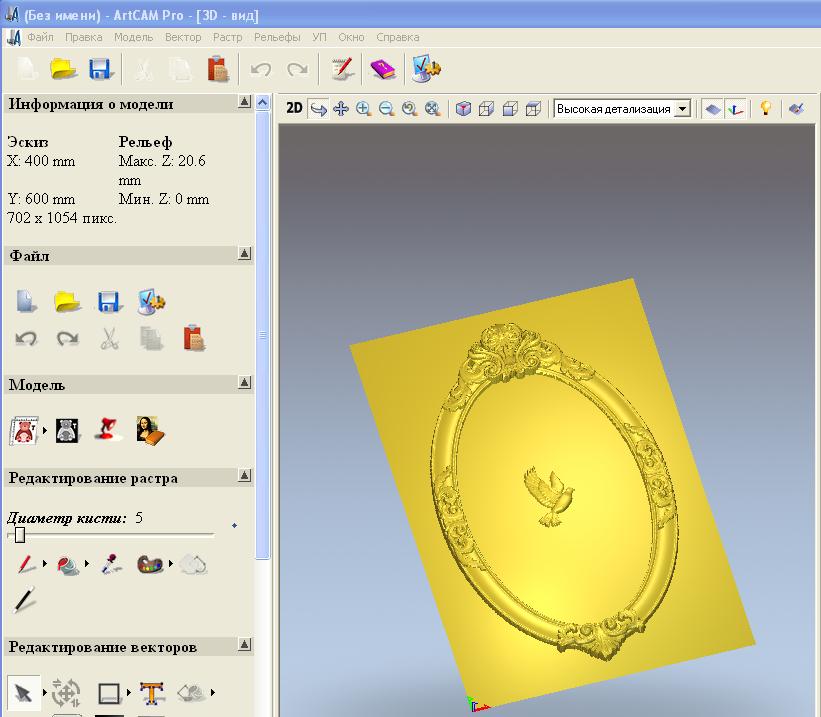
Можно аналогично добавить сюда же еще модели, например рамку, рисунок 5а.
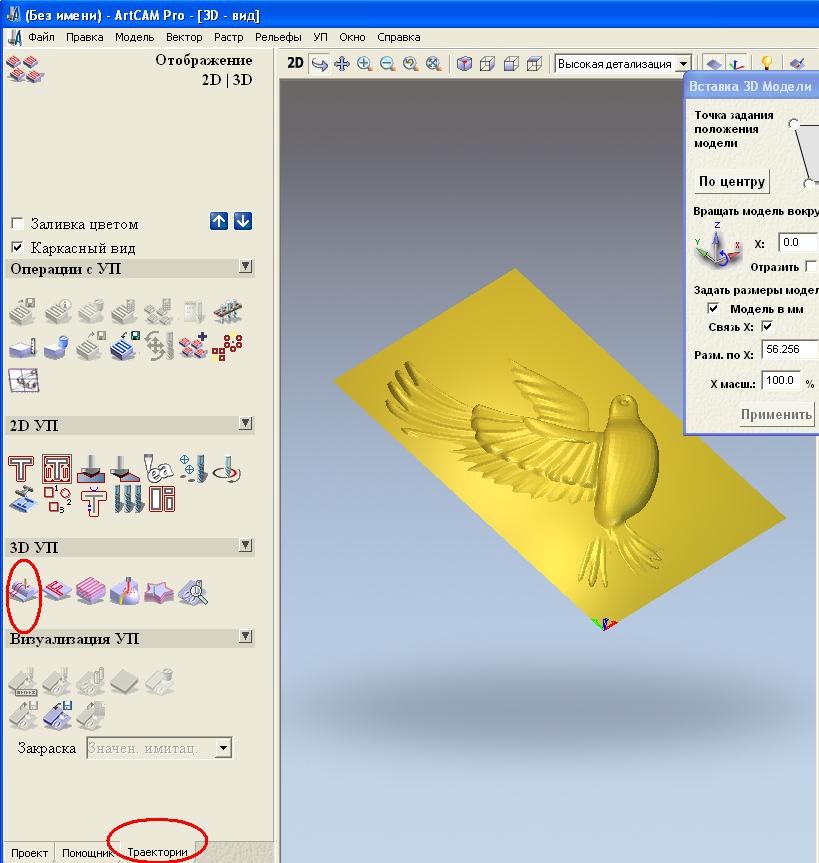
5. Переходим на вкладку «Траектории» и выбираем в поле «3D УП» «Обработка рельефа», рисунок 6
6. В поле «Инструмент выбираем тип фрезы, рисунок 7.
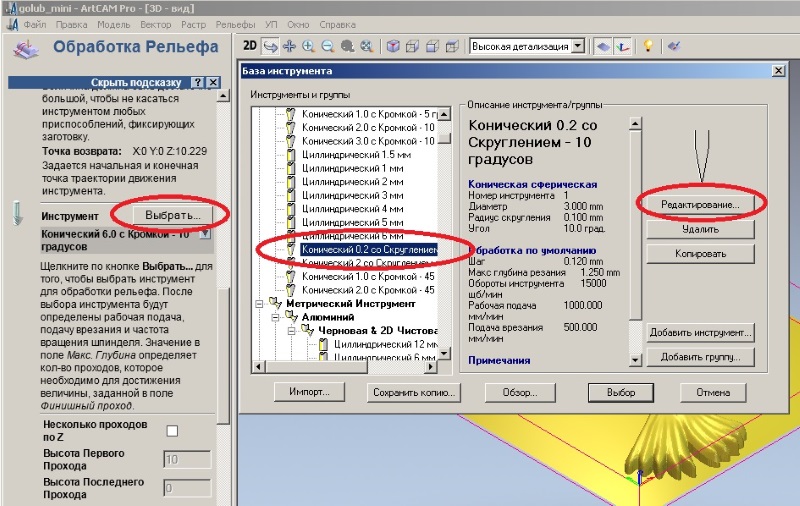
Подробно создание конусной фрезы описано в статье Создание конусной фрезы в ArtCAM
Если имеющаяся у вас под рукой фреза есть в списке инструмента, тогда достаточно проконтролировать и при необходимости изменить только величины «рабочая подача» и «подача врезания» Величина рабочая подача не должна превышать значения 1000мм/мин для станков серии Моделист из фанеры и не более 2000/мм мин для станков из металла. Подача врезания должна быть меньше рабочей подачи на 50%.
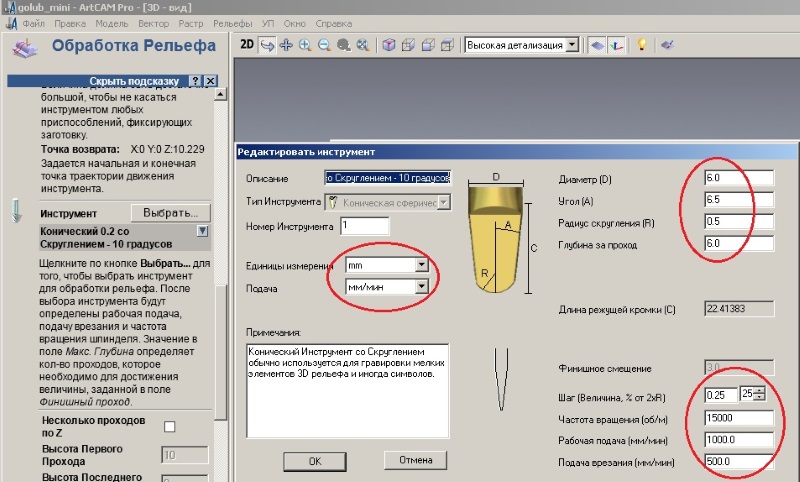
эта операция нужна один раз, в дальнейшем можно использовать этот инструмент с уже сохраненными параметрами скорости подачи и глубины за проход.
При использовании другого нового инструмента, не забываем отслеживать и при необходимости менять эти параметры!
Сохраняем настройки нажатием кнопки «ОК» и подтверждаем выбор инструмента, нажатием кнопки «выбор».
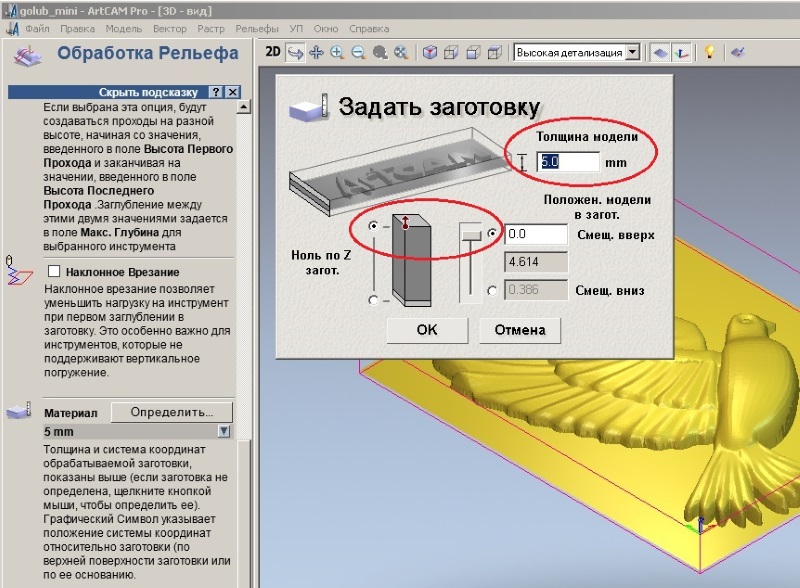
7 В поле «Материал» задаем толщину модели, в нашем примере это 5мм, положение модели в заготовке и ноль по Z, устанавливая смещение вверх, рисунок 9.
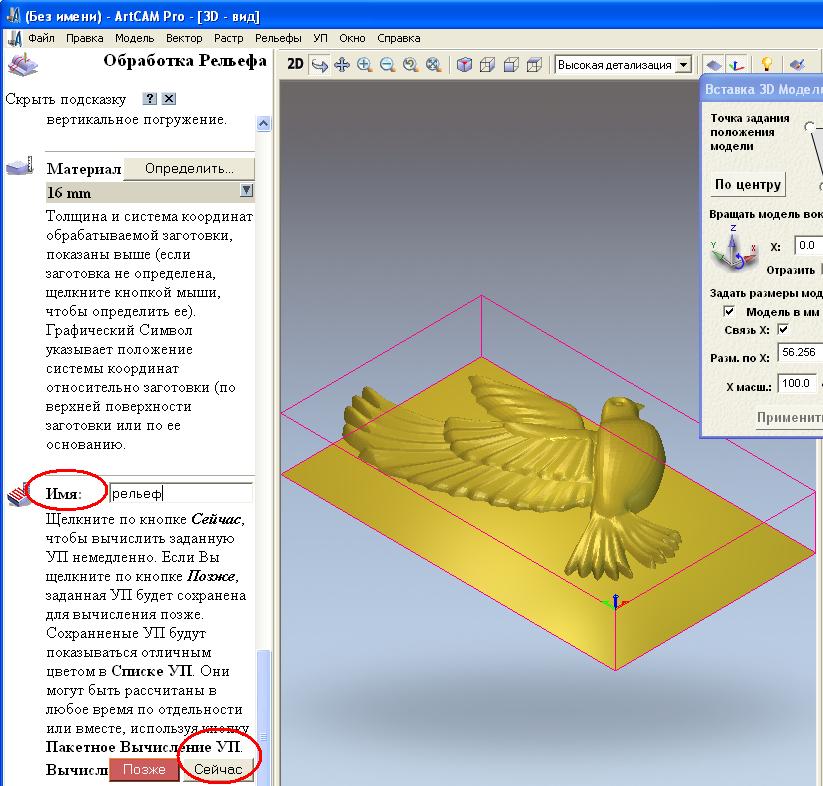
В поле «Имя» Задаем имя траектории и нажимаем кнопку «Сейчас», рисунок 10
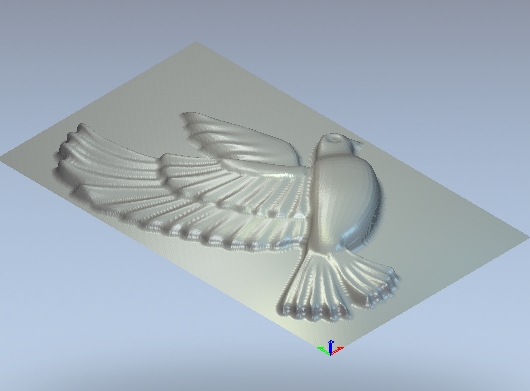
3Д модель из коллекции моделей доступной для свободного скачивания по ссылке в конце статьи.
Видео 3Д фрезеровки на станке Моделист6090
3Д модель из коллекции моделей доступной для свободного скачивания по ссылке в конце статьи.
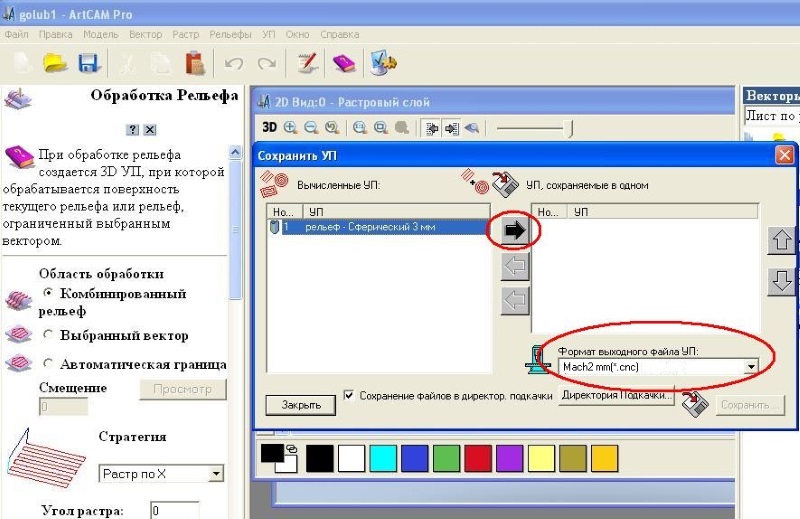
Как в ArtCAMe сохранить УП в нужном формате и расширении?
Как в Artcame сохранить файлы в любом этом формате?
Есть версия ArtCAM 2008 и ArtCAM Pro
(предполагается гравировка на деревянных поверхностях).
Получилось импортировать файл из РИНО,хорошо.Но потом наччинаю делать УП (даже делаю,и получаю «визуализацию),но потом. Как быть дальше? Если в СПРУТЕ я «скидываю» в посчтпроцессорр (список которых том указан),и получаю программу в G кодах (файл STN).то вАРТЕ НЕ получаю ничего.(или я не вижу то «место где получаю G-коды.
Прикрепленные изображения
Прикрепленные изображения
Здесь найдешь рабочий постпроцессор под свой станок и как его подсунуть в ArtCAM.
Да, и расширение этого файла, равно, как, собственно, и структура самого файла УП будет зависеть от выбранного вами постпроцессора при сохранении УП.
Можете и сами задать в постпроцессоре любое расширение ( есть в постпроцессорах команда, которая задает расширение), лишь бы грамматику файла вывода станок понимал и это ваше»дизайнерское» расширение видел.
Здравствуйте, простите за глупый вопрос, пришел станок росфрезер a12stm., а я в растерянности в каком формате сохранять траекторию в арткаме для пульта станка.
Спасибо за ответ, пульт DSP A11. То есть я все верно понимаю что мне надо выбирать gcode_mm.con?
Здравствуйте, простите за глупый вопрос, пришел станок росфрезер a12stm., а я в растерянности в каком формате сохранять траекторию в арткаме для пульта станка.
У Вас в комплекте со станком есть флешка, там инструкции и папка с названием «постпроцессор». В пояснительном файле все написано.
У Вас в комплекте со станком есть флешка, там инструкции и папка с названием «постпроцессор». В пояснительном файле все написано.
Станок делался для долбления пазов. И первый паз У-40 мм на Х-10 мм показал что станок режет его не ровно по окружностям, и по оси Х-режет не 10 мм как рисовалось в Арт Сам а 9 мм.
Решил начать устранения проблем с того что станок не ровно резал круги. Не овалом, а как будто идет наводка на движки. заземлил станок и рисовал круг карандашом в место фрезы с выключенными инверторами. Исключив наводки рисунок остался таким же прерывистым. Постпроцессор использовался G-code arcs_mm. (Tab)
Стал штудировать темы дабы понять в чем вина такого не до реза настройка станка или неправильный пост и провел измерения перемешивания станка в ручную в Вектор Контроле.