
Как пользоваться Notepad++
Скачать и установить Notepad++ совсем не трудно, как и научиться им пользоваться. Однако из-за огромного функционала, далеко не каждый новичок сможет освоить Нотепад самостоятельно. Поэтому в данной статье мы хотим научить вас пользоваться основными функциями приложения Notepad++.
Редактирование текста
Самой простой функцией программы Notepad++ является открытие текстовых файлов для прочтения и редактирования их. То есть, это те задачи, с которыми справляется обычный Блокнот.
Для того, чтобы открыть текстовый файл, достаточно из верхнего горизонтального меню перейти последовательно по пунктам «Файл» и «Открыть». В появившемся окне остается только найти нужный файл на жестком диске или съемном носителе, выбрать его, и нажать на кнопку «Открыть».

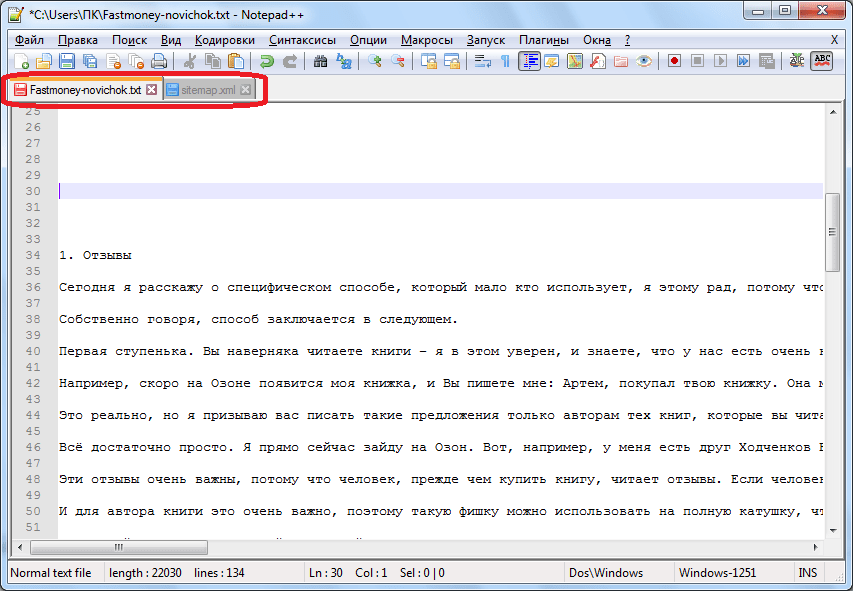
Таким образом, можно открыть сразу несколько файлов, и одновременно работать с ними в разных вкладках.

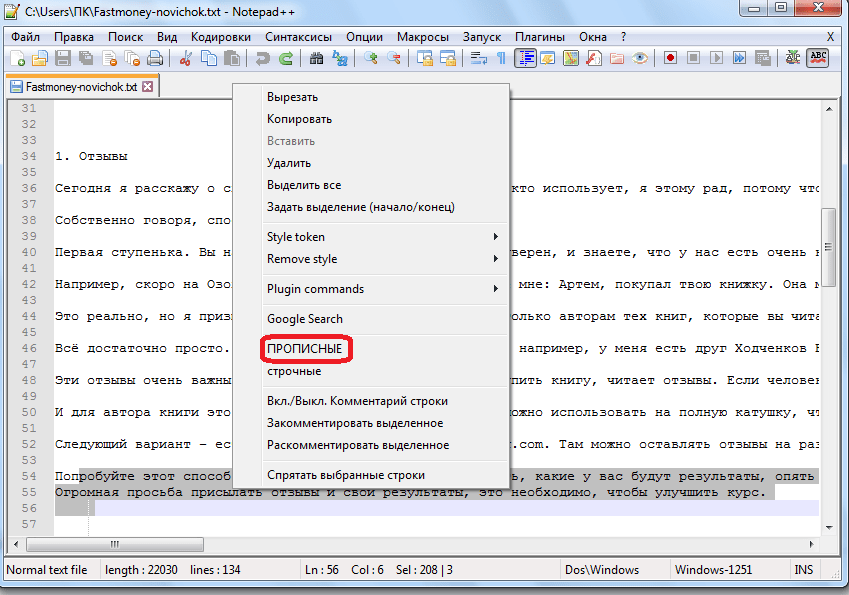
При редактировании текста, кроме обычных изменений, внесенных с помощью клавиатуры, доступно внесение правок с помощью инструментов программы. Это значительно упрощает процесс редактирования, и делает его быстрее. Например, при помощи контекстного меню, имеется возможность конвертация всех букв выделенной области из строчных в прописные, и обратно.

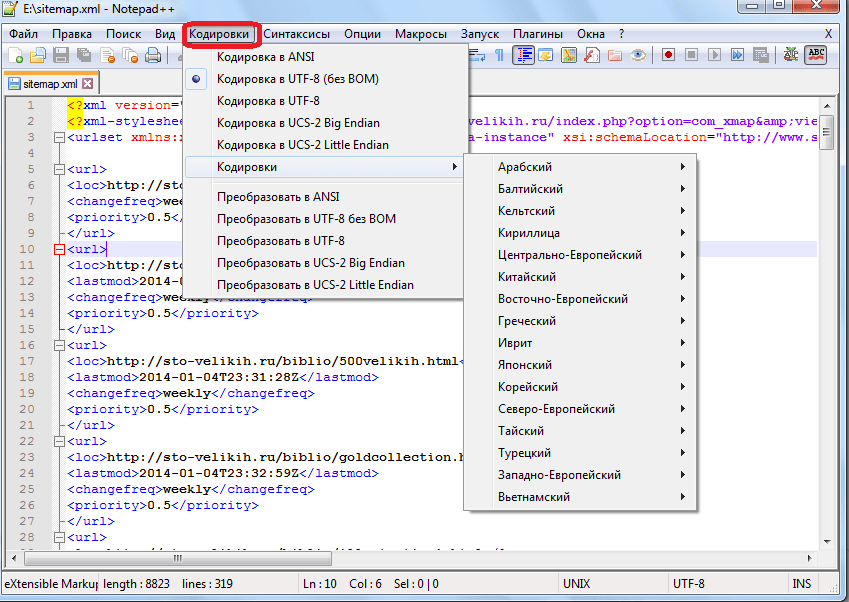
Используя верхнее меню, можно менять кодировку текста.

Сохранение можно производить все через тот же раздел «Файл» верхнего меню, перейдя в пункт «Сохранить», либо «Сохранить как». Также сохранить документ можно нажав на иконку в виде дискеты на панели инструментов.

Notepad++ поддерживает открытие, редактирование и сохранение документов в форматах файлов TXT, HTML, C++, CSS, Java, CS, INI и многих других.
Создание текстового файла
Можно также создать новый текстовый файл. Для этого следует в разделе «Файл» меню выбрать пункт «Новый». Так же можно создать новый документ нажатием сочетания клавиш на клавиатуре Ctrl+N.

Редактирование программного кода
Но, наиболее востребованной возможностью программы Notepad++, которая выделяет её среди других текстовых редакторов, является расширенный функционал редактирования программного кода и разметки страницы.
Благодаря специальной функции, подсвечивающей теги, в документе намного легче ориентироваться, а также искать незакрытые теги. Также имеется возможность включения функции автозакрытия тегов.

Элементы кода, временно не используемые в работе, можно свернуть одним кликом мыши.

Кроме того, в разделе «Синтаксис» основного меню можно переключать синтаксис в соответствии с редактируемым кодом.

Поиск
В программе Notepad++ имеется очень удобная возможность поиска по документу, или всем открытым документам, с расширенным функционалом. Чтобы найти какое-то слово или выражение, достаточно ввести его в строку поиска, и нажать на кнопки «Искать далее», «Найти все во всех открытых документах» или «Найти все в текущем документе».

Кроме того, перейдя во вкладку «Заменить» можно не только искать слова и выражения, но и делать их замену на другие.

Работа с регулярными выражениями
При выполнении поиска или замены, имеется возможность пользоваться функцией регулярных выражений. Данная функция позволяет производить групповую обработку различных элементов документа, используя при этом специальные метасимволы.
Для включения режима регулярных выражений, обязательно нужно установить флажок около соответствующей надписи в окне поиска.

Использование плагинов
Функционал приложения Notepad++ ещё больше расширяется путем подключения плагинов. Они способны предоставлять такие дополнительные возможности, как проверку орфографии, смену кодировки и конвертацию текста в те форматы, которые не поддерживаются обычным функционалом программы, производить автосохоранение и делать многое другое.
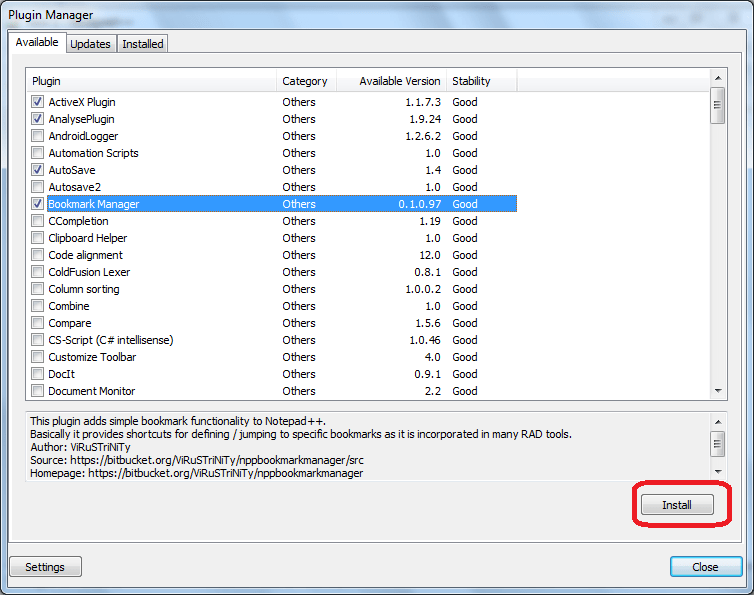
Подключить новые плагины можно, перейдя в Менеджер плагинов, и выбрав соответствующие дополнения. После этого следует нажать на кнопку Install.

Мы вкратце описали процесс работы в текстовом редакторе Notepad++. Конечно, это далеко не весь потенциал программы, но, остальные возможности и нюансы обращения с приложением можно узнать, только постоянно используя его на практике.
Обновлено 04.04.2019
Размер: 3,41 Мб
Категория: Офис / Текстовые редакторы
Разработчик Don Ho
Система: Windows 7, Windows 8, Windows 8.1, Windows 10, Vista, Windows XP
Интерфейс: Русский, Английский
Использование текстового редактора Notepad++

Программа Notepad++ заслуженно считается одним из самых лучших текстовых редакторов для программистов и веб-мастеров, так как обладает огромным числом полезных для них функций. Но и для людей, занятых совсем в других сферах деятельности, возможности данного приложения могут очень пригодиться. Ввиду функционального многообразия программы, далеко не каждый пользователь умеет применять все её возможности. Давайте выясним, как пользоваться основными функциями приложения Notepad++.
Редактирование текста
Самой простой функцией программы Notepad++ является открытие текстовых файлов для прочтения и редактирования их. То есть, это те задачи, с которыми справляется обычный Блокнот.
Для того, чтобы открыть текстовый файл, достаточно из верхнего горизонтального меню перейти последовательно по пунктам «Файл» и «Открыть». В появившемся окне остается только найти нужный файл на жестком диске или съемном носителе, выбрать его, и нажать на кнопку «Открыть».
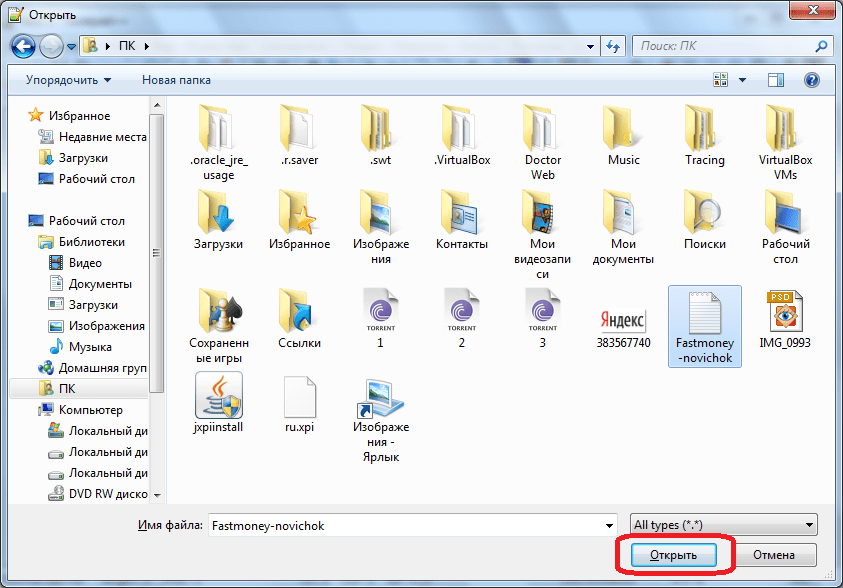
Таким образом, можно открыть сразу несколько файлов, и одновременно работать с ними в разных вкладках.
При редактировании текста, кроме обычных изменений, внесенных с помощью клавиатуры, доступно внесение правок с помощью инструментов программы. Это значительно упрощает процесс редактирования, и делает его быстрее. Например, при помощи контекстного меню, имеется возможность конвертация всех букв выделенной области из строчных в прописные, и обратно.
Используя верхнее меню, можно менять кодировку текста.
Сохранение можно производить все через тот же раздел «Файл» верхнего меню, перейдя в пункт «Сохранить», либо «Сохранить как». Также сохранить документ можно нажав на иконку в виде дискеты на панели инструментов.
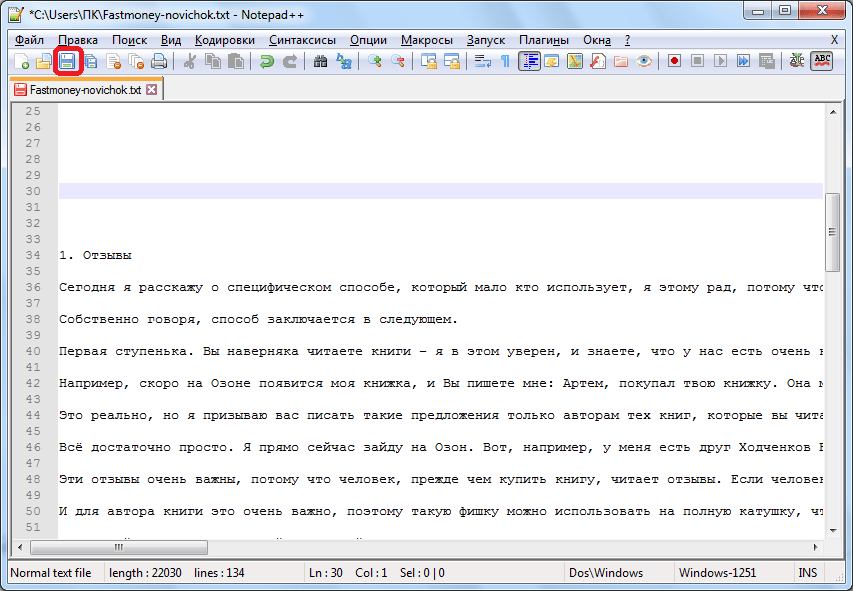
Notepad++ поддерживает открытие, редактирование и сохранение документов в форматах файлов TXT, HTML, C++, CSS, Java, CS, INI и многих других.
Создание текстового файла
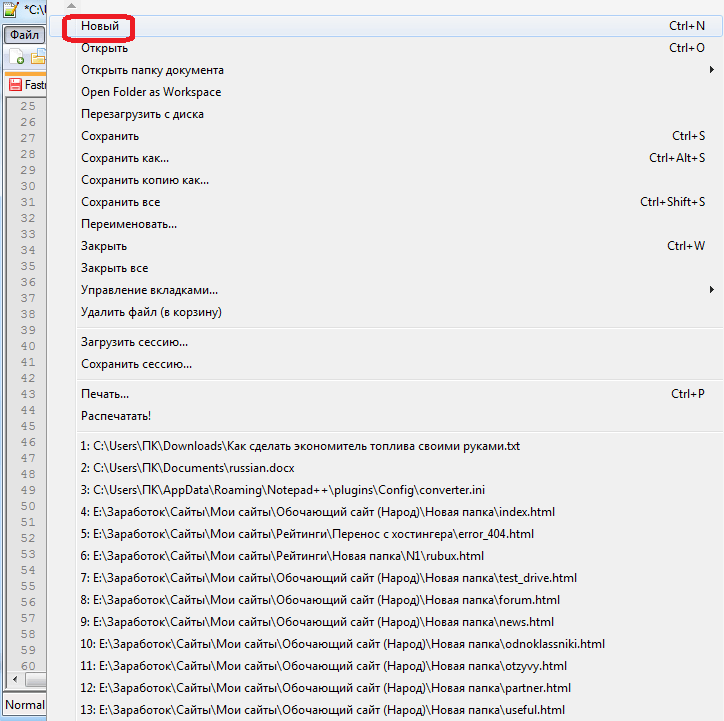
Можно также создать новый текстовый файл. Для этого следует в разделе «Файл» меню выбрать пункт «Новый». Так же можно создать новый документ нажатием сочетания клавиш на клавиатуре Ctrl+N.
Редактирование программного кода
Но, наиболее востребованной возможностью программы Notepad++, которая выделяет её среди других текстовых редакторов, является расширенный функционал редактирования программного кода и разметки страницы.
Благодаря специальной функции, подсвечивающей теги, в документе намного легче ориентироваться, а также искать незакрытые теги. Также имеется возможность включения функции автозакрытия тегов.
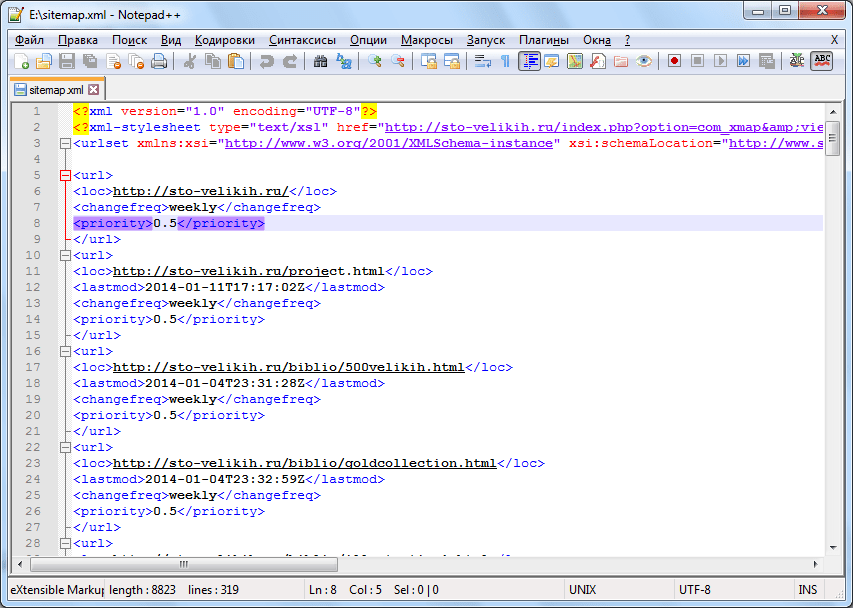
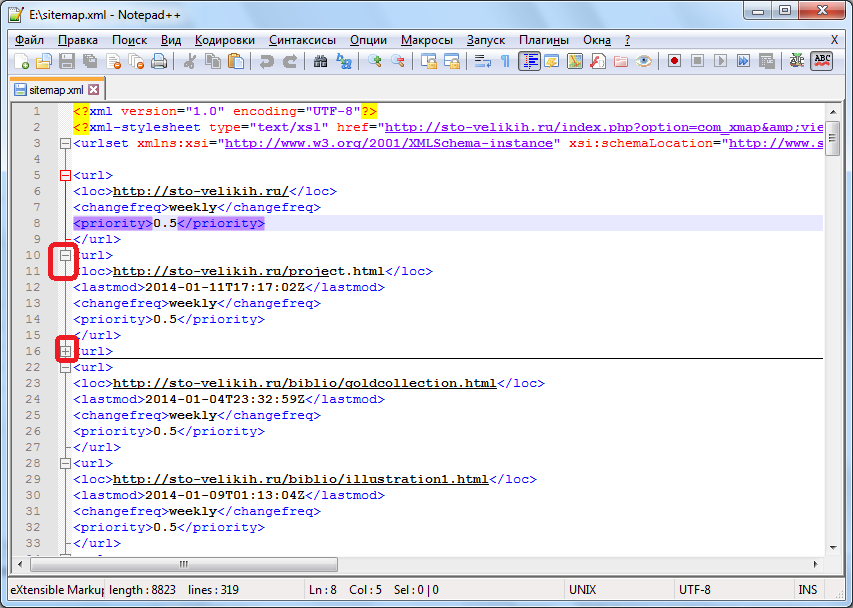
Элементы кода, временно не используемые в работе, можно свернуть одним кликом мыши.
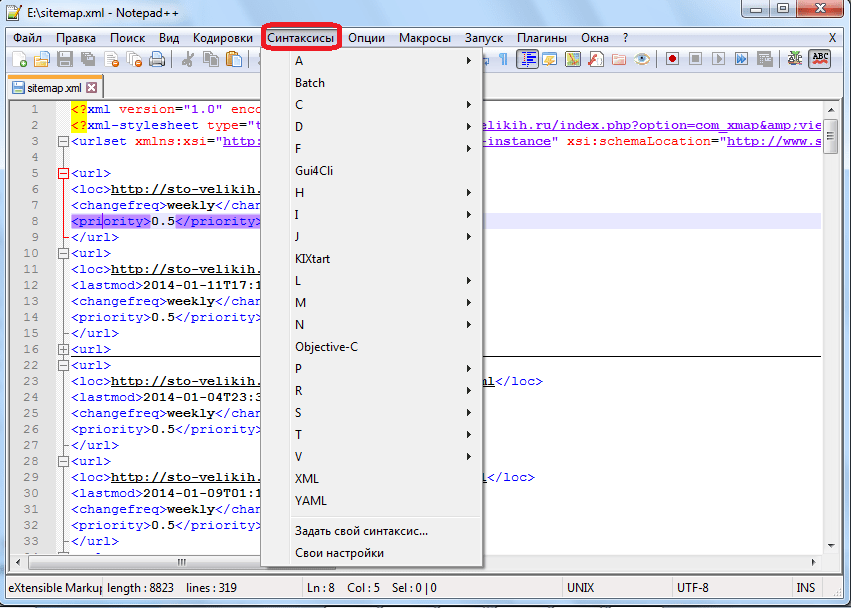
Кроме того, в разделе «Синтаксис» основного меню можно переключать синтаксис в соответствии с редактируемым кодом.
Поиск
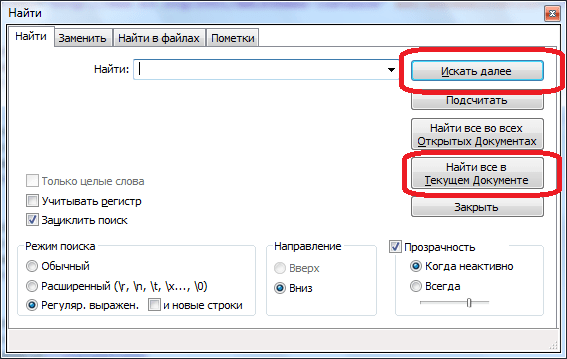
В программе Notepad++ имеется очень удобная возможность поиска по документу, или всем открытым документам, с расширенным функционалом. Чтобы найти какое-то слово или выражение, достаточно ввести его в строку поиска, и нажать на кнопки «Искать далее», «Найти все во всех открытых документах» или «Найти все в текущем документе».
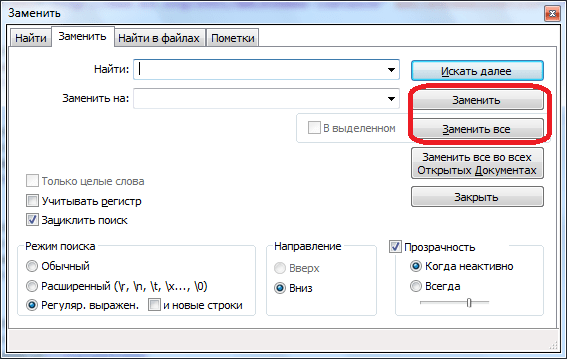
Кроме того, перейдя во вкладку «Заменить» можно не только искать слова и выражения, но и делать их замену на другие.
Работа с регулярными выражениями
При выполнении поиска или замены, имеется возможность пользоваться функцией регулярных выражений. Данная функция позволяет производить групповую обработку различных элементов документа, используя при этом специальные метасимволы.
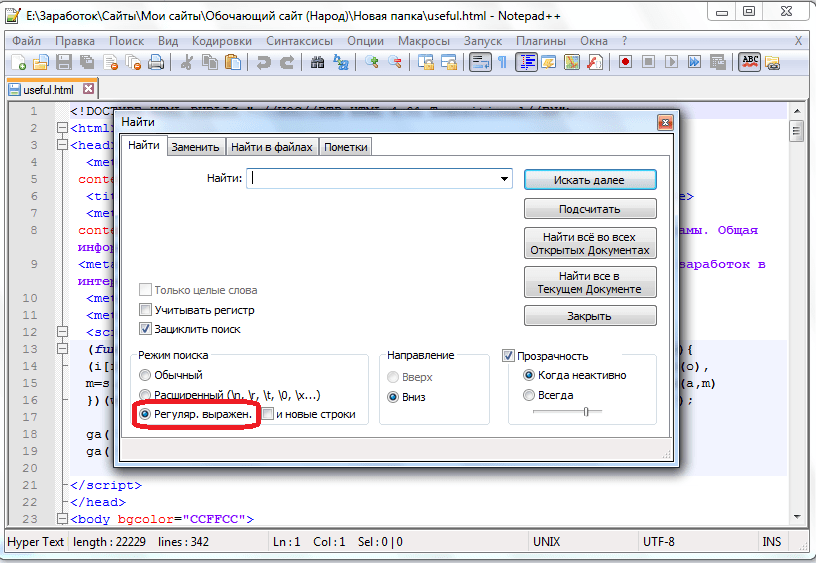
Для включения режима регулярных выражений, обязательно нужно установить флажок около соответствующей надписи в окне поиска.
Использование плагинов
Функционал приложения Notepad++ ещё больше расширяется путем подключения плагинов. Они способны предоставлять такие дополнительные возможности, как проверку орфографии, смену кодировки и конвертацию текста в те форматы, которые не поддерживаются обычным функционалом программы, производить автосохоранение и делать многое другое.
Подключить новые плагины можно, перейдя в Менеджер плагинов, и выбрав соответствующие дополнения. После этого следует нажать на кнопку Install.
Мы вкратце описали процесс работы в текстовом редакторе Notepad++. Конечно, это далеко не весь потенциал программы, но, остальные возможности и нюансы обращения с приложением можно узнать, только постоянно используя его на практике.
Помимо этой статьи, на сайте еще 12523 инструкций.
Добавьте сайт Lumpics.ru в закладки (CTRL+D) и мы точно еще пригодимся вам.
Отблагодарите автора, поделитесь статьей в социальных сетях.
Как пользоваться Notepad++

Программа Нотепад++ поистине считается одним из самых мощных текстовых редакторов не только для обычных пользователей, но и для продвинутых специалистов, так как имеет большой арсенал функций. Благодаря развёрнутому функционалу программа пользуется популярностью и среди специалистов прочих отраслей. Но далеко не каждый пользователь имеет представление о том, как пользоваться базовыми функциями текстового редактора Notepad++. Ниже мы рассмотрим основные возможности данного редактора текстов.
Работа с текстом
Открытие текстовых файлов для редактирования и чтения является наиболее простой и доступной любому пользователю функцией Notepad++. Впрочем, такие задачи под силу даже стандартному Блокноту.
Чтобы открыть текстовый файл, нужно на панели управления перейти в раздел «Файл» главного меню и выбрать пункт «Открыть». После чего откроется окно, в котором необходимо найти искомый файл на жёстком диске или подключённом носителе, выбрать его и кликнуть по кнопке «Открыть».

Кроме того, данным образом возможно открыть одновременно несколько файлов и работать с ними в разных закладках.

Также кроме редактирования текста, совершённого с помощью клавиатуры в Нотепад++ возможно вносить изменения с помощью инструментальной панели программы. Такая возможность в значительной мере ускоряет и упрощает редактирование файла. Так, например, с помощью контекстного меню можно изменить регистр выделенного текста, то есть из строчных букв сделать прописные и в обратном порядке.

Более того, если вы перейдёте в раздел главного меню, указанного на картинке ниже, сможете изменить кодировку текстового файла.

Чтобы сохранить объект, нужно воспользоваться разделом «Файл» главного меню, и выбрать пункт «Сохранить как…» или «Сохранить». Либо же воспользоваться инструментальным меню и нажать на иконку, напоминающую дискету.

В Нотепаде возможно открыть, редактировать и сохранить документы в различных форматах, таких как: TXT, HTML, Java, C++, CSS и других.
Создание нового текстового файла
Помимо различных манипуляций с текстом нужно знать, как пользоваться функцией создания нового текстового файла Нотепад++. Чтобы создать такой файл, необходимо вернуться в раздел «Файл» главного меню и выбрать пункт «Новый».
Дополнительная информация! Также создать новый документ можно воспользовавшись сочетанием горячих клавиш Ctrl+N.

Работа с программным кодом
Несомненно, самой популярной функцией текстового редактора Notepad++, благодаря которой он на фоне других текстовых программ выглядит продвинутым, считается возможность редактирования программного кода и разметки страницы.
С помощью специальной возможности, которая подсвечивает теги, в файле значительно проще ориентироваться и находить незакрытые теги. Кроме того, здесь можно активировать функцию автозакрытия тегов.

А элементы кода, которые пока не используются в работе, есть возможность свернуть, нажав на «-» как указано ниже на картинке.

Если вы перейдёте в раздел «Синтаксис» главного меню, то в нем можно изменять синтаксис непосредственно с редактируемым кодом.

Работа с поиском
Чтобы разобраться как пользоваться поиском в программе Notepad++ достаточно перейти в раздел главного меню под названием «Поиск» и выбрать первый пункт «Найти». Далее откроется окно, в котором есть очень удобная функция поиска по документу, или всем запущенным документам. Для того чтобы найти требуемое слово или значение, нужно написать его в строку поиска и нажать на «Искать далее» или «Найти все в текущем документе».

Между тем, если вы перейдёте во вкладку «Замена», то в ней можно не только искать слова и значения, но и заменять их на другие. Для этого необходимо ввести в строку поиска нужное слово или выражение, а в строку «Заменить на» то значение, на которое нужно будет заменить искомое слово.

Работа с регулярными выражениями
Когда требуется найти или заменить требуемое значение важно знать, как пользоваться функцией регулярных выражений Notepad++. Благодаря такой возможности можно проводить групповую обработку разных элементов документа, с помощью специальных метасимволов.
Для активации режима регулярных выражений, необходимо установить флажок около одноимённой надписи в окне поиска.

Работа с плагинами
Благодаря возможности подключения плагинов, функции текстового редактора Notepad++ значительно расширяются, и в связи с этим увеличивается его эффективность и популярность среди пользователей.
Они предоставляют программе вспомогательные функции такие как: проверка орфографии, смена кодировки и конвертация текста в форматы, которые до установки плагина не поддерживались. Также с помощью плагинов можно воспользоваться функцией автосохранения и другими полезными возможностями.
Чтобы подключить необходимые плагины, нужно перейти в раздел главного меню «Плагины», а в выпавшем списке выбрать пункт «Управление плагинами…». После чего в открывшемся окне можно выбрать плагин из доступных и установить его, нажав на одноимённую кнопку.

Заключение
Конечно мы только кратко ввели вас в курс возможностей программы Notepad++. И это далеко не весь потенциал текстового редактора, который ему доступен. В конечном итоге разобраться как пользоваться Notepad ++ не так уж сложно. Но, чтобы изучить все нюансы программы, необходимо постоянно использовать его на практике.
Обзор редактора Notepad ++ лучшего редактора html и не только

Я считаю редактор Notepad++ одним из лучших редакторов. Почему? Трудно сказать в двух словах, даже, скорее практически не возможно, поэтому эта статья посвящена редактору Notepad++. Не буду подробно описывать сам редактор, о нем пару слов, без воды. Остановимся подробнее на плагинах.
Скачать редактор можно тут https://notepad-plus-plus.org/download/. Установка происходит в несколько кликов, редактор довольно легкий – 3 м.б. Есть портативная версия.
Интерфейс редактора
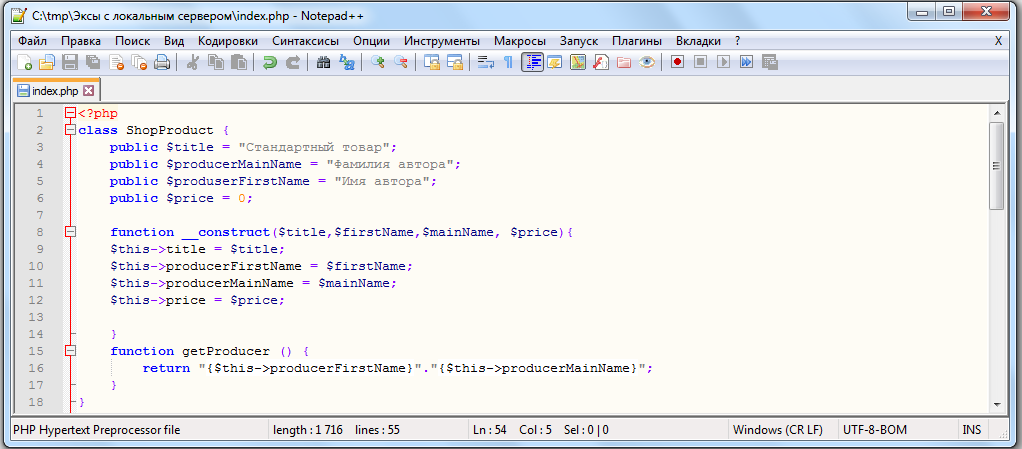
Интерфейс довольно прост и интуитивно понятен.
Подсветка кода
Точнее подсветка синтаксиса – выделение конструкций определенного языка цветами с целью улучшения визуального восприятия. Подсветка синтаксиса это огромное преимущество для любого редактора, подсветка ускоряет процесс написания кода и поиска ошибок.
 Так выглядит код без подсветки
  Так выглядит редактор с подсветкой кода
Работа практически с любыми форматами на любых языках
Редактор подсвечивает практически любой код: html, css, php, js и многие другие. Код определяется по расширению файла, то есть, если открыть файл index.html ему автоматически присваивается подсветка для html файлов. Если вы считаете, что редактор неверно определил синтаксис открытого документа – можно сменить его в пункте меню «синтаксисы». Кстати, если вы интересуетесь html советую изучить таблицу расшифровки html тегов.
Так же в меню «синтаксисы» можно задать свой синтаксис и свои настройки, но, как правило, для меня как для веб-программиста и системного администратора стандартного набора вполне достаточно.
Простая смена кодировки
Нужно изменить кодировку документа в редакторе Notepad? Выделяем код, вырезаем. Меню Кодировки, выбираем нужную, кодировку вставляем код из буфера. Кодировка изменена.

Функция автозавершения
Очень полезная функция для тех, кто пишет код руками. Довольно часто при написании кода я обращаюсь к различным переменным и тут функция автозавершения бесценна. Для ее вызова нужно нажать сочетание клавиш ctrl +пробел.

Что бы настроить автозавершение автоматически нужно перейти в меню «Опции->Настройки->Автозавершение» и установить флажок «Использовать при каждом вводе.»

Окно поиска и замены
Довольно удобное окно поиска и автозамены. Поддерживает функцию поиска во всех открытых документах.
Особо полезная функция – найти и заменить в файлах. Спасает когда нужно найти фразу в файлах (особенно когда не известно заранее в каких) и заменить ее на другую фразу. Вызываем окно как обычно ctrl+f.

Управление горячими клавишами
Горячие клавиши всегда были и будут инструментом в разы ускоряющие процесс написания кода и пользования программами в целом.
Для настройки горячих клавиш в Notepad нужно перейти в меню Опции->Горячие клавиши. В диалоговом окне вы можете настроить сочетания клавиш под себя. Для этого достаточно кликнуть два раза по операции и задать сочетание.
Подсветка начала и конца блока кода
Определение стилей
В редакторе можно настроить свои стили и цвета подсветки когда. Настройки очень гибкие – настраивайте как душе угодно. Для этого необходимо зайти в пункт меню Опции-> Определение стилей.

Гибкие настройки печати
Захотели распечатать код? Настроим печать, для этого нужно зайти в пункт меню Опции->настройки-> Печать. Можно задать такие параметры как печать номеров строк, цветовая схема, отступы и колонтитулы.

Открытие нескольких копий одного документа
Часто приходится править документы и просматривать при этом исходный документ. Для этого в редакторе реализована функция открытия двух копий одного документа. Функция полезна для сравнения документов после редактирования одной из копий.
Изменение и удаление документа в других программах
Если вы удалили или изменили, открытый документ в другой программе нотпад предложит вам сохранить последнюю копию документа. Данная функция выручала меня не однократно из-за моих недосмотров.
Пометки
В редакторе реализована функция пометок в виде синей точки в нужной строке. Пометка (она же закладка) создается при нажатии левой кнопкой мыши на строке.

Работа через FTP
Для передачи данных на сервер я пользуюсь WINscp. Если вы хоте работать с сервером через FTP установите плагин NPPFtp. Установите плагин через менеджер плагинов, настройте соединение и вперед!
Редактор полностью бесплатный
В наше время это огромный плюс, когда хороший продукт распространяется бесплатно.
Notepad ++ расширяется за счет огромного количества плагинов.

Плагины Notepad++
3P is a notepad++ plug-in – предназначен для написания кода на progress 4GL (OpenEdge ABL). Он преобразует Notepad ++ в редактор кода ABL, обеспечивая проверку синтаксиса, компиляцию, автозаполнение, всплывающие подсказки и многое другое.
ActiveX – позволяет использовать Notepad ++ через ActiveX. вы можете использовать ActiveX со многими языками сценариев (VBScript, JScript, PHP) и другими языками (C ++, C +, VB.NET, Delphi).
AnalysePlugin – позволяет искать несколько шаблонов в любом из открытых документов в NotePad ++. Можно настроить свой поиск, используя все параметры и дать каждому из поисков разные цвета.
AndroidLogger – предназначен для работы с логами Андроида.
AutoCodepage – предназначен для автоматической установки кодировки документа.
Automation script –предназначен для реализации простых скриптов, аналогов макросов.
AutoSave – позволяет настраивать автоматическое сохранение открытых документов. Довольно полезный плагин.
AutoSave2 – позволяет автоматически сохранять документы с отметкой времени сохранения. Мне этот плагин нравится больше предыдущего, так как отметка времени играет важную роль, особенно для людей которые пишут код руками, а не копипастят.
Bookmark manager –позволяет добавлять простые закладки в notepad++.
BracketsCheck –позволяет проверить баланс скобок в вашем файле. Помимо скобок проверяет открытие/закрытие тегов. Довольно полезный плагин. Особенно когда пишешь большие массивы кода.
CCompletion –автозаполнения кода с другими полезными функциями.
Сlipboard Helper –для универсального использования текста, находящегося в буфере обмена.
Code alignment –помогает выравнивать код.
ColdFusion – подсвечивает синтаксис и вызывает подсказки для языка ColdFusion.
Column sorting — позволяет сортировать текстовый файл на основе значений, содержащихся в настраиваемых столбцах (текстовых или числовых).
Combine – позволяет объединять все открытые файлы в один. В некоторых случаях без него трудно обойтись.
Compare – лучший плагин для сравнения двух файлов. Показывает различия между двумя открытыми файлами. Для меня довольно полезный плагин. Бывали случаи, когда нужно было сравнить два JavaScript’а, на первый взгляд совершенно одинаковых, но в небольшими отличиями. Плагин помог быстро найти эти отличия.
CS–script –предназначен для интеграции с C#. Довольно бесполезный на мой взгляд плагин. Хотя может это по тому что я не работаю с C.
CSV Query –работает с sql запросами к csv файлам.
Cystomize Toolbar – позволяет гибко настраивать панель инструментов Notepad++. Плагин полезен для первоначальной натсройки.
DocIt –создает шаблоны для функций JS и C#.
Document monitor – обновляет файлы, открытые в Notepad++ каждые 3 секунды.
Don Rowlett Color Picker –позволяет выбирать цветовые коды в различных форматах.
DSpell-check –проверяет правописание со множеством функций.
EditorConfig – тут я сдаюсь, юзал я плагин, но так и не понял, что он делает.
Ei-berichten –подверчивает ошибки синтаксиса в файлах ei-berichten. Данным форматом не пользовался, да и вряд ли кто-то пользовался в России. Язык разработан в Голландии используется для обращений в медицинские учреждения через сайты муниципалитетов. Во как! Не то, что у нас. Запишешься в поликлинику через интернет, и докажи широким массам населения что ты записывался и так можно и нужно, и ткни пальцем в объявление на двери врача в котором написано для умственных инвалидов: «Первый час приема производится по записи через интернет».
Elastic Tabstops –делает закладки «эластичными», т. е. их можно растягивать.
Emmet — плагин который может значительно улучшить рабочий процесс HTML и CSS: написать HTML-код с аббревиатурами, подобными CSS, использовать различные действия для быстрого выбора и изменения кода HTML и CSS и многое другое. Один из наиболее полезных плагинов. Читайте подробнее в заметке плагин Emmet для Notepad++.
Explorer – плагин файлового браузера.
External Lekser KVS –подсветки синтаксиса языка KVS.
F# interfaces –содержит интерфейсы языка F#.
Falling briks – игра в тетрис. Если стало скучно программировать. Устал – зарубись в тетрис.
Falling switcher — плагин позволяет переключать активный буфер, используя только клавиатуру. Вы можете ввести любую часть имени файла, пути или индекса табуляции. Вы также можете использовать его в качестве замены функций Ctrl-Tab, встроенных в Notepad ++.
Finger text – плагин поддерживающий несколько «с поддержкой нескольких горячих точек».
GEDCOM Lexer –для подсветки и исправлений синтаксиса языка GEDCOM.
GOnpp –помогает писать программы GO.
GrepBugs –загружает последние регулярные выражения с GrepBugs.com и сравнивает их с выражениями во всех открытых документах.
GuidGuard –генерации заголовков стилей для C++.
HTML tag — плагин предоставляет три основные функции Notepad ++:
ImgTag –позволяет вставлять в html документ тег img с помощью диалогового окна выбора изображения. Странный плагин ведь пути в *.nix системах работать не будут.
iTimeTrack –автоматически отслеживает рабочее время программирования в Notepad++. Интересный плагин. Зарубежном программисты работают с реальной почасовой оплатой, сел, установил время и программируй себе. В нашей стране, к сожалению практикуется даунтайминг на право и на лево.
JSLint –запускает инструмент проверки качества JS кода Lint. Полезный плагин для JavaScript разработчиков.
JSON viewer –отображает выбранную строку JSON в виде дерева.
JSTools –предоставляет алгоритм автора для оптимизации JavaScript кода.
LanguageHelp –запускает специальный файл справки.
LeneFilter2 –позволяет фильтровать текст для строки поиска.
Location Navigate – позволяет быстро перемещаться между последними точками редактирования. Полезен, если вы работаете с кодом большого объема.
MathPad –позволяет оценивать математические выражения.
MenuIcons –позволяет добавлять значки в основное и контекстное меню.
MultiClipboard – реализует 10 текстовых буферов.
MusicPlayer – открывает и воспроизводит музыкальные файлы. Плеер не очень удобный, да и в основном музон сейчас слушают онлайн.
NamedBookmarks – позволяет добавлять закладки в HTML и C++ используя комментарии.
NativeLang – позволяет переводить меню и диалоговые окна других плагинов. Полезен если у вас начальный языковой уровень иностранных языков.
Npp Xml Treewiever – визуализирует дерево XML документов.
NppCalc –используется для оценки математических, тригонометрических, статистических и других выражений.
NPPCrypt – используется для шифрования и дешифрования с использованием различных блочных шифров, хеш-алгоритмов, случайных символов, кодирование с использованием base-16/32/64.
NppEventExec – позволяет автоматизировать выполнение NppExec сценариев.
NPPExec – позволяет выполнять Npp команды и сценарии не выходя из Notepad++.
NppFTP – плагин, который позволяет использовать в работе с Notepad FTP, FTPS, FTPES и SFTP.
Oberon-2 – подсвечивает синтаксис языка Oberon-2. Первый зас слушу о таком языке.
Open file in solution – позволяет индексировать определенные папки и фалы.
OpenSelection – помогает открывать файлы на основе выбранного типа.
Perforse Actions –обеспечивает интеграцию с Perforse.
PHP autocompletion – реализует завершение кода для пользовательских классов.
Plugin Marker Margin – позволяет использовать свободный запас для плагинов в любом представлении.
Poor man’s T-sql formated – простой форматировщик SQL.
Poork2 Sausage – преобразует выделенный текст через трансформатор.
Powershell Lexer – подсветка синтаксиса языка Powershell.
Preview HTML – предварительный просмотр html кода в Notepad.
Print all – распечатывает все открытые в настоящее время документы.
RegExHelper — выделяет все совпадения регулярного выражения внутри документа. При нажатии на отдельный результат отображаются соответствующие группы для этого результата.
RegRexPlace – позволяет быстро заменять регулярные выражения.
ReloadButton – добавляет кнопку перезагрузки в панель инструментов.
RunMe – позволяет запускать текущий файл в его оболочке (если такая установлена).
SaveAsAdmin – позволяет сохранять любой файл как администратор.
SecurePad – позволяет шифровать и расшифровывать документы с помощью собственного ключа.
Select Quoted Text – выделяет текст в кавычках.
Source Switch – позволяет легко переключаться между редактируемыми файлами и их источниками.
Speech – речевое управление редактором. Необходимо установить операторы.
Spellchecker – исправляет опечатки в зависимости от выбранного языка.
SQL — позволяет искать и фильтровать форматированный текст в формате CSV в окне Notepad ++, используя стандартные SQL-запросы.
SQLinForm – форматирует простой SQL код с синтаксическими ошибками.
Switcher – позволяет быстро переключаться между связными файлами.
TagsJump – для чтения большого кода. Позволяет быстро перейти к нужной строке и быстро вернуться назад.
TakeNotes – позволяет создавать быстрые заметки.
TextFX – позволяет преобразовывать выделенный текст в различные форматы.
ToolBucket – организует многостраничный поиск и замену.
TopMost – позволяет установить окно редактора поверх других окон.
Translate – обеспечивает быстрый перевод выделенного текста на заданный язык.
ViSimulator – симулятор редактора vi.
XMLTools – набор полезных инструментов для работы с xml в Notepad.
Zen Coding Python – расширяет простые сокращения в сложные элементы кода. Один из самых полезных плагинов.
Если вы используете версию Notepad++ не поддерживающую какой-либо плагин из списка, при установке плагина программа предложит обновить редактор. После установки плагинов редактор перезапускается.
Вывод, если вы еще не пользуетесь Notpad++ скачивайте, устанавливайте, настраивайте редактор для ваших нужд, затем работайте эффективно и с удовольствием.
Если у вас есть вопросы по работе с редактором задавайте их в комментариях. С радостью отвечу на ваши вопросы.