
Транзакции по банковской карте Сбербанка
 Все больше людей используют в повседневной жизни банковские карты для оплаты товаров и услуг в магазинах и интернете. Процесс движения денежных средств на банковском счете, к которому привязана карточка клиента, называется транзакцией. Одним из лидеров финансового рынка в сфере обслуживания физических лиц является ПАО Сбербанк, транзакции по картам которого надежно защищены дополнительной авторизацией клиента и доступны к отслеживанию в любое удобное для пользователя время.
Подробнее про транзакции в Сбербанке
Владельцам карточек Сбербанка доступны все разновидности транзакций: оплата товаров и услуг в торговых точках и через интернет, снятие наличности, банковские переводы и т.д. В зависимости от времени исполнения платежа и участников процесса существуют 2 типа транзакций.
онлайн: данная операция связывает между собой 3 стороны: банк-эмитент (выпустивший карту владельца, в данном случае ПАО Сбербанк), банк-эквайер (финансовое учреждение, с которой фирма — продавец заключила договор на установку платежного терминала для принятия оплаты клиентов), процессинговый центр, проверяющий информацию и запрашивающий подтверждение операции.
В целях защиты средств своих клиентов ПАО Сбербанк разработал систему дополнительного подтверждения списания: в торговых центрах клиент должен подтвердить оплату свыше 1000 рублей вводом уникального ПИН-кода, при интернет-заказах операция подтверждается вводом одноразового пароля, поступающего на мобильный телефон клиента.
оффлайн: деньги резервируются на счете клиента и списываются через определенное время. В данном случае операция связывает банк-эмитент с обслуживающим банком компании напрямую, подтверждение перевода происходит в момент бронирования. Так, например, осуществляется бронирование гостиничных номеров через специальные сервисы.
Как посмотреть транзакции по банковской карте Сбербанка?
Проверить историю своих операций клиент Сбербанка может в удобное для себя время различными способами:
Следует иметь в виду! Услуга не предоставляется по картам, выпущенным в других регионах.
Можно ли получить информацию про чужую карту Сбербанка?
Служба безопасности ПАО Сбербанк постоянно совершенствует степень защиты финансовых активов своих клиентов от действий злоумышленников. Получить сведения о транзакциях с чужой карты сторонним лицам без наличия нотариально заверенной доверенности или информации об уникальном идентификационном пароле – ПИН-коде невозможно. В целях обеспечения безопасности финансов следует никогда не передавать третьим лицам сведения о ПИН-коде, а также коротких смс-подтверждениях операций (сотрудники банка также не имеют права запрашивать эти данные). В случае утери телефона с подключенным мобильным банком, следует незамедлительно обратиться по номерам горячей линии Сбербанка для блокировки услуги.
5 способов посмотреть свои операции по карте Сбербанка
Чтобы выявить нецелесообразные расходы и провести анализ производимых трат, необходимо отслеживать их на регулярной основе. Для этого есть несколько способов, которые могут производиться как дистанционно, так и с помощью банковского оборудования. Узнать операции по карте Сбербанка, производимые за месяц, нужно для того, чтобы грамотно распланировать бюджет и даже определить, не использует ли карточку кто-нибудь посторонний.

Зачем нужно контролировать свои операции по карте
Кроме этого, если регулярно производить контроль карточных операций на счете, можно выявить, что деньгами пользуются несанкционированно, и оперативно заблокировать счет. Если в истории расходов отражаются непонятные снятия, которые были инициированы не владельцем карточки, клиент может просмотреть подробности операций и с помощью дистанционных каналов сразу заблокировать карту, чтобы избежать дальнейшего воровства.
Способы, как узнать последние операции по карте Сбербанка
Сбербанк предлагает своим клиентам несколько способов контроля собственного счета, к которым относятся дистанционные методы и личное посещение отделений банка. Таким образом, любой клиент банка может проконтролировать собственные расходы, не испытывая при этом сложностей. Большой перечень каналов проверки карточного счета позволяет просмотреть историю трат даже из дома, с возможностью детализации каждой операции.
Через Сбербанк Онлайн
Естественно, что клиенты Сбербанка могут воспользоваться интернет-системой для контроля собственных денежных средств, которая позволяет просматривать все производимые транзакции. Чтобы сделать это с использованием онлайн-сервиса, нужно:
С помощью этой последовательности действий можно будет просмотреть только 10 последних операций, при этом система отобразит направление перечисления средств либо источник пополнения. Дата и сумма тоже будут указаны в сведениях, при этом для получения данных о большем количество операций можно получить в детализированной выписке. Для этого нажимается кнопка заказа отчета на адрес электронной почты, а затем вписывается этот идентификатор.
После этого клиент сам выбирает, за какое время понадобятся сведения, это может быть как неделя, так и месяц, либо несколько месяцев. После нажатия на кнопку заказа файл с отчетом придет на электронную почту, но можно и не использовать почту, если нажать кнопку «Банковская выписка», в дальнейшем необходимо только выбрать интересующий период. Если клиенту нужны сведения только о движении средств, которое осуществлялось через Сбербанк Онлайн, он должен нажать на соответствующую кнопку. Инструмент дает возможность использовать расширенный поиск, вплоть до названия конкретного платежа.
Через мобильное приложение
Чтобы выполнить просмотр выписки через мобильную программу, нужно иметь установленное приложение на своем телефоне. Как и полноценный интернет-банкинг, оно позволит отслеживать состояние счетов и выполнять все необходимые операции. Не стоит путать мобильную версию Сбербанка Онлайн и «Мобильный банк», поскольку последний вариант является всего лишь сервисом, позволяющим управлять банковскими счетами через СМС-команды.
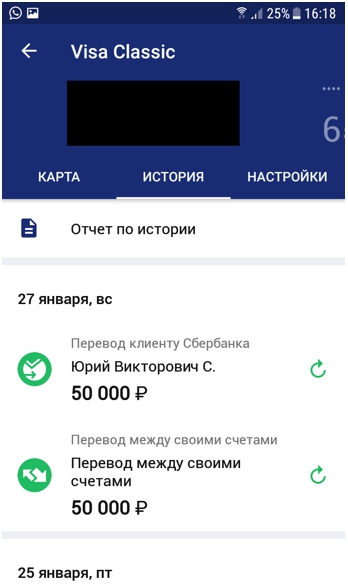
Имея загруженную программу Сбербанк Онлайн на своем телефоне, клиент может авторизоваться в ней и в разделе всех карточек нажать на конкретный банковский счет. Пролистав страницу вниз, клиент может увидеть 10 последних операций, которые производились с помощью карточки. Но мобильная программа может предоставить и полную выписку, для этого нужно нажать на кнопку «Полная банковская выписка», а далее выбрать период, за который будет получена информация, и способ, которым клиент ее примет. Если нужно, то можно сделать скриншот с использованием встроенных средств телефона.
Важно! Загружать такое приложение даже для одного использования нужно только из официальных источников, которыми являются магазины приложений. Иначе можно потерять все средства, поскольку в неофициальных программах часто находятся вирусы, которые предназначены для воровства денег.
Через «Мобильный банк»
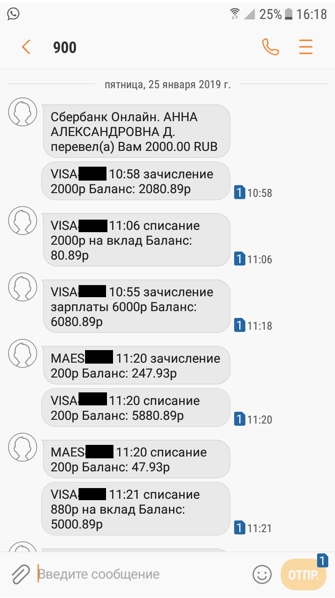
Если телефон не поддерживает установку приложений Сбербанка, и к номеру подключен «Мобильный банк», то узнать последние операции по карте через СМС будет возможно. Если нужно проверить, действует ли этот банкинг, достаточно отправить на номер 900 сообщение, в котором будет указано слово «СПРАВКА». Обратно клиенту придет сообщение со списком карточек, которые существуют и прикреплены к его счету.
Получив такое подтверждение, можно заказывать выписку, отправив слово «Выписка» и добавив к нему через пробел четыре последние цифры номера карты, по которой нужна информация. Придет только перечень последних 10 операций, а за запрос снимут 15 рублей, но только если подключен эконом-пакет услуги. При наличии полного тарифного плана сообщение будет бесплатным, как это предусматривают расценки на услуги, и узнать операции по карте через «Мобильный банк» можно будет без переплаты.
Через банкоматы сети
Выписка по карте может быть взята в банкоматном оборудовании, которое подключено к единой сети Сбербанка. За каждый подобный запрос полагается списание со счета 15 рублей, при этом оборудование сможет предоставить только распечатку последних 10 операций, не более чем за 3 месяца. Чтобы воспользоваться этой услугой, нужно взять с собой интересующую карту, а затем вставить ее в аппарат и ввести ПИН-код для авторизации.
В меню нажимается кнопка информации или запроса баланса, далее клиент переходит в пункт истории карты, который в разных версиях банкоматов может также называться «Получение мини-выписки». Система попросит согласиться со взиманием платы за предоставляемую информацию, и если пользователь согласен с этим, он должен нажать на кнопку подтверждения, а затем подождать, пока чек будет напечатан.
В нем будут отражены только суммы операций и даты их осуществления, никаких сведений о месте совершения платежа и типе транзакции в мини-вариант выписки не включается. Этот метод подойдет для тех, кому важно узнавать о последних операциях, и при этом клиенты не могут подключиться к интернету. Если же сведений нужно больше, можно обратиться в офис Сбербанка.
В отделении банка
Получить в офисе Сбербанка клиент сможет только расширенную выписку, поскольку краткий ее вариант доступен и в банкоматах. Чтобы запросить ее, следует прийти в отделение с карточкой и удостоверением личности в виде паспорта. Несмотря на простоту процедуры, консультант Сбербанка попросит написать письменный запрос на получение расширенной выписки, и только после этого будет распечатан документ за тот период, который указан самим клиентом.
Также можно попросить отправить отчет по почте или заказать его регулярное получение ежемесячно, чтобы не писать заявку еще раз. Выдачи информации нужно будет подождать, но это дело нескольких минут. Сотрудник банка подтвердит документ с помощью личной подписи и печати учреждения, что пригодится, если выписка нужна, к примеру, для подачи в государственные органы или иные финансовые организации. Отказать в предоставлении выписки не могут, поскольку все данные хранятся в электронной базе, единственной ситуацией, когда возможен отказ, является обращение третьего лица, не имеющего отношения к карте и доверенности на представление интересов ее владельца.
Как узнать номер транзакции конкретной операции
Данная информация нужна для того, чтобы в случае сбоя или ошибки, когда не получается совершить платеж, или отправленные деньги не дошли адресату, клиент мог обратиться в банк с претензией. Поскольку все операции сохраняются в истории карты, просмотреть идентификатор каждой из них можно при просмотре данных по карточкам в онлайн-системе. Делается это нажатием на интересующую транзакцию в их общем списке, так можно узнать о снятии средств и всех других операциях.
Виды выписок в Сбербанке
Запросить выписку можно в нескольких вариантах, различаются они только объемом изучения, которое будет проводиться в истории транзакций. Существуют два вида выписок:
Таким образом, чтобы произвести экспресс-проверку, достаточно будет мини-выписки, она подойдет людям, желающим провести анализ последних трат, или тем, кто пользуется картой только для получения и обналичивания средств, а тратить предпочитает наличные. Расширенный вариант пригодится, чтобы узнать операции по карте Сбербанка за месяц, а также для подачи претензий в банк или подтверждения доходов, к примеру, в консульство какой-либо страны для подтверждения визы.
Получить информацию по карте о совершаемых по ней операциям можно несколькими способами, к которым относятся интернет-банкинг, обращение в офис Сбербанка или использование банкомата. Клиенты могут рассчитывать на мини-выписку или ее расширенный вариант, причем в некоторых случаях за получение таких сведений нужно будет отдельно заплатить.
Как Узнать Номер Транзакции в Сбербанке Онлайн
После этого клиент сам выбирает, за какое время понадобятся сведения, это может быть как неделя, так и месяц, либо несколько месяцев. После нажатия на кнопку заказа файл с отчетом придет на электронную почту, но можно и не использовать почту, если нажать кнопку «Банковская выписка», в дальнейшем необходимо только выбрать интересующий период. Если клиенту нужны сведения только о движении средств, которое осуществлялось через Сбербанк Онлайн, он должен нажать на соответствующую кнопку. Инструмент дает возможность использовать расширенный поиск, вплоть до названия конкретного платежа.
Как Узнать Номер Транзакции в Сбербанке Онлайн
Чтобы выполнить просмотр выписки через мобильную программу, нужно иметь установленное приложение на своем телефоне. Как и полноценный интернет-банкинг, оно позволит отслеживать состояние счетов и выполнять все необходимые операции. Не стоит путать мобильную версию Сбербанка Онлайн и «Мобильный банк», поскольку последний вариант является всего лишь сервисом, позволяющим управлять банковскими счетами через СМС-команды.
Если телефон не поддерживает установку приложений Сбербанка, и к номеру подключен «Мобильный банк», то узнать последние операции по карте через СМС будет возможно. Если нужно проверить, действует ли этот банкинг, достаточно отправить на номер 900 сообщение, в котором будет указано слово «СПРАВКА». Обратно клиенту придет сообщение со списком карточек, которые существуют и прикреплены к его счету.
Через мобильное приложение
Естественно, что клиенты Сбербанка могут воспользоваться интернет-системой для контроля собственных денежных средств, которая позволяет просматривать все производимые транзакции. Чтобы сделать это с использованием онлайн-сервиса, нужно:
Через «Мобильный банк»
Как узнать номер транзакции конкретной операции
Способы, как узнать последние операции по карте Сбербанка
Номер транзакции является уникальным идентификатором операции, который присваивается отдельной процедуре и делает возможным поиск перевода денег, оплаты и прочих операций. Транзакции в Сбербанке получают номер, который содержит в себе 12 цифр и четыре латинские буквы, причем самым простым способом узнать номер транзакции, произведенной в Сбербанке Онлайн, будет просмотр выданной квитанции. Также эта информация может называться как идентификатор или уникальный номер платежа.
Функционирование сервиса основано на отправке запросов посредством смс-сообщений и получения ответов через обратные сообщения.
Как Узнать Номер Транзакции в Сбербанке Онлайн
Недостатком способа является то, что посмотреть можно только 5 последних операций, услуга оказывается платно, ее стоимость 3 р. за каждый запрос.
В кредитной организации предлагается два варианта выписок: мини и расширенная. Первая содержит в себе данные о 10 последних транзакциях по карточному счету.
Дополнительные способы
Получение информации из мобильного приложения аналогично, как и в интернет-банке.:
Какие бывают выписки
С помощью банкомата
С официального сайта Сбербанка России каждый клиент имеет возможность зайти в «Личный кабинет» своего банкинга. Когда вы переходите по ссылке https://online.sberbank.ru/CSAFront/index.do, перед вами откроется страница, где нужно ввести идентификатор и пароль. Идентификатор вводится в отдельные окошки по 2 цифры в каждом. Переключение с одного окошка на другое после ввода двух цифр будет осуществляться автоматически. Так что совершать лишних действий мышкой или кнопками на ПК вам не придётся!
Как Узнать Номер Транзакции в Сбербанке Онлайн
Временный пароль можно будет распечатать в банкомате аналогичным способом. На чеке вам будет предложено на выбор 20 самых разных паролей, после использования каждого из которых они перестают быть действительными. Пароли такого типа подойдут для выполнения различных операций в системе «Сбербанк Онлайн».
Можно также получить идентификатор, воспользовавшись услугами телефонной службы поддержки банка или же через «Мобильный банк», отправив на номер 900 со своего телефона слово «пароль». Однако в этом случае вам будут предоставлены одноразовые пароли для входа в систему, которые необходимо будет заменить постоянным уже внутри личного кабинета интернет-банкинга.
Узнать личный идентификатор «Сбербанк Онлайн»
Личный идентификатор пользователя для системы «Сбербанк-Онлайн» можно получить посредством своего номера телефона или через банкомат. С банкоматом разобраться будет не сложно: достаточно в меню выбрать пункт, который касается обслуживания через интернет и заказать печать на чек идентификатора и пароля. В чеке будет предоставлена вся необходимая вам информация (естественно, в банкомат перед операцией вы вставляете свою карту и вводите пин-код).
Для того, чтобы совершить платёж или денежный перевод через систему «Сбербанк Онлайн», не нужно изобретать велосипед. Сам процесс перевода займёт у вас минуты две от силы, если вы знаете номер своего идентификатора и пароль от него. Два самых простых способа платежа/перевода предлагает современная интернет-система:
Пароль для «Сбербанка Онлайн»
Вход в «Сбербанк Онлайн» через идентификатор
Как восстановить идентификатор «Сбербанк Онлайн»?
Читать похожие статьи:
Юридическая консультация бесплатно в режиме онлайн


Как можно узнать полную информацию транзакций сбербанка Т. Е допустим в каком интернет магазине делалась покупка и на какую сумму.
Как узнать последние операции по карте Сбербанка через Сбербанк Онлайн Если есть доступ к интернету, можно узнать информацию о последних транзакциях ( переводы, платежи, поступления) по карте через личный кабинет в Сбербанк Онлайн. Заходим в личный кабинет, указав при этом идентификатор и пароль. Если нужно узнать список операций, совершенных только через Сбербанк онлайн, справа находим строчку « История операций Сбербанк Онлайн». писок операций, совершенных только через Сбербанк онлайнВ новом окне вы увидите список последних транзакций по вашей карте за последний месяц. Здесь указывается название и статус операции, информация по счету списания и счету получателя ( последние 4 цифры, ФИО либо название организации), дата ее совершения и сумма. история операция в Сбербанк онлайнПри необходимости найти конкретную транзакцию, или операцию за определенный период времени, можно воспользоваться функцией « Расширенный поиск». Установив нужные параметры поиска, нажимаем « Применить» и получаем список необходимых транзакций. Поиск можно вести по номеру карты, по сумме, по дате операции, а также в текстовом формате, вбив в строку необходимые ключевые слова.
Как узнать номер карты получателя после перевода в сбербанке онлайн? Как узнать номер карты получателя после перевода в сбербанке онлайн. Как указанно на фото: цифры которые скрытые под звездочками
Транзакция по банковской карте: что это такое, «запрещена» и другое
Наверняка, многие из вас сталкивались со словом «транзакция» применительно к банковской карте. Но многие почему-то не понимают его. Так вот краткое определение транзакции:
Транзакция – это любая операция на банковской карте, связанная с изменением ее счета.
Оплатили товар в магазине – сделали транзакцию, сняли деньги в банкомате – еще одна, а может быть перевели деньги на другую карту… Ну вы поняли. Где есть любое движение денег по счету карты, там водятся и таинственные транзакции. А вот теперь для неленивых, давайте подробнее.
Кратко о произношении
С английского перевода «transaction» – операция, сделка, договор. Традиционно в России и странах СНГ транзакция произносится через «З». Но есть и другой общепринятый вариант написания и произношения, который тоже близок к английскому – транСакция. Вариант через «З» все же является более принятым. Оба варианта означают одно и то же.
Виды и типы транзакций
Конечно, можно их делить по типу операций: ну как мы выше рассматривали снятие, оплата и т.д. Но изначально транзакции деля по другому принципу технологии:
С оффлайн транзакциями мы познакомимся немного ниже, а пока онлайн.
Участники транзакции
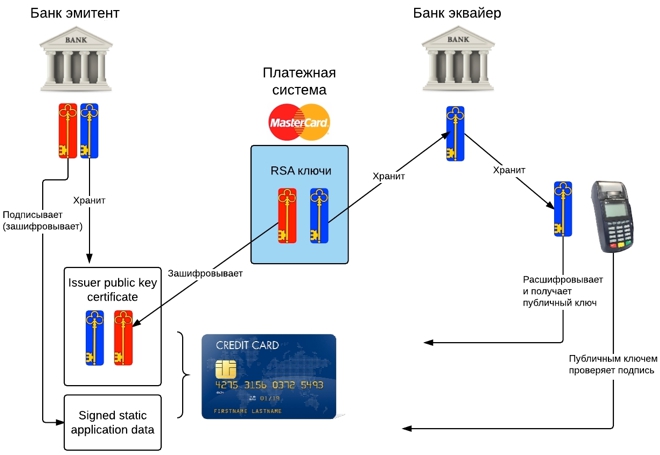
В любой транзакции по банковской карте участвуют 3 основные стороны:
То же самое на картинке:

Порядок транзакции
Теперь немного покажем схему того, как собственно происходит транзакция:
Вот такой путь проходит во время одного платежа. А этот один платеж в нашем случае и есть та самая транзакция. Но и здесь есть уже нюансы, вроде бы все договорились и хэппи энд. Но нет! Деньги у банка ушли в магазин (причем не от банка владельца карты), но на карточке, производившей оплату, они всего лишь заблокировались, до получения соответствующих документов от эквайера эмитентом. И вот здесь может быть задержка вплоть до месяца… Но это уже не наши проблемы.
Оффлайн транзакции
При этом виде транзакции происходит непосредственная проверка баланса на карте. Деньги на ней сразу же блокируются. Обмена данными с банками не происходит, но транзакция фиксируется на считывающем устройстве.
По завершению дня или в другой оговоренный период все данные с устройства передаются в процессинговый центр банка, где и происходит уже их дальнейшая обработка. Но суть в том, что первоначальные операции строятся без коммуникации.
Применяется там, где невозможно установить прямую связь.
Номер транзакции
Любой успешно проведенной транзакции присваивается свой номер в банке. Если быть точнее, в обоих банках – и эмитенте, и эквайере. В одном на списание, в другом на пополнение. Вот пример номера транзакции в Сбербанке

Нередко этот номер требуется для быстрой идентификации платежа в случае проблемы с ним. Используется, например, при обращении в службу технической поддержки по телефону или через специальную форму обратной связи.
Нередко номер транзакции указывается и на чеке!
Отмена транзакции или запрет
В некоторых случаях транзакция может быть отменена любой стороной. Причем, это может произойти чуть позже проведения платежа, во время его (например, сообщение «Транзакция запрещена») или даже гораздо позже (ChargeBack). Мы уже писали об этом выше в примерах. Здесь лишь приведем список наиболее частых вариантов. Вдруг платеж у кого-то из читателей не прошел, но требуется узнать причину его отмены. Вот наш список:
При большинстве возникших проблем лучший способ разрешить ситуацию – обратиться в свой банк. В случае проблемы в некоторых случаях из-за известной блокировки транзакций их можно и отменить, например, при борьбе с мошенниками.
Видео про отмену транзакции по карте (ChargeBack):
В общем, при любой странной ситуации не обращайтесь на наши сайты, а звоните в банк. Надеюсь, что вы разобрались, что такое транзакция по банковской карте, ну а если нет:
Вы всегда можете задать свой вопрос нам в комментариях – мы неплохо понимаем работу платежных систем. Это не текст бездарных горекопирайтеров с бирж!
Номер Транзакции в Чеке Сбербанка 9 Цифр • Что такое хэш транзакции или id

Первое, что приходит в голову в такой ситуации – отправиться в отделение банка. Безусловно, вы получите полную информацию об отправителе денежных средств. Но далеко не всегда такой способ удобен.

Восстановить чек по номеру транзакции — УК ПОМОЩЬ 2021
В качестве альтернативы можно посетить любое отделение Сбербанка. Здесь также можете заказать выписку по транзакциям карты, но операция будет платной – 15 рублей.
Как найти нужную операцию
Найти нужную транзакцию можно только в разделе «История операций» в веб-версии личного кабинета — уточняющих параметров в мобильном приложении недостаточно для того, чтобы отыскать нужный платеж.


Как проверить платеж по номеру транзакции. Транзакция по банковской карте: что это такое, «запрещена» и другое
Прежде всего поищите свой платёж в разделе «История» в личном кабинете QIWI Кошелька, номер кошелька = номеру телефона, который вы вводили при оплате.
Как найти hash ID транзакцию?
Кошельки Core и Electrum:
Биржи
Coinbase
Blockchain кошелек
Обращение в онлайн-поддержку (проверка без чека)
Если у пользователя отсутствует чек, но необходимо срочно проверить состояние платежа Киви сервис, следует обратиться в службу поддержки. Необходимо посетить официальный ресурс QIWI и авторизоваться в Личном кабинете. В профиле предусмотрена опция «Помощь».

Проверка статуса транзакции Киви через телефон
Пользователи, оказавшись в затруднительном положении, часто «ломают» голову, как проверить статус платежа QIWI по телефону. Ответ прост: в нижней части документа об оплате указан номер телефона справочной службы 8-800-707-77-59.
Проверка перевода Киви посредством QR-кода
Проверка транзакции QIWI через Личный кабинет
Официальный ресурс qiwi.com ― максимально простой способ узнать статус платежа Киви при наличии чека об оплате через терминал. Необходимые шаги для проведения проверки в границах сервиса:
Транзакция – что это простыми словами
Еще одна проблема может возникнуть по техническим причинам. Сюда относится поломка терминала, разрыв связи с сервером или сбои в программах банка.
Как получить чек при оплате через интернет
Если подтверждение перевода или автоплатежа нужно через время, то в онлайн-ресурсе достаточно сохранить данные о его проведении в Истории. В случае необходимости сохранить документ в смартфоне выполняются такие действия:
Как посмотреть историю платежей в Сбербанк Онлайн?
В случае перевода средств по ошибке или на счет мошенника невозможно вернуть деньги нажатием одной кнопки – этой функции в Qiwi Wallet не предусмотрено.
Что значит транзакции по вашей карте приостановлены
Кроме того, приостановленными могут быть и другие трансакции. К примеру, для перевода крупной денежной суммы от плательщика банк потребует дополнительное подтверждение. Либо адресат является подозреваемым в мошенничестве или других нарушениях закона.
Если платежная система выдает сообщение об отказе в проведении транзакции, это может быть объяснимо тем, что недостаточно средств на балансе владельца карты для совершения перевода. Это разрешимо внесением недостающей суммы подходящим способом.
Если карточка новая, она нуждается в активации. Это можно сделать, вставив карту в банкомат и введя PIN-код. Кроме того, владельцы системы «МИР» не смогут проводить транзакции за рубеж и оплачивать покупки в иностранных интернет-магазинах.
Также причина отказа может быть вызвана ошибкой в указанных реквизитах. Поэтому рекомендуется заранее проверить правильность ввода номера карточки, кода на обратной стороне и сроки действия.

Еще одна проблема может возникнуть по техническим причинам. Сюда относится поломка терминала, разрыв связи с сервером или сбои в программах банка.