
Как отличить оригинальный Android от поддельного?
Изготовление и продажа поддельных телефонов известных марок – очень прибыльный бизнес. Это происходит по всему миру, но наиболее всего развито на территории Азии. Уличные торговцы продают поддельные телефоны под известными марками по всему Китаю, Филиппинам, Индии, Вьетнаму и других азиатских странах, где распространена уличная торговля. В западных странах шансы наткнуться на мошенничество возрастают при покупке телефона через Интернет магазины, например, eBay.
Первый предупреждающий признак подделки — цена. Телефоны-клоны намного дешевле, чем оригинальные модели, но не всегда. Некоторые производители пытаются продать эти телефоны дешевле первоначальной стоимости, опираясь на людскую жадность. Туристы видят подобные телефоны и думают, что они получают подлинный товар за реальную цену. В других случаях люди заказывают телефоны в сети, прекрасно понимая, что покупают подделку.
В этой статье вы поймете, как легко отличить телефон-подделку от оригинала, просто проверив некоторые параметры программного обеспечения. Некоторые подпольные фабрики, производящие поддельные телефоны, действительно хорошо в копируют фирменные дизайны. Чтобы проверить подлинность своего телефона, нужно посмотреть информацию о его программном обеспечении.
Несовпадение параметров внутренней памяти

Многие поддельные телефоны продаются с лучшими характеристиками, чем есть на самом деле. Самый простой способ для проверки вашего телефона — проверка внутренней памяти. Итак, если уличный продавец говорит вам, что у телефона 16 ГБ встроенной памяти, вы должны заглянуть в раздел «Настройки» > «Хранилище»/или «Внутренняя память». Вы, скорее всего, увидите 8 ГБ памяти вместо предложенных 16. Однако иногда на поддельном телефоне устанавливаются специальные модифицированные прошивки, чтобы в меню «Настройки» отображались неверные значения. Поэтому если телефон показывает правильный объем внутренней памяти, который он и должен иметь, но его подлинность все еще вызывает сомнения, то продолжайте проверку.
Сделайте несколько фотографий и видео
Иногда телефон настолько явно подделан, что это можно определить, просто проверив камеры для фото и видео съемки. Например, вы видите на корпусе два объектива камеры, и думаете, что и телефон оснащен двумя. Но затем вы снимаете заднюю крышку и обнаруживаете, что один из объективов на самом деле подделка.
Сделайте несколько снимков с телефона, чтобы проверить качество фото-съемки. Если телефон должен быть оснащен 24-мегапиксельной камерой, но делает снимки очень низкого качества, то, скорее всего, это поддельный телефон.
Также попробуйте снять видео, чтобы проверить вместимость внутренней памяти телефона. Если в меню «Настройки» > «Внутреннее хранилище» обозначается параметрами 16 ГБ встроенной памяти и 8 ГБ свободной, а вы записываете видео размером 5 МБ, попробуйте сохранить его. Если в итоге вы видите на экране предупреждение «Недостаточно доступного места памяти» — угадайте, что вы держите в своих руках? Скорее всего, поддельный телефон.
Проверьте номер сборки телефона
Многие производители поддельных телефонов редактируют файлы Build.Prop, которые позволяют изменить имена моделей и значения внутренней памяти, располагающихся в меню «Настройки»> «О телефоне». Фактически, большую часть основной информации о телефоне легко отредактировать в build.prop, просто изменив некоторые строки в текстовом редакторе и перезагрузив телефон. Вот небольшой пример того, что можно сделать:
Тогда телефон отобразит «Clone Phone 101» и «Gamesqa» в меню «Настройки»> «О телефоне». Как видите, все очень просто.
Но, как бы ни было странно, многие поддельные телефоны не используют «левые» номера сборки. Это возможно, но многие из них этого не используют. Это из-за того, что большинство поддельных телефонов основаны на дешевых системах SoC Mediatek, которые полагаются на точечные файлы для загрузок пользовательских прошивок. Таким образом, производители телефонов-двойников просто загружают в них «специальные» легкодоступные прошивки для устройств Mediatek – это означает, что многие телефоны-клоны на самом деле используют одну и ту же (или очень похожую) прошивку.
Посмотрите на скриншот экрана «О программе» > «Настройки» поддельного Huawei G9 LTE. Если обратить внимание на «Custom Build Number», то сразу видно, что на нем установлена прошивка Mediatek, это говорит о том, что телефон 100% поддельный. Давайте попробуем разобраться, что означает этот номер сборки, детально его изучив.
Обратив внимание на эту строчку, мы уже знаем, что это поддельный телефон, потому что «ALPS» находится в номере сборки. Alps – очень дешевый китайский бренд телефонов. Многие из телефоны-двойников на самом деле являются телефонами Alps с изображенными на них поддельными логотипами. Если проверите этот номер на сервисе NeedRom, то вы увидите, что прошивка «Alps» используется для огромного количества моделей подделок.
Цифры «6580» говорят нам о том, что это чипсет Mediatek 6580. Так почему же подпольные производители не создают свои собственные прошивки? Ответ прост: встроенное программное обеспечение Alps легкодоступно, а модификация встроенного ПО Mediatek связана с большими сложностями, поэтому проще изменить некоторые параметры, о которых 98% людей не имеют и понятия.
Поэтому, при возникновении сомнений в подлинности телефона Android, откройте «Настройки»> «О телефоне» и выполните поиск Google по номеру сборки, который он отображает. Если результаты поиска не приведут вас к подлинному производителю, а покажет список странных китайских веб-сайтов, на которых размещаются ПЗУ, то ваш телефон – подделка.
Используйте коды дозвона
Некоторые производители телефонов имеют собственные коды, набрав которые легко можно узнать, является ли ваш телефон подлинным или нет.
Например, в телефоне Samsung вы можете ввести коды Samsung в строку набора номера. После выполнения этого действия на экране должна появиться определенная информация. Если этого не произошло – ваш телефон подделка.
Вот небольшой список кодов некоторых распространенных производителей. Коды других производителей вы запросто сможете найти в Интернете.
Как найти серийный номер Android устройства

Серийный номер Вашего устройства — это уникальный код, который производитель дает телефону. Нет двух одинаковых серийных номеров. Если Вам нужно найти серийный номер, то есть несколько мест, где Вы можете посмотреть.
Серийный номер обычно представляет собой комбинацию букв и цифр. Нет заданной длины — производитель определяет ее. Серийный номер обычно обозначается буквами «S/N:», как Вы увидите ниже. Как и во всем в Android, путь к Вашему серийному номеру может иметь разные маршруты, но это руководство должно дать Вам общее представление о том, где искать.
Вариант первый: на упаковке Вашего устройства
Часто на коробке устройства указывается серийный номер. Обычно он расположен на Внешней стороне коробки на наклейке, которая также содержит несколько штрих-кодов, номер IMEI Вашего устройства и т. д. Он будет находиться либо сзади, либо сбоку коробки.
Вариант второй: под батареей Вашего устройства
В наши дни большинство устройств Android оснащаются несъемными батареями. Но если у Вас есть устройство со съемным аккумулятором, Вы сможете найти серийный номер, напечатанный снизу.
Вариант третий: в системных настройках Вашего устройства
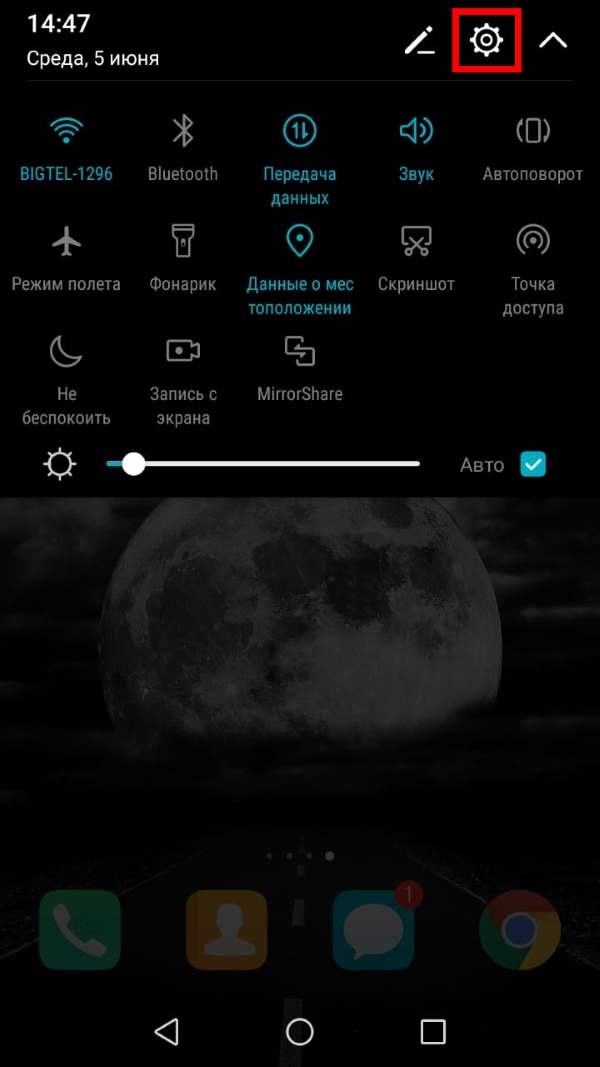
Чтобы найти серийный номер Вашего устройства в программном обеспечении, выберите «Настройки» > «Система».

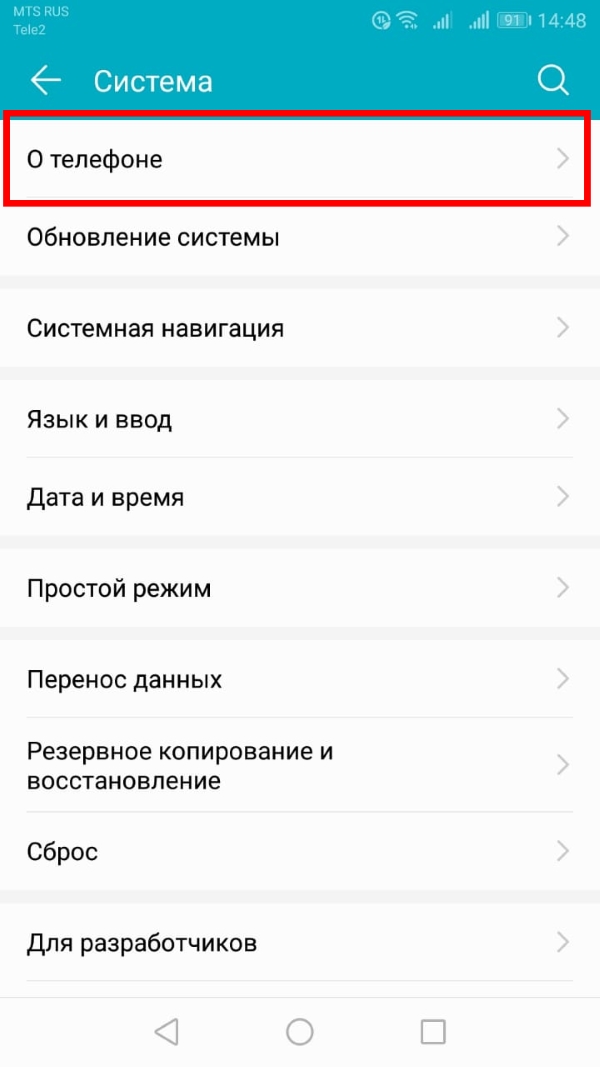
Затем перейдите в О телефоне > Статус (На устройствах Huawei и Honor пункт «Общая информация»).
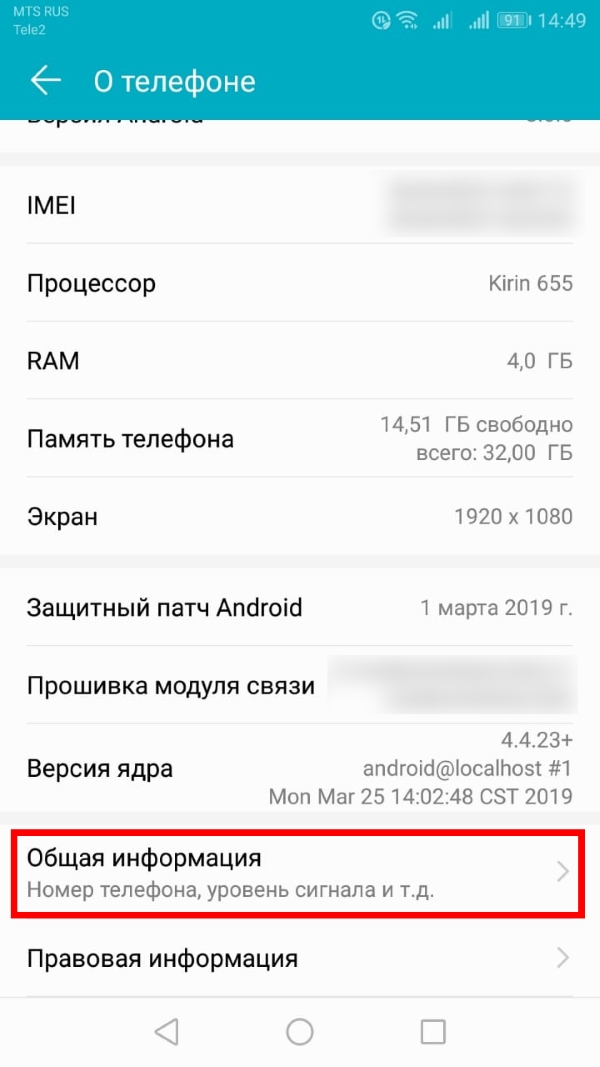
Серийный номер Вашего устройства указывается в нижней части этого экрана.
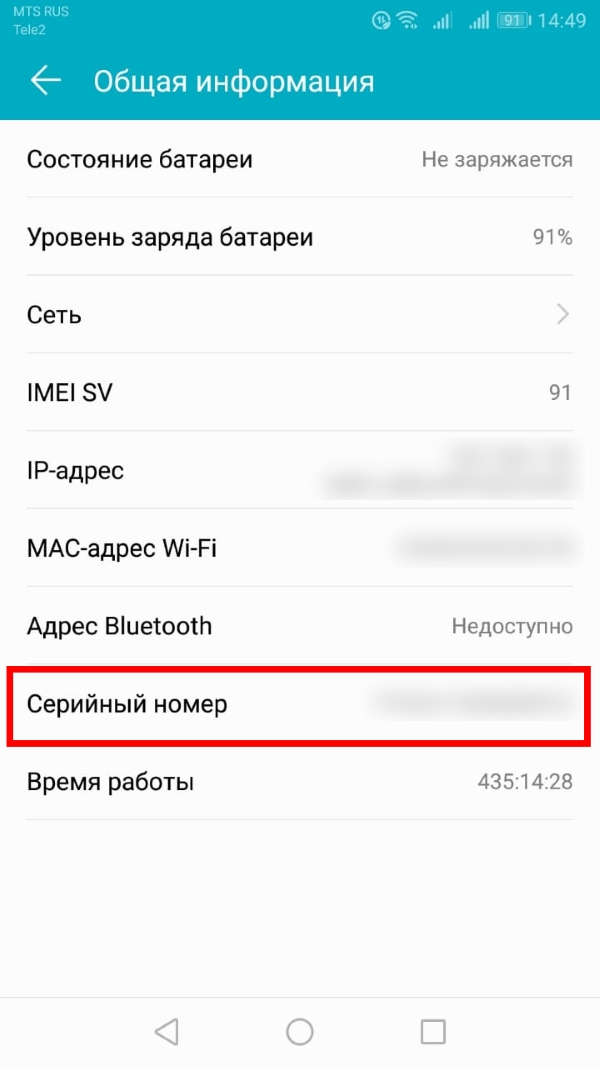
Если Вы не видите здесь серийный номер Вашего устройства, Вам, возможно, придется немного поковыряться в разделе «О телефоне» — он может быть в немного другом месте, в зависимости от производителя.
Для чего используется серийный номер и нужно ли его прятать
Ваш серийный номер обычно используется производителем для отслеживания устройства — в основном для таких вещей, как ремонт и гарантийные претензии. Поскольку он обычно печатается на внешней стороне коробки, Вы можете сделать вывод, что не очень важно, чтобы он оставался полностью приватным. Однако существуют определенные ситуации, когда совместное использование серийного номера может вызвать у Вас проблемы в будущем. Например, если Вы поделились своим серийным номером, и кто-то использует его для подачи ложного гарантийного ремонта на устройство, Вы можете неожиданно оказаться с телефоном, на который не распространяется гарантия.
OEM-производители обычно рекомендуют не разглашать серийный номер Вашего устройства — в конце концов, он уникален для Вашего устройства, и нет причин для его передачи.
Как узнать, какая у вас версия Android.
Вероятно, у вас могут возникнут вопросы совместимости приложений, установленных на ваш смартфоне, с аксессуарами, которые вы желаете использовать. Это могут быть наушники, фитнес-трекеры или даже умные часы. В этом случае вы пытаетесь определить, есть ли у вашего устройства функция, соответствующая вашей версии Операционной Системы Android (ОС Android).
И это довольно распространённое явление, поскольку Android начиная с версии 4.2 и более поздней исправляют достаточно серьёзные недостатки в системе безопасности смартфона. Тем более, что предстоящая версия Android 12 включает в себя значительно улучшенные возможности многозадачности.
Давайте сначала посмотрим, какие версии Android существуют. Мы не будем перечислять все, но, по крайней мере, перечислим названия основных версии ОС, начиная с Android 1.0 и 1.1. В дополнение к названию и номеру версии мы добавим начальную дату выпуска версий операционной системы.
Таблица №1 «История выхода мобильной версий ОС Android»
Однако они полезны только в том случае, если вы знаете, какая версия у вас сейчас запущена. К счастью для вас, эту информацию не так уж трудно отследить. Далее мы опишем как узнать, какая версия Android и какой номер сборки работает на вашем устройстве. Процесс отслеживания вашей версии Android на самом деле не зависит от марки вашего Android-телефона. Почти все производители оборудования хранят информацию в одном и том же месте, так что давайте приступим к поиску.
А какая самая последняя версия Android выпущенная Google?
Прежде чем мы приступим к поиску вашей версии Android, вы также можете узнать, какая версия ОС Android выпущенной компанией Google Inc, является самой последней.
4 октября 2021 года вышла последняя версия операционной системы Android под номером 12. Первыми телефонами, которые на неё переключились, были, что неудивительно — собственные пиксельные устройства Google.
Android 12 — это последнее обновление Android в процессе разработки ОС, хотя до сих пор мы могли ознакомится с предварительными бета-версиями ОС Android 12 от разработчиков. Если вы действительно хотите опередить события, то вы можете скачать его самостоятельно и ознакомиться с последними изменениями. А также вы можете заглянуть на сайт mobile-review.com по следующей ссылке.
Что такое Оболочка (Skin) Операционной Системы Android?
Оболочки андроидов, как следует из названия, — это оболочка (от англ. «skin» — «кожа»), разработанные производителями смартфонов для того, чтобы интерфейс их продуктов отличался от стандартного Android. Почти все крупные производители смартфонов на Android в настоящее время используют свои оболочки для улучшения пользовательского интерфейса, хотя степень модификации отличается для каждого бренда.
Оболочки обычно меняют способ отображения уведомлений, внешний вид меню, панель уведомлений, номеронабиратель и тому подобное. Изменения, вносимые в оболочку ОС, обычно ограничиваются внешним видом, а бэкэнд-ядро (от англ. «backend core» – «внутреннее ядро») остается таким же, как у стандартного Android.
Вот список некоторых производителей смартфонов и оболочек ОС, которые они используют:
— Samsung: One UI
— Huawei: EMUI
— OnePlus: OxygenOS (Global) | HydrogenOS (China)
— HTC: SenseUI
— Xiaomi: MIUI
— Oppo: ColorOS
А как определить версию прошивки Android своего смартфона?
Теперь, когда вы знаете, о выходе последней версии ОС Android 12, давайте выясним, какая версия ОС установлена на вашем устройстве Android. Процесс этот прост и включает в себя переход в приложение «Настройки телефона».
Инструкция по определению версии ОС Android на смартфоне Samsung Galaxy
1. Запустите приложение «Настройки телефона», нажав на иконку «Настройки» с экрана приложений.
Есть ещё один способ запуска приложения Настройки – с панели уведомлений смартфона. Для этого нужно свайпом опустить шторку панели от верхней «Строки состояния» вниз и нажать на значок «Настройки» в виде шестерёнки в верхней части экрана.
 Скрин №2 – нажмите на значок «Настройки» с экрана приложений. Скрин №3 – нажмите на Панели уведомлений на значок Настройки телефона в виде шестерёнки.
2. На основной странице Настроек телефона прокрутите вниз до самого низа и выберите раздел «Сведения о телефоне«.
Теперь находясь в разделе «Сведения о телефоне», нужно нажать на позицию «Сведения о ПО«.
 Скрин №4 – нажмите на позицию «Сведения о телефоне» в самом низу Настроек телефона. Скрин №5 – нажмите на пункт «Сведения о ПО».
В подразделе «Сведения о ПО» представлена информация как о версии ОС Android вашего телефона, а также версии оболочки ОС Android от производителя.
В нашем случае на редакционном смартфоне Samsung Galaxy A50 установлена ОС Android 11 с оболочкой от производителя One UI 3.1.
 Скрин №6 – вид страницы «О телефоне» с информацией о версии Android и её оболочки.
Прокрутив ниже страницу «Сведения о ПО», вы получите доступ к более подробной информации вашего телефона, включая:
— версию защиты Knox
— версию ПО безопасности
— номер сборки
— уровень безопасности Android.
3. Если ваша версия Android не является последней доступной для вашего телефона, то рекомендуется обновить прошивку телефона. Помимо получения новых функций, есть две основные причины, по которым вам следует обновить свой Android.
Во-первых, новые версии Android имеют более надёжную защиту,
а во-вторых, Google и другие разработчики постепенно прекращают поддерживать более старые версии Android, что в сочетании эти два фактора ставят под угрозу безопасность вашего телефона.
Чтобы узнать, доступно ли вам обновление, нужно в разделе «Настройки телефона» войти в подраздел «Обновление ПО» и нажать на позицию «Загрузка и установка».
 Скрин №7 – в разделе «Настройки телефона» нажать на «Обновление ПО». Скрин №8 – нажать на пункт «Загрузка и установка»
В результате проверки установленной версии ОС появилась надпись «Используется последняя версия ПО».
 Скрин №9 – вид страницы «Обновление ПО» с результатами проверки последней доступной версии ОС.
4. Если вы в разделе «Сведения о ПО» нажмёте на строчку с номером версии Android, то вы получите милое «пасхальное яйцо» — логотип установленной версии Android. Эти уникальные «пасхальные яйца» доступны начиная с версии ОС Android 5.0 Lollipop и более поздние.
 Скрин №10 — для получения «пасхального яйца» в разделе «Сведения о ПО» нажмите на строчку номером версии Android. Скрин №11 – вид пасхального яйца для версии Android 11.
5. Знайте свою версию Android.
Android прошел долгий путь от своих первых версий и стал наиболее используемой мобильной Операционной Системой во всём мире. Различные версии Android имеют свои собственные характеристики, и теперь вы знаете, как установить, какая версия на вашем телефоне.
Как узнать версию прошивки Андроид
Для заказов от 3000р.
Оформление кредита, при желании, происходит на странице заказа.
Покупаемый в кредит товар должен стоять в резерве.
Дополнительную информацию можно спросить при подтверждении заказа. После отправки заказа в магазин, наш оператор с вами обязательно свяжется! Ссылку на страницу заказа вы обязательно получите в письме, при указании своей электронной почты в форме заказа.
+7 (495) 215 — 20 — 70 Звоните!
Расшифровка версии прошивки вашего телефона
Как узнать номер своей прошивки?
Что означает версия прошивки?
В качестве примера используем прошивку S8500XXLA1
Таким образом, зная версию прошивки, можно определить когда она была выпущена и для каких стран предназначена.
Какая из нескольких прошивок новее?
Прошивка выпущена в Ноябре 2011го года, версия 7
S8500XX K K7 — год выпуска: 2011й
S8500XXK K 7 — месяц выпуска: Ноябрь
S8500XXKK 7 — номер ревизии: 7
Прошивка выпущена в Декабре 2011го года, версия 7
S8500XX K L7 — год выпуска: 2011й
S8500XXK L 7 — месяц выпуска: Ноябрь
S8500XXKL 7 — номер ревизии: 7
Зайдите в настройки на своем устройстве.

Зачем нужно узнавать, какая прошивка используется на планшете? Все просто. Допустим, вы хотите обновить версию прошивки. Заходите на официальный сайт производителя и видите тот или иной образ. Сравниваете его название с тем, что указан в настройках вашего планшета, и обновляетесь при необходимости. Или ничего не делаете, если у вас установлена текущая версия прошивки.
Зайдите в настройки на своем устройстве.
В нижней части экрана найдите раздел «О планшете» (иногда он называется «Об устройстве»).
В нашем случае имя прошивки указано в пункте «Версия сборки». В вашем этот пункт может называть «Версия прошивки».
Собственно, на этом все. К слову, обновляться удобнее по воздуху.
XE – Языковый пакет (в данном случае – восточная Европа+Русский)
D – Год выпуска (W–2003, D–2004, E–2005, F–2006, G–2007, H–2008, I–2009, J–2010….)
G – Месяц (A=Январь, B=Февраль … K=Ноябрь, L=Декабрь)
1 – Ревизия прошивки.
Возьмём к примеру X100XEDG1:
цифра в конце – номер прошивки (версии) – 1
последняя буква G – месяц – седьмой месяц (по англ. словарю G – седьмая буква)
предпоследняя буква D – год – 04 год
первые две буквы после Х100 – ХЕ – поддержка языков (в этом случае: восточная Европа + Русский).
Как узнать прошивку телефона samsung
Шаг 2: Обновление Android в вашей стране.
Тогда новая и настроенная версия Android будет протестирована в вашей стране. Местная команда Samsung проверит всю функциональность всех доступных устройств для соответствующих рынков. Кроме того, поставщики телекоммуникационных услуг также тестируют новое обновление для Android и, при необходимости, применяют правильные настройки.
Итак, как узнать прошивку на телефонах Samsung.
Найдите «версию Android» или «версию прошивки», для того чтобы разглядеть четкую версию, в каковой функционирует ваше устройство, а также вы можете набрать код *#1234# звонок.
У Samsung прошивка обозначается таким образом:
XE – Языковый пакет (в данном случае – восточная Европа+Русский)
D – Год выпуска (W–2003, D–2004, E–2005, F–2006, G–2007, H–2008, I–2009, J–2010….)
G – Месяц (A=Январь, B=Февраль … K=Ноябрь, L=Декабрь)
1 – Ревизия прошивки.
Возьмём к примеру X100XEDG1:
цифра в конце – номер прошивки (версии) – 1
последняя буква G – месяц – седьмой месяц (по англ. словарю G – седьмая буква)
предпоследняя буква D – год – 04 год
первые две буквы после Х100 – ХЕ – поддержка языков (в этом случае: восточная Европа + Русский).
В пункте Версия Android указана установленная на данный момент версия.
В пункте Версия Android указана установленная на данный момент версия.
Для использования инструкций на сайте Samsung достаточно первой цифры, например на скриншоте ниже установлена 8-я версия.
Откройте меню приложений — список всех приложений, установленных на Вашем устройстве. Это почти всегда кнопка, расположенная в центре в нижней части главного экрана.
Как узнать какая версия прошивки Android и системы безопасности установлена
Эта информация доступна на экране настроек Android. Независимо от установленной версии Android и независимо от настроек устройства Вы можете просмотреть информацию о версии прошивки данным способом.
Откройте меню приложений — список всех приложений, установленных на Вашем устройстве. Это почти всегда кнопка, расположенная в центре в нижней части главного экрана.
Найдите приложение с названием «Настройки». Нажмите на иконку этого приложения, чтобы попасть в настройки Android.
Прокрутите список и найдите пункт «О телефоне» или «О планшете». Обычно, данная настройка находится в самом низу списка.
Пункт «Версия Android» указывает, какая версия ОС у Вас установлена. Здесь отображается только версия, без кодового слова. Например, «Android 4.1.1», а не «Android 4.1.1 Jelly Bean». Ниже находится список с версиями Android, а также их кодовые названия:
Другие поля также важны. Например, поле «Модель» указывает название Вашего устройства. «Номер сборки» и «Версия ядра» содержит точную информацию о сборке Android. Обычно эти поля используются, чтобы узнать оснащено ли Ваше устройство последними патчами системы безопасности. В Android 6.0 компания Google добавила поле «версия системы безопасности Android», которое показывает когда были установлены последние обновления системы безопасности.
В качестве бонуса, можно несколько раз нажать на «Версия Android», чтобы открыть, так называемое, «пасхальное яйцо«. На Android 4.1 – 4.3.1: Jelly Bean это мини-игра, в которой можно смахивать бобы с экрана.
Точная версия Android, который Вы используете, не является единственной важной информацией. Если Вы хотите получить помощь для конкретного устройства, его производитель тоже важен.
Microsoft не разрешает производителям ПК изменять меню «Пуск», панель задач и панель управления, но Google позволяет производителям Android изменять практически все, что они захотят. Разные устройства от одного производителя будут иметь разный интерфейс, так что знать точное название устройства, которое Вы используете, а также его производителя — это важно, когда будете искать информацию или даже кастомные прошивки для конкретного устройства.
Дорогие читатели, сегодня мы с вами обсудим то, как узнать версию прошивки на Андроид. Но прежде всего, нужно поближе познакомиться с самим понятием прошивки. Некоторые пользователи не знают, что это такое, поэтому часто у них возникают проблемы с тем, чтобы, например, обновить прошивку. То есть, они даже не понимают, что им нужно обновить. Однако если вы считаете себя осведомлённым в этом вопросе, можете пропустить этот блок и приступить к основным действиям в следующем. Читайте, как узнать версию прошивки на Android.
Чем же может помочь получение такой информации? Зачем люди пытаются узнать версию Android? Давайте разберёмся, когда есть потребность в этом:
Друзья, сегодня мы с вами пополнили свой багаж знаний: теперь вы знаете, как посмотреть и определить версию Android. Для этого мы выделили два возможных способа, с помощью которых можно провести эту операцию. Также мы рассмотрели рекомендации по использованию полученной информации. Надеемся, что у вас получилось определить актуальность операционной системы своего планшета. Расскажите в комментариях, какая версия прошивки Андроида стоит у вас.
Прошивка или Firmware – это программное обеспечение, которое установлено в вашем Android устройстве. Прошивки бывают официальные – их разрабатывает производитель устройства или компания Google, если это устройство из линейки Nexus/Pixel/Android One, а также не официальные – их разрабатывают энтузиасты. В общем, прошивка это набор базового программного обеспечения, которое установлена на вашем устройстве. Без прошивки Android гаджет – это просто кирпич, который даже не включится.
Версия прошивки в настройках Android
Многих пользователей интересует, как узнать версию прошивки на Андроид устройстве. На самом деле сделать это очень просто. Для этого достаточно открыть настройки Андроид и перейти в раздел «О смартфоне» (или в раздел «О планшете» если у вас планшетный компьютер).
Здесь будет указана версия прошивки, а также другие данные. Среди которых: номер сборки, версия ядра и версия Андроид. Нужно отметить, что версия прошивки и версия Андроид это не одно и то же. Версия Андроид – это версия операционной системы Андроид, которая была использована при разработке прошивки. И может существовать множество разных прошивок с одной и той же версией Андроид.
Сейчас быстро покажу как узнать версию Android, которая установлена на вашем телефоне или планшете.
p, blockquote 1,0,1,0,0 —>
Данная статья подходит для всех брендов, выпускающих телефоны на Android 10/9/8/7: Samsung, HTC, Lenovo, LG, Sony, ZTE, Huawei, Meizu, Fly, Alcatel, Xiaomi, Nokia и прочие. Мы не несем ответственности за ваши действия.
p, blockquote 2,0,0,0,0 —>
Внимание! Вы можете задать свой вопрос специалисту в конце статьи.
p, blockquote 3,1,0,0,0 —>
Все очень просто. Следуем по такому пути (могут быть незначительные отличия в названия пунктов, в зависимости от производителя):
p, blockquote 4,0,0,1,0 —>
Увеличить
Вот и все. Теперь вы знаете какая версия Андроида установлена на вашем устройстве. Тут же вы сможете проверить наличие обновлений прошивки и узнать ее номер сборки.
Укажите модель устройства и какие у него признаки поломки.
Тогда мы сможем вам помочь.
Реклама на сайте помогает поддерживать его работу и отвечать на ваши вопросы.
Откройте рабочий стол, найдите на нем раздел с настройками, зайдите в него.
Итак, у вас есть смартфон Xiaomi на базе одной из самых известных прошивок MIUI, но совершенно не знаете, какая версия прошивки установлена на данном устройстве. В этой статье мы покажем, как узнать текущую версию прошивки. И сразу отметим, что сделать это очень и очень даже просто.
Откройте рабочий стол, найдите на нем раздел с настройками, зайдите в него.
Далее в меню ищите раздел «О телефоне». Вообще, в абсолютном большинстве случаев (если говорить о смартфонах других компаний на различных прошивках) этот раздел находится в самой нижней части меню, однако в MIUI 9 его расположили первым номером.
Заходите в раздел и ищите пункт «Версия MIUI», напротив которого указана текущая версия установленной прошивки.
Прошивки, кстати, могут быть двух типов — китайская и глобальная. Разница между ними — в поддержке языков. Впрочем, повторяться не будем, поскольку все это уже обсуждалось на нашем сайте в соседней статье.
Шаг 3. Познакомьтесь с отобразившейся информацией. Возможно, что версию прошивки и ОС вы увидите именно здесь.
Почему так важна свежая версия операционки?
Многие начинающие пользователи смартфонов совсем не придают значения версии установленной операционной системы. Они берут с рук аппарат, функционирующий под управлением Android 4.2, после чего удивляются нестабильности работы и малому числу поддерживаемых приложений.
Подробнее об основных отличиях разных версий Android мы поговорим в следующий раз. Пока же следует понять, как узнать версию Андроид на планшете или смартфоне. Сразу скажем, что упомянутый способ работает на всех устройствах, независимо от их типа и установленной фирменной оболочки.
Далее «читаем между строк». В самой первой указана непосредственно сама версия. Во второй вы увидите дату, когда прошивка была выпущена. Ну а в последней строчке указан будет тип вашего телефона. Как видите, ничего сложного.
Инструкция для на Нокиа
Один из самых распространенных телефонов является Нокиа. Узнать, какая версия программного обеспечения установлена на вашем телефоне можно, набрав небольшой и простой запрос *#0000#.
Далее «читаем между строк». В самой первой указана непосредственно сама версия. Во второй вы увидите дату, когда прошивка была выпущена. Ну а в последней строчке указан будет тип вашего телефона. Как видите, ничего сложного.