
Каналы WiFi: что нужно знать про них, чтобы выбрать их правильно?


Каналы WiFi (channel) — некие подчастоты, на которых происходит подключение маршрутизатора к Сети. От правильности их выбора зависят многие характеристики Интернета, а именно количество помех, скорость, стабильность соединения и другие. Вопрос в том, какой канал Вай Фай лучше выбрать, и как его поменять в роутерах разных моделей.
Что такое каналы WiFi, в чем суть параметра
Современны роутеры поддерживаются от 1 до 23 каналов в зависимости от частоты, модели маршрутизатора, страны и иных факторов. При этом сам channel представляет собой некую подчастоту, которая используется для работы девайса. Чем больше устройств работает на одном channel, тем больше число помех, и тем ниже пропускная способность. Вот почему каждый пользователь должен знать, какой канал выбрать для WiFi роутера.
Сразу отметим, что современные маршрутизаторы работают на двух типах частот:
Параметры задает администратор — человек, у которого имеется доступ к настройкам WiFi роутера. Как вносить эти изменения мы рассмотрим в последнем разделе статьи.
Отметим, что в сети Вай-Фай существует два типа channel — перекрывающиеся и неперекрывающиеся. В последнем случае речь идет о номерах 1, 6 и 11. Считается, что их установка дает наименьшее число помех. Но это не всегда так. Чтобы выбрать оптимальный канал WiFi, необходимо провести анализ сети.
В процессе поиска нужно быть внимательным. Если много оборудования подключено к одному channel, это влияет на скорость и качество связи, а также число помех. Такая ситуация происходит, когда много соседей сидят, к примеру, на 11 подчастоте. Для решения проблемы ее необходимо изменить.

Но помните, что это далеко не единственный фактор, который влияет на загрузку. Например, до сих пор не утихают споры на тему: влияет ли роутер на скорость.
Как найти свободный канал
Во избежание рассмотренных выше ситуаций необходимо знать, как выбрать свободный канал WiFi. Во многих роутерах по умолчанию установлен автоматический выбор channel. Маршрутизатор в момент подключения сам определяет наименее загруженную подчастоту и соединяется к ней. Но такой способ не всегда работает. Для большей надежности лучше самому проверить каналы Вай Фай и найти оптимальный вариант.
Для ПК на Виндовс выделяется две популярные программы. Рассмотрим их подробнее:
Для телефонов на Андроид можно использовать еще одну программу, доступную для скачивания в Play Market. Ее название WiFi Analizer.
Как выбрать оптимальный channel
После проведенного анализа решение вопроса, как выбрать лучший канал для WiFi сети, занимает меньше времени. Как правило, достаточно указать наименее загруженный channel. При этом начните с непересекающихся подчастот, а именно 1, 6 или 11. Если они загружены, выберите другие варианты. Будьте осторожны с номерами 12 или 13, ведь в случае их установки некоторые девайсы могут вообще не подключиться к WiFi из-за отсутствия поддержки.
Инструкция для разных моделей по смене
С помощью специальных программ мы разобрались, какой канал WiFi лучше использовать для защиты от помех и улучшения скорости соединения. Если пользователь ранее не менял настройки, по умолчанию стоит автоматическое определение нужной подчастоты. После каждой перезагрузки или при новом подключении маршрутизатор определяет новый channel с учетом текущей загрузки.
Зная, как правильно выбрать канал для WiFi, можно вручную определить необходимый параметр и установить его в настройках. Общий алгоритм действий имеет такие шаги:
В большинстве устройств для входа в настроечный режим используются IP-адреса 192.168.0.1 или 192.168.1.1. Что касается данных для авторизации, достаточно внести в секцию логин и пароль слово admin. В некоторых ситуациях второе поле оставляется пустым. Также в настройках можно выбрать ширину канала WiFi на роутере и внести другие изменения.
Подходы к настройке канала индивидуальны для каждого маршрутизатора. Выделим рекомендации для нескольких моделей:
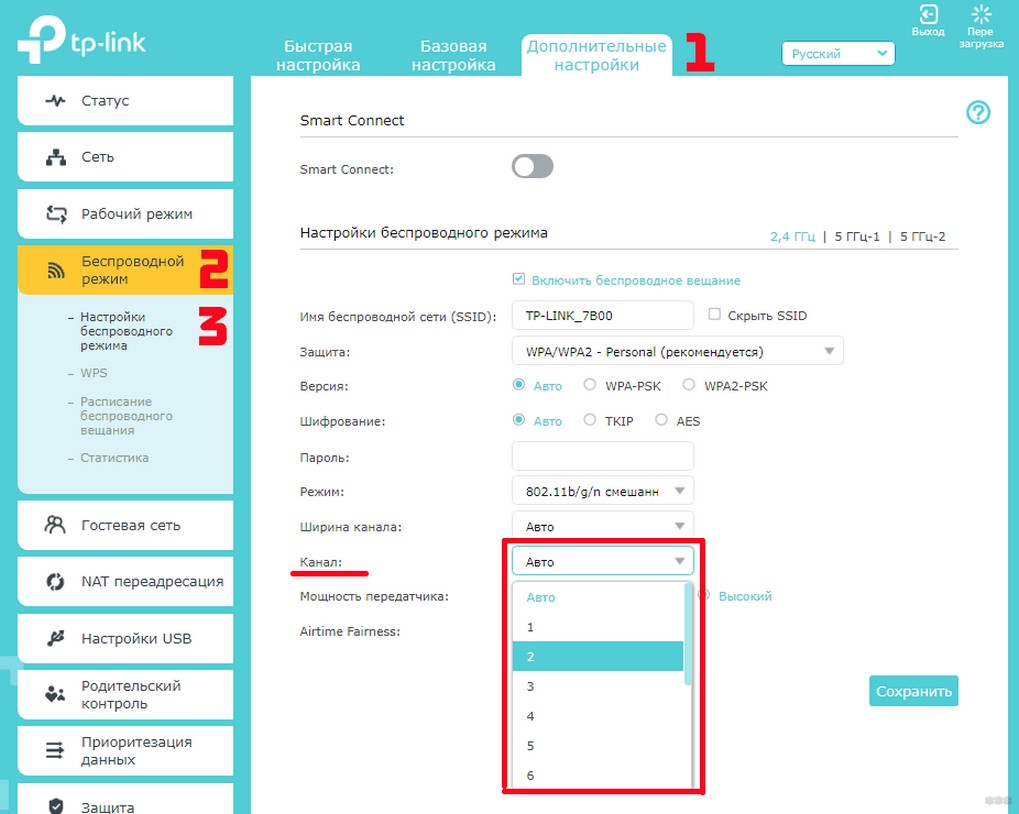
Для нового интерфейса войдите в раздел Беспроводной режим, а после кликните на пункт настройки беспроводного режима. В основном поле должен быть пункт Channel WiFi с возможностью установки нового значения. Как и в прошлом случае, сохраняем данные и перезагружаемся.
Во всех случаях не забывайте сохраниться и перезапустить роутер, чтобы внесенные правки приобрели силу.
Итоги
Теперь вы знаете, какой канал поставить на WiFi, как его выбрать, и на что он влияет. Понимание этих моментов позволяет улучшить качество Интернет-сети, уменьшить число помех и повысить скорость передачи данных.
Какой канал выбрать для WiFi
На большинстве точек доступа по умолчанию установлен автоматический выбор канала. Обычно это работает хорошо, но при плотной застройке, возникает множество проблем, точка доступа не может выбрать канал и клиенты порой вообще не могут подключиться. Связано с тем что при большом количестве точек доступа и устройств работающих на одном канале по близости появляются помехи, и канал «перегружен». Помехи создают множество проблем в работе интернета через Wi-Fi: «обрывы» соединения, низкая скорость, – нестабильная работа.
Для чего устанавливать канал вручную
Количество одновременно работающих точек доступа на частотах 2.4 ГГц и 5 ГГц растет. И получается, что одновременно в одном диапазоне на разных каналах WiFi работает множество беспроводных сетей. Они друг другу мешают своими перекрещивающимися сигналами. Причем в
98% случаев маршрутизаторы настроены на выбор канала в автоматическом режиме и делают это не всегда корректно. В результате сигналы смешиваются, создают помехи и мешают друг другу работать. Из-за этого падает качество соединения.
Поэтому, если у вас подобная ситуация и наблюдаются вышеописанные проблемы, есть смысл поискать более свободный канал.
Идеально — попытаться договориться с соседями о распределении каналов и уменьшении мощностей передатчиков для уменьшения помех. Находящиеся поблизости друг от друга точки доступа должны быть разнесены по неперекрывающимся каналам (например, 1, 6, 11), а мощность передатчиков — уменьшена, чтобы покрывать лишь нужную площадь.
Анализ загруженности WiFi сети
Анализ сети это первое что стоит сделать, для этого нам понадобится любое устройство с WiFi модулем и возможностью свободно перемещается, прекрасно подойдут телефоны, планшеты и даже ноутбуки. На данных устройствах необходимо установить программное обеспечение, которое позволит сканировать WiFi сети в нужном диапазоне 2.4 ГГц, 5 ГГц и даже 6 ГГц.
Как выбрать подходящий канал

После сканирования сети, уже имеем некоторое представление о загруженности сети. И стоит внимательно оценить полученные результаты
Беспроводные сети созданные точкой доступа с мощностью ниже -85dBm, можно опустить, большая часть находится достаточно далеко для того что бы использовать эти каналы повторно, с мощностью от -50dBm до -40dBm бороться практически бесполезно, остается отступить от них и выбрать промежуток доступный для использования, на данном примере это 7,8,9 каналы, так же можно рассмотреть 10 и 11 каналы.
Какой выбрать подходящий канал для диапазона 2.4 ГГц
Какой выбрать подходящий канал для диапазона 5 ГГц
DFS каналы и влияние RADAR
Динамический выбор частоты (DFS) – это функция WiFi, которая позволяет использовать частоты 5 ГГц, которые обычно зарезервированы для радаров.
Если включена поддержка DFS, точкам доступа Wi-Fi необходимо будет убедиться, что любой находящийся поблизости радар не использует частоты DFS. Этот процесс называется проверкой доступности канала и выполняется во время процесса загрузки точки доступа, а также во время ее обычных операций.
Если точка доступа обнаруживает, что радар использует определенный канал DFS, он исключит этот канал из списка доступных каналов. Это состояние будет длиться 30 минут, после чего точка доступа снова проверит, можно ли использовать канал для передачи.
Каналы которые в России могут использоваться радарами 100-144, так же 100-128 запрещены к использованию, поэтому при использовании 160МГц на каналах возможно ограничение доступа и снижение скорости за счет уменьшения ширина канала или вообще отсутствие диапазона 5ГГц
Что такое каналы WiFi и как они могут ускорить ваше беспроводное соединение
Если вы думаете, что терпеть не можете медленное беспроводное соединение, будьте готовы еще повозиться и сломать себе голову. Помимо глубокого знания модели вашего маршрутизатора (ов) и соответствующих стандартов Wi-Fi, которые они поддерживают, будь то 802.11 a / b / g / b / ac или ad, ax или ay, теперь они упрощены до номеров версий WiFi 3/4/5 / 6, вам также необходимо знать abit о каналах WiFi.

Теперь вы можете думать о каналах Wi-Fi как о дорожных полосах. Каждая полоса имеет определенную ширину, которая в основном соответствует ширине самой широкой машины. Таким образом, вы можете думать о ширине канала как о ширине полосы движения. Чем шире каждая полоса и чем больше полос, тем больше автомобилей может выдержать дорога. И чем больше расстояние между полосами движения, тем меньше вероятность столкновения автомобилей. В этой аналогии автомобили — это биты и байты или потоки данных, проходящие через вашу дорогу — беспроводную сеть. Это действительно так просто.
| Номера и частоты каналов диапазона 2,4 ГГц | |
|---|---|
| Номер канала | Низкая частота |
МГц
МГц
МГц
Теперь не все каналы разрешены во всех странах. Они подлежат регулированию в соответствующих странах или регионах. Например, в Японии разрешены все 14, в то время как 13 разрешены в Европе и только 11 разрешены FCC в Северной Америке. Более новый стандарт Wi-Fi 802.11 ax или WiFi 6 поддерживает еще более широкую полосу пропускания канала до 160 МГц, что является одной из причин, по которой WiFi 6 имеет более высокие скорости передачи данных до 10–14 Гбит / с.
Команда Linux показывает 13 каналов в диапазоне 2,4 ГГц и 19 каналов в диапазоне 5 ГГц, причем канал 1 является текущим используемым каналом.
Отображение каналов Wi-Fi в Linux с помощью команды iwlist wlan0 channel
Помехи канала WiFi
вывод команды wavemon Linux
Имея эту информацию, вы всегда можете настроить маршрутизатор для использования определенных каналов. По умолчанию для канала Wi-Fi установлено значение «Авто», но вы можете изменить его на любой желаемый канал. Обычно это находится в дополнительных настройках вашего WiFi-роутера.
Wi-Fi канал настройки роутера d-link
В качестве альтернативы вы можете просто переключиться на диапазон 5 ГГц, который имеет больше каналов и, следовательно, меньше проблем с помехами. В связи с тем, что ниша устройств для умного дома становится в ближайшие годы большой проблемой, стоит ожидать повсюду цунами устройств и сетей WiFI. Если вы знаете, как настроить свою беспроводную сеть с помощью каналов, вы не столкнетесь с теми же проблемами, что и все остальные.
Каналы Wi-Fi: какой выбрать на роутере, лучшие частоты, нюансы
Привет! Это будет универсальный ликбез по каналам Wi-Fi, их выбору и установке. Разумеется с теорией, практикой и лучшими подходами опытных сисадминов. Устраиваемся поудобнее. С вами Ботан из WiFiGid, и это будет горячий обзор! Предлагаю начать.
Что-то не получилось? Все действия в молоко? Есть вопрос к автору? Напишите комментарий, и на него обязательно будет ответ.
О каналах
Тема с каналами с каждым годом становится все актуальнее. Если сначала я как-то пренебрежительно относился к ней, но сейчас и правда попадаются ситуации когда теория проявляется на практике – загруженные каналы создают помехи для всех пользователей, скорости падают, соединения сбрасываются. Как выход приходится искать новый канал.
Это будет универсальная инструкция для всех производителей роутеров – TP-Link, ASUS, D-LInk, ZyXEL и т.д. Но если вы захотите точно и по шагам настроить свой конкретный роутер – рекомендую поискать статью на нашем сайте через поиск вводом туда своей модели. Там будет уже точная пошаговая инструкция!
Для начала предлагаю видео по теме. И про каналы Wi-Fi, и про выбор, и про настройку:
Современные домашние маршрутизаторы работают на следующих частотах:
Вот перечень частот с разделением на каналы:
| Канал | Частота | Канал | Частота |
|---|---|---|---|
| 1 | 2.412 | 34 | 5.170 |
| 2 | 2.417 | 36 | 5.180 |
| 3 | 2.422 | 38 | 5.190 |
| 4 | 2.427 | 40 | 5.200 |
| 5 | 2.432 | 42 | 5.210 |
| 6 | 2.437 | 44 | 5.220 |
| 7 | 2.442 | 46 | 5.230 |
| 8 | 2.447 | 48 | 5.240 |
| 9 | 2.452 | 52 | 5.260 |
| 10 | 2.457 | 56 | 5.280 |
| 11 | 2.462 | 60 | 5.300 |
| 12 | 2.467 | 64 | 5.320 |
| 13 | 2.472 | 100 | 5.500 |
| 104 | 5.520 | ||
| 108 | 5.540 | ||
| 112 | 5.560 | ||
| 116 | 5.580 | ||
| 120 | 5.600 | ||
| 124 | 5.620 | ||
| 128 | 5.640 | ||
| 132 | 5.660 | ||
| 136 | 5.680 | ||
| 140 | 5.700 | ||
| 147 | 5.735 | ||
| 149 | 5.745 | ||
| 151 | 5.755 | ||
| 153 | 5.765 | ||
| 155 | 5.775 | ||
| 157 | 5.785 | ||
| 159 | 5.795 | ||
| 161 | 5.805 | ||
| 163 | 5.815 | ||
| 165 | 5.825 |
Как правило у обычного пользователя каналы выбираются роутером автоматически, и не всегда самым лучшим образом. А мы пойдем другим путем – просканируем всю сеть вокруг, найдем свободные каналы и поменяем на них. И все будет хорошо!
Я все же верю в оптимальный выбор каналов роутера в автоматическом режиме, и вам советую того же! Установку статичного канала делайте только при полной уверенности в необходимости!
Появилась проблема с роутером? Просто перезагрузите его! Не заработало? Сделайте это еще несколько раз, пока не заработает. После перезагрузки роутер сам поменяет канал на правильный.
Ищем свободный канал
Для начала нужно определить, какой канал Wi-Fi является самым незагруженным в настоящий момент, а значит какой нам выбрать. Именно он будет самым лучшим для нас в текущий момент времени. Как это сделать?
Что бы вы ни выбрали, окно каналов будет почти всегда одинаковым:
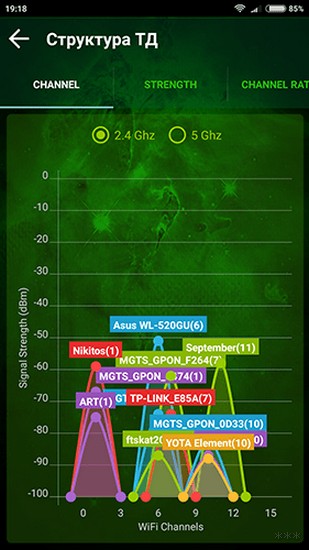
Посмотрели на глаз, и определили, что в этом случае самый свободный Wi-Fi канал – 5. Вот его и будем использовать. Универсальная быстрая методика, чтобы проверить свое окружение и определить наилучший канал. А вот то же самое для inSSIDer, можете сравнить:
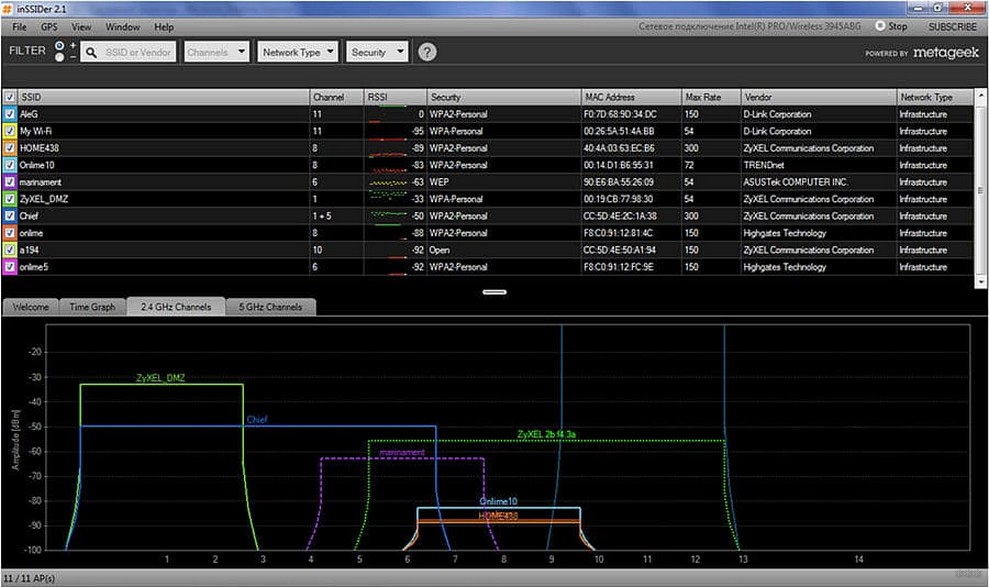
Как видите, не так уж и сложно узнать. Единственное, что может отпугнуть – многие каналы пересекаются между собой в частотном диапазоне, создают дополнительные помехи. Так что нужно выбирать и правда наименее занятые. Но всегда найти можно!
Для теоретиков. Список непересекающихся между собой каналов:
Лучшие каналы для установки – 1, 6 или 11.
Будьте осторожны с установкой 12 и 13 каналов. Некоторые устройства могут их не видеть!
Меняем канал на роутере
Как только выбрали самый свободный, можно переходить в настройки роутера и изменить частоту канала на выбранную. Делается это несложно!
Внимание! Мы не можем перечислить все настройки для каждой модели роутеров в этой статье. Но через поиск на нашем сайте и название вашей модели вы получите конкретную инструкцию под свой роутер! Здесь будет лишь общая информация.
Выбранный канал всегда можно будет заменить тем же способом. Не бойтесь экспериментировать!
Для входа в настройки обычно используют следующие данные:
Адрес: 192.168.0.1 или 192.168.1.1
Логин – admin
Пароль – admin или пустой
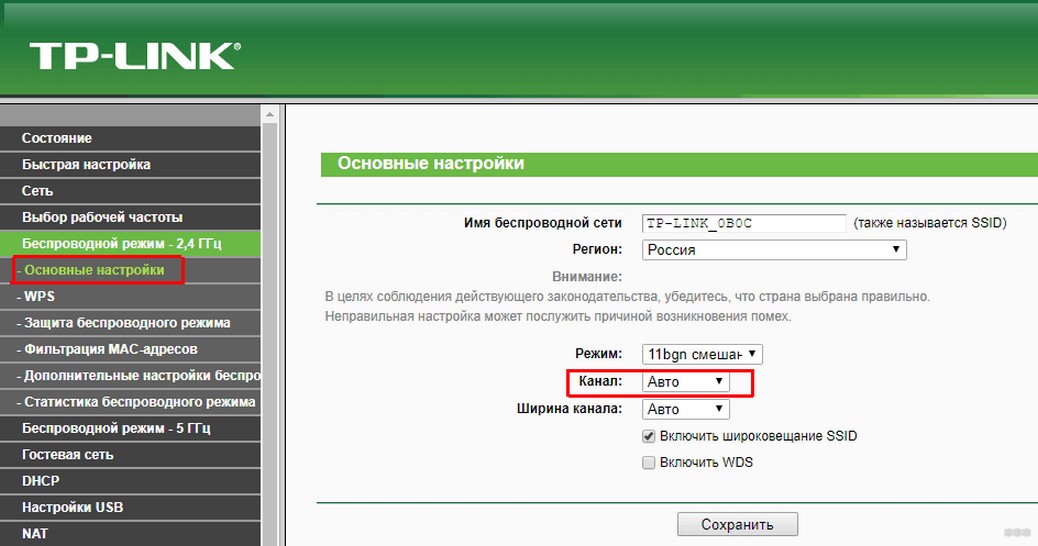
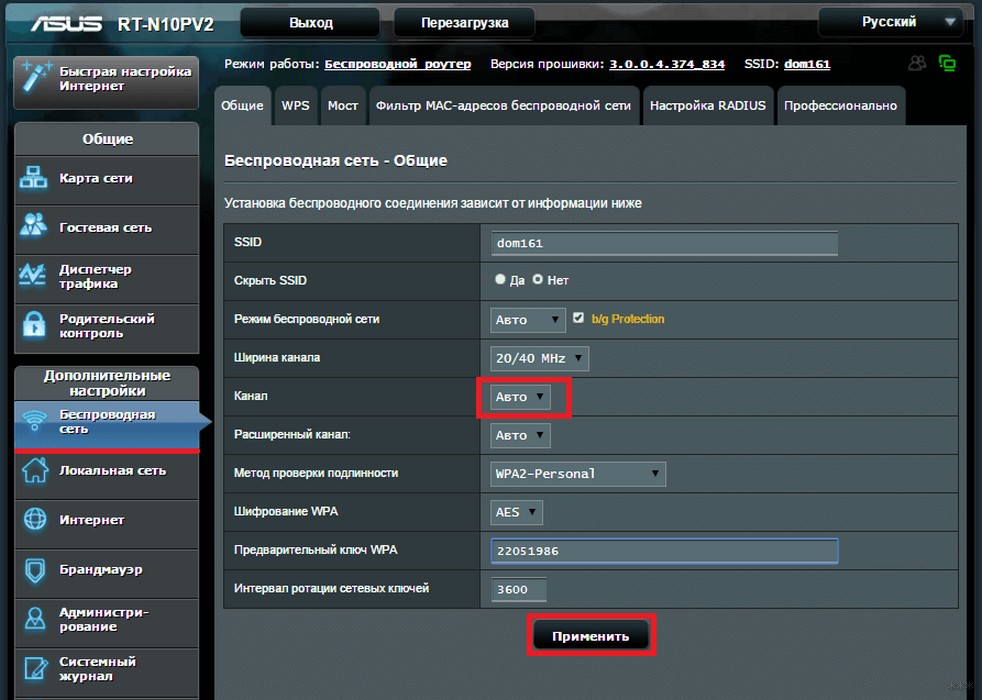
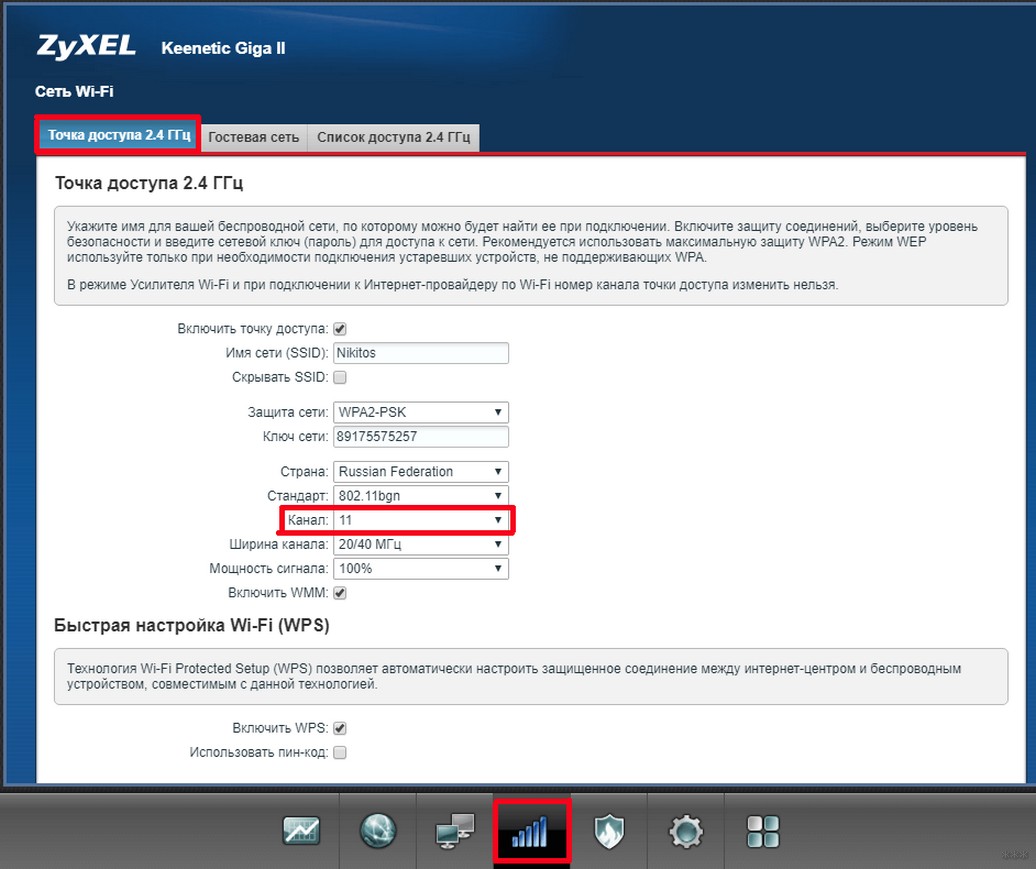
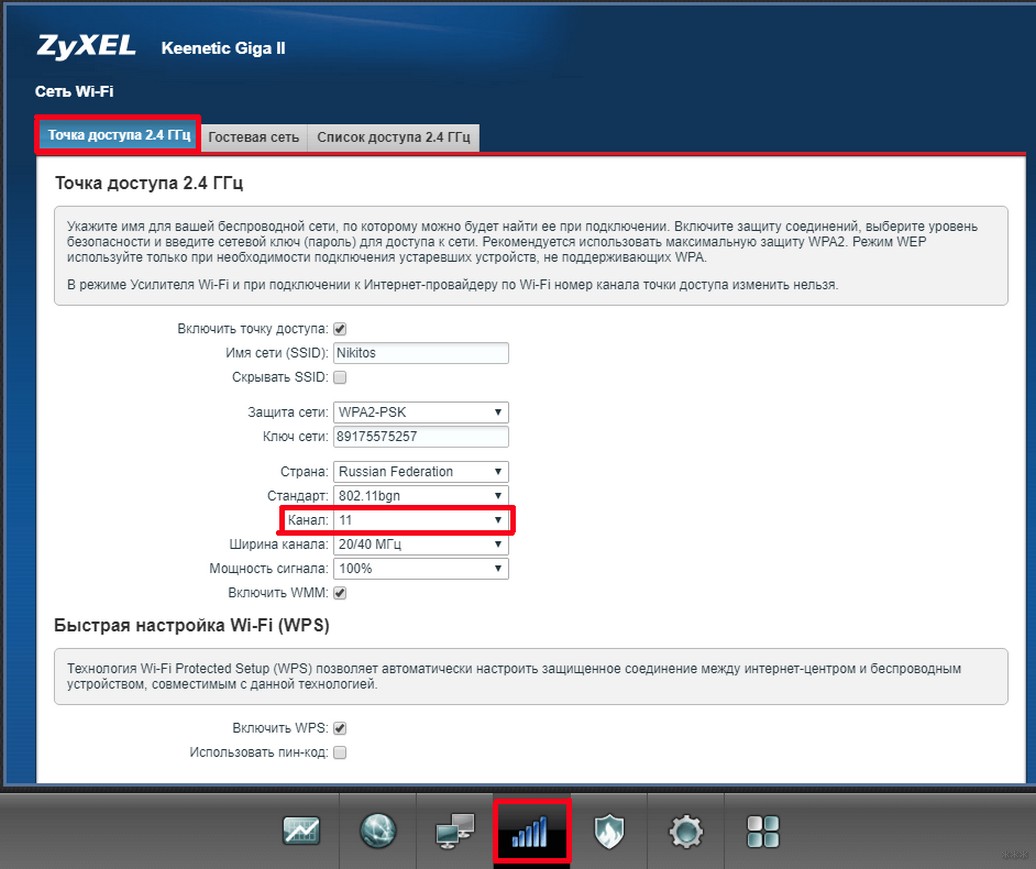
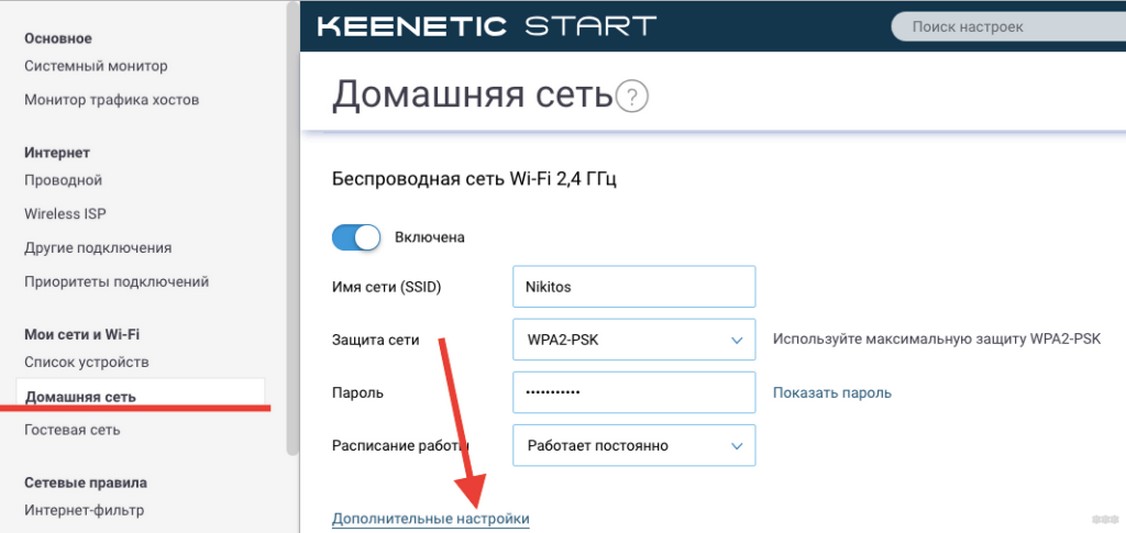
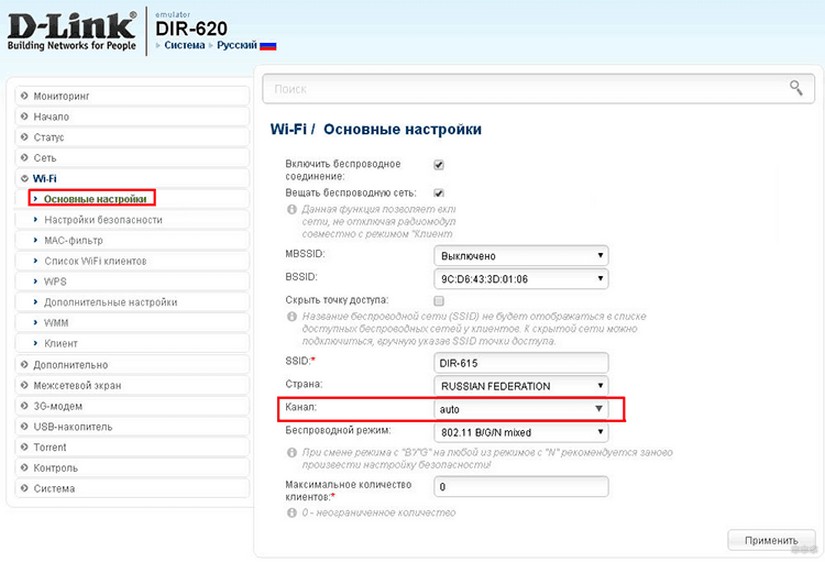
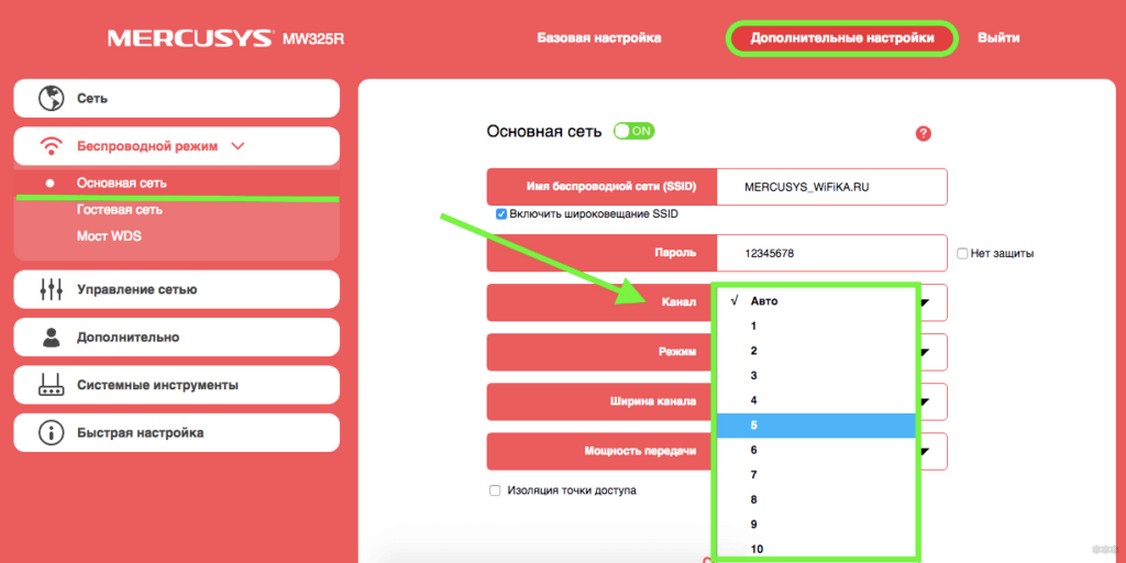
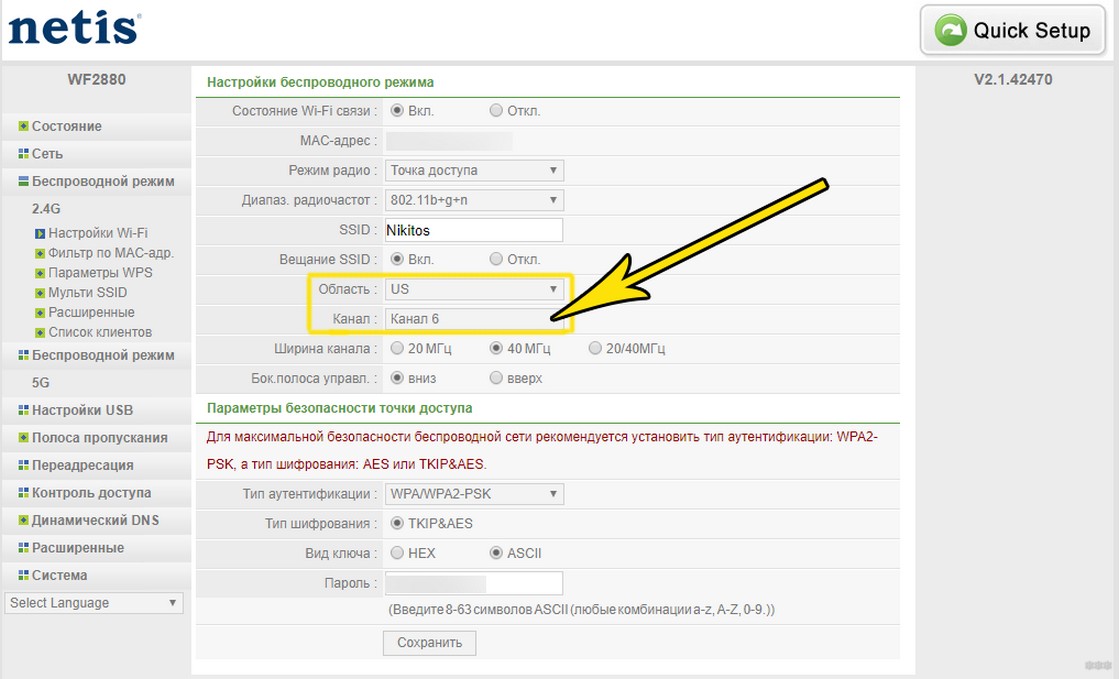
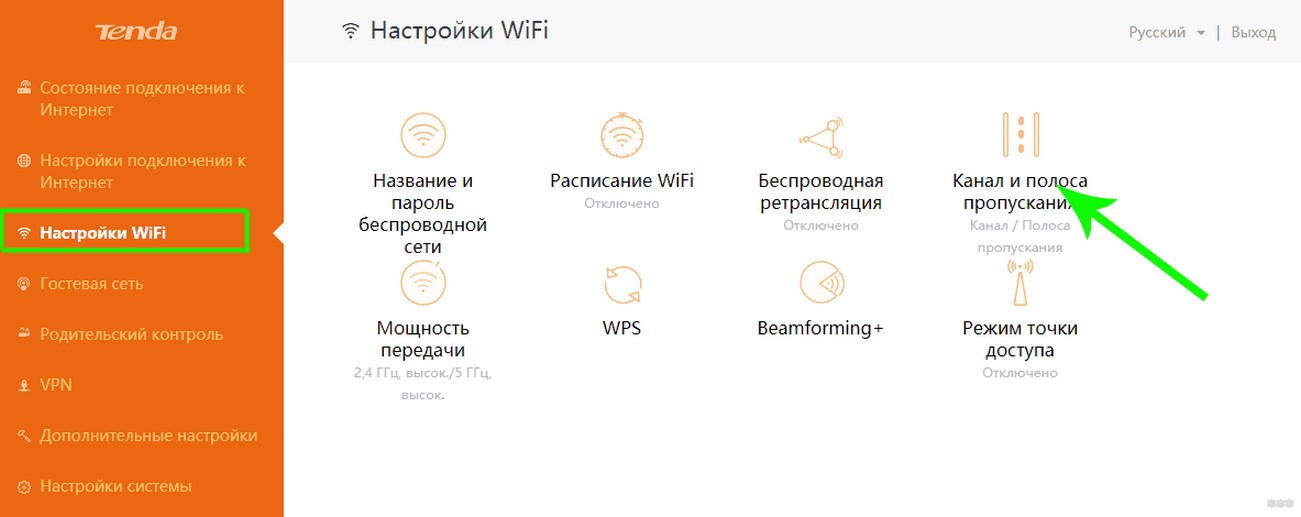
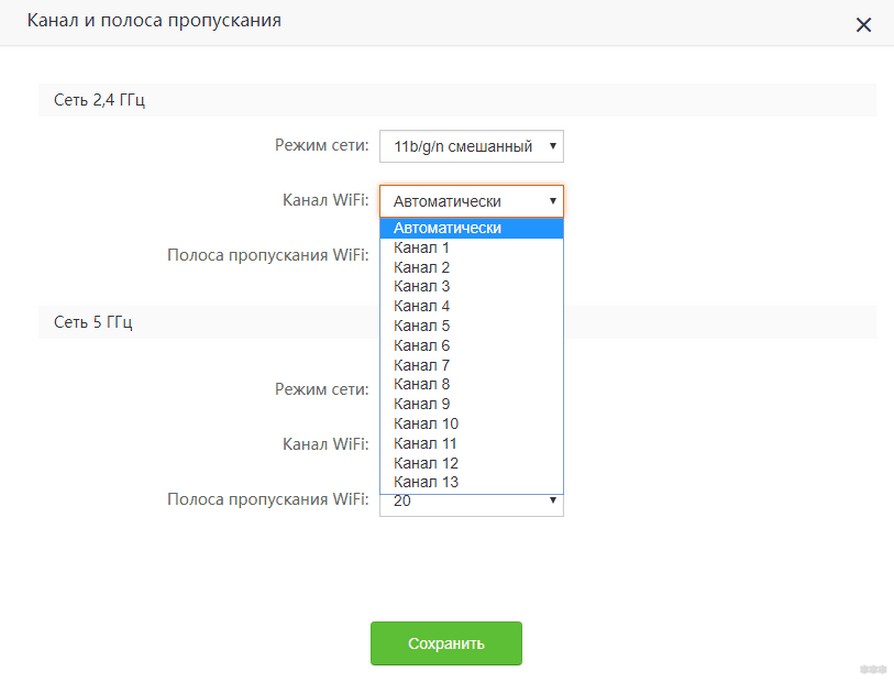
Ниже даю скриншоты правильной настройки каналов для разных моделей. Наверняка у вас будет что-то похожее.
Для справки – на русском наша настройка называется «канал», на английском «channel».
TP-Link – старый интерфейс
TP-Link – новый интерфейс
ZyXEL Keenetic – старый интерфейс
ZyXEL Keenetic – новый интерфейс
D-Link
Mercusys
Netis
Tenda
Apple Airport
Обычно яблочники оставляют все лаконично… Настолько лаконично и просто, что сложные настройки или лежат глубоко, или вообще недоступно. Здесь что-то среднее. До каналов тоже можно докопаться:
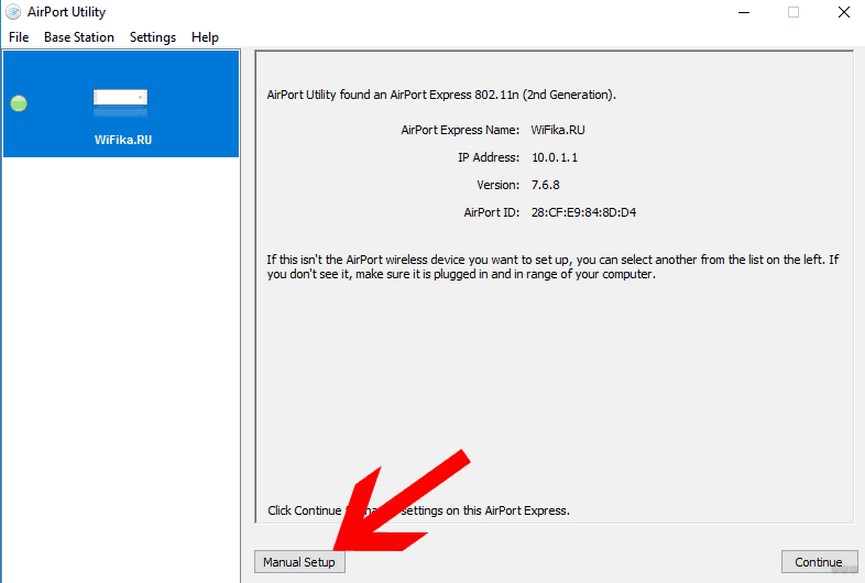
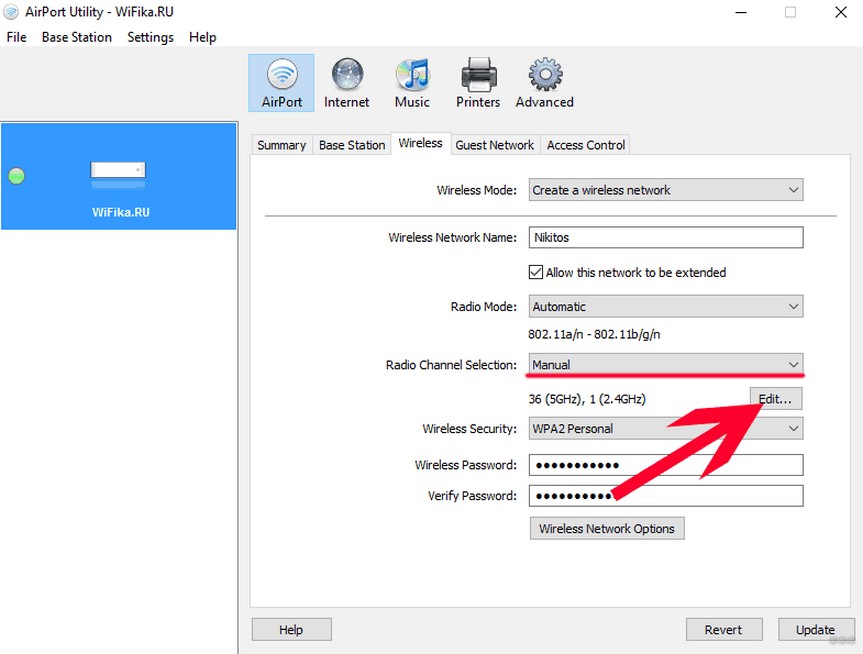
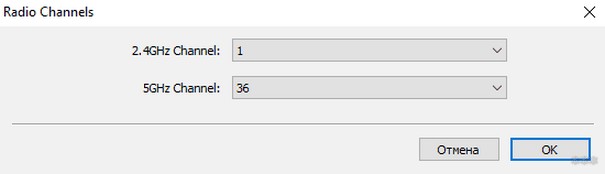
Альтернативно этот роутер можно настроить и через мобильное приложение. Но это уже тема для отдельной статьи, в нашу универсальную так углубляться не хочу.
Не забывайте сохранять установленные настройки! А еще лучше дополнительно перезагружайте роутер!
Вот и все. Надеюсь, у тебя получилось сделать все, что было нужно! Но если вдруг где-то возникла проблема, обязательно напиши в комментарии. Выразить благодарность можно там же!
Обозначения каналов
Внезапно решил дополнить эту статью обозначениями. Многие программы при просмотре каналов сейчас пишут относительно странные вещи: 9+5, 40-1, 9+13, 1+1 и т.д. Встречали такое? На самом деле ничего сложного здесь нет.
Вся история с номером канала выше – это история про использование ширины канала 20 МГц. Сейчас многие роутеры спокойно уже используют ширину 40 МГц (а топовые 80 МГц или даже 160 МГц). Т.е. отсюда наш роутер теперь должен использовать целых 2 канала (разумеется, стоящих рядом друг с другом). Отсюда и возникают такие обозначения:
И так может быть для любого канала (где влезают наши 40 МГц). Т.к. вся суть здесь упирается в расположение дополнительной области СПРАВА или СЛЕВА, ввели вот такие сокращения:
Смещение области вправо или влево уже зависит от вашего роутера, обычно мы на нее повлиять никак не можем.
Wi-Fi каналы – нюансы выбора

Всё чаще Wi-Fi пользователи задаётся вопросами улучшения качества беспроводной связи. Важным моментом в этом является выбор беспроводного канала для передачи данных между пользовательскими устройствами. Именно о нюансах выбора Wi-Fi каналов я и расскажу в этой заметке.
Чаще всего пользователи вообще не задумываются о том, на каком канале работают их беспроводные устройства. Выбором канала в этих случаях обычно занимаются домашние беспроводные маршрутизаторы, в которых установлен режим автоматического выбора канала исходя из загруженности эфира (среда передачи, т.е. то пространство вокруг нас, через которое идёт передача сигнала). И здесь первый нюанс, у большинства маршрутизаторов автоматический выбор канала происходит только при включении маршрутизатора. В итоге, если не было необходимости перезагружать маршрутизатор, и не было пропаданий электричества (даже такое бывает у некоторых), то маршрутизатор как выбрал при загрузке канал, так на нём и работает, даже если ситуация в эфире давно поменялась, и на этом канале сейчас больше всего помех. Пользователь при этом будет испытывать проблемы со стабильностью и скоростью беспроводной сети, для устранения которых иногда достаточно просто выключить и включить снова свой маршрутизатор, чтобы он снова проанализировал эфир и выбрал наиболее свободный и менее зашумлённый беспроводной канал на данный момент.
В последних прошивках маршрутизаторов компании D-Link решили автоматизировать процесс отслеживания наиболее подходящего канала во время работы маршрутизатора без его перезагрузки. Для этого они добавили функцию периодического сканирования, для включения которой надо в основных настройках Wi-Fi включить переключатель «Включить периодическое сканирование» и указать желаемый «Период сканирования (в секундах)». По умолчанию период равен 60 секундам, я бы указал 3600 секунд, чтобы проверка была каждый час, чаще нет необходимости, на мой взгляд. Функция доступна на странице «Основные настройки» раздела «Wi-Fi» левого меню.

Следующим важным нюансом является критерий оценки свободного канала в режиме автоматического выбора. В подавляющем большинстве домашних маршрутизаторов критерием является минимальный уровень сигнала от соседних точек на канале. Эффективность этого критерия не всегда отвечает потребностям пользователей. Например, в многоэтажных домах количество одновременно вещающих беспроводных устройств в месте проверки часто достигает нескольких десятков. Уровни сигналов ближайших точек могут быть очень большими и существенными, в итоге весь эфир оказывается, с точки зрения такого маршрутизатора, полностью занят, выбрать лучший канал по критерию уровня сигнала практически невозможно. Хотя в реальности некоторые каналы могут быть частично или полностью неактивны, т.е. реальная передача пакетов может отсутствовать. И можно было бы в данное время эффективно работать на этих каналах, несмотря на высокий уровень сигнала от соседних сетей.
И здесь есть заслуга Российских разработчиков Firmware компании D-Link, которые пытаются прийти на помощь обычным пользователям. В последних прошивках их современных беспроводных маршрутизаторов добавили метод определения лучшего канала путём анализа объёма данных, передаваемых в соседних беспроводных сетях. При этом маршрутизатор выбирает канал с минимальным суммарным числом пакетов, передаваемых в момент сканирования сетей. Также доработан и функционал выбора канала по уровню сигналов соседних сетей, при котором по специальному алгоритму учитывается влияние индивидуально по каждому каналу от всех беспроводных сетей, спектр которых затрагивает этот канал (информация предоставлена консультантами компании D-Link).
Выбрать метод можно на странице «Дополнительно» раздела «Wi-Fi» левого меню. Функция называется «Метод автоматического выбора канала», доступны два варианта:

Если, по мнению пользователя, маршрутизатор не корректно делает автоматический выбор канала, или же по любой другой причине, пользователь может выбрать вручную желаемый канал. При этом часто для помощи выбора клиенту маршрутизатор заботливо просканирует эфир, проанализирует каналы и даст свои рекомендации. Например, в маршрутизаторах D-Link это выглядит так:

Причём при выборе желаемого канала, маршрутизатор подсвечивает весь диапазон каналов, который будет занимать маршрутизатор при данных настройках.
И последний нюанс, на который считаю, стоит обратить внимание, особенно владельцам портативных устройств из США. В России и во многих других странах доступными в диапазоне 2,4 ГГц являются 13 каналов. Но в некоторых странах разрешёнными считается меньшее количество каналов, например, для США это 11 каналов. Поэтому, может возникнуть ситуация, когда портативное устройство пользователя, рассчитанное на работу в США, может не увидеть беспроводную сеть пользователя, если маршрутизатор выбрал для работы 13 канал, не доступный в США.
И снова разработчики D-Link подумали об этом и в последних версиях прошивок стали добавлять функционал исключения из выбора 12 и 13 канала при автоматическом выборе каналов. Для активации исключения нужно отключить функцию «Включить дополнительные каналы», расположенную на странице «Основные настройки» раздела «Wi-Fi» левого меню.

На этом всё, что хотел написать. Не претендую на полноту рассмотрения заявленного вопроса, описывал лишь то, что сам использую в работе. Примеры приводил на оборудовании D-Link, так как активно его использую, и всегда есть что-нибудь под рукой.