
Просмотр сообщений, перемещенных в папку «Нежелательная почта»
В зависимости от уровня защиты, установленного для фильтра нежелательной почты, некоторые сообщения электронной почты, которые желательно просмотреть, могут быть перемещены в папку Нежелательная почта. Необходимо регулярно просматривать сообщения, перемещенные в папку Нежелательная почта, чтобы убедиться, что она не содержит нужных сообщений.
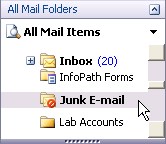
В разделе Почта щелкните папку Нежелательная почта в Область навигации.
Щелкните правой кнопкой мыши любое сообщение, которое не хотите оставить помеченным как нежелательное.
В контекстном меню наведите указатель мыши на пункт Нежелательная почта, а затем выберите пункт Пометка нужной почты.
Сообщение, помеченное как нужное, перемещается в папку Входящие или в папку, в которой оно находилось ранее. Когда сообщение помечено как нужное, выводится приглашение добавить отправителя или имя из списка рассылки в список Надежные отправители или список Надежные получатели.
Любое сообщение, отправляемое в папку Нежелательная почта, преобразуется в обычный текст, и все ссылки, содержащиеся в сообщении, отключаются. Когда сообщение перемещается из папки Нежелательная почта, вид обработки, которой оно подвергается, зависит от того, как это сообщение классифицируется фильтром нежелательной почты:
Если сообщение классифицируется как нежелательное, но не как подозрительное. При перемещении такого сообщения из папки Нежелательная почта восстанавливается формат исходного сообщения, и все ссылки включаются.
Если сообщение классифицируется как подозрительное. При перемещении такого сообщения из папки Нежелательная почта восстанавливается исходный формат сообщения, однако все ссылки остаются отключенными по умолчанию.
Чтобы быстро удалить все сообщения в папке Нежелательная почта и переместить их в папку Удаленные элементы, в разделе Список папок щелкните правой кнопкой мыши папку Нежелательная почта и выберите пункт Очистка папки «Нежелательная почта» в контекстном меню.
Чтобы безвозвратно удалить сообщения, удерживайте нажатой клавишу SHIFT при выборе пункта Очистка папки «Нежелательная почта» в контекстном меню.
Чтобы предотвратить просмотр потенциально нежелательных сообщений, можно отключить область чтения для папки Нежелательная почта. Чтобы выключить область чтения, в меню Вид наведите указатель мыши на пункт Область чтения и выберите команду Выключено.
Можно настроить Microsoft Outlook периодически напоминать для просмотра сообщений в папку Нежелательной почты, создав Повторяющаяся задача и выберите параметр напоминание для задачи. Для получения дополнительных сведений отображается Отслеживание элементов для выполнения путем создания задачи.
Получение справки по Outlook в Интернете
Outlook в Интернете позволяет работать с почтой еще эффективнее. Мы упростили поиск, а благодаря новым функциям, таким как предварительный просмотр файлов и вложений, вы сможете просматривать фотографии и файлы прямо в папке «Входящие».
Если нужно быстро изменить настройки, чтобы папка «Входящие» выглядела нужным образом, см. статью Изменение внешнего вида вашего почтового ящика в Outlook.com и новой версии Outlook в Интернете.
Видео о новых и обновленных функциях можно найти в статье Дополнительные сведения об Outlook в Интернете.
Новые возможности Outlook в Интернете
При входе в Outlook в Интернете сразу же открывается папка «Входящие».

Создайте сообщение, нажав кнопку Создать сообщение.
В списке перечислены папки вашего почтового ящика. В нем могут отображаться и другие папки, например «Избранное» и «Архив».
Чтобы развернуть или скрыть список папок, используйте команды Развернуть  и Свернуть
  .
.
Щелкните существующую папку правой кнопкой мыши и выберите Создать подпапку.
Дополнительные сведения о доступных папках см. в статье Работа с папками сообщений в Outlook в Интернете.
В поле Поиск введите имя пользователя, его адрес электронной почты или ключевое слово, которое вы хотите найти, а затем нажмите ВВОД или нажмите  .
.

В списке отображаются сообщения из текущей папки. Кроме того, непрочтенные, помеченные сообщения и сообщения с вложениями помечаются специальными значками.
В верхней части списка сообщений вы можете настроить его отображение.
Щелкните раскрывающийся список Фильтр и выберите один из вариантов: Все, Непрочитанные, Мне, Помеченные или Сортировать по.
У каждого сообщения также есть мини-панель инструментов с командами «Удалить», «Пометить как непрочитанное», «Пометить сообщение» и «Закрепить» (для вывода его в верхней части папки).
Выбранные сообщения или беседы выводятся в области чтения. Для выполнения основных действий с сообщениями, например их удаления, архивации, очистки, перемещения или присвоения им категорий, используйте панель команд над областью чтения.

Нажмите Дополнительные действия  , чтобы просмотреть другие команды, например для печати сообщения. Дополнительные сведения о печати см. в статье Печать сообщений электронной почты, вложений и календарей в Outlook в Интернете.
Отслеживайте встречи, собрания или другие события, где бы вы ни находились. Добавляйте, изменяйте и удаляйте события, используя представления «День», «Неделя» или «Месяц». Дополнительные сведения о работе с календарями в Outlook в Интернете см. в статье Создание, изменение или удаление приглашения на собрание или встречи в Outlook в Интернете.
Чтобы создать событие, выберите элемент Новое событие. Затем введите сведения о событии.
В разделе Календари по умолчанию выбран вариант Мой календарь. Он выводится в представлении «Месяц». Можно переходить к следующему или предыдущему месяцу с помощью стрелок над календарем.
Также вы можете добавлять другие календари, например календарь праздников, с помощью пункта Поиск календарей в области слева. Когда вы добавите новый календарь, вы можете отобразить или скрыть его, установив или сняв флажок.
Чтобы убрать добавленный календарь, щелкните его правой кнопкой мыши, выберите пункт Удалить и нажмите кнопку Удалить.
Вы можете просматривать несколько календарей одновременно, добавлять и создавать календари, а также отображать или скрывать их.
Выберите представление календаря: День, Рабочая неделя, Неделя или Месяц. Чтобы вернуться к текущей дате, выберите Сегодня в левой части панели команд над календарем.
Выберите день в календаре, и все встречи и события, запланированные на него, отобразятся в этой области. Вы также можете выбрать день и время и создать встречу или событие.
В представлении «Люди» вы можете искать, просматривать, создавать и изменять контакты и списки контактов. Дополнительные сведения об управлении контактами в Outlook в Интернете см. в статье Использование контактов в Outlook в Интернете.
Начните ввод в поле поиска, чтобы найти контакт или список контактов.

Чтобы создать контакт, нажмите кнопку Создать контакт.
Чтобы создать список контактов, щелкните стрелку рядом с кнопкой Создать контакт и выберите пункт Создать список контактов.
Чтобы добавить контакт в избранное, выберите его в списке и щелкните Добавить в избранное. Контакты, добавленные в избранное в представлении Люди, также будут отображаться в разделе Избранное в Почте (и наоборот), если у контакта есть адрес электронной почты.
Чтобы импортировать контакты из других почтовых служб, экспортировать контакты или очистить дубликаты, выберите команду в меню Управление.
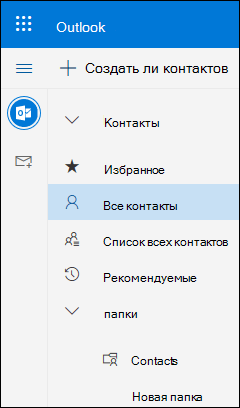
Мои контакты в области слева
Избранное: показывает контакты, которые вы добавили в избранное в представлении «Люди» или «Почта».
Все контакты: выводит контакты из всех папок.
Все списки контактов: выводит списки контактов из всех папок.
Рекомендации: предлагаемые контакты на основе отправленных и полученных сообщений от адресов не из списка контактов.
Контакты в разделе Папки: это стандартная папка для контактов и списков контактов. Выберите Создать папку, чтобы создать папку.
Контакты или списки контактов
Показывает контакты или списки контактов, в зависимости от выбранной папки в области слева. Выберите контакт или список контактов, чтобы просмотреть сведения о нем на карточке справа. Вы также можете выбрать несколько контактов, например для отправки им сообщения электронной почты.
Чтобы выбрать объекты для отображения в списке и способ их сортировки, щелкните раскрывающийся список Фильтр в правом верхнем углу.
Просмотрите или отредактируйте сведения о контакте или списке контактов.
Чтобы связаться с контактом напрямую, щелкните Начать чат или Отправить письмо.
Используйте представление «Задачи» для создания, управления и отслеживания нужных действий. Дополнительные сведения о новой и классической версиях задач в Outlook в Интернете см. в статье Использование задач в Outlook в Интернете.
Представление «Задачи» содержит четыре списка по умолчанию, а также любые списки задачи, созданные вами.
Содержимое списка задач
В этом окне можно просматривать и управлять задачами в выбранном списке. Здесь также можно создавать новые задачи. Щелкните задачу правой кнопкой мыши, чтобы просмотреть список параметров, или выберите задачу, чтобы просмотреть ее сведения и управлять ими.
Область сведений о задаче
После выбора задачи можно использовать область сведений для добавления сведений, добавления шагов или пометки задачи как важной.
Дополнительные справочные материалы по новой версии Outlook в Интернете
Почта: создание новых сообщений и ответов
Параметры > Нежелательная почта
Нежелательная почта может загружать сети, блокировать серверы электронной почты и заполнять почтовые ящики ненужными сообщениями и изображениями. Сервер, на котором размещен почтовый ящик, фильтрует большинство нежелательной почты, но не всегда может полностью избавиться от нее. Облегченная версия Outlook Web App помогает справляться с нежелательной почтой, позволяя создавать списки доверенных и недоверенных электронных адресов и доменов, а также управлять ими.
Эта статья применима к приложению Outlook Web App. Оно используется организациями, в которых работа почтовых серверов управляется с помощью Exchange Server 2013 или 2010. Если вы используете Microsoft 365 или Exchange Server 2016, вашей почтовой программой является Outlook в Интернете. Для получения справки по Outlook в Интернете см. раздел Получение справки по Outlook в Интернете.
Чтобы открыть страницу Нежелательная почта с главной страницы Outlook Web App, в верхней части страницы нажмите кнопку Параметры и выберите команду Нежелательная почта из списка в области навигации.
Не фильтровать нежелательную почту. Выберите этот параметр, чтобы отключить фильтрацию нежелательной почты. При выборе этого параметра вы не сможете управлять нежелательными сообщениями. Отключение фильтрации нежелательной почты угрожает безопасности.
Автоматически отфильтровывать нежелательные сообщения Выберите этот параметр, чтобы включить фильтрацию нежелательной почты. Если этот параметр выбран, почтовый ящик может фильтровать сообщения с помощью списков надежных отправителей, заблокированных отправителей и надежных получателей. Если сообщение определено как подозрительное, оно перемещается в папку нежелательной почты. Рекомендуется включить фильтрацию нежелательной почты. По умолчанию фильтрация нежелательной почты включена.
Примечание: После очистки папки «Нежелательная почта» или удаления элемента из нее он перемещается в папку «Удаленные».
Надежные отправители — это домены и люди, от которых вы хотите получать сообщения.
Чтобы добавить отправителя в этот список, выберите текстовое поле в разделе Список надежных отправителей, введите электронный адрес или домен и нажмите кнопку Добавить.
Чтобы изменить отправителя в списке, выберите его и нажмите кнопку Изменить. Измените содержимое поля и нажмите кнопку Добавить.
Чтобы добавить контакт в список надежных отправителей, установите флажок Также доверять электронной почте от контактов. Этот флажок установлен по умолчанию.
Чтобы удалить отправителя из списка, выберите его и нажмите кнопку Удалить.
Примечание: При добавлении доменов в список надежных отправителей не нужно указывать символ «@». Он будет добавлен автоматически.
Заблокированные отправители — это домены и люди, от которых вы не хотите получать сообщения. Сообщения, полученные с любого адреса или домена из списка заблокированных отправителей, направляются непосредственно в папку нежелательной почты.
Чтобы добавить отправителя в этот список, выберите текстовое поле в разделе Список заблокированных отправителей, введите электронный адрес или домен и нажмите кнопку Добавить.
Чтобы изменить отправителя в списке, выберите его и нажмите кнопку Изменить. Измените содержимое поля и нажмите кнопку Добавить.
Чтобы удалить отправителя из списка, выберите его и нажмите кнопку Удалить.
Примечание: При добавлении доменов в список заблокированных отправителей не нужно указывать символ «@». Он будет добавлен автоматически.
К надежным получателям могут относиться группы, в которых вы состоите и от которых вы хотите получать сообщения. В список надежных получателей также можно добавлять отдельные электронные адреса. Получатель — это пункт назначения сообщения. Получателем может быть отдельный почтовый ящик или группа. Например, можно разрешить получение сообщений, которые отправлены не только вам, но и определенному человеку.
Чтобы добавить получателя в этот список, выберите текстовое поле в разделе Список надежных получателей, введите электронный адрес или домен и нажмите кнопку Добавить.
Чтобы изменить получателя в списке, выберите его и нажмите кнопку Изменить. Измените содержимое поля и нажмите кнопку Добавить.
Чтобы удалить получателя из списка, выберите его и нажмите кнопку Удалить.
Считать нежелательными все сообщения, кроме сообщений от членов списков «Надежные отправители» и «Надежные получатели», а также от отправителей из организации. Выберите этот параметр, чтобы рассматривать все сообщения, отправленные пользователями, не входящими в списки надежных отправителей и получателей и не являющихся сотрудниками вашей организации, как нежелательную почту. Сообщения, определенные как нежелательные, перемещаются в папку «Нежелательная почта».
Иногда сообщения, которые вы отправляете, могут попадать в папку «Нежелательная почта». В таком случае получателю нужно будет настроить свою почтовую программу, чтобы разрешить получение сообщений от вас.
При проверке входящих сообщений фильтр нежелательной почты отдает преимущество адресам, а не доменам. Допустим, домен contoso.com находится в списке заблокированных отправителей, а адрес proverka@contoso.com — в списке надежных отправителей. Сообщения с адреса proverka@contoso.com попадут в папку «Входящие», но сообщения со всех других адресов с доменом contoso.com будут отправлены в папку «Нежелательная почта».
Изменения, вносимые в списки надежных и заблокированных отправителей, а также в список надежных получателей, автоматически сохраняются при их вводе. После изменения других параметров нежелательной почты для их сохранения необходимо нажать кнопку Сохранить. Если перед закрытием страницы Нежелательная почта в разделе Параметры кнопка Сохранить не была нажата, вам будет предложено нажать кнопку Отмена, чтобы остаться на странице, или кнопку ОК, чтобы закрыть страницу, не сохраняя изменения.
Для получения дополнительных сведений об облегченной версии Outlook Web App, например о том, как вернуться обратно к обычной версии или каковы и ограничения, см. статью Outlook Web App Light.
Общие сведения о фильтре нежелательной почты
Никто не любит спам и нежелательную почту. Фильтр нежелательной почты Outlook не препятствует доставке сообщений, но перенаправляет предполагаемый спам в папку Нежелательная почта.
Советы: Рекомендуем регулярно просматривать папку Нежелательная почта, чтобы убедиться, что туда по ошибке не попали нужные сообщения. Если вы обнаружите сообщения, которые не являются спамом, переместите их обратно в папку Входящие или в любую другую папку. Можно также пометить элемент как нужный следующим образом:
выберите Главная > Нежелательная почта > Не является нежелательным.
По умолчанию фильтр нежелательной почты включен, а для уровня защиты установлено значение «Нет автоматической фильтрации». Фильтрацию можно ужесточить, изменив уровень защиты, который она обеспечивает. Фильтр нежелательной почты оценивает каждое входящие сообщения на основе нескольких факторов. В их число могут входить время отправки сообщения и его содержимое.
Чтобы изменить параметры фильтра нежелательной почты:
выберите Главная > Нежелательная почта > Параметры нежелательной почты.
Списки фильтра нежелательной почты
Хотя фильтр нежелательной почты автоматически проверяет входящие сообщения, более эффективным способом управления спамом является использование списков фильтра нежелательной почты. В эти списки можно добавлять имена, адреса электронной почты и домены, чтобы фильтр не проверял сообщения из доверенных источников или блокировал сообщения, отправленные с определенных адресов и доменов, неизвестных или не пользующихся доверием.
Список надежных отправителей. Сообщения, полученные с адресов электронной почты и из доменов, которые перечислены в списке надежных отправителей, независимо от своего содержимого никогда не будут считаться нежелательными. В этот список можно добавлять свои контакты и других отправителей. Однако безопасные домены по умолчанию не распознаются в Exchange Online и Exchange Online Protection. Распознаются только заблокированные домены, заблокированные адреса отправитель и адреса надежных отправитель. Если используется учетная запись Microsoft Exchange Server, все имена и адреса в глобальном списке адресов (GAL) автоматически признаются надежными. Максимальное число отправителей в списке — 1024.
Список надежных получателей. При наличии подписки на группы новостей или рассылки в список надежных получателей можно добавить адреса рассылок. Сообщения, отправленные на эти адреса электронной почты или в эти домены, независимо от своего содержимого никогда не считаются нежелательными.
Список заблокированных отправителей Можно легко заблокировать сообщения от определенных отправителей, добавив их адреса или имена доменов в список заблокированных отправителей. В этом случае Outlook автоматически помещает сообщение, полученное от такого отправителя, в папку Нежелательная почта. Сообщения от пользователей или из доменов, перечисленных в этом списке, независимо от своего содержимого всегда считаются нежелательными.
Список блокируемых кодировок. Чтобы блокировать сообщения электронной почты с содержимым в нежелательной кодировке или с использованием нежелательного алфавита, можно добавить соответствующие кодировки в список блокируемых кодировок.
Различия в работе фильтра нежелательной почты в зависимости от состояния режима кэширования Exchange
Использование учетной записи Exchange предоставляет дополнительные инструменты для борьбы с нежелательной почтой.
При использовании режима кэшации Exchange или загрузке в Outlook данных (PST) Списки фильтра нежелательной почты хранятся на сервере и доступны с любого компьютера. Они используются сервером для анализа сообщений. Это означает, что если отправитель указан в списке заблокированных отправителей, то сообщения от него помещаются в папку Нежелательная почта на сервере и не анализируются Outlook.
При работе в режиме реального времени. Списки фильтра нежелательной почты хранятся на сервере. Они доступны с любого компьютера, но только при условии, что в программе Outlook Web Access илиOutlook Web App включен фильтр нежелательной почты. Они используются сервером для анализа сообщений. Это означает, что если отправитель указан в вашем списке заблокированных отправителей, то сообщения от него помещаются в папку Нежелательная почта на сервере и не анализируются программой Outlook.
Механизм работы фильтра нежелательной почты
Фильтр нежелательной почты оценивает каждое входящее сообщение на предмет принадлежности к нежелательной почте по нескольким параметрам. В их число могут входить время отправки сообщения и его содержимое. По умолчанию фильтр нежелательной почты включен, а для уровня защиты установлено значение Низкий. Этот уровень позволяет перехватывать только наиболее очевидную нежелательную почту. Фильтрацию можно ужесточить, изменив уровень защиты, который она обеспечивает.
Примечание: Фильтр нежелательной почты Outlook не препятствует доставке сообщений, но перенаправляет предполагаемый спам в папку Нежелательная почта.
Параметрами фильтра нежелательной почты можно управлять в диалоговом окне Параметры нежелательной почты.
На вкладке Главная в группе Удалить щелкните элемент Нежелательная почта и выберите пункт Параметры нежелательной почты.
Папка «Нежелательная почта»
Все потенциально нежелательные сообщения перемещаются в папку Нежелательная почта. Регулярно просматривайте ее, чтобы убедиться, что туда по ошибке не попали нужные сообщения. Если вы обнаружите сообщения, которые не являются спамом, переместите их обратно в папку Входящие или в любую другую папку. Пометить элемент как нужный также можно следующим образом:
На вкладке Главная в группе Удалить щелкните элемент Нежелательные, а затем — Не является нежелательным.
Списки фильтра нежелательной почты
Несмотря на то, что фильтр нежелательной почты автоматически проверяет входящие сообщения, для управления тем, что считается нежелательной почтой, эффективнее использовать списки фильтра нежелательной почты. В эти списки можно добавлять имена, адреса электронной почты и домены, чтобы фильтр пропускал сообщения из доверенных источников или блокировал сообщения, отправленные с определенных адресов или доменов, неизвестных или не пользующихся доверием.
Список надежных отправителей. Сообщения, полученные с адресов электронной почты и из доменов, которые перечислены в списке надежных отправителей, независимо от своего содержимого никогда не будут расценены как нежелательные. В этот список можно добавлять свои контакты и других отправителей. Однако безопасные домены по умолчанию не распознаются в Exchange Online и Exchange Online Protection. Распознаются только заблокированные домены, заблокированные адреса отправитель и адреса надежных отправитель. Если используется учетная запись Microsoft Exchange Server, все имена и адреса в глобальном списке адресов (GAL) автоматически признаются надежными.
Список надежных получателей. При наличии подписки на группы новостей или рассылки в список надежных получателей можно добавить адреса рассылок. Сообщения, отправленные на эти адреса электронной почты или в эти домены, независимо от своего содержимого никогда не считаются нежелательными.
Список заблокированных отправителей. Можно легко заблокировать сообщения от определенных отправителей, добавив их адреса или имена доменов в список заблокированных отправителей. В этом случае Outlook автоматически помещает сообщение, полученное от такого отправителя, в папку Нежелательная почта. Сообщения от пользователей или из доменов, перечисленных в этом списке, независимо от своего содержимого всегда считаются нежелательными.
Список блокируемых доменов первого уровня. Чтобы заблокировать нежелательную почту, поступающую из другой страны или другого региона, коды таких стран или регионов можно поместить в список блокируемых доменов первого уровня. Например, если в списке установить флажки CA [Канада], US [США] и MX [Мексика], будут блокироваться сообщения с адресов, оканчивающихся на ca, us и mx.
Список блокируемых кодировок. Чтобы заблокировать сообщения электронной почты с содержимым в нежелательной кодировке или с использованием нежелательного алфавита, можно добавить соответствующие кодировки в список блокируемых кодировок.
Типы учетных записей электронной почты, поддерживаемые фильтром нежелательной почты
Ниже указаны типы учетных записей электронной почты, с которыми можно использовать фильтр нежелательной почты.
Учетные записи Microsoft Exchange в режиме кэширования сервера Exchange
Учетная запись Exchange, доставляющая почту в Файл данных Outlook (PST)
Учетная запись POP3
Учетная запись IMAP
Outlook Connector для Outlook.com (ранее — Hotmail)
Microsoft Outlook Connector для IBM Lotus Domino
Если вы хотите изменить свой профиль, необходимо перед этим экспортировать копии списков фильтра нежелательной почты, а затем импортировать данные в Outlook. В этом случае списки фильтра нежелательной почты не придется создавать заново.
Различия в работе фильтра нежелательной почты в зависимости от состояния режима кэширования Exchange
Использование учетной записи Exchange предоставляет более широкие возможности и инструменты для борьбы с нежелательной почтой.
При использовании режима кэширования данных Exchange или при загрузке в файл данных Outlook (PST). Списки фильтра нежелательной почты хранятся на сервере и доступны с любого компьютера. Они используются сервером для анализа сообщений. Это означает, что, если отправитель указан в списке заблокированных отправителей, то сообщения от него помещаются в папку Нежелательная почта на сервере и не анализируются Outlook.
При работе в режиме реального времени. Списки фильтра нежелательной почты хранятся на сервере. Они доступны с любого компьютера, но только при условии, что в программе Outlook Web Access или Outlook Web App включен фильтр нежелательной почты. Они используются сервером для анализа сообщений. Это означает, что, если отправитель указан в вашем списке заблокированных отправителей, то сообщения от него помещаются в папку Нежелательная почта на сервере и не анализируются программой Outlook.
Механизм работы фильтра нежелательной почты
Фильтр нежелательной почты оценивает каждое входящее сообщение на предмет принадлежности к нежелательной почте по нескольким параметрам. В их число могут входить время отправки сообщения и его содержимое. По умолчанию фильтр нежелательной почты включен, а для уровня защиты установлено значение Низкий. Этот уровень позволяет перехватывать только наиболее очевидную нежелательную почту. Фильтрацию можно ужесточить, изменив уровень защиты. Кроме того, фильтр нежелательной почты можно периодически обновлять для защиты от новейших приемов, которыми спамеры пользуются для отправки почты в ваш ящик.
Примечание: Фильтр нежелательной почты Outlook не препятствует доставке нежелательной почты, он только перенаправляет предполагаемую нежелательную почту в соответствующую папку, а не в папку «Входящие». Некоторые существующие решения сторонних производителей в этом отношении могут быть более эффективными.
Совет: Многими параметрами фильтра нежелательной почты можно управлять в диалоговом окне Параметры нежелательной почты. В папке «Входящие» в меню Действия наведите указатель на пункт Нежелательная почта и выберите Параметры нежелательной почты.
Папка «Нежелательная почта»
Сообщения, перехваченные фильтром нежелательной почты, перемещаются в папку Нежелательная почта. Рекомендуется периодически просматривать ее, чтобы убедиться, что никакие письма не попали туда по ошибке. Если там обнаружатся нужные сообщения, можно переместить их обратно в папку Входящие, пометив как желательные. Вы также можете перетащить их в любую другую папку.
Списки фильтра нежелательной почты
Несмотря на то, что фильтр нежелательной почты автоматически проверяет входящие сообщения, более эффективным способом управления фильтрацией является использование списков фильтра нежелательной почты. Они позволяют пропускать сообщения из доверенных источников или блокировать письма, поступившие с определенных адресов или доменов, неизвестных или не пользующихся доверием.
Пять списков фильтра нежелательной почты
Список «Надежные отправители»
Список «Надежные получатели»
Список «Заблокированные отправители»
«Международные контакты» — список блокируемых доменов первого уровня»
«Международные контакты» — список блокируемых кодировок»
Список «Надежные отправители»

Если фильтр по ошибке помевит сообщение как нежелательное, вы можете заблокировать отправитель. Вы также можете вручную составить список надежных отправителей в диалоговом окне «Параметры нежелательной почты». Сообщения, пришедшие с адресов электронной почты и из доменов, которые указаны в списке «Надежные отправители», никогда не будут расценены как нежелательные независимо от содержимого. Однако безопасные домены по умолчанию не распознаются в Exchange Online и Exchange Online Protection. Распознаются только заблокированные домены, заблокированные адреса отправитель и адреса надежных отправитель.
Если в диалоговом окне «Параметры нежелательной почты» установлен флажок Доверять письмам от адресатов из списка контактов (настройка по умолчанию), то в этот список будут включены все адреса электронной почты, указанные в списке контактов. В этом случае сообщения от лиц из папки Контакты никогда не будут считаться нежелательными.
Адреса электронной почты лиц, которые отсутствуют в вашем списке контактов, но с которыми вы переписываетесь, будут включены в этот список, если установить флажок Автоматически добавлять людей, которым отправляется почта, в список надежных отправителей. По умолчанию этот флажок снят.
По умолчанию адрес электронной почты получателя добавляется в этот список, только если создание и отправка сообщения выполняются вручную при помощи Outlook; если какая-либо программа создает сообщение автоматически, этого не происходит.
С помощью этого флажка нельзя добавить в список «Надежные отправители» личные списки рассылки.
Если этот флажок установлен и вы случайно ответили на сообщение, полученное от отправителя нежелательной почты (например, послали просьбу вычеркнуть вас из списка рассылки), то адрес электронной почты, с которого оно пришло, будет добавлен в список «Надежные отправители». Если после этого в папке Входящие появятся новые сообщения от того же отправителя, добавьте его адрес электронной почты в список «Заблокированные отправители» и удалите соответствующую запись из списка «Надежные отправители». Если один тот же адрес указан в обоих этих списках, приоритет имеет список «Надежные отправители» и такой адрес считается надежным.
Если вы работаете с учетной записью Exchange (обычно она используется на предприятиях, а не для личной почты), все имена и электронные адреса в глобальный список адресов автоматически считаются надежными.
Вы также можете настроить Outlook для приема сообщений исключительно от лиц, входящих в список «Надежные отправители». Для этого нужно нажать соответствующую кнопку на вкладке «Параметры» в окне «Параметры нежелательной почты».
Список «Надежные получатели»

Если вы входите в список рассылки или список рассылки, вы можете добавить отправитель списка в список надежных получателей. Сообщения, отправленные на эти адреса электронной почты или доменные имена, независимо от содержимого никогда не рассматриваются как нежелательные.
Список «Заблокированные отправители»

Можно заблокировать сообщения от определенных отправителей, добавив их адреса или домены в список «Заблокированные отправители». В этом случае, Outlook автоматически помещает сообщение, полученное от такого отправителя, в папку Нежелательная почта. Сообщения от пользователей или из доменов, перечисленных в этом списке, независимо от своего содержимого всегда обрабатываются как нежелательные.
Если у вас уже есть готовые списки имен и адресов отправителей, которым вы доверяете или которых следует заблокировать, импортируйте их в Outlook.
Чтобы добавить отправителя или получателя сообщения в список фильтрации нежелательной почты, щелкните это письмо правой кнопкой мыши в папке «Входящие» или другой почтовой папке, наведите указатель на пункт «Нежелательная почта» и выберите нужный параметр.
«Международные контакты» — список блокируемых доменов первого уровня

Чтобы заблокировать нежелательные сообщения электронной почты, отправленные из другой страны или региона, вы можете заблокировать отправитель почты.
Этот список позволяет заблокировать адреса электронной почты с окончанием, которое соответствует определенному домену верхнего уровня. Например, если в списке установить флажки CA [Канада], US [США] и MX [Мексика], будут блокироваться сообщения с адресами, оканчивающимися на «ca», «us» и «mx». В списке также отображаются дополнительные коды стран.
«Международные контакты» — список блокируемых кодировок»
Чтобы заблокировать нежелательные сообщения электронной почты на иностранном языке, добавьте соответствующую кодировку в список «Блокируемые кодировки».
Этот список позволяет заблокировать все адреса электронной почты на указанном языке кодировка также называется набором символов. На сегодняшний день большинство нежелательных сообщений отправляется в коде US-ASCII. Остаток от него отправляется в различные другие международные кодиконы. Список блокирований позволяет отфильтровать нежелательную электронную почту в международных организациях, отображаемую на языках, которые вам не понятны.
Кодировки Юникода не включены в список блокируемых кодировок.
Сообщения с неизвестной или неуказанной кодировкой обрабатываются фильтром нежелательной почты в обычном порядке.
Типы учетных записей электронной почты, поддерживаемые фильтром нежелательной почты
Ниже перечислены типы учетных записей электронной почты, для которых можно использовать фильтр нежелательной почты.
Учетные записи Microsoft Exchange в режиме кэширования сервера Exchange
Учетная запись Exchange, доставляющая почту в файл личных папок (PST)
Учетная запись HTTP (Windows Live Mail)
Учетная запись POP3
Учетная запись IMAP
Соединительная линия Microsoft Office Outlook для IBM Lotus Domino
Соединительная линия Outlook для MSN
Все учетные записи электронной почты в одном и том же профиле пользователя Outlook используют одни и те же настройки и списки фильтра нежелательной почты. Если у вас есть, к примеру, учетная запись Exchange и учетная запись службы Windows Live Mail, то для каждой из них имеется своя папка Нежелательная почта. Однако если у вас есть учетная запись Exchange и учетная запись POP3, то для обеих нежелательные сообщения будут помещаться в одну и ту же папку Нежелательная почта, принадлежащую учетной записи Exchange.
Чтобы изменить свой профиль пользователя, экспортируйте перед его изменением списки фильтра нежелательной почты, а затем импортируйте их в Outlook. В этом случае вам не придется создавать списки фильтра нежелательной почты заново.
Фильтр нежелательной почты и различные версии сервера Microsoft Exchange
Приложение Outlook в среде Microsoft Exchange (она обычно используется на предприятиях, а не для работы с личной почтой) поддерживает дополнительные возможности и инструменты для борьбы с нежелательными сообщениями.
Microsoft Exchange Server 2003
При использовании режима кэширования данных Exchange или при загрузке в файл личных папок (PST). Списки фильтра нежелательной почты хранятся на сервере и доступны с любого компьютера. Они используются сервером для анализа сообщений. Это означает, что если отправитель указан в вашем списке «Заблокированные отправители», его сообщения помещаются в папку Нежелательная почта на сервере, и не анализируются Outlook.
При работе в режиме реального времени. Списки фильтра нежелательной почты хранятся на сервере. Они доступны с любого компьютера, но только при условии, что в программе Outlook Web Access включен фильтр нежелательной почты. Они используются сервером для анализа сообщений. Это означает, что если отправитель указан в вашем списке заблокированных отправителей, то сообщения от него помещаются в папку Нежелательная почта на сервере, и не анализируются программой Outlook.
Microsoft Exchange Server 2000 и более ранние версии
При использовании режима кэширования данных Exchange или при загрузке в файл личных папок (PST). Вы можете создать и использовать списки нежелательной почты, которые хранятся на сервере и доступны с любого компьютера. Следует помнить, что при одновременном использовании режима кэширования данных Exchange и загрузки в файл личных папок (PST), куда по умолчанию доставляются сообщения, списки нежелательной почты будут доступны только на том компьютере, который используется для добавления в них имен и адресов.
При работе в режиме реального времени. Фильтр нежелательной почты недоступен.
Фильтрация сообщений фишинга
Иногда нежелательные письма отправляют злоумышленники или мошенники. Фильтр нежелательной почты также автоматически анализирует все входящие сообщения, проверяя, не являются ли они подозрительными, мошенническими или фишингом.