
Прощай, муар!
На заре становления планшетных сканеров, в отсутствие библиотек изображений и Интернета, оцифровка печатных материалов была едва ли не основным способом получить исходные материалы для дешёвой рекламной продукции. Естественно, самой большой проблемой оказывался печатный растр, проявлявшийся, в лучшем случае, после оцифровки причудливыми цветовыми неоднородностями (муаром), а в худшем — в том же виде, но уже в печати.
Муар — паразитный узор, возникающий в результате интерференции пространственных частот, присутствующих в оригинале (растровой структуры печатного оттиска или регулярного мелкого узора в сюжете и т. п.), и пространственной частоты растра устройства оцифровки.
Сюжетный муар — узор, возникающий на полупрозрачных тканях (колготках фотомоделей или тканях в мелкую полоску или клетку). Традиционно считается наиболее сложным для работы, поскольку долгое время не были известны гарантированные методы его подавления.
Растровый муар — характерный узор в виде разноцветных регулярных полос или пятен, возникающих при попытке отсканировать печатный оттиск. Главная причина — регулярный растр в оригинале. Не путайте печатный растр и собственно муар: первый — причина, второй — следствие.
Методы подавления муара
Их немало (сканирование под разными углами, нелинейная фильтрация и даже применение цветовой модели Lab), но эффективность большинства сомнительна. Проблема разбивается на две части: подавление растровой структуры, которая может стать причиной муара в печати, и цветовых разводов — муара оцифровки (см. рис. 1).
 | Рис. 1. Изображение с цветовым муаром |
 | |
Подавление растровой структуры
Нет растра — нет проблемы. Первым делом следует подавить в каналах изображения малейшие намёки на точки печатного растра. Для наилучшего эффекта операцию в каждом канале следует выполнять индивидуально. Не рекомендуется классическое гауссово размытие — оно только размывает, но не подавляет растр.
Самый эффективный способ подавления растровой структуры — специализированные фильтры. Наиболее качественные задействуют частотное представление и гребенчатые фильтры, но для применения последних требуется высокое разрешение сканирования оригинала.
Классические фильтры тоже полезны. Из арсенала Photoshop лучше всего подходят фильтры группы Blur, Noise: Despeckle, Median, Dust & Scratches — все при минимальных параметрах действия для сохранения деталей самой картинки. Общее правило звучит так: лучше трижды применить фильтр с минимальным радиусом 1, чем один раз с радиусом 3!
Подавление цветного муара
Наивно полагать, что существует «чудо-метод», подавляющий муар в автоматическом режиме. Все подобные алгоритмы сводятся к тому, что после определённых действий надо избирательно переносить обработанные фрагменты в оригинал.
Самый простой способ избавиться от цветного муара — наложить размытый дубликат в режиме наложения Color (цвет).
Тривиальный способ подавления цветового муара
Увы, метод прост, но неэффективен, если полосы муара не только цветные, но и неоднородные по светлоте. Вариация — размывание каналов a и b модели Lab. Нетрудно показать, что действия практически эквивалентны. Тем не менее, среди специалистов по ретуши немало заблуждений относительно данной цветовой модели. Самое время описать новый метод подавления муара.
Межканальный перенос высоких частот: чистая математика
Идея в том, чтобы получить хотя бы один канал, лишённый муарного узора, а затем перенести из него в повреждённые каналы высокочастотную составляющую, включая частоту муара. А теперь подробнее.
Каждый слышал о разложении Фурье (даже туповатый министр, помните недавний сериал «В круге первом»?). Суть операции — переход от временного описания некоторого сигнала к частотному представлению. Применительно к изображениям разложение Фурье позволяет легко выделять в изображении высокочастотные элементы (ВЧ — мелкие резкие переходы, детали изображения) и низкочастотные (НЧ — плавные цветовые переходы, области постоянного цвета).
Получить НЧ-картинку в Photoshop очень просто, достаточно применить сглаживающий фильтр, например, Blur, Gaussian Blur. ВЧ-изображение получается при применении фильтра Other, HighPass. Причём выполняется равенство (1).

Любое изображение является суммой своей низкочастотной и высокочастотной картинок. Представим, что в ходе оцифровки (сканирования, съёмки) у нас возник муар. Такое изображение помимо НЧ и ВЧ содержит паразитные отклонения, которые и требуется устранить (2).

Особенность муара в том, что это обычно ритмичный узор с полосами примерно постоянной ширины; в среднем, цвет изображения с муаром сохраняется.
Самое полезное для наших целей свойство модели RGB (помимо того, что она естественна для оцифрованных изображений) — сильная корреляция цветовых каналов. На качественном изображении детали объектов присутствуют во всех трёх каналах, ведь все несут определённую долю яркостной информации. А поскольку детали — суть ВЧ-элементы каналов изображения, очевидно, что в первом приближении они похожи (в отличие от цветного муара, который в каждом канале выглядит по-своему).
Всё, что нам требуется для устранения муара, — получить хотя бы один канал без муаровых полос. Чаще всего он уже есть, а если нет, поможет комбинация исходных. Предположим, мы получили такое ч/б изображение; обозначим его K. Если вычесть из исходной картинки подготовленный ч/б канал, результатом будет поканальное отличие RGB от K (3).

Если теперь применить к полученной разностной картинке высокочастотный фильтр Filter, Other, HighPass, то все НЧ-составляющие будут подавлены, и мы получим (4):

Остаётся только вычесть результат из исходной картинки. Если подставить все элементы из уравнений выше, получим:

То есть картинка без муара!
Подавление муара в Photoshop
В качестве образца для эксперимента возьмём изображение на рис. 1, в котором при съёмке на цифровой фотоаппарат возник чудовищный сюжетный муар на полупрозрачной ткани фона. Особенно хорошо это видно в красном и синем каналах.
Сначала любым способом нужно получить ч/б версию изображения без муара. Простейший вариант — проверить цветовые каналы RGB (можно и L из Lab). Чаще всего есть один либо вообще без муара, либо незначительно повреждённый (у нас это Green). Его берём за основу, если нужно, подмешиваем разность двух других для подавления неоднородности.
Шаг 1. Дублируем слой исходного изображения.
Шаг 2. Применяем к дубликату Image, Adjustment, Channel Mixer и в монохромном режиме (опция monochrome) выводим на 100% наименее повреждённый канал (в нашем случае — зелёный).
 |
| Рис. 2. Смешение каналов в Channel Mixer |
 |
| Рис. 3. Ч/б канал без муара |
Шаг 4. Подбираем прозрачность слоя до устранения полос муара в ч/б виде (рис. 3).
Шаг 5. Сводим два ч/б слоя вместе командой Layer, Merge down (или Ctrl + E).
Шаг 6. Вычитаем наш ч/б слой из оригинала. В Photoshop для этого применяем команду Image, Apply Image. Тип операции Subtract — вычитание. А для дальнейшего применения специального режима наложения Linear Light масштабный коэффициент Scale = 2, константа суммирования 128 (рис. 4). Получилась средне-серая картинка с небольшими отклонениями в большую и меньшую стороны.
 |
| Рис. 4. Вычитаем ч/б изображение из оригинала |
Шаг 7. Назначаем слою режим наложения Linear Light (см. рис. 6), фактически суммирующий подготовленный слой с нижележащей картинкой. Изображение снова выглядит как ч/б (рис. 3).
 |
| Рис. 5. Цветовой муар подавлен |
Шаг 8. Применяем к слою фильтр Filter, Other, HighPass с наименьшим радиусом, при котором полосы муара исчезнут (рис. 5).
Шаг 9. Назначаем слою чёрную слой-маску — + щелчок по пиктограмме в палитре Layers (рис. 6) и белой кистью рисуем в маске по местам муара.
 |
| Рис. 6. Создание маски слоя |
На рис. 7 показано, как алгоритм справился с муаром в каналах.
 |
| Рис. 7. Каналы красный и синий после обработки |
Метод отлично разделывается с цветным растровым муаром и таким сложным дефектом, как кольца Френеля, возникающим при сканировании плёночных оригиналов. В следующий раз мы рассмотрим самый сложный случай подавления одноцветного (монохромного) муара, при котором невозможно получить ч/б канал смешением исходных.
Введение
Причины возникновения
Наиболее простое и лаконичное пояснение причины возникновения муара мне однажды удалось найти в одном из форумов в интернете, посвященных графике и допечатной подготовке. Для простого наглядного примера демонстрации явления муара одним участником форума было предложено приложить друг к другу две расчески со схожим шагом их зубьев, а затем посмотреть на то, как будут выглядеть промежутки между зубьями пары расчесок в этом случае. Здесь, по сути, один периодический процесс (шаг зубьев первой расчески) накладывался на другой (шаг зубьев второй расчески).
В результате, чередующиеся зубья расчески и просветы между ними шли бы с некоторой периодичностью, обусловленной наложением первого и второго периодов. Не смотря на кажущуюся примитивность приведенного примера, в целом он, как нельзя лучше, демонстрирует причины возникновения муара простым и наглядным способом.
При этом в местах, где световая волна приходила в фазе с другой волной, участок был более светлым, по сравнению с участком, где световые волны оказывались в противофазе. Визуально это выглядело как периодическое чередование более светлых и более темных участков. Не смотря на то, что этот опыт обычно демонстрируется в курсе общей оптики и рассказывается на примере наложений световых волн, явление интерференции, вообще присуще любым периодическим процессам.
Проявление
Проявляется муар тогда, когда его не ждешь и там, где его появление обычно было бы крайне нежелательно. В печати он проявляет себя в виде характерной, раздражающей глаз периодической структуре с некоторым периодом, обычно в виде появляющихся на различных участках изображения пятен (обычно более темных, чем изображение в этой точке). Размер и частота следования этих пятен зависит от того, чем вызван муар и какие именно периодические структуры совпали, обусловив его появление. Практически же муар мало предсказуем и во многом степень его проявления зависит от фактора «как повезет». Пятна муара раздражают, привлекая к себе внимание заказчика, подписывающего печатный лист, и обычно делают его абсолютно непригодным.
Муар может быть вызван целым рядом причин, начиная от неверного режима сканирования оригиналов, их некорректной обработкой и заканчивая неверной настройкой растрового процессора на стадии изготовления форм и самим процессом печати. Ниже мы попытаемся установить, как именно проявляет себя муар на каждой конкретной стадии обработки и изготовления изображения, а также приведем краткие рекомендации по борьбе с этим малоприятным явлением.
Муар при сканировании
Хорошо, когда муар возникает и становится заметен еще на стадии сканирования изображения. Если появление муара неизбежно, хорошо, когда он проявляется на наиболее ранней стадии. Внимательный дизайнер, вовремя заметив его, приложит все усилия для его устранения. Итак, чем же вызван муар сканирования, и как с ним бороться?
Какой выход может быть в этом случае? Напрашивается вывод об изменении частоты выборок сканера. Это действительно помогает, но не всегда: дело в том, что расположение светочувствительных сенсоров в сканере от изменения разрешения сканирования не меняется. Не меняется соответственно, и частота реальных выборок сканера. Поэтому, эта рекомендация действительно помогает не всегда, а если и помогает, то только частично, несколько изменяя выраженность и период муара.
Вторым выходом может быть расфокусировка оптики сканера. Это делается для искусственного понижения резкости сканирования, чтобы сканер несколько «усреднял» значения полученного им цвета от нескольких соседних растровых точек. В результате, при относительно небольшой потере резкости по целому изображению, можно добиться практически полного устранения муара. Жаль только, что возможность ручной расфокусировки оптики сканера встречается, в основном, только на дорогих моделях барабанных сканеров. Да и выход сам по себе несколько ненормален, так как приходится частично жертвовать резкостью сканируемого оригинала (впрочем, при подавлении муара некоторая потеря резкости, к сожалению, присутствует практически всегда).
Третьим выходом является применение опций, предназначенных для подавления растра типа Descreen, присутствующих практически во всех сканирующих пакетах. Входным параметром для успешного подавления растра с использованием опции Descreen является исходная линиатура растрирования сканируемого оригинала. Здесь главное не ошибиться с указанием исходной линиатуры растрирования. Указание ошибочной линиатуры вызовет еще больший и обычно еще более трудноустранимый муар.
Отрицательной стороной этого подхода является то, что в зависимости от реализации фильтра Descreen в конкретном сканирующем пакете, результаты его иногда могут быть не очень хороши, так как слишком уж много полезных деталей оригинала при сканировании теряется. Чтобы проверить, насколько «слеп» оказывается Descreen и какое количество деталей он уничтожает, попробуйте отсканировать нормальный, четкий оригинал (даже без растровой структуры) с применением и без применения этого фильтра и сравнить полученные результаты.
Четвертым выходом является известный и достаточно широко применяющийся прием, заключающийся в повороте оригинала на 30 градусов относительно направления оси его сканирования. На чем основывается этот подход? Постараемся разобраться подробнее. Вы, вероятно, замечали, что часто при сканировании оригинала муар возникает в цветах, формируемых в основном, желтой краской? Дело в том, что при растрировании в стандартных условиях, желтой краске соответствует угол наклона растра, равный нулю (или 90) градусам. В этом случае, по сути, совпадают оси направления сканирующих выборок и пространственных линий растра, что и вызывает сильный муар в желтом канале и во всех смежных цветах, таких, как оранжевый (подробнее об углах наклона растра для разных красок будет сказано немного ниже в этой статье).
Почему же сканеровщики-практики рекомендуют поворот оригинала для сканирования, равный 30, а не 45 градусам? Дело в том, что поворот оригинала на 45 градусов вызвал бы сильный муар уже не в желтой краске, а в черной (так как стандартный угол наклона растра для этой краски составляет 45 градусов). А вот угол наклона растра в 30 градусов (при стандартных условиях растрирования) не принадлежит ни одной печатной краске. Поэтому, сканирование с этим поворотом дает наилучшие результаты, и позволяет если не устранить муар сканирования полностью, то хотя бы минимизировать его пагубное воздействие на сканируемое изображение.
Пятым выходом, вероятно, является комбинация применения всех перечисленных методов борьбы с муаром в изображениях в разумном соотношении, в комбинации с ручной «доводкой» файла в растровом редакторе. Безусловно, никакой догмы или однотипной пошаговой инструкции для сканирования всех оригиналов не существует и не может существовать в принципе. Поэтому творческий подход сканеровщика в таком деле, как сканирование без муара важен не меньше, чем способность художника-дизайнера составить правильную композицию или подобрать цветовую гамму.
Муар при сканировании объектов с периодическими структурами
Устранение этого вида муара порой оказывается достаточно проблематичным. В большинстве случаев гораздо проще произвести повторное сканирование, изменив частоту выборок сканера. Однако это также срабатывает не всегда, о чем уже было сказано в предыдущем пункте данной статьи. Иногда даже приходится заново переснимать сюжет, так как избавиться от муара, возникающего на периодических структурах изображения, не представляется возможным. К слову, этот вид муара хорошо известен также и профессиональным кинооператорам. Обратите внимание, что на съемках различных интервью, телевизионные ведущие и гости в студии обычно не надевают пеструю полосатую одежду, структура которых иногда чревата возникновением раздражающего мерцания в кадре.
Бороться с муаром, который возникает на периодических структурах, достаточно трудно. Порой единственным выходом из положения в особо тяжелых случаях является повторное сканирование оригинала. Также, имеющийся растровый файл, содержащий участки с периодическими структурами, крайне не рекомендуется масштабировать или трансформировать, равно как и проводить его ресемплинг (подробнее об этом читайте в следующем пункте статьи).
Муар при масштабировании изображения или после его ресемплинга
Муар при масштабировании и после ресемплинга изображения не вызван ни особенностями режима предыдущей растеризации изображения, ни ошибкой дизайнера или неверным режимом его сканирования. В принципе, и проявляется он несколько иначе, и вредит изображению в несколько меньшей степени, чем, например, муар, полученный после сканирования растрового оригинала. Думаю, любой из пользователей одного из распространенных редакторов для растровой графики наподобие Adobe Photoshop встречался с ситуацией, когда при экранном просмотре изображения, в зависимости от масштаба его просмотра, можно было наблюдать периодические структуры, похожие на муар.
Если изменение размеров изображения или смена его разрешения в пикселах на дюйм дает на выходе периодические структуры, то практических выходов можно предложить несколько:
Выход №1. Не проводить ресемплинг изображения вовсе, производя сканирование в масштабе один-к-одному с тем же разрешением, с которым необходимо подавать файл для печати.
Выход №2. Сменить использованный по умолчанию режим интерполяции картинки, принятый в графическом редакторе, на альтернативный. Например, если у вас в графическом редакторе типа Photoshop установлен метод интерполяции Nearest Neighbour, попробуйте Bicubic, и наоборот. Хотя выход №1, как правило, в целом гарантирует лучший результат.
Выход №3. Если два предложенных варианта не помогли решить Вашу проблему, попробуйте масштабировать Ваше изображение на значение, кратное его первоначальному значению, например на 50 или 25 процентов.
Муар при повторном растрировании файла
Возникновение муара при повторном растрировании файла обусловлен тем, что частота повторного растрирования совпала с частотой его первичного растрирования. Проявляется в графических файлах этот вид муара обычно только в случаях, когда «старый» растр от первого растрирования не был устранен или был устранен не полностью. Для устранения муара повторного растрирования можно порекомендовать несколько подходов. Во-первых, можно попытаться изменить частоту повторного растрирования (например, установить 133 lpi вместо исходных 175). Во-вторых, попытаться отрастрировать файл с применением растров другого типа (например, стохастических). Во втором случае отсутствие муара будет обусловлено тем, что повторный растр не является периодическим способом растрирования по своей природе, следовательно, первичный период растрирования не совпадет с отсутствующим вторичным.
Следующие несколько пунктов статьи поясняют, почему при использовании традиционных амплитудно-модулированных растров возникает так много проблем с муаром, и упоминается ряд технологий, помогающих минимизировать его на всех стадиях формирования растра.
Про неизбежность проявления муара при регулярном растрировании
Муар и угол наклона растра 0 градусов
Все мы любим замечательные приморские города, в которые нам порой удается приехать и отдохнуть от трудов наших непосильных, после целого года тяжелых производственных будней. Кроме солнца, моря, загорелых женщин, общей атмосферы отдыха и столь желанной праздной жизни, вероятно, многие замечали особую планировку улиц большинства из этих городов. Большинству улочек этих городов и домам, выстроенным вдоль этих улочек, присущ простейший квадратно-гнездовой способ планировки. Улицы прямые и почти не извилистые, В этом подходе есть одно преимущество: приезжие не смогут заблудиться в таком городе даже при большом на то желании.
Это частично объясняет почему, например, для разных красок используются стандартизированные (и различные) углы наклона растра. Первая причина использования фиксированных углов наклона растра для соответствующих красок в том, что разные краски по-разному влияют на формирование изображения. Например, для черной краски, как наиболее оптически более плотной, чем все остальные краски, используется угол наклона растра, равный 45 градусам.
Дело в том, что особенностью человеческого зрения есть его визуально-психологическая «привязка» к геометрически правильным структурам, расположенным под углом в 0 или 90 градусов по отношению к рассматриваемому изображению. И если полиграфический растр, использованный для этого, создавал бы такие линии с использованием плотной и контрастной краски, вы бы с трудом могли бы разобрать, что же, собственно, изображено на картинке, так как раздражающие глаз линии растра просто не давали бы нам сконцентрироваться на самом сюжете.
Отсюда вывод: угол наклона растра в 0 градусов всегда создает раздражающую глаз периодическую структуру, но другого, «свободного» угла среди четырех стандартных в 15, 75, 0 и 45 градусов, к сожалению, нет. Поэтому, «посыпая голову пеплом», оставляем этот угол для желтой краски и учитываем то, что в печати в ней «все равно ничего не будет видно».
Ниже тестовое изображение было отрастрировано с углами наклона растра 0 и 45 градусов. Для пущего академического эффекта при растеризации изображения была выбрана достаточно низкая линиатура. Обратите внимание на визуальное восприятие изображения с разными углами наклона растровых точек и выберите то, которое, по-вашему, меньше разбито дискретностью растровой структуры. А после принятия решения поверните журнальную полосу на 45 градусов и проведите повторную оценку.
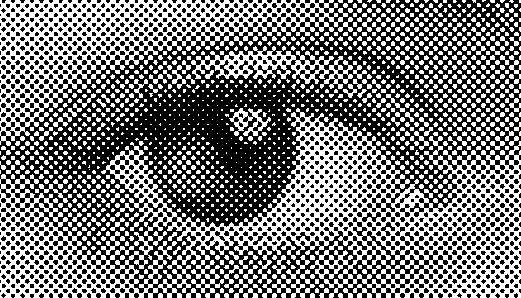
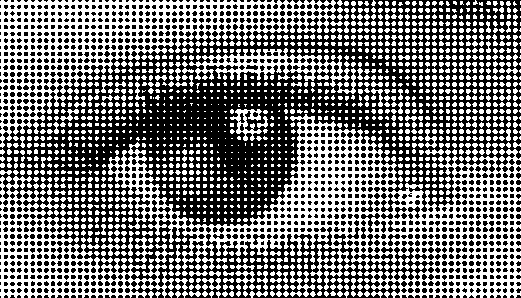
Пример влияния угла наклона растра на зрительное
восприятие изображения. На рисунках представлены 2 изображения
с углами растрирования 45 и 0 градусов соответственно.
Вывод №1. Не меняйте углы наклона растра без четкого понимания того, что вы, собственно, делаете.
Вывод №2. Не меняйте углы наклона растра между собой безо всякой на то необходимости. Например, обменяв углы для желтой и черной красок, вы, скорее всего, получите сильно выраженную периодическую структуру, очень похожую на муар.
Девиация по линиатурам при желтой краске и значение использования девиации линиатуры
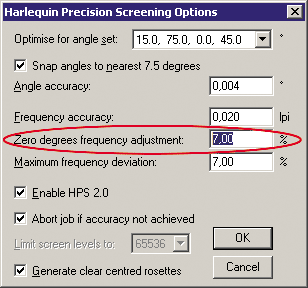
Harlequin Precision Screening Options
Эта опция позволяет установить девиацию по линиатуре растрирования для всех красок, проходящих растрирование с нулевым углом наклона растра. При традиционном методе растрирования, с этим углом наклона идет желтая краска (причины использования этого угла были указаны выше). Изменения по частоте ее растрирования делается, как Вы, вероятно, уже догадались, для минимизации проявления видимого муара.
Механизм растрирования, таким образом, состоит в следующем. Для всех красок, присутствующих в цветоделении, по умолчанию используется одна и та же рабочая частота растрирования (Screening Frequency). Для желтой же краски она несколько модифицируется, что позволяет устранить возможность появления муара, возникающего в некоторых случаях при наложении четырех красок.
Изменение линиатуры (frequency deviation) не производится в очень больших диапазонах, и обычно производится в пределах от 5 до 10 процентов относительно базовой линиатуры, использующейся для остальных красок. Возможно как увеличение линиатуры желтой краски, так и ее уменьшение в этих же пределах. Например, в приведенном окне, присутствующем в растровом процессоре Express RIP фирмы Harlequin, пользователю предложено использовать 7-процентную девиацию по линиатуре желтой краски. В данном случае, линиатура, использованная для желтой краски, будет увеличена, по сравнению с базовой линиатурой, использованной для остальных красок.
Для уменьшения линиатуры желтой краски в качестве аргумента поля Zero degrees frequency adjustment необходимо задание отрицательного значения. Одновременно пользователю предлагается ограничить пределы возможной девиации изменения линиатуры установкой соответствующего значения в поде Maximum Frequency Deviation. Как уже было сказано выше, разумным ограничивающим фактором в данном случае можно указать число в пределах от 5 до 10 процентов.
Поэтому одной из улучшенных технологий растрирования, использующейся в реально применяющихся полиграфических растрах, является способ растрирования изображений с использованием технологии суперячейки (SuperCell). В случае использования этого метода растрирования формирование растровых точек происходит по тем же самым законам, что и при традиционном растрировании, но в дополнение к этому, в соответствии с настройками RIP, группы из нескольких растровых точек подвергаются дополнительному анализу растрирующего модуля RIP.
В целом, такой подход позволяет минимизировать возможный муар в изображении, обусловленный использованным методом растрирования, обеспечивая формирование более точного и аккуратного растра. В целом, чем больше памяти выделяется под одну суперячейку, тем более тщательно и точно RIP формирует растровые элементы, попадающие в ее область. Однако при этом растет потребность растрового процессора в используемых им ресурсах. Поэтому растеризация полосы с помощью механизмов растрирования, поддерживающих технологию суперячейки, в целом проводится несколько дольше, чем при использовании безусловных методов растрирования.
Технология SuperCell применяется в большом числе полиграфических растров, например в таких, как Advanced Harlequin Precision Screening (aHPS), или HighQuality advanced Harlequin Precision Screening (HQaHPS), и во многих других.
Муар при печати
Кроме того, муар на стадии печати может возникать при использовании различных текстурированных запечатываемых материалов. Обычно степень выраженности этого муара зависит только от текстуры материала, и это также нужно учитывать при его подборе.
Где не бывает муара
По законам жанра, муар не возникает там, где не происходит наложения периодических структур. Например, вы смело можете печатать 2 краски с использованием одного и того же угла наклона растра для каждой из них. Но лишь в том случае, если не происходит печать этих красок в наложении, или же в том случае, если пересекаются их плашечные участки, где краска закатывается сплошным слоем, без разбиения изображения растром, который, как вы знаете, является процессом периодическим. У Вас скорее всего не возникнет муара сканирования, если вы оцифровываете оригинал, полученный нерегулярными (стохастическими) методами растрирования.
Для устранения муара существует целый ряд программных средств, позволяющих устранить муар или максимально минимизировать его, обычно частично пожертвовав общей резкостью оригинала. Практических советов по устранению муара программными средствами растровых редакторов много как в прессе, так и на просторах сети Интернет, по этой причине в рамках данной статьи они не приводятся.