
С помощью модификаторов блюд информируйте поваров об особенностях заказа

С помощью модификаторов блюд информируйте поваров об особенностях заказа
Продажа блюд с модификаторами
В первую очередь модификаторы следует добавить в технологическую карту блюда, чтобы у официанта была возможность видеть их на кассе. Если в товарном учете необходимо отражать расход модификатора, в технологической карте укажите объект списания.
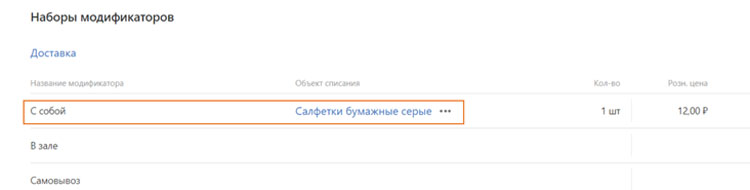
Например, в технологическую карту пиццы внесем набор модификаторов «Доставка», он включает в себя несколько вариантов: с собой, в зале, самовывоз. В целях списания сервисом остатков при заказе с собой, укажем объект списания для данного модификатора — салфетки или коробку.
После того, как мы добавим в чек пиццу, касса автоматически покажет все модификаторы для выбранного блюда. Укажем «С собой», и в чеке добавится модификатор.
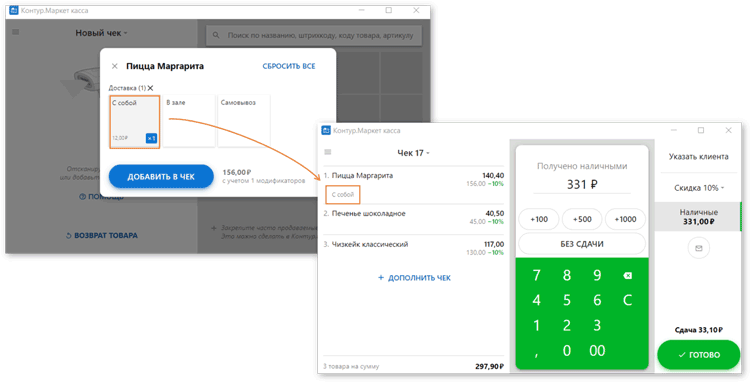
После осуществления продажи Контур.Маркет помимо пиццы также спишет и салфетки, которые были указаны в описании для модификатора «С собой».
С помощью Маркета можно направлять заказы бармену и в различные цеха
Официант оформляет заказ на кассе, далее отправляет его на принтер, который находится у бармена или на кухне. Рекомендуем применять в работе нефискальные принтеры, в технических характеристиках которых указана эмуляция ESC/POS (EPSON).
Какие именно модификаторы можно добавить в технологическую карту
Модификатором может являться товар, блюдо или пожелание для кухни в текстовом формате. Разберем на примерах.
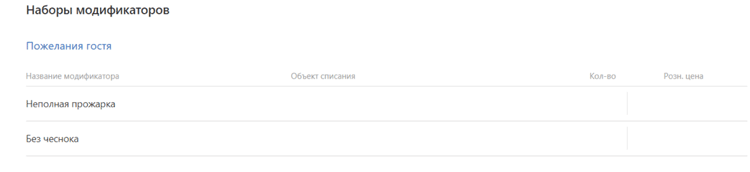
Когда использовать комментарии и модификаторы
Если уточнения к заказам регулярно повторяются, целесообразно добавлять их в технологическую карту как модификатор. А редкие пожелания удобнее передавать как комментарий к заказу.
Как модификатор влияет на остатки и на сумму чека
При продаже блюда с модификатором спишется именно то, что вы указали в качестве объекта списания. Например, продали пиццу с собой, спишется пицца и коробка.
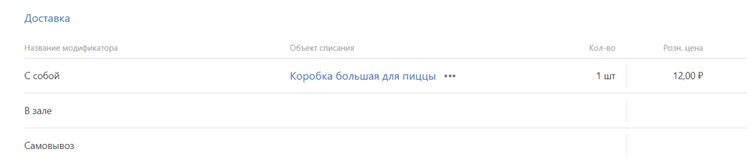
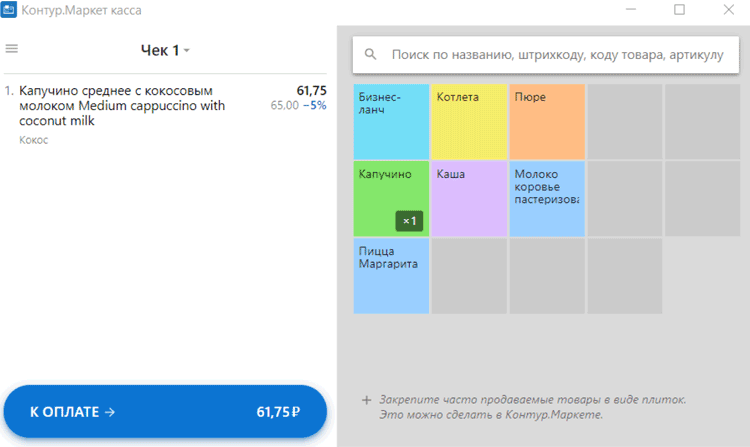
Модификатор может повлиять на стоимость заказа, если к блюду добавили другое блюдо либо заготовку. Допустим, бариста добавил в чек капучино за 100 руб. и выбрал модификатор «Кокосовое молоко» за 30 руб. В итоге гость должен оплатить 130 руб.
Модификаторы доступны к использованию на следующих версиях Контур.Маркет Кассы: для касс на Android 1.12.16 и выше, для касс на Windows 1.0.1195.3960 и выше.
Модификаторы. Группы модификаторов
Модификаторы
Модификаторы — это дополнительные Товары (Ингредиенты) или Услуги используемые при приготовлении Блюд.
Модификаторы могут быть в виде:
Модификаторы ведутся в Панели администрирования: Товары\Модификаторы.
Порядок добавления модификатора на Планшете:
Модификаторы могут быть:
Поле «Цена» в карточке модификатора определяет дополнительную стоимость блюда из за использования модификатора.
Установленный флаг Обязательный выбор модификаторов позволяет «не упустить» назначение одного из модификаторов при заказе и приготовлении блюда.
Группы модификаторов
Группы модификаторов позволяют объединять модификаторы в группы для удобства их использования при заказе блюд.
Как правило, каждому блюду соответствует собственный набор модификаторов. Характерный набор модификаторов называется Группой модификаторов и учитывается на Панели Администрирования в разделе Товары\Группы модификаторов.
В Группе модификаторов можно определить минимальное и максимальное количество выбранных позиций модификаторов при заказе и порядок отображения в меню на планшете.
Если установлено ненулевое значение в Мин.кво выбранных позиций в группе модификаторов, то программа потребует выбрать как минимум это количество или более из группы модификаторов.
Если установить в поле Мин.кво выбранных позиций значение равное нулю, программа позволить выбирать произвольное количество модификаторов, или заказывать блюда вообще без них.
При установке значения поля Макс количество выбранных позиций, программа не позволит назначить большее количество модификаторов
К-во бесплатных модификаторов — определяет количество модификаторов которые будут отпущены бесплатно, в зависимости от порядка их заказа, несмотря на то, что на них установлена цена.

Для создания списка модификаторов группы, нажмите кнопку «Добавить строку».
В новой строке выберите из выпадающего списка модификатор, укажите его стоимость. Для сохранения нового элемента строки нажмите зеленую кнопку в строке
Привязка группы модификаторов происходит во вкладке Товары/Группы модификаторов — кнопка Назначить позициям
Передавайте на кухню особенности заказа, добавляя модификаторы
Контур.Маркет теперь работает с модификаторами, которые нужны кафе, ресторанам и другим заведениям. Это поможет официанту быстро и точно передать на кухню информацию о заказе и пожеланиях гостя. Например, что мясо нужно средней прожарки или заказ заберут с собой. При продаже блюда сервис автоматически спишет с остатков модификатор, если это заготовка, блюдо или расходник.
Как продавать блюда с модификаторами
Чтобы официант видел на кассе модификаторы, их нужно добавить в технологическую карту блюда. Если расход модификатора нужно отражать в товароучете, укажите в техкарте объект списания.
Например, в техкарту пиццы добавим набор модификаторов «Доставка», он содержит несколько вариантов: с собой, в зале, самовывоз. Чтобы сервис списал остатки при заказе с собой, укажем объект списания для этого модификатора — салфетки или коробку.

Когда добавим пиццу в чек, касса автоматически покажет все модификаторы для этого блюда. Выберем «С собой», и модификатор отразится в чеке.

После продажи сервис спишет не только пиццу, но и салфетки, которые были назначены к писанию для модификатора «С собой».
Маркет помогает отправлять заказы бармену и в разные цеха
Официант формирует заказ на кассе и отправляет на принтер, установленный в кухне или у бармена. Рекомендуем использовать нефискальные принтеры, в технических характеристиках которых указана эмуляция ESC/POS (EPSON).
Какие модификаторы можно добавить в техкарту
Модификатором может быть товар, блюдо или текстовое пожелание для кухни. Покажем примеры.
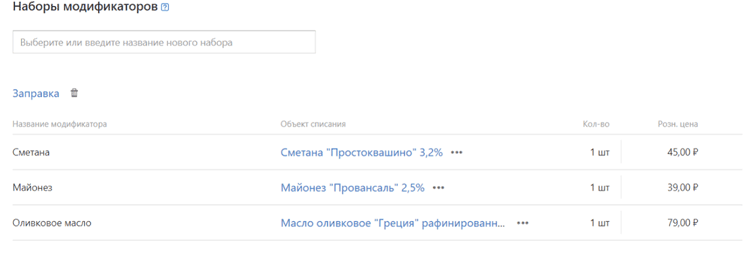
Модификатор — товар, например сметана для борща. В сервисе для такого товара должна быть карточка. При продаже борща со сметаной Маркет спишет нужное количество сметаны.

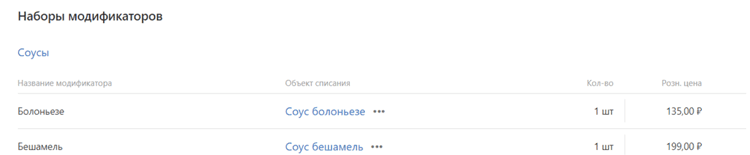
Модификатор — блюдо, заготовка или полуфабрикат. Например, соус или гарнир для стейка, состоящий из нескольких ингредиентов. При продаже блюда сервис спишет с остатков все ингредиенты, которые содержит модификатор.

Модификатор — текст, когда нужно передать пожелание гостя на кухню или бармену. Например, указать степень прожарки стейка.

Когда использовать модификаторы и комментарии
Если уточнения к заказам часто повторяются, рекомендуем добавлять их в техкарту как модификатор. А исключительные пожелания удобнее оформлять как комментарий к заказу, как это сделать, смотрите 9 пункт в инструкции.
Модификатор влияет на остатки и на сумму чека
Напомним, что при продаже блюда с модификатором спишется то, что вы указали в качестве объекта писания. Скажем, продали пиццу с собой, спишется пицца и коробка.

Модификатор может изменить цену заказа, если к блюду добавили другое блюдо, продукт или заготовку. Например, бариста добавил в чек капучино за 80 рублей и выбрал модификатор «Кокосовое молоко» за 20 рублей. В результате гость заплатит 100 рублей.

Модификаторы доступны на следующих версиях Контур.Маркет Кассы: для касс на Android 1.12.16 и выше, для касс на Windows 1.0.1195.3960 и выше.
Модификаторы
Модификатор – это дополнение к блюду, меняющее его характеристики. Например, сырный соус для хот-дога или средняя степень прожарки для отбивной.
Модификаторы настраиваются для каждого блюда индивидуально и отображаются на кассовом терминале только при выборе блюда, для которого они настроены. К блюду они могут добавляться как автоматически, так и вручную.
Как создать модификатор?
Перейдите в раздел Номенклатура – Модификаторы, нажмите кнопку Создать и в открывшемся списке выберите пункт Модификатор.

Откроется окно создания модификатора. В нём есть следующие поля:
По техкарте – со склада будут списываться продукты, указанные в технологической карте модификатора.
Подходит для продуктов, которые готовятся после заказа.
По продукту – со склада будет списываться сам модификатор.
Подходит для готовых продуктов (например, соус для картофеля фри, который покупается в готовом виде).
Сначала по продукту, затем по техкарте – сначала списывается готовый модификатор, когда он заканчивается на складе, списываются продукты, входящие в его техкарту.
Подходит для продуктов, которые могут готовиться как заранее, так и после заказа или приготавливаться дополнительно в течение дня в определенном количестве.
Не списывать – модификатор не будет списываться со склада.
Подходит для продуктов, которые не нуждаются в складском учёте.

При нажатии на модификатор откроется редактор с дополнительными настройками. Вкладка Основное содержит в себе информацию, указанную при создании модификатора.

Заполнение технологической карты модификатора
В технологической карте указываются продукты, из которых готовится модификатор. В его состав могут входить любые типы продуктов (другие модификаторы, ингредиенты, блюда и полуфабрикаты).
Чтобы заполнить техкарту модификатора, нажмите на модификатор и откройте в его редакторе вкладку Техкарта.

Затем выполните следующие действия:

Аналогичным образом добавьте в техкарту остальные необходимые продукты.
После заполнения техкарты нажмите кнопку Сохранить в левом верхнем углу экрана.

Настройка модификаторов для блюда
Чтобы была возможность добавить к блюду модификаторы при выборе блюда на кассовом терминале, необходимо настроить их для блюда в бэк-офисе.
Для этого перейдите в раздел Номенклатура – Блюда, выберите блюдо, для которого необходимо настроить модификаторы и откройте вкладку Модификаторы в редакторе блюда. В данной вкладке перечислены все продукты, созданные в разделе Номенклатура – Модификаторы.

Обязательное добавление модификатора
Рассмотрим такую настройку на примере.
При добавлении блюда «Кофе с ликёром» в заказ список модификаторов отобразится автоматически, так как к блюду необходимо добавить один из ликёров.
Автоматическое добавление модификатора
Если для модификатора задано Количество по умолчанию, он автоматически добавится к блюду в указанном количестве при добавлении блюда в заказ. Пример такой настройки:
Настройка связки продаж модификатора
Чтобы модификатор отображался на кассовом терминале при выборе блюда и списывался со склада при продаже, для него должны быть настроены Связки продаж – указаны Места реализации, в которых продаётся модификатор и Места приготовления, со складов которых модификатор списывается.
Место приготовления указывается для всех модификаторов, независимо от того, требуют ли они приготовления, т. к. к нему привязан склад, с которого списываются продукты.
Чтобы настроить связку продаж для модификатора, выберите модификатор, откройте вкладку Продажи в его редакторе и нажмите Добавить в нижней части экрана.

Затем заполните следующие поля:

Указав необходимые связки продаж, нажмите кнопку Сохранить в левом верхнем углу экрана.
Где указать пищевую ценность модификатора?
Выберите модификатор и откройте вкладку Пищевая ценность в его редакторе.

В полях На 100 г или На 1 кг укажите энергетическую ценность и нутриенты для модификатора из расчёта на 100 граммов или на один килограмм модификатора соответственно.
Если у модификатора есть заполненная техкарта и у входящих в неё продуктов указана пищевая ценность, значения в полях Рассчитано на 100 г и Рассчитано на 1 кг будут рассчитаны и заполнены автоматически, исходя из энергетической ценности продуктов из техкарты модификатора.
Где просмотреть остаток модификатора на складах?
Нажмите на модификатор, а затем откройте вкладку Текущий остаток в его редакторе.

Здесь отображается количество выбранного модификатора на всех имеющихся в бэк-офисе складах. Количество учитывается как в единицах измерения модификатора, так и в килограммах.
В поле Лимит остатка вы можете указать значение лимита остатка для каждого склада. Когда количество модификатора на складе станет меньше указанного здесь значения, на электронную почту придёт уведомление об этом. Настроить уведомления можно в разделе Предприятие – Настройки – вкладка Уведомления.
Где просмотреть историю складских операций с модификатором?
Выберите модификатор и откройте в его редакторе вкладку Отчёт по движению.

В ней отображается список всех складских операций, которые производились с выбранным модификатором (списания, поступления на склад, инвентаризации). Если у модификатора заполнена техкарта и установлен соответствующий метод списания, вкладка Отчёт по движению для него неактуальна – на складе учитывается не сам модификатор, а продукты, входящие в его техкарту. В отчёте по движению есть следующие колонки:
Как создать группу модификаторов?
В разделе Номенклатура – Модификаторы, нажмите кнопку Создать в верхней части экрана и выберите в открывшемся списке пункт Группа модификаторов.

Откроется окно создания группы, в котором есть следующие поля:
По техкарте – со склада будут списываться продукты, указанные в технологической карте модификатора.
Подходит для продуктов, которые готовятся после заказа.
По продукту – со склада будет списываться сам модификатор.
Подходит для готовых продуктов (например, соус для картофеля фри, который покупается в готовом виде)
Сначала по продукту, затем по техкарте – сначала списывается готовый модификатор, когда он заканчивается на складе, списываются продукты, входящие в его техкарту.
Подходит для продуктов, которые могут готовиться как заранее, так и после заказа или приготавливаться дополнительно в течение дня в определенном количестве.
Не списывать – модификатор не будет списываться со склада.
Подходит для продуктов, которые не нуждаются в складском учёте.
Заполнив необходимые данные в окне создания группы модификаторов, нажмите Создать. Созданная группа отобразится в разделе.

Чтобы создать модификатор внутри группы, нажмите на нужную группу, а затем создайте модификатор. Уже созданные модификаторы можно поместить в группу с помощью режима перемещения.
Модификаторы блюд
Введение
Наличие модификаторов оптимизирует и ускоряет работу официантов.
Модификаторы — специальные элементы в меню Продукция, которые уточняют блюдо: его стоимость, состав, особенности приготовления, пожелания гостя.
С помощью модификаторов можно внести изменения в состав или процесс приготовления блюда на кассе, например, указать степень прожарки мяса и т.д.
Подробнее о том, как настраивать модификаторы читайте в статье Модификаторы.
В далее будут рассмотрены модификаторы, которые чаще всего настраиваются в кафе и ресторанах.
Примеры модификаторов
Модификаторы чаще всего используют для:
Настройка модификатора размера порции
Для создания блюда с возможностью выбора размера порции:
Продукт для списания — продукт, который будет списан со склада, например, это может быть сироп для кофе. Если модификатор не использует другие продукты, выберите вариант Без списания
Продукт — товар, блюдо или полуфабрикат, которые будут списаны. Если это товар, то спишется он сам, если блюдо, то спишутся ингредиенты по технологической карте.
При выборе продукта, станут активными поля:
Цена — добавленная стоимость модификатора. Если модификатор не влияет на стоимость, оставьте поле пустым.
При необходимости укажите количественные параметры
Если в поле От указан 0 — модификатор необязательный. Если 1 и более, то обязательный. При необходимости задайте ограничение на максимальное количество в поле До.
Например: с кофе гость может выбрать только один вариант модификатора:
Значение от 1 означает, что модификатор обязательный
Значение до 1 означает, что можно выбрать только одно значение
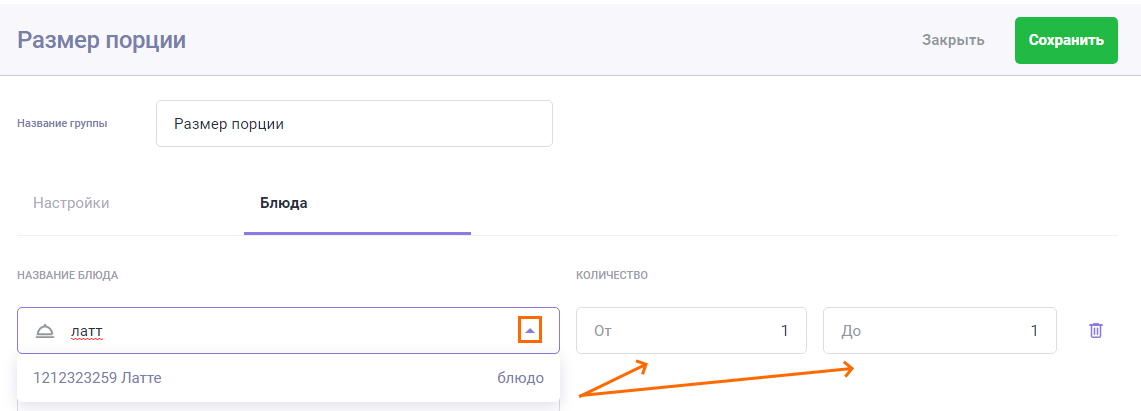
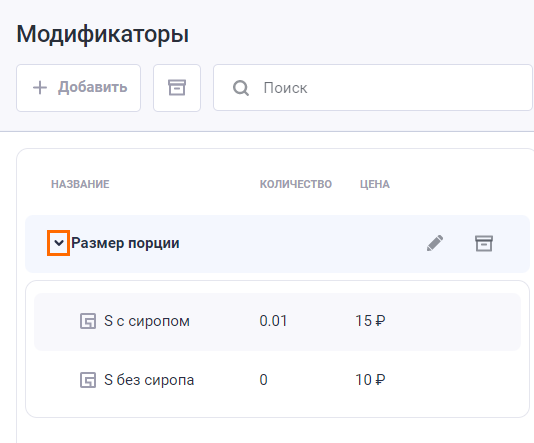
Созданная группа модификаторов появится в общем списке. Ее можно развернуть, чтобы посмотреть, какие модификаторы входят в группу:
Настройка модификатора прожарки
При необходимости в меню можно добавить различные варианты приготовления блюда. Для этого используются модификаторы, которые не будут влиять на списание элементов со склада.
Цена — если степень прожарки в вашем ресторане не влияет на цену, оставьте значение 0.
При необходимости укажите количественные параметры.
Если в поле От указан 0 — модификатор необязательный. Если 1 и более, то обязательный. При необходимости задайте ограничение на максимальное количество в поле До.
В данном случае укажите значение От 1 в обоих полях, чтобы на терминале применялась только одна степень прожарки. Или укажите от 0, если для данного блюда степень прожарки не является обязательным параметром.
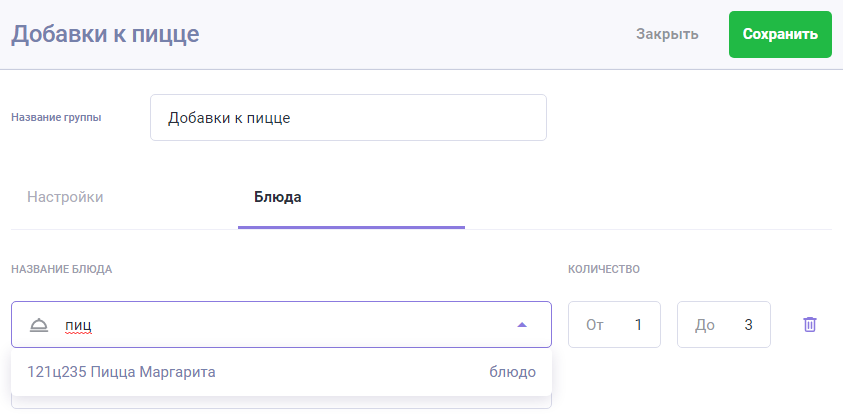
Настройка модификатора добавления ингредиентов
Чтобы быстро составить блюдо из набора компонентов, например, пиццу, заранее создайте список нужных модификаторов. Для этого:
Продукт — товар, блюдо или полуфабрикат, которые будут списаны. Если это товар, то спишется он сам, если блюдо, то спишутся ингредиенты по технологической карте.
При выборе продукта, станут активными поля:
Цена — добавленная стоимость модификатора. Если модификатор не влияет на стоимость, то ее не надо указывать.
При необходимости укажите количественные параметры
Если в поле От указан 0 — модификатор необязательный. Если 1 и более, то обязательный. При необходимости задайте ограничение на максимальное количество в поле До.
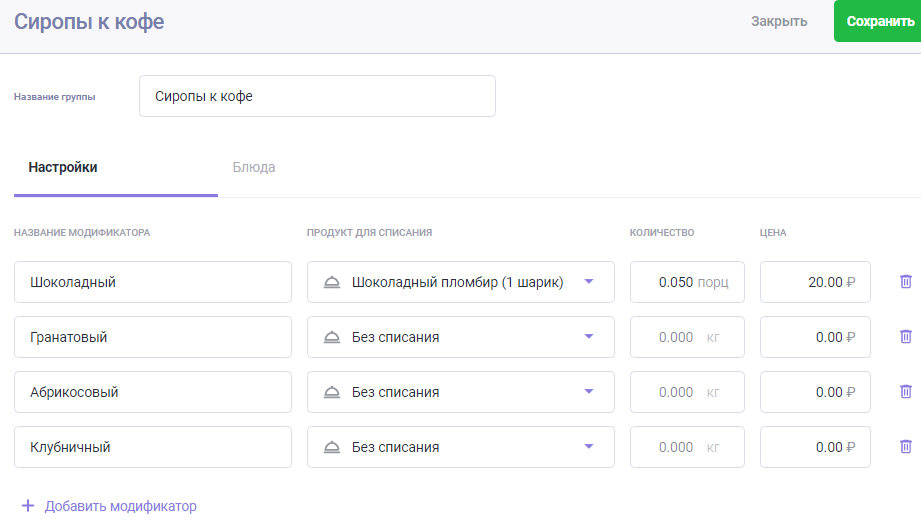
Аналогичным способом можно добавить один или несколько сиропов к кофе. При необходимости для группы сиропов задается стоимость и количество списанных элементов со склада.
Например, можно сделать часть сиропов бесплатными, а часть по дополнительной стоимости.
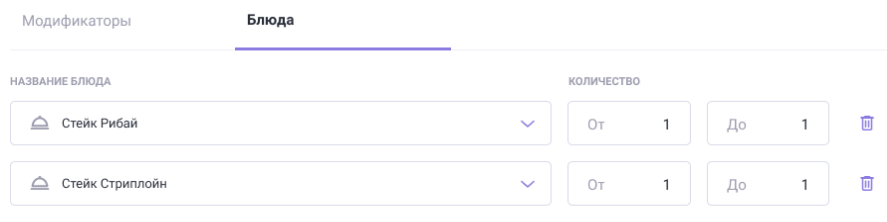
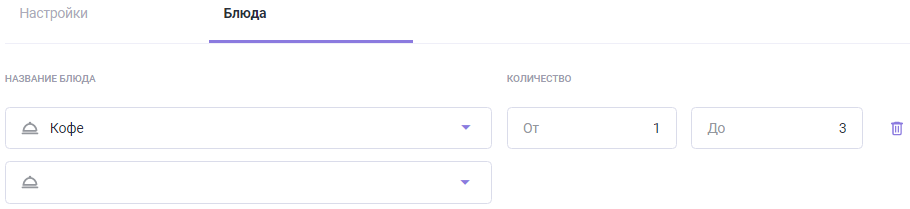
На вкладке Блюда найдите блюдо для созданной группы модификаторов и укажите параметры.
Модификаторы для бизнес-ланча
Чтобы составить меню из блюд на выбор, создайте нужные группы модификаторов. Для этого:
Продукт — товар, блюдо или полуфабрикат, которые будут списаны. Если это товар, то спишется он сам, если блюдо, то спишутся ингредиенты по технологической карте.
При выборе продукта, станут активными поля:
Цена — добавленная стоимость модификатора. Если модификатор не влияет на стоимость, то ее не надо указывать.
При необходимости укажите количественные параметры
Если в поле От указан 0 — модификатор необязательный. Если 1 и более, то обязательный. При необходимости задайте ограничение на максимальное количество в поле До.
Создайте таким же образом другие группы для сета. Например, Горячее, Десерты, Напитки.
Каждую созданную группу можно закреплять за комплексным блюдом, как описано выше. Также можно создать все группы, а потом прикрепить их в карточке комплексного блюда.