
Русские Блоги
Адаптация экрана Android (наименьшая адаптация ширины / сегодняшнее решение для адаптации экрана заголовка)
(1) Сегодняшний план адаптации экрана заголовка
Как правило, он изменяет значение плотности и принудительно изменяет ширину dp всех мобильных телефонов с разными разрешениями до единого значения, что решает все проблемы адаптации.
Основным принципом его схемы адаптации является вычисление плотности по следующей формуле (плотность означает, сколько пикселей занимает 1 дп на текущем устройстве).
Общая ширина экрана текущего устройства (в пикселях) / общая ширина дизайна (в dp) = плотность
Также порекомендуйте каркас адаптации экрана, упакованный в соответствии с современной технологией заголовков:
AndroidAutoSize рамка
Использование:
Заполните глобальный размер проектного чертежа (единица измерения dp) в AndroidManifest. Если вы используете подразделение, вы можете напрямую заполнить размер пикселя без преобразования пикселей в dp.
Подробнее для просмотраdemo-subunits
(2) Адаптация режима наименьшей ширины
Следующее содержание исходит отhttps://www.jianshu.com/p/2aded8bb6ede Я просто перечисляю основные
Какая самая маленькая ширина
Наименьшая ширина в переводе на китайский означает минимальную ширину, так что же означает эта минимальная ширина?
Система будет сопоставлять значения-swdp в соответствии с минимальной шириной текущего экрана устройства. Почему бы не сопоставить значения, основанные на ширине, а добавить слова минимум?
Это означает, что мобильные устройства позволяют поворачивать экран. Когда экран поворачивается, высота и ширина экрана меняются местами. Добавляется минимум, поскольку схема не различает ориентацию экрана.В качестве минимальной ширины будут учитываться только самые маленькие из высоты и ширины экрана.Эта минимальная ширина определяется экраном и является фиксированной. Это означает, что независимо от того, как вы поворачиваете экран, если высота экрана больше ширины, система будет считать ширину только минимальной шириной.И наоборот, если ширина экрана больше высоты, система будет считать высоту экрана минимальной шириной.
Как рассчитывается значение наименьшей ширины
Нам нужно вычислить значение smalllestWidth текущего устройства, прежде чем мы сможем узнать, какой папке values-swdp должно соответствовать текущее устройство.
Например:
Мы предполагаем, что информация на экране устройства составляет 1920 * 1080, 480 точек на дюйм
В соответствии с приведенными выше правилами, нам нужно выбрать наименьшее значение в высоте и ширине экрана в качестве минимальной ширины, 1080
Интеллектуальная рекомендация

Частота амплитуды FFT и характеристики фазовой частоты

Подробное описание построения среды FLEX-BlazeDS-Java
Один. вести Многие люди задавали некоторые вопросы о создании проекта Flex + LCDS (FDS) в сообщениях и группах. Из-за операции ее трудно четко объяснить, поэтому я написал простой учебник (я обещал эт.

PhoneURLConnectGEt
package com.example.phonehttp; import android.os.Bundle; import android.os.Handler; import android.app.Activity; import android.widget.ScrollView; import android.widget.TextView; public class MainActi.
Глава 12 Полиморфизм
[LeetCode] в сочетании с двумя упорядоченными слоями
Влияет ли масштаб dp на производительность Android смартфона? Масштаб dp = разрешение экрана?
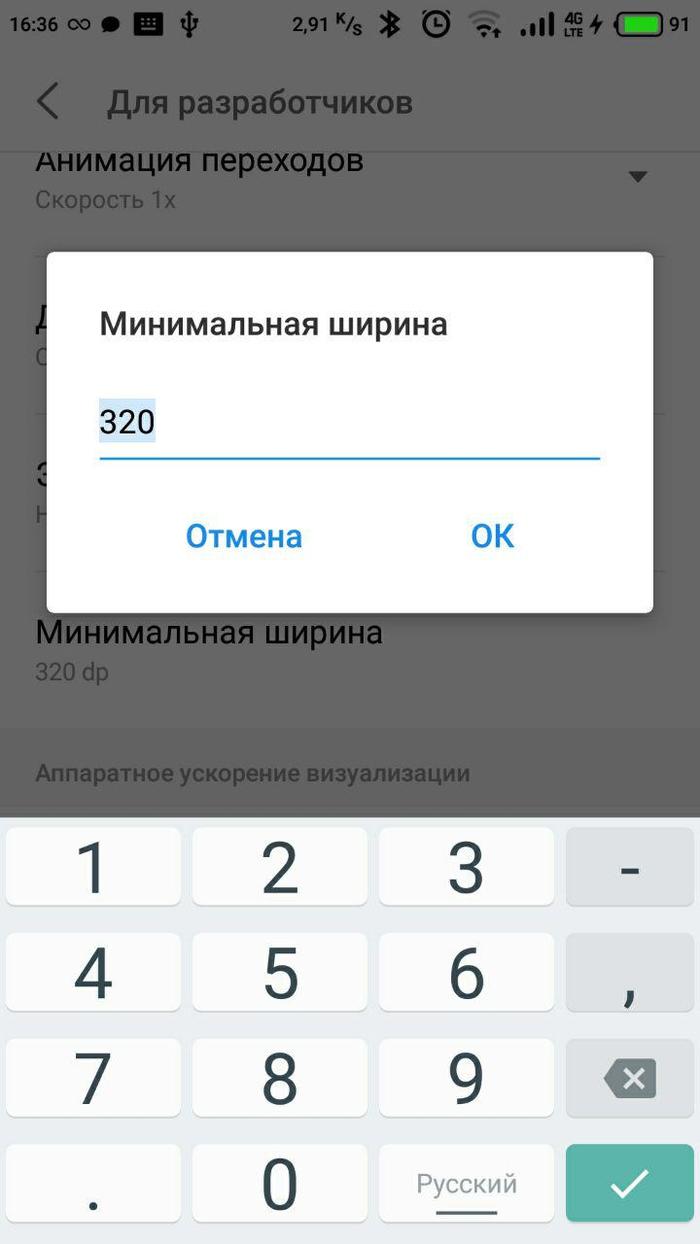
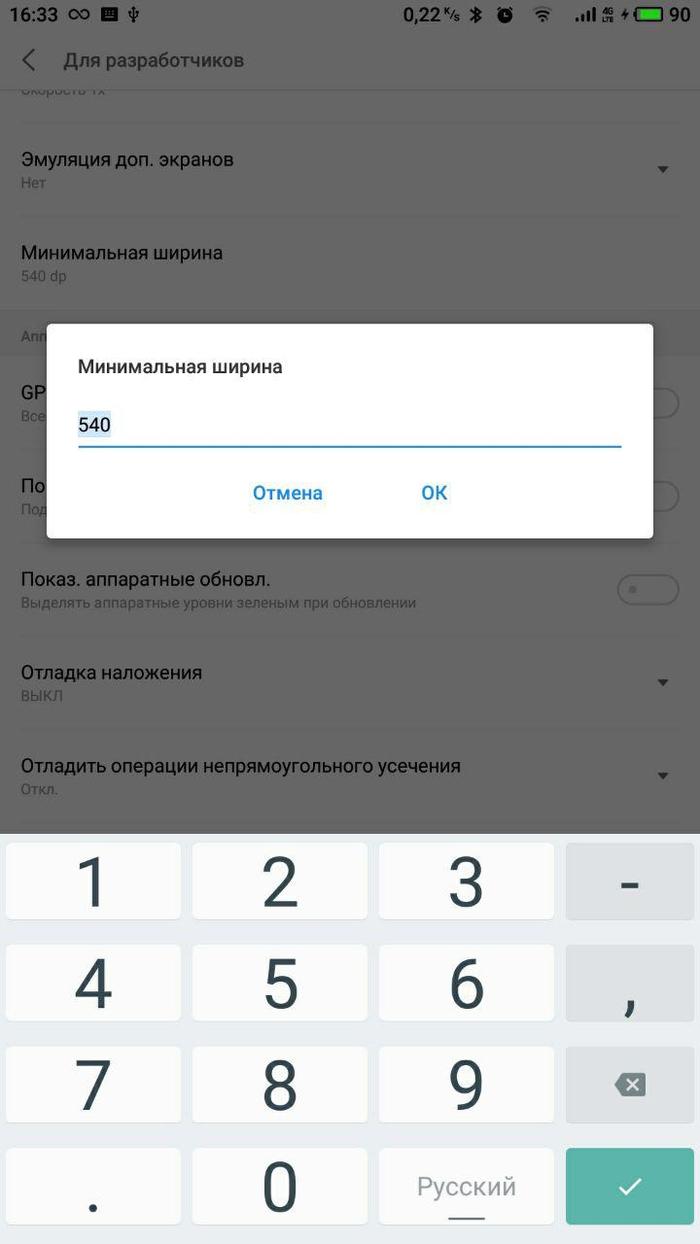
Я для экономии аккума сделал другое. Изменил разрешение, вместо fhd+ выставил 720×1560 и dpi опытным путём подобрал в 240, визуально разница практически незаметна, ибо пиксели очень мелкие, зато нагрузка на прорисовку высоких разрешений заметно упала. Бонусом тяжёлые графические приложения будут шустрее работать, проц меньше греться и потреблять. Это гораздо больше влияет на увеличение производительности, а просто изменение dpi (масштабирования, грубо говоря) никакой разницы не даст.
Практически не влияет.


Первый смартфон на Android
2007 год вряд ли когда-то перестанет ассоциироваться с огромным количеством неформальных субкультур и бесконечной ностальгией в духе “верните мне мой 2007”. Помимо этих, несомненно, замечательных вещей, 2007 год отметился и другим знаменательным событием — выпуск iPhone. Это не была революция в плане реализованных в нем технологий, однако именно он задал вектор развития мобильных устройств, с которым некоторые компании совладать не смогли. Например, Nokia — один из главных игроков рынка в нулевых; сейчас — скорее мем о самых крепких вещах во вселенной. А есть компании, которые, наоборот, смогли поймать новый тренд. Одна из таких компаний — Google. Эта статья о том, как и с чем Google вышла на рынок мобильных устройств.
История Android началась задолго до анонса iPhone — в 2003 году. Именно тогда в Калифорнии была зарегистрирована компания Android Inc — IT-стартап, целью которого являлась разработка ОС для… цифровых фотоаппаратов. Мысли о покорении рынка мобильных устройств появились у компании в 2004 году на фоне небольшого рынка цифровых фотоаппаратов и конкуренции со стороны “камерофонов”.
В 2005 году компания столкнулась с нехваткой средств, а привлечь новых инвесторов не получалось. Тогда Android попробовал заключать контракты с HTC и Samsung, но безуспешно. Эта ситуация привлекла внимание Google, которая в конечном счете приобрела компанию Android Inc за 130 миллионов долларов. В Google посчитали этот проект перспективным и не прогадали.
В целом, Android не стал первой мобильной ОС на базе Linux. Уже существовали устройства от Motorola с подобными ОС, однако Google решила реализовать отличный от других производителей подход: открытый код. В ноябре 2007 года Google объявила о создании консорциума Open Handset Alliance(OHA) и анонсировала открытую мобильную платформу Android, также опубликовав пакет для разработчиков.
Часть компаний из OHA
Google готовился к запуску первой сборки Android 1.0 к 2008 году. Однако компании не хватало партнера, который выпустил бы телефон на новой ОС. Nokia была слишком крупным игроком, с которым мог быть конфликт интересов. Motorola отходила от взлета продаж Motorola razr. Оставались HTC и LG. Компании боялись инвестировать в молодую ОС с туманными перспективами: LG использовала договоренности с Google только для того, чтобы заключить контракты с Microsoft по выпуску смартфонов на базе Windows Mobile. А вот тайваньская компания была готова к сотрудничеству, к тому же HTC могла быстро создавать рабочие образцы.
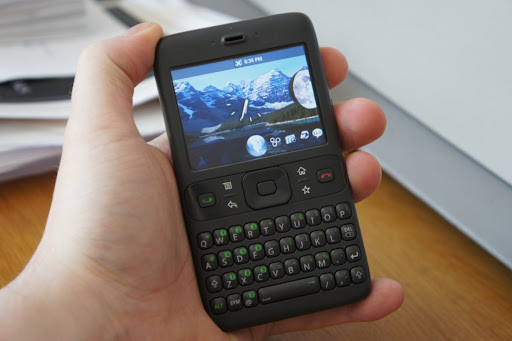
Прототип “Sooner”. Дизайн устройства опирался на идеи BlackBerry.
Первым известным прототипом от HTC стало устройство под названием “Sooner”. Тогда в Google еще опирались на идеи BlackBerry, поэтому девайс имел маленький несенсорный экран, клавиши навигации и физическую QWERTY-клавиатуру. Интересный факт: первые сборки Android для Sooner внешне практически не отличались от BlackBerry OS.
Наверное, так оно и оставалось, если бы не революция Стива Джобса в 2007 году. Новаторские аспекты дизайна iPhone показали, за чем стояло будущее мобильных устройств. В частности, стало очевидно, что наличие сенсорного экрана просто необходимо. После жарких дебатов команде разработчиков Android удалось перенаправить курс. 22 октября 2008 года американский оператор T-Mobile начал продажи HTC Dream — первого Android-смартфона с сенсорным экраном и ОС, интегрированной под его использование.
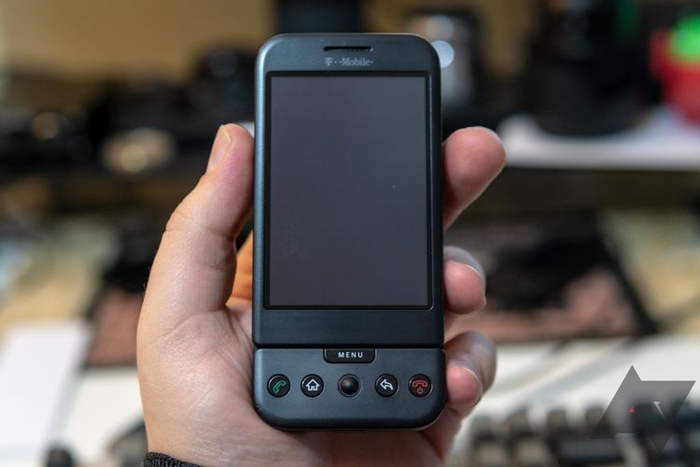
HTC Dream с убранной клавиатурой
Самому смартфону, увы, хорошо состариться не удалось. Но для 2008 года технические и дизайнерские решения были вполне приемлемыми. “Мечту” оснастили процессором от Qualcomm с частотой 528 МГц, крошечным экраном диагональю 3,2 дюйма с разрешением 320×480 пикселей, накопителем на 256 Мб, оперативной памятью на 192 Мб, камерой с разрешением 3,2 мегапикселя, модулями Wi-FI, GPS, Bluetooth 2.0, физической QWERTY-клавиатурой и аккумулятором емкостью 1150 мАч. Имелся микро-(не мини!) USB порт для зарядки, поддерживалась возможность подключения к 3G. Несмотря на небольшой экран, габариты смартфона были внушительными — 117,7×55,7×17,1 мм с весом в 158 г. Кое в чем HTC Dream все-таки опередил свое время: в устройстве не было стандартного 3,5-мм разъема для наушников!
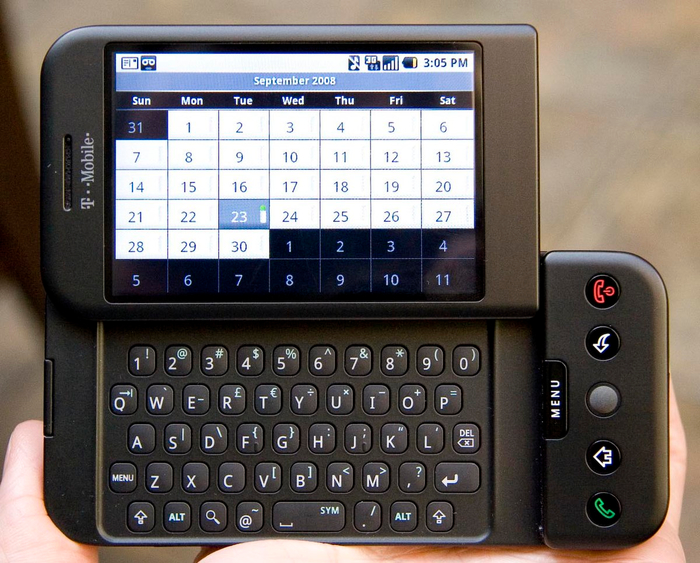
С выдвижной клавиатурой устройство выглядит чересчур габаритным, по сравнению с iPhone
Мнение аудитории насчет первого Android-смартфона разделось. Одни нарекли его “убийцей iPhone”, другие — жалкой подделкой. Действительно, в некоторых аспектах HTC Dream превосходил смартфон от Apple: более высокое разрешение камеры, время автономной работы и поддержка карт памяти (microSD). Однако телефон от Стива Джобса был легче, тоньше и красивее.
На самом деле главное преимущество HTC Dream заключалось не в технических характеристиках и не в дизайнерских решениях. “Мечта” Google о выпуске полноценного устройства на базе Android вне инженерных образцов и эмуляторов наконец-то осуществилась. И хоть первая сборка ОС содержала в себе атавизмы со времен заимствования идей у BlackBerry (исправленные в Android 1.6 Donut), зеленому дроиду было чем заинтересовать потребителя.
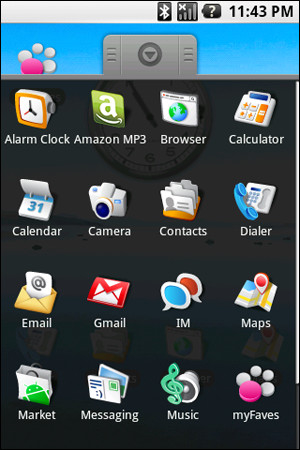
Так выглядели первые итерации Android
Android предложила настраиваемый домашний экран, виджеты и функцию копирования и вставки. Кроме того, в отличие от iOS (тогда известной как iPhone OS), Android имел полностью открытый исходный код — любой, кто хотел запустить свой собственный телефон на базе Android, мог это сделать. Уже в первой версии имелся
Android Market, магазин приложений, который, по гордым заявлениям Google, “будет иметь десятки уникальных приложений”. На момент выпуска смартфона было доступно около 1700 приложений от сторонних разработчиков. Конечно же имелись и собственные продукты компании: Google Maps, YouTube и HTML-браузер (до Chrome), который, конечно же, использовал поисковые сервисы Google.
G1 показал неплохие показатели продаж: в апреле 2009 года компания T-Mobile объявила о продаже миллиона устройств. Однако первым устройством, которое сделало Android по-настоящему конкурентным, стал смартфон Motorola Droid. Интересно, что через год после выхода смартфона Apple обвинила HTC в нарушении 20 патентов и подготовила более 700 страниц с описанием претензий. Можно считать это своеобразным признанием от гиганта, который распознал потенциал смартфонов на базе Android.
Как ускорить телефон Android с помощью секретных настроек

Android — это мобильная операционная система, которая предлагает множество возможностей для пользователя. Однако с помощью простых приемов можно расширить потенциал смартфона, превзойдя пределы производительности. Можно применить на практике скрытые функции, чтобы максимально использовать графику, безопасность, скорость подключения к Интернету и общую производительность.
↑ Настройки разработчика и как их разблокировать

↑ Возможности меню Для разработчиков
Ниже представлены функции, содержащиеся в меню Для разработчиков.
↑ Настройка анимации
С помощью нижеприведенного лайфхака снижается время перехода между окнами. Сразу будет ощутима разница при открытии программ.
Сначала нужно открыть секретное меню под названием «Параметры разработчика».
Также есть еще один метод. Сначала необходимо зайти в пункт «Отрисовка». Все показатели выбраны по умолчанию. Значение для шкалы анимации окна, переходного масштаба и длительности устанавливается на 1X. Рекомендуется поставить 0,5Х.
↑ Улучшение графики
Спецификации современных смартфонов быстро масштабируются за счет интеграции большого объема оперативной памяти и SoC, достойных настольных систем среднего и высокого уровня. В Playstore много новых игр и приложений, в том числе бесплатных, позволяющих раскрыть технический потенциал смартфона.
Чтобы улучшить графическую производительность игр и время отклика можно активировать опцию MSAA 4X. Это простой фильтр сглаживания, который обрезает изображения, улучшая качество. Он подойдет не для всех игр, а только для тех, которые используют OpenGL ES 2.0 API.
Один немаловажный минус этой процедуры – небольшое повышение расхода оперативной памяти при взаимодействии с приложениями. Но обычно этот недостаток считается несущественным.
↑ Дополнительные хитрости
Есть несколько других параметров, которые можно настроить для ускорения работы.
↑ Очистить лишние файлы
Внутренняя память должна быть свободной. Для этого подойдет файловый менеджер, который анализирует хранилище и показывает неиспользуемые файлы, а также маловажные программы.
↑ Удалить или отключить приложения вручную
Чтобы сделать это необходимо посетить «Настройки», а затем «Приложения». Некоторое ПО, установленное по умолчанию, нельзя стереть, но разрешено выключить.
↑ Сменить лаунчер
↑ Разгон на 100%
В заключение важно заметить, что это секретное меню изначально не отображается и только после разблокировки дает доступ ко всем недоступным ранее возможностям.
Являюсь руководителем проекта, люблю андроид. Слежу за новинками, новостями, а так же помогаю решить проблему возникшую у пользователей в андроид смартфонах!
Для того чтобы воспользоваться полными возможностями сайта, пожалуйста авторизуйтесь с помощью социальных сетей.
Если у вас возникли вопросы с решением проблемы на вашем смартфоне. Оставьте комментарий подробно описав проблему, и обязательно укажите модель вашего смартфона. Мы постараемся помочь вам!
Информация
На данный момент комментариев нет 🙁
Почему большие устройства на самом деле маленькие
Андрей Подкин
Вы замечали когда-нибудь, что на Android-смартфонах все выглядит крупнее, чем на iPhone в одних и тех же приложениях? А то, что на фаблете все выглядит крупнее, чем на компактном смартфоне, и в результате информации на экране ровно столько же?


Что не так с плотностью пикселей
Все так и есть. Но чем же это обусловлено? Android поддерживает экраны с разной плотностью пикселей. Не все они были изначально. Но к текущему моменту сложились пять стандартных значений: 160, 240, 320, 480 и 640 dpi. Стандартными они являются потому, что именно в них представляются все растровые графические ресурсы приложения (картинки). Есть еще и нестандартные плотности пикселей, но о них чуть позже.
Если же вы возьмете самые типовые устройства на сегодня — 5″ HD и 5,5″ FHD, то окажется, что у них плотность пикселей — 294 и 400 dpi соответственно. Что же в этом случае происходит? Физическая и программная плотность пикселей отличается. Когда какое-нибудь приложение опрашивает устройство: «Какая у тебя плотность пикселей?», то в ответ всегда получает только стандартное значение. Конечно, никто не мешает написать приложение под конкретную модель телефона и учесть расхождения, но прикладные программисты этим не занимаются. Такая тонкая адаптация может оставаться только в оболочках вендоров, которые изготавливают сам смартфон.
Если физическая и программная плотность пикселей отличаются, то в какую же сторону? Давайте рассмотрим на примере. Высота стандартной кнопки в Material Design — 0,225 дюйма (5,715 мм). Если устройство с физическим dpi 400 заявит программный dpi 320, то Android отрисует кнопку высотой 320*0,225 = 72 пикселя. И на физическом экране она займет 72/400 = 0,18 дюйма (4,572 мм). И по этой кнопке будет сложнее попасть пальцем. Поэтому производители, как правило, указывают программную плотность пикселей выше физической. Т.е. для 400 dpi физических это будет 480 программных. Исключения бывают только в тех случаях, когда отклонение составляет всего несколько процентов. Например, смартфоны с физической плотностью пикселей 342 dpi сообщают программную 320.
Вычисляем настоящие размеры
А теперь посмотрим внимательно на расчеты, которые мы производили только что. Они основаны на том факте, что разрешение, плотность пикселей и размер — величины взаимозависимые. И зная две из них, третью можно вычислить. Сделаем это для размера экрана. Для примера возьмем смартфон разрешением 1080×1920 (FHD) и плотностью пикселей 400 dpi. Такой экран будет иметь размер 2,7×4,8 дюйма. По теореме Пифагора можно вычислить диагональ. Она составит приблизительно 5,507 дюйма. Но, как мы уже выяснили, программная плотность пикселей составляет не 400, а 480 dpi. Следовательно с точки зрения прикладного ПО экран будет иметь размеры 2,25×4 дюйма, что дает диагональ всего лишь 4,6 дюйма! А если возьмем смартфон с разрешение 720×1280 (HD) и программной плотностью пикселей 320 (при физической 342), то получим точно такой же программный размер — 2,25×4 дюйма (и точно такую же диагональ в 4,6 дюйма). Т.е. устройства отличающиеся диагональю на 1,2 дюйма (что в таких размерах довольно много) с точки зрения прикладного ПО выглядят совершенно одинаково и на них помещается одинаковое количество информации. Просто на более крупном смартфоне все выглядит крупнее, но и только. Проиллюстрируем это скриншотами приложения My Shows со смартфонов Xiaomi Mi2s и Samsung Galaxy Note 3.


Программный размер смартфонов совпадает и мы видим, что на обоих помещается всего шесть полных строк из списка сериалов и часть седьмой строки (все семь, если отключить рекламу). Таким образом, большой размер Galaxy Note не дает нам никакого преимущества — мы не можем увидеть на его экране больше информации.
Здесь следует сделать очень важное отступление и сказать, что приложениях с большими объемами текста (браузеры, «читалки» книг) мы можем гибко настроить размер шрифта и таким образом получить на разных экранах совершенно разный объем информации. В этом случае большой экран будет иметь безусловное преимущество.
Какие могут быть экраны
Поскольку в Android практически не применяются нестандартные разрешения (а если и применяются, то они основаны на стандартных, просто одна сторона чуть длиннее), то мы можем заранее вычислить все возможные программные размеры экранов смартфонов:
Как ускорить любой телефон Android с помощью секретной настройки
Как можно быстро ускорить работу смартфона и повысить его производительность всего за пару минут, не прибегая к получению Root прав. Для этого вам не потребуется сложных технических знаний, необходимо лишь знать некоторые фишки, которые скрыты от глаз пользователя внутри интерфейса Android и следовать инструкции hi-tech.
Речь сегодня пойдет о режиме разработчика Android, доступ к функционалу которого может получить абсолютно каждый пользователь устройства этой операционной системы. Для этого лишь нужно активировать этот режим с помощью секретного действия.
Итак, переходим в «Настройки» и открываем пункт «Сведения о телефоне» → «Сведения о ПО».
Находим здесь пункт «Номер Сборки».
Для включения режима разработчика нажимаем на него 7 раз подряд. Система несколько раз оповестит нас о текущем этапе включения режима, после чего уведомит об активации.
Возвращаемся на предыдущую страницу настроек и видим, что в меню появился новый пункт «Параметры разработчика».
Теперь вы можете самостоятельно управлять работой вашего устройства и более гибко настраивать различные параметры системы, такие как:
Ускорить работу системы нам поможет настройка графического ускорителя.
Все приложения, в зависимости от разработчика, могут обрабатываться либо основным процессором, либо графическим ускорителем. С помощью режима разработчика мы можем принудительно зафиксировать устройство на обработку всех приложений с помощью графического ускорителя, тем самым разгрузить основной процессор при работе с приложениями.
Этот пункт находится в меню параметра «Аппаратное ускорение отрисовки», но в зависимости от версии Android и модели вашего устройства, может называться по-разному («Принудительная обработка GPU», «Обработка графическим процессором» или «Ускорение работы GPU»). Его задача – активировать принудительную отрисовку интерфейса приложений с помощью графического процессора.
Единственный недостаток этой функции – незначительное повышение расхода оперативной памяти при работе с приложениями. Но для большинства современных смартфонов, имеющих большой запас оперативной памяти, ради повышения плавности и скорости работы этим вполне можно пренебречь.
Второй пункт, ускоряющий систему – «Отключение аппаратного наложения», который также позволяет подключать ресурсы GPU при компоновке экрана, освобождая основной процессор.
Последний пункт меню параметра «Аппаратное ускорение отрисовки», позволяющий ускорить работу устройства – «Включение 4x MSAA» («Force 4xMSAA»). Настройка добавляет детализации на контурах, снижая рябь, благодаря чему картинка в играх становится более плавной.