
Как тащить в шутерах с геймпадом: советы игрока с 10-летним стажем
Ничего безумно сложного.
Пользователь Твиттера Сергей Пищальников запустил тред с советами по игре с геймпада. По словам Сергея, за 10 с лишним лет он научился играть в шутеры на консолях достаточно хорошо, чтобы разваливать даже в мультиплеере: например, в баттл-рояле Apex Legends он сделал почти 6 тысяч убийств при соотношении убийств к смертям 2,7.
Прочитать весь тред с дополнительной справкой и постепенно дополняющимися советами можно под оригинальным твитом, а мы выбрали основные моменты и рекомендации:
Больше недели трудов и десяток лет опыта. Давно пора было это сделать.
Тред: «Как играть в шутеры на геймпаде с комфортом и почему вы скорей всего делаете это неправильно».
Лайки, Ретвиты и Фоллоу делают меня счастливее. Особенно последнее, просто крышеснос
• Для начала Сергей советует увеличить угол обзора (FOV) – по умолчанию он выставлен на довольно низкое значение, чтобы не искажать изображение и загружать меньше объектов. Если игра позволяет увеличить угол обзора (на консолях такой опции часто нет), то это стоит делать, пусть ради этого и придется переучиваться играть.
Смотрите сами. Слева поле зрения — 70 градусов, а справа 110. Эффект налицо. pic.twitter.com/5YE6jyvr2b
Для каждого геймпада настройку нужно подбирать индивидуально: выставлять разные значения и смотреть, не появился ли дрифт. Чем меньше мертвая зона без дрифта, тем лучше.
Качество 3D-аналогов в современных контроллерах оставляет желать лучшего. Даже в геймпадах по цене консоли оно ничем не отличается от стоковых. И скорей всего пройдут поколения, пока инженеры не доработают этот механизм до необходимой точности. pic.twitter.com/5AyRxfBLV9
• Помощь в прицеливании – за нее сторонники связки «клавиатура + мышь» чаще всего стыдят игроков на геймпадах. В действительности эта функция бывает полезной в некоторых играх, но чаще всего ее лучше отключить – иначе прицел может прилипнуть к пробежавшему перед целью врагу или помешать похожим способом.
• Вибрация при стрельбе – хорошая функция для одиночных кампаний, где важнее всего чувствовать погружение. В мультиплеере ее лучше отключить, чтобы доводить прицел и осуществлять точные манипуляции стиком было проще.
• Наконец, размытие в движении, хроматическая аберрация, зернистость картинки и прочие эффекты пост-обработки – они очень часто появляются в играх, чтобы придать изображению кинематографичности. Разумеется, в мультиплеерных режимах подобные эффекты только отвлекают, поэтому их всегда нужно отключать.
Как комфортно играть в шутеры на геймпаде?
Часть 1. Настройки
Начнём с того, что стандартные настройки обзора во всех консольных шутерах просто ужасны. Они предназначены скорее для неопытных новичков, впервые взявших в руки контроллер. Для тех же, кто хочет стать лучше, есть шанс на спасение, но придётся отказаться от старых привычек и едва ли не заново научиться играть.
Шаг 1. Мёртвая зона.
Мёртвая зона (англ. Dead Zone) — диапазон, в котором отклонения стика не регистрируются.
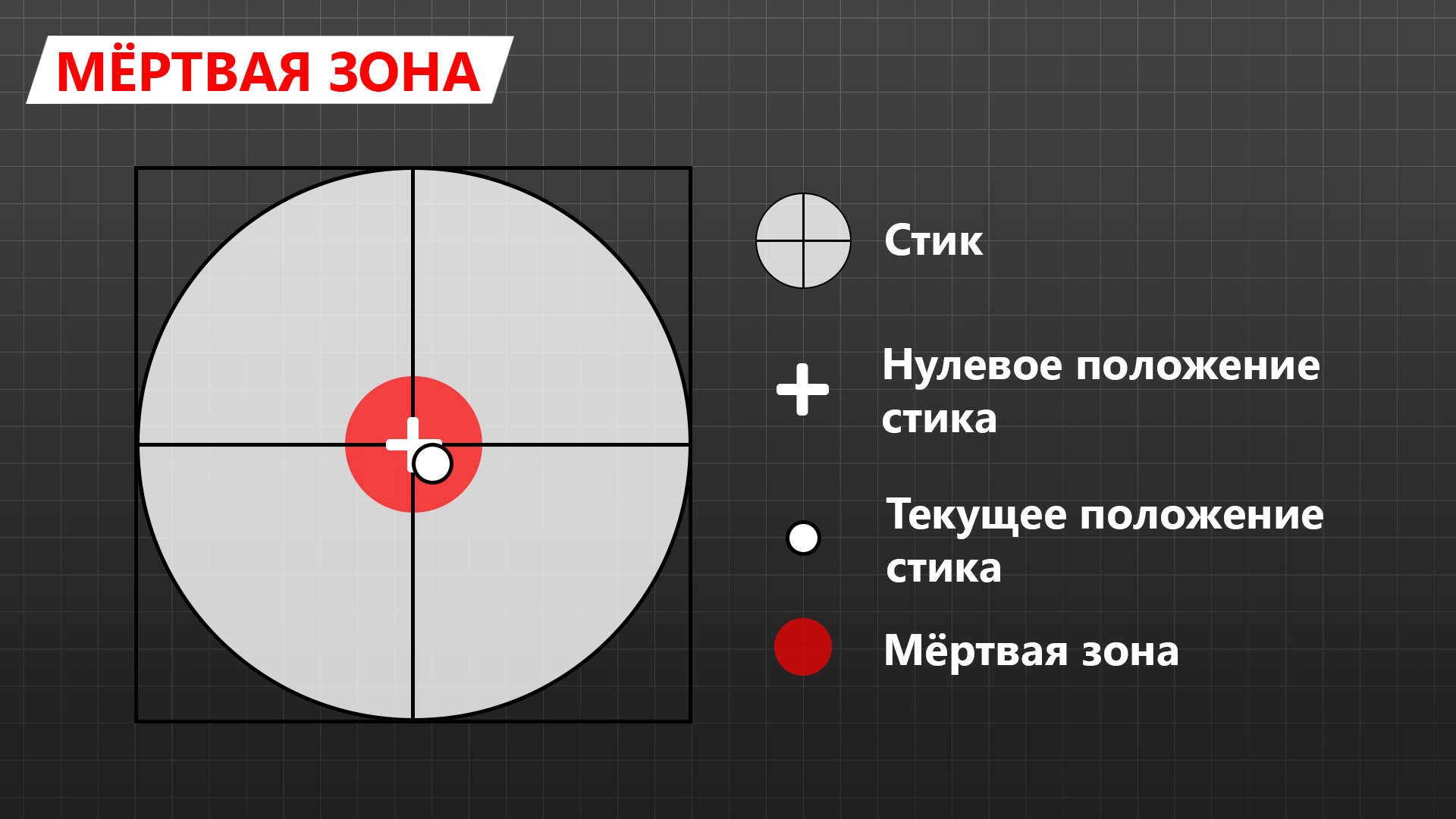
В идеальном мире мы бы выкрутили этот параметр в ноль, но это лишь утопия. Устройство современных 3D-аналогов изначально может допускать небольшое нарушение центровки стиков, что в свою очередь может привести к их дрифту.
Дрифт стика (англ. Drift — «дрейф») — нарушение центровки стика в нулевом положении, из-за чего отклонение 3D-аналога регистрируется даже в состоянии покоя. Это явление вызывает самовольное движение персонажа, либо камеры, в любом направлении. С износом механизма эффект усиливается. Обычно лечится чисткой потенциометров проблемного 3D-аналога либо полной его заменой.
Чтобы скрыть этот изъян и были введены мёртвые зоны. Они зависят от конкретного экземпляра вашего геймпада и их размеры придётся подбирать самостоятельно. Стремитесь к минимуму, но так, чтобы прицел не вело в сторону без вашего ведома, и вы чётко могли его контролировать.
Чем меньше мёртвая зона, тем лучше!
Шаг 2. Чувствительность обзора.
Чувствительность обзора (англ. Look Sensitivity) — соотношение между степенью отклонения стика и смещением прицела в игре. Может называться чувствительностью джойстика, камеры, стика и так далее. Зачастую делится на два отдельных параметра: чувствительность по оси X и оси Y, но лучше сохранять эти значения одинаковыми, чтобы контроль стика был более интуитивным.
Чувствительность, как и вкусы, понятие индивидуальное. К ней нужен особый подход и выявить ту самую можно только путём долгих практических скитаний. Зато принцип простой как дважды два. Стремитесь к максимуму, но ищите свой комфортный предел. Начните с низких значений и плавно повышайте этот параметр, когда поймёте, что текущей скорости вам не хватает. Главное не переусердствуйте и не потеряйте контроль.
Чем выше чувствительность обзора, тем лучше!
Шаг 3. Кривая вывода.
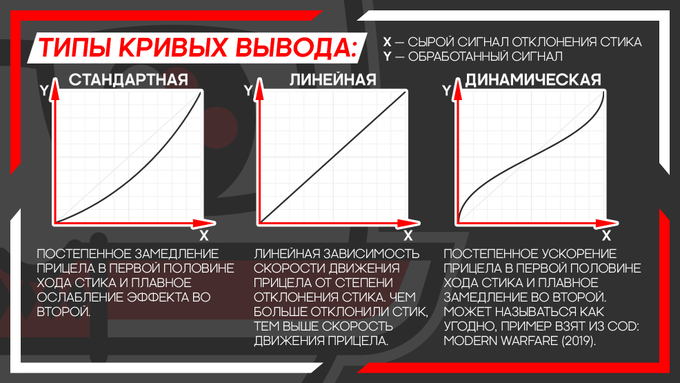
Кривая вывода (англ. Output Curve) — график обработки входящих сигналов 3D-аналога, отвечающий за зависимость ускорения движения камеры от величины отклонения стика. Может также называться кривой отдачи, кривой отклика, типом реакции при прицеливании и тому подобными терминами. В современных играх обычно имеет несколько вариантов настройки, в ранних же проектах отсутствует вовсе.
С этой настройки начинаются тайные запретные знания, ведь правильный её выбор позволит немного приблизиться к точности компьютерной мыши. Кривых вывода существует огромное множество, но мы разберём только основные их типы.
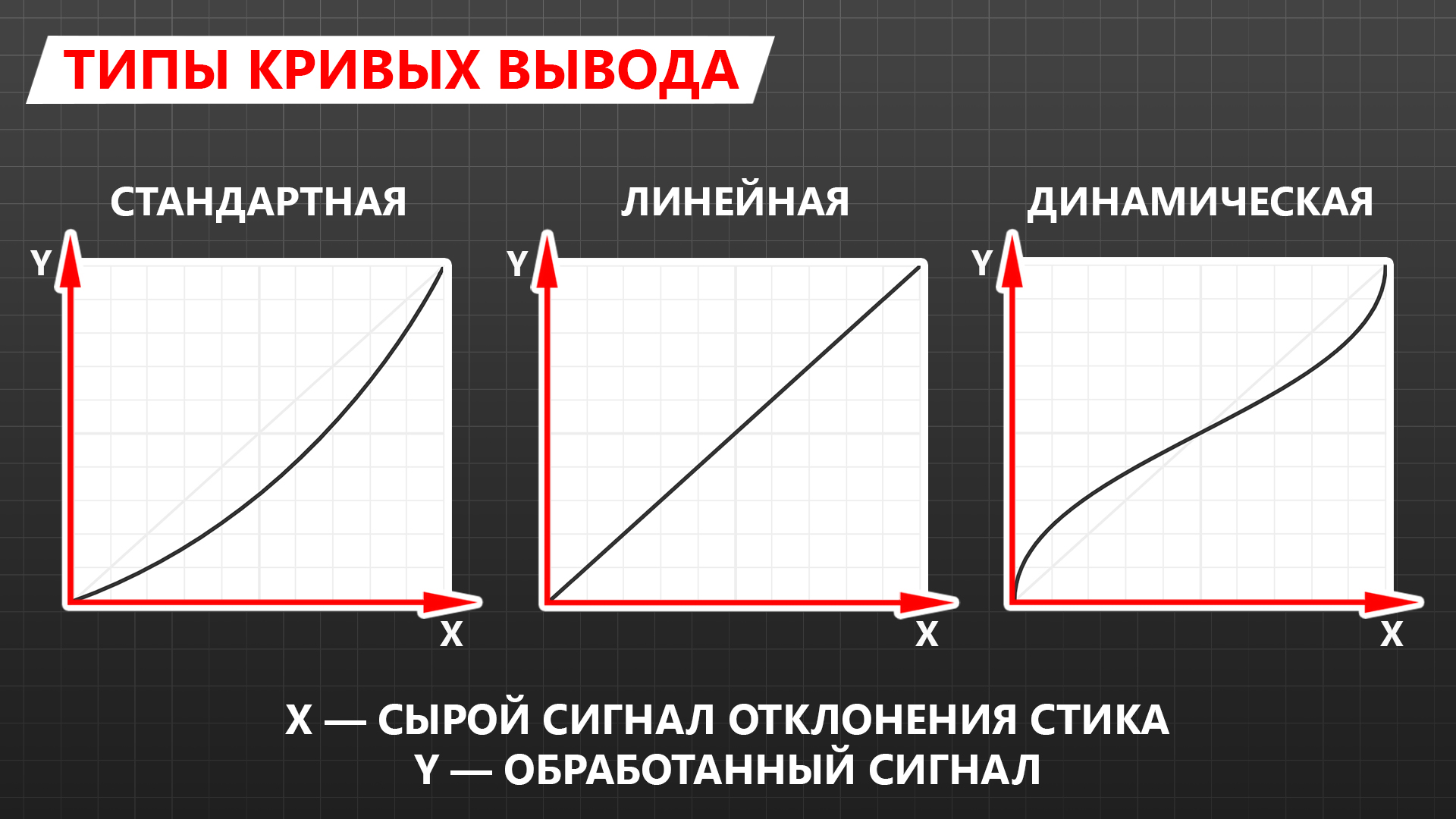
Стандартная — замедление прицела при отклонении стика до середины и плавное снижение эффекта после. Совсем не отзывчиво и слабо эффективно. По сути, это отнимает больше половины хода стика, которая могла бы помочь в микродвижениях. Данная кривая вывода повсеместно используется разработчиками как непоколебимый стандарт, в том числе в тех играх, где этот параметр настроить нельзя.
Линейная — прямо пропорциональная зависимость скорости движения прицела от степени отклонения стика. Проще говоря, чем больше отклонение стика, тем выше скорость перемещения прицела. Линейная кривая вывода является наиболее оптимальной в подавляющем большинстве случаев.
Динамическая — постепенное ускорение прицела в первой половине хода стика и плавное замедление во второй. Может называться по-другому, пример взят из серии Call of Duty. Является отличным аналогом линейной кривой вывода, более чутким в микродвижениях.
Ваш выбор: линейная кривая и её аналоги. В таком случае вы получаете возможность как быстро развернуться на 180 градусов, так и с комфортом довести прицел на голову врага из снайперской винтовки. Все параметры, отвечающие за замедление прицела, вроде сглаживания при обзоре из Doom Eternal, надо отключить, чтобы контроль прицела был более интуитивным.
Кривая вывода должна быть линейной или аналогичной ей!
Шаг 4. Помощь в прицеливании.
Помощь в прицеливании (англ. Aim Assist) — алгоритм, корректирующий процесс стрельбы игрока для получения наиболее комфортного игрового опыта. Широко применяется как для управления с геймпада, так и с компьютерной мыши. В современных шутерах делится на два основных типа: прилипание и магнетизм пуль. Прилипание замедляет перекрестье прицела при приближении к врагу, а магнетизм немного корректирует траекторию полёта пули, чтобы попадания казались честными по отношению к игроку. Первый тип используется в основном для геймпада, а второй для обоих видов игровых манипуляторов.
Поведение помощи в прицеливании зависит от конкретной игры. Если говорить про мультиплеерные проекты, то это зачастую едва заметное замедление прицела рядом с врагом, но в одиночных и некоторых несерьёзных многопользовательских играх встречается также вариант автоприцеливания (англ. Auto Aim), которое автоматически наводит прицел на врага.
Вопреки обличающим речам многих адептов клавиатуры и мыши, в мультиплеере большинства шутеров помощь в прицеливании выражена слабо. Иногда она даже мешает, цепляясь за нокаутированных врагов. Однако раз в год и палка стреляет, а потому если помощь работает адекватно, то её лучше оставить. Работу ассистента вы вряд ли заметите, но играть будет немного комфортнее.
Если помощь в прицеливании не мешает, то её лучше не отключать!
Шаг 5. Поле зрения.
Поле зрения (англ. FOV — Field of View) — угловое пространство, видимое игровой камерой в один момент времени. Чем выше угол поля зрения, тем большая область пространства одномоментно выводится на экран игрока. Стандартное значение этого параметра около 70°, максимальное порядка 120°. При высоких значениях камера будто бы отдаляется, из-за чего модельки врагов в центре экрана становятся меньше. По той же причине чувствительность обзора кажется более медленной, а скорость перемещения наоборот — быстрой.
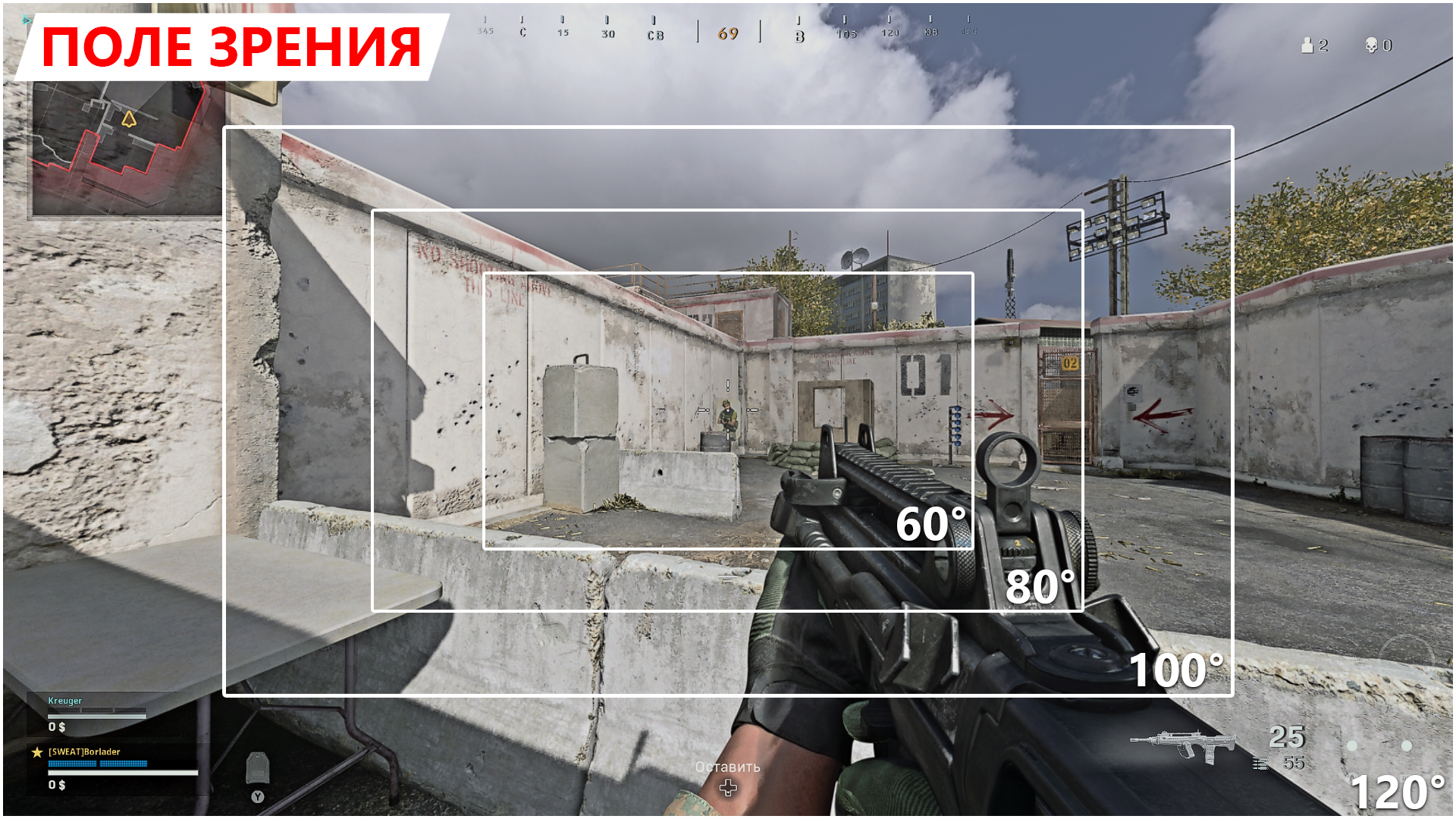
Большие значения этого параметра могут отрицательно (но не критично) повлиять на FPS, из-за того, что с расширением видимой области увеличивается и зона рендера.
Подход в выборе правильного поля зрения аналогичен чувствительности обзора. Стремитесь к максимуму, но не забывайте про комфортный предел. Да, модельки врагов станут мельче, но так вы будете лучше видеть, что происходит вокруг, и вам станет проще контролировать окружающую обстановку.
Чем больше поле зрения, тем лучше!
Шаг 6. Размытие в движении.
Размытие в движении (англ. Motion Blur) — расфокусировка камеры при быстром её повороте с целью передать эффект скорости.
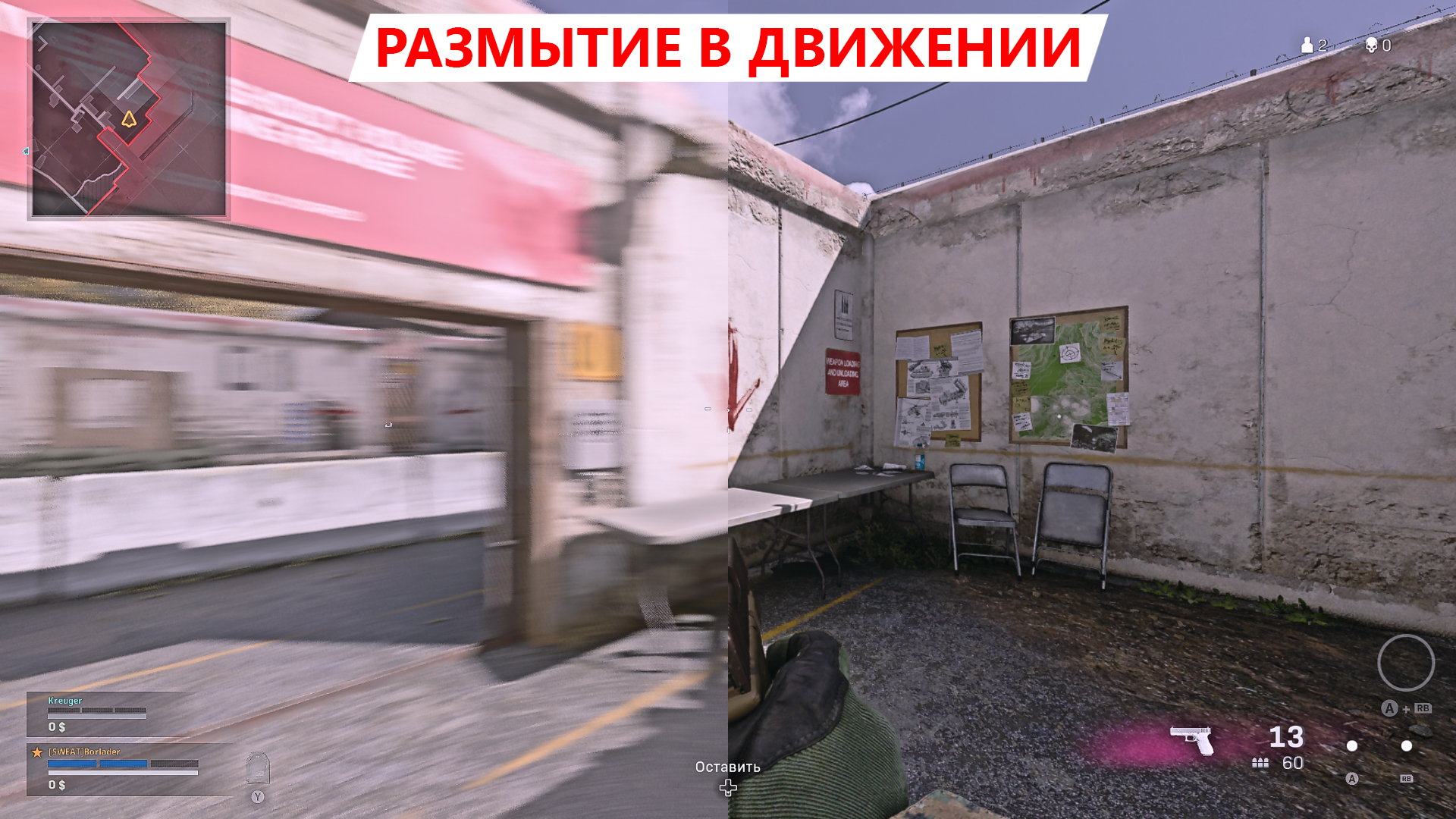
Самое злостное зло, которое можно придумать для шутера. Экран размывается при перемещении прицела и разглядеть что-либо в этот момент практически невозможно. Если размытие в движении можно отключить, делайте это немедля. Сюда относятся и другие эффекты, вроде аберраций, зернистости, дополнительной тряски камеры и всего того, что может помешать обзору. В одиночных проектах что-то можно и оставить, главное не забывать о собственном комфорте.
Размытие в движении и другие эффекты, ухудшающие видимость, необходимо отключить!
На этом с настройками — всё. Материал получился большой и основательный, потому было решено разделить его на две части. В сиквеле вас ждёт ворох полезной информации о девайсах: геймпадах, стиках, лепестках, дисплеях, наушниках и тому подобном стаффе. Выход продолжения себя долго ждать не заставит! А пока можете сходить в гости ко мне в Twitter и подписаться на только-только созданный YouTube-канал, чтобы узнавать больше о технике геймпадного аима в будущем. Сайонара! Увидимся через несколько дней!
Мертвая зона на стике Dualshock 4
стики в последних ДШ4 говно, либо менять по гарантии если есть, либо нутрянку, как в этом видео
у меня первая версия дуалшока
Ты свой геймпад покупал в 2014м, что ли?
Ненавижу дуалшоки. Мало того что мелкие, так у двоих левый стик так же глючит. Второму три месяца, и персонаж в апексе снова перестает бежать. Тем временем от 360 из 2011 все еще работает без нареканий
Или же используй программу DS4Windows, она вон даже горит на фото на мониторе слева, в ней даже курки можно калибровать и гироскопы пада и даже силу вибро в левом моторе и в правом, в ней всё можно
Но она тебе будет сложновата
И ешё, я надеюсь у тебя нормальный Дуалшок 4 за 4 тыщщи от Сони как на фото 2, а не от FONY за 200 рублей, как на фото 1.
эта гифка с Ds4Windows
сделал все в joy.cpl, та же хрень.. слева скачет по мертвой зоне, так же как и в DS4W
А вообще, всё это как то странно, как ты пишешь «спустя 2 месяца игры на геймпаде»
У меня он пашет 5 лет с 2015-ого года и такого нет, привезен другом моряком с Йапонии, а у тебя спустя 2 месяца игры уже того. Может у тебя реально FONY?
Или же левак якобы от SONY, которыми у нас в Москве всё завалено по 2000-2200 р, парень один купил такой за две тыщщи, воняет пластмассой, не все игры его видят, те которые видят не видят все кнопки и аккумулятор работает не 8 часов как должен, как у меня, а дохнет через три часа.
у меня ровно 8 часов по Блютузу 4.0 пашет. На фото.
Не замечал про свой, через 2 часа не садится? Ты его отдельно покупал или от приставки друга с рук?
Я покупал его в DNS, за 3.5к на офф стенде от Сони возле дисков и ps4) Это точно оригинальный геймпад. У меня тоже был от плойки третьей геймпад который работал прекрасно лет 7. А тут вот такая проблема вылезла.
DNS это большая сеть магазинов техники, брал в Москве в магазине) Новый.
Те что из 2014 работают до сих пор, новые максимально удешевлены. Клоны не при чем
Напиши потом, получилось или нет.
Сорри за оффтоп, а так должно дергаться? У меня просто другая проблема с дуалшоком, поэтому недавно проверял на компе, и смутили эти дерганья.
Вчера отдал курьеру, повезли в сервис по гарантийке.
У меня проблема с правым, сам по себе залипал влево. Дергались оба, но правый сильней. Просто думаю может беда стиков и эти дерганья как-то связаны.
В любом случае если беспокоит, оформляешь заявку на «гарантийный ремонт», я оформлял позавчера, через полчаса одобрили и присвоили трек номер, вчера утром забрал курьер, завтра уже должно придти в сервис. Знающие люди говорят, что после диагностики просто присылают новый пад.
эта гифка с Ds4Windows
Ну я дал два варианта, оба рабочие по настройке стиков, сиди да настраивай свой стик ( ͡° ͜ʖ ͡°) ( ͝° ͜ʖ͡°)
только что сделал все в joy.cpl, та же хрень.. слева скачет по мертвой зоне, так же как и в DS4W спасибо за совет
Ну так и спроси в ДНС.
Попробуй удерживать кнопку ресет на геймпаде. Знаешь о такой?
Меняется механизм и проблем нет
Гарантий этот момент не подлежит
Ребята, может кто подскажет в чем может быть дело. Уже второй геймпад сходит сума если подключаю наушники. С первым проблем года два не было, но потом начал замечать как в Apex legends, например, при подключении наушников через какой-то промежуток времени стики ведут себя как захотят (та же история и со звуком в ушах, иногда пропадает на доли секунд). Думал проблема в самом геймпаде, но после покупки второго (а это было совсем недавно) заметил ту же проблему. В чем может быть соль?
Да там внутри оранжевые механизмы, они хлам. Меняй на зеленые, а пока нету, раскррй и протри, внутри вазелиновая смазка, она мешает на низком напряжении.
Бл большая компания не может нормально джойстик сделать
На правах рекламы, чиню в москве нидороха, ищите меня на авито с самым красивым обьявлением «ремонт ds4». А по гарантии сони сливаются нынче, тип ничо не знаем.
На вернулся резистор неси по гарантии. это не мертвая зона.
Значит просто не повезло.
Так что ты ещё ничего попал, просто неси по чеку взад
DNS это большая сеть магазинов техники, брал в Москве в магазине)
Новый.
Ой, да я живу тут в Москве, как будто не знаю эту сеть.
Я там в самом новом DNS видюху себе брал за 23 тыщщи в Августе того года 1660Ti
Во тут на втором этаже новый здоровенный Магаз на Юге Москвы
Вот он внутри, я снял пока видюху ждал вынесут
Игра на геймпаде. Полезные советы новичкам
В последнее время на канале IXBT все чаще советуют игрокам присмотреться к консолям, ведь цены комплектующих для ПК превысили все адекватные пределы. В связи с этим хотелось напомнить читателям, что на приставках тоже есть жизнь.
Уже писал гайд на этом ресурсе, но прошло много времени и стоит уточнить некоторые моменты, которые пересмотрел играя в различные шутеры и другие динамичные игры.
Наберитесь терпения и отложите соревновательные игры на потом
Первое время новичка будут убивать практически все, что приведёт к разочарованию. Постарайтесь переключиться на однопользовательские проекты, там можно улучшить навыки. Для этого подходят такие игры как: DOOM 2016, DOOM ETERNAL (самый динамичный шутер, позволит научиться целиться в горизонтальной и вертикальной плоскости), Call Of Duty в сетевом режиме или режиме против ботов. Если с выдержкой получше, то начать можно с Star Wars Battlefront 2, Apex Legens.
Подберите комфортную чувствительность стиков
Новичкам обычно советуют повышать чувствительность стиков постепенно от минимально комфортной к более высокой до оптимального уровня. Основное внимание уделите настройкам:
Используйте накладки на стики
Для начала подойдут самые простые силиконовые, обычно продаются в торговых сетях. Если готовы ждать – Алиэкспресс отличный вариант. Ключевое в выборе накладок:
Накладки увеличивающие высоту стика используются для более точного управления стиком, что отвечает за прицеливание и контроль камеры. Короткие накладки используют преимущественно для левого стика.
Поменяйте раскладку кнопок в случае использования стандартного геймпада
Не отключайте помощь в прицеливании
Пункт от которого у множества игроков знатно горит, но именно это позволяет комфортно играть на геймпаде в шутеры. Подробно механику помощи в прицеливании описывать в этой статье не будем.
При возможности купить кастомный геймпад с лепестками на нижней части контроллера
Основное преимущество этих устройств – возможность нажимать нужные кнопки не теряя контроль обзора и движения модели игрока, что позволит более комфортно играть не только в шутеры, но и настраивать кнопки на лепестки в играх, где неудобно использовать стандартную раскладку контроллера.
Существует много разновидностей и производителей кастомных геймпадов, но желательно использовать только решения выпускаемые производителями консолей. Так как различные сторонние могут рано или поздно привести к бану в игре, из-за возможности гасить отдачу и записывать на лепестки целые макросы и комбинации. На форумах это активно обсуждается, но о подобном я пока не слышал.
С приставками от Майкрософт лучше использовать Elite Controller. С Playstation все сложнее: для PS4 имеется дополнительное устройство с двумя лепестками для контроллера, а вот с PS5 пока ничего подобного нет (если кто – что находил, покидайте ссылки закажу на тест по возможности), но в мультиплеерных проектах все еще работают контроллеры от PS4. Стоит понимать — потребуется время для освоения дополнительных кнопок.
Метод клоу
Метод хвата контроллера, при котором указательный палец используется для нажатия кнопок контроллера, что позволяет не отрывать большой палец от правого стика и оставляет нам возможность контроля камеры во время нажатия кнопок действия одновременно со стрельбой. Нажатие на бампер или курок стрельбы осуществляется средним пальцем правой руки. Основное преимущество — экономия на покупке геймпада с лепестками, но к такому хвату долго привыкать и кисти рук быстро устают.
В заключении хотел призвать к пониманию, ведь не все играют только на клавиатуре с мышью и большое количество людей, не думает о клавиатуре\мышке, как о игровых устройствах.
Чем отличаются дорогие геймпады для консолей от дешевых


Содержание
Содержание
Фирменные геймпады для консолей стоят 4–6 тыс. руб., то есть примерно как игры для них. Давайте разберемся, за что просят такие деньги и чем дорогие контроллеры отличаются от дешевых. Затронем материалы, внутренние компоненты, дополнительные кнопки и не только.
Материалы
Производители консолей Sony, Microsoft и Nintendo делают разные контроллеры, однако, по сути, они схожи. Как правило, геймпад — это компактное устройство, которое удобно ложится в руки. Его «рабочими» органами выступают лицевые кнопки, «бамперы», триггеры, аналоговые стики, крестовина и служебные кнопки.


На дешевых контроллерах кнопки могут неприятно скрипеть, быстро ломаться и залипать — пропускать нажатие. Их маркировка не всегда повторяет то, что у Sony, Microsoft и Nintendo. Встречаются цифры вместо букв — того, кто играет нечасто, это сбивает с толку.
Стики у реплик, особенно китайских, имеют заметные мертвые зоны. Мертвая зона — это диапазон хода стика, где геймпад ничего не фиксирует. Отклонили вы стик по минимуму или по максимуму, а контроллер не считал. Как итог, некомфортное перемещение, пальба в никуда и прыжки мимо ближайшей платформы.
Вибромоторы в копиях проигрывают официальным решениям. Контроллер DualSense адекватно передает езду по различным типам поверхности, натяжение тетивы, отдачу автомата. Жаль, по-настоящему потенциал DualSense раскрыт в считанном количестве игр, например в Astro’s Playroom.
У дешевого контроллера может вовсе не быть стиков. Подобные манипуляторы рассчитаны на старые приставки и проекты из той эпохи, когда индустрия еще не перешла в 3D, и 2D-игры занимали львиную долю рынка.
Но вернемся в наши дни и закончим пункт про материалы. Копию от стороннего производителя зачастую выдает некачественный пластик. Он жесткий, с зазорами в местах соединения элементов, скользкий. Долго с таким геймпадом не просидишь — ладони вспотеют. Фирменные контроллеры, напротив, имеют текстурированные рукоятки и перфорированные стики.
Дополнительные функции
Производители консолей иногда экспериментируют с дополнительными элементами. Допустим, Sony снабдила DualShock 4 сенсорной панелью. В играх она выполняет самые разные функции, одна из очевидных — на нее назначен вызов карты.
Еще на геймпадах Sony, Microsoft и Nintendo есть кнопка записи геймплея и снятия скриншотов. Удобно, ведь не придется даже вставать с дивана, чтобы сохранить интересующий момент. Или взять динамик на том же DualShock 4. Порой через него к вашему герою обращаются окружающие персонажи, что усиливает погружение.
Подключение
С проводами все понятно: транслировать по ним сигнал надежнее, но кабели путаются под ногами. Беспроводные посылают сигнал по проприетарному протоколу или Bluetooth, не ограничены длиной провода, однако требуют подзарядки.
К подзарядке производители консолей подходят по-своему. У DualShock и DualSense от Sony есть встроенный аккумулятор. «Джойконы» от Nintendo Switch необходимо втыкать для подпитки в консоль, когда та стоит в док-станции. А Microsoft упорно предлагает использовать AA-батарейки.

С репликами может произойти конфуз. Или провод хрупкий, или аккумулятор чахлый.
Идем дальше, к передаче данных. Существует два API (интерфейс программирования приложений), через которые контроллеры отдают команды игре: DirectInput и XInput. Оба API разработала Microsoft. В свое время устаревший DirectInput они заменили на XInput. У XInput размещение кнопок стандартное, в случае же DirectInput необходимо возиться с настройкой управления в каждой игре.
Геймпады Microsoft связываются с Xbox и PC под Windows по XInput. Sony же выбрала DirectInput. Для консолей этот момент почти не имеет значения — разумеется, если вы купите сторонний контроллер, заточенный под ту же PlayStation, он будет работать с приставкой. Однако если вы планируете использовать геймпад не только в тандеме с консолью, а вдобавок играть на компьютере, то придется призадуматься.
Некоторые бюджетные манипуляторы «дружат» с одним API, некоторые — с двумя. Все игры за последние полтора десятилетия выходят на PC преимущественно с поддержкой XInput. Файтинг-сообщество крайне негативно отреагировало на шаг Capcom выпустить Street Fighter 5 только с XInput. DirectInput-геймпад пригодится лишь любителям классики.
Стики и триггеры на потенциометрах и датчиках Холла
Существует мнение, что в консольных геймпадах применяются стики и триггеры на датчиках Холла. Оно верно только отчасти.
Стики и триггеры — наиболее чувствительные элементы геймпада. Начнем со стиков. Они базируются на потенциометрах — переменных резисторах. На каждый стик приходится по два потенциометра, установленных перпендикулярно (вперед/назад и вправо/влево). В этих датчиках присутствуют трущиеся детали, что изнашиваются со временем, плюс на них накапливается пластиковая пыль. Также постепенно растягивается пружина, возвращающая стик в «нулевое» положение. В итоге проявляется дрифт (или дрейф) стика — когда он в «нулевом» положении, персонажа тянет в сторону.
Модули со стиками для Sony, Microsoft и Nintendo поставляет японская фирма Alps. Они рассчитаны на 2 миллиона циклов при поворотах и 0,5 миллиона — при нажатиях. Ютуб-канал iFixIt подсчитал, что применительно к DualSense это 417 часов игры. Хватит лишь на год, если гулять по виртуальным мирам чуть больше часа ежедневно.
От дрейфа стика не избавиться простой калибровкой контроллера. Придется разбирать его, чистить потенциометры, заказывать новый стик или даже геймпад. Тут фирменные и сторонние манипуляторы близки. Проблема поломки аналоговых стиков актуальна и для тех, и для других.
Единственным консольным геймпадом, оснащенным стиком на датчике Холла, был контроллер Sega Dreamcast. Sega установила магнит в стик и разместила четыре датчика Холла на плате под ним. Когда вы двигали стик, магнитное поле воздействовало на датчики. Преимущество подобного решения — в отсутствии соприкасающихся поверхностей и точности считывания колебаний магнитного поля.
Курки в манипуляторе Dreamcast тоже основаны на датчиках Холла. Идею позаимствовала Microsoft в контроллерах для Xbox One и Xbox Series.
Модификация и настройка
Как ни странно, консольные геймпады допускают тонкую настройку и модификацию. Для примера возьмем Xbox Elite Wireless Controller Series 2.

Обращает на себя внимание и корректировка хода курков. Есть три позиции — долгий ход, средний и короткий. Долгий ход актуален для гонок, средний и короткий — для шутеров. Наконец, Xbox Elite 2 позволяет налету менять крестовину (со стандартной крестообразной на плоскую/вогнутую) и стики — речь о форме шляпок и высоте ножек.
Модификации порой принимают глобальный размах. Это когда производитель консоли выпускает геймпад, стилизованный под конкретную игру: Xbox Wireless Controller в версии Gears 5 Kait Diaz Limited Edition или DualShock 4 в версии God of War Edition. Внешне они здорово отличаются от стандартных аналогов. Сторонние компании обычно не могут предложить подобного из-за отсутствия лицензии.

Заключение
Геймпады от производителей консолей обладают рядом преимуществ над репликами: они надежнее, у них больше функций, иногда их даже можно настроить под себя. Переплатив, вы точно получите хороший продукт. Да, в партиях попадаются бракованные экземпляры с дрейфующим стиком, залипающей кнопкой и неработающим курком, но это скорее исключение из правил. Проблема не носит массового характера, в отличие от рынка бюджетных копий.