
Знакомство с Microsoft Edge
Здесь новый Microsoft Edge лучше, чем когда-либо. Вы можете попробовать это прямо сейчас.

Мы добавили новые средства управления конфиденциальностью, чтобы обеспечить более высокий уровень безопасности вашей информации. Перейдите Параметры и другие > Параметры > конфиденциальности и служб.
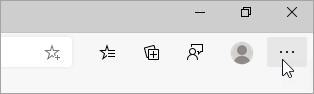
Задайте параметры для страницы «Новая вкладка». Выберите Параметры в верхней части новой вкладки, чтобы изменить содержимое и макет страницы.
Вы можете создать список языков, которые вы хотите использовать с Microsoft Edge илегко переключаться между ними. Для начала переходить Параметры и другие > Параметры > языков. В разделе Предпочитаемые языки выберите Добавить языки и выберите языки, к которым вам нужен быстрый доступ в Microsoft Edge. Браузер Microsoft Edge даже может переводить веб-страницы с языков, отсутствующих в вашем списке языков.
Дополнительные действия с Microsoft Edge с помощью расширений. Перейдите Параметры дополнительные > расширения, чтобы открыть страницу Расширения. Помимо расширений из Microsoft Store теперь можно добавлять расширения из других интернет-магазинов. Например, можно добавить расширения Honey или Grammarly.
Microsoft Edge что это за программа и нужна ли она?
Со временем пользователи всё же оставляют привычную и одну из самых стабильных версий Windows 7 и переходят на новую десятую версию. Здесь много нового и ещё не изученного. Что за программа Microsoft Edge и нужно ли она на вашем компьютере — на этот вопрос вы сможете найти ответ ниже.
Что такое Microsoft Edge?
Каждая новая операционная система предлагает набор собственных программ, которыми могут пользоваться её владельцы. Майкрософт Эдж — это новый браузер от компании Майкрософт, который призван сменить старый Microsoft Explorer. Последний был признан пользователями как самый медленный и нестабильный и с каждым годом лишь терял популярность. Интернет-браузер — это программа для выхода в Интернет. Именно её вы запускаете, когда посещаете свои страницы социальных сетей: ВКонтакте, Одноклассники, Фейсбук и другие.
В отличии от своего предшественника, Microsoft Edge был создан на основе популярного браузерного движка — Chromium. Его использует сегодня большая часть популярных браузеров: Google Chrome, Яндекс.Браузер, Opera, Vivaldi, Амиго.
Известно, что эта программа Microsoft Edge впервые появилась вместе с последней версией Windows 10. Браузер используется в системе по умолчанию для открытия гиперссылок. Интерфейс практически не отличается от других браузеров. В целом программа быстро открывает ссылки и может вполне сгодится в качестве основного браузера.
В русскоязычной версии Виндовс браузер Edge получил некоторые встроенные функции Яндекс: поиск по умолчанию, «Коллекции». Браузер овладел некоторыми уникальными функциями, которыми его наделили разработчики. К примеру, он умеет создавать заметки из сайта, на котором в данный момент находится пользователь. Для этого нужно нажать на кнопку с плюсом в адресной строке. Есть также возможность управлять некоторыми приложениями из браузера.
Как пользоваться браузером Microsoft Edge
Движок Хромиум наделяет браузер теми же возможностями, которые есть в других популярных браузерах. Запустить его можно несколькими способами. Самый простой — это найти программу Майкрософт Эдж через поисковую строку.
Функции для работы в Microsoft Edge
Быстрый браузер с интуитивно понятным интерфейсом Майкрософт и экономящим время поиском по работе.
Браузер экономит время на работе – и это доказано!
Успевайте больше вместе с Майкрософт
Приложения и документы Майкрософт, которые вы используете ежедневно, всегда под рукой на каждой новой вкладке.
Сэкономьте время благодаря поиску по работе 1
Сэкономьте много времени – от 5 до 10 дней в году, – используя поиск по работе, позволяющий получать информацию и документы с внутренних сайтов.
Более эффективная система защиты от фишинговых атак
Работайте, пользуясь преимуществами самого высокого уровня защиты от фишинга и вредоносного ПО.
Функции для работы – для быстрой и эффективной работы
Получите быстрый доступ к приложениям Майкрософт и вашим файлам с помощью инновационных функций, которые помогут вам сэкономить время и упростить свой рабочий день.
Панель управления Microsoft в вашем браузере
Экономьте время и продолжайте с того места, на котором остановились. Microsoft Edge предлагает вам панель управления с приложениями Майкрософт, файлами и поиском каждый раз, когда вы открываете новую вкладку.
Приложения Майкрософт прямо здесь
Приложения Microsoft 365 2 всегда у вас под рукой. Откройте новую вкладку, чтобы быстро запустить ваши любимые веб-приложения, такие как Outlook, Word, Excel и PowerPoint, всего за несколько кликов.
Экономьте время поиска на работе!
Быстрый поиск рабочих файлов, сайтов и информации – Поиск (Майкрософт) 3 – встроен в панель поиска на каждой новой вкладке, поэтому вы можете выполнять поиск в сети своей компании так же, как если бы вы искали ее в Интернете.
Организуйте вкладки и проекты
Коллекции выводят организацию вашей работы онлайн на новый уровень. Вместо того чтобы переключаться между непомеченными окнами браузера с десятками вкладок, упорядочивайте свои проекты, сохраняя все эти вкладки – даже те, которые предназначены для файлов Microsoft 365, – в свою коллекцию.
Копируйте и вставляйте, теперь с умом
Облегчающие жизнь инновации в функциях копирования и вставки? Продолжайте. Функция смарт-копирования позволяет без труда выбирать, копировать и вставлять информацию в Интернете без потери форматирования или ссылок. Функция смарт-копирования поможет сделать вашу работу красивой и читабельной.
Открывайте PDF-файлы непосредственно в браузере – вам больше не нужно использовать для этого отдельное приложение. Такие функции корпоративного уровня, как Microsoft Information Protection, «Рукописный ввод» и электронные подписи, позволяют пользователям безопасно работать прямо в браузере.
Просмотр большего объема сведений из вкладок
Большое количество вкладок в верней части браузера практически невозможно понять. Одним щелчком мыши просматривайте свои вкладки в вертикальном списке просмотра, который более удобен для чтения.
Dadaviz
Microsoft Edge в Windows 10: что это и как удалить
Выбор браузера является крайне важным, ведь именно от него во многом зависит опыт использования интернета. И, кроме множества решений на рынке, которые идут отдельно, есть также браузер Microsoft Edge, поставляемый вместе с Windows 10. Ниже разберёмся в особенностях настройки приложения, как правильно его установить и как удалить.
Что такое Майкрософт Эйдж
Microsoft Edge это новый браузер компании Microsoft, созданный с целью заменить устаревший Internet Explorer. Смена названия также имеет и рекламное значение — многие пользователи игнорировали выход новых версий Internet Explorer, имея неудачный опыт работы с этим браузером в прошлом. Таким образом, Microsoft Edge подаётся как абсолютно новое решение для работы в сети.
Особенности приложения
Этот браузер хоть и является приёмником Internet Explorer, но все же имеет ряд существенных отличий от него. Например:
Удобство и гибкость при общей стабильности работы делают Microsoft Edge гораздо выгоднее своего предшественника.
Как установить
В Windows 10, браузер Microsoft Edge установлен по умолчанию. Так что при использовании этой операционной системы его отдельная установка не требуется.
Несмотря на то что Microsoft Edge установлен по умолчанию в Windows 10, эта ОС также содержит и установленный Internet Explorer. Сделано это для существования обратной совместимости с уже существующими системами.
Тем не менее, если на вашей Windows 10 не запускается Microsoft Edge, это можно исправить сбросами настроек на идущие по умолчанию. Для этого делаем следующие действия:
И также стоит учесть, что Microsoft Edge не работает при отключённом брандмауэре Windows.
Если же у вас стоит иная операционная система, например, Windows 7 или Windows 8, то установить и полноценно использовать браузер Microsoft Edge у вас не получится. Единственный вариант использования этого браузера в таком случае это создание виртуальной машины. Этот вариант, скорее всего, не является рациональным, но если что, вы легко найдёте все необходимые инструкции на официальном сайте компании Microsoft: https://developer.microsoft.com/en-us/microsoft-edge/tools/vms/.
Если вы принципиально не хотите использовать другой браузер, то всегда можно обновить свою операционную систему до Windows 10.
Как настроить
Microsoft Edge является довольно удобным браузером, понятным для пользователей. Но вы только начали использовать его, у вас могут возникнуть некоторые вопросы. Ответим на самые распространённые из них.
Задаём начальную (стартовую) страницу
В качестве страницы которая будет встречать вас при открытии браузера, вы можете задать как недавно посещённые страницы, так и одну из предложенных по умолчанию. Для того чтобы сделать это, выполните следующие действия:
Как вернуть кнопку домашней страницы?
Несмотря на то что вы не найдёте кнопку перехода на домашнюю страницу в привычном месте, вы легко можете включить её отображение в опциях. Делается это так:
Как сбросить настройки в Microsoft Edge и очистить данные?
В некоторых случаях вам может понадобиться сбросить настройки браузера без его переустановки. Это может исправить мелкие неполадки в его работе или помочь вам скрыть данные о посещённых сайтах. Для сброса настроек Microsoft Edge, делаем следующее:
Как обновить
Обновления браузера, как и полагается, исправляют недоработки и вводят новые функции. Но что делать, если ваш браузер Microsoft Edge вдруг перестал обновляться автоматически? Стоит понимать, что это само по себе является сбоем в работе или вашего браузера, или операционной системы. Единственным гарантированным решением здесь будет полная переустановка браузера. Для этого существует специальный скрипт, который необходимо активировать в PowerShell. Однако стоит учитывать, что совершаете эти действия вы на собственный страх и риск.
Как отключить или полностью удалить Microsoft Edge в Windows 10
Несмотря на то что Microsoft Edge работает гораздо лучше своего предшественника, он все же не является предпочтительным вариантом для многих. Если вы привыкли к своему браузеру и хотите избавиться от навязчивой программы по умолчанию, вам может понадобиться отключить или даже вовсе удалить Microsoft Edge.
Есть несколько способов как можно временно или окончательно избавиться от браузера Microsoft Edge. Удалить его как обычную программу нельзя, ведь он поставляется как часть операционной системы. Самый простой способ удаления требует следующего:
Другой способ удаления предназначен лишь для продвинутых пользователей и использует систему PowerShell. Для её запуска достаточно найти её в меню «Пуск» и открыть исполняемый файл с правами администратора.
Далее, точно следуйте инструкциям:
Теперь, когда вы нашли нужную запись, останется лишь выполнить ряд манипуляций.
После этого выполните в PowerShell команду:
Get-AppxPackage Microsoft.MicrosoftEdge_20.10532.0.0_neutral__8wekyb3d8bbwe | Remove-AppxPackage
После выполнения всех команд, Microsoft Edge будет полностью отключён.
Отключение браузера с помощью сторонней программы
Для пользователей, которые хотят решить свою проблему буквально «в один клик» есть вариант использования специальных программ, предназначенных именно для того, чтобы отключит Microsoft Edge. Например, помочь вам может программа Edge Blocker, разработанная группой энтузиастов. Сделайте следующее:
Если у вас ещё остались вопросы по отключению браузера Microsoft Edge, можете ознакомиться с этим видеороликом.
Видео: как отключить Майкрософт Эйдж
Мы рассмотрели в чём преимущества браузера Microsoft Edge, как его установить и удалить в случае необходимости. Теперь вы сами сможете осознанно принять решение как именно браузер вам использовать.
Часто задаваемые вопросы для ИТ-специалистов
Применяется к: Microsoft Edge на Windows 10
Вы просматриваете документацию для Microsoft Edge версии 45 и более ранних версий. Чтобы просмотреть документацию по Microsoft Edge версии 77 или более поздней, перейдите на главную страницу документации по Microsoft Edge.
Как получить следующую основную версию Microsoft Edge на базе Chromium?
В декабре 2018 г. корпорация Майкрософт объявила о намерении взять проект с открытым исходным кодом Chromium за основу при разработке Microsoft Edge для настольных компьютеров, чтобы улучшить веб-совместимость для своих клиентов и уменьшить фрагментацию Интернета для всех веб-разработчиков. Дополнительные сведения можно получить на сайте Microsoft Edge Insiders.
В чем разница между Microsoft Edge и Internet Explorer 11? Как выбрать между ними?
Microsoft Edge — это браузер по умолчанию на всех устройствах с Windows 10. Он призван обеспечивать высокую совместимость с современным Интернетом. В случае некоторых корпоративных веб-приложений и небольшого набора сайтов, рассчитанных на работу с более старыми технологиями, например ActiveX, можно автоматически отправлять пользователей в Internet Explorer 11 с помощью режима предприятия.
Подробнее о том, как взаимодействуют Internet Explorer и Microsoft Edge, поддерживая устаревшие веб-приложения и применяя при этом по умолчанию высокие стандарты безопасности и современные возможности, предоставляемые Microsoft Edge, см. в разделе Устаревшие приложения на предприятии.
Работает ли Microsoft Edge в режиме предприятия?
Режим предприятия позволяет запускать многие устаревшие веб-приложения, обеспечивая повышенную обратную совместимость. Microsoft Edge и Internet Explorer можно настроить на использование одного и того же списка сайтов для режима предприятия, что обеспечит незаметное переключение между браузерами для поддержки современных и устаревших веб-приложений.
Как настроить Microsoft Edge и соответствующие параметры для моей организации?
Для управления связанными с Microsoft Edge параметрами, такими как параметры безопасности, перенаправление папок и предпочтения, можно использовать групповую политику или Microsoft Intune. Список доступных в настоящее время политик для Microsoft Edge и сведения о конфигурации см. в разделе Параметры групповой политики и управления мобильными устройствами (MDM) для Microsoft Edge. Ознакомительная версия Microsoft Edge на основе Chromium может не включать политики управления или другие функциональные возможности для предприятия; в центре нашего внимания на этапе ознакомительной версии – основные функции современного браузера.
Поддерживается ли Adobe Flash в Microsoft Edge?
Adobe Flash в настоящее время поддерживается в качестве встроенного компонента Microsoft Edge на ПК с Windows 10. В июле 2017 г. компания Adobe объявила об окончании поддержки Flash после 2020 г. Ввиду этого изменения в поддержке Adobe мы приступили к поэтапному выводу Flash из Microsoft Edge, добавив возможность конфигурации групповой политики в отношении параметра «нажми и работай» для Adobe Flash, позволяющей определять веб-сайты, которые могут запускать содержимое Adobe Flash.
Подробнее о плане корпорации Майкрософт, касающемся поэтапного вывода Flash из Microsoft Edge и Internet Explorer, см. в статье Конец эпохи — планируемые действия в отношении Adobe Flash (статья в блоге).
Поддерживает ли Microsoft Edge элементы ActiveX или вспомогательные объекты браузера, такие как Silverlight или Java?
Нет, Microsoft Edge не поддерживает элементы ActiveX и вспомогательные объекты браузера (BHOs), такие как Silverlight или Java. Если вы запускаете веб-приложения, использующие элементы ActiveX, заголовки x-ua-совместимые заголовки или устаревшие режимы документов, их следует запускать в Internet Explorer 11. Internet Explorer 11 характеризуется повышенным уровнем безопасности, управляемости, производительности, обратной совместимости и поддержки стандартов.
Как часто обновляется Microsoft Edge?
На Windows 10 распространяются условия предоставления Windows как услуги, и частота обновлений определяется исходя из качества и доступности новых возможностей. Обновления системы безопасности Microsoft Edge выпускаются каждые 2–4 недели, а более крупные обновления компонентов включаются в выпуски Windows 10 каждые полгода.
Как отправить отзыв о Microsoft Edge?
Браузер Microsoft Edge постоянно развивается, поэтому мы будем продолжать выпускать регулярные обновления как для веб-платформы, так и для пользовательского интерфейса. Для отправки отзыва о качестве взаимодействия с пользователем, а также о нерабочих или вредоносных сайтах выберите пункт Отправить отзыв под значком многоточия (. ) на панели инструментов Microsoft Edge.
Будут ли выходить обновления для Internet Explorer 11?
Мы стремимся поддерживать Internet Explorer, чтобы он оставался надежным и безопасным браузером. Internet Explorer все еще является компонентом Windows и на него распространяется жизненный цикл поддержки ОС Windows, в которой установлен браузер. Дополнительные сведения см. в разделе Вопросы и ответы по жизненному циклу — Internet Explorer. Хотя мы продолжаем поддерживать и обновлять Internet Explorer, последние функции и обновления платформы будут доступны только в Microsoft Edge.
Как узнать, какая версия Microsoft Edge у меня установлена?
В правом верхнем углу Microsoft Edge щелкните значок многоточия (…), а затем нажмите Параметры. Чтобы найти свою версию, зайдите в раздел О Microsoft Edge.
Что такое Microsoft EdgeHTML?
Microsoft EdgeHTML — это веб-модуль отрисовки, который работает с текущим веб-браузером Microsoft Edge и платформой веб-приложений Windows 10 (в отличие от Microsoft Edge на основе Chromium).