
Что такое масштаб рендеринга
Думаю, с понятием разрешения знакомы уже более-менее все игроки, но на всякий случай вспомним основы. Все же, пожалуй, главный параметр графики в играх.
Изображение, которое вы видите на экране, состоит из пикселей. Разрешение — это количество пикселей в строке, где первое число — их количество по горизонтали, второе — по вертикали. В Full HD эти числа — 1920 и 1080 соответственно. Чем выше разрешение, тем из большего количества пикселей состоит изображение, а значит, тем оно четче и детализированнее.
Влияние на производительность
Очень большое.Увеличение разрешения существенно снижает производительность. Именно поэтому, например, даже топовая RTX 2080 TI неспособна выдать 60 кадров в 4K в некоторых играх, хотя в том же Full HD счетчик с запасом переваливает за 100. Снижение разрешения — один из главных способов поднять FPS. Правда, и картинка станет ощутимо хуже.
В некоторых играх (например, в Titanfall) есть параметр так называемого динамического разрешения. Если включить его, то игра будет в реальном времени автоматически менять разрешение, чтобы добиться заданной вами частоты кадров.
Вертикальная синхронизация
Если частота кадров в игре существенно превосходит частоту развертки монитора, на экране могут появляться так называемые разрывы изображения. Возникают они потому, что видеокарта отправляет на монитор больше кадров, чем тот может показать за единицу времени, а потому картинка рендерится словно «кусками».
Вертикальная синхронизация исправляет эту проблему. Это синхронизация частоты кадров игры с частотой развертки монитора. То если максимум вашего монитора — 60 герц, игра не будет работать с частотой выше 60 кадров в секунду и так далее.
Есть и еще одно полезное свойство этой опции — она помогает снизить нагрузку на «железо» — вместо 200 потенциальных кадров ваша видеокарта будет отрисовывать всего 60, а значит, загружаться не на полную и греться гораздо меньше.
Впрочем, есть у Vsync и недостатки. Главная — очень заметный «инпут-лаг», задержка между вашими командами (например, движениями мыши) и их отображением в игре.
Поэтому играть со включенной вертикальной синхронизацией в мультипеере противопоказано. Кроме того, если ваш компьютер «тянет» игру при частоте ниже, чем заветные 60 FPS, Vsync может автоматически «лочиться» уже на 30 FPS, что приведет к неслабым таким лагам.
Лучший способ бороться с разрывами изображения на сегодняшний день — купить монитор с поддержкой G-Sync или FreeSync и соответствующую видеокарту Nvidia или AMD. Ни разрывов, ни инпут-лага.
Влияние на производительность
В общем и целом — никакого.
Сглаживание(Anti-aliasing)
Если нарисовать из квадратных по своей природе пикселей ровную линию, она получится не гладкой, а с так называемыми «лесенками». Особенно эти лесенки заметны при низких разрешениях. Чтобы устранить этот неприятный дефект и сделать изображения более четким и гладким, и нужно сглаживание.
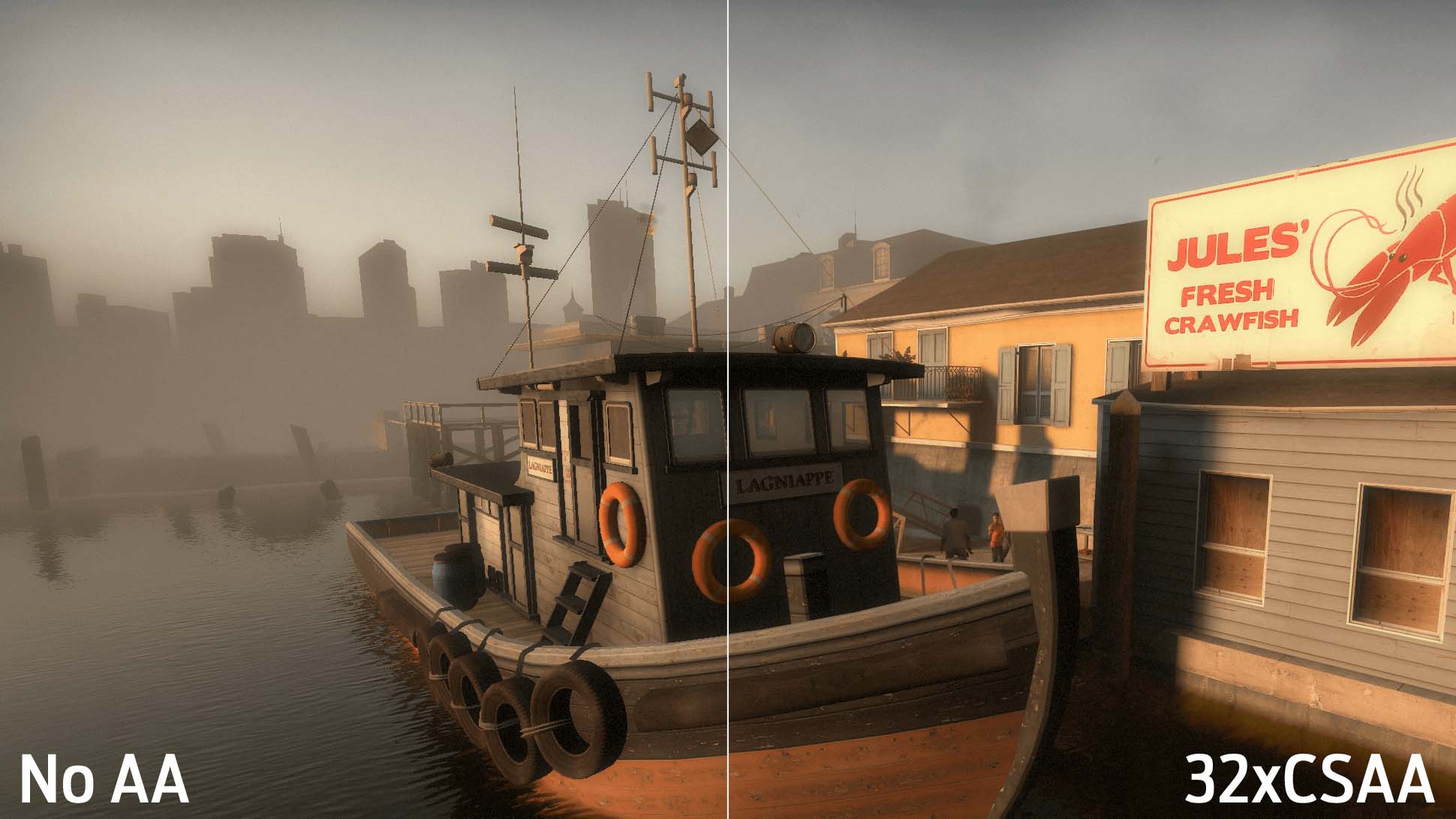
Здесь и далее — слева изображение с отключенной графической опцией (или установленной на низком значении), справа — с включенной (или установленной на максимальном значении).
Технологий сглаживания несколько, вот основные:
Влияние на производительность
От ничтожного (FXAA) до колоссального (SSAA). В среднем — умеренное.
Качество текстур
Один из самых важных параметров в настройках игры. Поверхности всех предметов во всех современных трехмерных играх покрыты текстурами, а потому чем выше их качество и разрешение — тем четче, реалистичнее картинка. Даже самая красивая игра с ультра-низкими текстурами превратится в фестиваль мыловарения.
Влияние на производительность
Если в видеокарте достаточно видеопамяти, то практически никакого. Если же ее не хватает, вы получите ощутимые фризы и тормоза. 4 гигабайт VRAM хватает для подавляющего числа современных игр, но лучше бы в вашей следующей видеокарте памяти было 8 или хотя бы 6 гигабайт.
Анизотропная фильтрация
Анизотропная фильтрация, или фильтрация текстур, добавляет поверхностям, на которые вы смотрите под углом, четкости. Особенно ее эффективность заметна на удаленных от игрока текстурах земли или стен.
Чем выше степень фильтрации, чем четче будут поверхности в отдалении.
Этот параметр влияет на общее качество картинки довольно сильно, но систему при этом практически не нагружает, так что в графе «фильтрация текстур» советуем всегда выставлять 8x или 16x. Билинейная и трилинейная фильтрации уступают анизотропной, а потому особенного смысла в них уже нет.
Влияние на производительность
Тесселяция
Технология, буквально преображающая поверхности в игре, делающая их выпуклыми, рельефными, натуралистичными. В общем, тесселяция позволяет отрисовывать гораздо более геометрически сложные объекты. Просто посмотрите на скриншоты.
Влияние на производительность
Зависит от игры, от того, как именно движок применяет ее к объектам. Чаще всего — среднее.
Качество теней
Все просто: чем выше этот параметр, тем четче и подробнее тени, отбрасываемые объектами. Добавить тут нечего. Иногда в играх также встречается параметр «Дальность прорисовки теней» (а иногда он «вшит» в общие настройки). Тут все тоже понятно: выше дальность — больше теней вдалеке.
Влияние на производительность
Зависит от игры. Чаще всего разница между низкими и средними настройками не столь велика, а вот ультра-тени способны по полной загрузить ваш ПК, поскольку в этом случае количество объектов, отбрасывающих реалистичные тени, серьезно вырастает.
Глобальное затенение (Ambient Occlusion)
Один из самых важных параметров, влияющий на картинку разительным образом. Если вкратце, то AO помогает имитировать поведения света в трехмерном мире — а именно, затенять места, куда не должны попадать лучи: углы комнат, щели между предметами и стенами, корни деревьев и так далее.
Существует два основных вида глобального затенения:
SSAO (Screen space ambient occlusion). Впервые появилось в Crysis — потому тот и выглядел для своего времени совершенно фантастически. Затеняются пиксели, заблокированные от источников света.
HBAO (Horizon ambient occlusion). Работает по тому же принципу, просто количество затененных объектов и зон гораздо больше, чем при SSAO.
Влияние на производительность
Глубина резкости (Depth of Field)
То самое «боке», которое пытаются симулировать камеры большинства современных объектов. В каком-то смысле это имитация особенностей человеческого зрения: объект, на который мы смотрим, находится в идеальном фокусе, а объекты на фоне — размыты. Чаще всего глубину резкости сейчас используют в шутерах: обратите внимание, что когда вы целитесь через мушку, руки персонажа и часть ствола чаще всего размыты.
Впрочем, иногда DoF только мешает — складывается впечатление, что у героя близорукость.
Влияние на производительность
Целиком и полностью зависит от игры. От ничтожного до довольно сильного (как, например, в Destiny 2).
Bloom (Свечение)
Этот параметр отвечает за интенсивность источников света в игре. Например, с включенным Bloom, свет, пробивающийся из окна в помещение, будет выглядеть куда ярче. А солнце создавать натуральные «засветы». Правда, некоторые игры выглядят куда реалистичнее без свечения — тут нужно проверять самому.
Влияние на производительность
Чаще всего — низкое.
Motion Blur (Размытие в движении)
Motion Blur помогает передать динамику при перемещениях объекта. Работает он просто: когда вы быстро двигаете камерой, изображение начинает «плыть». При этом главный объект (например, руки персонажа с оружием) остается четким.
Работа масштабирования в драйвере NVidia 496.84 (хот фикс)
Первым «жирным голубем», повышающим производительность в играх за счет некоторого ухудшения графики, была технология DLSS. Она помогала первым картам серии RTX «переваривать» «священные лучи Хуанга», которые очень значительно снижали производительность даже топовых карт семейства Тьюринг. И работала она исключительно на картах серии RTX.
реклама
Но, спустя некоторое время, компания AMD выпускает свой ответ: технологию FSR, которая не требовала для работы наличия тензорных ядер и работала на всех видеокартах.
И вот теперь «родной дядя Хуанг» обрадовал нас новостью: все обладатели более-менее современных видеокарт от NVidia, имеют возможность получить аналог FSR во всех играх.
Достаточно только скачать драйвер 496.76.Основы были заложены уже давно, когда в драйвере появилась функция масштабирования изображения и повышения резкости с настройкой зернистости (тот самый шарп).
реклама
Ну и, так как, GTX 1070 уже давно звезд с небес не хватает, то стоит проверить, что данная функция даст с точки зрения производительности.
Процессор i7-8700t (рабочие частоты 3800-3900 МГц)
Оперативная память: 16 Гб, таковая частота 2666 МГц (14-16-16-32 cr1)
реклама
Материнская плата: AsRock B360 Fatality Gaming K4
Видеокарта: EVGA GTX 1070 FTW
Операционная система: Windows 10 LTSC
реклама
Тестирование на драйвере 496.76 было приостановлено по двум причинам: просто безобразная работа с изображением и выход хот фикса 496.84, который как раз и должен был решит некоторые проблемы.
Мысли по началу были просто грандиозными: куча игр, где можно проверить работу масштабирования. Но. реальность оказалась гораздо суровее.
Для начала некоторое введение в работу данной технологии применительно к разрешению 1080р.
После установки драйвера нам надо на главной странице панели управления NVidia выбрать функцию масштабирования изображения. По умолчанию резкость стоит на уровне 50%,но для каждой игры его можно выставить индивидуально.
Также стоит поставить галочку на функции «индикатор в оверлее». Это очень полезная функция, как выяснилось далее.
При активации масштабирования, в разрешении 1080р нам становятся доступны новые разрешения, которые появятся в меню игр: 1632х918, 1477х831, 1280х720, 1129х635.
По идее, это аналогично уровням качества в настройке FSR от AMD.
Теперь об индикаторе масштабирования. При работе только резкости изображения, в левом верхнем углу экрана появляется синяя надпись NIS, при задействовании технологии масштабирования надпись становится зеленой. Мелочь, но она показывает, работает функция или нет.
Для начала я попробовал работу данной технологии в игре Horizon Zero Dawn. Но она отказывалась работать. Работает только резкость. При изменении разрешения на 1632х918 просто уменьшается разрешение, но масштабирование не работает.
Далее идем в Shadow of the Tomb Raider. Тут масштабирование сработало. Но вот результат меня вообще не удовлетворил.
Настройки игры максимальные, сглаживание ТАА.
Все выглядит логично: снижение разрешения делает картинку более расплывчатой, но повышает фпс.
Теперь включаем масштабируемость в драйвере. Резкость стоит по умолчанию на 50%. В игре выставляем разрешение 1632х918. NIS горит зеленым, значит масштабируемость работает (но на скриншотах не отображается):
К сожалению, скриншоты до конца не передают качество картинок. Ухудшение изображения заметно, но фпс вырос. Посчитаем процент прироста: 10%, не густо.
Для более подробного сравнения скриншотов отправляемся сюда: SOTTR.
Следующей игрой будет Immortals Fenyx Rising.
Настройки игры кастомные: высокие, кроме текстур (очень высокие), отключено размытие.
Применение масштабирования (1632х918, 50% резкости):
Совсем не впечатляет, а прирост жалкие 5%.
1920х1080, настройки максимальные Fidelity CAS отключена:
Настройки графики те же, разрешение 1600х900:
18% прироста производительности. И опять мое мнение, которое в полной мере не подтверждается скриншотами: в этой игре работа масштабирования (из протестированных игр) самая лучшая.
Сначала нативное разрешение 1920х1080, настройки графики максимальные:
Теперь с FSR с пресетом Ultra Quality (1477х831):
Пресет Quality (1280х720):
Отключаем технологию FSR и задействуем модификатор разрешения:
Да, разрешения разные, но особой разницы в изображении я не вижу. Уж точно не в пользу технологии НВидиа. А прирост ничтожный.
Что по итогу? Вывод мой сугубо субъективный.
Технология от NVidia крайне сырая. Я точно также могу в старом драйвере снизить разрешение до 1600х900 и выкрутить желаемый уровень резкости, настроив попутно уровень зернистости.
Пока мой личный «рейтинг» технологий повышения производительности такой:
DLSS (сужу чисто по видео и скриншотам), немного от нее отстает более простая, но «народная» FSR и в конце списка, припадая на обе ноги, плетется новинка от NVidia.
Масштабирование разрешения в играх (в меньшую сторону)
А вот в более менее старых играх, например Witcher 3 или Assassin’s creed black flag такой настройки нету. Может есть возможность что-то похожее провернуть сторонней программой?
Нужно что-то по типу DSR от нвидиа, но работающее в обратную сторону. Не в сторону увеличения, а в сторону уменьшения разрешения.
Комментарий удален по просьбе пользователя
Ну 5 лет прошло так-то.
Ну я к тому, что 5 лет это много) Нельзя сказать, что Ведьмак 3 это новая игра.
поэтому она более менее старая)
и для кого-то даже с детством связана)
ОП, я тебя понимаю. Но для себя я решил, что пока буду проходить старые игры, а когда-нибудь накоплю на 2080Ti.
Это можно делать через integer scaling (полный экран), либо средствами windows (оконный безрамочный).
Второй вариант на видео показан: https://youtu.be/VfTTCU_O86U
Integer Scaling не поддерживается на всех видеокартах, кроме RTX, а там в нём и смысла уже немного. Есть сторонние приложения, которые делают такую штуку, но штатными средствами винды и драйвера такое сделать нельзя.
Конкретно Integer Scaling поддерживается на видеокартах Nvidia Turing+ (серий 2000 и 16хх и далее), а также видеокартах AMD архитектуры GCN+, и встроенных решениях Ryzen 2000+.
А выше на видео, как раз, как это сделать штатными средствами винды, на любых картах.
Хм, спасибо, я сейчас посмотрю.
Ну, говоришь что сделал не так как на видео, и получилось хуже. Ничего удивительного.
Я думаю, что результат вышел такой же, просто всё зависит от конкретной игры. И мне не понравилось то, что я увидел в видео, а не наоборот. В видео же вообще какое-то говнище пиксельное, разве нет? Сильнее всего от такого способа страдают надписи и шрифты, имхо.
Отличие заключалось в том, что в настройках DPI в экзешнике игры я вместо «System» вообще его отрубил, и только тогда способ заработал.
Плохих шрифтов на видео я не заметил, но возможно на 1080p мониторе я чего-то не вижу.
А почему не работало, пока не отключил системный режим DPI у exe’шника? (что по идее необходимо)
Ты точно ничего не пропустил? Вот эту опцию например:
Да, остальное всё так. Кроме самого масштабирования, оно у меня не 200%, а 150%
Это пока самый разумный вариант. Плюс шарп фильтр через решейд или нвидиа.
У меня сам монитор шарпить умеет, лол.
Да почти все умеют, ток это неудобно.
Мне нравится. Винда и кино выглядят ужасно, а вот в играх почему-то наоборот картинка улучшается. Всегда выбираю Gaming-режим, подправил там значения шарпа и яркости и доволен.
Ну лучше играм сделать шарп софтом, причем только нужным, чем всю среду поганить.
шарп фильтр в 4к может жрать около 5% фпс, да и мне больше нравится шарп фильтр телика, чем любой решейдовский шарп.
Вот нашёл возможно рабочий вариант. Пока разбираюсь
А через кастомное разрешение это можно сделать, или подводные камни? Это ведь во всех драйверах есть сейчас
Посмотри лучше видео, там все подробно описано, в том числе про кастомное разрешение кажется есть.
p.s. Если что, эксклюзивный полноэкранный режим (exclusive fullscreen) это настоящий полноэкранный режим. Поэтому, если нужен «полноэкранный безрамочный», то эту опцию надо выключать.
А, похоже на счет кастомного разрешения в видео все-же ничего нет, там показана именно настройка масштабирования только для игры, в винде же остается нативное 4K.
Если тебе нужно 1080p везде, и в игре, и на рабочем столе, тогда наверное можно попробовать сменить разрешение в винде, и наверное на 4K мониторе это можно сделать даже без кастомного профиля (просто 1080 разрешение выбираешь, и всё).
Сейчас вот ради интереса сделал на своем 1080p мониторе профиль на разрешение 960х540 в панели nvidia.
Чтобы картинка стала четкой, пиксель в пиксель, надо после прописывания разрешения 960х540 переключить туда-сюда герцы, чтобы снизу подставились обновленные параметры синхронизации, потом там снизу в параметрах синхронизации сменить с «авто» на «вручную» и откорректировать активные пиксели тоже на 960х540.
Да я чисто из любопытства, было интересно, чем это отличается от простого 1920*1080 при экране 3840*2160. Это ведь как раз получается четыре пикселя в одном?
Короче говоря, то есть если просто в игре в обычном фуллскрине на 4К-мониторе поставить FullHD, то желаемого результата не добьёшься?
Да я чисто из любопытства, было интересно, чем это отличается от простого 1920*1080 при экране 3840*2160.
Это надо проверять, есть ли отличия. Но я почему-то предполагаю, что без подобной настройки будет мыло.
Попробовать, что-ли, 960*540 из любопытства и сравнить с 720p по качеству.
Конкретно с 960*540 есть вероятность что игры будут конфликтовать, т.к. обычно в них минимальное разрешение в требованиях 720p.
Но надо пробовать.
Короче говоря, то есть если просто в игре в обычном фуллскрине на 4К-мониторе поставить FullHD, то желаемого результата не добьёшься?
Мне кажется нет, иначе бы никто не парился так 🙂
Там ui не задевает, по глазам бьет оно в первую очередь.
Поддерживаю, практически одно и тоже, единственный плюс что при выходе из игры окна не меняют положения после игры в меньшем разрешении.
Я сейчас на 1080 мониторе играю в Ведьмака 3 в 4к, и интерфейс прежний, не уменьшился в 2 раза, в обратную сторону так же должно работать, не?
просто ведьмак поддерживает высокое разрешение и масштабирует под него интерфейс. а вот например в Deus Ex: Human Revolution при разрешении выше full hd интерфейс уже не масштабируется и в 4к там он очень мелкий:
Графические настройки в компьютерных играх — подробный разбор
На сайте PC Gamer появился интересный разбор графических настроек в компьютерных играх, где подробно рассказано обо всех популярных инструментах, фильтрах и механизмах обработки изображения. Мы перевели его на русский язык, чтобы вы могли сами настраивать свои игры, избавляться от лагов и любоваться красивой графикой.
Итак, сегодня мы с вами разберемся, что означают те или иные графические настройки в компьютерных играх.
У Nvidia и AMD есть программное обеспечение для автоматической настройки графики согласно техническим характеристикам вашего компьютера. Со своей задачей программы справляются неплохо, но часто ручная настройка приносит куда больше пользы. Все-таки, мы ПК-бояре, у нас должна быть свобода выбора!
Если вы новичок в области игровой графики, это руководство создано специально для вас. Мы расшифруем основные пункты любого меню «Настройки графики» в ваших играх и объясним, на что они влияют. Эта информация поможет вам избавиться от лагов и фризов в любимой игре, не лишаясь красивой картинки. А владельцы мощных компьютеров поймут, как настроить самую сочную и привлекательную графику, чтобы записывать крутые видео и делать зрелищные скриншоты.
Начнем с фундаментальных понятий, а затем пройдемся по тонким настройкам в рамках нескольких разделов, посвященных анизотропной фильтрации, сглаживанию и постобработке. Для написания этого гайда мы пользовались информацией, полученной от профессионалов: Алекса Остина, дизайнера и программиста Cryptic Sea, Николаса Вайнинга, технического директора и ведущего программиста Gaslamp Games и от представителей Nvidia. Сразу отметим, что статью мы пишем простыми словами, опуская подробные технические детали, чтобы вам было легче понять механизмы работы разных технологий.
Содержание
ОСНОВЫ
Разрешение
Пиксель — основная единица цифрового изображения. Это цветовая точка, а разрешение — количество столбцов и рядов точек на вашем мониторе. Самые распространенные разрешения на сегодня: 1280×720 (720p), 1920×1080 (1080p), 2560×1440 (1440p) и 3840 x 2160 (4K или «Ultra-HD»). Но это для дисплеев формата 16:9. Если у вас соотношение сторон 16:10, разрешения будут слегка отличаться: 1920×1200, 2560×1600 и т.д. У ультрашироких мониторов разрешение тоже другое: 2560×1080, 3440×1440 и т.д.
Кадры в секунду (frames per second, FPS)
Если представить, что игра — это анимационный ролик, то FPS будет числом изображений, показанных за секунду. Это не то же самое, что частота обновления дисплея, измеряемая в герцах. Но эти два параметра легко сравнивать, ведь как монитор на 60 Гц обновляется 60 раз за секунду, так и игра при 60 FPS выдает именно столько кадров за тот же отрезок времени.
Чем сильнее вы загрузите видеокарту обработкой красивых, наполненных деталями игровых сцен, тем ниже будет ваш FPS. Если частота кадров окажется низкой, они будут повторяться и получится эффект подтормаживания и подвисания. Киберспортсмены охотятся за максимальном возможными показателями FPS, особенно в шутерах. А обычные пользователи зачастую довольствуются играбельными показателями — это где-то 60 кадров в секунду. Однако, мониторы на 120-144 Гц становятся более доступными, поэтому потребность в FPS тоже растет. Нет смысла играть на 120 герцах, если система тянет всего 60-70 кадров.
Так как в большинстве игр нет встроенного бенчмарка, для измерения кадров в секунду используется стороннее программное обеспечение, например, ShadowPlay или FRAPS. Однако, некоторые новые игры с DX12 и Vulkan могут некорректно работать с этими программами, чего не наблюдалось со старыми играми на DX11.
Апскейлинг и даунсэмплинг
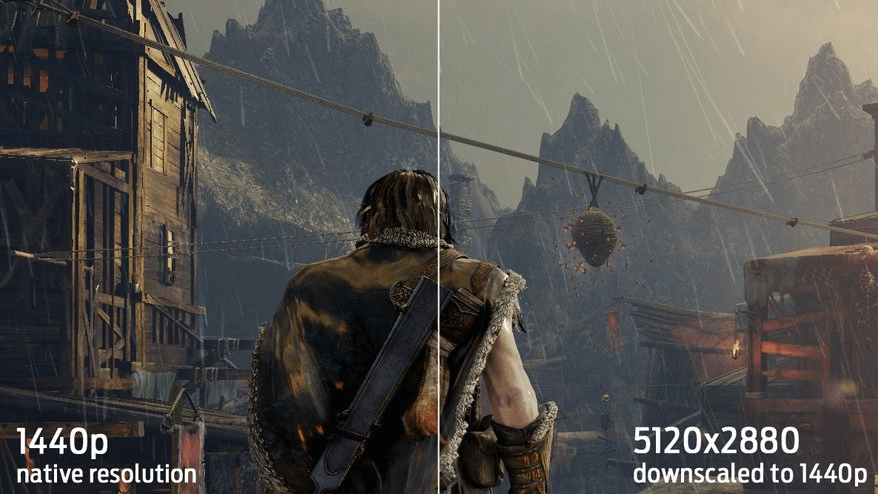
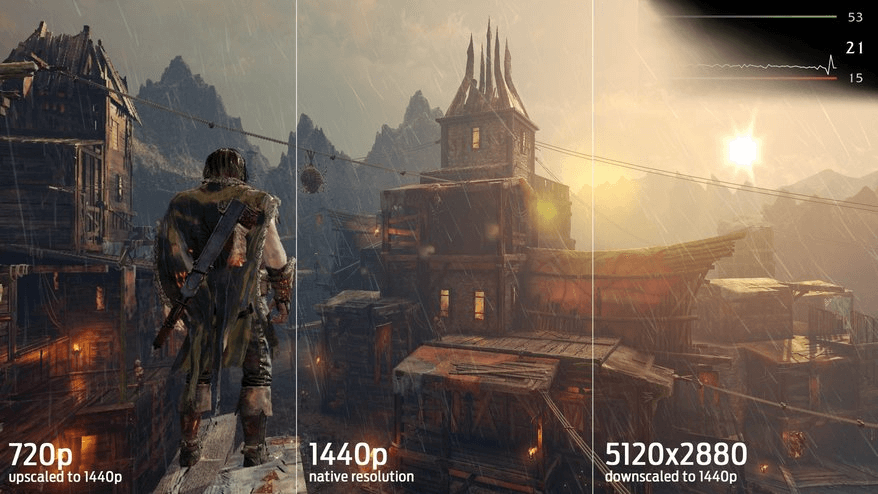
В некоторых играх есть настройка «разрешение рендеринга» или «rendering resolution» — этот параметр позволяет поддерживать постоянное разрешение экрана, при этом настраивая разрешение, при котором воспроизводится игра. Если разрешение рендеринга игры ниже разрешения экрана, оно будет увеличено до масштабов разрешения экрана (апскейлинг). При этом картинка получится ужасной, ведь она растянется в несколько раз. С другой стороны, если визуализировать игру с большим разрешением экрана (такая опция есть, например, в Shadow of Mordor), она будет выглядеть намного лучше, но производительность станет заметно ниже (даунсэмплинг).
Производительность
На производительность больше всего влияет разрешение, поскольку оно определяет количество обрабатываемых графическим процессором пикселей. Вот почему консольные игры с разрешением 1080p, часто используют апскейлинг, чтобы воспроизводить крутые спецэффекты, сохраняя плавную частоту кадров.
Мы использовали наш Large Pixel Collider (суперкомпьютер от сайта PC Gamer), включив две из четырех доступных видеокарт GTX Titan, чтобы продемонстрировать, как сильно разрешение влияет на производительность.
Тесты проводились в бенчмарке Shadow of Mordor:
1980х720 (½ родного разрешения)
2560х1440 (родное разрешение)
5120х2880 (x2 родного разрешения)
Вертикальная синхронизация и разрывы кадров
Когда цикл обновления дисплея не синхронизирован с циклом рендеринга игры, экран может обновляться в процессе переключения между готовыми кадрами. Получается эффект разрыва кадров, когда мы видим части двух или более кадров одновременно.
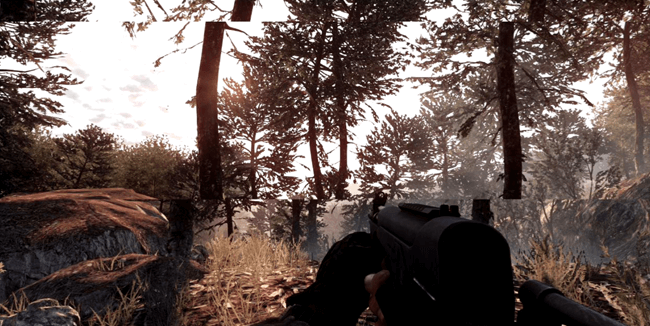
Одним из решений этой проблемы стала вертикальная синхронизация, которая почти всегда присутствует в настройках графики. Она не позволяет игре показывать кадр, пока дисплей не завершит цикл обновления. Это вызывает другую проблему — задержка вывода кадров, когда игра способна показать большее количество FPS, но ограничена герцовкой монитора (например, вы могли бы иметь 80 или даже 100 кадров, но монитор позволит показывать только 60).
Адаптивная вертикальная синхронизация
Бывает и так, что частота кадров игры падает ниже частоты обновления монитора. Если частота кадров игры превышена, вертикальная синхронизация привязывает ее к частоте обновления монитора и она, например, на дисплее с 60 Гц не превысит 60 кадров. А вот когда частота кадров падает ниже частоты обновления монитора, вертикальная синхронизация привязывает ее к другому синхронизированному значению, например, 30 FPS. Если частота кадров постоянно колеблется выше и ниже частоты обновления, появляются подтормаживания.
Чтобы решить эту проблему, адаптивная вертикальная синхронизация от Nvidia отключает синхронизацию каждый раз, когда частота кадров падает ниже частоты обновления. Эту функцию можно включить в панели управления Nvidia — она обязательна для тех, кто постоянно включает вертикальную синхронизацию.
Технологии G-sync и FreeSync
Новые технологии помогают разобраться со многими проблемами, которые зачастую основаны на том, что у дисплеев фиксированная частота обновления. Но если частоту дисплея можно было бы изменять в зависимости от FPS, пропали бы разрывы кадров и подтормаживания. Такие технологии уже есть, но для них нужны совместимые видеокарта и дисплей. У Nvidia есть технология G-sync, а у AMD — FreeSync. Если ваш монитор поддерживает одну из них и она подходит к установленной видеокарте, проблемы решены.
Сглаживание (Anti-aliasing, антиалиасинг)
Инструментов для этого достаточно, но легче объяснить на примере суперсэмплинга (SSAA). Эта технология отрисовывает кадры с более высоким разрешением, чем у экрана, а затем сжимает их обратно до его размера. На предыдущей странице вы могли видеть эффект от сглаживания при уменьшении частоты в Shadow of Mordor с 5120х2880 до 1440p.
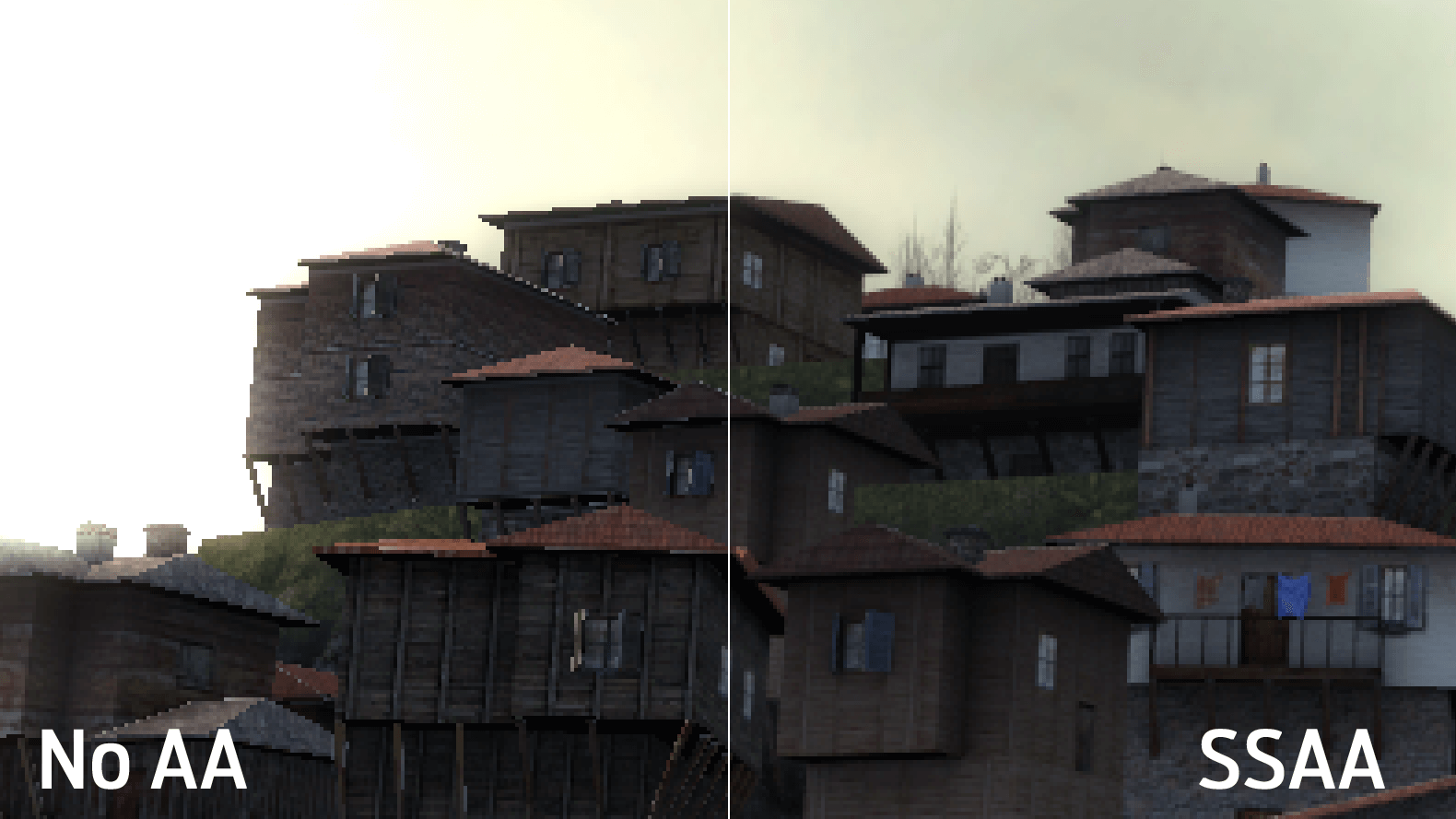
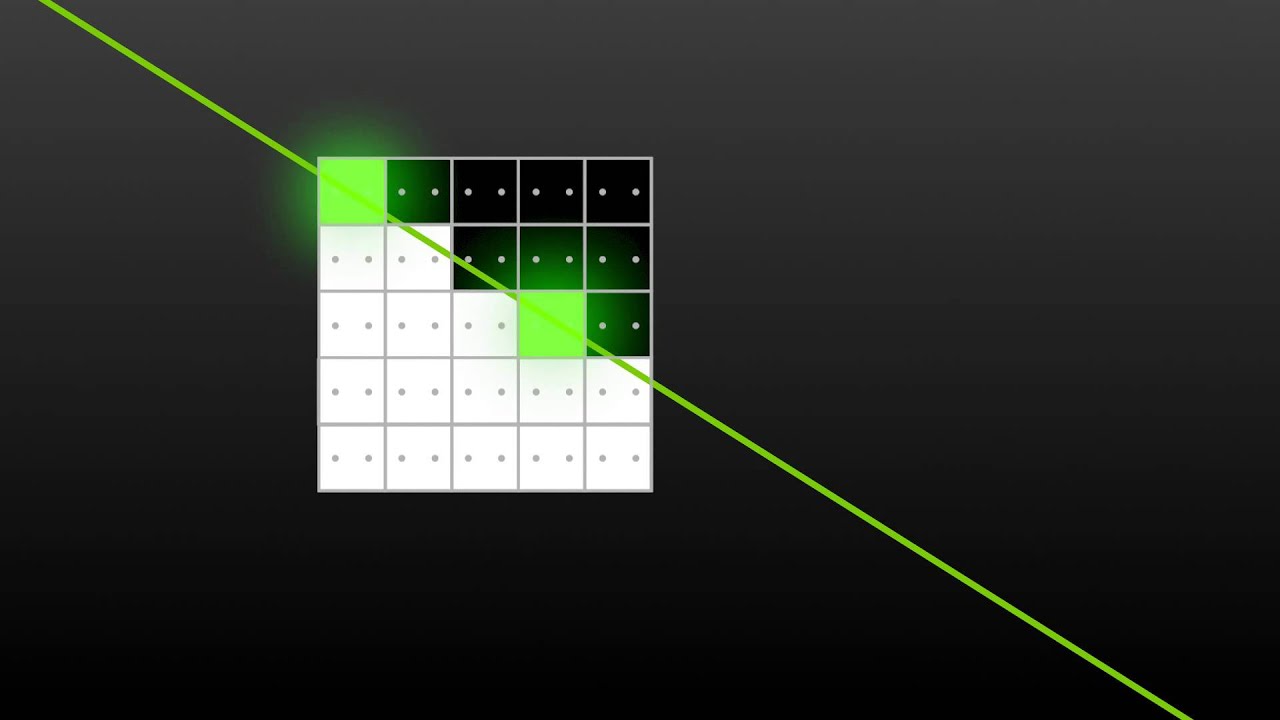
Взгляните на пиксель черепичной крыши. Он оранжевого цвета. Тут же и пиксель голубоватого неба. Находясь рядом, они создают жесткий зубчатый переход от крыши к небу. Но если визуализировать сцену с четырехкратным разрешением, вместо одного пикселя оранжевой крыши на этом же месте будут четыре пикселя. Некоторые из них будут оранжевыми, некоторые «небесными». Стоит взять значение всех четырех пикселей, как получится нечто среднее — если по такому принципу построить всю сцену, переходы станут мягче и «эффект лестницы» пропадет.
Такова суть технологии. Но, она требует от системы очень много ресурсов. Ей приходится отрисовывать каждый кадр с разрешением в два или более раз больше, чем оригинальное разрешение экрана. Даже в случае с нашими топовыми видеокартами суперсэмплинг с разрешением 2560х1440 кажется нецелесообразным. К счастью, есть альтернативы:
Мультисэмплинг (MSAA): Эффективнее суперсэмплинга, но все еще прожорлив. В старых играх он был стандартом, а его суть объясняется в видео, которое вы увидите ниже.
Усовершенствованный мультисэмплинг (CSAA): более эффективная версия MSAA от Nvidia для ее видеокарт.
Усовершенствованный мультисэмплинг (CFAA): тоже апгрейд MSAA, только от компании AMD для ее карточек.
Метод быстрого приближения (FXAA): вместо анализа каждого отдельного пикселя, FXAA накладывается в качестве фильтра постобработки на всю сцену целиком после ее рендеринга. FXAA также захватывает места, которые пропускаются при включении MSAA. Хотя сам метод быстрого приближения тоже пропускает много неровностей.
Морфологический метод (MLAA): он свойственен видеокартам AMD и тоже пропускает этап рендеринга. MLAA обрабатывает кадр, выискивая алиасинг и сглаживая его. Как нам объяснил Николас Вайнинг: «Морфологическое сглаживание работает с морфологией (паттернами) неровностей на краях моделей; оно вычисляет оптимальный способ удаления лесенок для каждого вида неровностей путем разбиения краев и зубцов на небольшие наборы морфологических операторов. А затем использует специальные типы смешивания для каждого отдельного набора». Включить MLAA можно в панели управления Catalyst.
Улучшенное субпиксельное морфологическое сглаживание (SMAA): еще один вид постобработки, в котором сочетаются детали MLAA, MSAA и SSAA. Такой метод можно совмещать со SweetFX, а многие современные игры поддерживают его изначально.
Временное сглаживание (TAA или TXAA): TXAA изначально разрабатывалась для графических процессоров Nvidia уровня Kepler и более поздних. Но затем появились не настолько специфические формы временного сглаживания, которые обычно обозначаются, как TAA. При таком способе следующий кадр сравнивается с предыдущим, после чего обнаруживаются и устраняются неровности. Происходит это при поддержке разных фильтров, которые уменьшают «ползающую лесенку» в движении.
Николас Вайнинг объясняет: «Идея TAA заключается в ожидании того, что два идущих друг за другом кадра будут очень похожи, ведь пользователь в игре двигается не настолько быстро. Поэтому раз объекты на экране переместились несильно, мы можем получить данные из предыдущего кадра, чтобы дополнить участки, нуждающиеся в сглаживании».
Многокадровое сглаживание (MFAA): появилось с релизом графических процессоров Maxwell от Nvidia. Тогда как MSAA работает с устойчивыми шаблонами, MFAA позволяет их программировать. Представители Nvidia подробно объясняют технологию в видео ниже (о нем мы уже говорили раньше и очень скоро вы его увидите).
Суперсэмплинг с глубоким обучением (DLSS): новейшая технология Nvidia, доступная лишь в некоторых играх и с видеокартами GeForce RTX. По словам компании: «DLSS использует нейронную сеть для определения многомерных особенностей визуализированной сцены и интеллектуального объединения деталей из нескольких кадров для создания высококачественного финального изображения. DLSS использует меньше сэмплов, чем TAA, при этом избегая алгоритмических трудностей с прозрачностями и другими сложными элементами сцен».
Другими словами, DLSS справляется с задачей лучше и эффективнее, чем TAA, но технологию нужно отдельно готовить к каждой игре. Если не обучить ее должным образом, многие места окажутся размытыми.
Что означают цифры?
В настройках сглаживания вы часто видите значения: 2x, 4x, 8x и т.д. Эти цифры рассказывают о количестве используемых образцов цвета и, как правило, чем больше число, тем точнее будет сглаживание (при этом оно потребует больше системных ресурсов).
Но есть исключения. Так, CSAA пытается достичь сглаживания на уровне MSAA с меньшим количеством образцов цвета. Поэтому 8xCSAA фактически использует только четыре образца цвета. Есть и 8QxCSAA — этот способ сглаживания увеличивает количество образцов цвета до восьми, чтобы повысить точность.
Производительность
Мы использовали бенчмарк Batman: Arkham City, чтобы протестировать несколько старых методов сглаживания: MSAA, FXAA и TXAA. Результаты, как и ожидалось, показывают, что FXAA требует меньше всего ресурсов, в то время как MSAA и TXAA сильно влияют на среднюю частоту кадров.
Результаты тестирования сглаживания в Batman: Arkham City (на двух Nvidia GTX Titan SLI):